
Steam hängt bei „Nutzerdaten werden geladen“: Störung, Anmeldung oder dein PC?
Steam bleibt bei „Nutzerdaten werden geladen“ stehen? So klärst du Störung, Konto oder PC, testest Konto, Gerät und Netz einzeln und schreibst an den Support.
Artikelsprachen
In diesem Artikel
Du startest Steam, meldest dich an, und dann bleibt das Fenster bei „Nutzerdaten werden geladen …“ stehen. Der erste Gedanke ist oft: neu installieren oder Ordner löschen. Nur hat dieser Bildschirm keine einzige Ursache. Es gibt Berichte, in denen dieselbe Meldung an einem Tag mit einer Steam-Störung hängen blieb, bei einem einzelnen Konto oder wegen eines Geräts, das am PC hing. Liegt es an Steam, bringt kein gelöschter Ordner etwas, du musst danach nur mehr wieder einrichten.
Darum geht es hier zuerst ums Eingrenzen und erst danach ums Reparieren: Bei welcher Meldung hängt es, betrifft es nur dich, nur dieses Konto, nur diesen PC oder dieses Netz? Grundlage sind Valves Hilfeseiten, eine öffentliche Sammlung der Texte aus dem Steam-Client, Beiträge aus den Steam-Diskussionen und Berichte über die Störung vom 26. Oktober 2026, gelesen am 1. November 2026 (koreanische Zeit). Nachgestellt habe ich das Problem nicht. Was in den Diskussionen als Lösung steht, ist der Bericht des jeweiligen Nutzers, mehr nicht.
Schreib zuerst auf, bei welcher Meldung es hängt
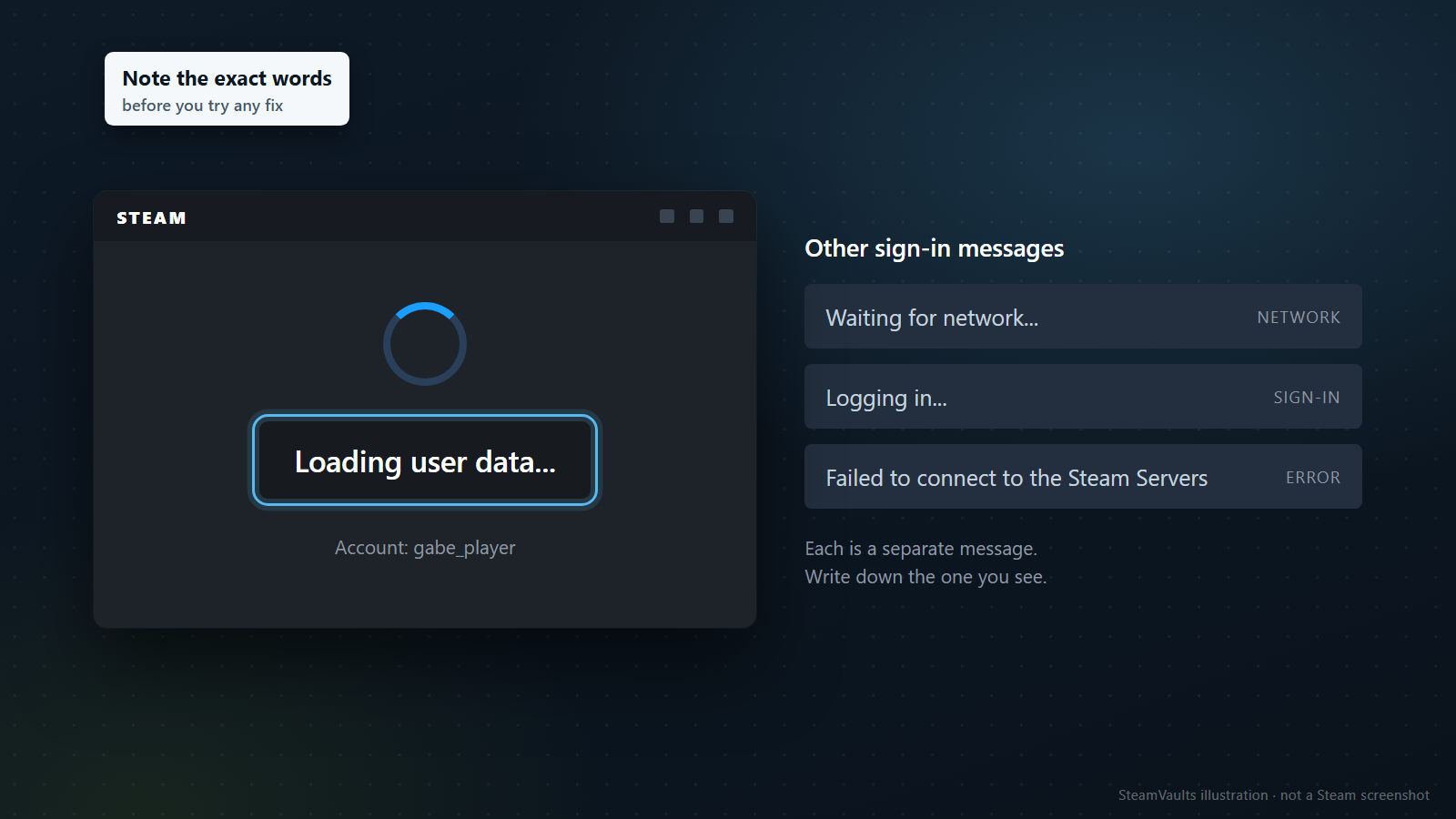
Im Steam-Client stecken mehrere getrennte Meldungen für die Anmeldung. Das zeigt die Textsammlung, die SteamDatabase aus dem Client extrahiert. In der deutschen Datei desselben Projekts (gelesen am 1. November 2026) heißen sie „Warten auf Netzwerk …“, „Sie werden angemeldet …“ und „Nutzerdaten werden geladen …“, englisch „Waiting for network...“, „Logging in...“ und „Loading user data...“, so wie in der Grafik.
Daneben stehen dort Sätze, die den Grund gleich mitliefern:
- „Es konnte keine Verbindung zu den Steam-Servern hergestellt werden“ (englisch „Failed to connect to the Steam Servers“)
- „Zu viele Anmeldeversuche in kurzer Zeit. Versuchen Sie es später erneut.“
- „Ihre gespeicherten Anmeldedaten sind ungültig. Geben Sie Ihr Passwort ein, um sich anzumelden.“
- „Der Bibliothekscache konnte nicht geladen werden. Bitte melden Sie sich erneut an.“
Siehst du einen davon, sagt dir der Bildschirm schon, was zu tun ist: warten, Passwort eingeben oder neu anmelden.
Nur vom Wortlaut her wirkt „Warten auf Netzwerk …“ wie eine Verbindung, die auf diesem PC noch nicht steht, und „Nutzerdaten werden geladen …“ wie der Schritt nach der Anmeldung. Das ist meine Lesart der Wörter, keine Erklärung von Valve; ich nehme sie nur als Ausgangspunkt für die Tests weiter unten. Die Sammlung listet bloß Texte auf. Wann, in welcher Reihenfolge und bei welchem Vorgang sie erscheinen, steht nicht darin. Trotzdem ist der genaue Wortlaut später beim Eingrenzen und in der Anfrage an den Support dein bester Anhaltspunkt. Dieser Beitrag kümmert sich um den Fall, dass das Fenster lange bei „Nutzerdaten werden geladen …“ bleibt.
Erst klären, ob es nur dich trifft
Valves FAQ zu Netzwerkproblemen nennt als ersten Schritt, auf der Seite zum Steam-Serverstatus nach einer systemweiten Störung zu sehen. Gibt es beim Aufruf von Steam-Seiten Zeitüberschreitungen, sei ein systemweites Problem sehr wahrscheinlich.
Der Link „Steam Server Status page“ in dieser FAQ führt allerdings auf die Statistikseite des Shops. Als ich sie am 1. November 2026 (koreanische Zeit) geöffnet habe, standen dort gleichzeitige Spielerzahlen und Ranglisten der Spiele, aber kein Status für einzelne Dienste wie die Anmeldung. Sieht die Kurve normal aus, heißt das also nicht, dass dein Problem nichts mit einer Störung zu tun hat.
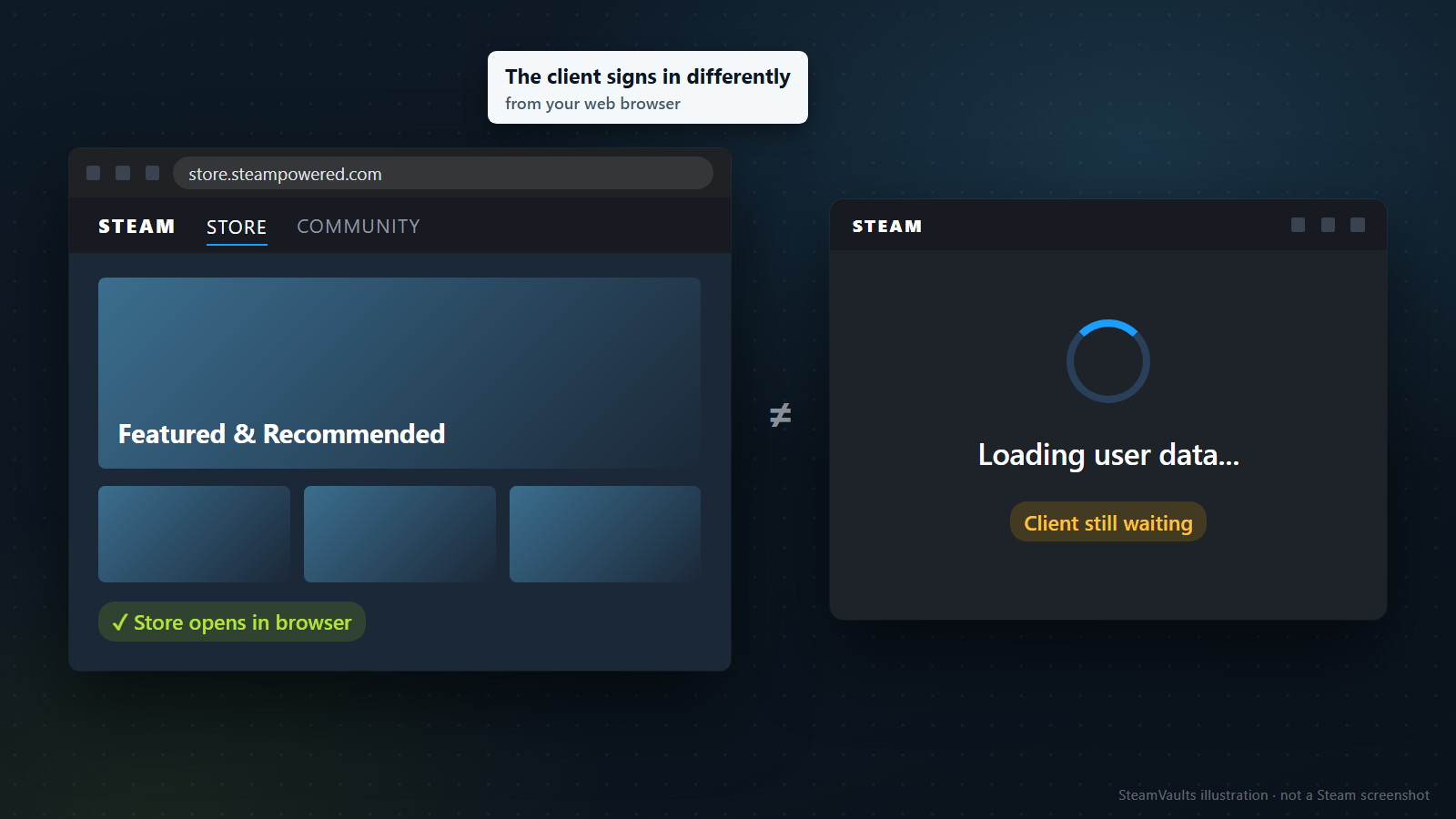
Auch ein Shop, der im Browser lädt, sagt weniger, als man denkt. Valves Hilfe „Ich kann mich nicht beim Steam-Client anmelden“ sagt in der deutschen Fassung: „Der Steam-Client greift anders auf Ihren Steam-Account zu als Ihr Webbrowser.“ Klappt die Verbindung weiter nicht, könne Steam gerade gewartet werden oder es gebe ein Problem im lokalen Netz oder beim Internetanbieter; dann solle man ein paar Stunden warten und es erneut versuchen.
Wie das aussehen kann, zeigt der 26. Oktober 2026. PCGuide berichtete von Hunderten Meldungen, der Desktop-Client hänge bei „Loading user data“, während Shop und Community-Seiten offenbar nicht betroffen waren. Der inoffizielle Tracker steamstat.us zeigte in einigen Regionen hohe Last, und der Rat des Artikels war: abwarten. Das russische Portal Shazoo schrieb, die Beschwerden bei Down Detector seien gegen 8 Uhr US-Ostküstenzeit stark gestiegen, während SteamDB alle Systeme grün zeigte. Nicht alle Nutzer seien betroffen gewesen, Valve habe sich nicht geäußert. Eine kurze Shop-Störung am 21. Oktober erwähnt der Artikel auch, ein Zusammenhang sei nicht bestätigt. Ursache und Ende nennt keiner der beiden Berichte.
Es gab also einen Tag, an dem die Statusanzeigen grün waren, der Shop im Browser lief und trotzdem viele nicht in den Client kamen. Umgekehrt kann dieselbe Meldung auch ohne Störung auftauchen. Verlass dich deshalb weniger auf eine einzelne Anzeige als auf die Berichte anderer zur selben Zeit. Häufen sich im Forum „Help and Tips“ der Steam-Diskussionen oder in den News Beiträge mit genau deiner Meldung im selben Zeitfenster, kostet es dich weniger, ein paar Stunden zu warten, als den PC auseinanderzunehmen. Findest du nichts dergleichen, geh zum nächsten Abschnitt.
Such dabei nach dem Wortlaut auf deinem Bildschirm, nicht nach „Steam down“. Am 26. Oktober zeichneten Down Detector und SteamDB ein unterschiedliches Bild. Keine der beiden Seiten gehört Valve; die eine sammelt Nutzermeldungen, die andere misst selbst. Mehrere Beiträge mit demselben Symptom zur selben Zeit sind ein direkterer Hinweis als eine Grafik.
Anderes Konto, anderes Gerät, anderes Netz: So grenzt du ein
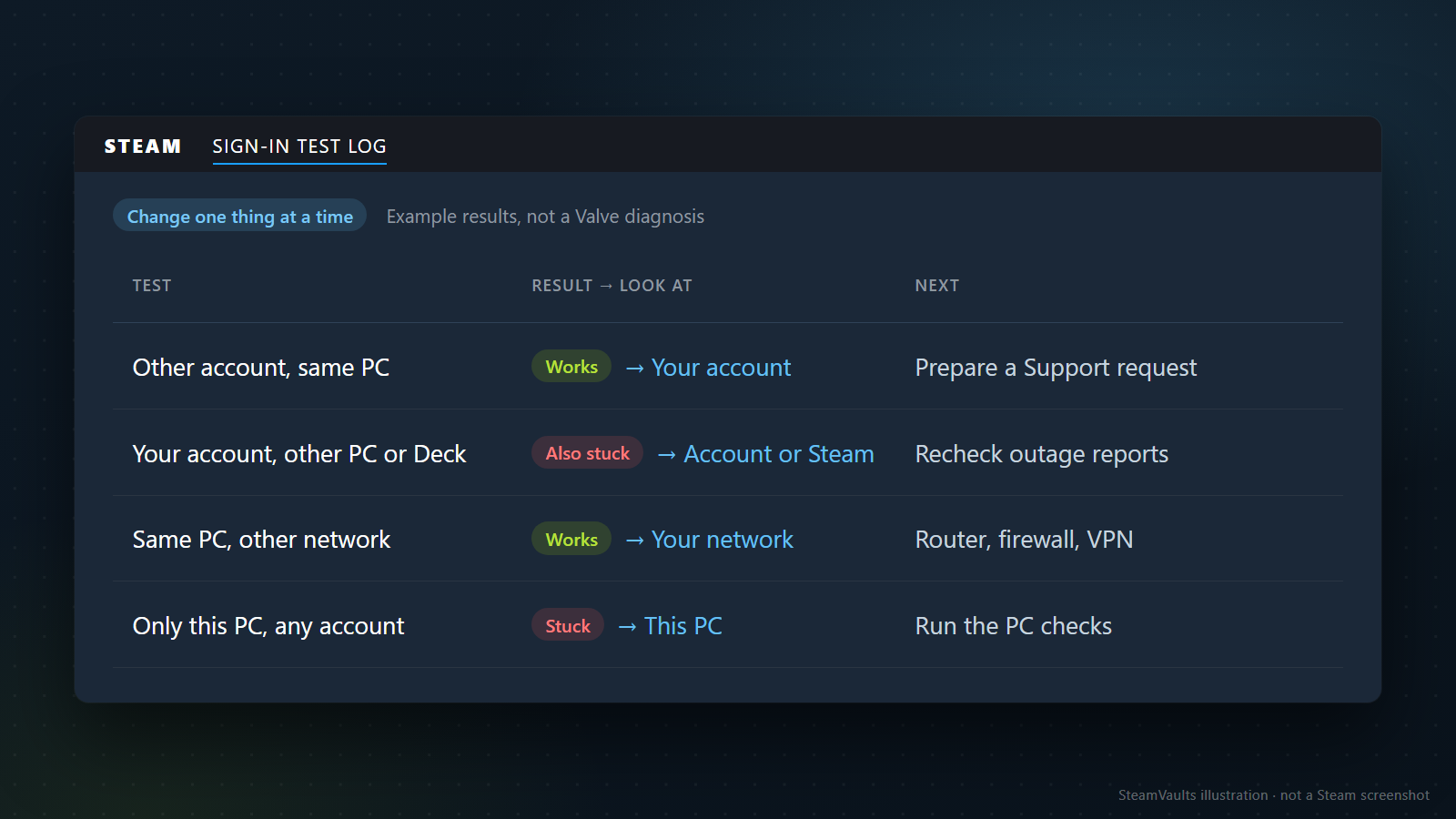
Keine Störung in Sicht, und es hängt weiter? Dann ändere eine Sache nach der anderen und schau, ob das Problem mitwandert. Drei Tests gibt es: ein anderes Konto am selben PC, dein Konto auf einem anderen Gerät, derselbe PC in einem anderen Netz.
In den Steam-Diskussionen haben mehrere Leute genau das getan. Im November 2023 legte jemand zum Testen ein neues Konto an. Das meldete sich normal an, nur sein eigenes Konto blieb nach der Bestätigung auf dem Handy bei „Loading user data...“ hängen. Neu installieren änderte nichts. Später schrieb er, der Steam-Support habe einen „account refresh“ gemacht, danach ging es.
Ein Beitrag aus dem Dezember 2023 ging weiter. Derselbe Bildschirm erschien beim Wechsel auf einen Handy-Hotspot, auf anderen PCs und als ein Freund in einem anderen Bundesstaat das Konto ausprobierte. Ein anderer Nutzer im Thread schrieb, andere Konten liefen. Im selben Thread meldeten viele andere im selben Zeitraum dasselbe, einer auch auf dem Steam Deck. Was nach dem Problem eines einzelnen Kontos aussah, traf also gleichzeitig viele.
In die andere Richtung zeigt ein Beitrag aus dem Dezember 2024. Neuinstallation, vorübergehendes Entfernen des Nutzerdatenordners, VPN an und aus: Nichts davon half. Reingekommen ist der Nutzer erst, nachdem er eine externe Festplatte abgesteckt hatte. Da lag der Verdacht eher bei einem Gerät am PC als beim Konto.
Das sind Einzelerfahrungen, keine Diagnoseregeln von Valve. Fasst man die Testergebnisse aber so zusammen, fällt die Wahl des nächsten Schritts leichter:
| Testergebnis | Zuerst verdächtig | Nächster Schritt |
|---|---|---|
| Anderes Konto am selben PC geht | Dein Konto | Support-Anfrage vorbereiten statt PC-Dateien löschen |
| Dein Konto hängt auch auf anderem PC oder Steam Deck | Konto oder Steam | Störungsberichte noch einmal prüfen, dann Support |
| Derselbe PC im anderen Netz geht | Dein bisheriges Netz | Router, Firewall, VPN prüfen |
| Nur dieser PC hängt, mit jedem Konto | Dieser PC | Die PC-Prüfungen weiter unten der Reihe nach |
Ein erfundenes Beispiel zum Lesen der Tabelle: Abends hängt dein Konto. Am selben PC öffnet das Konto deiner Schwester bis zur Bibliothek, und auf deinem Laptop hängt dein Konto an derselben Meldung. Zeile eins und zwei treffen zu, der Verdacht geht also eher Richtung Konto als Richtung PC. Ordner am PC aufräumen würde das Ergebnis auf dem Laptop nicht erklären. Hängt dagegen auch das Konto deiner Schwester nur an diesem PC, und auf dem Laptop laufen beide, ist der PC samt Verbindung dran. Mehr als die Stelle, an der du als Nächstes suchst, gibt die Tabelle nicht her.
Auch die Anmeldung im Browser ist ein schneller Test. Wer im Februar 2025 diesen Beitrag schrieb, kam im Browser ins Konto und schloss daraus, dass es nicht gesperrt war. Ob Passwort und Konto an sich in Ordnung sind, lässt sich so prüfen. Weil Valve aber sagt, dass der Client sich anders verbindet als der Browser, heißt ein Erfolg im Browser nicht, dass auf Client-Seite alles stimmt.
Notier dir auch, was du direkt davor getan hast. Derselbe Nutzer hatte ein Spiel gekauft, das nicht in der Bibliothek auftauchte, Steam beendet, und danach hing es. Wie Kauf, Produktschlüssel und Bibliothek zusammenhängen, erklärt Steam-Kauf, aktivierter Produktschlüssel und Verknüpfung: Was ist der Unterschied?. Shazoo gab außerdem Vermutungen von Nutzern wieder, eine Schlüsselaktivierung, ein Kauf oder der Start eines neuen Downloads könnten der Auslöser gewesen sein, und schrieb selbst dazu, dass dieser Zusammenhang nicht bestätigt ist. Als Ursache taugt das nicht, für die Beschreibung an den Support schon.
Das andere Gerät muss kein PC sein. Im Thread vom Dezember 2023 hing dasselbe Konto auf dem Desktop und auf dem Steam Deck, und der Schreiber hielt es deshalb für ein Netz- oder Serverproblem. Steht ein Deck oder ein Laptop mit Steam herum, ist das der Test mit dem wenigsten Aufwand.
Ändere immer nur eine Bedingung. Wer einen anderen PC in einem anderen Netz anmeldet und Erfolg hat, weiß nicht, ob es am PC oder am Netz lag. Hast du kein zweites Konto, fang mit deinem Konto auf einem anderen Gerät an. Meldest du dich an einem fremden Rechner an, melde dich danach wieder ab und lass dort keine Anmeldedaten zurück.
Beim Netztest gibt es eine Falle. Valves FAQ zur Fehlerbehebung im Client empfiehlt, möglichst ein ganz anderes Netz, am besten bei einem anderen Anbieter, auszuprobieren, schreibt aber auch, dass manche Anbieter, besonders Mobilfunknetze, Daten zwischenspeichern oder komprimieren, was Probleme machen kann. Hängt es auch am Hotspot, ist dein Heimnetz damit noch nicht entlastet. Läuft es am Hotspot, ist das ein viel klareres Zeichen.
Hängt es schon bei der Anmeldung, ist es ein anderes Problem
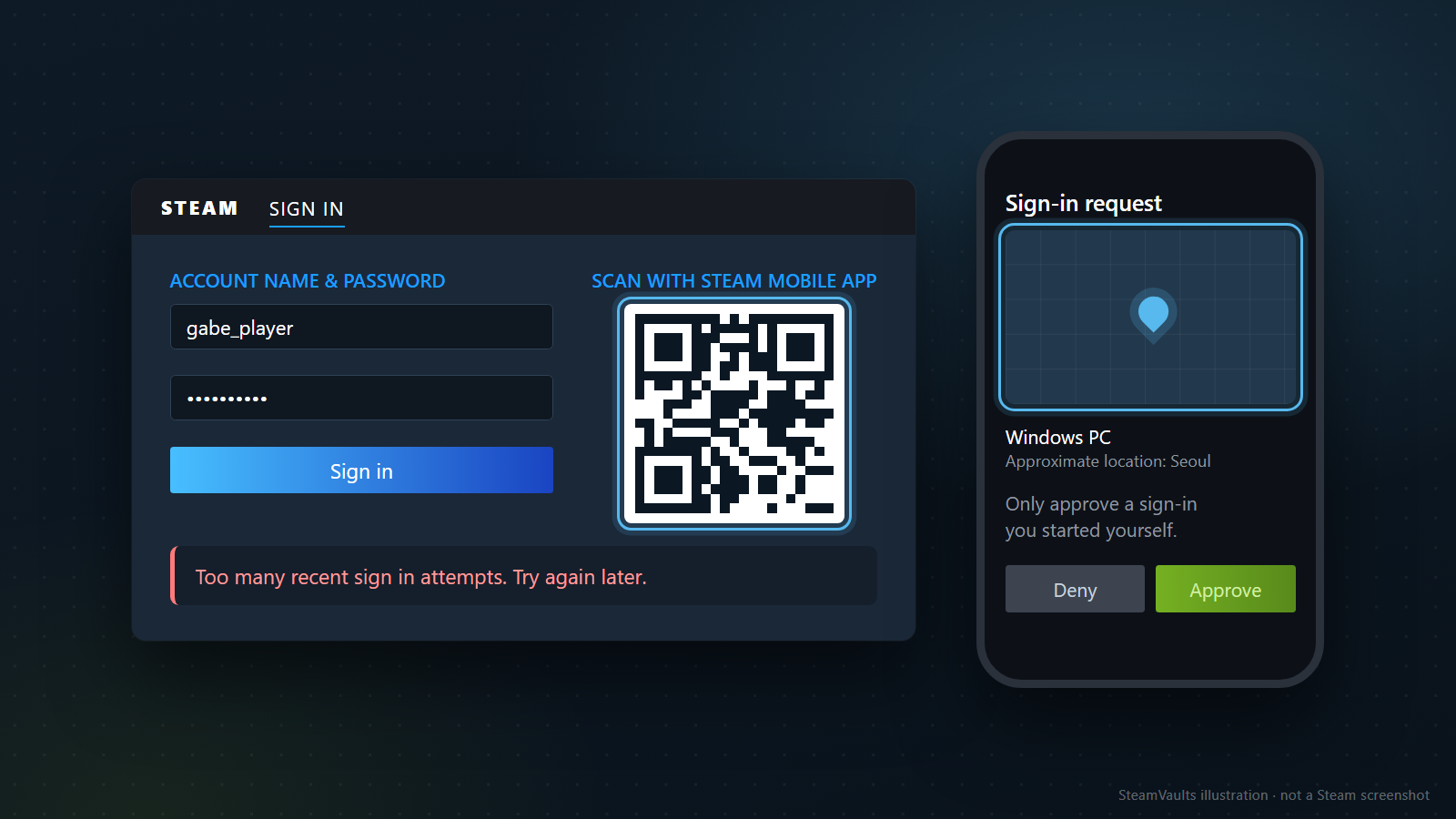
Wird die Bestätigung nach dem Scannen des QR-Codes nicht fertig oder heißt es, der Code sei falsch, dann steckst du noch vor „Nutzerdaten werden geladen …“. Laut Valves FAQ zum Steam-Guard-Mobile-Authentifikator bestätigst du eine Anmeldung auf drei Wegen: den QR-Code im Anmeldefenster mit der Mobile-App scannen, die Benachrichtigung auf dem Handy bestätigen oder den Code eingeben, den die App unter „Steam-Guard-Code anzeigen“ zeigt. Beim QR-Weg zeigt die App vor der Bestätigung auf einer Karte, wo ungefähr das Gerät steht, das sich anmelden will; in der Grafik ein Windows-PC mit dem Beispielort Seoul. Passt der Ort nicht oder hast du die Anmeldung gar nicht selbst gestartet, bestätige sie nicht, nur damit der Bildschirm weitergeht. Sind die Codes immer wieder falsch, prüf die Uhrzeit auf dem Handy; die Codes hängen von ihr ab.
Vergessenes Passwort, ausbleibender Code, verlorener Authentifikator: Dafür hat Valve einen eigenen Hilfeweg zur Anmeldung. Steht „Zu viele Anmeldeversuche in kurzer Zeit“ da, hör auf zu klicken und warte. Und fragt Steam dich bei jedem Start nach dem Passwort, muss das kein Defekt sein: Laut derselben FAQ fragt Steam mit „Meine Anmeldedaten auf diesem Gerät speichern“ nur gelegentlich, mit „Anmeldedaten nicht auf diesem Computer speichern“ unter Umständen jedes Mal nach Passwort und Bestätigung.
Hängt es erst nach der Bestätigung, hilft ein neues Passwort wahrscheinlich nicht; der Nutzer aus dem Februar 2025 hat es geändert, ohne Wirkung. Und wer dir „helfen“ will: Codes und Passwörter gibst du niemandem. Der Steam-Support fragt laut Valve nie nach Codes.
Ist der PC verdächtig, geh Valves Liste von leicht nach schwer durch
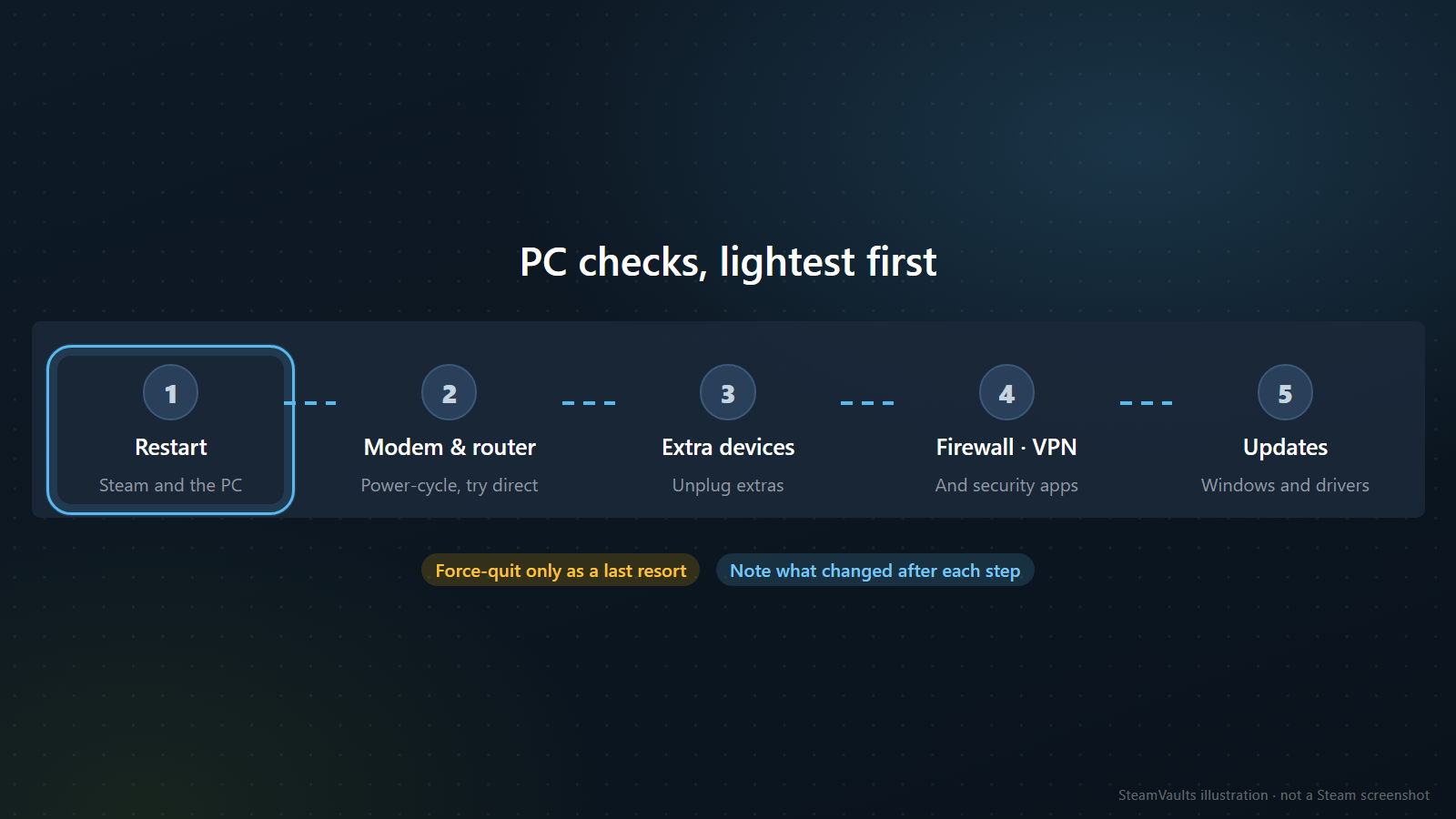
Zeigt das Eingrenzen auf diesen PC oder dieses Netz, nimm dir die Punkte aus Valves Client-FAQ und Netzwerk-FAQ vor, die einfachen zuerst. Die Client-FAQ ist eigentlich für Abstürze und einen Steam-Client geschrieben, der sich nicht richtig öffnet, „Nutzerdaten werden geladen“ kommt darin nicht vor. Sie enthält aber Sätze zur Anmeldung, an denen man sich orientieren kann.
1. Steam und PC neu starten. Ein Neustart des Rechners leert laut Valve Systemzustände und Caches und gibt gesperrte Dateien frei. Willst du Steam über den Task-Manager beenden, weil es nicht reagiert: Valves FAQ zum Offlinemodus warnt, dass beim erzwungenen Beenden die Daten verloren gehen können, die der Offlinemodus braucht. Heb dir das als letzten Ausweg auf. 2. Modem und Router aus- und wieder einschalten. Netzwerkhardware in einem schlechten Zustand kann laut Valve dazu führen, dass der Update- und Anmeldevorgang beim Steam-Start ohne Meldung scheitert oder abstürzt. Näher an einen stummen Hänger kommt keine Erklärung in den Dokumenten. Die Router-FAQ schlägt zusätzlich vor, ohne Router direkt am Modem zu testen. 3. Nicht benötigte Geräte abstecken. Valve empfiehlt, nicht notwendige Eingabegeräte zu trennen, weil ihre Treiber Steam stören können. Im Fall von Dezember 2024 war es eine externe Festplatte, kein Eingabegerät. Das geht über Valves Text hinaus, ist aber derselbe Test. 4. Firewall, VPN und Sicherheitsprogramme prüfen. Nach der ersten Installation oder einem Update kann laut Valves Firewall-Seite eine Firewall Steam blockieren, die vorher keine Probleme machte, und erneut um Erlaubnis fragen. VPNs, Virenscanner, Anti-Spyware und Download-Beschleuniger können laut der Liste störender Programme ebenfalls dazwischenkommen. Schaltest du die Firewall zum Test ab, schalte sie danach wieder an; dauerhaft aus lassen empfiehlt auch Valve nicht. 5. Betriebssystem und Treiber aktualisieren. Unter Windows: Start, nach „Update“ suchen, „Nach Updates suchen“ ausführen.
Zwei weitere Hinweise betreffen Zeit und Ort. Wird die Verbindung jeden Tag nur zu bestimmten Zeiten schlecht, etwa zwischen 17 und 23 Uhr, kann laut Netzwerk-FAQ der Anbieter den Verkehr blockieren oder drosseln; teste zu anderer Zeit und frag beim Anbieter nach. Uni-Netze und Proxys blockieren laut derselben FAQ häufig die Ports, die Steam braucht; zuständig ist dann der Administrator. Hängt es nur im Wohnheim oder im Firmennetz, frag dort, bevor du am PC schraubst.
Die Client-FAQ nennt auch Fortgeschrittenes: Übertaktung zurücknehmen, Laufwerke und Arbeitsspeicher prüfen. Weil das je nach Rechner anders aussieht, rät Valve, das mit einer IT-Fachkraft zu machen. Wegen eines Anmeldebildschirms wirst du selten so weit gehen müssen, wohl aber, wenn auch andere Programme instabil laufen.
Schreib kurz auf, was sich nach welchem Schritt geändert hat. Wer vieles auf einmal ändert und Erfolg hat, weiß beim nächsten Mal nicht, womit er anfangen soll. Und dieselbe FAQ sagt, dass manche Abstürze nicht an der Konfiguration liegen und von Steams Entwicklern per Client-Update behoben werden müssen. Ändern alle fünf Punkte nichts, ist das der Grund, nicht weiter am PC zu bohren und zu den nächsten beiden Abschnitten zu gehen.
Bevor du Dateien löschst oder neu installierst
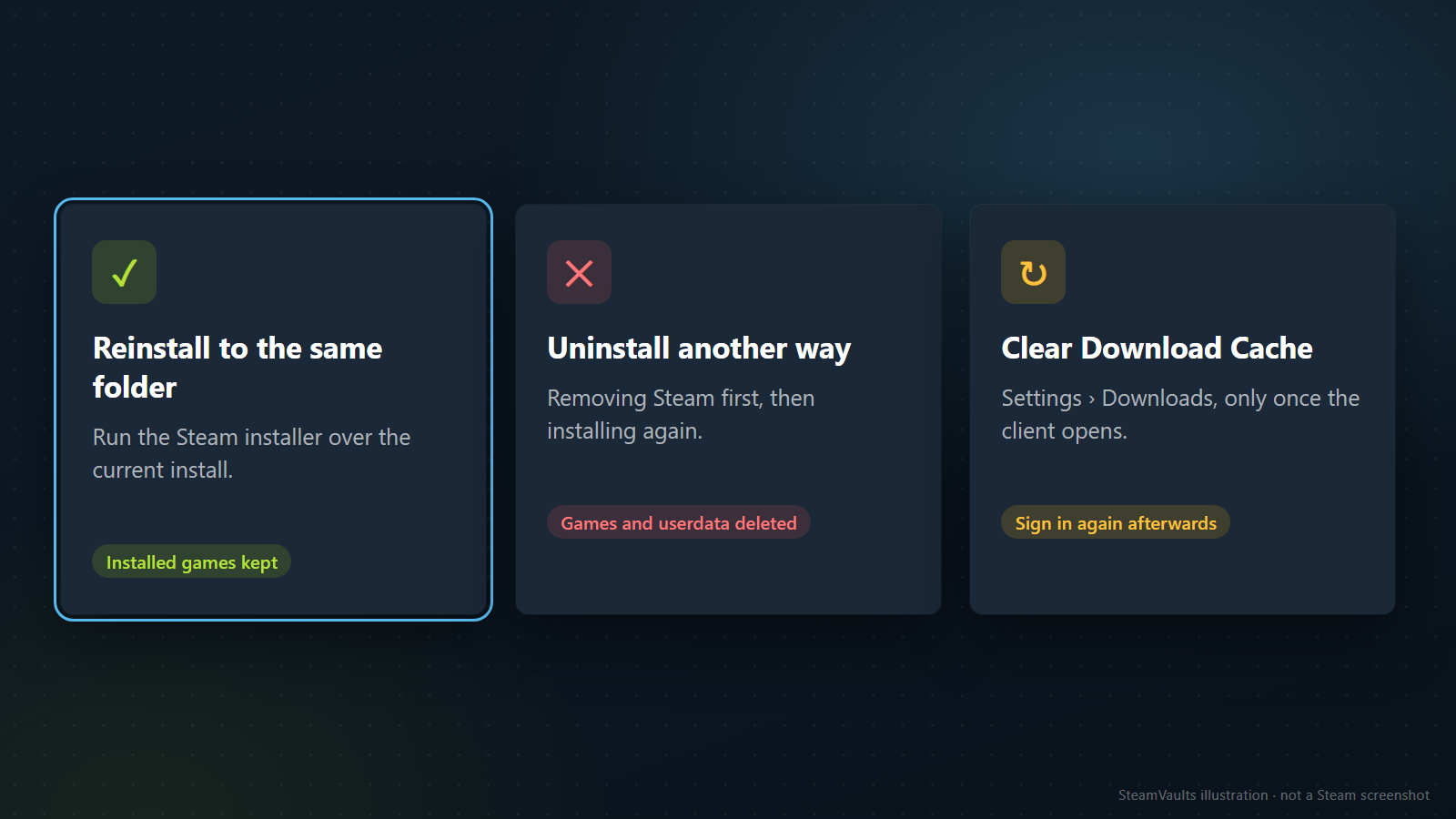
Die häufigsten Ratschläge im Netz sind Neuinstallation, Cache leeren und Konfigurationsdateien löschen. Was danach übrig bleibt, ist jeweils etwas anderes.
Neu installieren. Lädst du das Steam-Installationsprogramm herunter und installierst in denselben Ordner, bleiben laut Valve deine installierten Spiele erhalten. Entfernst du Steam auf anderem Weg, werden laut derselben FAQ alle Spiel- und userdata-Inhalte gelöscht. Also nicht vorher deinstallieren. Lass das Installationsprogramm von der offiziellen Steam-Seite einfach über die bestehende Installation laufen. Für den Mac verweist Valve auf eine eigene Anleitung. In den Diskussionen half eine Neuinstallation weder im Beitrag vom November 2023 noch in dem vom Dezember 2024. Sieht es nach dem Konto aus, kostet sie vor allem Zeit.
Downloadcache leeren. Das berührt laut Valves Seite zum Downloadcache keine installierten Spiele, danach musst du dich aber neu anmelden. Die Schaltfläche „Downloadcache leeren“ liegt unter Steam > Einstellungen > Downloads, also in einem Client, der sich schon geöffnet hat. Hängt die Anmeldung, kommst du entweder nicht hin oder musst danach wieder durch die Anmeldung. Hängende Downloads sind ein anderes Thema: Steam-Download bei 0, aber das Laufwerk arbeitet weiter.
Konfigurationsdateien löschen. Der Nutzer aus dem Februar 2025 schrieb, nach dem Löschen von config.vdf, loginusers.vdf und DialogConfig.vdf aus Steam/config sei es gegangen; welche Datei es war, wisse er nicht. Andere berichten, das Entfernen lokaler Nutzerdaten habe nichts geändert. Die gelesenen Valve-Seiten erklären weder, was in diesen Dateien steht, noch ob man sie löschen darf. Willst du es versuchen, dann bei vollständig beendetem Steam, und verschieb die Dateien in einen anderen Ordner, statt sie zu löschen. So kannst du zurück, wenn es nichts bringt.
Offline reingehen. In einem Thread steht der Trick, den PC ohne Netz zu starten, Steam zu öffnen und dann die Verbindung einzuschalten; der Schreiber ergänzte selbst, er sei so ins Konto gekommen, aber nicht ins Spiel. Verlangt der Client eine Anmeldung, gibt es laut Valve keinen Weg daran vorbei, ohne online zu gehen. Der Offlinemodus funktioniert nur, wenn er vorher vorbereitet wurde; wie, steht in Steam ohne Internet: Starte deine Spiele vor der Reise.
Sortiert danach, wie leicht sich etwas rückgängig machen lässt: Verschobene Dateien legst du zurück, fertig. Der Cache lässt Spiele in Ruhe, verlangt aber eine neue Anmeldung. Die Neuinstallation in denselben Ordner behält die Spiele, kostet Zeit und half in zwei der Berichte oben nicht (November 2023: Konto; Dezember 2024: externe Festplatte). Eine andere Art der Deinstallation löscht Spiele und userdata und lässt sich nicht zurücknehmen. Deutet alles aufs Konto, ist es eine echte Option, nichts davon zu tun und gleich zum Support zu gehen.
An den Support gehen die Ergebnisse deiner Tests
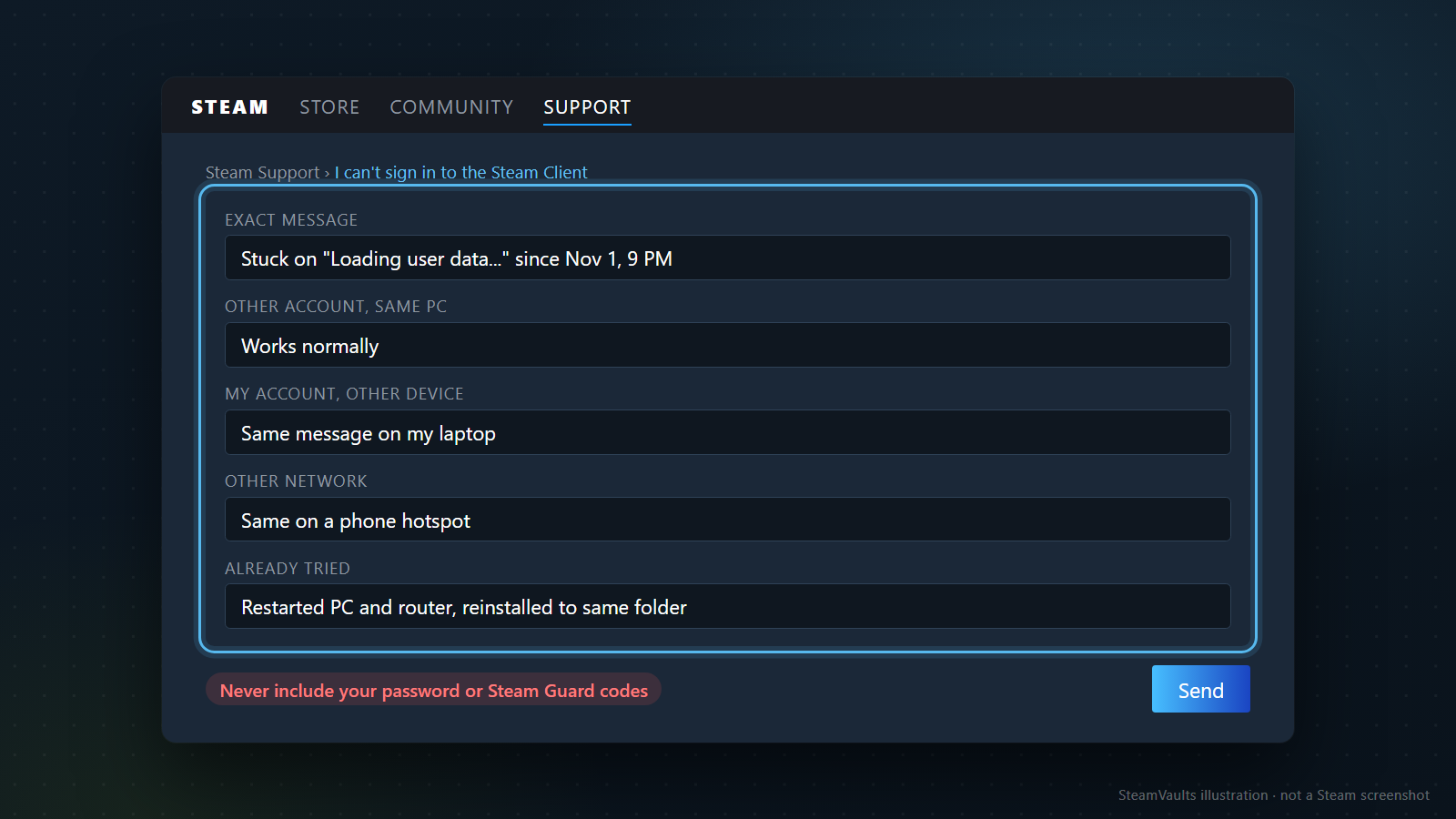
Sieht es nach dem Konto aus, führt am Steam-Support kein Weg vorbei. In den Diskussionen ist immer wieder von einem „account refresh“ durch den Support die Rede, nach dem es ging. Das ist die Formulierung der Nutzer; auf den gelesenen Valve-Seiten habe ich den Begriff nicht gefunden. Im selben Thread schrieb jemand, er habe nur eine Standardantwort bekommen, er solle sein Netzwerk prüfen.
Schick deshalb gleich in der ersten Anfrage mit, warum es nicht am Netz liegt:
- die genaue Meldung und wann es zum ersten Mal hing,
- das Ergebnis mit einem anderen Konto am selben PC,
- das Ergebnis mit deinem Konto auf einem anderen PC oder Gerät,
- das Ergebnis in einem anderen Netz,
- was du schon versucht hast und was dabei herauskam.
Lang muss das nicht sein. Erfundenes Beispiel, so wie in der Grafik: „Seit dem 1. November, 21 Uhr, hängt der Client bei ‚Nutzerdaten werden geladen …‘. Ein anderes Konto funktioniert am selben PC normal. Auf meinem Laptop hängt mein Konto an derselben Meldung, über einen Handy-Hotspot ebenfalls. PC und Router neu gestartet, Steam in denselben Ordner neu installiert, keine Änderung. Im Browser kann ich mich anmelden.“ Damit ist klar, dass du das Netz schon geprüft hast, bevor jemand danach fragt.
Es kann sein, dass weitere Angaben verlangt werden. Laut Valves Client-FAQ kann der Support zur Eingrenzung mehr Informationen oder Tests anfordern; der Nutzer aus dem Dezember 2024 hat eine Dump-Datei geschickt. Schick nur, was verlangt wird, und so, wie es beschrieben ist. Passwort und Codes stehen nirgends drin. Wie man eine solche Anfrage aufbaut, steht auch in Problem mit einem Steam-Spiel: Im Forum fragen oder den Entwickler kontaktieren?. Eine Bearbeitungszeit oder ein Ergebnis verspricht keine der Valve-Seiten.
Die Reihenfolge vor dem hängenden Bildschirm
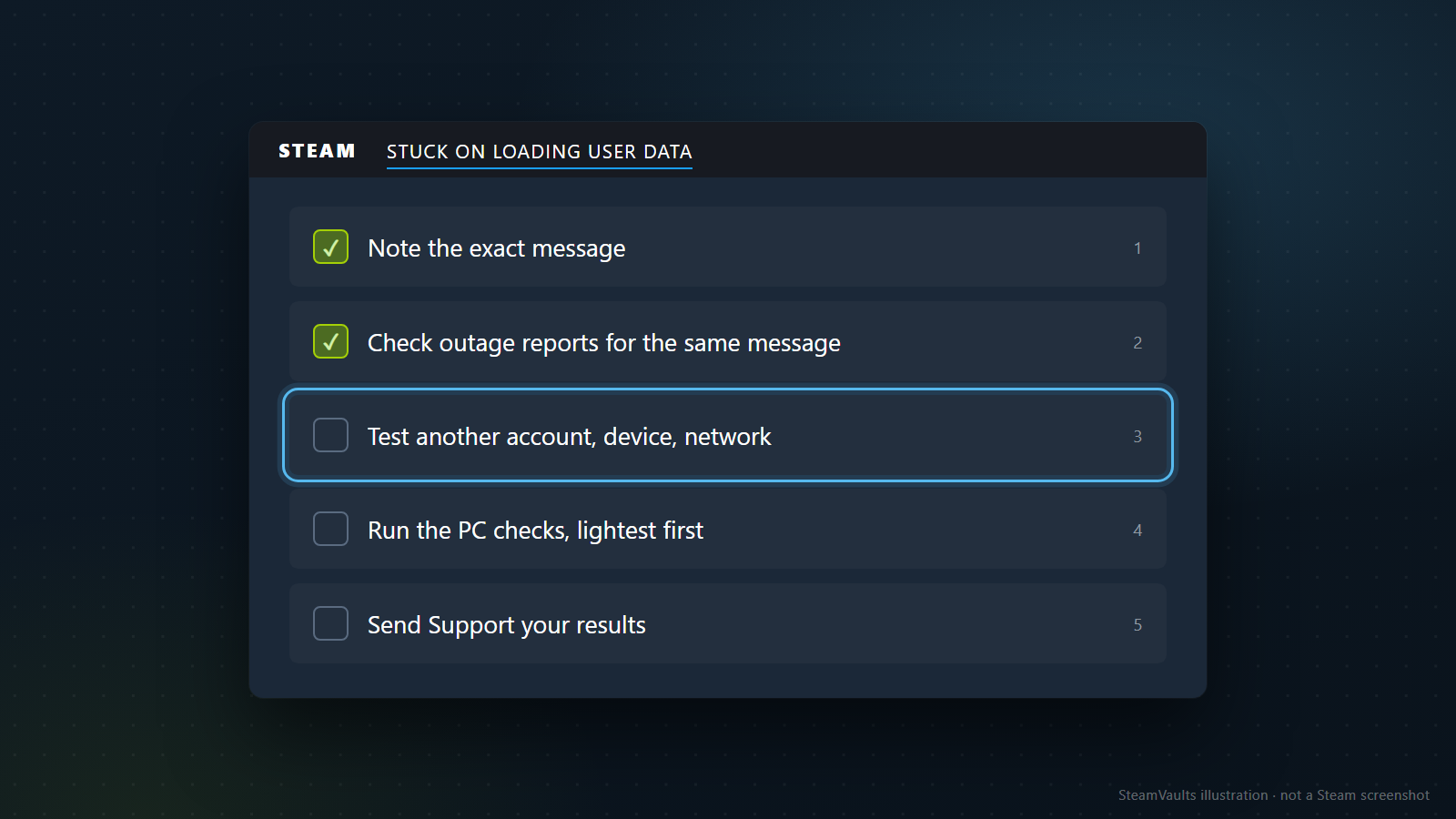
Meldung notieren, nach Störungsberichten mit derselben Meldung suchen, Konto, Gerät und Netz einzeln wechseln. Liegt es am PC, die Prüfungen von leicht nach schwer; liegt es am Konto, die Testergebnisse gebündelt an den Support. Neu installieren nur in denselben Ordner.
Setz dem Warten ein Ende. Valve sagt bei Wartung oder Netzproblemen nur „ein paar Stunden“, keine genaue Zeit. Hängt es nach einigen Stunden immer noch, und es tauchen keine neuen Berichte mit derselben Meldung mehr auf, behandle es als Problem deines Kontos oder deines PCs und fang mit dem Eingrenzen an. Die Ursache stellt dieser Beitrag nicht fest; er reicht so weit wie Valves Dokumente und die Berichte der Nutzer.