


Die Downloadrate fällt auf 0. Zuerst denkst du an die Internetverbindung, doch daneben ist weiter Laufwerksaktivität zu sehen. Steam zeigt eine Installation oder einen Patch an. Musst du alles erneut herunterladen, wenn du jetzt abbrichst?
Die Downloadzahl allein sagt jedenfalls nicht, dass der Vorgang steht. Dateien aus dem Internet zu empfangen und ihre Inhalte in die Installation einzuarbeiten sind verschiedene Aufgaben. Laufwerksaktivität beweist umgekehrt auch keinen fehlerfreien Fortschritt. Schau genauer hin, was sich verändert.
Lies, ob Steam gerade lädt oder Dateien verarbeitet
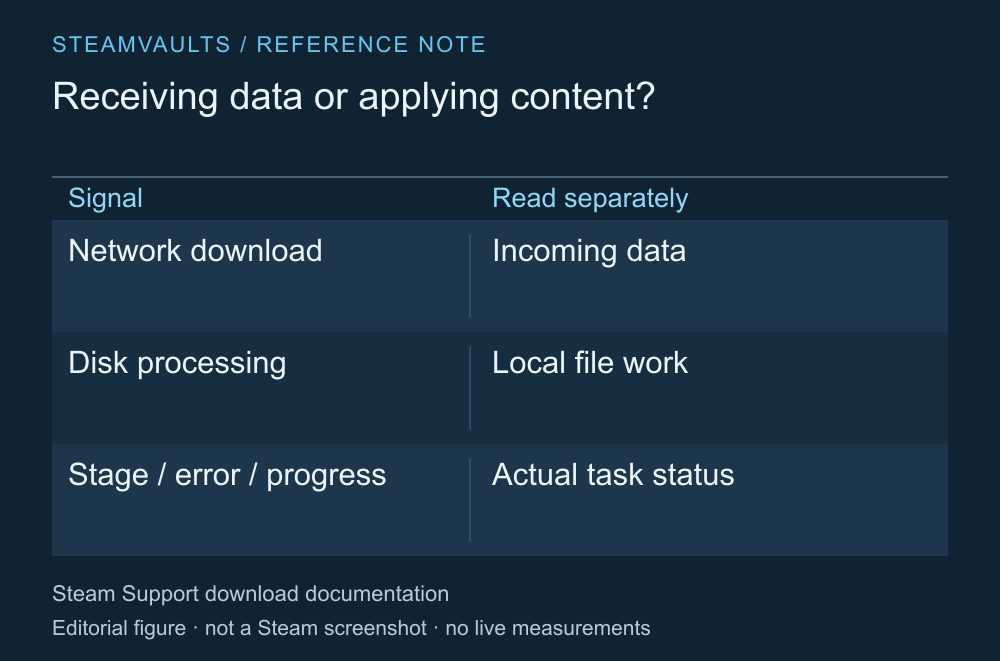
Erklärung der Arbeitsschritte, kein erfundener Geschwindigkeitsverlauf.
In Steams Downloadverwaltung kannst du Download- und Installationsfortschritte verfolgen. Lies zuerst den beim betreffenden Spiel angezeigten Arbeitsschritt, den Gesamtfortschritt und mögliche Fehlermeldungen. Das hilft mehr als die kurz erreichte Spitzengeschwindigkeit. Steam Support zu Downloads und Updates
Ist der Download abgeschlossen und der Patch wird eingearbeitet, kann Steam zeitweise keine weiteren Daten aus dem Internet benötigen. Beim Umbauen vorhandener Dateien verläuft die Arbeit anders als beim Herunterladen. Prüfe daneben, ob Steam auf das Netzwerk wartet, der Download pausiert ist oder ein Fehler den Vorgang angehalten hat.
Vergleiche Netzwerk und Laufwerk auch nicht so, als würden beide Anzeigen zwingend dieselbe Einheit verwenden. Je nach Einstellung kann die Netzwerkgeschwindigkeit in Bits oder Bytes erscheinen. Ähnliche Zahlen sind keine Voraussetzung für einen normalen Ablauf. Entscheidend ist der aktuelle Arbeitsschritt dieses Spiels.
Ein kleiner Patch kann eine große Datei neu aufbauen
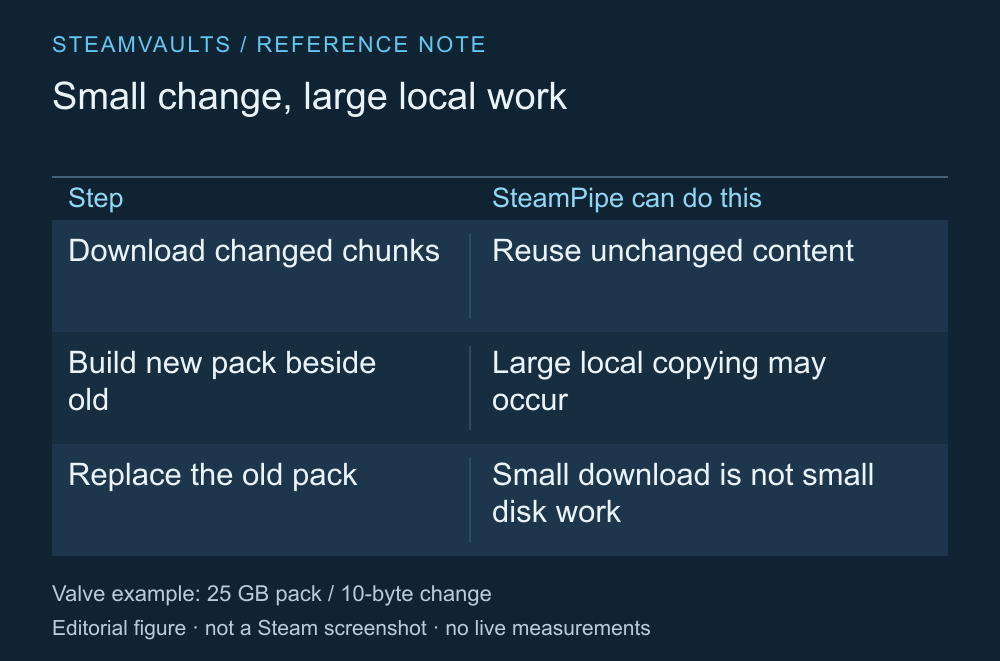
Erklärungstabelle anhand von Valves Dokumentation zur Verteilung von Inhalten. Dein Laufwerk wurde nicht gemessen.
Valve erklärt in der SteamPipe-Dokumentation, wie unveränderte Inhalte wiederverwendet und nur benötigte Änderungen heruntergeladen werden. Nutzt ein Spiel große Paketdateien, kann Steam die neue Datei neben der bisherigen aufbauen und sie anschließend ersetzen. Dadurch kann viel Arbeit auf dem Laufwerk entstehen. Update-Verarbeitung mit SteamPipe
Die offizielle Dokumentation nennt ein erklärendes Beispiel: Selbst wenn sich in einer 25GB großen Paketdatei nur 10 Bytes ändern, können lokal fast 25GB kopiert werden. Das ist Valves Beispiel zur Dateistruktur, keine eigene Messung an einem bestimmten Spiel. Es sagt auch nicht, dass dein jetziges Update dieselbe Datenmenge benötigt.
Aus einer kleinen verbleibenden Downloadmenge folgt deshalb nicht, dass die Installation gleich fertig ist. Eine genaue Dauer aus deiner Laufwerksgeschwindigkeit zu berechnen oder für alle Spiele doppelt so viel freien Speicher vorzuschreiben, geht über diese Quelle hinaus. Wenn du weißt, dass die lokale Verarbeitung größer als der Download sein kann, lässt sich die fortlaufende Arbeit trotz kleiner Downloadzahl besser einordnen.
Auch beim Warten lässt sich etwas prüfen
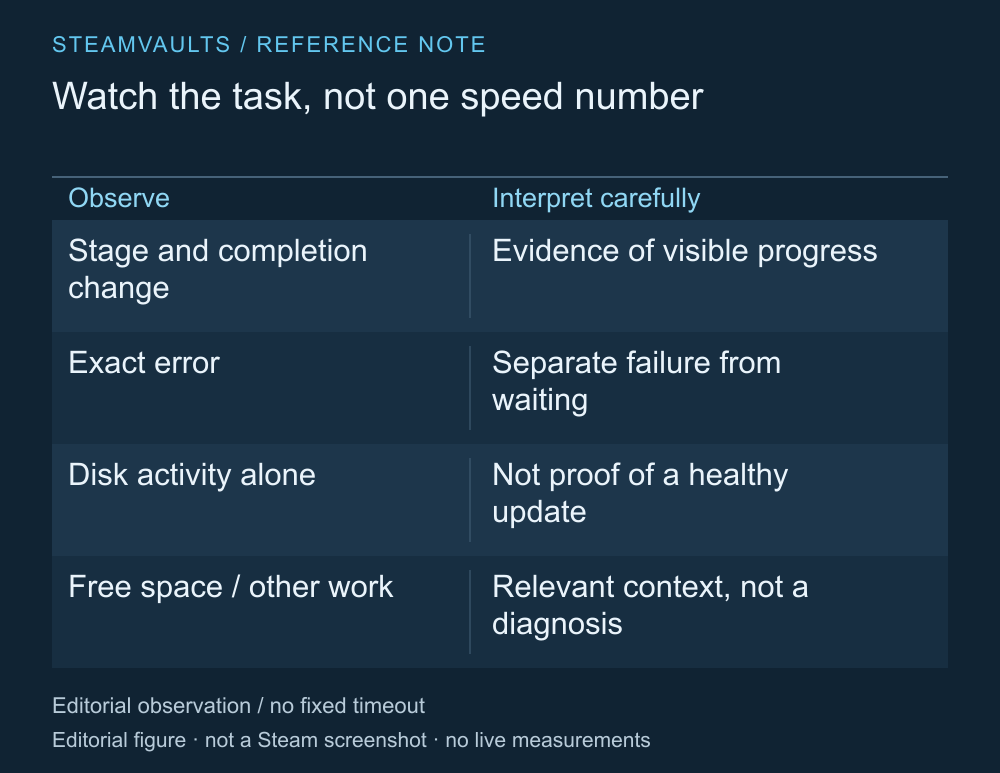
Eine Liste beobachtbarer Angaben, keine feste Grenze für normale Wartezeiten.
Ändert sich der Gesamtfortschritt? Wechselt die Verarbeitungsphase? Erscheint ein neuer Fehler? Prüfe außerdem, ob andere große Aufgaben laufen und wie viel Platz am Installationsort frei ist. Halte den angezeigten Zustand fest, bevor du etwas abbrichst. Bei einer späteren Anfrage ist das aussagekräftiger als „Da stand 0“.
Für alle PCs lässt sich hier keine normale Wartezeit in Minuten festlegen. Dateistruktur, Laufwerk und parallel laufende Aufgaben können sich unterscheiden. Dass das Laufwerk arbeitet, ist ebenfalls kein eindeutiger Beleg dafür, dass genau dieser Patch erfolgreich vorankommt.
Wenn sich der Fortschritt verändert und kein Fehler erscheint, würde ich den Vorgang weiter beobachten. Lässt sich keine Veränderung feststellen oder wiederholt sich derselbe Fehler, würde ich die Fehlermeldung prüfen, statt unbegrenzt zu warten. Zum Warten gehört, den Zustand im Blick zu behalten.
Beginne nicht automatisch mit einer Neuinstallation
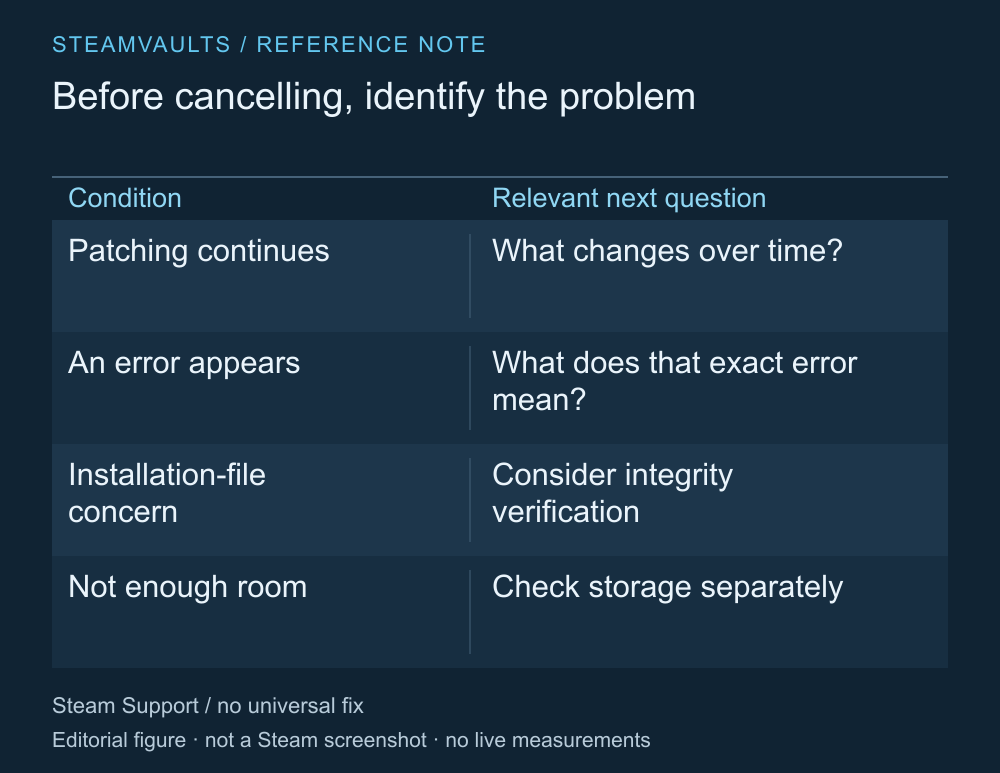
Die Grafik empfiehlt nicht automatisch Abbruch oder Löschen.
Steam Support beschreibt Schritte für Download- und Installationsprobleme anhand des konkreten Fehlers. Dazu gehören verschiedene Möglichkeiten wie Neustart oder Dateiprüfung. Du musst diese Hinweise nicht als Liste verstehen, die in jeder Situation vollständig abzuarbeiten ist. Offizielle Hilfe zu Installation und Updates
Gibt es Anlass, die Installationsdateien zu prüfen, hilft zunächst der Artikel zum Umfang der Integritätsprüfung. Fehlt Speicherplatz, ist das Verschieben auf ein anderes Laufwerk desselben PCs eine eigene Möglichkeit. Schritte für eine andere Problemart musst du nicht wiederholen.
Bevor du einen Download mit laufender Dateiverarbeitung abbrichst oder das ganze installierte Spiel löschst, lies, was Steam gerade tut. Dieser Artikel beruht auf den am 5. Oktober 2026 gelesenen offiziellen Dokumenten. Er diagnostiziert weder deine Verbindung noch den Gesundheitszustand deines Laufwerks.