


La velocidad de descarga baja a 0 y lo primero que sospechas es la conexión. Sin embargo, el disco sigue trabajando y la pantalla indica instalación o aplicación de un parche. Si cancelas, ¿tendrás que descargar todo otra vez?
La cifra de descarga, por sí sola, no demuestra que el proceso se haya detenido. Recibir archivos de internet y aplicar su contenido a la instalación son tareas distintas. La actividad del disco tampoco confirma que todo vaya bien: hay que observar qué está cambiando.
Identifica si está descargando o aplicando archivos
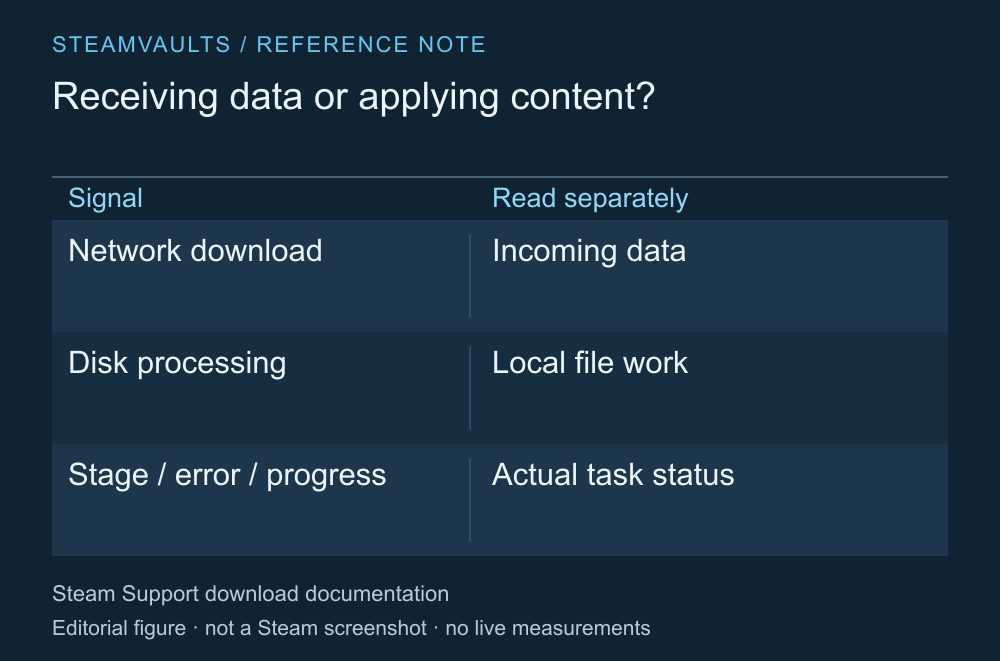
Explica las fases del proceso; no muestra una gráfica ficticia de velocidades.
El gestor de descargas de Steam permite seguir el progreso de las descargas y la instalación. Empieza por leer la tarea indicada para el juego, los cambios del progreso total y los mensajes de error. La fase actual sirve más que un pico de velocidad que apareció un instante. Guía de descargas y actualizaciones de Steam Support
Al terminar de descargar y empezar a aplicar un parche, puede haber momentos sin tráfico de internet. Reconstruir contenido que ya existe no sigue necesariamente el ritmo de lo que se descarga. Comprueba aparte si el proceso espera a la red, está en pausa o se detuvo por un error.
Tampoco compares las dos velocidades como si usaran la misma unidad. Según los ajustes de la pantalla, la red puede mostrarse en bits o en bytes. Las cifras no tienen que coincidir para que el proceso sea normal. Lo que necesitas identificar es el estado de la tarea de ese juego.
Un parche pequeño puede reconstruir un archivo grande
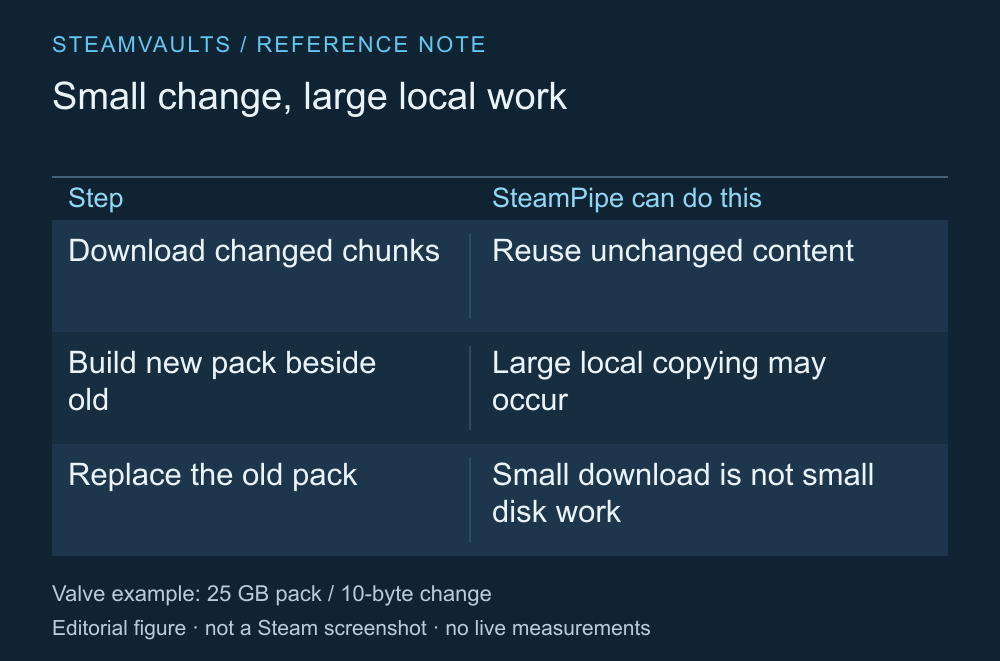
La tabla explica el procesamiento descrito en la documentación de distribución de Valve. No se midió el trabajo del disco del lector.
La documentación de SteamPipe explica cómo se reutiliza el contenido sin cambios y se descargan los fragmentos modificados que hacen falta. Si un juego usa archivos empaquetados grandes, crear la nueva versión junto a la anterior y sustituirla puede generar mucho trabajo local en el disco. Procesamiento de actualizaciones de SteamPipe
Valve incluye un ejemplo en el que cambiar solo 10 bytes de un archivo de 25GB puede exigir copiar casi 25GB en el equipo. Es un ejemplo para explicar la estructura de distribución, no una medición que yo haya hecho con un juego. Tampoco indica que tu actualización necesite copiar esa misma cantidad.
Por eso, una descarga pendiente pequeña no permite calcular que la instalación acabará enseguida. Usar este documento para predecir un tiempo exacto con tu disco o fijar una regla de que todos los juegos necesitan el doble de espacio libre excedería su alcance. Saber que el trabajo local puede ser mayor que la descarga sí ayuda a entender por qué la tarea sigue cuando la cifra de red se reduce.
Mientras esperas, observa si hay progreso
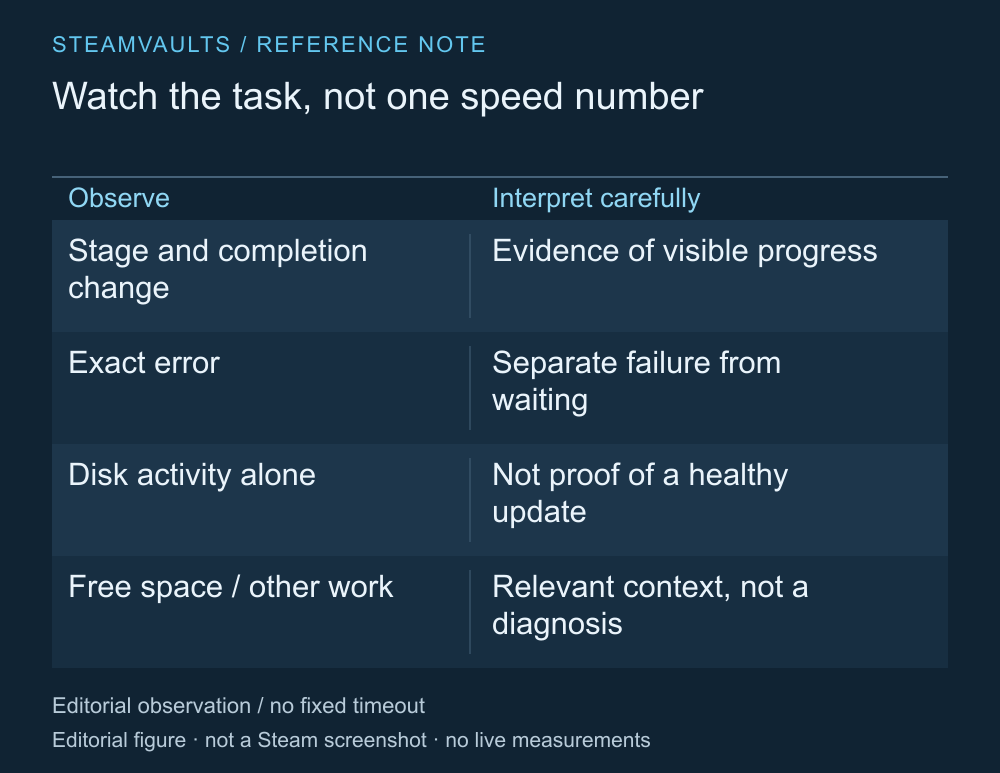
Son datos que observar, no una tabla de tiempos normales de espera.
Comprueba si cambia el progreso total, si avanza a otra fase o si aparece un error nuevo. Puedes revisar también el espacio libre de la instalación y si hay otras tareas grandes ejecutándose. Anotar el estado antes de cancelar permite explicar algo más concreto que «estaba a 0» si luego consultas a soporte.
No fijaría un número de minutos válido para todos los PC. La estructura de archivos, la unidad y las otras tareas pueden hacer que una misma cifra corresponda a situaciones distintas. Que haya actividad en el disco tampoco prueba de forma concluyente que ese parche avance correctamente.
Yo seguiría observando si el progreso cambia y no aparecen errores. Si no puedo confirmar cambios o se repite el mismo error, revisaría ese mensaje en lugar de esperar sin más. La espera resulta útil cuando también se observa el proceso.
Revisa el estado antes de cancelar o reinstalar
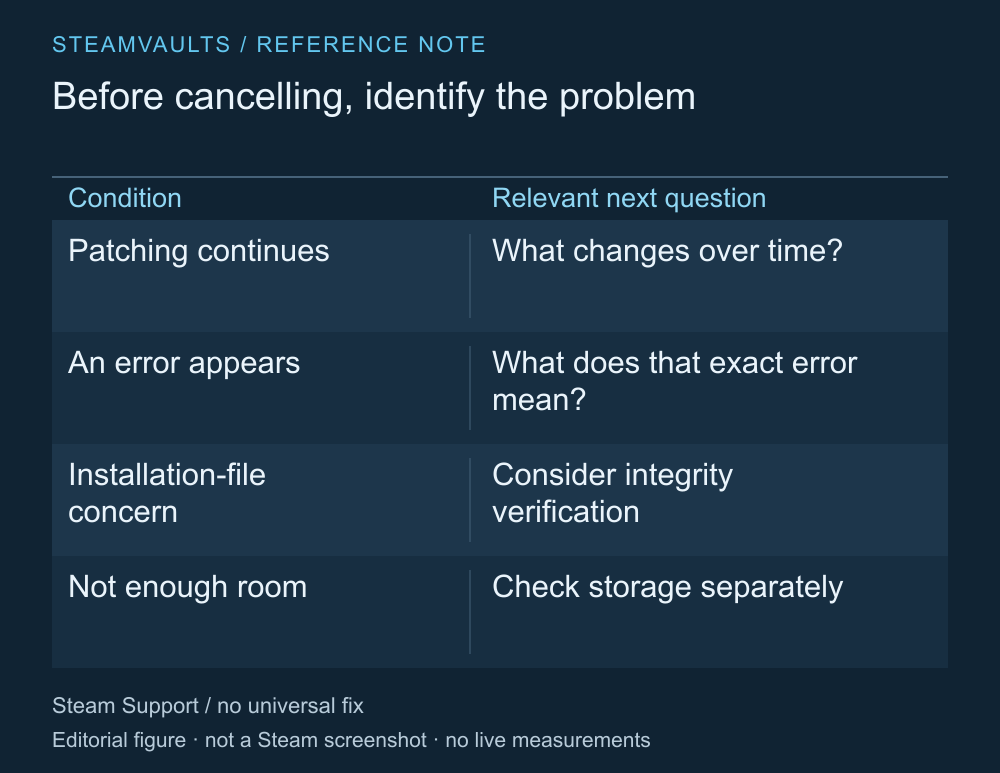
La imagen no recomienda automáticamente cancelar ni borrar.
Steam Support ofrece procedimientos para problemas de descarga e instalación a partir del error concreto. Incluyen reiniciar o verificar archivos, entre otras opciones, pero no hace falta leerlos como una lista que se aplica completa a cualquier situación. Ayuda oficial para problemas de instalación y actualización
Si hay motivos para sospechar de la instalación, puedes revisar primero el alcance de la verificación de integridad. Si falta espacio, mover el juego a otra unidad del mismo PC es otra opción. Repetir un procedimiento para una clase de problema distinta no aclara el que tienes ahora.
Antes de cancelar una descarga con el disco activo o borrar todo el juego, lee qué está haciendo Steam. Este artículo se preparó con documentación oficial consultada el 5 de octubre de 2026. No diagnostica la conexión del lector ni el estado de salud de su unidad de almacenamiento.