


A velocidade de download cai para 0, e a primeira suspeita é a conexão com a internet. Ao lado, porém, a atividade do disco continua e a tela mostra uma instalação ou aplicação de patch. Será que cancelar agora obriga você a baixar tudo desde o começo?
O número do download, sozinho, não basta para concluir que o processo parou. Receber arquivos pela internet e aplicar o conteúdo aos arquivos instalados são tarefas diferentes. A atividade no gráfico do disco também não prova, por si só, que tudo está normal. É preciso observar o que está mudando.
Veja se o Steam está baixando ou aplicando os arquivos
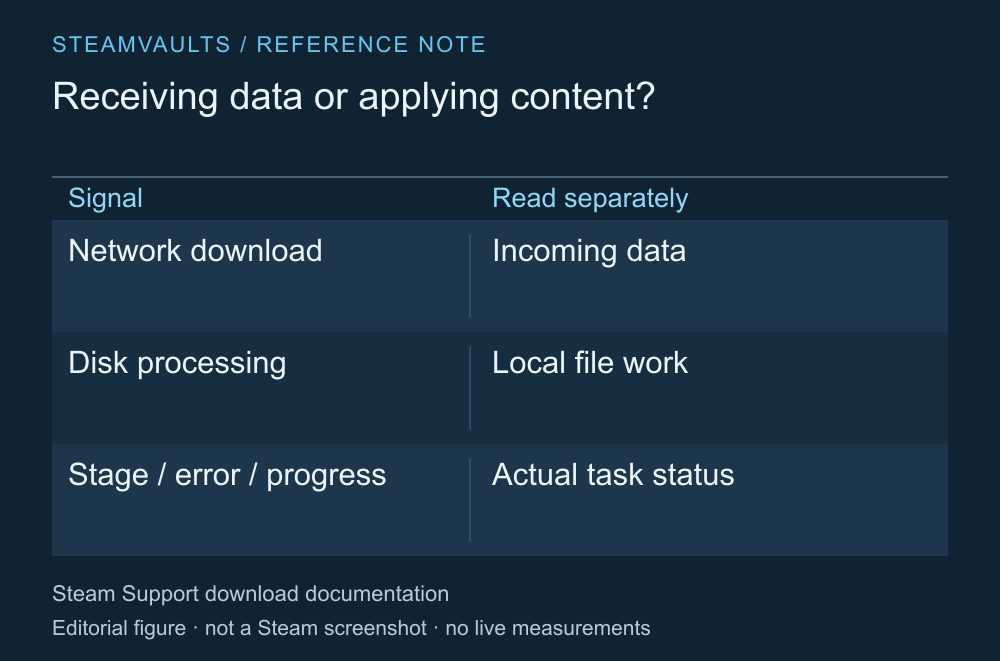
Explicação das etapas do trabalho, sem gráficos fictícios de velocidade.
O gerenciador de downloads do Steam permite acompanhar downloads e o progresso da instalação. Comece pelo nome da tarefa mostrado para aquele jogo, pelas mudanças no progresso geral e por eventuais mensagens de erro. Saber a etapa atual ajuda mais do que lembrar a maior velocidade que apareceu por um instante. Orientação do Suporte Steam sobre downloads e atualizações
Depois que o download termina, a aplicação do patch pode passar algum tempo sem usar mais a internet. Reconstruir conteúdo que já está no disco não acompanha necessariamente o volume baixado. Confira, separadamente, se o Steam está esperando a rede, se o download foi pausado ou se um erro interrompeu o processo.
Também não compare as velocidades de download e disco como se fossem medidas na mesma unidade. Conforme a configuração, a rede pode aparecer em bits ou bytes. Os números não precisam ser parecidos para que a tarefa esteja funcionando. O que você precisa entender é o estado do trabalho daquele jogo, não qual gráfico mostra o maior valor.
Um patch pequeno pode exigir reconstruir um arquivo grande
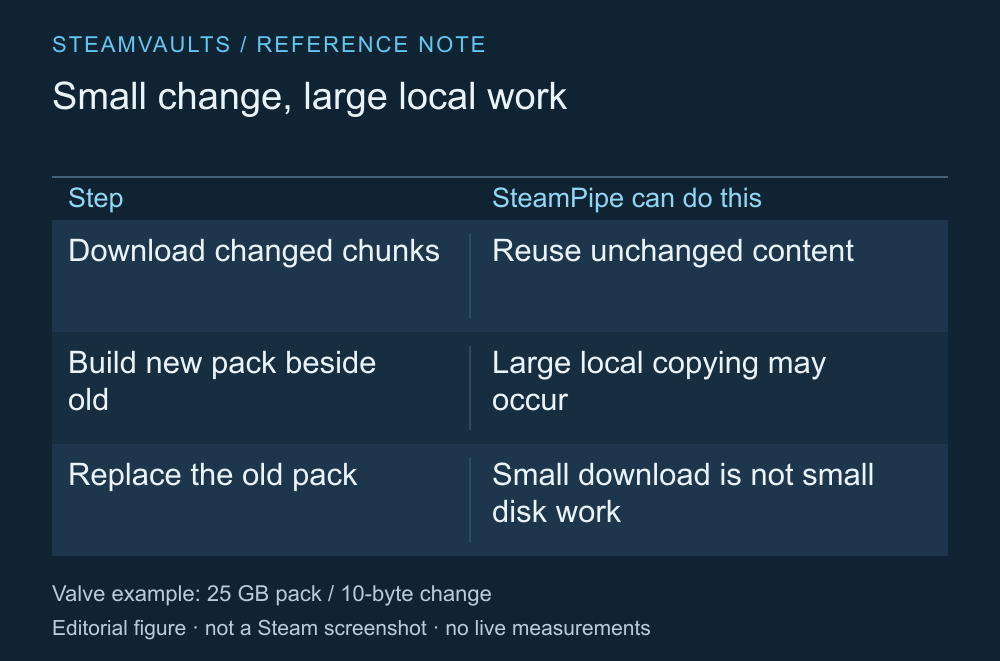
Tabela de processamento baseada na documentação de distribuição da Valve. A atividade do disco do leitor não foi medida.
A documentação do SteamPipe explica como ele reutiliza conteúdo que não mudou e baixa os trechos alterados necessários. Quando o jogo usa arquivos de pacote grandes, criar uma nova versão ao lado da antiga e depois substituí-la pode gerar bastante trabalho no disco. Tratamento de atualizações no SteamPipe
A documentação oficial traz um exemplo em que alterar apenas 10 bytes de um pacote de 25GB pode exigir copiar quase 25GB localmente. É um exemplo da Valve para explicar a estrutura de distribuição, não uma medição minha em um jogo. Ele também não diz que a atualização que você está fazendo precisa dessa mesma quantidade.
Por isso, restar pouco volume para baixar não significa que a instalação está prestes a terminar. Prever o tempo exato a partir da velocidade do seu disco ou criar uma regra de que todo jogo exige o dobro de espaço livre vai além desse material. Saber que o processamento local pode ser maior que o download ajuda a entender por que a tarefa continua mesmo com um número pequeno na rede.
Esperar também envolve acompanhar o progresso
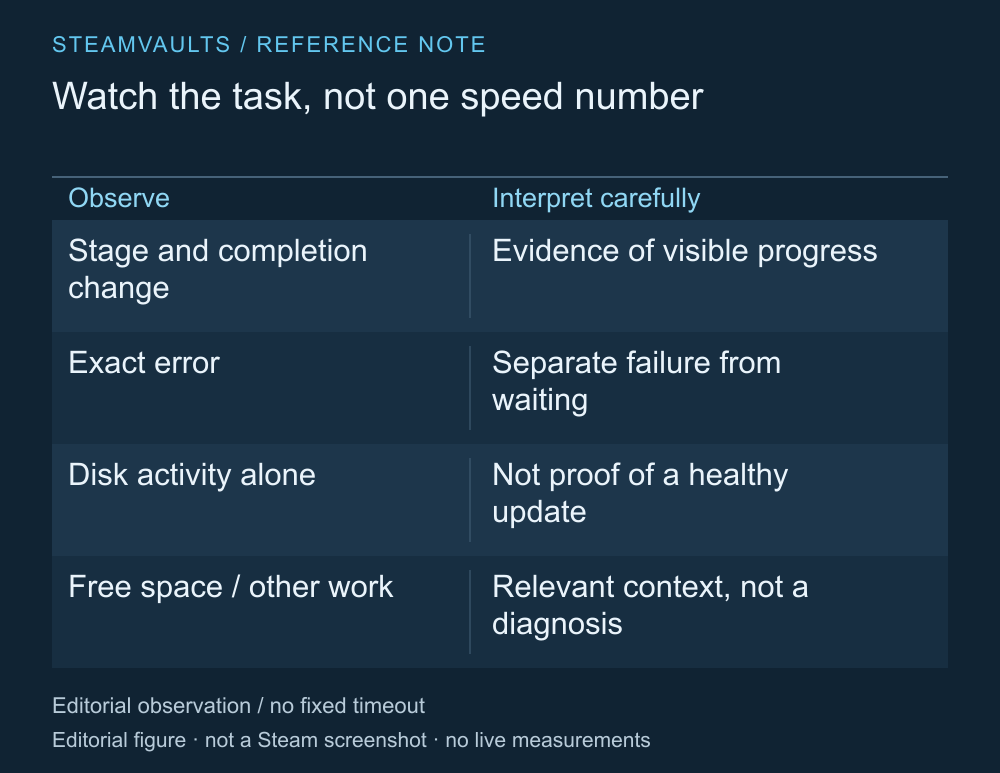
Itens para observar. A tabela não define um tempo normal de espera.
Veja se o progresso geral muda, se o processo passa para outra etapa ou se aparece um novo erro. Confira também o espaço livre no destino e se há outra tarefa grande em execução. Registrar o estado mostrado antes de cancelar ajuda a explicar o problema depois, com mais informação do que "estava em 0".
Não vou estabelecer aqui um tempo normal, em minutos, válido para todo PC. A estrutura dos arquivos, a unidade de armazenamento e as tarefas simultâneas podem mudar o significado do mesmo número. Atividade no disco também não é uma prova conclusiva de que aquele patch está avançando com sucesso.
Eu continuaria acompanhando a tarefa se o progresso estivesse mudando e não houvesse erro. Se não conseguisse confirmar mudanças ou o mesmo erro se repetisse, procuraria entender a mensagem em vez de esperar indefinidamente. Acompanhar a espera exige observar o que acontece.
A reinstalação não precisa ser o primeiro passo
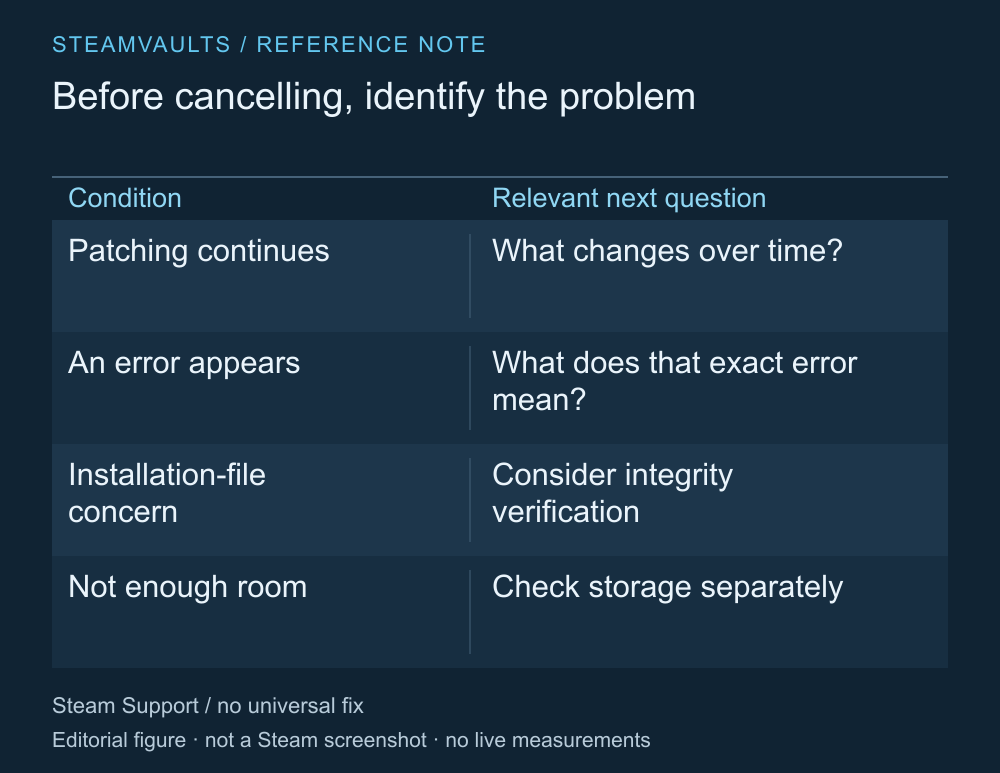
O desenho não recomenda automaticamente interromper a tarefa ou apagar arquivos.
O Suporte Steam apresenta procedimentos para problemas de download e instalação a partir do erro específico. Há opções como reiniciar e verificar arquivos, mas não é preciso tratar todas elas como uma lista a executar de uma vez em qualquer situação. Ajuda oficial para problemas de instalação e atualização
Se houver motivo para investigar os arquivos instalados, veja antes o alcance da verificação de integridade. Se faltar espaço, mover o jogo para outro disco do mesmo PC é uma opção separada. Repetir um procedimento que trata outro tipo de problema não ajuda a esclarecer o atual.
Antes de cancelar um download com atividade de disco ou apagar o jogo inteiro, comece lendo o que o Steam está fazendo agora. Este texto foi preparado a partir de documentação oficial consultada em 5 de outubro de 2026. Ele não diagnostica a conexão nem a saúde da unidade de armazenamento do leitor.