


下載速度掉到 0,第一個念頭往往是網路出了問題。但旁邊的磁碟活動還在繼續,畫面也顯示正在安裝或套用更新。這時取消下載,是不是就得從頭再下載?
至少不能只憑下載數字,就認定工作停住了。從網路取得檔案,和把下載內容套用到安裝檔,是不同的工作。不過,磁碟圖表有動,也不能就認定一定正常。還得多看一下到底有哪些變化。
先看現在是下載,還是套用檔案
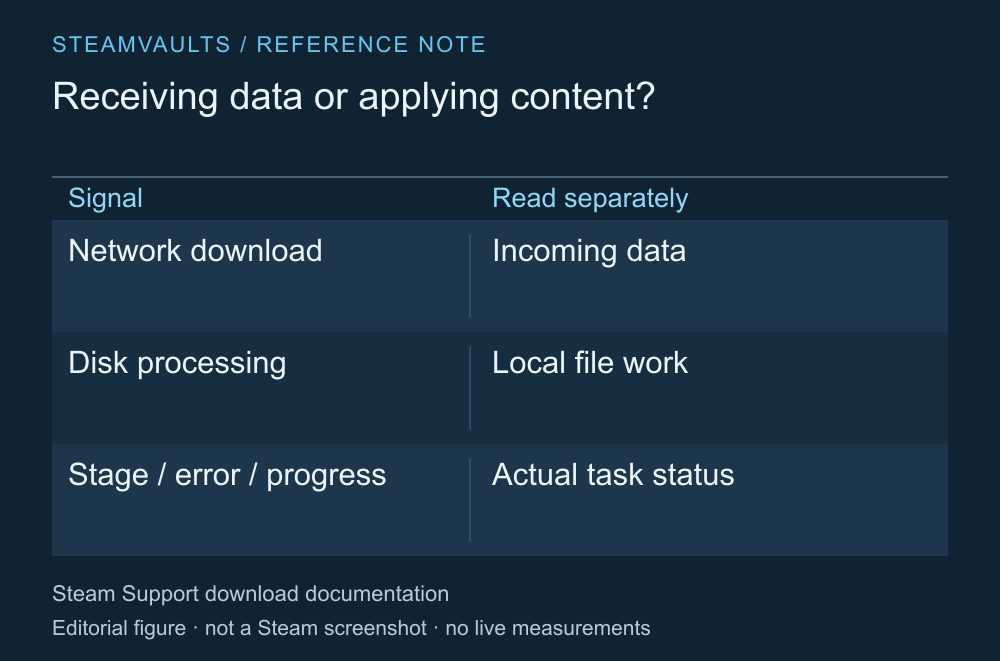
這是工作階段說明,並非虛構的速度圖表。
Steam 的下載管理畫面可以查看下載與安裝進度。先讀該遊戲顯示的工作名稱、整體進度變化與錯誤訊息。比起一瞬間的最高速度,目前處在哪個階段更有用。Steam Support 的下載與更新指南
如果下載已經結束,正在套用更新,就可能有一段時間不再使用網路。重新組合既有內容的工作,和下載量並不會以相同方式變化。另一方面,是否正在等待網路、下載是否暫停,或是否因錯誤停住,也要分開確認。
也不要把下載和磁碟的數字,當成相同單位的速度直接比較。依畫面設定,網路速度可能用位元或位元組顯示。不能認定兩邊數字差不多才是正常。現在需要了解的是該遊戲的工作狀態,不是比兩張圖表誰快。
小更新也可能需要重建大檔案
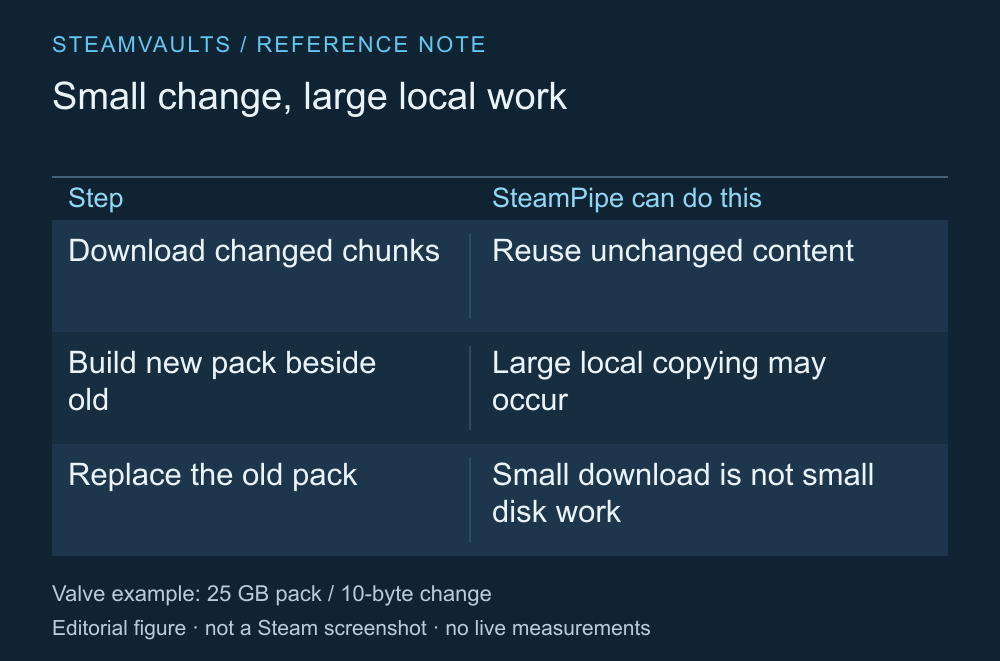
這張處理說明表根據 Valve 的發佈文件製作,沒有測量讀者的磁碟工作。
Valve 的 SteamPipe 文件說明,它會重用未變更的內容,只取得需要變更的區塊。如果遊戲使用大型封裝檔,在原檔旁邊建立新封裝檔再替換,就可能產生大量磁碟工作。SteamPipe 的更新處理方式
官方文件有一個說明例子:即使 25GB 封裝檔只改了 10 位元組,仍可能需要在本機複製接近 25GB 的內容。這是 Valve 用來解釋發佈結構的例子,不是我在某款遊戲量到的結果,也不代表現在這個更新需要相同工作量。
所以,不能因為剩餘下載量很小,就算出安裝快結束了。用自己的磁碟速度預測確切時間,或訂出所有遊戲都要保留兩倍空間的公式,也超出這份資料的範圍。不過,知道本機處理量可能比下載量大,就比較容易理解數字縮小了、工作卻仍在繼續的情況。
等待時,也有可以確認的事
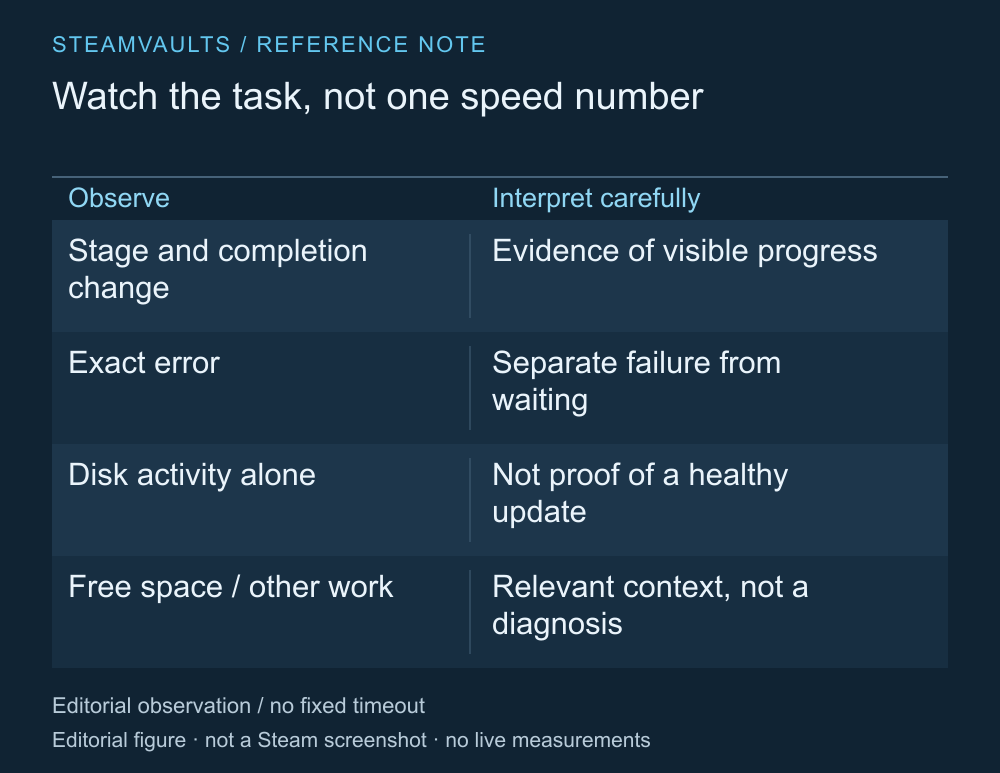
這張表列出可觀察的項目,並非規定正常等待時間的標準表。
看看整體進度有沒有變化、處理階段是否改變,以及有沒有新的錯誤。也可以看其他大量讀寫的工作是否同時進行,以及安裝位置的可用空間。取消工作前,先保留目前顯示的狀態,以後詢問時也比只說「數字是 0」更容易說明。
本文不會替所有電腦訂出幾分鐘算正常的等待時間。遊戲檔案結構、儲存裝置與同時進行的工作不同,就算看到相同數字,情況也可能不同。有磁碟活動,也不足以確定該更新正順利推進。
如果是我,進度有變化而且沒有錯誤時,會繼續觀察。反過來,如果無法確認進度有變,或同一個錯誤一直重複,就會查看錯誤本身,而不是無限等下去。等待也需要留意狀態。
不必一開始就重新安裝
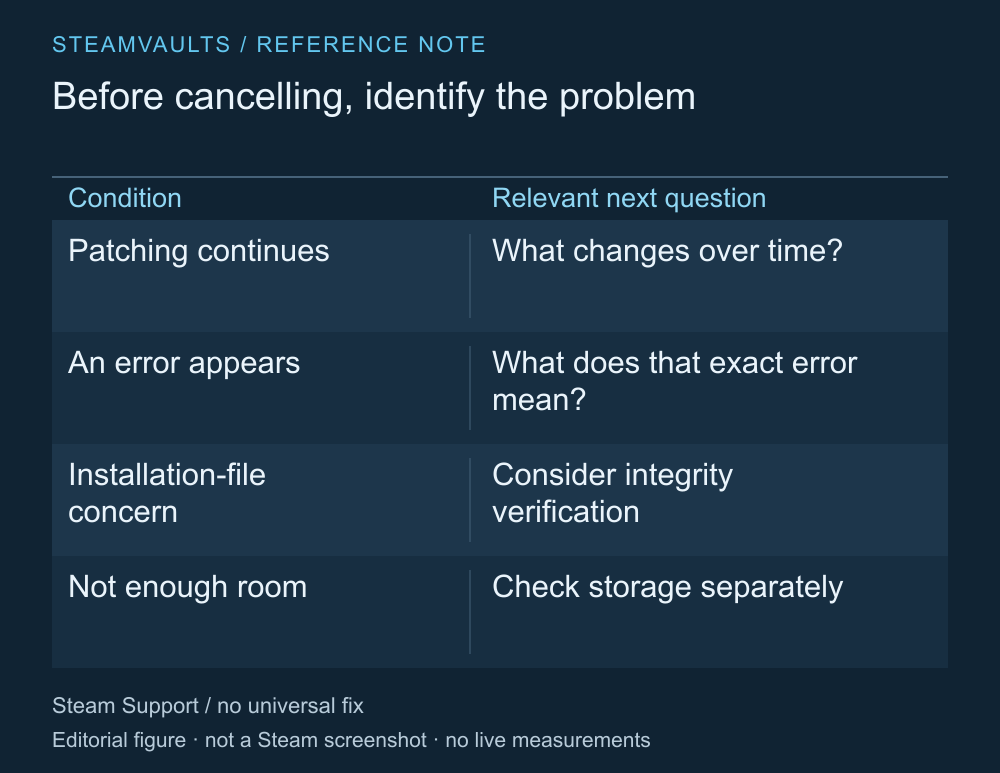
這張圖不會自動建議中止或刪除。
Steam Support 針對下載與安裝問題,提供依具體錯誤內容選擇確認步驟的指南。重新啟動、檔案檢查等方法都有,但不必把它當成每個情況都要一次做完的清單。安裝與更新問題官方說明
如果有理由檢查安裝檔,可以先看完整性驗證能確認的範圍。如果容量不足,移到同一台電腦的另一個磁碟機則是另一種選擇。不必反覆執行和目前問題類型不同的步驟。
取消仍有磁碟活動的下載,或刪除整款已安裝遊戲之前,先讀清楚 Steam 現在正在做什麼。本文根據 2026 年 10 月 5 日閱讀的官方文件整理,並沒有診斷讀者的連線狀態或儲存裝置健康。