


ダウンロード速度が0になると、まずネット接続を疑いたくなります。ところが隣に表示されるディスクの処理は続いていて、画面にはインストールやパッチ適用といった作業が表示されています。ここでダウンロードをキャンセルすると、最初からやり直しになるのでしょうか。
少なくとも、ダウンロードの数字だけで停止したとは判断できません。ネットからファイルを受け取る作業と、それをインストールファイルに反映する作業は別だからです。ディスクのグラフが動いていれば必ず正常、という判断もできません。何が変わっているかを、もう少し確認する必要があります。
ダウンロード中か、適用中かを確認します
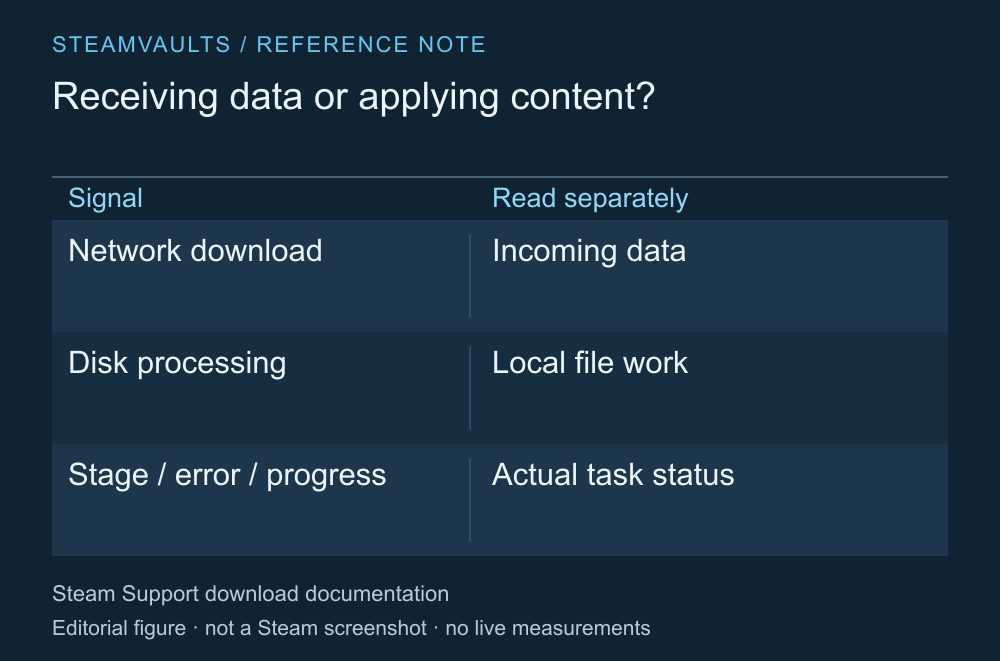
架空の速度グラフではなく、作業段階の説明です。
Steamのダウンロード管理画面では、ダウンロードやインストールの進行を確認できます。まず、そのゲームに表示されている作業名、全体の進行の変化、エラーメッセージを読みましょう。一瞬出た最高速度より、今どの段階なのかが役に立ちます。Steam Supportのダウンロード・更新ガイド
ダウンロードが終わってパッチを適用しているなら、ネットを使わない時間が生じることもあります。既存のデータを組み直す作業は、ダウンロード量とは別に進みます。ネットワークを待っているのか、一時停止しているのか、エラーで止まっているのかも、別に確認してください。
ダウンロードとディスクの表示を、同じ単位の速度として比べないことも大切です。画面の設定によって、ネットワークはビットまたはバイトで表示されます。二つの数字が近ければ正常、とは読めません。必要なのは二つのグラフの比較より、そのゲームの作業状態の確認です。
小さなパッチでも、大きなファイルを作り直す場合があります
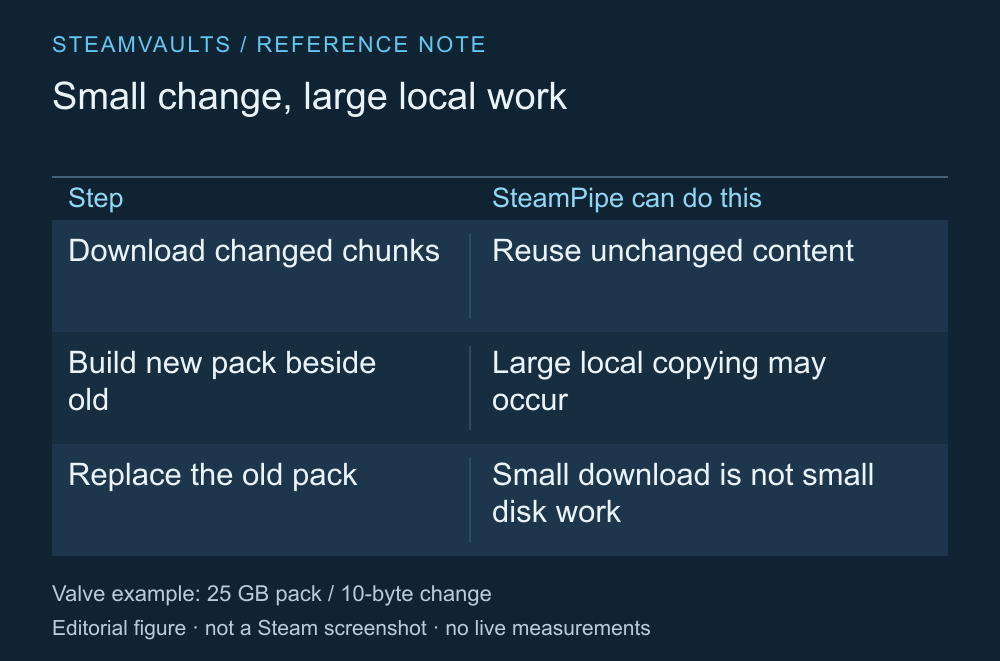
Valveの配信文書にもとづく処理説明表です。読者のディスク処理を測定していません。
ValveのSteamPipe文書は、変わっていないデータを再利用し、変更が必要な部分だけを受信する仕組みを説明しています。ゲームが大きなパックファイルを使っている場合、元のファイルの横に新しいものを作って置き換える処理で、ディスクに多くの作業が発生することがあります。SteamPipeの更新処理
公式文書には、25GBのパックファイルで変更が10バイトしかなくても、ローカルでほぼ25GBをコピーすることがあるという説明用の例が出ています。Valveが配信の構造を説明するための例で、私が特定のゲームで測った結果ではありません。今回の更新にも同じ容量の処理が必要だという意味でもありません。
そのため、残りのダウンロード量が小さいからと、インストールもすぐ終わるとは計算できません。ディスクの速度から正確な時間を予測したり、どのゲームにも二倍の空き容量が必要だという式を作ったりするのも、この資料の範囲を超えます。受信量よりローカルの処理が大きくなることがあると知っていれば、数字が小さくなっても処理が続く状況を理解しやすくなります。
待つ間も、進行とエラーを見ます
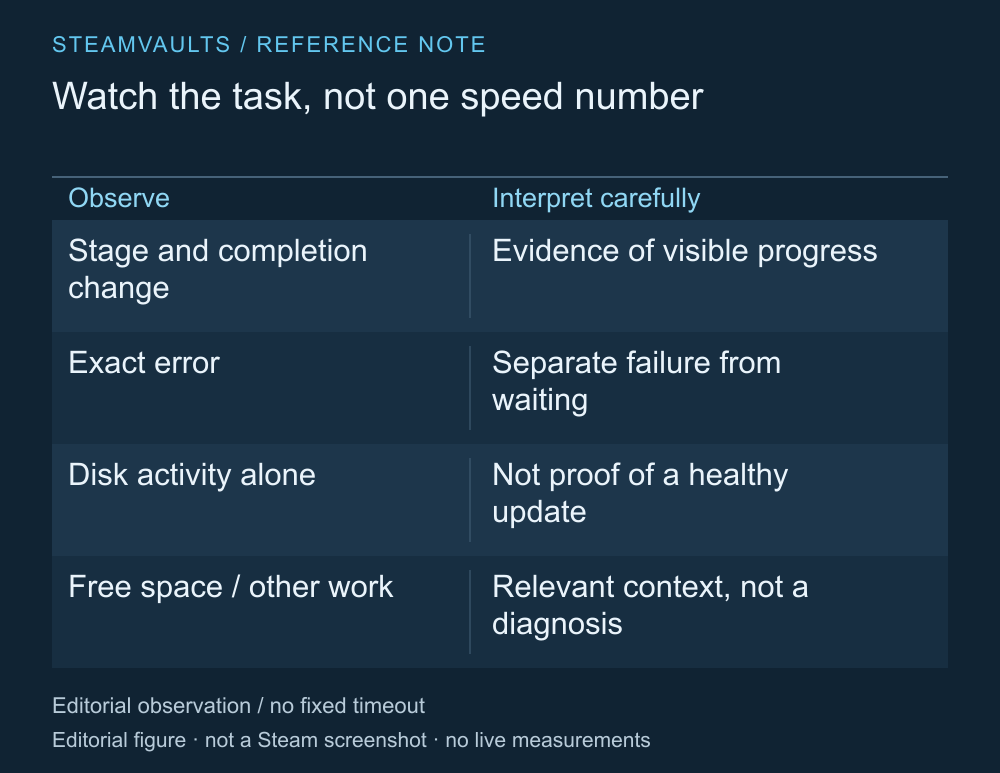
観察する項目をまとめた表です。正常な待ち時間を決める基準表ではありません。
全体の進行が変わるか、処理段階が変わるか、新しいエラーが出るかを確認しましょう。他の大きな作業が同時に動いていないか、インストール先に空き容量があるかも確認できます。キャンセルする前に表示されている状態を記録すれば、問い合わせるときも「0でした」より説明しやすくなります。
すべてのPCに共通する正常な待ち時間を、ここで何分と決めることはしません。ゲームのファイル構成、ストレージ、同時に動く作業が違えば、同じ数字でも状況は変わります。ディスクの処理が続いていることも、そのパッチが正常に進んでいるという確かな証拠ではありません。
私なら、進行が変わり、エラーも出ていない間は作業を観察します。進行の変化が分からない、あるいは同じエラーが繰り返されるなら、ただ待つよりもエラーの内容を確認します。待つ場合も、状態は見ておきたいところです。
再インストールから始めなくても構いません
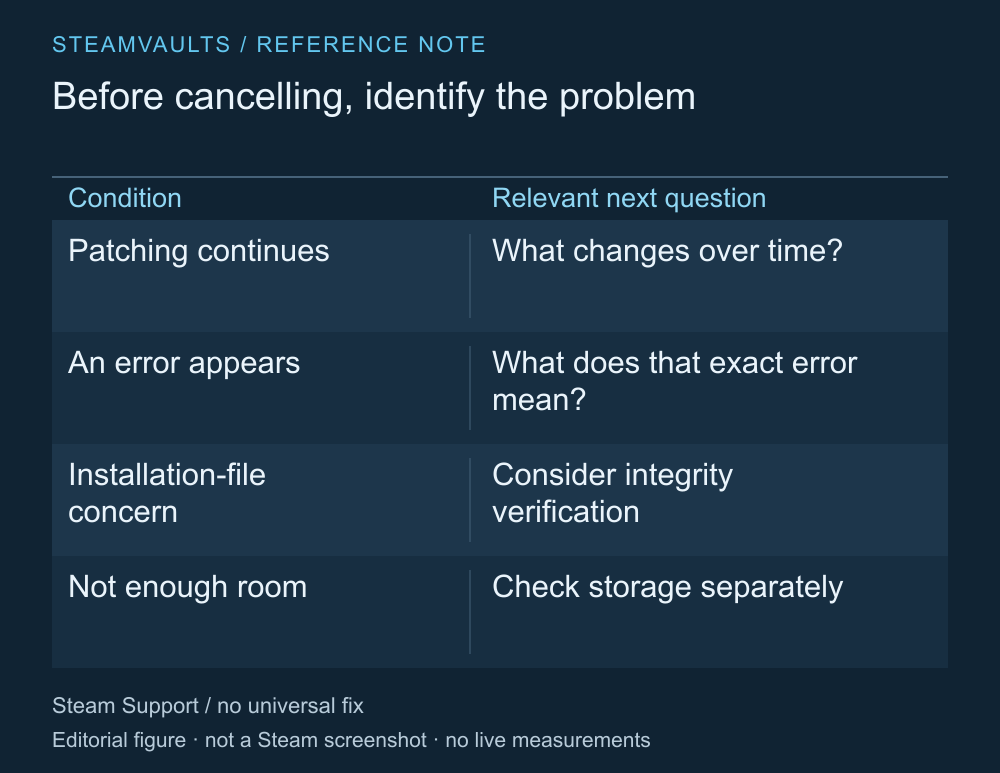
中断や削除を自動的に勧める図ではありません。
Steam Supportは、ダウンロードやインストールの問題について、具体的なエラー内容にもとづく確認手順を案内しています。再起動やファイルの検査などがありますが、どんな状況でも全部まとめて行う一覧として読む必要はありません。インストール・更新の問題に関する公式ヘルプ
インストールファイルを調べる理由があるなら、整合性確認で分かる範囲を先に確認できます。容量不足なら、同じPCの別ドライブへ移す方法も別の選択肢です。今の問題に合わない手順を繰り返す必要はありません。
ディスク処理が続くダウンロードをキャンセルしたり、ゲーム全体を削除したりする前に、Steamが今何をしているのか読むところから始めましょう。この記事は2026年10月5日に公式文書を読んでまとめたもので、読者の接続状態やストレージの健康状態を診断したものではありません。