


下载速度降到 0,第一反应往往是网络出了问题。但旁边的磁盘活动还在继续,界面显示的是安装或打补丁。这时候取消下载,会不会又得从头下?
至少,不能只凭下载速度这个数字判断任务已经停了。从网上接收文件,和把下载内容应用到安装文件里,是不同的工作。不过,磁盘曲线在动,也不能就认定一切正常。还得看看究竟有什么在推进。
先看是在下载,还是在应用文件
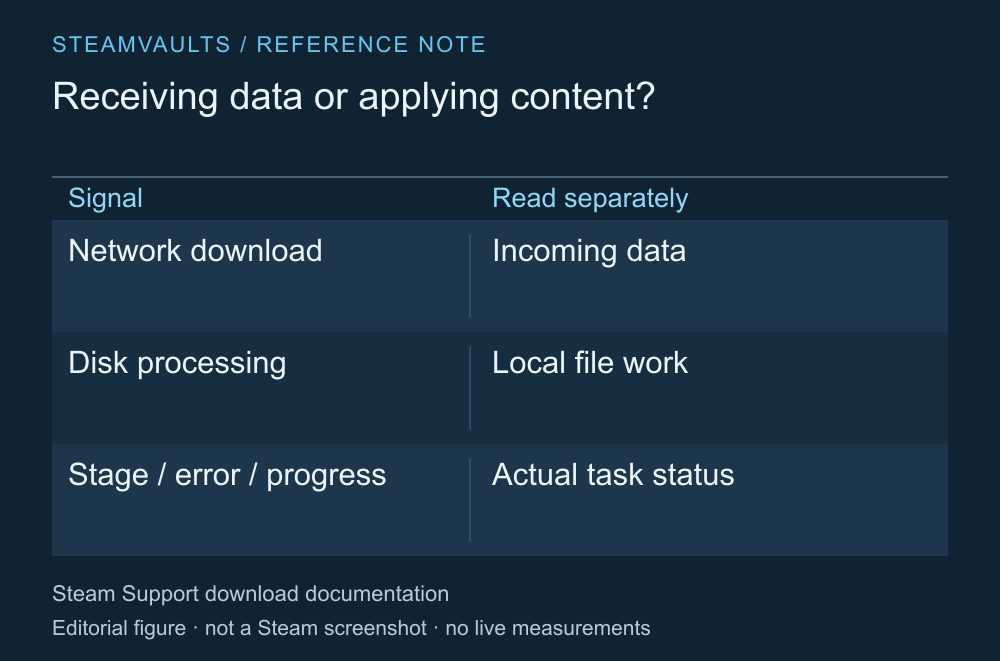
这里解释任务阶段,没有绘制虚构的速度曲线。
Steam 的下载管理页面可以查看下载与安装进度。先读对应游戏显示的任务名称、整体进度变化和错误信息。现在进行到哪一步,比刚才瞬间出现的最高速度更有用。Steam Support 下载与更新指南
下载完、正在应用补丁时,可能暂时不再使用网络。重新组织已有文件的工作量,并不等于下载量。不过,也要另外确认是否在等待网络、下载是否已暂停,或任务是否因错误停止。
也别把下载和磁盘显示当成同一种速度直接比较。根据界面设置,网络速度可能以比特或字节为单位显示。两个数字不必接近才能算正常。此时需要看的是这款游戏的任务状态,而不是让两条曲线比高低。
小补丁,也可能要重建一个大文件
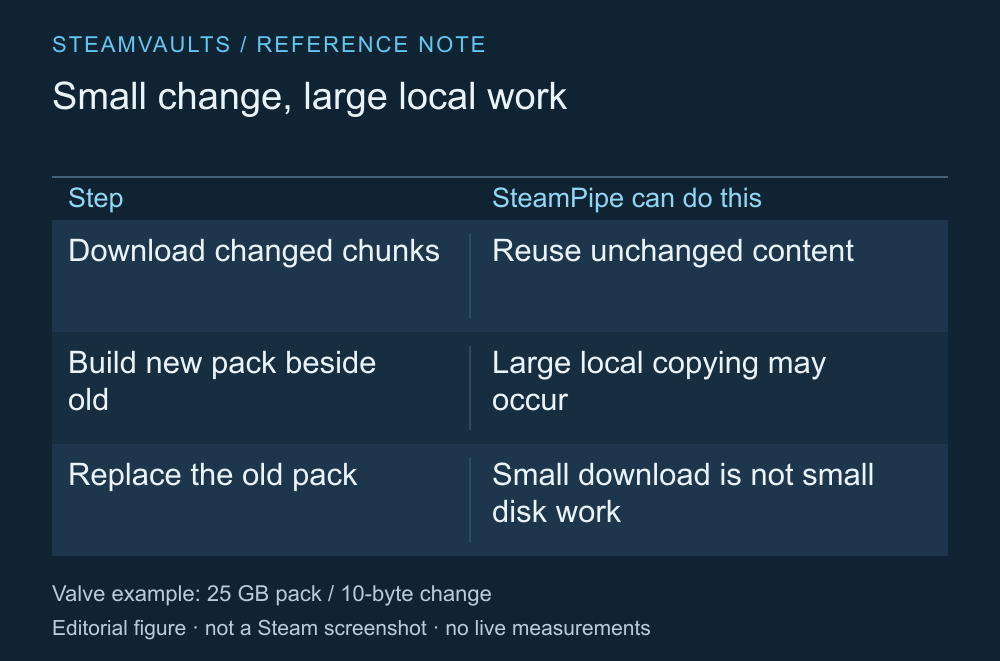
这张处理说明表依据 Valve 的分发文档,没有测量读者的磁盘工作。
Valve 的 SteamPipe 文档介绍了如何复用未改变的内容,只下载需要修改的数据块。如果游戏使用大型打包文件,先在原文件旁边生成新文件、再替换的过程,就可能产生大量磁盘读写。SteamPipe 更新处理
官方文档有一个说明用的例子:25GB 的打包文件即使只改了 10 字节,本地也可能需要复制接近 25GB。这是 Valve 用来解释分发结构的例子,不是我对某款游戏的实测,也不代表当前更新一定需要处理同样多的数据。
因此,剩余下载量很小,不等于安装马上结束。用自己的磁盘速度算出准确耗时,或推导出所有游戏都要预留两倍空间,也超出了这份资料的范围。知道本地处理量可能大于下载量,就更容易理解为什么数字变小了,任务却仍在继续。
等待时,也有需要观察的变化
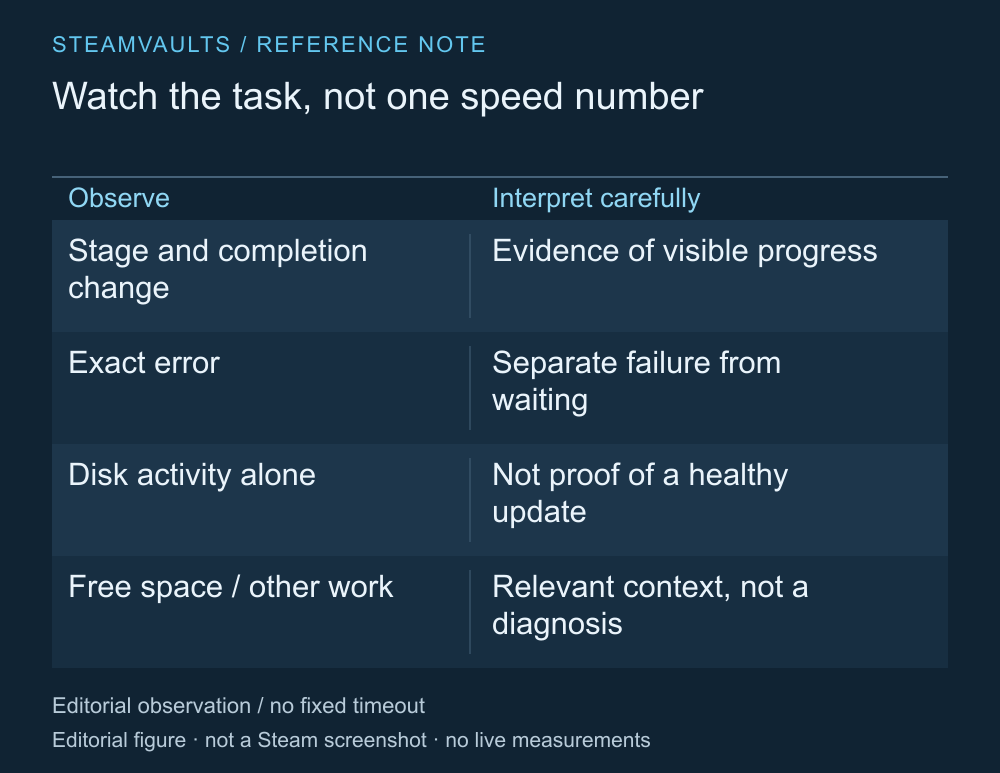
这张表列出观察项目,并非规定正常等待时长的标准表。
看看整体进度是否变化、处理阶段是否切换、有没有新错误。还可以检查是否同时进行其他大量读写的任务,以及安装位置还有多少空间。取消前留下一份当前状态,之后求助时也比只说“速度是 0”更容易说明问题。
本文不会规定适用于所有电脑的正常等待分钟数。游戏文件结构、存储设备和同时运行的任务不同,即使看到同一个数字,情况也可能不同。磁盘有活动,也不能确证当前补丁正在顺利推进。
换作我,如果进度在变、没有报错,会继续观察任务。反过来,如果无法确认进度变化,或同一错误反复出现,就先看错误本身,不会只是一味等下去。等着看变化,和放着不管,还是有区别的。
不必先从重装开始
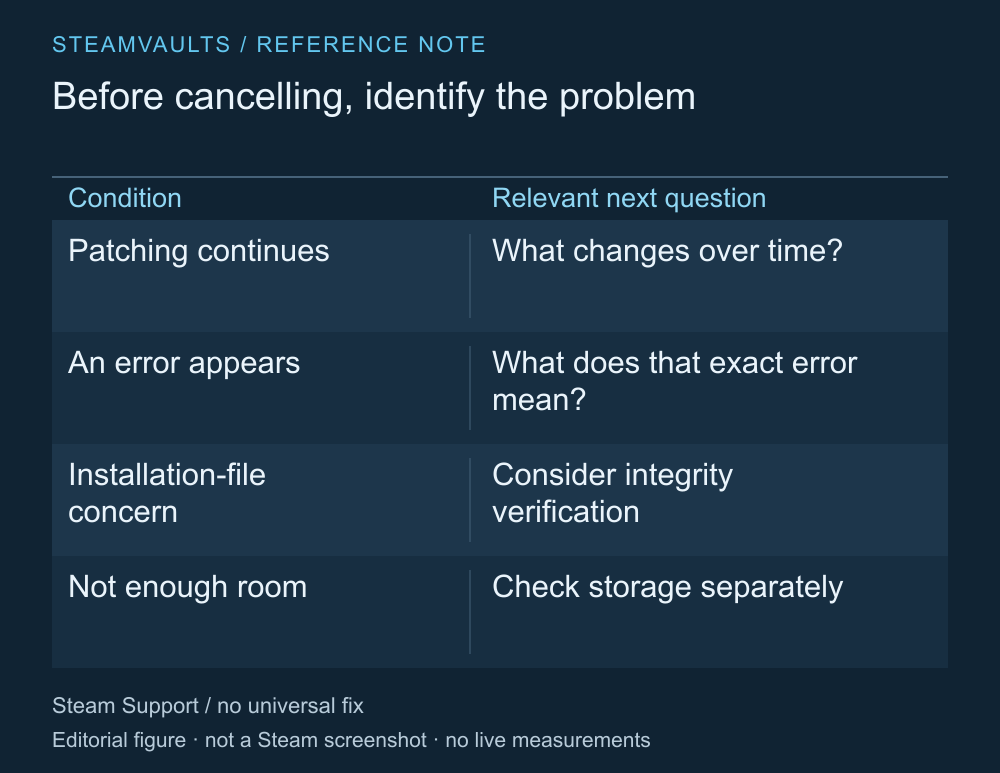
这张图不会自动建议中断任务或删除文件。
Steam Support 针对下载、安装问题,按具体错误提供检查步骤。重启、文件验证等方法都有,但不必把它们当成所有情况下都要一次做完的清单。安装与更新问题官方帮助
如果有理由怀疑安装文件出了问题,可以先了解文件完整性验证的范围。如果空间不足,移到同一台电脑的其他硬盘是另一种选择。没必要反复尝试与当前问题无关的步骤。
取消仍有磁盘活动的下载、或删除整款游戏之前,先读清楚 Steam 此刻在做什么。本文根据 2026年10月5日阅读的官方文档整理,没有诊断读者的网络连接或存储设备健康状况。