
Steam se queda cargando datos de usuario: ¿caída del servicio, inicio de sesión o tu PC?
Steam se queda en Loading user data: cómo saber si es una caída, tu cuenta o tu PC antes de reinstalar, y qué enviar a Soporte de Steam.
Idiomas del artículo
En este artículo
Abres Steam, inicias sesión y la ventana se queda con el texto «Loading user data...» y el círculo girando. Lo primero que se le ocurre a casi todo el mundo es reinstalar o borrar carpetas. Antes de tocar nada conviene saber dónde está el fallo, porque esta misma pantalla se ha descrito en días de caída general de Steam, en cuentas sueltas con un problema propio y en equipos con un disco externo que molestaba. Si el fallo está del lado de Steam, nada de lo que borres en tu PC lo arregla y solo te deja más cosas que volver a configurar.
Esta guía va por eliminación: qué mensaje exacto ves, si le pasa a más gente, si le pasa solo a tu cuenta, a tu PC o a tu red. Se apoya en páginas de soporte de Valve consultadas el 31 de octubre de 2026 (hora UTC), en una lista pública de textos del cliente de Steam, en cuatro hilos de los foros de Steam y en dos noticias sobre la caída del 26 de octubre de 2026. Nadie reprodujo el fallo para escribir este artículo, y lo que cuentan los hilos se presenta como lo que es: experiencias de esos usuarios.
Primero, apunta el mensaje exacto
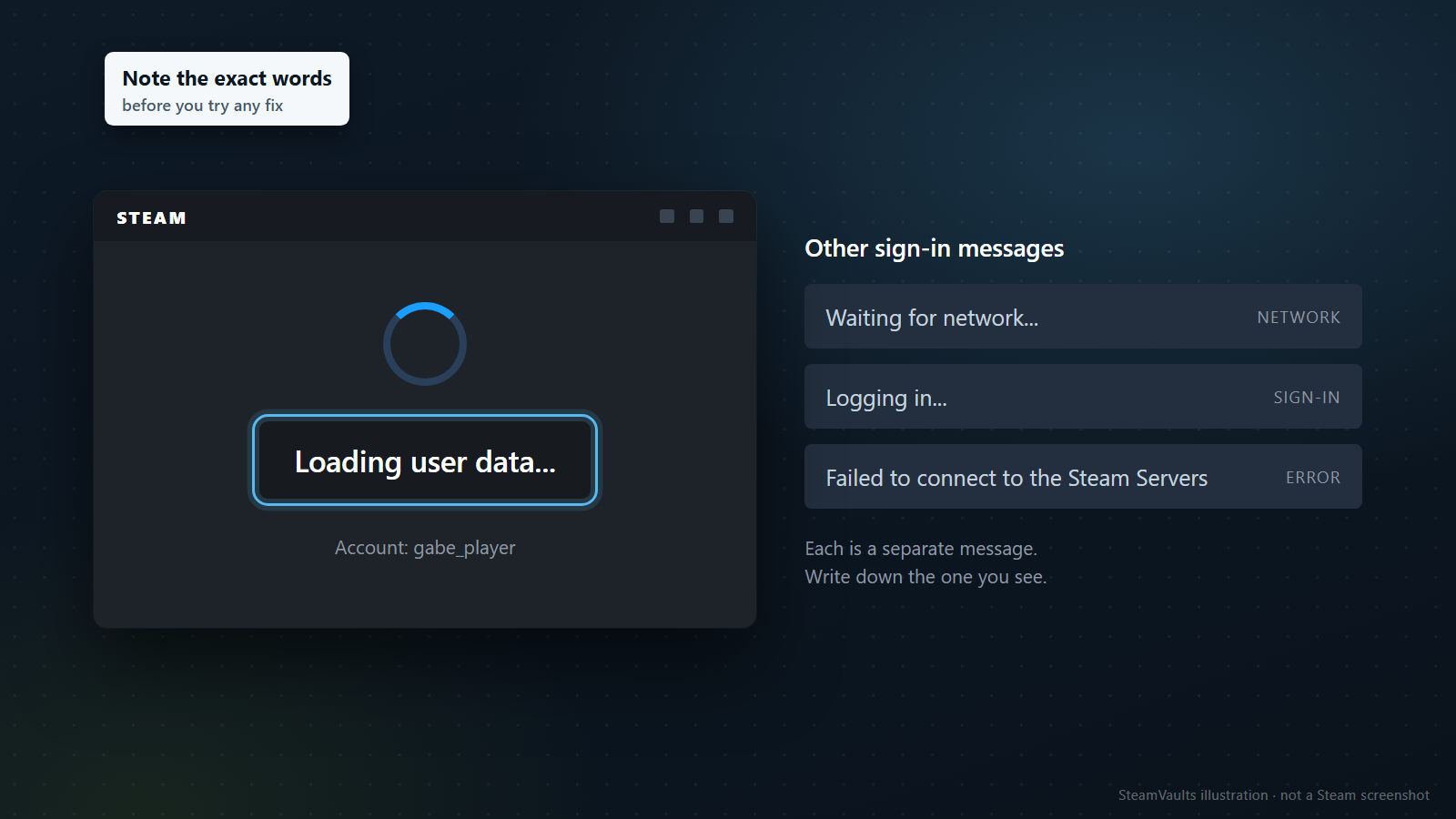
Antes de probar cualquier arreglo, copia las palabras que ves. El cliente de Steam no tiene un único mensaje de espera: en la lista de textos que SteamDatabase extrae del cliente y publica en GitHub, «Waiting for network...», «Logging in...» y «Loading user data...» son entradas distintas. En la ilustración aparecen etiquetadas como red, inicio de sesión y error, junto a «Failed to connect to the Steam Servers», y la cuenta que se ve, «gabe_player», es un nombre inventado. Los citamos en inglés porque es la lista que se consultó; si tu Steam está en español verás su traducción, que no comprobamos.
Algunos mensajes de esa lista ya te dicen qué hacer. Hay uno que avisa de demasiados intentos recientes de inicio de sesión y pide probar más tarde, otro que dice que los datos de acceso guardados no son válidos y pide la contraseña y otro que no pudo cargar la caché de la biblioteca y pide volver a iniciar sesión.
Leídos al pie de la letra, «Waiting for network...» parece decir que tu conexión aún no está lista y «Loading user data...» parece el paso posterior al inicio de sesión. Es nuestra lectura del texto, no una explicación de Valve: la lista no dice en qué orden salen los mensajes ni qué hace el cliente mientras los muestra. Este artículo trata el caso en el que la ventana se queda mucho tiempo en «Loading user data...».
¿Le pasa a más gente o solo a ti?
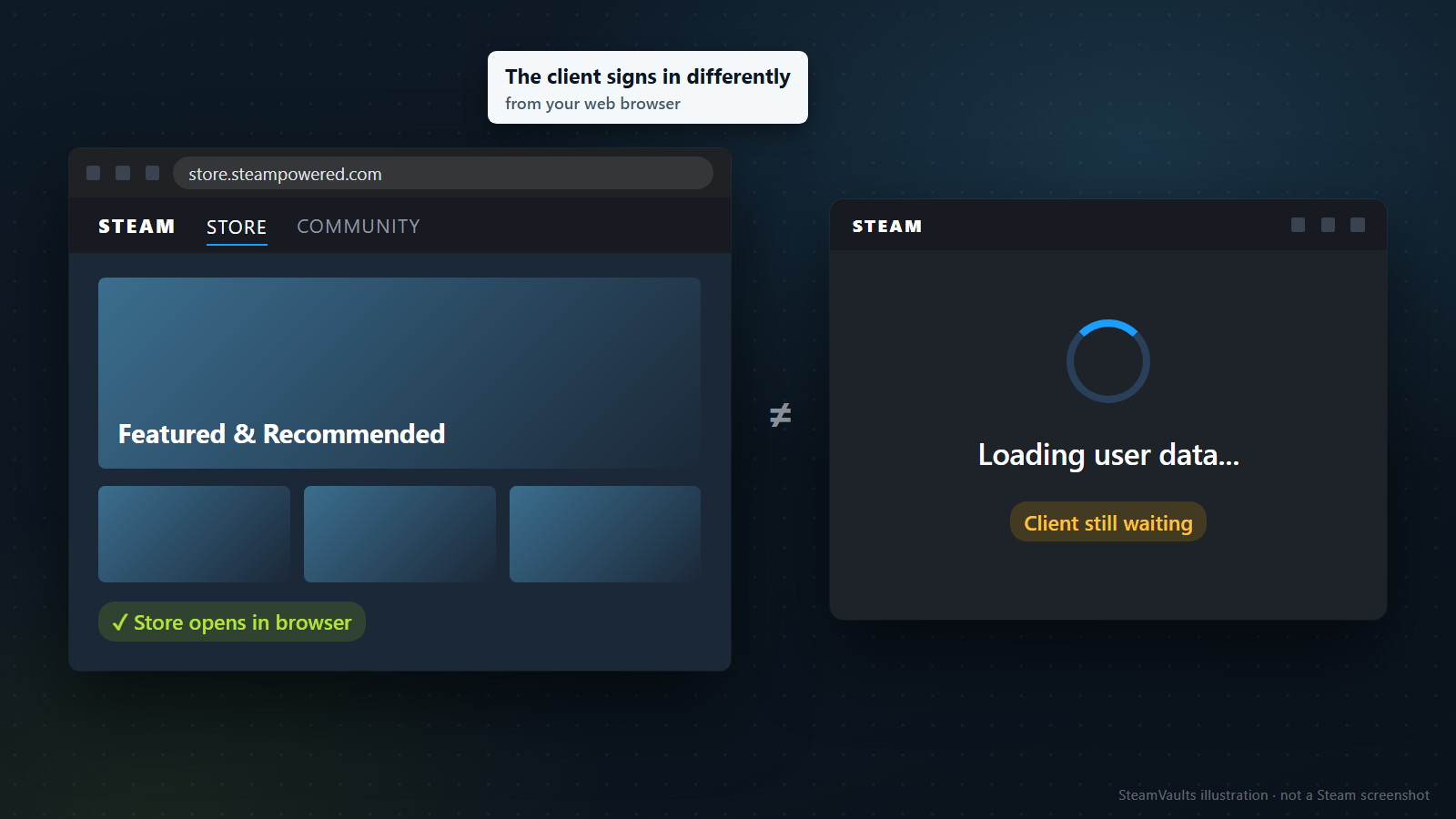
El 26 de octubre de 2026 es un buen ejemplo de por qué la tienda en el navegador no demuestra nada. Según PCGuide, ese día hubo cientos de avisos de usuarios cuyo cliente de escritorio no pasaba de «Loading user data», mientras que la tienda y la comunidad, según esos avisos, funcionaban. El sitio no oficial steamstat.us mostraba carga alta en algunas regiones, y el consejo del artículo era esperar a que el servicio volviera.
El medio ruso Shazoo contó lo mismo con otros datos: las quejas en Down Detector se dispararon hacia las 8 de la mañana, hora del este de EE. UU., mientras SteamDB mostraba todos sus sistemas en verde. No todos los usuarios estaban afectados y Valve no había dicho nada cuando se publicó la nota. El texto recordaba también una breve caída de la tienda el 21 de octubre y aclaraba que no estaba confirmado que tuviera relación. Ninguna de las dos noticias da la causa ni la hora en que se arregló.
Eso encaja con lo que dice Valve. Su ayuda para cuando no puedes iniciar sesión en el cliente de Steam explica que el cliente accede a la cuenta de otra manera que un navegador web, y que si la conexión sigue fallando puede que Steam esté en mantenimiento o que haya un problema en tu red local o con tu proveedor de internet; en ese caso propone esperar unas horas y volver a intentarlo. La ilustración lo resume: la tienda abre en el navegador, el cliente sigue esperando y una cosa no implica la otra.
¿Y la página de estado oficial? Las instrucciones de Valve sobre problemas de conexión piden empezar por la «Steam Server Status page» para descartar una caída general, y añaden que si las webs de Steam dan errores de tiempo de espera, lo más probable es un fallo de todo el sistema y no podrás conectarte hasta que se resuelva. El enlace de esa página lleva a la página de estadísticas de Steam. Al consultarla para este artículo mostraba usuarios conectados y listas de juegos más vendidos y más jugados, sin ningún estado por servicio, ni del inicio de sesión ni de los datos de usuario. Que la gráfica se vea normal no descarta que tu problema sea parte de una caída.
Por eso, nuestra recomendación es mirar qué cuenta la gente a la misma hora:
- Busca con el texto exacto de tu pantalla, no con «Steam caído». El 26 de octubre, Down Detector y SteamDB daban imágenes opuestas.
- Ten en cuenta que ninguno de los dos es una página de Valve: uno reúne avisos de usuarios y el otro hace su propia vigilancia.
- Mira el foro Help and Tips de Steam y las noticias. Si salen muchas publicaciones con el mismo mensaje en la misma franja horaria, esperar unas horas antes de tocar el PC te cuesta menos que cualquier otra cosa.
Si no ves nada de eso, pasa a la siguiente sección.
Cambia una sola cosa cada vez: cuenta, equipo, red
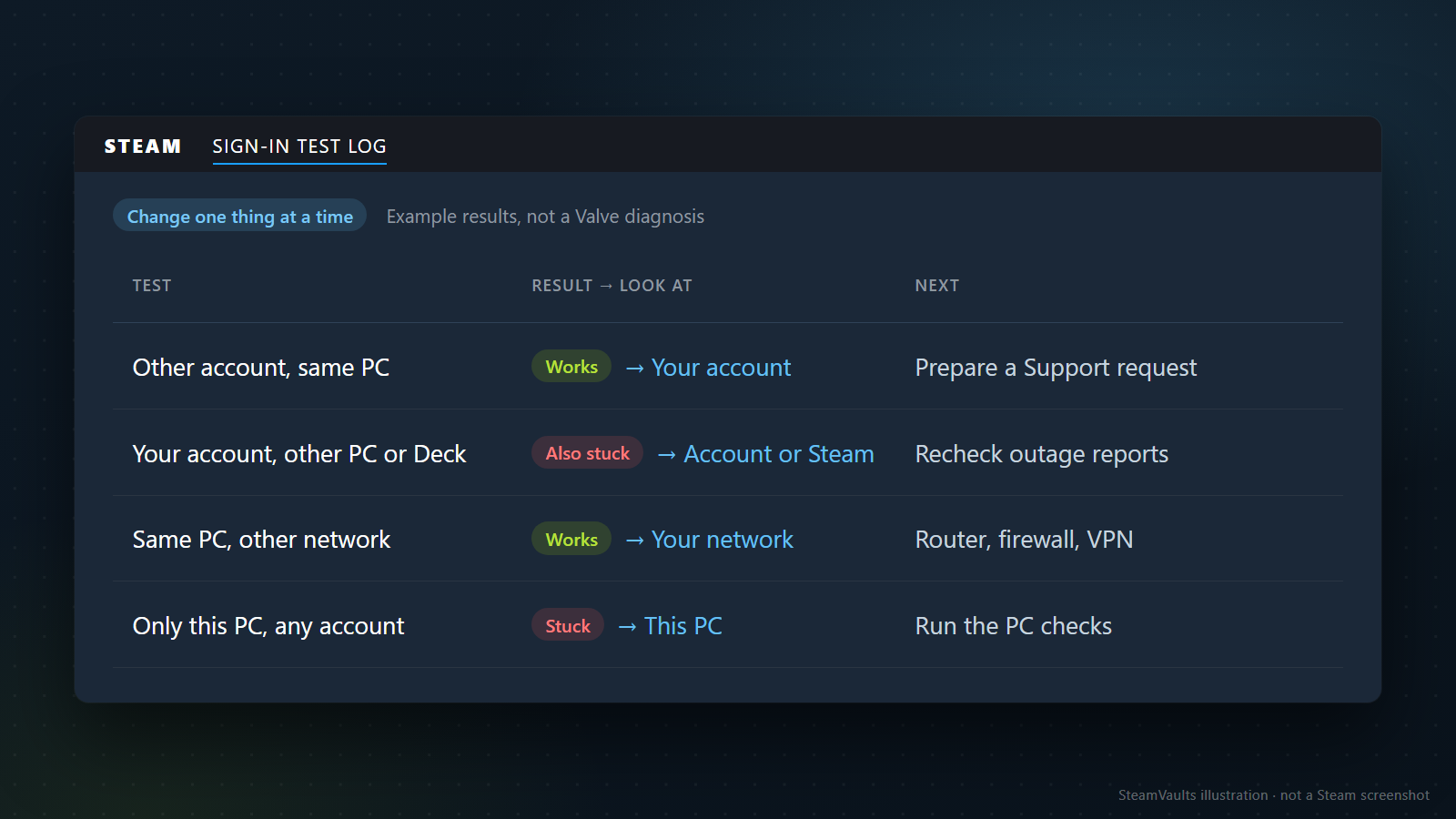
Sin señales de caída y con el problema intacto, toca acotar. El método es sencillo: cambias una variable, repites el inicio de sesión y apuntas si el fallo te sigue. Hay tres pruebas útiles: otra cuenta en el mismo PC, tu cuenta en otro equipo y el mismo PC en otra red.
La tabla siguiente (y la ilustración, que se titula «Change one thing at a time») resume cómo leer los resultados. La hicimos a partir de experiencias de usuarios; no es un criterio de diagnóstico de Valve.
| Prueba | Resultado | Dónde mirar | Qué hacer después |
|---|---|---|---|
| Otra cuenta en el mismo PC | Funciona | Tu cuenta | Preparar una consulta a Soporte |
| Tu cuenta en otro PC o en una Steam Deck | También se queda atascada | La cuenta o Steam | Volver a mirar si hay avisos de caída |
| El mismo PC en otra red | Funciona | Tu red | Router, firewall y VPN |
| Solo este PC, con cualquier cuenta | Se queda atascado | Este PC | Las comprobaciones del PC, más abajo |
Un ejemplo inventado para ver cómo se lee. Tu cuenta se queda colgada una noche. En el mismo PC, la cuenta de tu hermana entra hasta la biblioteca. En tu portátil, tu cuenta se para en el mismo mensaje. Se cumplen la primera y la segunda fila, así que la sospecha va hacia tu cuenta y no hacia el PC: limpiar carpetas del ordenador no explicaría por qué el portátil falla igual. Si fuera al revés (la cuenta de tu hermana también falla en este PC y en el portátil entran las dos), lo que hay que revisar es este PC y su conexión. La tabla solo te orienta sobre dónde mirar a continuación; la causa no la da.
Los hilos de los foros muestran los tres caminos:
1. Solo una cuenta. En un hilo de noviembre de 2023, el autor creó una cuenta nueva para probar y esa entró sin problema; la suya se quedaba en «Loading user data...» después de aprobar el acceso en el móvil. Reinstalar Steam no cambió nada. Más tarde escribió que Soporte de Steam le hizo un «account refresh» y que con eso se resolvió. 2. Una cuenta, pero muchas personas a la vez. En un hilo de diciembre de 2023, el autor vio el mismo bloqueo con el punto de acceso del móvil, en otros PC y portátiles, e incluso cuando un amigo que vive en otro estado probó su cuenta. Otro usuario del hilo contó que otras cuentas funcionaban. En el mismo hilo se sumaron muchos usuarios con el mismo síntoma en esos días, alguno también en una Steam Deck, y uno de ellos interpretó que, si fallaban la Deck y el ordenador a la vez, el problema era de red o de servidor. Parecía cosa de una cuenta y le estaba pasando a mucha gente al mismo tiempo. 3. Un aparato conectado. En un hilo de diciembre de 2024, el autor reinstaló Steam, quitó temporalmente la carpeta de datos de usuario y probó a activar y desactivar una VPN, sin resultado. Entró después de desconectar un disco duro externo.
La otra prueba de equipo no tiene que ser un PC. Si ya tienes Steam en una Steam Deck o en un portátil, es la prueba que menos trabajo te da.
El navegador también sirve como prueba rápida, con un límite. El autor de un hilo de febrero de 2025 podía entrar a su cuenta desde el navegador y dedujo que no estaba suspendida. Así compruebas que la contraseña y la cuenta funcionan. Como el cliente se conecta de otra manera, que el navegador funcione no dice nada sobre el cliente.
Anota también qué hiciste justo antes. Ese mismo usuario de febrero de 2025 compró un juego, no le apareció en la biblioteca, cerró Steam y desde entonces se quedaba colgado. Si te ha pasado lo del juego que no aparece, eso tiene su propia guía: qué hacer si un juego comprado no está en la biblioteca. Shazoo, por su parte, recogió especulaciones de usuarios que apuntaban a la activación de una clave, una compra o el inicio de una descarga nueva como desencadenante, y dejó claro que esa relación no estaba confirmada. No es una causa probada, pero es un dato útil cuando escribas a Soporte.
Con la red hay una trampa. La guía de Valve para problemas del cliente recomienda probar en una red completamente distinta, mejor de otro proveedor, y avisa de que algunos proveedores, sobre todo las redes de telefonía móvil, guardan en caché o comprimen datos y eso puede causar problemas. Que falle también con el punto de acceso del móvil no basta para dar por buena la red de casa. Que funcione con él, en cambio, es una señal mucho más clara.
Cambia una sola cosa por prueba. Si pruebas otro PC en otra red y entra, no sabrás si fue gracias al PC o a la red. Si no tienes otra cuenta, empieza por tu cuenta en otro equipo. Y si usas el ordenador de otra persona, cierra sesión al terminar y no dejes tus datos de acceso guardados ahí.
Si no llegas a entrar, el problema es otro
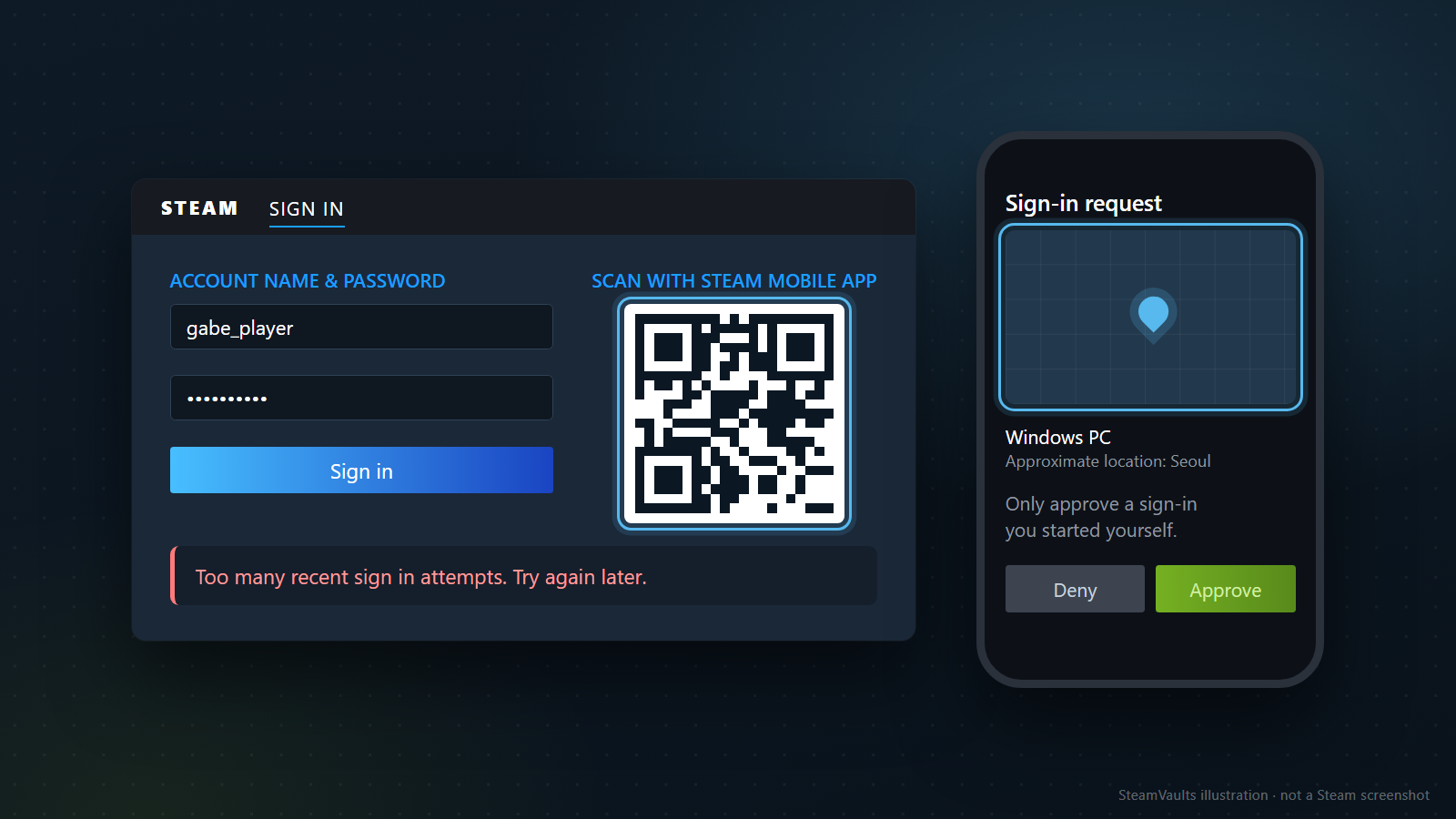
Si escaneas el QR y la aprobación no termina, o el código sale como incorrecto, todavía no has llegado a «Loading user data...». Según la página de Valve sobre el autenticador móvil de Steam Guard, puedes confirmar un inicio de sesión de tres maneras: escaneando el código QR del formulario con la app de Steam, aprobando la notificación del móvil o escribiendo el código que aparece en «Show Steam Guard code». Con el QR, la app muestra en un mapa la ubicación aproximada del equipo antes de que apruebes. En la ilustración pone «Windows PC» y Seúl, valores de ejemplo. Aprueba solo un inicio de sesión que hayas empezado tú; si no lo reconoces o la ubicación no cuadra, pulsa Deny aunque tengas ganas de desatascar la pantalla. Si el código sale mal una y otra vez, revisa la hora del móvil: los códigos dependen de ella.
Si aparece el aviso de demasiados intentos recientes («Too many recent sign in attempts. Try again later.»), deja de pulsar y espera. Que te pida la contraseña cada vez tampoco es por fuerza una avería: esa misma página de Steam Guard explica que con «Remember me» Steam solo la pide de vez en cuando, y que si activaste «Don't save account credentials on this computer» puede exigir contraseña y confirmación en cada inicio. Para contraseñas olvidadas, códigos que no llegan, cuentas robadas o un autenticador perdido, Valve tiene otra ruta: Help, I can't sign in.
Si el bloqueo llega después de aprobar, cambiar la contraseña quizá no sirva: al usuario de febrero de 2025 no le sirvió. Y no le pases a nadie códigos ni contraseñas, aunque se ofrezca a ayudarte. Valve dice que Soporte de Steam nunca pide códigos.
Si sospechas de tu PC: las comprobaciones de Valve, de la más ligera a la más pesada
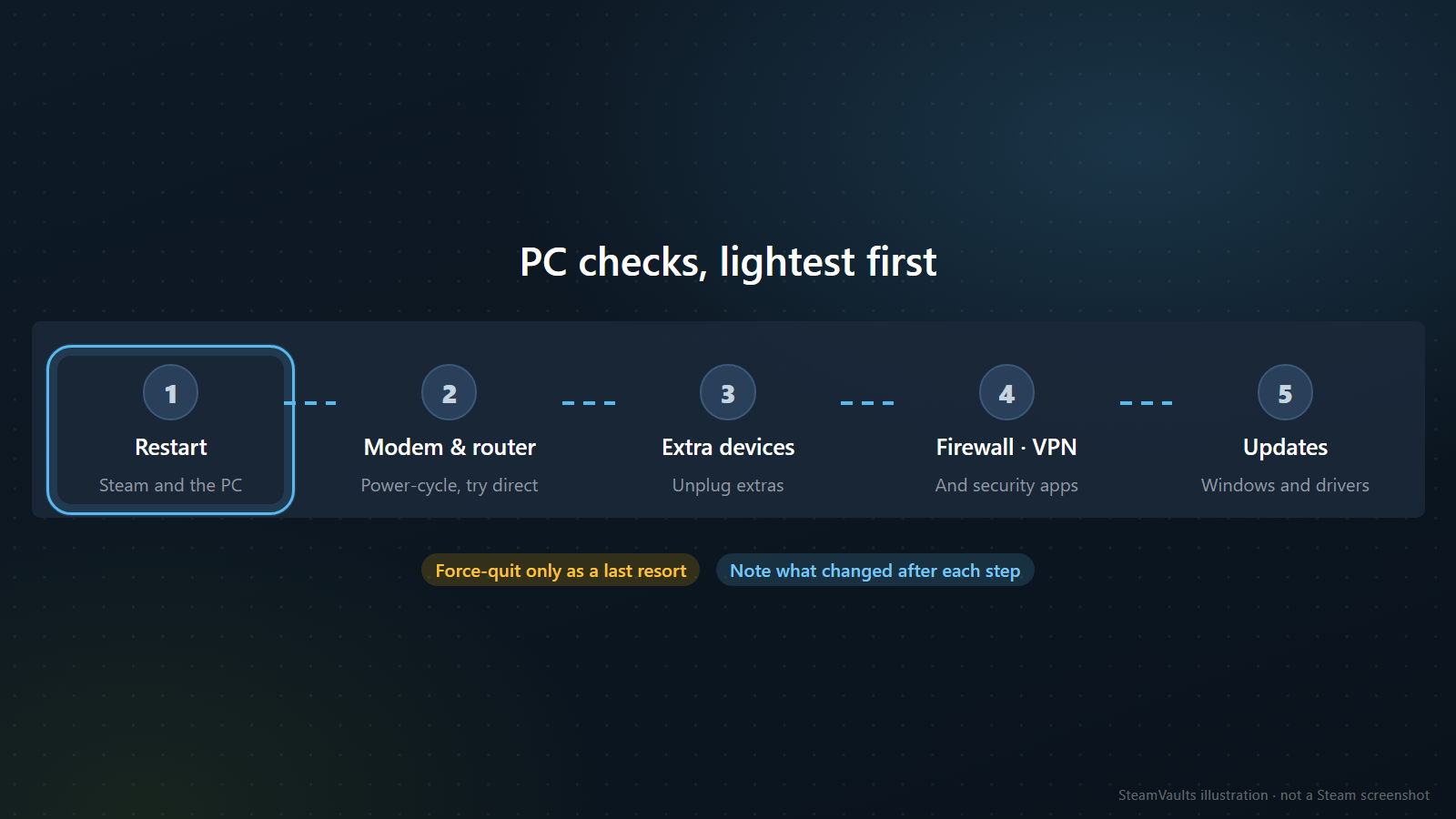
Ninguna página de Valve habla de «Loading user data...» en concreto. La guía de problemas del cliente está escrita para cuando Steam se cierra solo o no abre bien, pero menciona el proceso de inicio de sesión y sirve para ordenar las pruebas. Junto con la de problemas de conexión, da este orden, de lo más ligero a lo más pesado:
1. Reinicia Steam y el PC. Valve explica que reiniciar el ordenador vacía estados y cachés del sistema y libera los bloqueos de archivos. Si Steam no responde y te tienta cerrarlo desde el Administrador de tareas, ten en cuenta que la página de Valve sobre el modo sin conexión advierte que forzar el cierre puede hacer perder la información guardada que ese modo necesita. Déjalo como último recurso. 2. Apaga y enciende el módem y el router. Según Valve, el equipo de red que lleva mucho tiempo encendido puede quedar en mal estado, y entonces la actualización y el inicio de sesión que hace Steam al abrirse pueden fallar en silencio o colgarse. De todo lo que dice Valve, es lo que más se parece a una pantalla parada sin mensaje de error. La página sobre routers propone además probar conectando el PC directamente al módem, sin router. 3. Desconecta lo que no haga falta. Valve dice que los controladores de dispositivos de entrada externos pueden interferir con Steam y aconseja desconectar los que no sean imprescindibles. El caso de diciembre de 2024 era un disco duro externo, no un dispositivo de entrada, así que va más allá de lo que dice Valve; aun así, la prueba es parecida. 4. Revisa firewall, VPN y programas de seguridad. Tras instalar Steam o después de una actualización, un firewall que antes no daba problemas puede bloquearlo y pedirte que vuelvas a autorizarlo (Valve sobre firewalls). Las VPN pueden impedir el acceso a la red de Steam, y los antivirus, los antiespías y los aceleradores de descargas también pueden interferir (programas que pueden interferir con Steam). Si desactivas el firewall para probar, vuelve a activarlo; Valve no recomienda dejarlo apagado. 5. Actualiza Windows y los controladores. Para Windows, Valve indica abrir Inicio, buscar «update» y ejecutar «Check for Updates». Son los nombres en inglés que da Valve; en un Windows en español la opción se llama de otra manera.
Apunta qué cambió después de cada paso. Si cambias cinco cosas de golpe y funciona, la próxima vez no sabrás por dónde empezar.
La guía de conexión añade dos pistas que dependen de la hora y del sitio. Si la conexión solo empeora a ciertas horas, por ejemplo entre las 5 y las 11 de la noche, tu proveedor podría estar bloqueando o limitando el tráfico; Valve propone probar a otra hora y preguntar al proveedor. Y las redes universitarias y los proxies bloquean a menudo puertos que Steam necesita, así que conviene preguntar al administrador. Si solo te pasa en la residencia o en la oficina, empieza por ahí antes de tocar el PC.
Esa guía del cliente incluye también tareas avanzadas, como quitar el overclock o revisar el disco y la RAM, y recomienda hacerlas con un técnico porque cada equipo es distinto. Por una pantalla de inicio de sesión rara vez hará falta llegar tan lejos. Y Valve reconoce que algunos fallos no dependen de tu configuración y los arreglan sus desarrolladores con una actualización del cliente. Si después de los cinco pasos sigues igual, deja de desmontar el PC y pasa a las dos secciones siguientes.
Antes de borrar o reinstalar, mira qué pierdes con cada opción
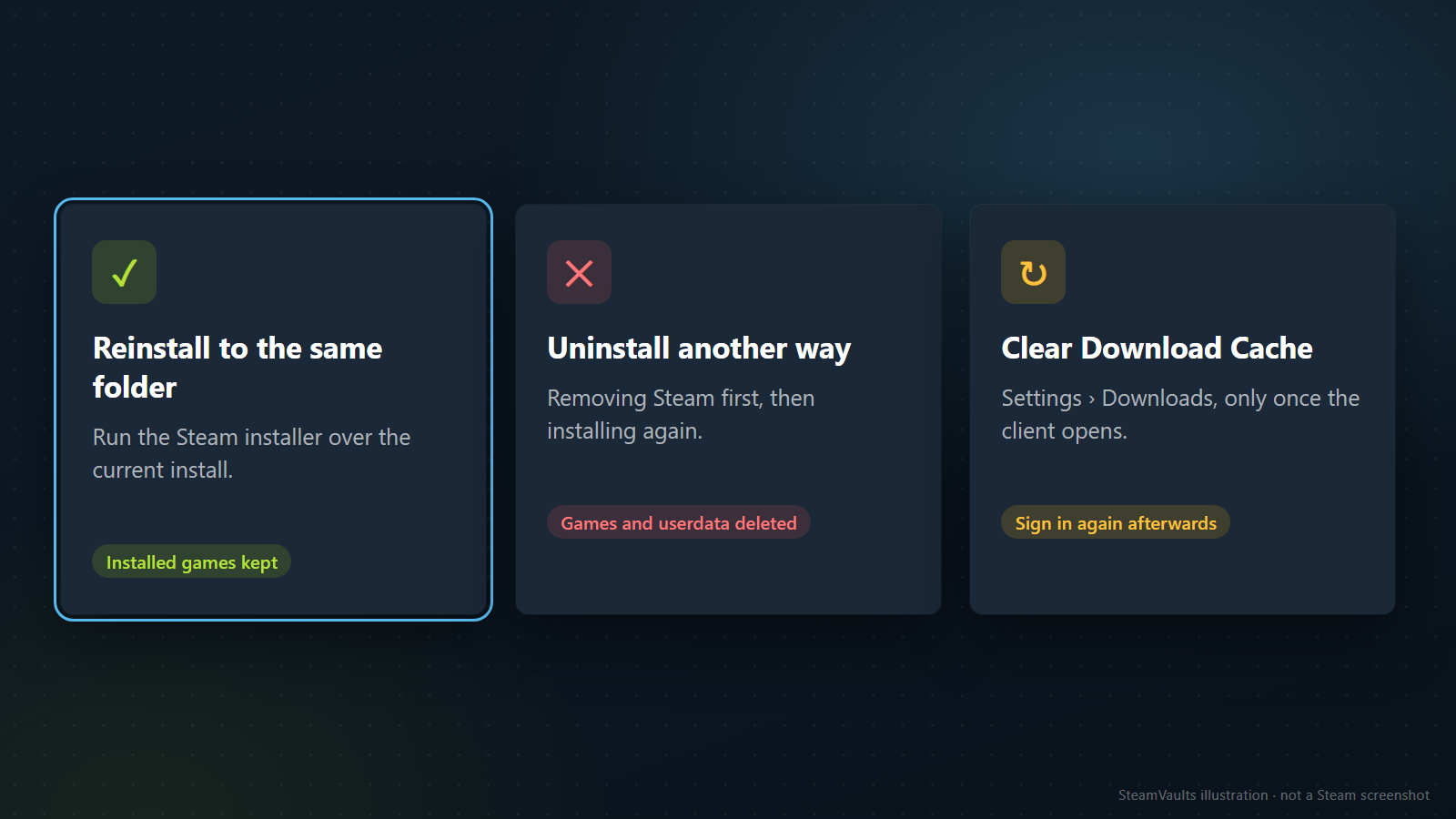
Empieza por lo que no tiene vuelta atrás. Según la guía de problemas del cliente, desinstalar Steam por cualquier otro método borra todos los juegos y el contenido de userdata. Eso incluye la secuencia de quitar Steam y luego volver a instalarlo.
La reinstalación que Valve propone es otra: descargar el instalador de Steam y ejecutarlo sobre la ubicación actual, lo que conserva los juegos instalados. En Mac, Valve remite a un artículo aparte, así que esto no se aplica tal cual. Ten en cuenta que en dos de los hilos (noviembre de 2023 y diciembre de 2024) reinstalar no resolvió nada; si todo apunta a tu cuenta, puede ser tiempo perdido.
La caché de descargas, según Valve, se puede borrar sin afectar a los juegos instalados, pero después hay que volver a iniciar sesión. El botón está en Settings, pestaña Downloads, es decir, dentro del cliente ya abierto: con el inicio de sesión bloqueado no lo alcanzas, o te obliga a pasar otra vez por el paso que falla. Si lo que se te para es una descarga, mira la guía de la descarga en 0 con el disco activo.
Los archivos de configuración son terreno de foro. El usuario de febrero de 2025 contó que se arregló al borrar config.vdf, loginusers.vdf y DialogConfig.vdf de la carpeta Steam/config, sin saber cuál de los tres fue el que importaba. Otros dijeron que quitar los datos de usuario locales no cambió nada. Las páginas de Valve consultadas no explican qué guardan esos archivos ni si se pueden borrar. Si decides probar, nuestra sugerencia es cerrar Steam del todo y mover los archivos a otra carpeta en vez de borrarlos, para poder devolverlos si no sirve.
Arrancar sin conexión y conectar después tampoco es una salida. Un usuario contó en el hilo de noviembre de 2023 que, encendiendo el PC sin red, abriendo Steam y conectando luego, entraba a la cuenta pero no podía jugar. Valve dice que si el cliente pide iniciar sesión no hay forma de saltárselo sin conectarse; el modo sin conexión solo funciona si lo dejaste preparado antes, como se explica en la guía para jugar sin internet.
Ordenadas de más a menos reversibles, según nuestro criterio: mover archivos se deshace devolviéndolos a su sitio; la caché no toca los juegos pero pide iniciar sesión de nuevo; reinstalar en la misma ubicación conserva los juegos pero lleva tiempo y no ayudó en dos de los casos anteriores (noviembre de 2023, de cuenta; diciembre de 2024, con un disco duro externo); desinstalar de otra forma no tiene vuelta atrás. Si la sospecha apunta a tu cuenta, también puedes no hacer ninguna de las cuatro y escribir directamente a Soporte.
Qué mandar a Soporte de Steam
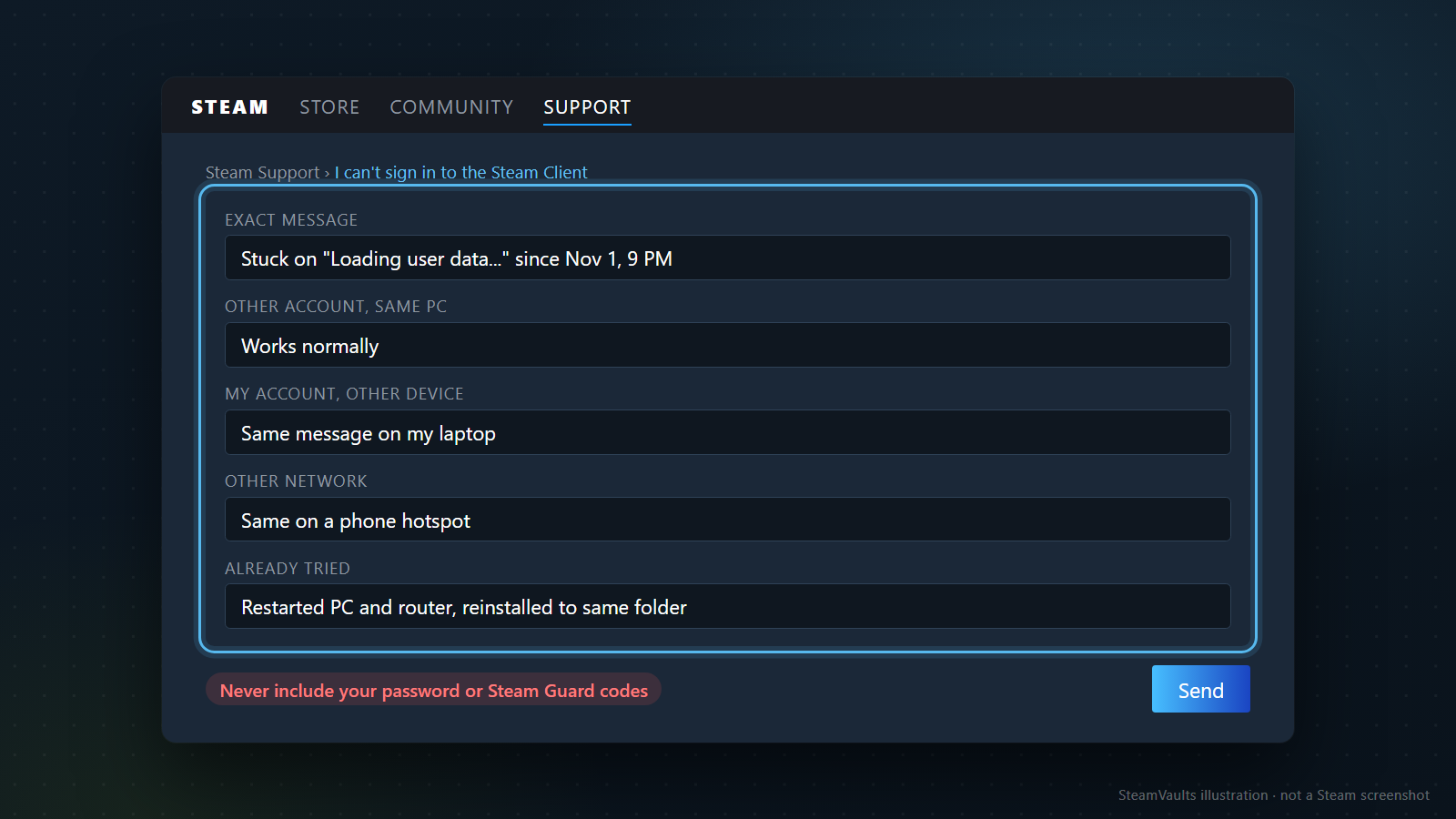
Lo que ayuda en el primer mensaje:
- el texto exacto de la pantalla, con la fecha y la hora en que empezó;
- qué pasó con otra cuenta en el mismo PC;
- qué pasó con tu cuenta en otro PC u otro dispositivo;
- qué pasó en otra red;
- lo que ya probaste y el resultado de cada cosa.
Un mensaje inventado, como el del formulario de la ilustración, que parte de la ayuda de Valve «I can't sign in to the Steam Client»: «Desde el 1 de noviembre a las 9 de la noche, el cliente se queda en "Loading user data...". En el mismo PC, otra cuenta funciona con normalidad. Con mi cuenta en el portátil sale el mismo mensaje. Con el punto de acceso del móvil, igual. Reinicié el PC y el router y reinstalé Steam en la misma carpeta, sin cambios. Desde el navegador sí puedo entrar.» Así queda claro desde el principio que la red ya está revisada.
¿Por qué tanto detalle? En los foros se repite que el problema se arregló cuando Soporte hizo un «account refresh», pero esa expresión es de los usuarios y no aparece en las páginas de Valve consultadas. En el mismo hilo, otra persona contó que solo recibió una respuesta estándar sobre revisar la red. Valve, en su guía del cliente, avisa de que Soporte puede pedir más información o más pruebas para acotar la causa, y el autor del hilo de diciembre de 2024 dijo haber enviado un archivo de volcado (dump). Manda lo que te pidan, como te lo pidan. Valve no promete plazos ni resultados para estas consultas.
Nunca pongas la contraseña ni códigos de Steam Guard, ni en el formulario ni en ningún otro sitio. Hay más consejos para redactar el mensaje en la guía sobre cómo reportar errores en Steam. Mientras esperas respuesta puedes comprobar la cuenta desde el navegador (el 26 de octubre, según las noticias, la tienda en el navegador funcionaba), pero eso no te dirá si el cliente ya está bien.
El orden, en cinco pasos
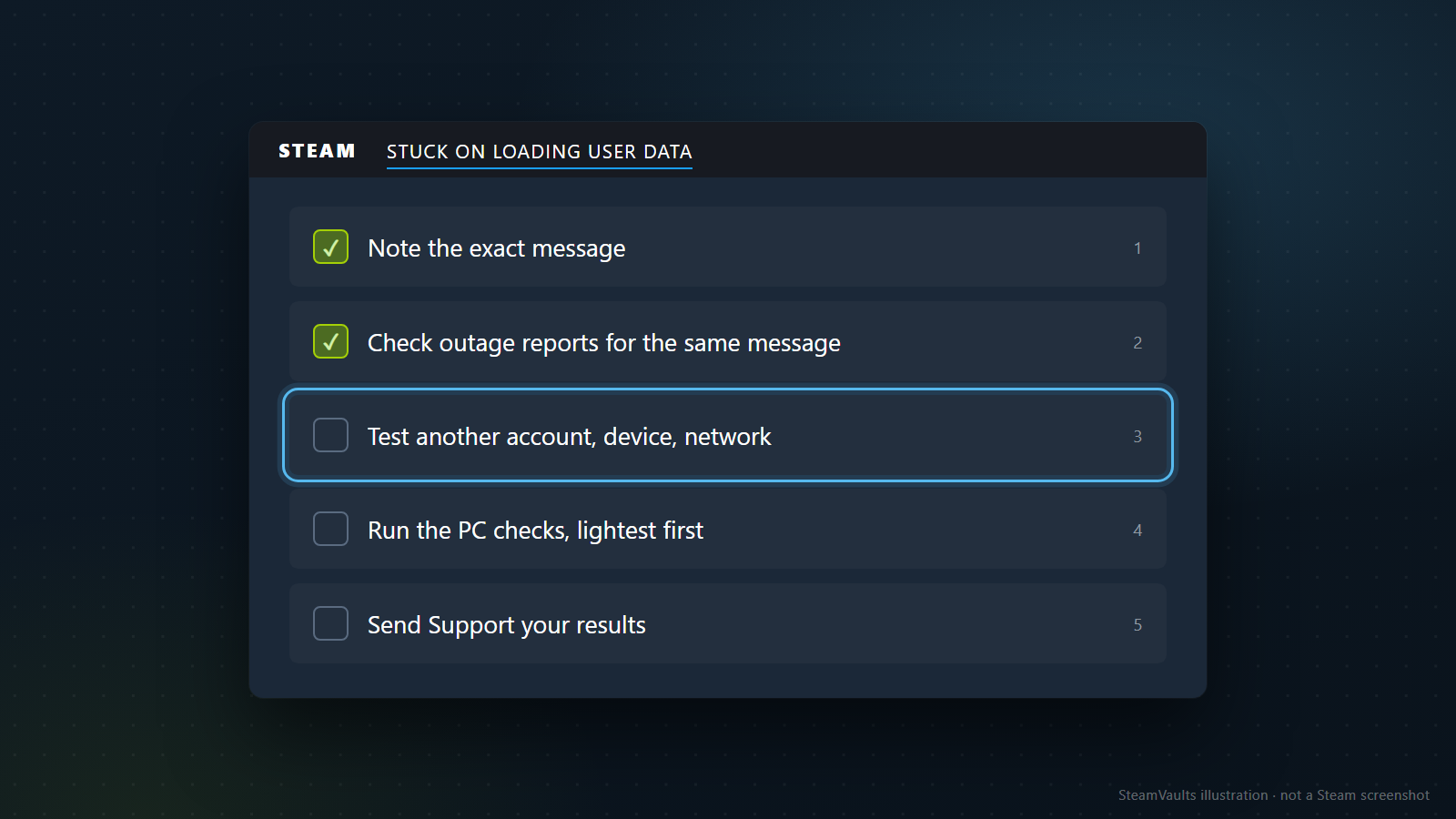
Apunta el mensaje exacto. Busca avisos de caída con ese mismo texto. Prueba otra cuenta, otro equipo y otra red, de uno en uno. Haz las comprobaciones del PC empezando por la más ligera. Y si todo apunta a tu cuenta, manda los resultados a Soporte. Si reinstalas, solo sobre la misma carpeta.
Ponle un límite a la espera. Valve habla de volver a intentarlo al cabo de unas horas, sin dar una cifra. Si pasado ese tiempo ya no aparecen avisos nuevos con tu mensaje y tú sigues igual, trátalo como un problema de tu cuenta o de tu PC y empieza a acotar.