
Si has descargado juegos para el avión o para un alojamiento con conexión inestable, la instalación terminada puede hacerte pensar que ya está todo listo. Pero si el primer inicio exige otra instalación o un acceso a la cuenta, resolverlo allí será difícil.
El modo sin conexión no sustituye las funciones en línea que exige el juego. Por eso, además del nombre y el tamaño de instalación, yo anotaría qué llegué a comprobar sin internet. Una prueba antes de salir aporta más que recordar que el juego está descargado.
Tener el juego en la biblioteca no completa la preparación
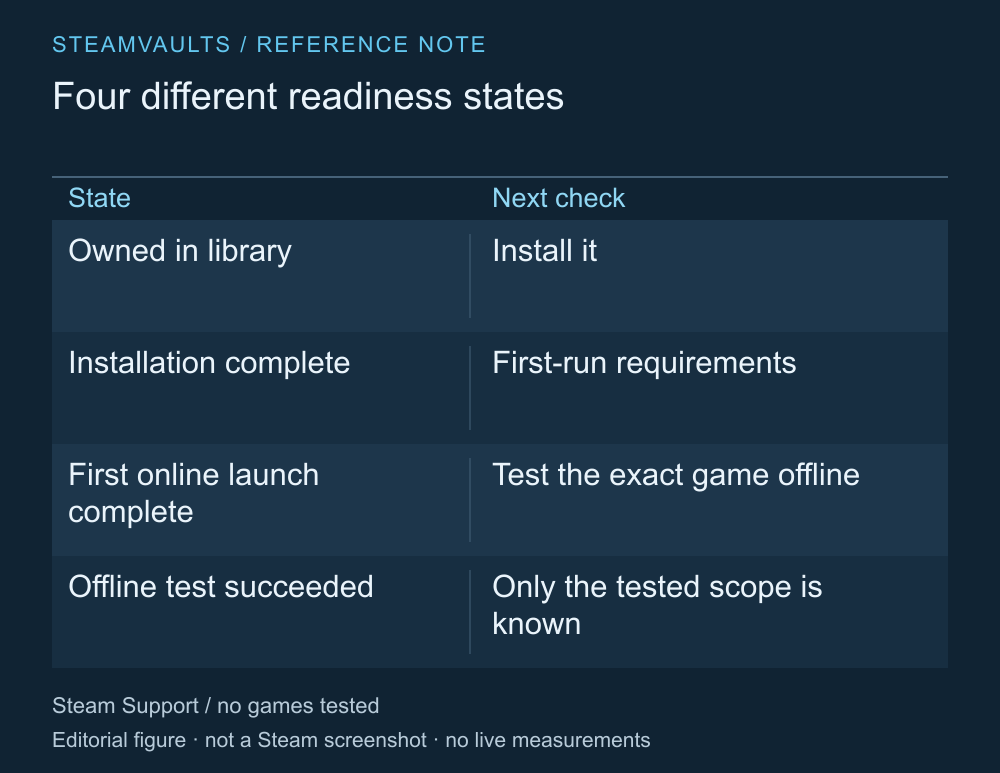
Muestra el orden de las comprobaciones. Este artículo no contiene resultados de ejecución.
Valve indica que, para preparar el modo sin conexión, debes guardar el inicio de sesión mientras tienes internet, completar las actualizaciones y abrir los juegos para comprobar que no falta ningún requisito. Guía del modo sin conexión de Steam Support
Si en el primer inicio aparece otra instalación o una autenticación externa, resuélvela antes de salir. Que Steam marque la instalación como completa no significa que haya terminado la preparación del primer arranque. Probar uno de tus juegos tampoco demuestra que los demás estén listos.
Hay más motivos para volver a abrir un juego en línea si lo descargaste hace tiempo y no es uno de los que usas habitualmente. Este artículo no revisó la biblioteca ni el estado de la cuenta del lector, así que no puede dar una lista de sus juegos ya preparados.
Completa el acceso y las actualizaciones mientras tengas internet
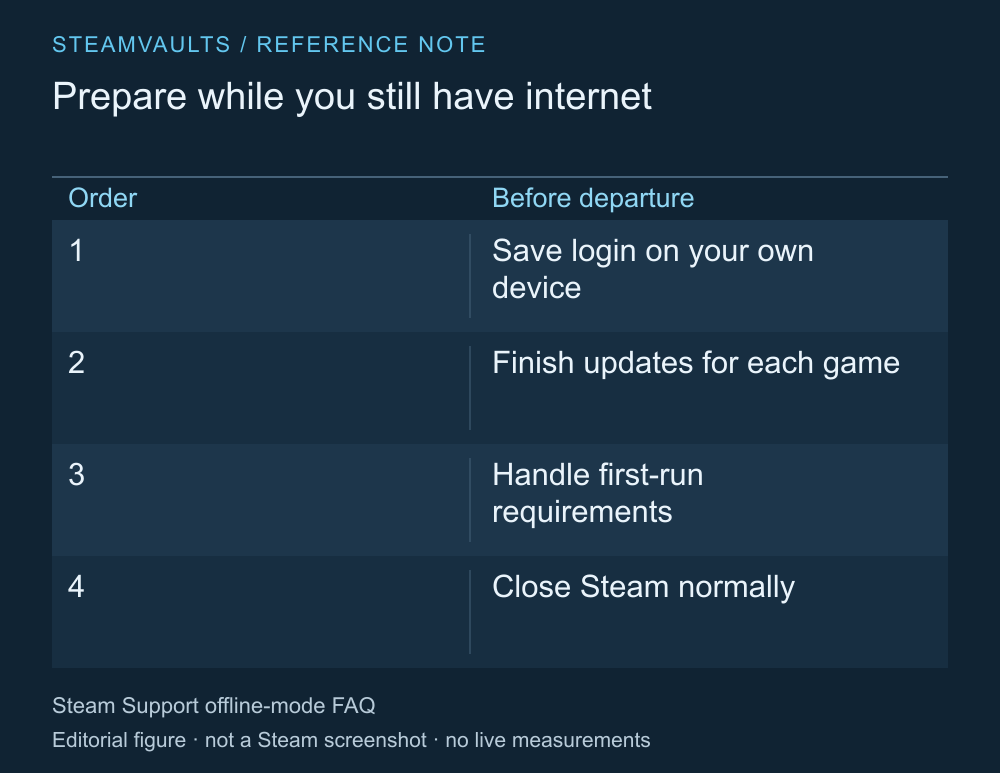
Resume la preparación de la ayuda oficial actual. No incluye datos de acceso ni una pantalla de cuenta.
La ayuda leída el 5 de octubre de 2026 parte de que los datos de acceso estén guardados. Comprueba la opción para recordar el inicio de sesión y que no esté activado el ajuste que impide guardar las credenciales en el equipo. Sigue la ayuda actual para los nombres exactos de los menús. Datos de acceso y condiciones de preparación
Esto no invita a guardar tu sesión en un PC público. Se trata de preparar el dispositivo que tú administras y llevarás de viaje. Tampoco hace falta enviar la contraseña ni los códigos de autenticación a otra persona para que lo haga.
Termina las descargas y las actualizaciones, y abre uno por uno los juegos que quieras llevar. Además de la pantalla inicial, puedes comprobar al menos si se abre la partida que quieres continuar. Si queda pendiente una instalación o autenticación, no esperes que se resuelva sola cuando ya estés sin conexión.
Al terminar la preparación, cierra Steam normalmente. Valve explica que un cierre forzado puede hacer que se pierdan los datos de acceso guardados. Yo evitaría apagar de golpe el equipo justo después de dar la preparación por terminada.
Que Steam esté sin conexión no demuestra que el juego funcione
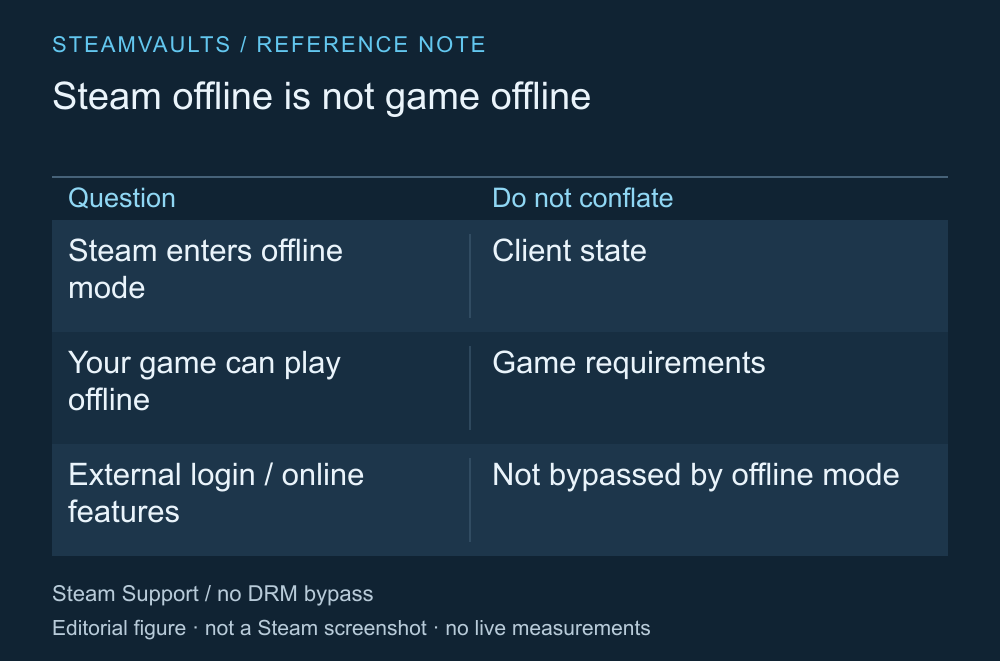
Una comprobación no da por cumplida la otra.
Consulta en la ayuda oficial cómo pasar al modo sin conexión desde el menú de Steam y prueba los juegos que llevarás cuando realmente no haya acceso a internet. Antes de cortar una conexión necesaria, termina las descargas y las tareas de la cuenta. Cambio al modo sin conexión
Valve señala que los juegos que necesitan una conexión activa o usan un lanzador externo pueden no funcionar sin internet. El modo sin conexión tampoco reemplaza funciones que lo requieren, como el multijugador en línea. Que un juego sea para un jugador no demuestra que carezca de autenticación externa.
Si no abre, anota en qué pantalla se detiene y qué solicita. Lee el soporte oficial de ese juego mientras todavía puedas conectarte. Si ya estás sin internet y aparece una ventana de acceso, esta guía no propone editar archivos ni eludir la autenticación. La ayuda oficial también explica que, si se exige iniciar sesión de nuevo, hace falta conectarse.
Prepara por separado la partida local y las funciones en línea
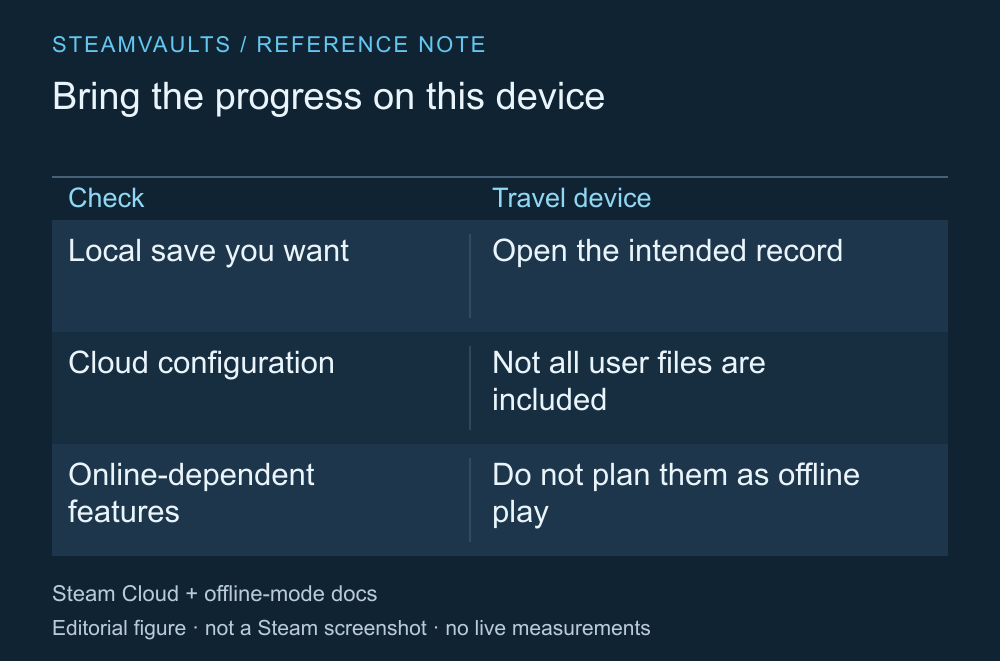
Comprueba la partida en el dispositivo que usarás, en vez de confiar solo en que estaba en la nube.
Si quieres continuar en el portátil de viaje la partida del PC de casa, comprueba que puedes abrirla en ese portátil. Tener el juego en Steam y tener localmente los archivos para continuar son condiciones distintas. Steam Cloud trabaja con los archivos que configura el desarrollador. Descripción oficial de Steam Cloud
Si surge un conflicto de partidas al preparar el viaje, conserva primero el original. Este artículo no explica qué archivo elegir en ese conflicto; puedes consultar por separado la revisión de conflictos de guardado en la nube.
No incluyas en el plan funciones con amigos u otros extras que requieran internet. Qué funciona sin conexión depende del juego. Haberlo abierto una vez no garantiza la autenticación durante todo el viaje ni la disponibilidad de todas sus funciones.
Una nota breve antes de salir puede ser suficiente
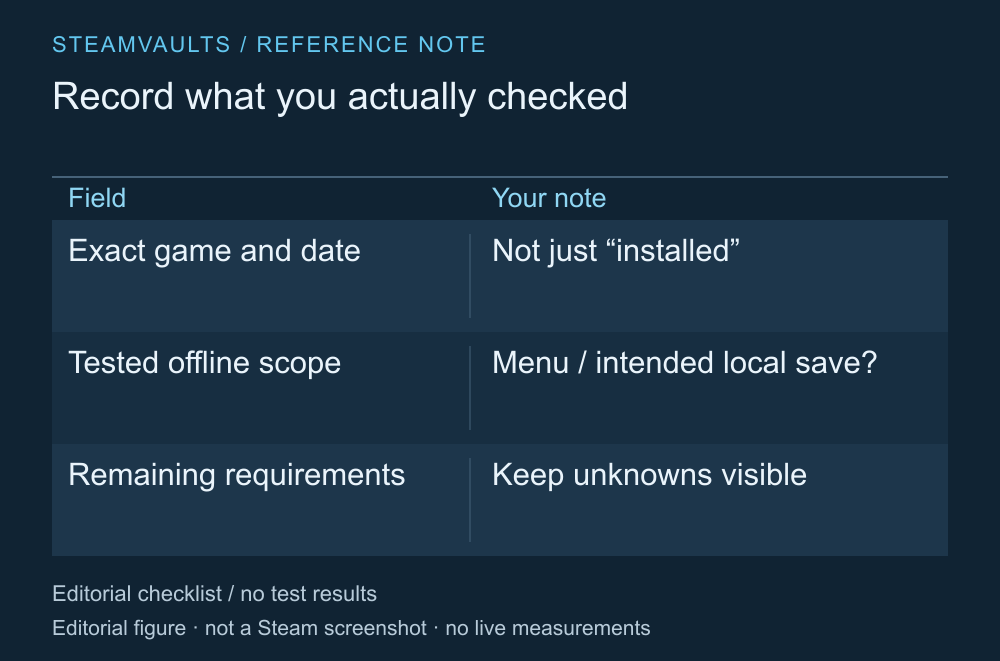
Es un formato que debes rellenar. No es una lista de juegos que se hayan probado.
En vez de escribir solo «instalación completa», anota el juego, la fecha, lo que abriste sin conexión y lo que sigue pendiente. Si solo viste la pantalla inicial, registra eso; si abriste una partida, especifica ese alcance. No convertir lo que aún desconoces en un éxito ayuda a saber qué revisar antes de salir.
Tampoco puedes contar con recibir una actualización después de salir. Sin conexión no se descargan actualizaciones de Steam ni del juego, así que piensa en las condiciones de la versión que llevas preparada. Si falta espacio en el dispositivo, decide primero qué juegos están listos para llevar antes de borrar cualquiera.
Para este artículo no se ejecutaron juegos sin conexión ni se elaboró una lista que garantice que todos funcionan así. Se distinguen las tareas que puedes terminar con internet de las comprobaciones de cada juego. Encontrar un requisito pendiente mientras aún puedes resolverlo en casa resulta más útil que descubrirlo después de partir.