
Steamが「Loading user data」で止まるとき:障害か、サインインか、自分のPCか
Steamが「Loading user data」のまま進まないとき、再インストールの前に確かめる順番。障害かどうか、別のアカウントや機器や回線での試験、Valveの点検項目、サポートに送る内容をまとめました。
記事の言語
この記事の目次
Steamを起動して、サインインまでは進んだのに「Loading user data...」の表示のまま動かない。こうなると、再インストールやフォルダの削除にすぐ手が伸びます。私はそれを最初の手にはしません。同じ表示のまま止まったという報告は、Steam全体が不安定だった日にも、一つのアカウントだけがおかしかったときにも、PCにつないだ機器が原因だったときにも出ています。原因がSteamの側にあるなら、自分のPCで何を消しても直らず、設定し直す手間だけが残ります。
そこでこの記事では、直し方より先に、原因を切り分ける順番を書きます。どの表示で止まったのか。自分だけなのか。このアカウントだけなのか。このPCとこの回線だけなのか。根拠は、2026年11月1日(日本時間)に読んだValveのSteamサポートのページ、Steamクライアントの表示文言を集めた公開リポジトリ、Steamのディスカッションの投稿、2026年10月26日の障害を伝えた報道です。私がこの症状を再現した記録ではありません。ディスカッションの解決談は、その投稿者の報告として紹介します。
クライアントの表示は英語のまま書きます。参照した文言の一覧は英語版と韓国語版で、日本語表示のSteamでどう書かれているかは確かめていないからです。図はすべて説明用に作ったもので、Steamの画面そのものではありません。
止まった表示の文言をそのまま控える
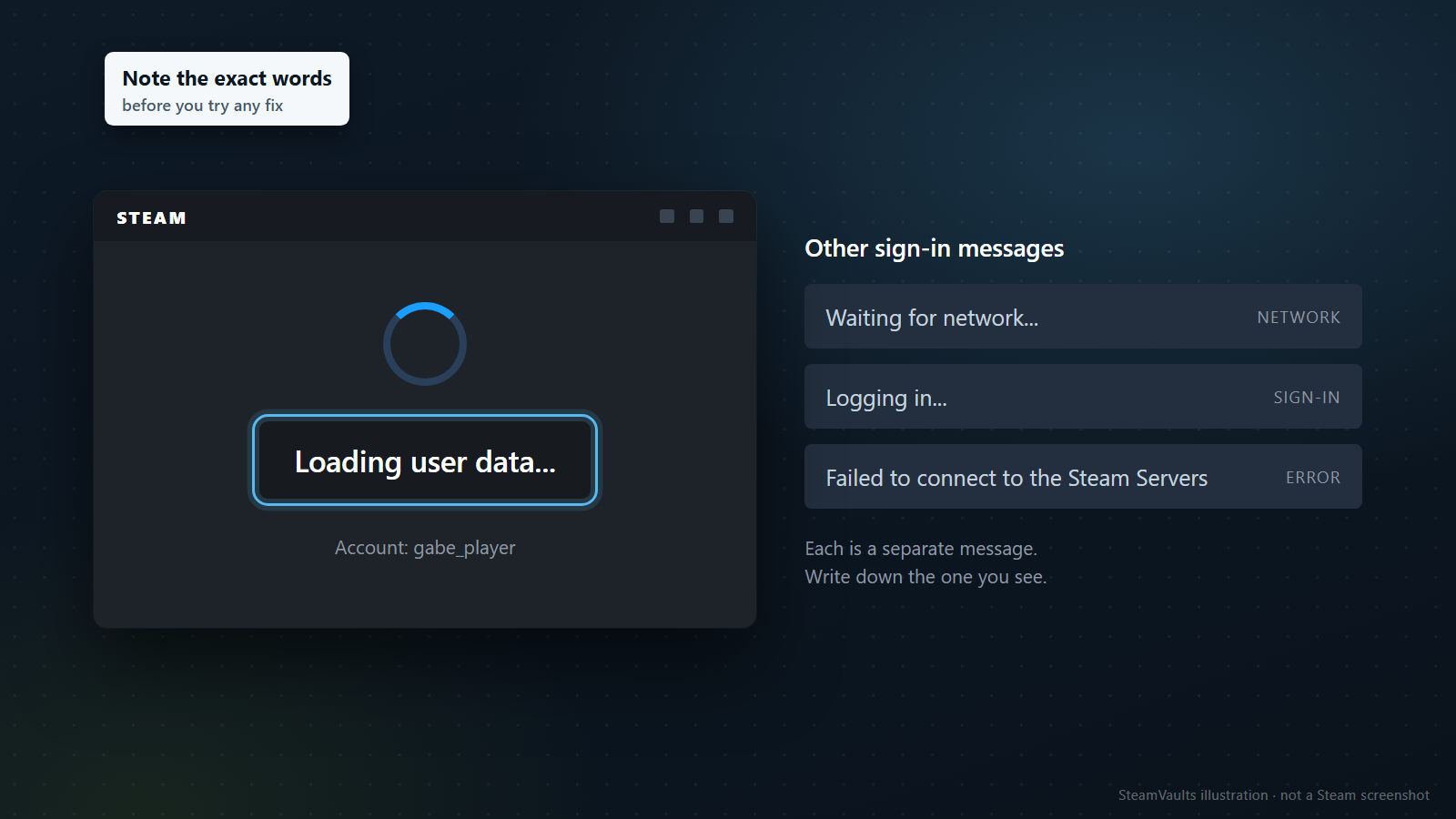
最初にやるのは、画面の文言をメモすることです。何かを試す前に。
SteamDatabaseがクライアントから抜き出して公開している文言の一覧を見ると、サインインの途中で出る表示は一つではありません。「Waiting for network...」「Logging in...」「Loading user data...」は、それぞれ別の項目として入っています。Steamクライアントの英語の文言一覧
同じ一覧には、理由をはっきり書いた文もあります。図の右に並べた「Failed to connect to the Steam Servers」のほか、サインインの試行が多すぎるので後でやり直すよう求める文、保存されたサインイン情報が無効なのでパスワードを入れるよう求める文、ライブラリのキャッシュを読み込めなかったので再サインインを求める文です(日本語表示での言い回しは未確認)。こうした文が出ているなら、画面がもう答えを言っています。待つか、パスワードを入れ直すかです。
一覧からは読み取れないこともあります。どの表示がどの順番で、クライアントが何をしている間に出るのかは書かれていません。文言だけを読むと、「Waiting for network...」はこのPCの接続がまだ整っていない段階、「Loading user data...」はサインインが済んだ後の段階に見えます。ただ、これは私の読み方で、Valveの説明ではありません。結論にはせず、次の節からの試験で確かめる出発点として使います。この記事が中心に扱うのは、「Loading user data...」で長く止まる場合です。
自分だけの問題か、Steam側の障害か
ValveのネットワークのトラブルシューティングFAQは、最初の手順として、Steam Server Statusのページでシステム全体の停止がないか確かめるよう書いています。Steamのサイトでタイムアウトのエラーが出るなら、システム全体の問題である可能性が非常に高い、とも。Troubleshooting Network Connectivity
ところが、そのリンクの行き先はSteamの統計ページです。11月1日(日本時間)に開いたとき、そこにあったのは同時接続ユーザー数と人気ゲームのランキングでした。サインインやユーザーデータといった機能ごとの状態表示はありませんでした。グラフがいつも通りに見えても、自分の症状が障害と無関係だとは言えません。Steamの統計ページ
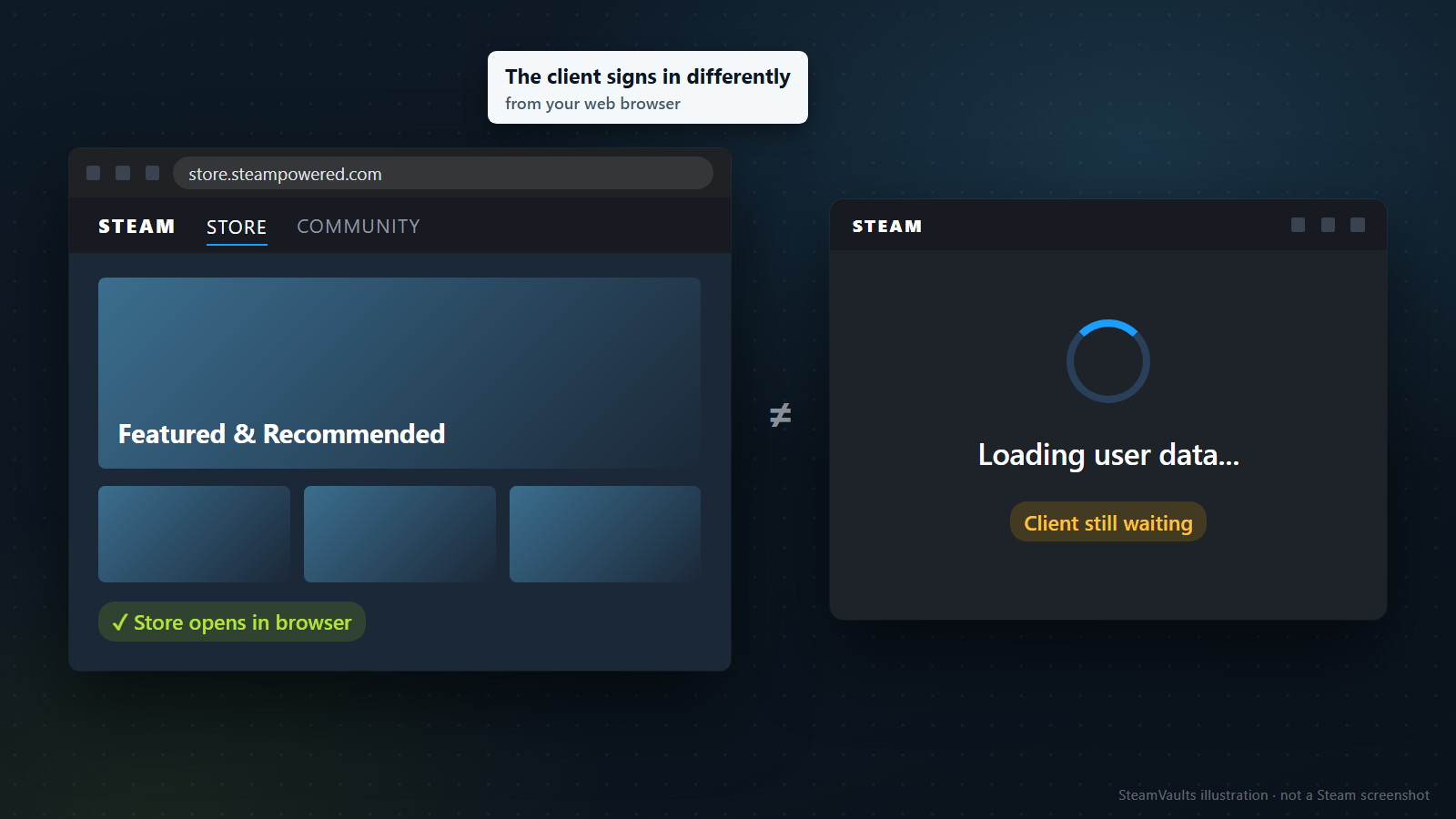
ブラウザでストアが開くことも、思ったほどの証拠にはなりません。Valveのサインインのヘルプは、Steamクライアントはウェブブラウザとは違う方法でアカウントにアクセスすると説明しています。接続できない状態が続くなら、Steamがメンテナンス中か、ローカルのネットワークやプロバイダに問題があるかもしれないので、数時間待ってからやり直す必要があるかもしれない、とも書いています。I can't sign in to the Steam Client
2026年10月26日がちょうどその例でした。
- PCGuideによると、この日、デスクトップクライアントが「Loading user data」で止まるという報告が数百件寄せられ、ストアとコミュニティのページは影響を受けていないと伝えられました。非公式の監視サイトsteamstat.usは一部の地域で高負荷を示し、記事の助言は復旧まで待つことでした。PCGuideの10月26日の記事
- ロシアのメディアShazooは、同じ日の米国東部時間の午前8時ごろにDown Detectorへの苦情が急増した一方、SteamDBの監視ではすべてのシステムが緑だったと書いています。影響を受けたのは利用者の一部で、記事の時点でValveはコメントしていなかったそうです。同じ週の10月21日にもストアが短時間落ちていましたが、関係があるかは確認されていないとしています。Shazooの記事(ロシア語)
どちらの記事も、原因と復旧の時刻は書いていません。
つまり、状態の表示が平常で、ブラウザでストアが開いても、クライアントのサインインだけが広く止まった日があったわけです。Down DetectorとSteamDBはどちらもValveが運営する状態ページではなく、一方は利用者の申告を、もう一方は独自の監視結果を集めたものです。あの日も両者は違う絵を見せていました。
なので私は、公式の表示一つより、同じ時間帯のほかの人の報告を見ます。探すときは「Steam 落ちてる」のような広い言葉より、自分の画面の文言で検索したほうが当たります。SteamディスカッションのHelp and Tips掲示板やニュースに、同じ文言の投稿が同じ時間帯に集まっているなら、その日はPCをいじる前に数時間待つほうが失うものは少ない、というのが私の判断です。そうした兆しがなければ、次の節に進みます。
アカウント、機器、回線を一つずつ替えて範囲を絞る
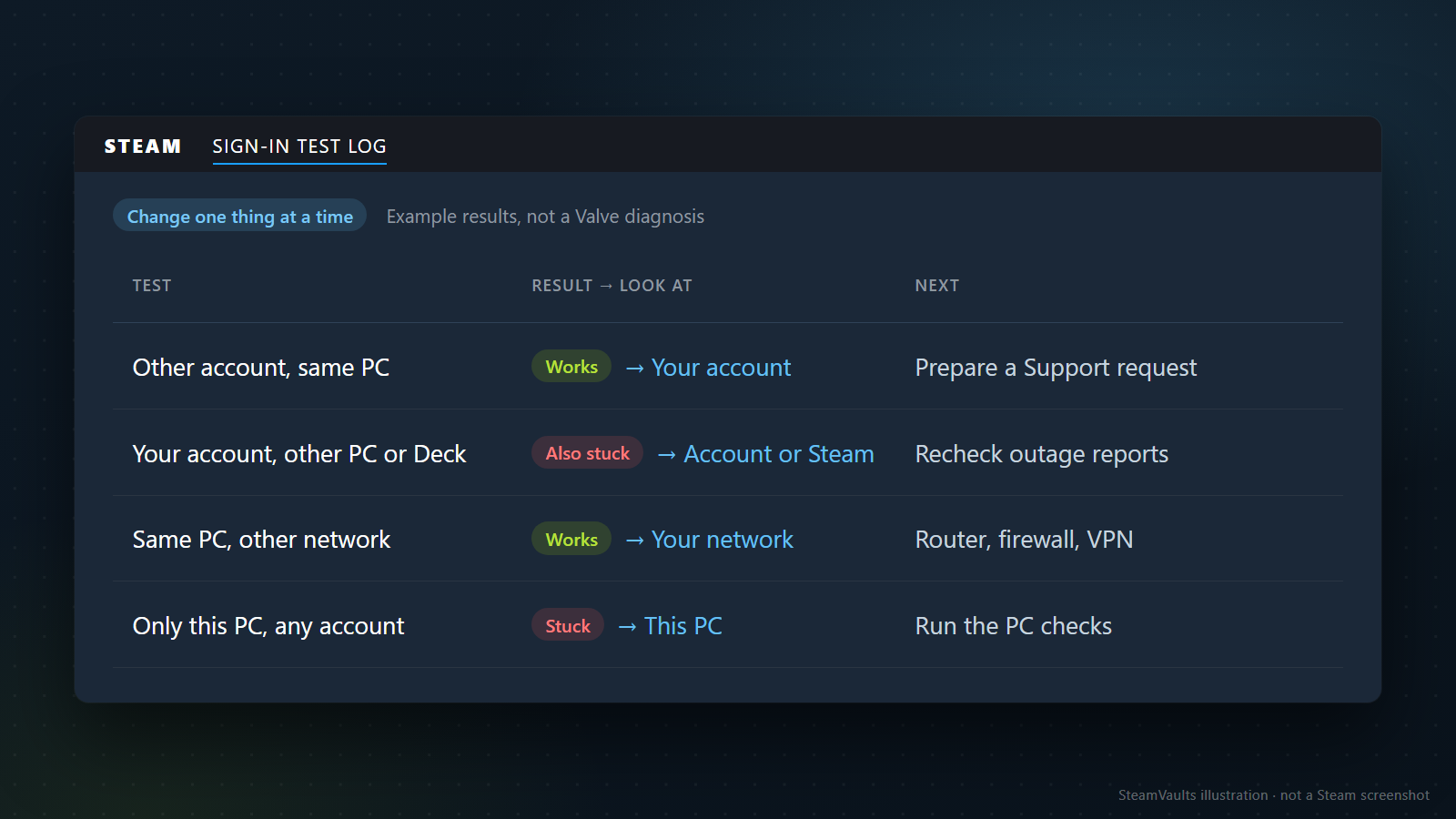
障害の兆しがないのに止まり続けるなら、替えられるものを一つずつ替えて、問題がついてくるかを見ます。軸は三つあります。同じPCで別のアカウント。別の機器で自分のアカウント。同じPCで別の回線。
Steamのディスカッションには、こうして範囲を絞った報告がいくつかあります。
2023年11月の投稿者は、確かめるために新しいアカウントを作りました。そちらは普通にサインインでき、自分のアカウントだけが、スマートフォンで承認した後に「Loading user data...」で止まったそうです。Steamを入れ直しても同じでした。後日(12月2日付の追記)、Steamサポートがアカウントの「account refresh」をしてくれて解決した、と書いています。2023年11月のディスカッション
2023年12月の別のスレッドは、もっと広く試しています。投稿者は、スマートフォンのテザリングに切り替えても、別のPCやノートPCでも、別の州に住む友人がそのアカウントで試しても、同じ画面になったと書いています。ほかのアカウントは正常だったと書いたのは、同じスレッドの別の人です。同じ時期に同じ症状だという書き込みが続き、Steam Deckでも止まったという人がいました。一つのアカウントの問題に見えることが、何人にも同時に起きていた例です。2023年12月のディスカッション
逆向きの報告もあります。2024年12月の投稿者は、再インストール、ユーザーデータのフォルダを一時的にどける、VPNのオンとオフ、どれも効かず、外付けHDDを外したらクライアントに入れたと書いています。この場合に疑うべきだったのは、アカウントよりPCにつないだ機器でした。2024年12月のディスカッション
これらは個人の報告で、Valveが決めた診断基準ではありません。それでも、結果を次のようにまとめると、次に何をするかを選びやすくなります。表は私が報告から組み立てたものです。
| 試した結果 | まず疑う側 | 次にすること |
|---|---|---|
| 同じPCで、別のアカウントは動く | 自分のアカウント | PCのファイルを消すより、サポートへの問い合わせを準備 |
| 自分のアカウントは、別のPCやSteam Deckでも止まる | アカウントかSteam | 障害の報告を見直してから問い合わせ |
| 同じPCで、別の回線なら動く | 元の回線 | ルーター、ファイアウォール、VPNの点検 |
| このPCでだけ、どのアカウントでも止まる | このPC | 下のPCの点検を軽い順に |
架空の例で読んでみます。夜に自分のアカウントが止まった。同じPCで家族のアカウントはライブラリまで開いた。ノートPCでも自分のアカウントが同じ文言で止まった。1行目と2行目が重なるので、疑いはこのPCより自分のアカウントのほうへ傾きます。PCのフォルダを片づけても、ノートPCで止まった理由は説明できません。逆に、家族のアカウントもこのPCでだけ止まり、ノートPCでは二人とも正常なら、見るべきはこのPCとその接続です。どちらにしても、表で決められるのは次に見る場所までです。
ブラウザでのサインインも短い試験になります。2025年2月の投稿者は、ブラウザではアカウントに入れたので、アカウントが停止されたわけではないと判断していました。パスワードとアカウントそのものが生きているかは、これで分かります。ただ、前の節のとおりクライアントはブラウザと違う方法でアクセスするので、ブラウザで入れてもクライアント側が正常だという証拠にはなりません。
止まる直前に何をしたかも書き留めておきます。2025年2月の投稿者は、買ったゲームがライブラリに出てこないのでSteamを終了し、そこから止まるようになったそうです。買ったゲームがライブラリに見えない問題そのものは、購入したゲーム、登録したキー、Steamに追加したショートカットは何が違う?で扱いました。Shazooの記事にも、製品コードの登録、ゲームの購入、新しく買ったゲームのダウンロード開始がきっかけだったかもしれないという利用者の推測が載っていますが、記事自身が関連は確認されていないと書いています。原因と決めつける根拠はありません。ただ、サポートに状況を伝えるときには役に立つ記録です。
別の機器はPCでなくてもかまいません。2023年12月のスレッドでは、デスクトップとSteam Deckで同じアカウントがそろって止まったという書き込みがあり、その人はそれを根拠にネットワークかサーバー側の問題だと見ていました。Steam DeckやノートPCのように、もうSteamが入っている機器があるなら、いちばん手間のかからない試験です。
替えるのは一度に一つだけにしてください。別のPCを別の回線につないでサインインできても、成功したのがPCのおかげか回線のおかげか分かりません。別のアカウントがないなら、別の機器で自分のアカウントを試すところから始めてかまいません。人のPCでサインインしたら、終わった後にサインアウトし、その機器に認証情報を残さないこと。
回線の試験には落とし穴があります。ValveのクライアントのトラブルシューティングFAQは、できれば別のプロバイダの、まったく別のネットワークで試すよう勧める一方で、一部のプロバイダは、とくに携帯電話の回線で、データをキャッシュしたり圧縮したりするのでSteamに問題が出ることがある、と書いています。テザリングでも止まったという結果だけで、自宅の回線は無関係と決めるのは早い。テザリングで正常に動いたなら、そちらのほうがずっとはっきりした手がかりです。Steam Client Troubleshooting
承認の前で止まっているなら別の問題
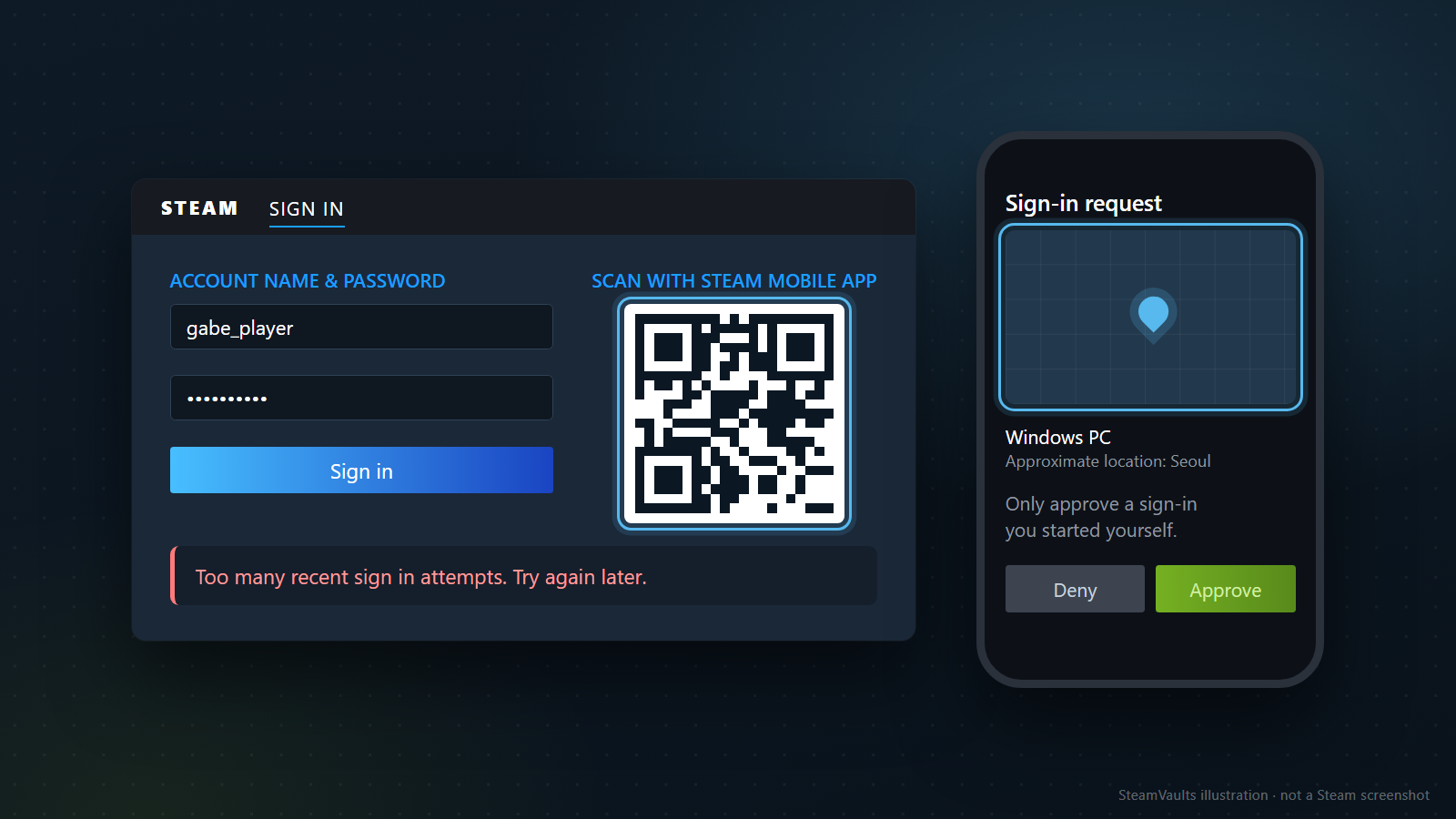
QRコードを読み取っても承認が終わらない、コードが違うと言われる。そうなら、まだ「Loading user data...」より手前です。
Valveが案内しているサインインの確認方法は三つあります。サインイン画面のQRコードをモバイルアプリで読み取る。スマートフォンに届く通知で承認する。アプリの「Show Steam Guard code」で出るコードを入力する。QRコードの場合、アプリはサインインしようとしている機器のおおよその場所を地図付きで見せ、内容が正しければ承認する流れです。図では例として「Windows PC」とおおよその場所「Seoul」を表示しています。自分が始めたサインインでない、あるいは場所がまったく違うなら、止まった画面を動かしたい一心で承認しないでください。コードが何度も弾かれるなら、スマートフォンの時刻が合っているかを見ます。コードはスマートフォンの時刻から作られます。Steam Guard Mobile Authenticator
パスワードやアカウント名を忘れた、アカウントを盗まれた、Steam Guardのコードが届かない、認証アプリをなくした。この四つはValveのHelp, I can't sign inの道筋で別に扱われています。試行が多すぎるという赤い表示が出たら、続けて押さずに時間を置きます。同じFAQによれば、サインイン時に「Remember me」を選べばパスワードを聞かれるのはときどきになり、クライアント設定のセキュリティのタブで「Don't save account credentials on this computer」を有効にしていると、毎回パスワード(と場合によっては確認)を求められます。毎回聞かれること自体は、故障ではないかもしれません。
承認まで済んでから止まるなら、パスワードを変えても解決しないことがあります。2025年2月の投稿者も変えましたが、そのままでした。助けると言ってくる人がいても、コードやパスワードは送らないでください。Valveは、Steamサポートがコードを求めることはないと明言しています。
このPCが怪しいときに、Valveの項目を軽い順に
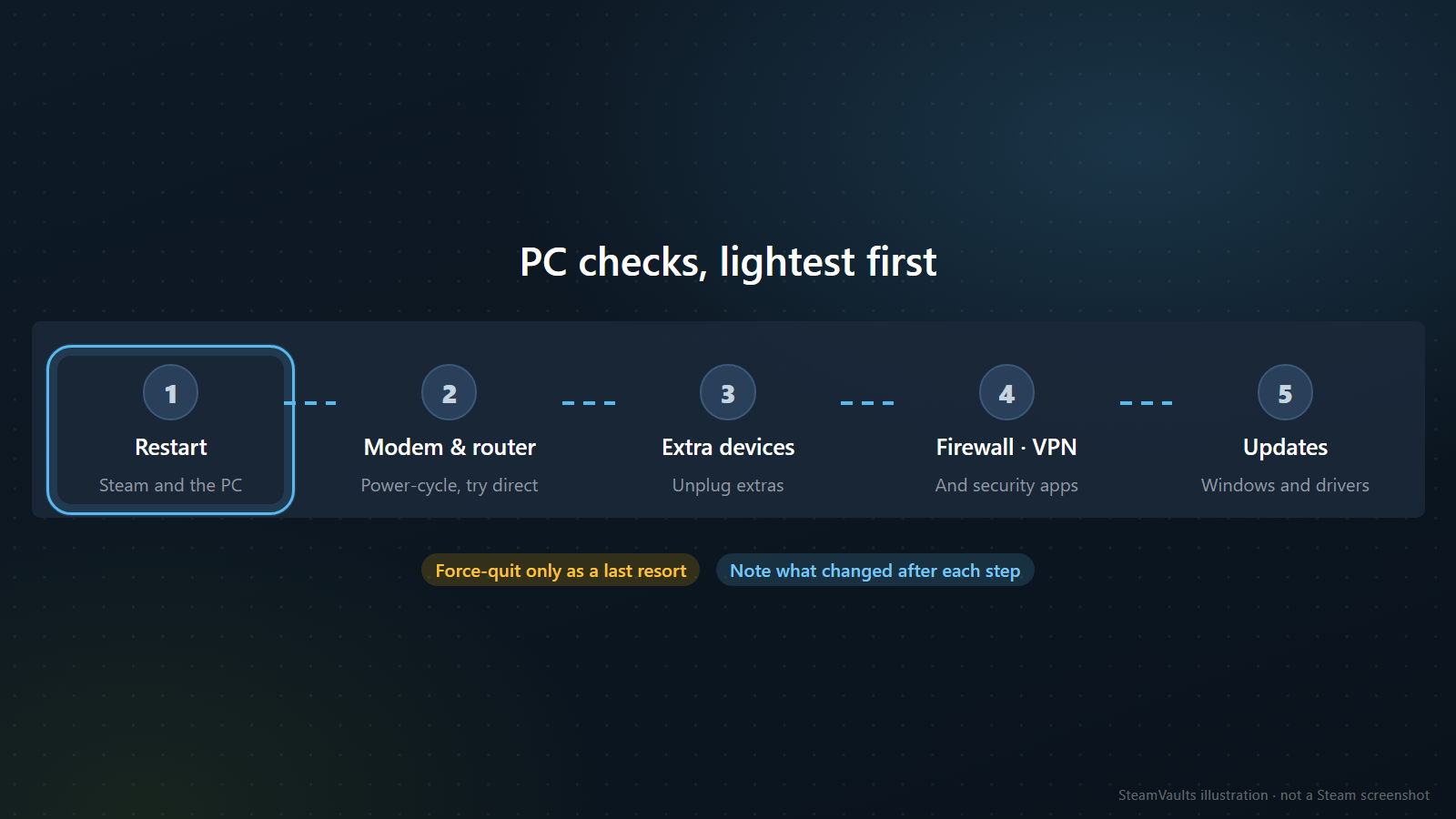
範囲を絞った結果、このPCかこの回線が怪しいとなったら、ValveのクライアントのトラブルシューティングFAQとネットワークのFAQにある項目を、軽いものから見ていきます。クライアントのFAQは本来、Steamがクラッシュする、正しく開かないときのための文書で、「Loading user data」を直接は扱っていません。それでもサインインの処理に触れた文があるので、順番を決める材料になります。
1. Steamとパソコンを再起動する。 Valveは、再起動でシステムの状態やキャッシュが消え、ファイルのロックが外れると説明しています。応答しないSteamをタスクマネージャーで終わらせたくなったら、一つだけ覚えておいてください。オフラインモードのFAQは、強制終了するとオフラインモードに必要な保存情報が失われることがあると警告しています。強制終了は、普通に終われないときの最後の手段に取っておくほうがいいと私は考えます。Offline Mode 2. モデムとルーターの電源を入れ直す。 Valveによると、長くつけっぱなしのネットワーク機器は遅い、または壊れた状態になることがあり、Steam起動時のアップデートやサインインの処理が何のメッセージもなく失敗したり、クラッシュしたりする原因になります。メッセージなしで止まる画面に、いちばん近い説明です。ルーターのFAQは、ルーターを通さずモデムに直接つないで試す方法も挙げています。Using a Router with Steam 3. なくても困らない機器を外す。 外部の入力機器のドライバーがSteamの邪魔をすることがあるので、必須でない入力機器は外してみるよう、Valveは勧めています。先ほどの2024年の例は入力機器ではなく外付けHDDなので、Valveの文書より広い話です。とはいえ、試していることの向きは同じです。 4. ファイアウォール、VPN、セキュリティソフトを確かめる。 Steamを初めて入れた後や最近のアップデートの後は、それまで問題なかったファイアウォールがSteamの通信を止め、許可を求め直されることがある、とValveは説明しています。Using a Firewall with Steam VPNがSteamのネットワークへの接続を妨げることがあり、ウイルス対策ソフト、スパイウェア対策ソフト、ダウンロード高速化ツールも問題を起こしうる、とも書いています。Programs Which May Interfere with Steam 試しにファイアウォールを切ったなら、必ず戻してください。切ったままにすることはValveも勧めていません。 5. OSとドライバーを更新する。 Windowsなら、スタートで「update」を検索してCheck for Updatesを実行するよう案内されています(日本語表示のWindowsでの項目名は確かめていません)。
それぞれの後に、何が変わったかを一行メモしてください。まとめて替えて成功すると、次に同じことが起きたとき、何から手をつければいいかが残りません。
回線については、時間と場所の手がかりがあと二つあります。ネットワークのFAQは、毎日決まった時間帯、たとえば午後5時から11時の間だけつながりが悪いなら、プロバイダが通信を止めているか絞っている可能性があるので、別の時間に試し、プロバイダに問い合わせるよう書いています。大学のネットワークやプロキシは、Steamに必要なポートを塞いでいることが多いので管理者に聞くように、とも。寮や会社の回線でだけ止まるなら、PCを直す前にそちらに聞いてみる価値があります。Troubleshooting Network Connectivity
同じクライアントのFAQには、オーバークロックの解除、ストレージのエラーチェック、メモリの検査といった上級の項目もあります。構成によって違うので、身近なIT専門家と一緒に進めるよう勧められています。サインイン画面一つのためにそこまで行くことはまれでしょう。ほかのソフトも不安定なら、別に調べる理由にはなります。
Valveは同じ文書で、利用者の設定とは関係なく、Steamの開発者がクライアントのアップデートで直すしかないクラッシュもあると書いています。五つを見ても変わらないなら、PCをさらにいじるより、次の節の選択肢とサポートへの問い合わせに移る理由がここにあります。
ファイルを消す前、再インストールの前に
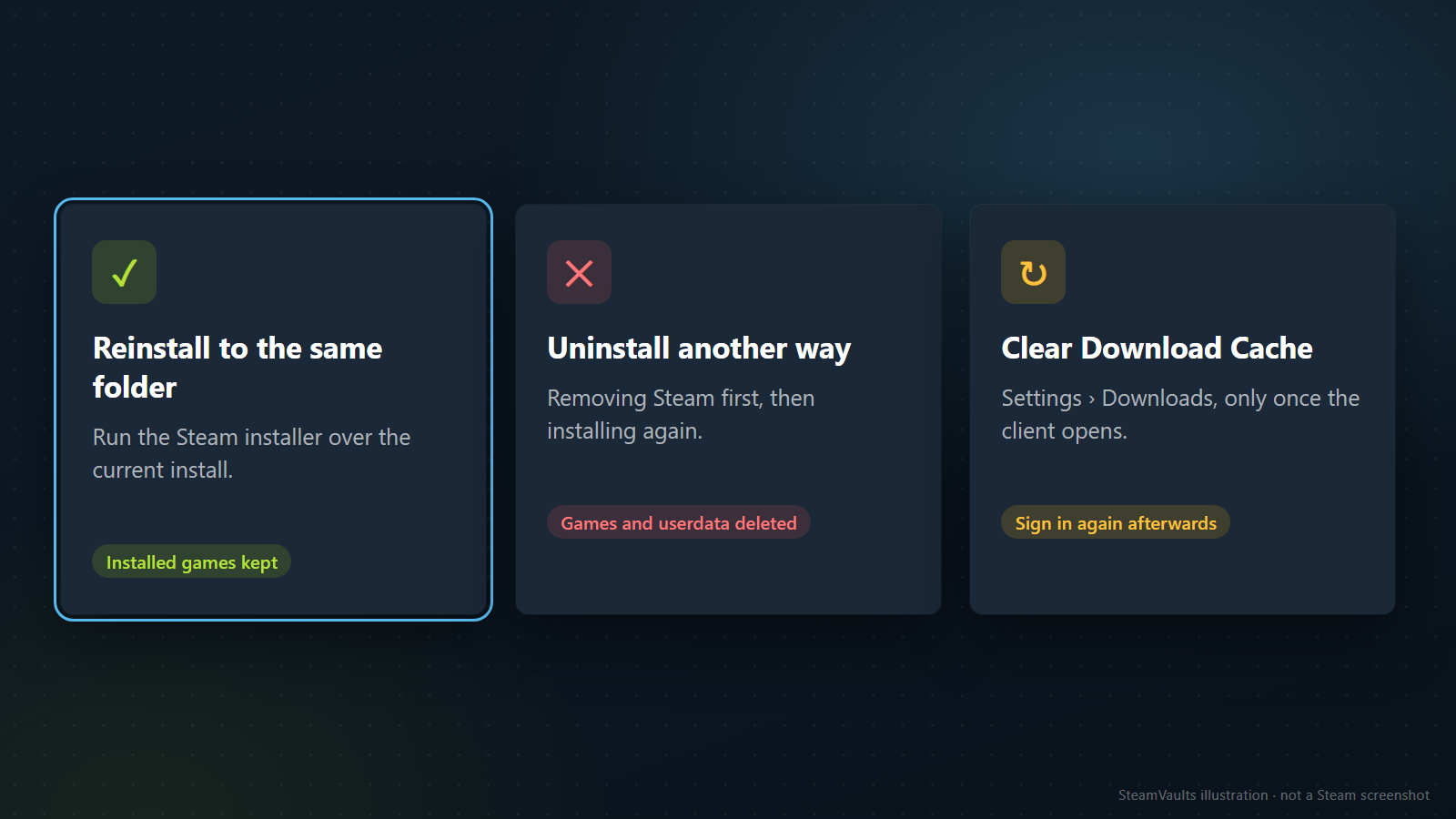
検索していちばんよく出てくる助言は、再インストール、キャッシュの削除、設定ファイルの削除です。三つは、後に残るものが違います。
再インストールについて、Valveは、Steamのインストーラーを入手して今入っている場所に入れ直せば、インストール済みのゲームは保たれると説明しています。そして、それ以外の方法でSteamをアンインストールすると、ゲームとuserdataの中身がすべて消えると警告しています。やるなら先に消さず、Steamの公式サイトから入手したインストーラーで同じ場所に上書きします。Macについては別の記事が案内されているので、この手順をそのまま当てはめないでください。ディスカッションでは、再インストールで直らなかったという報告が2023年11月と2024年12月の投稿にあります。アカウント側の問題に見えるなら、時間だけかかる選択かもしれません。
ダウンロードキャッシュの削除は、インストール済みのゲームには影響しないものの、後でもう一度サインインが必要になる、とValveは書いています。ボタンはSettingsの中のDownloadsにあり、クライアントが開いてからでないと出てきません。サインインで止まっている今は使えないか、使えてもサインインをもう一度通ることになります。Clear download cache ダウンロードが止まる問題はSteamのダウンロードは0なのに、ディスクが動いているときで扱っています。
設定ファイルの削除は、2025年2月の投稿者が試したものです。Steam/configフォルダからconfig.vdf、loginusers.vdf、DialogConfig.vdfを消したら直ったと書いていますが、どのファイルが効いたのかは分からないそうです。2025年2月のディスカッション 一方で、ローカルのユーザーデータをどけても変わらなかったという報告もあります。今回読んだValveの文書は、これらのファイルの中身も、消してよいかも説明していません。試すなら、Steamを完全に終了してから、消さずに別のフォルダへ移すことを勧めます。戻せれば、失敗しても元どおりです。
オフラインのまま入るという方法もディスカッションに出ていましたが、書いた本人が、アカウントには入れたもののゲームは遊べなかったと付け加えています。Valveは、クライアントがサインインを求めてきたら、オンラインにつながずに回避する方法はないとしています。オフラインモードは前もって準備した場合にしか使えません。準備のしかたはネットのない場所でSteamゲームを遊ぶなら、出発前に起動確認をにあります。
戻しやすい順に並べると、選びやすくなります。ファイルを別のフォルダへ移すのは、戻せば終わり。キャッシュの削除はゲームに触れませんが、サインインをもう一度求められます。同じ場所への再インストールはゲームを残しますが時間がかかり、上の2件の報告(2023年11月はアカウント側、2024年12月は外付けHDDが原因)では効きませんでした。ほかの方法でのアンインストールはゲームとuserdataを消すので、戻せません。原因がアカウント側に傾いているなら、どれもせずに次の節へ進むのも一つの手です。
サポートには、切り分けた結果を送る
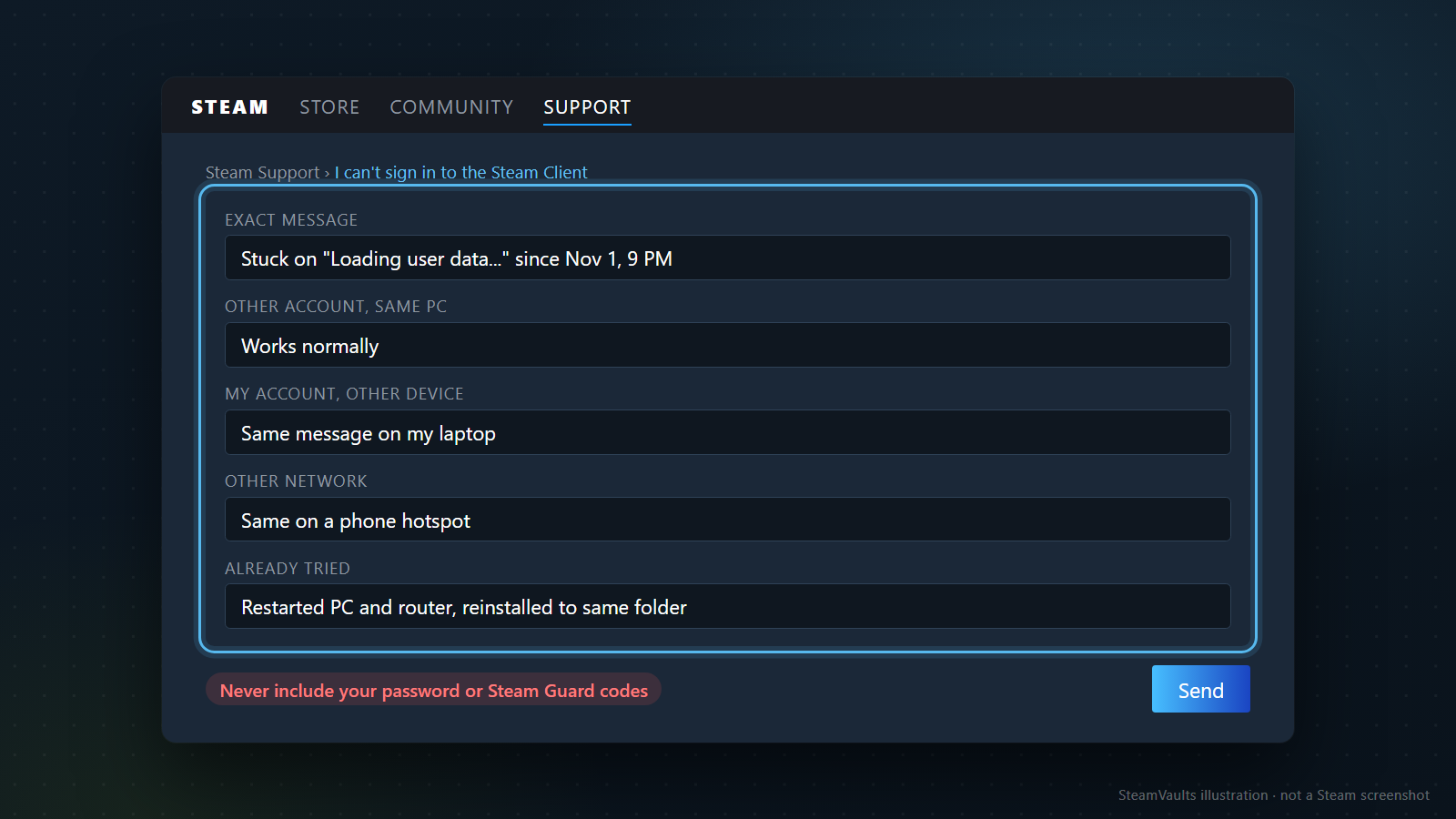
アカウント側の問題に見えるなら、最後はSteamサポートの出番です。ディスカッションでは、サポートが「account refresh」をしてくれて直ったという話が繰り返し出てきます。ただ、これは利用者が使っている言葉で、今回読んだValveのヘルプには見当たりませんでした。同じスレッドには、ネットワークを確認してくださいという定型の返事しか来なかったという人もいます。
だから最初の問い合わせに、回線のせいではないという根拠を入れておきます。
- 画面の正確な文言と、最初に止まった日付と時刻
- 同じPCで別のアカウントを試した結果
- 別のPCや機器で自分のアカウントを試した結果
- 別の回線で試した結果
- すでに試したことと、それぞれの結果
長い文はいりません。架空の例です。「11月1日午後9時から、クライアントが『Loading user data...』で止まります。同じPCで別のアカウントは正常です。ノートPCで自分のアカウントを試しても同じ文言で止まります。スマートフォンのテザリングでも同じでした。PCとルーターを再起動し、同じフォルダに再インストールしましたが、変わりません。ブラウザではサインインできます。」これなら、ネットワークを確認してくださいと返される前に、もう確認済みだと伝わります。
追加の情報を求められることもあります。クライアントのトラブルシューティングFAQには、サポートとやり取りする中で、原因を絞るためにさらに情報や試験を頼まれることがあると書かれています。2024年12月の投稿者も、サポートにダンプファイルを送ったそうです。頼まれたものを、その案内どおりに送れば足ります。
パスワードと認証コードは、どこにも書きません。問い合わせ文の組み立て方はSteamのゲーム不具合、フォーラムに聞く? 開発元に問い合わせる?にもまとめてあります。Valveの文書は、こうした問い合わせの処理期間も結果も約束していません。
止まった画面の前でやる順番
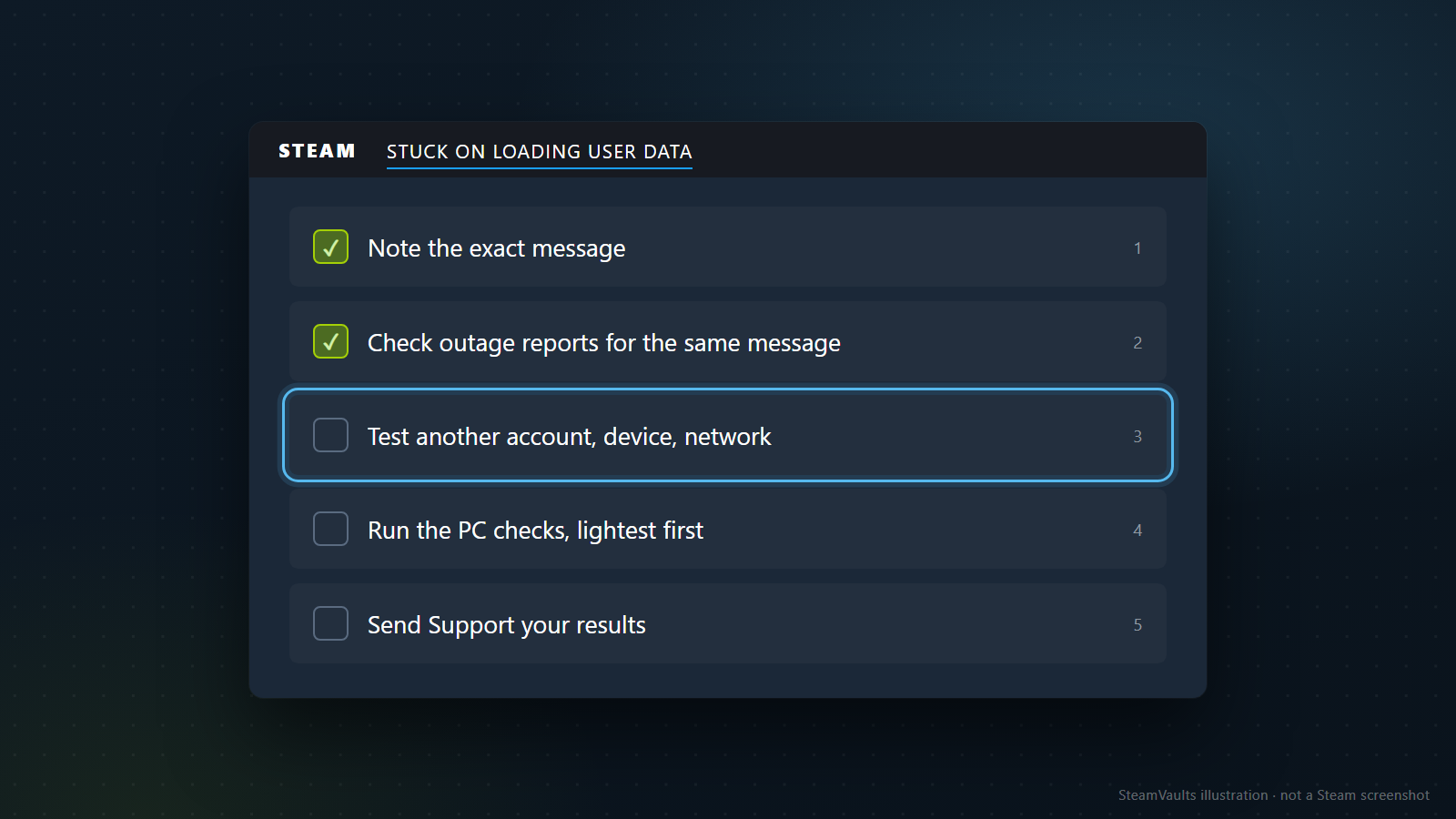
文言を控える。同じ文言の障害報告がないか見る。アカウント、機器、回線を一つずつ替える。このPCだけなら再起動から軽い順に点検し、アカウントだけなら結果をまとめてサポートへ。再インストールは、同じ場所への上書きに限ります。
待つのにも区切りをつけておきます。Valveは、メンテナンスかネットワークの問題なら数時間後にやり直すよう言うだけで、何時間とは書いていません。数時間たっても止まったままで、同じ文言の新しい報告がもう見当たらないなら、そこからは自分のアカウントかPCの問題として、範囲の切り分けを始めるときです。