
購入したゲーム、登録したキー、Steamに追加したショートカットは何が違う?
Steamの注文、ギフトの受諾、外部キーの有効化、非Steamショートカットを区別。商品・アカウント・一覧表示を照合し、見つからない段階と次の確認先を整理します。
記事の言語
この記事の目次
ゲームを買ったのにSteamで見つからないとき、何から確認すればよいのでしょうか。同じ名前のゲームがパソコンにあり、注文メールも届き、自分で追加した項目までライブラリにあると、判断が難しくなります。ただし、これらの資料が答える質問は別々です。販売店の注文は何を買ったか、Steamの製品登録はどのアカウントに何が登録されたか、ショートカットは何を起動するかを確認するものです。
買い直したりキーの入力を繰り返したりする前に、どこでつながりが途切れているかを探しましょう。Steamで直接買ったのか、外部でSteam用キーを受け取ったのか、別のストアのインストール済みゲームを一覧に追加しただけなのかを分けます。その後、正確な商品、アカウント、取引または有効化の状態、今見ている一覧を順に照合します。同じゲーム名でも、確認する場所と次の行動は同じではありません。
見つからないのはタイトル、インストール、それとも登録かを分けます
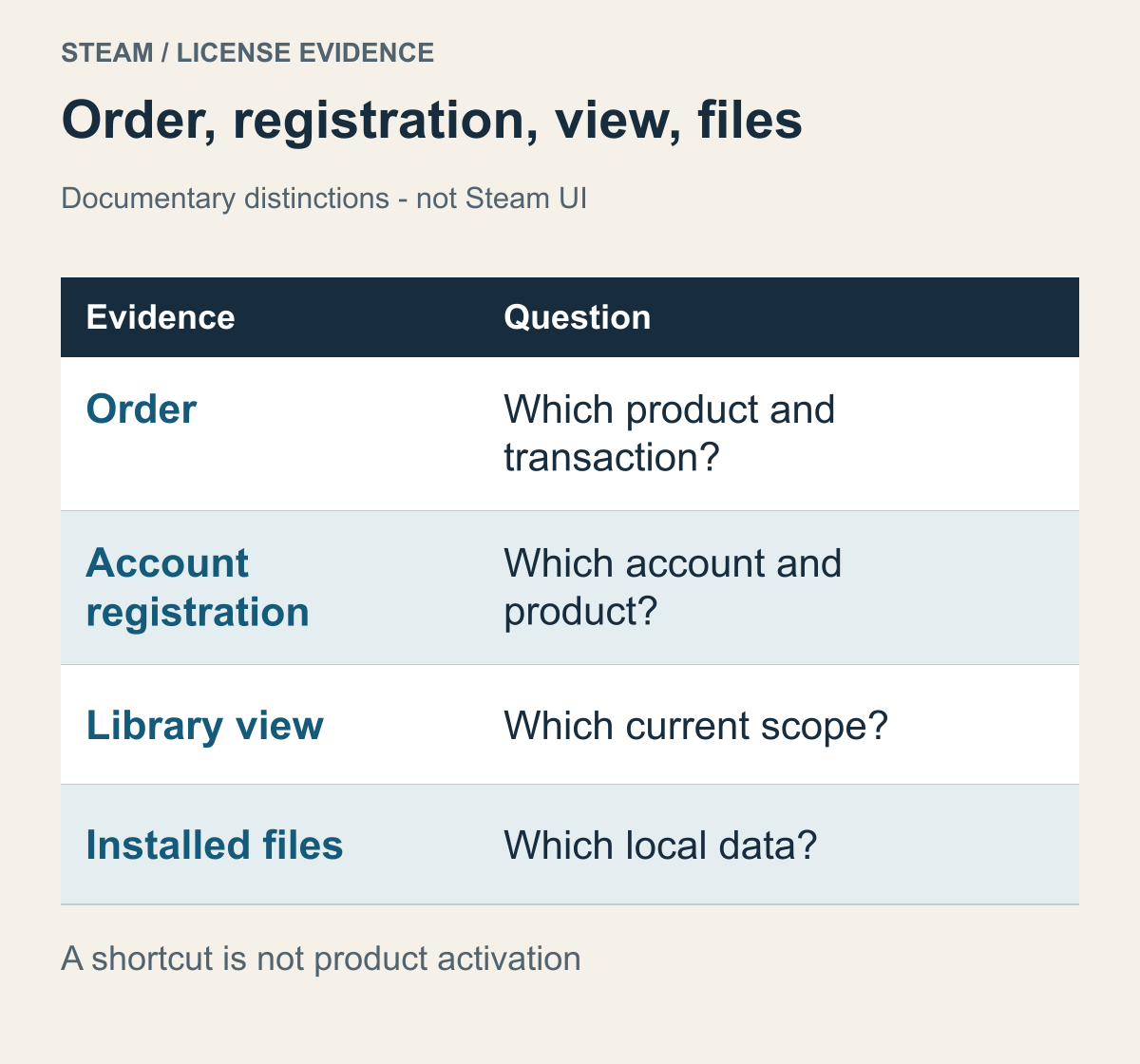
一つの記録だけで、別の段階まで確認できたと判断しないための整理です。
まず、Steamで実際に見た結果を具体的にします。タイトル自体が見つからない状態と、タイトルはあるもののインストールする表示になっている状態は違います。前者ならアカウントと一覧の範囲、後者なら一覧にあるゲームのインストール状態が確認対象です。フォルダーを見つけただけでも後者は解決しません。Steamがどの保存先のどのデータを認識しているかは、別に確認する必要があります。
キー入力時のエラーも分けて扱います。ライブラリ検索で見つからなかったことと、実際にInvalid Product Codeと表示されたことを一つにまとめると、違う段階への問い合わせになりかねません。ショートカットを追加した後に名前が現れたなら、使った機能も確認します。一覧に項目ができたことだけを、製品の有効化に成功した結果とは書けません。
架空の「Sea Route」の注文があり、Steamには自分で作った「Sea Routeを起動」という項目だけがあるとします。この時点で確認できたのは外部の注文と起動用の項目です。注文商品にSteam用キーが含まれるか、受け取ったなら登録したか、今どのアカウントにログインしているかは残っています。項目名をゲーム名に変えても、その空欄は埋まりません。
確認の順序は手元の最も近い記録から決められます。直前に決済したなら注文状態から、以前登録して遊んだ複数のゲームがまとめて見当たらないならアカウントから確認します。販売店のメールで初めてキーを開いたなら、対象プラットフォームと元のコードが出発点です。別のランチャーのゲームを一つの一覧に集めたいだけなら、購入の復旧よりショートカットの役割を読む場面です。
注文名とライブラリのタイトルは一対一とは限りません
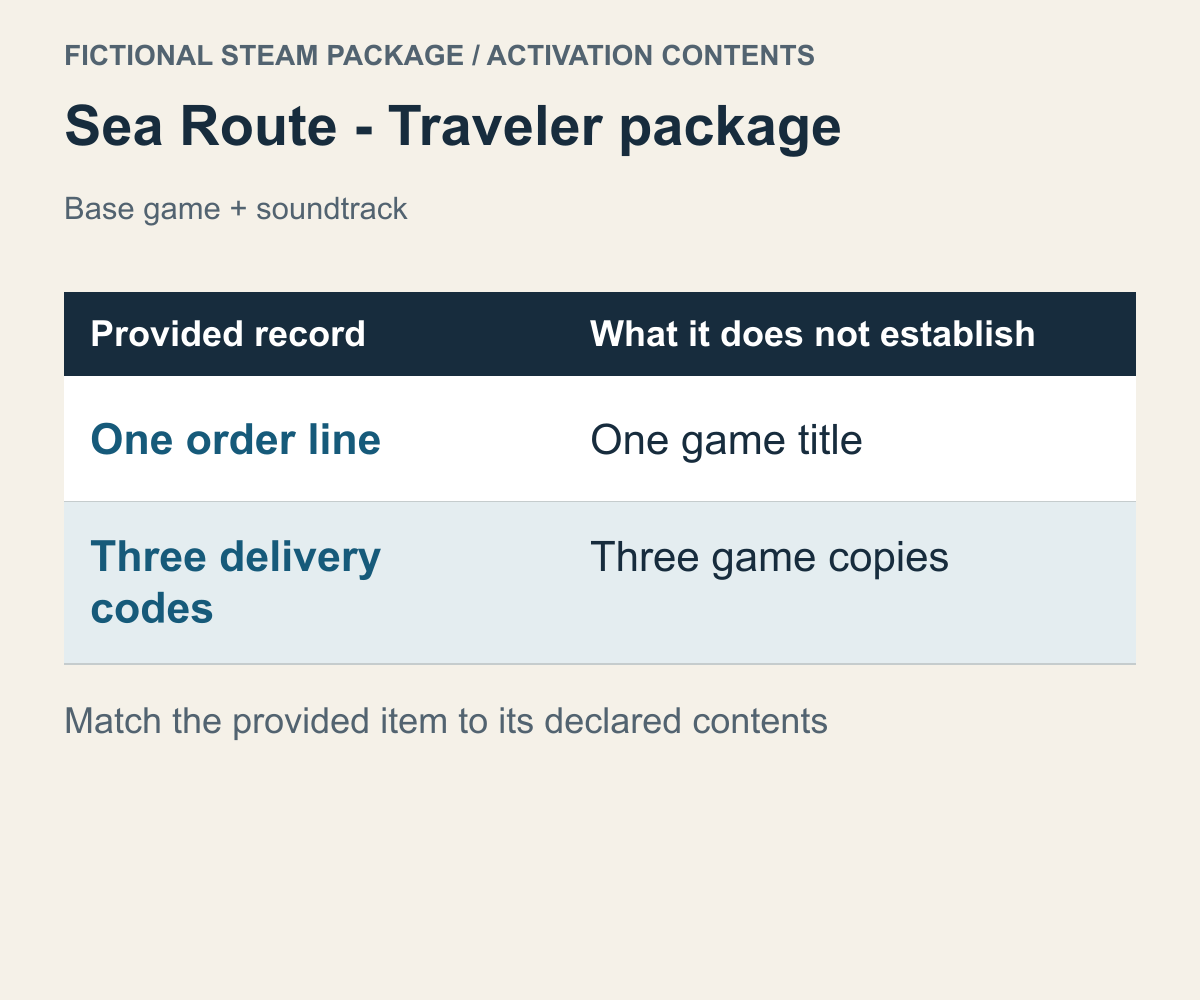
架空の商品構成です。実在のエディションやアカウント記録を再現していません。
注文した商品の正式名称を確認しましょう。シリーズ名や表紙の記憶より、Soundtrack、Upgrade、DLCといった説明が直接の手掛かりです。本編を探しているのに実際の注文が音楽商品なら、本編が消えたという質問そのものが変わります。詳しい内容は通常版・デラックス版・アルティメット版の収録内容で確認する問題です。ここではエディション名だけで本編入りとは判断しません。
ValveのSteamworksパッケージの説明では、購入やキー有効化で付与されるパッケージの中身が、ダウンロード・起動できるアプリやコンテンツを決めるとされています。開発者向けツールを使う必要はありません。注文のパッケージ名、登録された製品名、ライブラリで選ぶタイトルが、一字一句同じでなければならないわけではないという点が実用上の意味です。似た名前かどうかより、同じ構成についての記録かを見ます。
架空の「Sea Route Traveler Package」に本編とサウンドトラックが含まれると仮定します。注文一行が、同名のゲーム一つとして表示されるべきだとは決められません。反対に二つの項目を見て二本のゲームを期待しても、内容が本編一つと音楽集なら二本分の本編購入ではありません。何を受け取るべきかは、購入時の収録一覧で判断します。
複数のキーが届いた場合も、個数と用途を分けます。一件の注文にコードが三つあっても、ゲーム三本とは数えられません。それぞれが何を提供すると説明されているかを結び付ける必要があります。本編用、追加コンテンツ用、別のツール用が一つずつという仮定なら、すべてを同じ本編キーとして扱えません。メールの区別が曖昧なら、販売店に項目ごとの対応を確認します。
アカウントに見慣れない製品名があっても、すぐに未登録と決めないでください。買ったパッケージとの関係を確認できる説明がないか探します。名前が違うことと、別の商品であることは同じ判断ではありません。ただし一語似ているだけで同じ構成とも認められません。注文に含まれた項目と登録結果を照合する根拠が必要です。
問い合わせでは「デラックスがない」より、「この注文の本編と音楽集が、今登録されているどの製品に当たるか確認したい」のほうが具体的です。内部のパッケージ番号を推測する必要はありません。注文名と提供項目があれば、確認する取引が絞れます。本編は見つかり追加コンテンツだけが問題なら、ゲーム全体が見つからない問題ではなく別ストアの本編とDLCの関係へ質問を絞りましょう。
Steamで直接買った場合は注文状態と購入アカウントを照合します
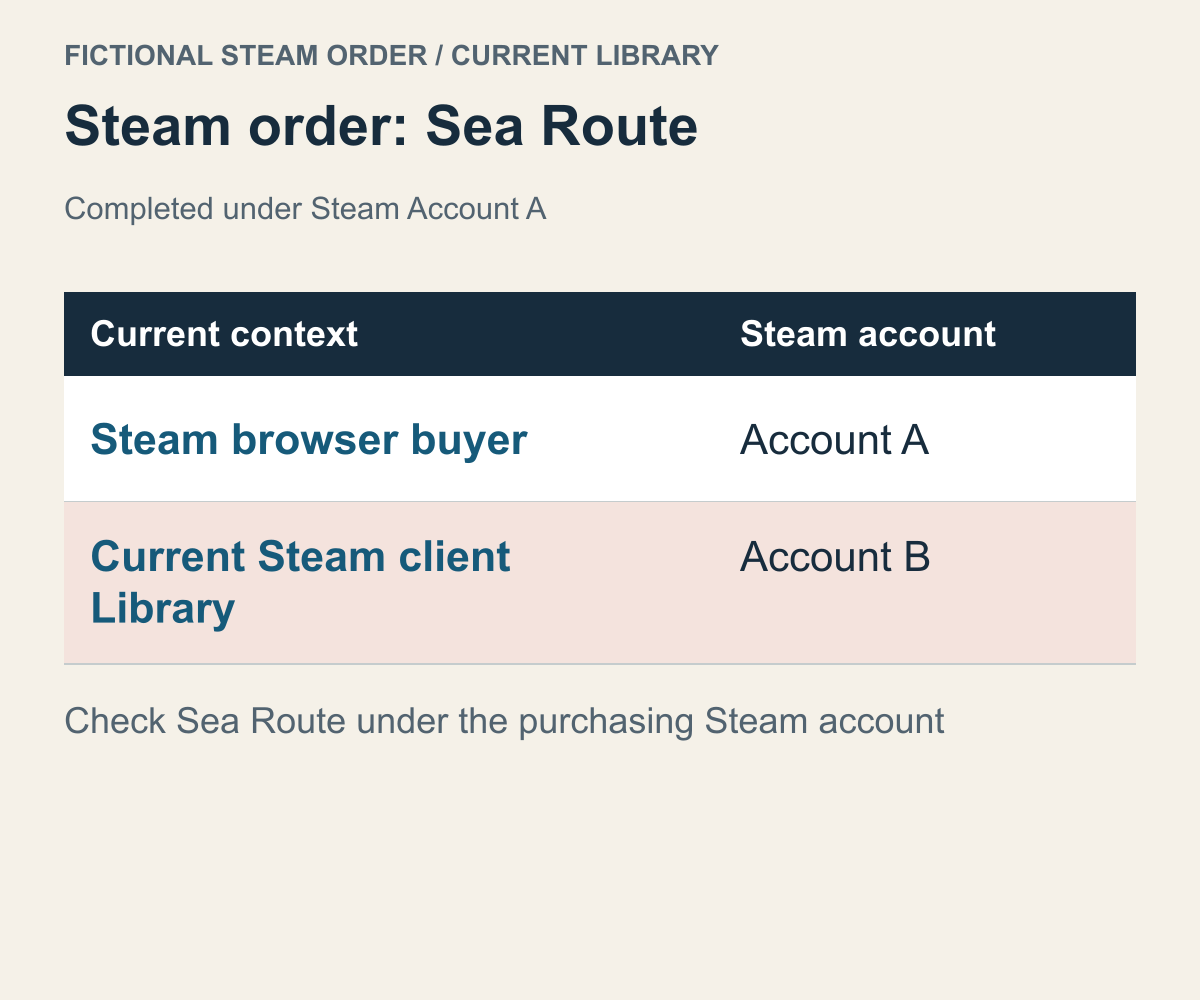
決済した端末と今のログインだけで購入アカウントを決めないための例です。
Steamで直接買ったなら、ゲームが見つからない場合の公式案内に沿って領収書と購入履歴から注文を探します。領収書がなければ処理中の可能性があるため、取引状態を確認します。購入完了なのに見つからない場合には、同じアカウントへログインし直す案内もあります。再ログインできる準備があるときに、実際の取引状態に合う確認を進めます。
金額だけで注文を特定しないことも大切です。同じ日にウォレットへの入金とゲーム購入を試したなら、二つの通知が別々の操作を指している場合があります。残高追加の取引だけが見つかっても、そのゲームの注文を確認したことにはなりません。商品が書かれた取引を探す段階が残ります。残高自体が合わない問題はSteamウォレットに入金が反映されない場合で別に確認できます。
カード会社の通知は決済の試行を示しても、どのSteamアカウントで何の購入が完了したかまで答えるものではありません。同額の過去の取引と混同しないよう、商品名と時刻も見ます。日付が違う場合は表示のタイムゾーンも確認できます。日付を無理に合わせるより、どの記録が同じ注文なのかを先に定めましょう。
ブラウザーで買ってデスクトップクライアントで探す場合、二つのログインを別々に照合します。見覚えのある画像や表示名だけでは、購入アカウントの一致を確認できません。
長く使ったメールアドレスの記憶だけで、アカウントは一つと断定する必要もありません。公式案内は以前遊んだゲームが見えない場合に別アカウントの可能性を説明し、アカウントを探すヘルプへ案内しています。旧アカウントへ入れないなら、まだその製品を確認できていない状態です。「アクセスできない」と「そこにもない」は分けてください。
購入完了の記録はあるのに、受信箱で領収書が見つからない場合もあり得ます。見つかったものをそのまま区別すればよいのです。反対にゲーム名入りのメールだけで領収書と認めることもできません。広告やウィッシュリスト通知か、実際の商品・金額・取引を記したものかを見ます。資料の種類が正確なら、次に確認する場所も決まります。
ギフトでは購入者と受取人のアカウントを分けます
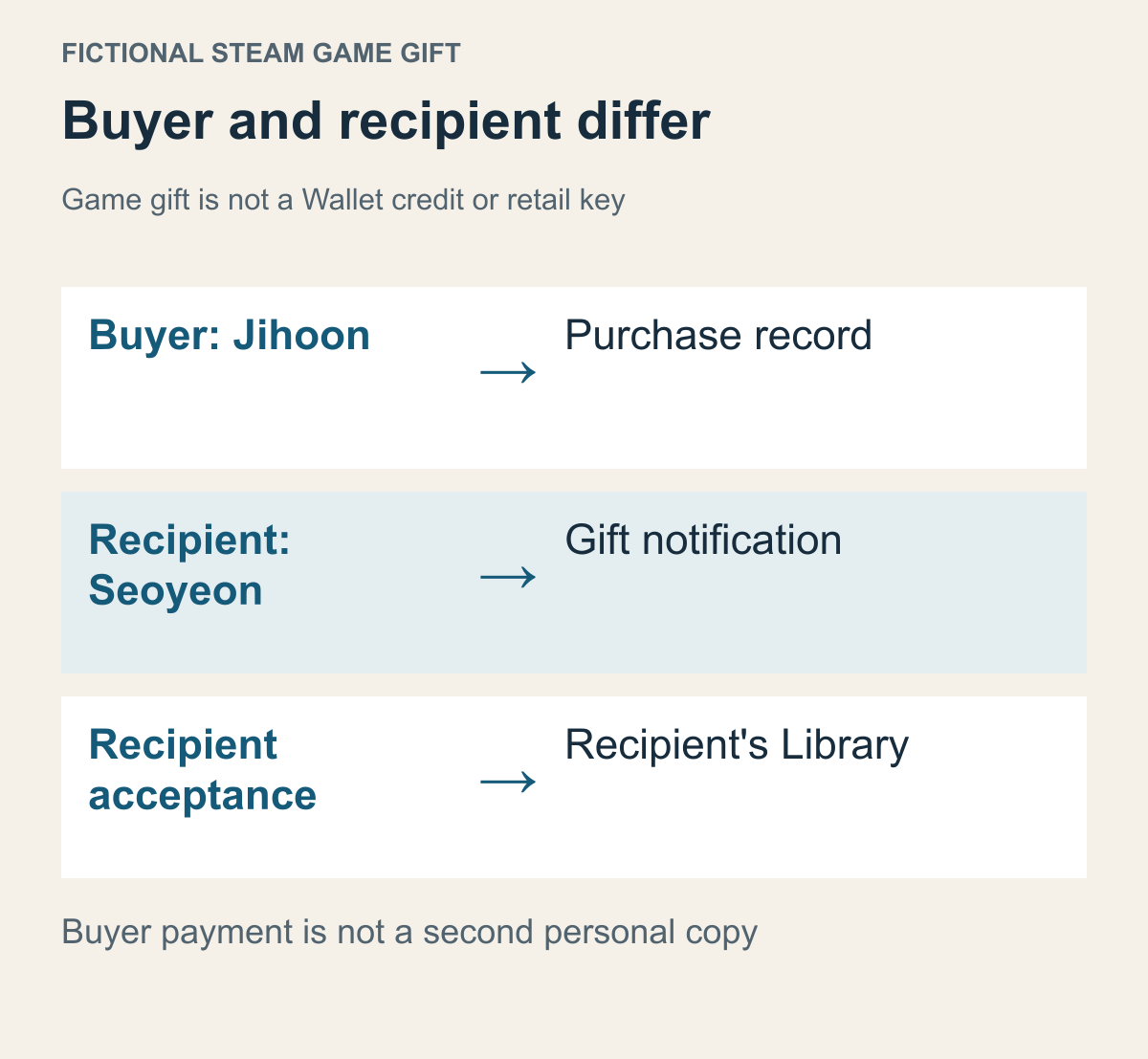
購入者と受取人の違いを説明する図で、実際のギフト状態を照会していません。
ギフト注文が見つかったら、自分用の購入かを区別します。ValveのSteamギフトFAQは、受取人が受諾するとその人のゲームに追加されると説明しています。購入者の支払い記録と受取人のライブラリへの追加は、別々の確認です。購入者が自分の一覧を更新するだけでは受け取り状態を確かめられません。
架空のジフンがソヨンへゲームを贈ったとします。ジフンの注文は決済の資料、ソヨンの受諾は受け取るアカウント側の段階です。支払ったからジフンの一覧にも一本あるはず、とは考えられません。二人が一緒に遊ぶためそれぞれのコピーを用意したいなら、その一つのギフトが誰の分なのかから数えます。
受け取る側では通知を見たことと受諾したことを分けて確認します。メールを開いた記憶だけなのか、受諾後の追加まで見たのかは異なります。送り手は届けたつもりでも、受取人がその段階を確認できていないなら、いきなりライブラリのフィルターへ進みません。そのギフトの現在の状態を確認する質問が残っています。
注文の宛先と今探しているアカウントも照合します。同じ家族が一台のPCを使っていても、別アカウントの購入と受諾は分けます。自分の注文を調べるために相手のログイン情報を受け取る必要はありません。購入者は自分の取引、受取人は自分の通知とアカウント状態を確認し、どこまで一致したかを伝えられます。
「ギフト」と呼んでいるものの種類も重要です。ゲーム、ウォレット用の金額、外部ストアの製品キーは、そう呼べても後の手順が違います。この節はSteamゲームギフトの受取人を扱います。残高コードならゲーム購入は別に確認し、外部のSteam用キーなら次節の有効化へ進みます。転送メールに表紙があるだけで三種類を一つにしないでください。
受取人のアカウントに正確なゲームが追加されたと確認できたら、送付を繰り返す段階ではありません。そのアカウントの今の一覧で探します。実際の取消・返金通知があれば取引の状態を確認しますが、見えないだけでその処理があったとは推測しません。ギフトの決済方針の詳細が必要なときは、その取引と公式ヘルプで別に確認します。
外部ストアの決済からSteamキー有効化までをつなげます
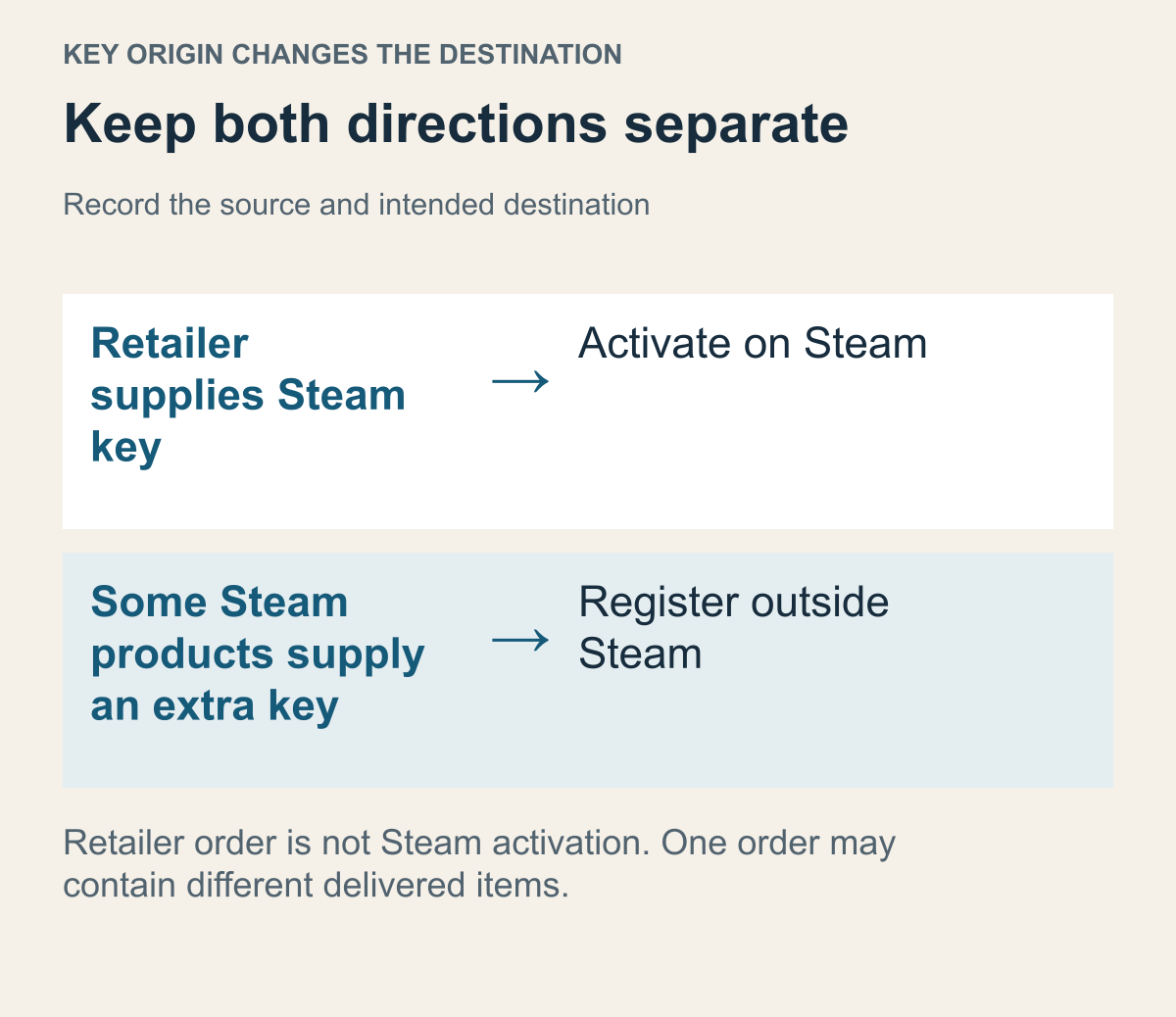
外部での購入とアカウント登録を、一度に完了した操作とは扱いません。
外部購入だからといって、必ず非Steamゲームとは限りません。Valveの小売製品キーの案内では、Steam登録用ならパッケージやキー配信メールに用途が表示されると説明されています。同じゲームがSteamにもあるかではなく、届いたコピーの案内を見ます。PCとしか書かれていないなら、登録先サービスはまだ確認できていません。
購入時の説明と配信資料でプラットフォームが違わないかも確認します。架空の説明はSteam Keyなのに、メールに別ランチャーが書かれていたら、まず注文と納品が合っているかの問題です。Steam一覧の見方より先に、販売店へどのプラットフォーム用を渡したか尋ねます。別サービス用のコピーを繰り返し入力しても、注文内容は変わりません。
Steam用キーなら製品有効化の結果を確認します。公式文書はクライアントの製品有効化機能で案内に従うと説明しています。インストール済みのプログラムを選ぶ非Steamゲーム追加とは別の機能です。コードで製品を登録する画面なのか、ローカルプログラムの起動項目を作る画面なのかを見分けると、次の選択が明確になります。
登録した覚えがあるなら、自分のライセンスと製品有効化の履歴で該当記録を探せるか確認します。ここでの質問は販売店へどのカードで支払ったかではなく、今のアカウントに何が登録されているかです。外部の領収書とSteam購入履歴を同じ帳簿として合わせようとすると、場所を間違えることがあります。外部決済は元の販売店、登録はアカウント側で照合します。
一件の注文で複数の提供物があるなら、登録結果も個別に結び付けます。本編キーは使用済みで追加コードはまだ開いていない、という仮定なら、注文全体を未登録とも登録完了とも呼べません。本編が起動できるかと追加内容が含まれるかは別の質問です。対象を決めれば販売店も提供物を絞って確認できます。
新しいPCでは過去の有効化と今回のインストールを混同しないようにします。登録したアカウントで探すことと、残ったコードをもう一度登録することは違います。まず登録先を確認してください。Aで成功した記憶がありながらBで探しているなら、再入力よりアカウント照合が先です。すでにエラーを見た場合は次節のように現在の文言で分けます。
反対向きのキーもあります。ValveのSteamから提供される追加有効化キーの説明は、一部のゲームがSteamで購入・登録された後、外部クライアントやサービス向けの登録キーを提供すると説明しています。販売店からSteamへ入力するキーと、Steam製品が外部向けに出すキーでは出発点と登録先が逆です。どちらも製品キーだからと同じ入力画面に入れるものではありません。
Steamで本編は見つかり、付属の追加キーを外部へ登録しようとしていると仮定します。外部登録が止まっても、すでに見つかったSteam側の本編まで見つからない話に変える必要はありません。確認済みの製品はそのままにし、外部のどのサービス・段階で止まったかを見ます。Steam一覧と外部エラーは矛盾ではなく、別段階の結果として説明できます。
反対に外部ストアからSteam用キーを受け取った人へは、その追加キーの話をそのまま適用できません。まだSteam登録を終えていないなら、「Steamが外部キーをくれない」へ質問を変える場面ではありません。手元のコードの発行元と登録先を先に確認します。ゲーム名や形式の似方より、どこで受け取りどこへ入れる案内なのかが直接の区別です。
すべてのSteamゲームに追加キーを探す必要があるわけでもありません。文書の対象は一部の製品です。必要だという製品案内を確認できていないなら、メニューがないだけで利用条件の一部が欠けているとは判断しません。受け取ったものが小売のSteam用キーか、Steamから出る外部用キーかを分けるための説明として使えます。
InvalidとDuplicateは同じエラーとして扱いません
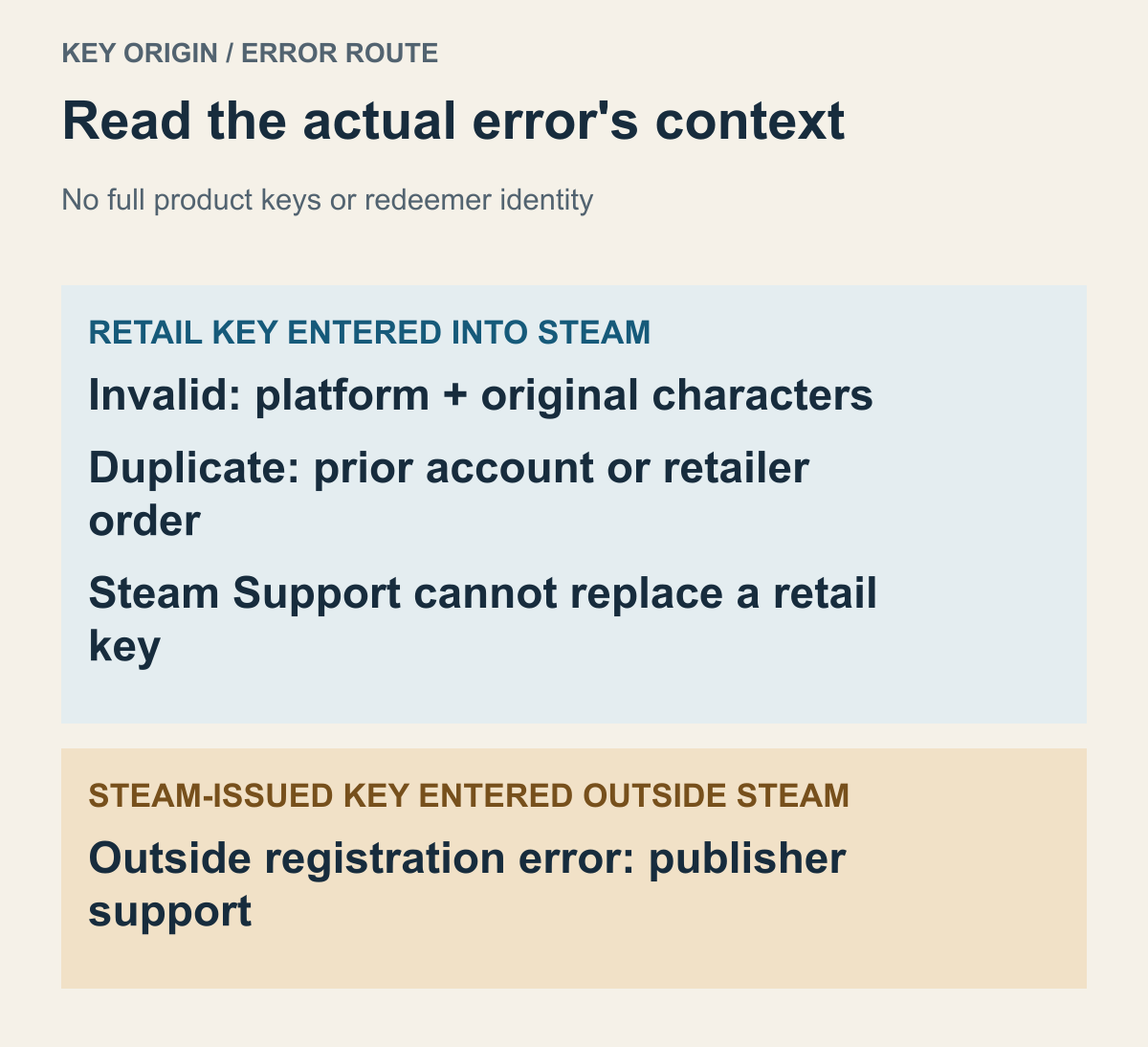
実際に出たエラーから次の質問を選びます。完全な製品キーは表示しません。
Invalid Product Codeなら、Steam登録用という説明と元の文字を照合します。公式の小売キー案内は数字と英字の取り違えも確認するとしています。印字の0とO、1とIのような似た部分を原本と比べることです。候補を際限なく試したり、所定の長さになるようコードを作ったりする作業ではありません。原本でも読めないなら販売店へ資料を確認します。
デジタルコードは正式な配信元の画面へ戻ると確認しやすくなります。メモとチャットに写した二つを比べても、最初の誤記を共通して見逃すかもしれません。複数の行があれば商品ごとの区別も保ちます。別項目の前半と後半をつないでいないか、配信資料で選んだものが登録したい製品かを確認できます。
転記の違いを見つけたら、確認できたのはその相違です。原本へ直しても同じエラーなら、販売店にプラットフォームとコードを確認する質問になります。文字の照合を終えたことは有効化の成功に代わりません。何を直し、その後どんな結果が出たかをつなげます。注文に正しい商品とコードが提供されたかを尋ねましょう。
この二つだけが有効化失敗の全種類ではありません。実際の文言がGame not available in your territoryなら、Valveの地域制限の案内が説明する別の状況です。地域制限のあるコピーを別地域で登録するときのエラーで、小売キーの制限はパブリッシャーごとに異なります。文字を変え続けたり他のゲームの対象地域を当てはめたりせず、届いた商品に付く条件を販売店へ確認します。同じタイトルをSteamで売っていることも、そのコピーの登録条件に代わりません。Steam Supportが地域制限を解除してくれる前提で計画することもできません。
Duplicateは、すでに登録されたコードという別の状態です。Valveの重複キーのサポートは、自分の過去の登録を確認し、自分が登録していないなら購入した販売店へ問い合わせるよう案内しています。Steam Supportは代わりの小売キーを発行できないとも説明しています。エラーから登録者の身元が分かるとは説明していません。
以前有効化できたゲームのコードを新PCで取り出したなら、旧アカウントの復旧が質問かもしれません。Aへ登録したコードをBで入力してDuplicateとなった架空の例は、Aから製品が消えたことを意味しません。Bへの移し方より、最初に登録した自分のアカウントへ入れるかを確認します。アクセスを失った場合は公式の復旧経路を使います。
買った直後の最初の試行でDuplicateが出たという観察は、販売店が注文を調べる手掛かりです。ただし最初の登録時刻や利用者まで推測して追加できません。複数コードならどの項目で出たかも分けます。試していない提供物まで同じ状態にまとめなければ、確認対象が明確になります。
問い合わせ資料は商品名、プラットフォームの説明、現在のエラー、自分で確認した結果がつながるようにします。完全なキーやログイン・決済情報を公開投稿へ貼る必要はありません。公式の非公開窓口で求められたら提出範囲を確認します。外部購入の交換や返金は取引相手へ別に求めるもので、キーのエラーだけでSteam返金や販売店の特定対応は保証できません。
エラーが変われば質問も変えます。文字を直してDuplicateになったなら、形を見直し続ける段階ではありません。有効化成功の案内になったなら、コードエラーの確認を終えて現在のアカウント、正確な登録製品、ライブラリ表示へ進みます。前のエラーの手順を繰り返さず、最後に受け取った結果を使ってください。
Steam提供の追加キーを外部へ登録して失敗した場合は窓口も違います。公式案内はそのゲームの開発元・パブリッシャーのサポートへ案内しています。Steamが外部登録システムを管理していないためです。販売店に小売キーの再発行だけを求めても、止まった段階と合わない可能性があります。発行元、エラーを出した場所、購入元を分けます。
したがって「SteamキーがInvalid」だけではなく、どこから受け取ってどのサービスへ登録したかを書きます。販売店のSteam用キーをSteamへ入れたのか、Steam製品の外部用キーを別サービスへ入れたのかが最初に分かれます。文言が同じでも確認できる担当先は異なります。製品の公式サポートを確認し、必要資料の案内を受けましょう。
非Steamゲーム追加は起動する入口を作る機能です
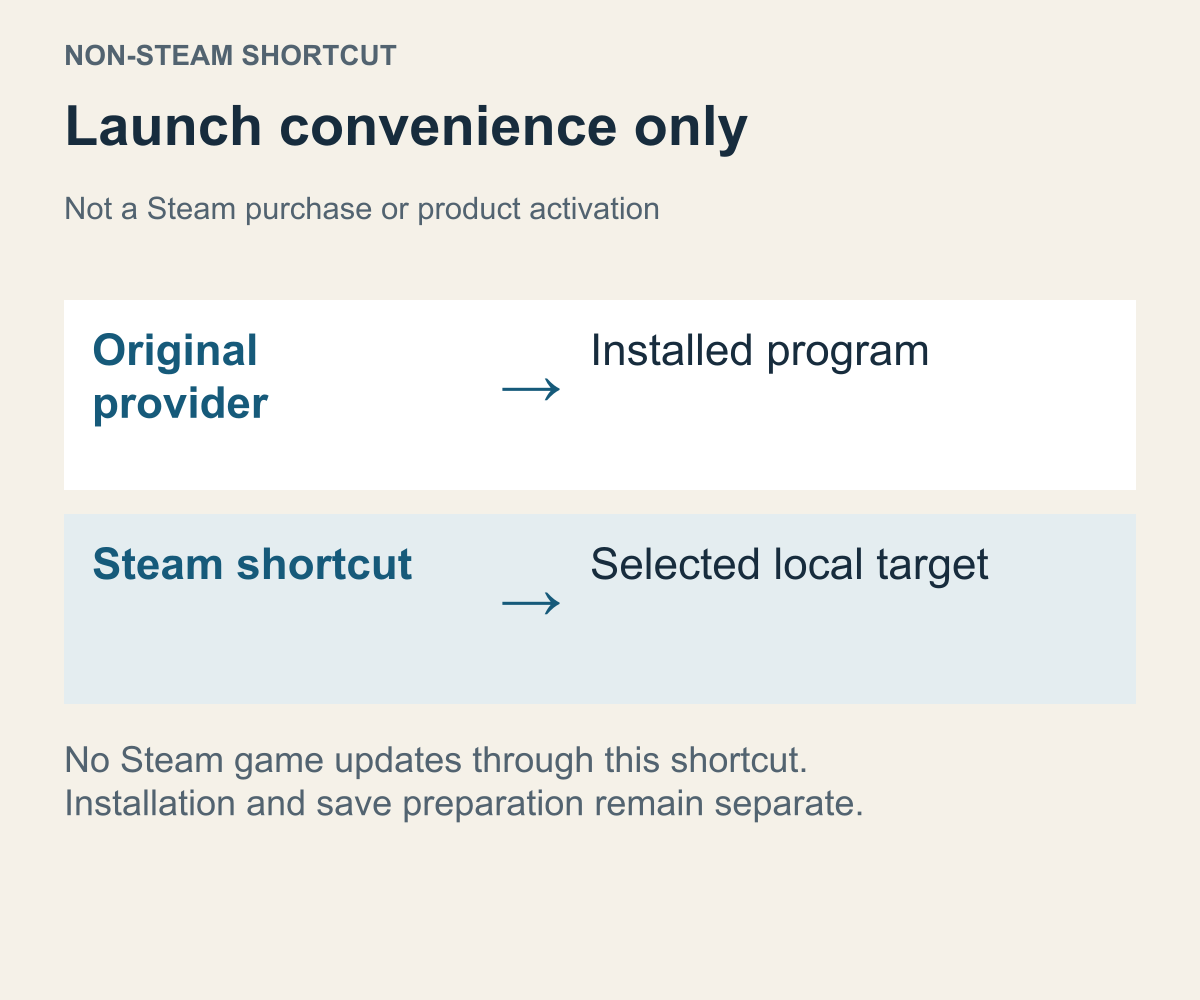
一覧へ項目を作った結果と、アカウントへ製品を登録した結果を分けています。
Valveの非Steamゲーム追加の説明によると、追加されるのはショートカットだけです。Steam経由のゲーム更新は提供されず、追加したゲームを、自分がそのSteamアカウントの所有者であると証明するためにも使えません。
架空の「Starlight Freight」を別ストアからインストールしたとします。Steamに項目を作ってプログラムが開いたなら、確認できたのは指定先が起動したことです。元の注文がSteam注文へ変わったことでも、新たな有効化が終わったことでもありません。取引は元の購入先、インストール管理はその製品の案内で確認します。
選択先の種類も重要です。インストーラー、実行ファイル、元のランチャーは似た名前やアイコンでも役割が違います。起動対象は製品の公式インストール・起動案内が基準です。ランチャーへのログインが必要なら、ショートカット一つで不要になるとは推測しません。この架空の例も、特定製品のランチャーを回避する方法ではありません。
起動できない場合は段階を分けます。指定プログラムが開かないのか、ランチャーは開くがデータを見つけないのか、ゲーム画面の後にエラーなのかは違います。元の経路でも動かなければショートカットだけの問題と絞れません。元では動きSteam項目経由だけ失敗するなら、指定先と起動条件を比べます。外部注文が取り消されたと判断する根拠とも別です。
保存場所を移したなら、旧項目が現在のプログラムを指すかも確認します。名前が同じでも対象パスまで正しいとは限りません。別PCへ移る場合も、古い一覧より元の購入先のインストール資料とアカウントへのアクセスが先です。ショートカット設定の準備と、ゲームデータそのものの準備を区別しましょう。
セーブデータはさらに別です。再インストールできることと以前の進行へ戻れることは同じ確認ではありません。そのコピーが提供する保存・同期方法を見ます。Steam版のストアにCloudがあっても、他ストア版と手作りの項目へそのまま適用しません。実際の同期競合ならローカルとサーバーのファイルを照合する案内へ質問を絞れます。
オーバーレイやコントローラーが目的でも、製品登録とまとめて結論を出さないでください。項目の存在、機能の対応条件、実際に動いた結果は別々です。友人の招待はRemote Play Togetherの対応範囲など機能別の案内で読む問題です。
アカウントと登録が合えば今の一覧の範囲を確認します
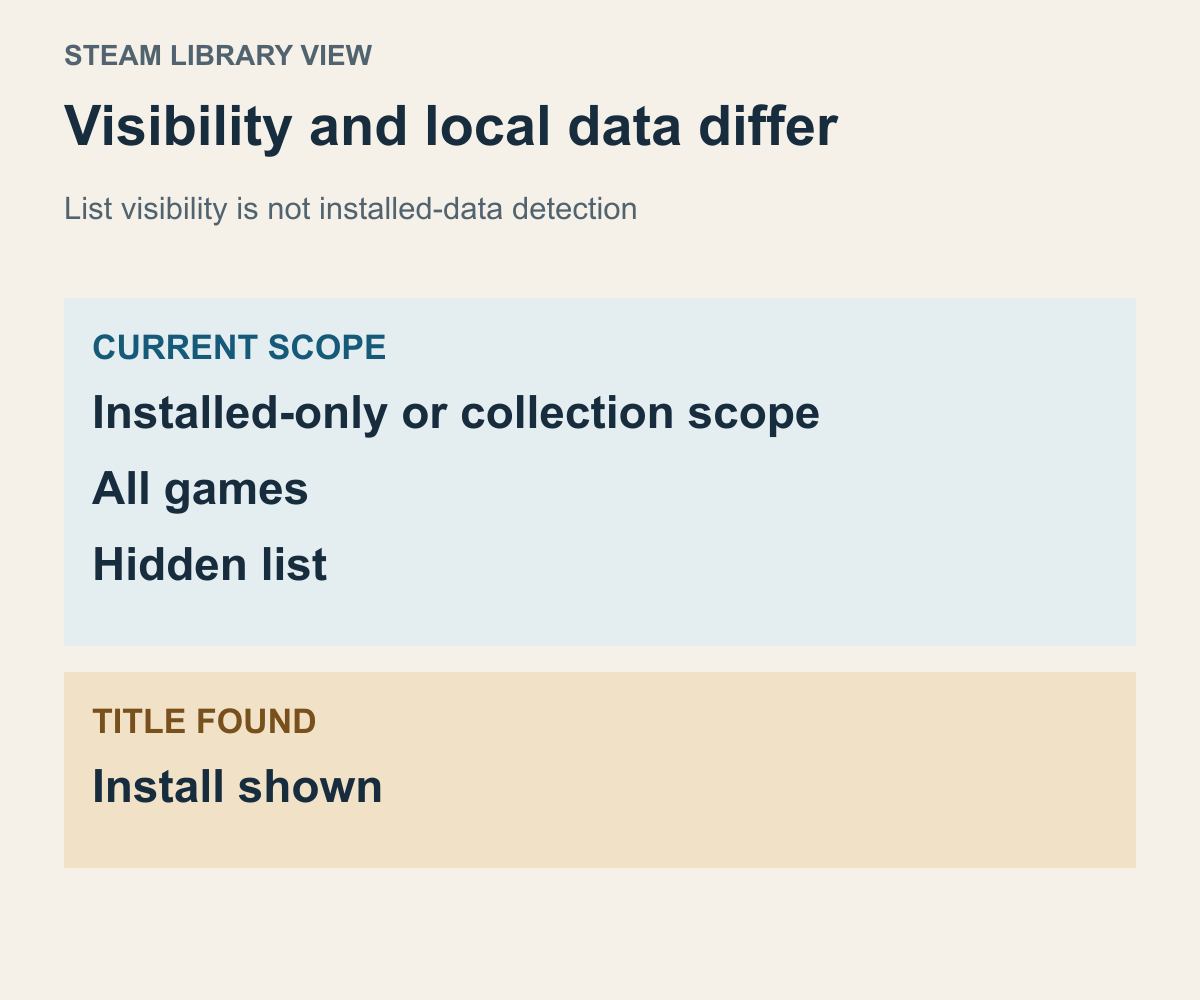
一覧を絞る条件とアカウントの製品記録を、別の質問として扱います。
アカウントと製品が合う根拠がそろったら、検索語とフィルターを見ます。見つからない場合の公式案内は一部のゲームが見えない場合に、すべてのゲームと非表示一覧を確認すると説明しています。残っている検索語を消し、自作コレクションだけで探していないかを確かめます。狭い一覧で見つからなかった結果を、アカウント全体から消えた結果へ広げないための確認です。
インストール済みだけを表示する架空の状態なら、未インストールのゲームを見落とすことがあります。普段のコレクションだけなら、そこへ入れていない項目が抜けて見える場合もあります。整理方法を一から設計し直す必要はありません。まず全体から正確な製品を探します。詳しい整理は動的コレクションと手動コレクションを別に参照できます。
文書が示す非表示一覧の経路はView > Hidden Gamesです。そこで見つかったら非表示を戻すか決めます。友人に公開される一覧とは別問題なので、必要な場合だけ非表示とプライベートゲームの違いを確認します。友人からプロフィールに見えないことを、自分の利用権が消えた意味には読みません。
全体でタイトルが見つかってインストール表示なら、一覧で見つからないという質問は終わりです。残ったファイルをSteamがインストールとして認識するか、保存先が接続されているかの問題になります。フォルダーだけで導入完了と決めたり、インストール表示だけで購入記録を疑い直したりする必要はありません。製品登録とPC上のデータは違う段階です。
遊んだ記憶だけで購入根拠が見つからない場合は、そのときの利用経路を確認します。家族のコピーと分かればSteam Familiesのアクセス問題へ、期間制の商品なら利用期間の案内へ絞れます。残ったファイルから現在のアカウントの別購入を作り出すことはできません。ここでは各制度を説明し直さず、どの経路だったかの区別までを扱います。
記録が食い違う段階へ問い合わせます
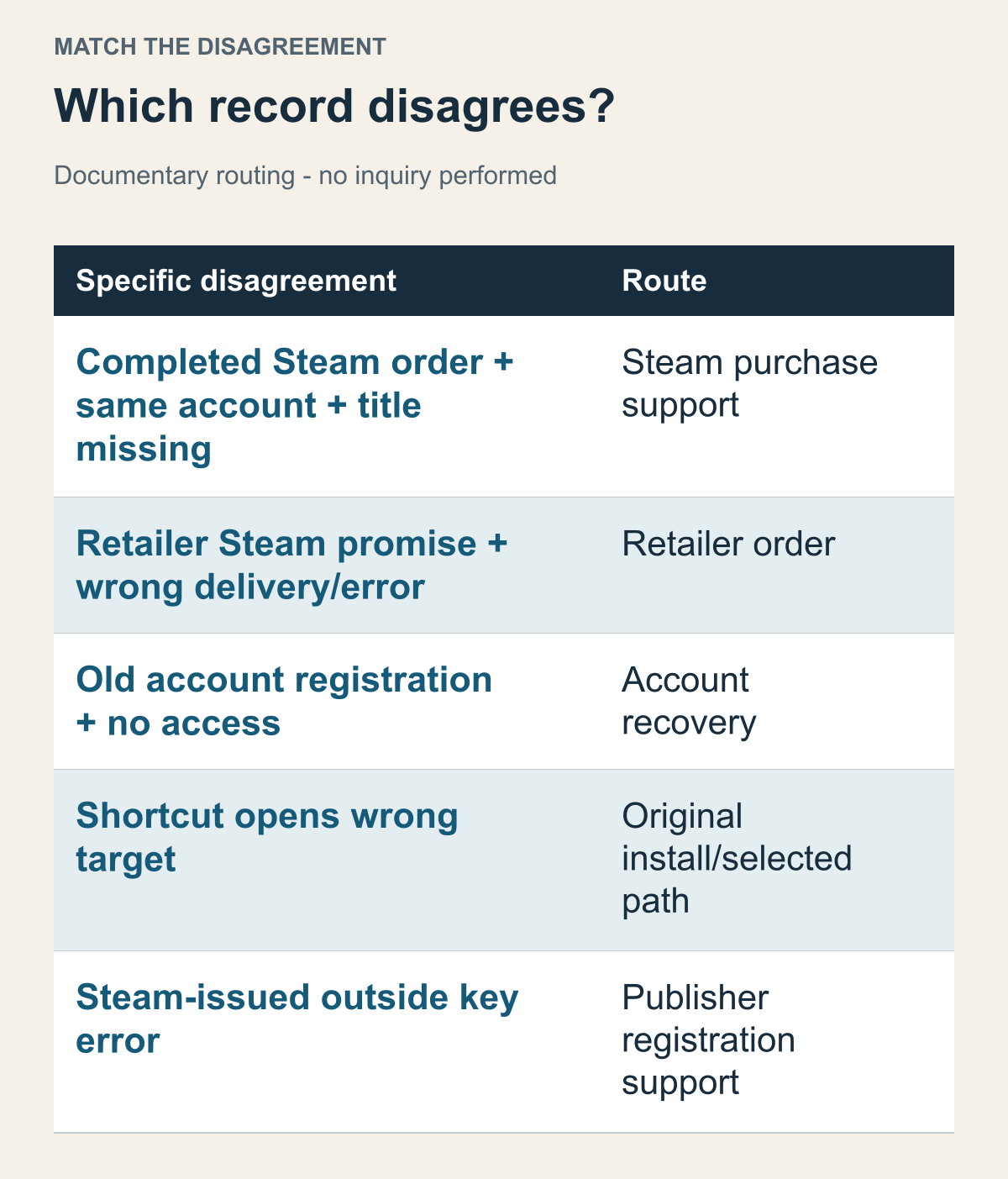
自動判定ではなく、現在食い違う記録を確認できる担当先へつなぐ図です。
どの二つの結果が合わないかから書きます。Steamサポートで該当する購入を選び、実際に行った確認だけを説明してください。外部販売店の注文番号は、その販売店の取引記録に対応します。支払いの確認を依頼するときは、まず購入先を明確にします。
販売店の説明と提供物が違うなら販売店の取引確認です。Steam用と説明された注文へどのコードが届き、どの項目でどんなエラーかをつなげます。本編は登録済みで特定の追加分だけ不明なら、全注文が使えないより正確です。受付通知は確認が始まった結果で、使えるようになった結果ではありません。
アカウントへ入れないなら復旧と製品移動を混同しません。Aの登録をBの購入にするのではなく、自分のAへ戻って記録を見たいのかを明確にします。ショートカットだけが動かないなら元のインストール経路と指定先の質問です。販売店がキーを調べ直しても、ローカル項目の古いパスが自動で変わるわけではありません。
二つの記録がどちらも正しくても、比較条件が違えば結論を誤ります。架空の例として、パッケージの購入完了はアカウントAの記録なのに、ライブラリはBでインストール済みだけを表示して調べたとします。アカウントと表示範囲が違うので、まだ矛盾とは言えません。結果ごとに、正確なアカウント、商品、表示範囲を添えてください。見慣れたゲーム名が写っているだけでは、購入と一覧の確認はつながりません。
比較に関わる条件を変えたら、その条件に依存していた結論だけを見直します。以前見つからなかったという結果を、新しい比較へそのまま持ち込むことはできません。逆に、今はタイトルが見つかったなら、その表示の問題には答えが出ましたが、インストールや起動まで確認したわけではありません。以前の根拠は残し、新しい結果で変わる結論を更新します。
問い合わせでは、同じ条件で確認したどの記録とどの結果が食い違うかを伝えれば簡潔です。その組み合わせがまだ言えなければ、次に調べるのは不足している条件です。キーの再入力や再購入で置き換える話ではありません。この例は根拠を整理する著者の考え方であり、実際のアカウント切替、購入、ライブラリ閲覧の記録ではありません。
資料確認日は2026年10月19日です。公開Valve文書に基づく案内で、個人アカウント照会、キー入力、ギフト受諾、ショートカット追加、ゲーム起動は行っていません。ゲーム・人物・アカウント・商品構成はすべて架空の例です。