
Steam-Kauf, aktivierter Produktschlüssel und Verknüpfung: Was ist der Unterschied?
Prüfe bei fehlenden Steam-Spielen Bestellung, Geschenkempfänger, Key-Aktivierung, Konto und Bibliotheksansicht. Eine Verknüpfung ist kein Kaufnachweis.
Artikelsprachen
In diesem Artikel
Du hast ein Spiel gekauft, findest es aber nicht bei Steam. Wo beginnt die Suche? Auf dem Rechner liegen bereits Dateien mit demselben Namen, im Postfach eine Bestellmail, und in der Steam-Bibliothek hast du sogar selbst einen Eintrag angelegt. Diese Dinge beantworten unterschiedliche Fragen. Eine Händlerbestellung zeigt, was du gekauft hast. Die Produktregistrierung bei Steam zeigt, welches Produkt mit welchem Konto verknüpft wurde. Eine Verknüpfung legt fest, welches Programm geöffnet werden soll.
Bevor du eine weitere Kopie kaufst oder den Schlüssel immer wieder eingibst, suche die fehlende Verbindung. War es ein direkter Steam-Kauf, ein Steam-Key von einem Händler oder nur ein Programmeintrag für eine Installation aus einem anderen Shop? Vergleiche anschließend das genaue Produkt, das Konto, den Kauf- oder Aktivierungsstatus und die gerade geöffnete Bibliotheksansicht. Auch bei identischen Spielnamen sind Prüfstellen und nächste Schritte nicht automatisch dieselben.
Kläre zuerst, ob Titel, Installation oder Registrierung fehlen
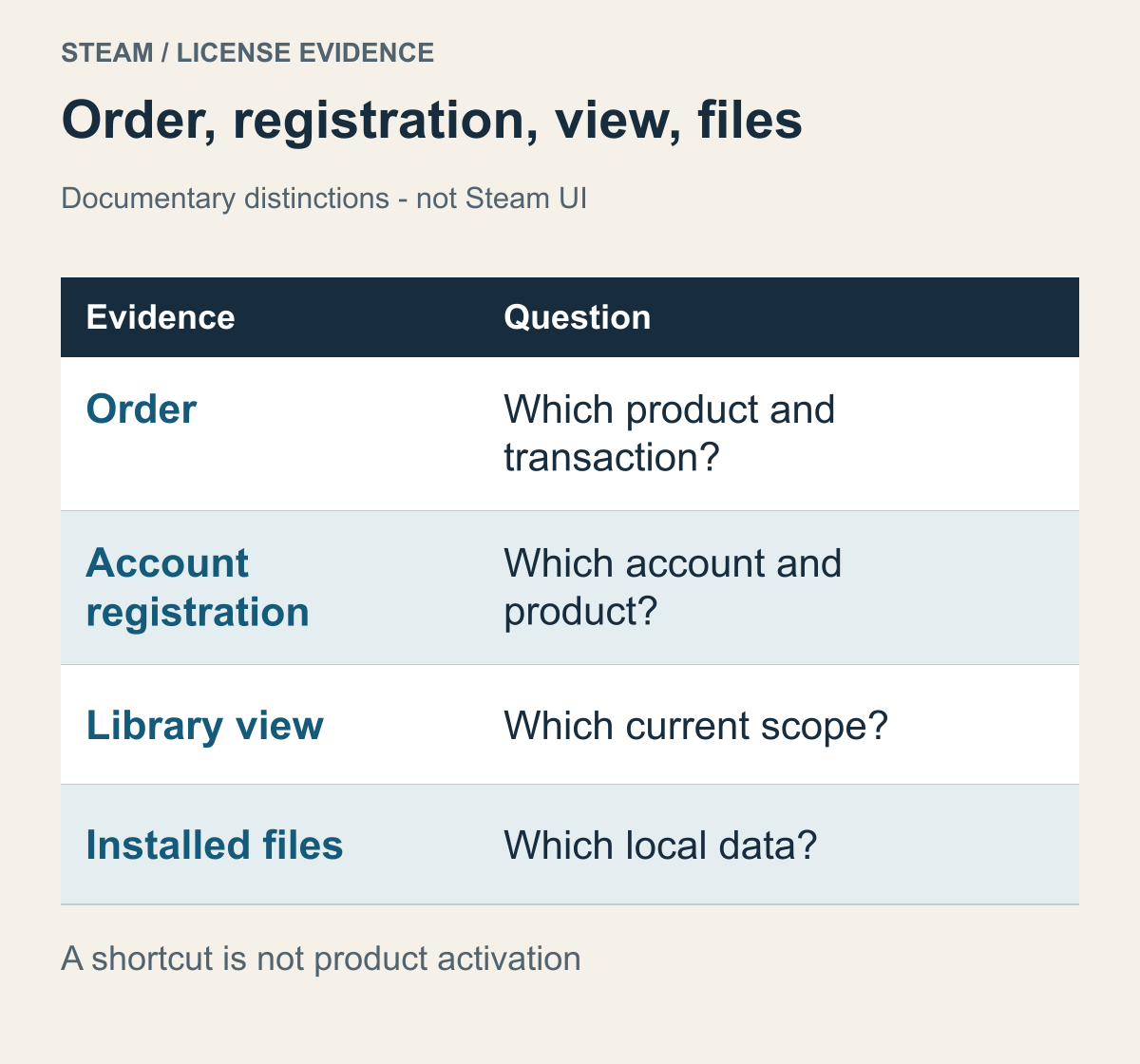
Die Nachweise sind getrennt dargestellt, damit ein bestätigter Schritt nicht als Beleg für alle weiteren gilt.
Beschreibe möglichst genau, was du tatsächlich in Steam gesehen hast. Ein nicht auffindbarer Titel ist etwas anderes als ein vorhandener Titel mit einer Schaltfläche zum Installieren. Im ersten Fall prüfst du zunächst das Konto und den Umfang der geöffneten Liste. Im zweiten geht es um den Installationsstatus eines bereits aufgeführten Spiels. Ein gefundener Dateiordner beantwortet auch diese zweite Frage noch nicht. Ob Steam die Installation an diesem Speicherort kennt, bleibt gesondert zu prüfen.
Eine Fehlermeldung bei der Schlüsselregistrierung gehört ebenfalls in eine eigene Kategorie. „Der Titel fehlt in der Bibliothekssuche“ und „Ich habe Invalid Product Code erhalten“ beschreiben nicht denselben Schritt. Werden beide Ergebnisse gleich geschildert, kann eine Supportanfrage an der falschen Stelle ansetzen. Ist der Name nach dem Hinzufügen einer Verknüpfung aufgetaucht, halte fest, welche Funktion du benutzt hast. Ein neuer Listeneintrag allein bestätigt keine erfolgreiche Produktaktivierung.
Nehmen wir das fiktive Spiel „Sea Route“. Du hast eine Bestellung dafür, bei Steam aber nur einen selbst angelegten Eintrag namens „Sea Route starten“. Bestätigt sind damit eine externe Bestellung und ein Startpunkt. Noch offen sind die enthaltene Plattform, ein eventuell gelieferter Steam-Key, seine Registrierung und das aktuell angemeldete Konto. Den Namen der Verknüpfung an den Spieltitel anzupassen, schließt diese Lücken nicht.
Beginne bei dem Nachweis, der deiner Situation am nächsten liegt. Bei einem gerade bezahlten Kauf ist das der Bestellstatus. Fehlen mehrere früher registrierte und gespielte Titel gleichzeitig, hat der Kontovergleich Vorrang. Hast du zum ersten Mal einen Key aus einer Händlermail geöffnet, sind Plattform und Originalcode der Ausgangspunkt. Willst du Spiele aus einem anderen Launcher nur in einer gemeinsamen Liste sammeln, geht es dagegen um die Rolle der Verknüpfung und nicht um eine verschwundene Bestellung.
Bestellname und Bibliothekstitel müssen nicht eins zu eins übereinstimmen
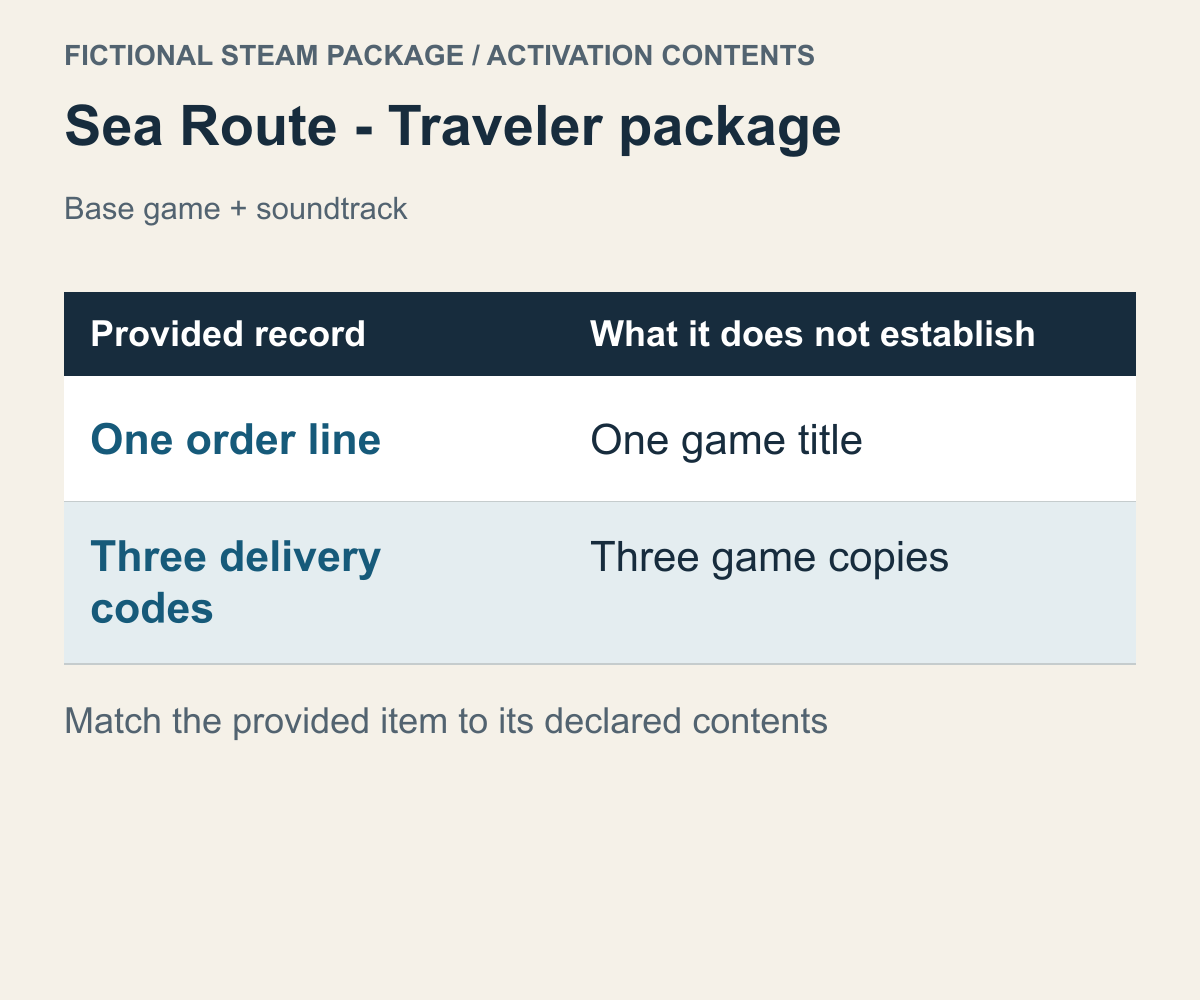
Die Zusammenstellung ist erfunden. Sie bildet keine tatsächliche Edition oder Kontohistorie ab.
Lies den vollständigen Produktnamen in der Bestellung. Zusätze wie Soundtrack, Upgrade oder DLC sind dafür aussagekräftiger als eine Erinnerung an das Cover oder den Namen der Reihe. Suchst du das Hauptspiel, hast aber tatsächlich ein Musikprodukt bestellt, ändert sich bereits die Frage nach dem angeblich fehlenden Spiel. Die Inhalte einzelner Editionen erklärt der Beitrag zu Standard-, Deluxe- und Ultimate-Ausgaben. Hier wird nicht aus dem Editionsnamen auf ein enthaltenes Hauptspiel geschlossen.
Die Steamworks-Dokumentation zu Paketen erklärt, dass die durch Kauf oder Schlüsselaktivierung gewährten Paketinhalte bestimmen, welche Anwendungen und Inhalte heruntergeladen und gestartet werden können. Dafür musst du keine Entwicklerwerkzeuge verwenden. Praktisch heißt das: Der Paketname auf der Bestellung, der registrierte Produktname und der auswählbare Bibliothekstitel müssen nicht immer gleich lauten. Entscheidend ist, ob die Aufzeichnungen dieselbe Zusammenstellung betreffen.
Ein fiktives „Sea Route Traveler Package“ enthalte beispielsweise das Hauptspiel und den Soundtrack. Aus einer gekauften Bestellposition folgt nicht, dass genau ein Spiel mit genau diesem Paketnamen in der Bibliothek erscheinen muss. Umgekehrt sind zwei enthaltene Positionen nicht automatisch zwei Spielkopien. Stehen dort ein Hauptspiel und ein Soundtrack, begründet ihre Anzahl keine Erwartung von zwei Hauptspielen. Maßgeblich ist die beim Kauf angegebene Inhaltsliste.
Auch bei mehreren Schlüsseln sind Anzahl und Funktion zu trennen. Die Information „eine Bestellung, drei Codes“ reicht nicht aus, um drei Spiele zu zählen. Ordne jeden Code dem Inhalt zu, den er laut Lieferhinweis bereitstellt. In einer angenommenen Zusammenstellung mit einem Hauptspiel-, einem Zusatzinhalt- und einem Werkzeugcode wären es nicht drei Schlüssel für dasselbe Hauptspiel. Bleibt die Zuordnung in der Liefermail unklar, kann der Händler die einzelnen Positionen zuordnen.
Ein unbekannter Produktname im Konto ist deshalb noch kein Beleg für einen fehlenden Kauf. Suche zunächst nach dem Zusammenhang mit dem gekauften Paket. Unterschiedliche Namen und unterschiedliche Produkte sind keine gleichbedeutenden Feststellungen. Ein ähnliches Wort genügt allerdings ebenso wenig, um identische Inhalte zu bestätigen. Du brauchst eine Grundlage, auf der sich die tatsächlich bestellten Positionen mit dem Registrierungsergebnis vergleichen lassen.
„Meine Deluxe-Ausgabe fehlt“ ist weniger konkret als die Frage, welcher registrierte Eintrag dem in dieser Bestellung enthaltenen Hauptspiel beziehungsweise Soundtrack entspricht. Eine interne Paketnummer musst du dafür nicht erraten. Produktname und Lieferpositionen aus der Bestellung benennen den Vorgang, den der Händler prüfen soll. Ist das Hauptspiel bereits gefunden und nur ein Zusatz betroffen, grenze die Frage auf Hauptspiel und DLC aus verschiedenen Shops ein.
Bei einem Steam-Kauf gehören Bestellstatus und Käuferkonto zusammen
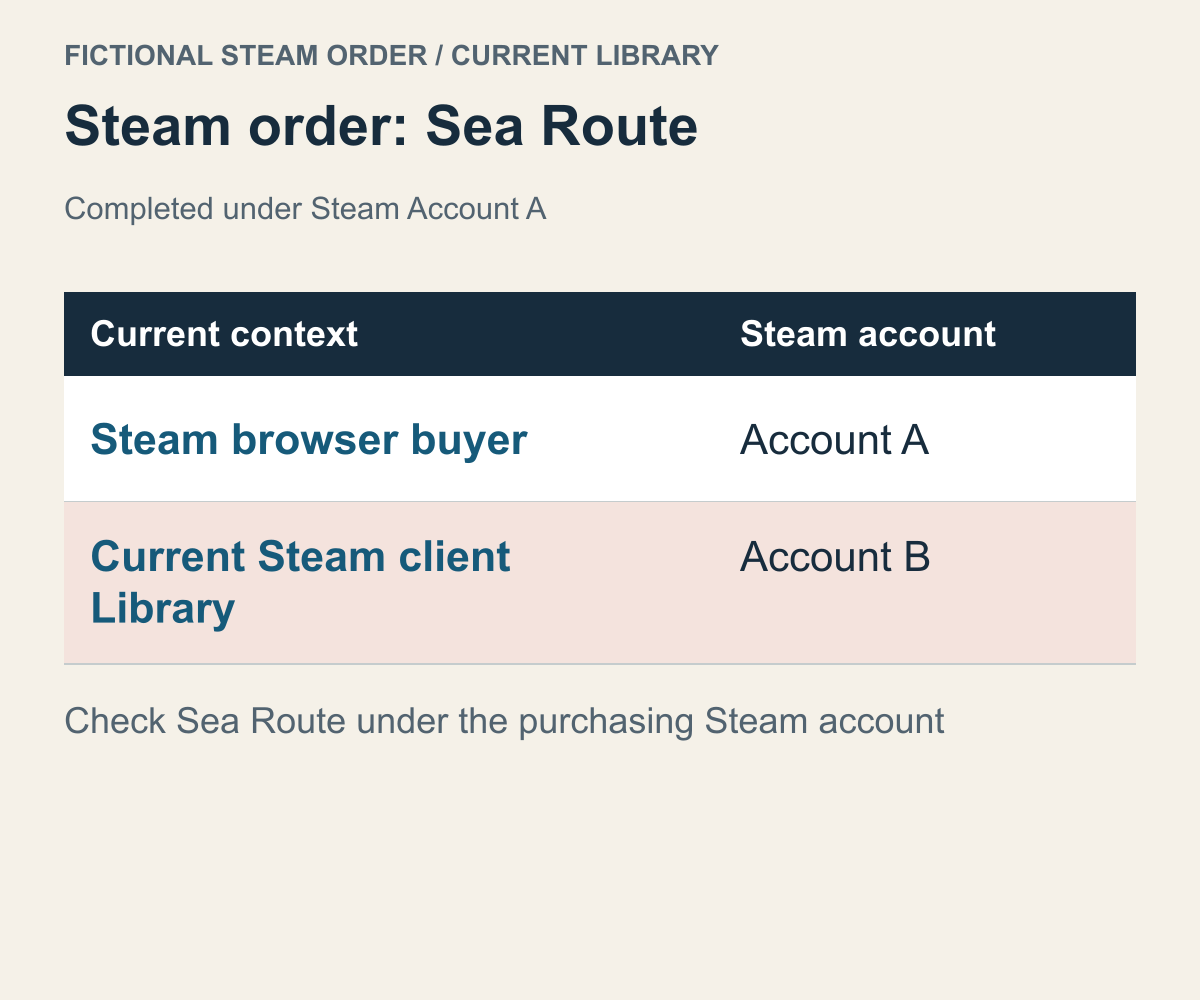
Das zum Bezahlen verwendete Gerät und die aktuelle Anmeldung bestimmen für sich genommen nicht das Käuferkonto.
Bei einem direkten Kauf suchst du nach der offiziellen Hilfe für fehlende Spiele den passenden Beleg und Eintrag im Kaufverlauf. Fehlt der Beleg, kann die Bestellung noch in Bearbeitung sein; prüfe deshalb ihren Status. Für einen abgeschlossenen Kauf, der weiterhin fehlt, beschreibt die Hilfe eine erneute Anmeldung am selben Konto. Richte dich nach dem tatsächlichen Transaktionsstatus und melde dich nur ab, wenn du dich anschließend wieder anmelden kannst.
Der Betrag allein identifiziert die Bestellung nicht. Hast du am selben Tag Guthaben aufgeladen und einen Spielkauf versucht, können zwei Zahlungsnachrichten verschiedene Vorgänge betreffen. Eine gefundene Wallet-Aufladung bestätigt noch keine Bestellung dieses Spiels. Dafür brauchst du den Vorgang, in dem das Spielprodukt genannt wird. Stimmt bereits der Guthabenstand nicht, hilft die eigene Anleitung zu nicht angezeigtem Steam-Guthaben.
Eine Kartenbenachrichtigung kann einen Zahlungsversuch anzeigen, ohne damit das Steam-Konto und das endgültig gekaufte Produkt festzulegen. Vergleiche Produkt und Zeitpunkt, damit du eine ältere Transaktion über denselben Betrag nicht für den aktuellen Vorgang hältst. Bei abweichenden Datumsangaben kannst du auch die angezeigte Zeitzone prüfen. Zuerst muss klar sein, welche Aufzeichnungen dieselbe Bestellung betreffen; ihre Datumsangaben künstlich anzugleichen hilft dabei nicht.
Nach einem Browserkauf und einer anschließenden Suche im Desktop-Client vergleichst du beide Anmeldungen getrennt. Vertraute Profilbilder oder Anzeigenamen ersetzen den Abgleich mit dem Transaktionskonto nicht.
Eine seit Jahren verwendete E-Mail-Adresse ist ebenfalls kein Nachweis dafür, dass nur ein Konto existiert. Die offizielle Hilfe nennt ein anderes angemeldetes Konto als mögliche Erklärung für fehlende, früher gespielte Titel und verweist auf die Hilfe zum Wiederfinden eines Kontos. Kannst du das frühere Konto nicht öffnen, sind seine Produkte noch nicht geprüft. „Kein Zugriff“ und „dort ebenfalls nicht vorhanden“ bleiben unterschiedliche Ergebnisse.
Du kannst außerdem einen abgeschlossenen Vorgang finden, ohne den Beleg im Postfach zu entdecken. Halte beide Beobachtungen auseinander. Umgekehrt ist nicht jede Nachricht mit dem Spielnamen ein Kaufbeleg. Unterscheide Werbung oder eine Wunschlistenmeldung von einem Dokument, das Produkt, Betrag und Transaktion benennt. Je genauer du das gefundene Material bezeichnest, desto klarer wird die nächste Prüfstelle.
Bei Geschenken sind zahlende Person und Empfängerkonto getrennt
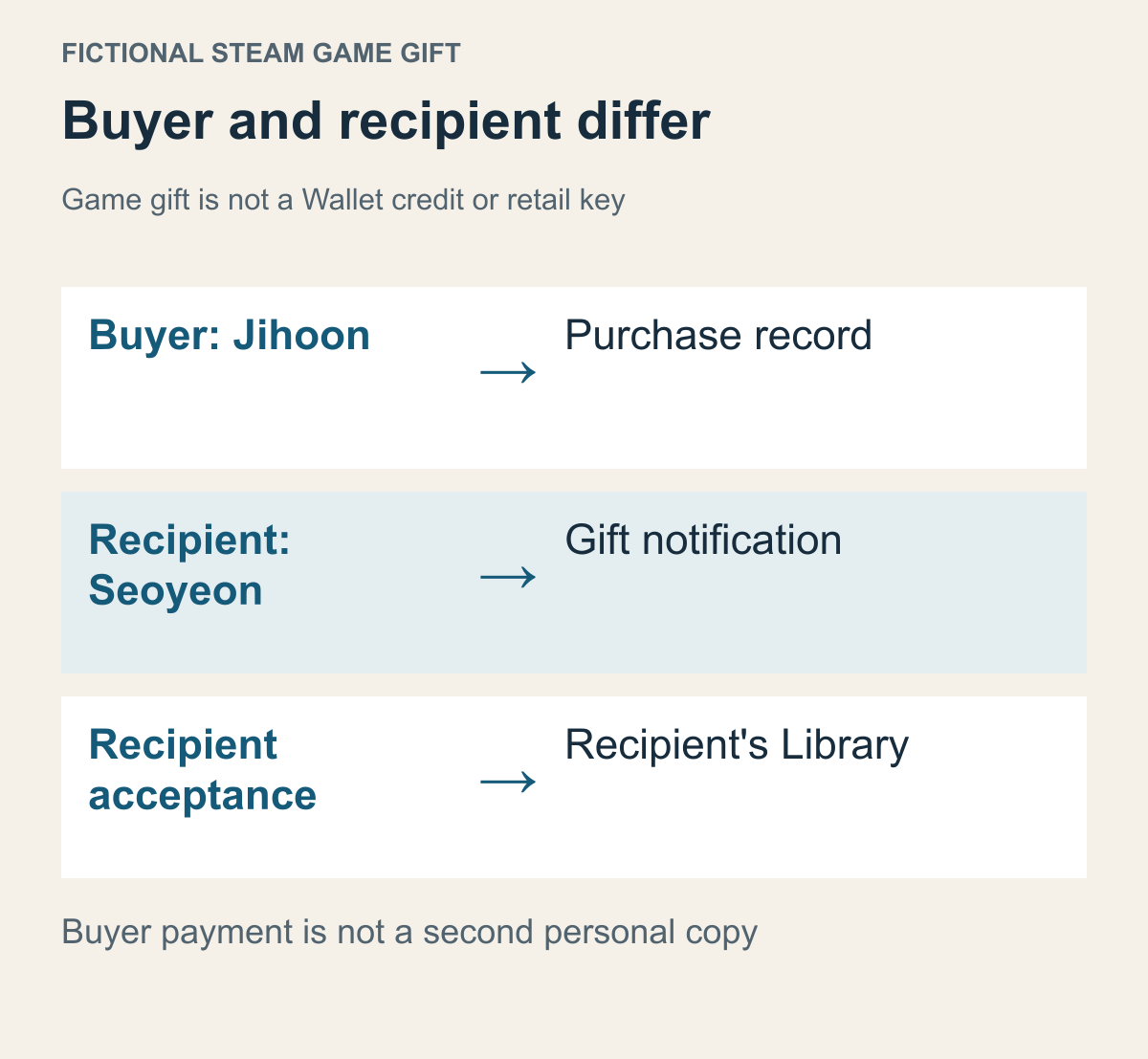
Die Darstellung trennt Käufer und Empfänger. Ein tatsächlicher Geschenkstatus wurde nicht abgefragt.
Handelt es sich um eine Geschenkbestellung, unterscheide sie zuerst von einem Kauf für dein eigenes Konto. Valves FAQ zu Steam-Geschenken erklärt, dass die Annahme das Geschenk der Spielesammlung des Empfängers hinzufügt. Der Zahlungsnachweis beim Käufer und das hinzugefügte Spiel beim Empfänger sind zwei Prüfungen. Ein wiederholtes Aktualisieren der eigenen Käuferbibliothek zeigt nicht, ob das Geschenk angenommen wurde.
Im fiktiven Beispiel schenkt Jihoon Seoyeon ein Spiel. Jihoons Bestellung hilft, die Zahlung zu finden; Seoyeons Annahme gehört zur empfangenden Seite. Allein daraus, dass Jihoon bezahlt hat, folgt bei diesem Geschenk keine zusätzliche eigene Kopie in seiner Liste. Sollten beide zum gemeinsamen Spielen eine Kopie erhalten, muss zunächst klar sein, für wen dieses eine Geschenk bestimmt war.
Auf der Empfängerseite ist eine gesehene Benachrichtigung nicht dasselbe wie ein angenommenes Geschenk. Sich an eine geöffnete E-Mail zu erinnern unterscheidet sich vom bestätigten Hinzufügen nach der Annahme. Geht der Absender von einer erfolgten Übergabe aus, während der Empfänger die Annahme noch nicht bestätigen kann, springe nicht sofort zur Bibliotheksfilterung. Zunächst ist der aktuelle Stand genau dieses Geschenks offen.
Vergleiche auch den angegebenen Empfänger mit dem gerade geprüften Konto. Selbst bei gemeinsam genutzten Familien-PCs gehören Bestellung und Annahme zu den jeweiligen Konten. Du brauchst keine fremden Zugangsdaten, um deine eigene Bestellung zu prüfen. Der Käufer kann seinen Transaktionsstatus, der Empfänger die eigene Benachrichtigung und den Status des eigenen Kontos ansehen. Anschließend lässt sich beschreiben, bis zu welchem Schritt die Angaben zusammenpassen.
Wichtig ist außerdem, was mit „Geschenk“ gemeint ist. Ein Spielgeschenk, ein Guthabenbetrag und ein Produktschlüssel von einem Händler können alle so bezeichnet werden, erfordern danach aber andere Schritte. Dieser Abschnitt betrifft ein Steam-Spielgeschenk. Bei einem Guthabencode bleibt eine Spielbestellung separat zu prüfen; bei einem externen Steam-Key folgt die Produktaktivierung. Ein Spielcover in einer weitergeleiteten Mail macht aus diesen drei Lieferarten nicht denselben Vorgang.
Ist das genaue Spiel auf dem Empfängerkonto nachweislich hinzugefügt, muss nicht die Geschenkübergabe wiederholt werden. Es geht jetzt darum, den Titel in der dortigen aktuellen Ansicht zu finden. Liegt tatsächlich eine Storno- oder Erstattungsnachricht vor, ist der gegenwärtige Transaktionsstatus zu prüfen. Leite eine solche Änderung jedoch nicht allein daraus ab, dass ein Titel unsichtbar ist. Für detaillierte Zahlungsbedingungen sind die konkrete Transaktion und die offizielle Geschenk-Hilfe zuständig.
Verbinde die Händlerbestellung mit der Aktivierung des Steam-Keys
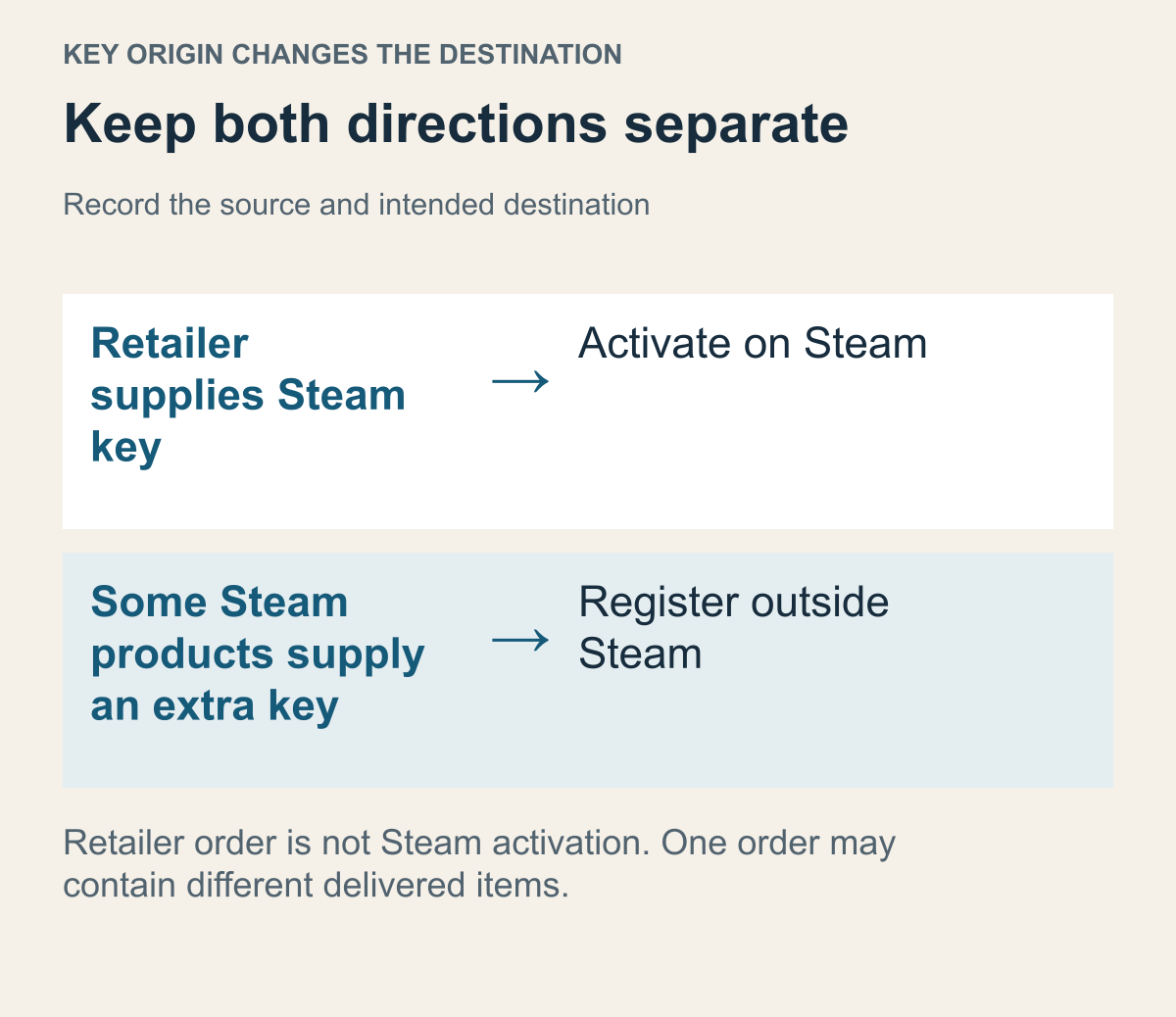
Externe Zahlung und Kontoregistrierung werden nicht als ein einziger abgeschlossener Vorgang dargestellt.
Ein Kauf außerhalb von Steam ist nicht automatisch ein Nicht-Steam-Spiel. Valves Hinweise zu Produktschlüsseln aus dem Einzelhandel erklären, dass eine vorgesehene Steam-Registrierung auf Verpackung oder Liefermail erkennbar ist. Maßgeblich sind die Hinweise für deine gelieferte Kopie, nicht die bloße Verfügbarkeit desselben Spiels im Steam-Shop. Steht dort nur PC, ist der Registrierungsdienst damit noch nicht geklärt.
Prüfe, ob Bestellbeschreibung und Lieferung dieselbe Plattform nennen. Verspricht ein fiktives Angebot einen Steam Key, während die E-Mail einen anderen Launcher angibt, betrifft die Abweichung zunächst bestellte Ware und geliefertes Material. Sie entsteht nicht erst durch deine Bibliotheksansicht. Frage den Händler, für welche Plattform die Kopie geliefert wurde. Wiederholte Steam-Registrierungsversuche ändern den Inhalt einer Bestellung für einen anderen Dienst nicht.
Bei einem Steam-Key ist das Ergebnis der Produktaktivierung nötig. Die offizielle Anleitung beschreibt die Aktivierungsfunktion im Client und deren weitere Anweisungen. Das ist nicht dieselbe Funktion wie das Hinzufügen eines bereits installierten Programms als Nicht-Steam-Spiel. Unterscheide also, ob du gerade mit einem Code ein Produkt registrierst oder mit einem lokalen Programm einen Starteintrag erzeugst.
Hast du das Produkt früher registriert, suche den passenden Datensatz unter deinen Lizenzen und Produktaktivierungen. Dort lautet die Frage, welches Produkt im gerade angemeldeten Konto eingetragen ist, nicht mit welcher Karte du beim Händler bezahlt hast. Händlerbeleg und Steam-Kaufverlauf sind nicht dieselbe Transaktionsliste. Suche die externe Zahlung beim ursprünglichen Händler und gleiche die Registrierung auf der Kontoseite ab.
Bei mehreren Lieferpositionen ordnest du auch die Registrierung jeder Position einzeln zu. Angenommen, der Hauptspielschlüssel wurde verwendet, der Zusatzcode aber noch nicht geöffnet. Dann wäre weder „alles unregistriert“ noch „alles aktiviert“ eine passende Beschreibung für die gesamte Bestellung. Ein startbares Hauptspiel und bestätigter Zusatzinhalt beantworten verschiedene Fragen. So kann auch der Händler die betroffene Lieferung statt eines vermeintlich einheitlichen Gesamtfehlers prüfen.
Verwechsle auf einem neuen PC die frühere Aktivierung nicht mit der jetzigen Installation. Das Spiel im damals verwendeten Konto zu finden ist etwas anderes, als einen aufbewahrten alten Code erneut zu registrieren. Kläre zuerst, wo er registriert wurde. Erinnerst du dich an die erfolgreiche Aktivierung auf A, suchst jedoch bei B, kommt der Kontovergleich vor einer neuen Eingabe. Liegt bereits eine Fehlermeldung vor, bestimmt ihr aktueller Wortlaut den nächsten Zweig.
Es gibt außerdem Schlüssel mit umgekehrter Richtung.
Valves Hilfe zu zusätzlichen Aktivierungsschlüsseln aus Steam beschreibt einige Produkte, die nach Kauf oder Registrierung bei Steam einen Code für einen externen Client oder Dienst bereitstellen. Beim Händler-Key in Steam und beim Steam-Schlüssel für einen anderen Dienst sind Ursprung und Ziel vertauscht. Die gemeinsame Bezeichnung Produktschlüssel bedeutet nicht, dass beide in dasselbe Fenster gehören.
Stell dir vor, du hast das Hauptspiel auf Steam gefunden und willst seinen zusätzlichen Code extern registrieren. Scheitert dieser Schritt, muss aus dem bereits gefundenen Steam-Kauf nicht wieder ein fehlender Kauf werden. Behalte den bestätigten Steam-Teil bei und benenne den externen Dienst sowie die gescheiterte Stufe. Bibliothekseintrag und externe Registrierungsfehlermeldung widersprechen sich nicht, sondern beschreiben verschiedene Ergebnisse.
Für einen bei einem Händler gekauften Steam-Key lässt sich diese Zusatzschlüssel-Erklärung nicht unverändert übernehmen. Solange die Steam-Registrierung des Produkts fehlt, ist „Steam stellt mir keinen externen Schlüssel bereit“ nicht die passende Frage. Prüfe, wer den vorhandenen Code geliefert hat und wo er laut Anleitung registriert werden soll. Diese Verbindung ist aussagekräftiger als ein ähnlicher Spielname oder ein bekannt wirkendes Codeformat.
Auch muss nicht jedes Steam-Spiel einen zusätzlichen Schlüssel anbieten. Die offizielle Erklärung betrifft nur bestimmte Produkte. Ohne einen entsprechenden Produkthinweis lässt ein fehlendes Menü nicht darauf schließen, dass die Berechtigung unvollständig ist. Die Unterscheidung hilft dir, vorhandenes Material als Händler-Key für Steam oder als Steam-Schlüssel für eine externe Registrierung einzuordnen.
Invalid und Duplicate verlangen unterschiedliche Prüfungen
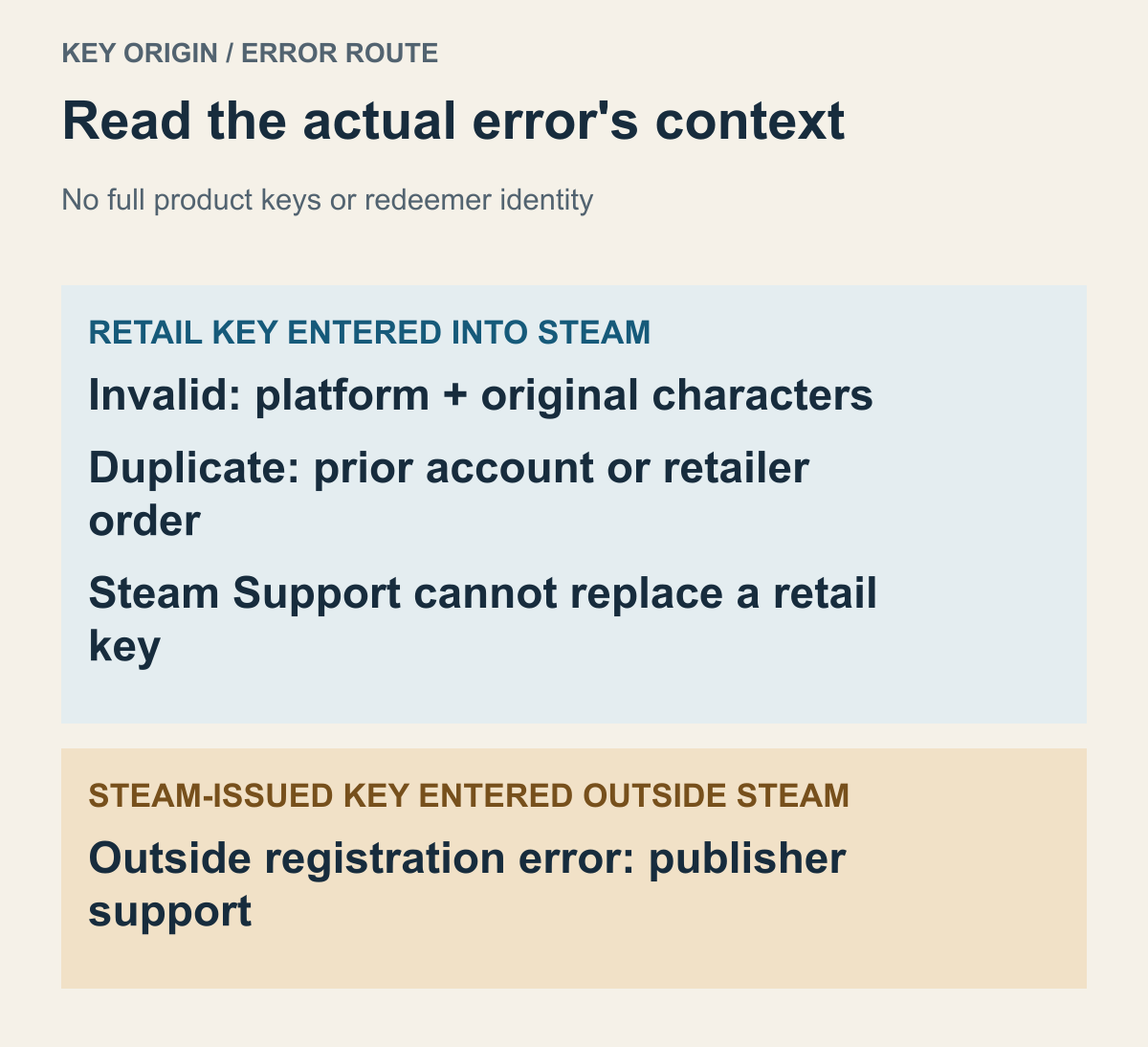
Ausgangspunkt ist die tatsächlich erhaltene Fehlermeldung. Vollständige Produktschlüssel werden nicht gezeigt.
Bei Invalid Product Code vergleichst du den vorgesehenen Registrierungsdienst und die Originalzeichen. Die offizielle Händler-Key-Anleitung nennt auch die Verwechslung von Ziffern und Buchstaben. Prüfe ähnlich aussehende Zeichen wie 0 und O oder 1 und I an der ursprünglichen Vorlage. Das bedeutet nicht, endlos Varianten auszuprobieren oder einen neuen Schlüssel mit passender Länge zu bauen. Ist bereits das Original unleserlich, muss der Händler das gelieferte Material klären.
Bei digitalen Codes hilft der Weg zurück zur offiziellen Lieferung. Zwei Abschriften aus einer Notiz und einem Messenger können denselben ersten Übertragungsfehler enthalten. Halte bei mehreren Codezeilen die Produktzuordnung fest. Prüfe, ob Anfang und Ende versehentlich aus verschiedenen Positionen stammen und ob die ausgewählte Lieferposition zum Produkt gehört, das du registrieren möchtest.
Findest du ein falsch übertragenes Zeichen, ist zunächst genau diese Abweichung bestätigt. Bleibt der Fehler nach dem Abgleich mit dem Original bestehen, ist der Händler zur gelieferten Plattform und zum Code zu fragen. Ein abgeschlossener Zeichenvergleich ersetzt keine erfolgreiche Aktivierung. Halte Korrektur und anschließendes Ergebnis zusammen und bitte um Prüfung, ob das richtige Produkt und der richtige Code zu dieser Bestellung geliefert wurden.
Diese beiden Fehler decken nicht sämtliche Aktivierungsprobleme ab. Lautet die tatsächliche Meldung Game not available in your territory, beschreibt Valves Hilfe zu Regionsbeschränkungen einen anderen Fall: Eine regional beschränkte Kopie wird in einer anderen Region registriert. Die Einschränkungen von Einzelhandelsschlüsseln unterscheiden sich je nach Publisher. Statt immer andere Zeichen zu versuchen oder die erlaubten Regionen eines anderen Spiels zu übernehmen, frage den Händler nach den Bedingungen deiner gelieferten Kopie. Dass derselbe Titel auf Steam verkauft wird, belegt nicht ihre Aktivierbarkeit. Plane auch nicht damit, dass Steam Support die Beschränkung entfernt.
Duplicate bezeichnet einen anderen Zustand: Der Code wurde bereits registriert.
Valves Support zu doppelten Schlüsseln verweist auf eine mögliche eigene frühere Registrierung beziehungsweise auf den Händler, falls du selbst den Key nicht registriert hast. Steam Support kann laut dieser Hilfe keinen Ersatzschlüssel für einen Einzelhandelskauf ausstellen. Aus dem Fehler lässt sich auch nicht die Identität der registrierenden Person ablesen.
Hast du einen früher erfolgreich aktivierten Code auf einem neuen PC wieder hervorgeholt, kann die Wiederherstellung des alten Kontozugangs die passende Frage sein. In einem fiktiven Fall wurde der Key auf A registriert, auf B erscheint beim erneuten Versuch Duplicate. Daraus folgt nicht, dass das Produkt bei A verschwunden ist. Statt nach einer Übertragung auf B zu suchen, klärst du den Zugriff auf dein ursprüngliches eigenes Konto über den offiziellen Wiederherstellungsweg.
Erscheint Duplicate dagegen beim ersten Versuch mit einem gerade gekauften Code, ist diese Beobachtung ein Ansatzpunkt für die Händlerprüfung der Bestellung. Sie verrät weder den ersten Registrierungszeitpunkt noch den Nutzer. Bei mehreren Codes gehört die Zuordnung zur betroffenen Lieferposition dazu. Übertrage den Fehler nicht auf andere, nicht geprüfte Positionen; sonst wird aus einem konkreten Ergebnis eine unklare Aussage über die ganze Lieferung.
Für eine Anfrage verbindest du Produktname, Plattformangabe, aktuelle Fehlermeldung und eigene Prüfergebnisse. Stelle weder den vollständigen Key noch Anmelde- oder Zahlungsdaten öffentlich ein. Fordert ein offizieller privater Supportkanal Unterlagen an, prüfst du deren gewünschten Umfang. Umtausch oder Erstattung eines externen Kaufs musst du gesondert beim Verkäufer anfragen. Ein Key-Fehler garantiert weder eine Steam-Erstattung noch eine bestimmte Händlermaßnahme.
Ändert sich der Fehler, ändert sich die Frage. Folgt nach einer Zeichenkorrektur Duplicate, ist ein weiterer reiner Formvergleich nicht mehr der passende nächste Schritt. Nach einer erfolgreichen Aktivierung endet wiederum die Behandlung des Codefehlers. Prüfe dann das aktuelle Konto, das genaue registrierte Produkt und die Bibliotheksanzeige. Orientiere dich am letzten Ergebnis, statt Anweisungen für einen früheren Fehler zu wiederholen.
Bei einer gescheiterten externen Registrierung eines von Steam bereitgestellten Zusatzschlüssels ist ein anderer Ansprechpartner zuständig. Die offizielle Zusatzschlüssel-Hilfe verweist auf Entwickler oder Publisher, weil Steam das externe Registrierungssystem nicht verwaltet. Eine reine Bitte um einen neuen Händler-Key kann deshalb die tatsächlich blockierte Stelle verfehlen. Unterscheide, wer den Code ausgestellt hat, welcher Dienst den Fehler meldet und wo du ursprünglich gekauft hast.
Schreibe also nicht nur „Steam-Key ist Invalid“, sondern ergänze Herkunft und beabsichtigtes Registrierungsziel. Bereits der erste Satz sollte zwischen einem Händler-Key in Steam und einem Code eines Steam-Produkts bei einem externen Dienst unterscheiden. Gleiche Fehlerwörter bedeuten nicht, dass dieselbe Stelle beide Systeme prüfen kann. Nutze den offiziellen Support des Produkts und frage dort nach den benötigten Unterlagen.
Ein Nicht-Steam-Eintrag ist zunächst ein Startpunkt
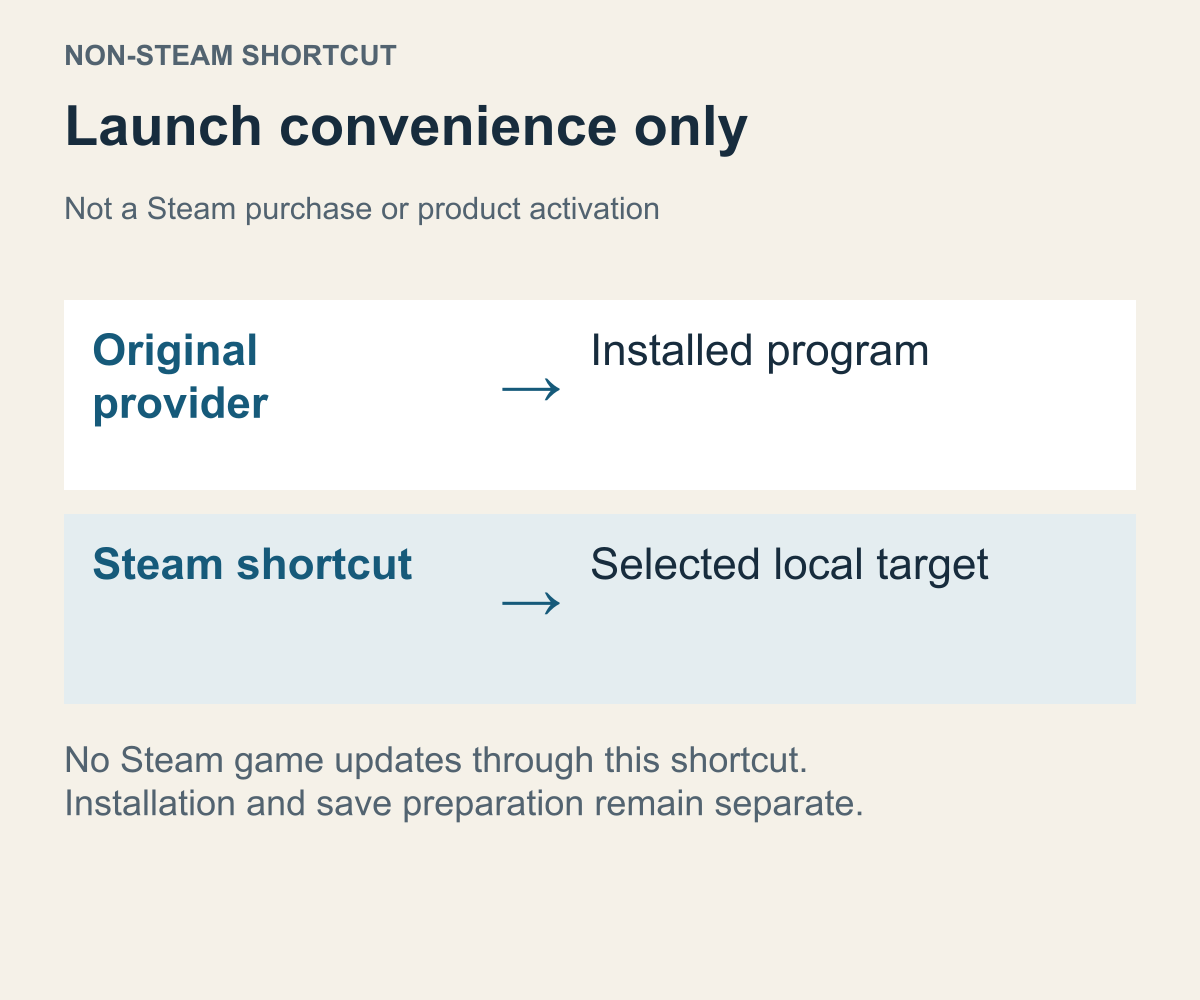
Ein angelegter Listeneintrag wird von einer Produktregistrierung auf dem Konto getrennt.
Valves Hilfe zum Hinzufügen eines Nicht-Steam-Spiels erklärt, dass nur eine Verknüpfung entsteht. Sie ermöglicht keine Spielupdates über Steam; das hinzugefügte Spiel kann auch nicht belegen, dass dir das Steam-Konto gehört.
Nehmen wir an, das fiktive „Starlight Freight“ wurde aus einem anderen Shop installiert. Nach dem Anlegen des Steam-Starteintrags öffnet sich das Programm. Bestätigt ist damit, dass das ausgewählte Programm gestartet ist. Dadurch ist weder aus der ursprünglichen Bestellung ein Steam-Kauf geworden, noch ist eine neue Produktaktivierung erfolgt. Die Transaktion suchst du beim ursprünglichen Verkäufer, die Installationsverwaltung in den Hinweisen dieses Produkts.
Worauf die Verknüpfung zeigt, ist entscheidend. Installationsprogramm, eigentliche Spieldatei und ursprünglicher Launcher können ähnliche Namen und Symbole tragen, erfüllen aber verschiedene Aufgaben. Maßgeblich ist die offizielle Installations- und Startanleitung. Verlangt das Spiel eine Anmeldung im Launcher, hebt eine Verknüpfung diese Bedingung nicht automatisch auf. Das erfundene Beispiel beschreibt keine Umgehung eines konkreten Launchers.
Teile Startprobleme nach der Stufe auf. Öffnet sich das ausgewählte Programm gar nicht? Öffnet sich der Launcher, findet aber keine Installation? Oder erscheint erst im Spielfenster ein Fehler? Scheitert bereits der ursprüngliche Startweg, lässt sich das Problem schwer allein der Steam-Verknüpfung zuordnen. Funktioniert nur der ursprüngliche Weg, vergleichst du das gewählte Ziel und die Startbedingungen des Steam-Eintrags. Eine angeblich stornierte externe Bestellung ist davon nochmals eine andere Frage.
Nach einem Umzug der Installation prüfst du, ob der alte Eintrag noch auf das aktuelle Programm zeigt. Ein unveränderter Listenname belegt keinen richtigen Speicherort. Auf einem anderen PC sind die Installationsunterlagen des ursprünglichen Shops und der Kontozugang wichtiger als der vorhandene alte Eintrag. Übernommene Verknüpfungseinstellungen und vorbereitete Spieldaten sind zwei verschiedene Vorbereitungen.
Auch Spielstände sind ein eigener Datenbereich. Eine mögliche Neuinstallation und die Rückkehr zum früheren Fortschritt sind nicht dieselbe Prüfung. Kläre, wie die ursprüngliche Kopie speichert und synchronisiert. Ein Cloud-Hinweis auf der Steam-Ausgabe gilt nicht automatisch für eine andere Shopkopie und einen selbst angelegten Eintrag. Bei einem tatsächlichen Cloud-Konflikt hilft die gesonderte Anleitung zum Vergleich lokaler und serverseitiger Dateien.
Overlay oder Controller-Eingabe ändern diese Trennung nicht. Der Listeneintrag, die Voraussetzungen einer gewünschten Funktion und ein tatsächlich funktionierendes Ergebnis sind jeweils separat zu prüfen. Einladungen an Freunde gehören zur Funktionshilfe, etwa zum Umfang von Remote Play Together.
Stimmen Konto und Registrierung, prüfe den Umfang der aktuellen Liste
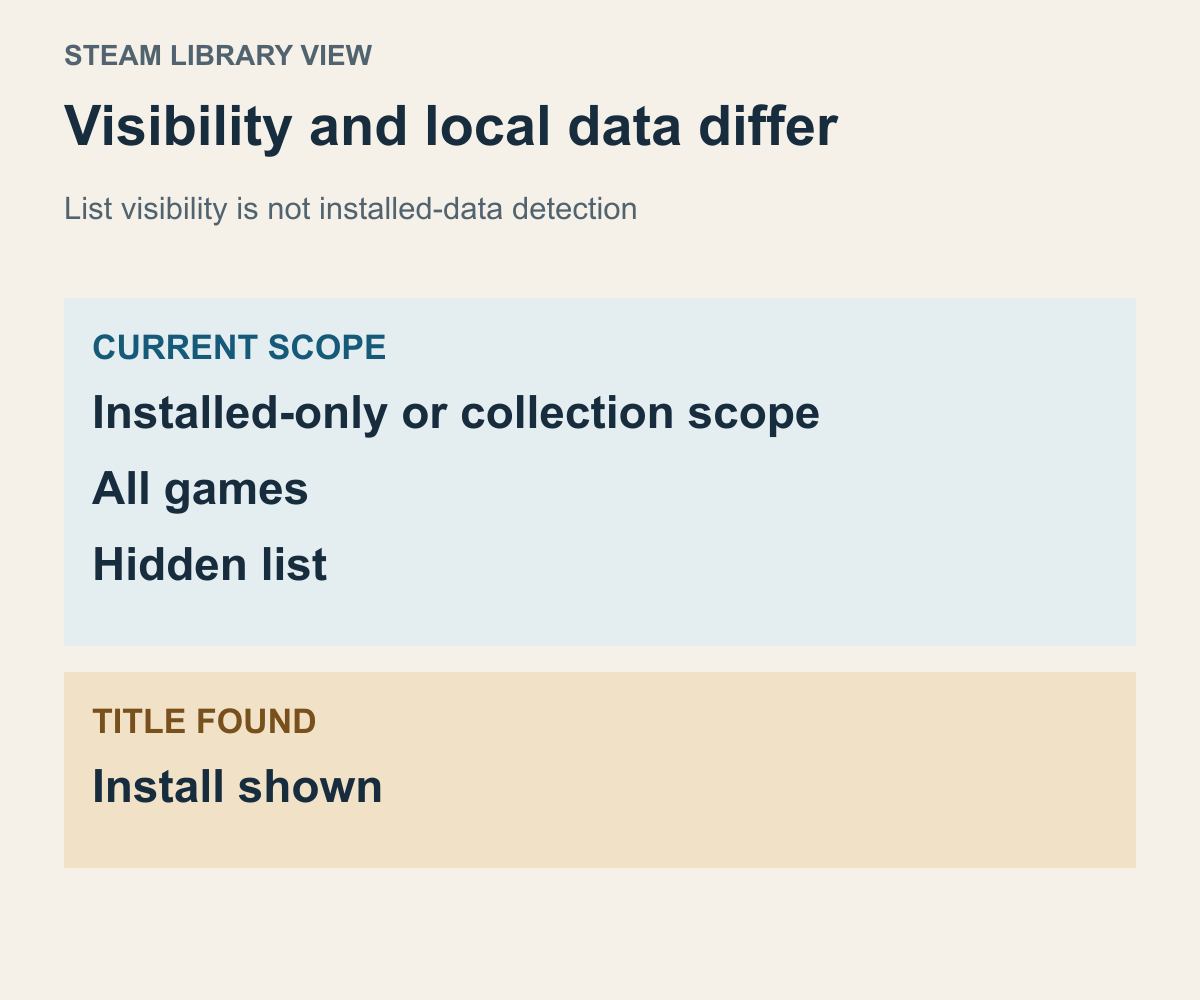
Eine eingeschränkte Ansicht und ein registriertes Produkt beantworten unterschiedliche Fragen.
Sind Konto und Produkt belegt, sieh dir Suchbegriff und Filter an. Die offizielle Hilfe nennt bei teilweise fehlenden Spielen die Anzeige aller Spiele und die Liste ausgeblendeter Titel. Entferne einen stehen gebliebenen Suchbegriff und prüfe, ob du nur innerhalb einer selbst angelegten Sammlung suchst. Ein erfolgloser Blick in eine enge Auswahl bedeutet nicht, dass das Spiel aus dem gesamten Konto verschwunden ist.
In einer angenommenen Ansicht nur installierter Titel kann ein noch nicht installiertes Spiel fehlen. Eine häufig geöffnete Sammlung enthält möglicherweise einen Titel nicht, den du ihr nie hinzugefügt hast. Dafür musst du nicht gleich die Sammlungsstruktur neu entwerfen. Suche das genaue Produkt zunächst im vollständigen Umfang. Die weitere Ordnung behandelt der Beitrag zu dynamischen und manuellen Sammlungen.
Der dokumentierte Weg zur ausgeblendeten Liste lautet View > Hidden Games. Findest du das Spiel dort, kannst du entscheiden, ob du es wieder einblendest. Eine für Freunde sichtbare Liste und die eigene ausgeblendete Ansicht sind unterschiedliche Fragen. Bei Bedarf erklärt die Anleitung den Unterschied zwischen ausgeblendeten und privaten Spielen. Ein unsichtbarer Titel im Profil eines Freundes belegt nicht den Verlust deiner eigenen Kontoberechtigung.
Steht der Titel in der vollständigen Liste mit einer Installationsoption, ist die Frage nach dem fehlenden Listeneintrag abgeschlossen. Nun geht es darum, ob Steam vorhandene Dateien als Installation erkennt und der Speicherort verbunden ist. Ein gefundener Ordner allein bestätigt keine abgeschlossene Installation; die Installationsoption ist umgekehrt kein Grund, die Kaufaufzeichnung erneut anzuzweifeln. Konto und Rechnerdaten bilden verschiedene Stufen.
Erinnerst du dich nur an früheres Spielen, findest aber keinen Kaufnachweis, kläre den damaligen Zugangsweg. Eine bestätigte Familienkopie führt zu Steam-Families-Zugriffsfragen, ein zeitlich begrenztes Produkt zu dessen Laufzeitbedingungen. Zurückgebliebene Dateien erzeugen keinen eigenständigen Kauf für das aktuelle Konto. Dieser Beitrag unterscheidet die Wege, statt ihre gesamten Zugangsbedingungen nochmals zu erklären.
Richte die Anfrage auf den widersprüchlichen Nachweis
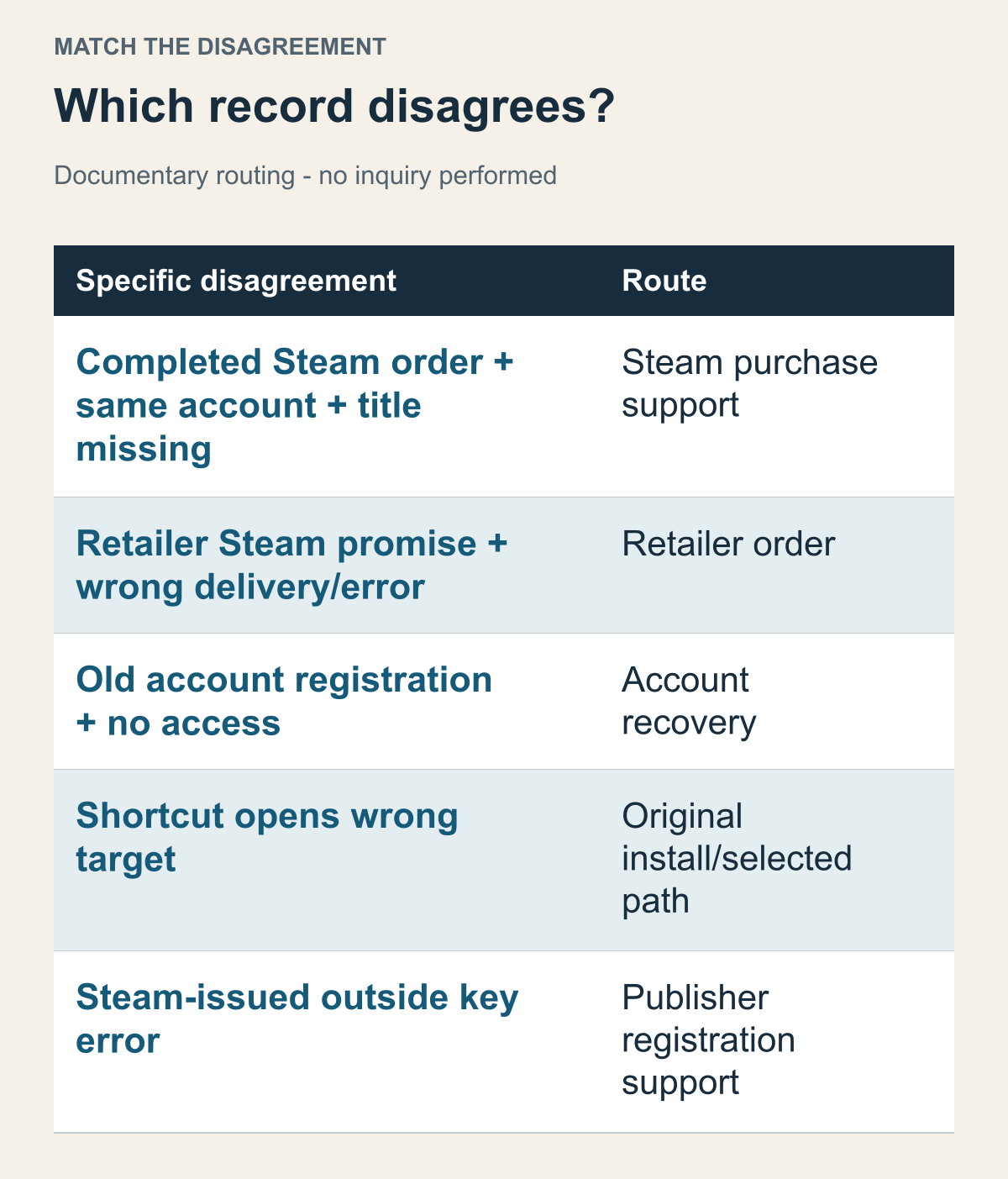
Die Darstellung verbindet abweichende Aufzeichnungen mit der zuständigen Prüfung. Sie stellt keine automatische Diagnose.
Nenne zuerst die beiden Ergebnisse, die nicht zusammenpassen. Wähle bei Steam Support den betreffenden Kauf und beschreibe nur tatsächlich durchgeführte Prüfungen. Eine externe Bestellnummer gehört zu den Transaktionsdaten des Händlers. Kläre deshalb den Kaufort, bevor du den Support um die Suche nach einer Zahlung bittest.
Passen Händlerbeschreibung und Liefermaterial nicht zusammen, prüft der Händler seine Transaktion. Ordne der Steam-Zusage den gelieferten Code und die betroffene Fehlermeldung zu. Ein registriertes Hauptspiel mit einem ungeklärten Zusatz ist präziser beschrieben als eine angeblich vollständig unbrauchbare Bestellung. Die Eingangsbestätigung einer Anfrage zeigt den Beginn der Bearbeitung, nicht bereits einen nutzbaren Produktzugang.
Bei fehlendem Kontozugang bleibt Wiederherstellung etwas anderes als Produktübertragung. Mache deutlich, ob du wieder dein eigenes Konto A öffnen und dort die Registrierung prüfen möchtest, statt daraus einen Kauf von B zu machen.
Scheitert dagegen nur die Verknüpfung, geht es um ursprünglichen Startweg und ausgewähltes Ziel. Eine erneute Händlerprüfung des Keys aktualisiert nicht automatisch einen alten lokalen Programmpfad.
Auch zwei richtige Angaben können zu einem falschen Vergleich führen. In einem erfundenen Fall gehört der abgeschlossene Paketkauf zu Konto A, die Bibliothek wurde aber in Konto B und nur mit installierten Spielen geprüft. Noch besteht kein Widerspruch: Konto und Listenbereich unterscheiden sich. Notiere zu jedem Ergebnis das genaue Konto, Produkt und die Anzeigegrenzen. Ein vertrauter Spielname im Bild verbindet die beiden Schritte noch nicht.
Ändert sich eine relevante Bedingung, überprüfe nur die davon abhängigen Schlussfolgerungen. Ein früheres Fehlen lässt sich nicht unverändert in einen neuen Vergleich übernehmen. Ein neu gefundener Titel beantwortet umgekehrt die Sichtbarkeitsfrage, bestätigt aber weder Installation noch Start. Behalte frühere Belege und aktualisiere den Schluss, den das neue Ergebnis betrifft.
So lässt sich die Supportfrage knapp formulieren: Welche bestätigte Aufzeichnung widerspricht welchem Ergebnis unter passenden Bedingungen? Ist dieses Paar noch unklar, fehlt zunächst Kontext. Erneute Schlüsseleingaben oder ein weiterer Kauf ersetzen ihn nicht. Das Beispiel ordnet Belege; dafür wurde kein Konto gewechselt, Kauf vorgenommen oder eine Bibliothek eingesehen.
Stand der Dokumentenlektüre: 19. Oktober 2026. Grundlage sind öffentliche Valve-Unterlagen. Persönliche Konten wurden nicht abgefragt, Schlüssel nicht eingegeben, Geschenke nicht angenommen, Verknüpfungen nicht angelegt und Spiele nicht gestartet. Alle Beispielspiele, Personen, Konten und Produktzusammenstellungen sind fiktiv.