
Steamを再インストールしてもゲームを消さない方法:先にSteamフォルダから出しておくもの
Steamの再インストールは、同じフォルダへの上書きなら入れたゲームが残ります。アンインストール前に外へ出すsteamappsとuserdata、Macの場合、戻したあとの確認までをValveの文書に沿ってまとめました。
記事の言語
この記事の目次
Steamクライアントの調子が悪いとき、フォルダの扱いを考えるのは二番目です。最初に決めるのは、どの種類の再インストールをするのかです。Valveのサポートページには二つのやり方が書かれています。一つは、Steamが入っているフォルダにもう一度インストーラーを重ねて実行する方法。もう一つは、Steamをアンインストールして入れ直す方法です。前者はインストール済みのゲームが残ります。後者は、事前に外へ出しておかなかったものがuserdataも含めてすべて消えます。
この記事は、二つのどちらを選ぶかの判断と、アンインストールすることになった場合に、実行前にSteamフォルダから何を出しておくかを扱います。根拠はValveのサポートFAQとSteamworksの開発者向け文書で、2026年11月1日(UTC)に読みました。私自身はSteamをアンインストールも再インストールもしていないので、以下の「Valveによると」はすべてページを読んだ結果であって、試した結果ではありません。同じPCで1本のゲームを別のドライブに動かす話はSteamゲームを別のドライブに移す方法に、ライブラリを別のPCに持ち出す話は外付けドライブのSteamゲームにあります。
「再インストール」には三通りある
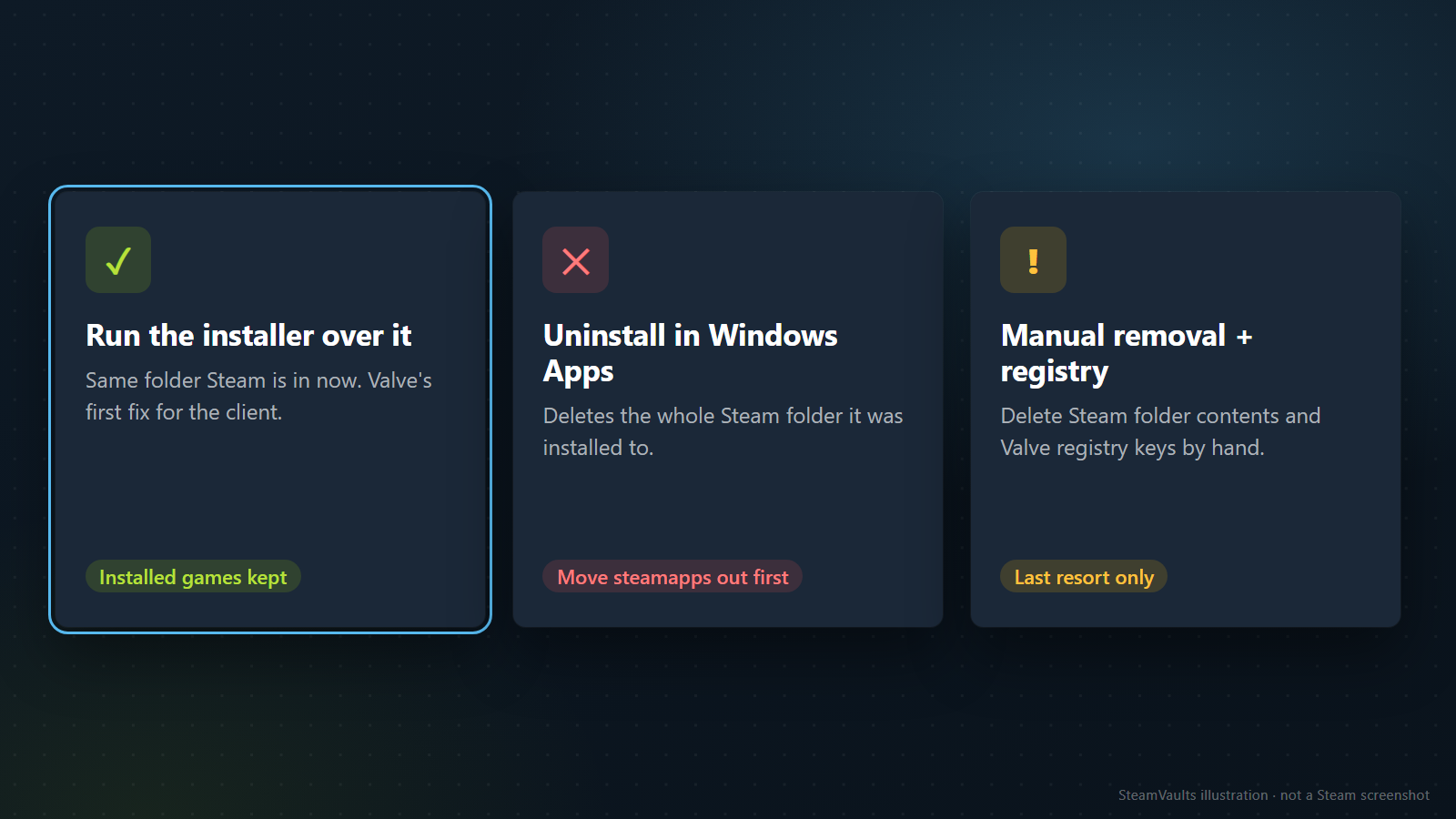
上の図の3枚のカードは、Valveのページにある三つの手順に対応しています。
既存のフォルダにインストーラーを重ねる。 ValveのクライアントのトラブルシューティングFAQは、インストーラーをダウンロードして、Steamがすでに入っている場所と同じ場所に再インストールするよう案内しています。クライアントやサービスのファイルの問題が直ることがあり、同じ場所にインストールすればインストール済みのゲームがすべて残る、と書かれています(Steam Client Troubleshooting)。更新とインストールのエラーに関するFAQも同じ助言です(Update & Installation Issues)。
Windowsのアプリからアンインストールする。 アンインストーラーは、Steamをインストールしたフォルダを削除します。カードのタグが「先にsteamappsを外へ」となっているのは、Valveのアンインストールのページが救出するよう指示しているフォルダがそれ一つだからです。
手動で削除し、レジストリも掃除する。 Valveはこれを最後の手段と呼び、レジストリの作業には細心の注意が要ること、よく分からない項目は消さないことを警告しています(Uninstall Steam)。
同じトラブルシューティングFAQには、重要な警告が続きます。それ以外の方法でSteamをアンインストールすると、ゲームとuserdataの内容がすべて消える、というものです。
ですから、何をバックアップするかを考える前に、そもそもアンインストールが必要なのかを問い直してください。クライアントが起動しない、勝手に閉じる、といった症状なら、Valveがまずすすめるのは上書きです。アンインストールは、PCからSteamを取り除くとき、そして移動手順でエラーが出たときのためにとっておきます。この順番はページを読んだ私の解釈で、Valveがそう書いているわけではありません。
目的が単にインストール先を変えることなら、やはり先にアンインストールする必要はありません。移動FAQの簡単な方法は、Steamを終了し、steamappsとuserdataのフォルダ、steam.exe以外をSteamフォルダの中から削除して、フォルダごと新しい場所に切り取って貼り付けるものです(例はD:\Games\Steam\)。エラーが出たときだけ、アンインストールを含む徹底的な手順に進みます。古い設定をWindowsのレジストリから消すためです(Moving a Steam Installation and Games)。
同じフォルダに上書きすればゲームは残る
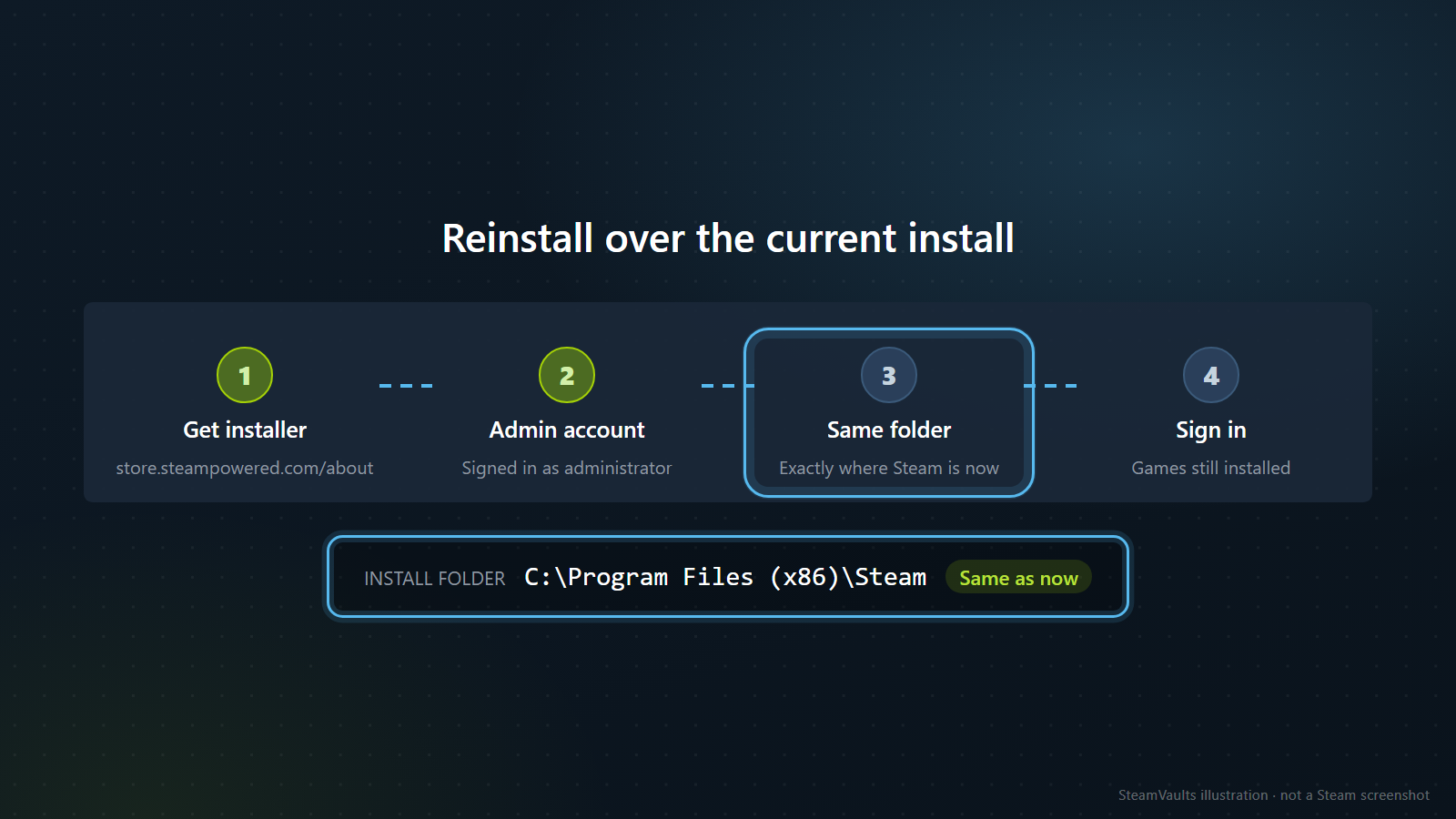
ValveのインストールFAQは、この点については短く書かれています。以前Steamを入れていて、問題の修復のために再インストールするなら、インストーラーをもう一度実行すれば自動で再インストールされます。Windowsには管理者としてログインしている必要があり、インストーラーはstore.steampowered.com/aboutから入手します(Installing Steam)。
標準のフォルダはC:\Program Files (x86)\Steamですが、自分の環境では違うかもしれません。始める前に、今のSteamフォルダのフルパスを控えてください。ゲームが残るとValveが約束しているのは、同じ場所の場合だけです。別のフォルダを選んだらどうなるかは、読んだページに書かれていません。ページはWindows向けです。Macは後の節で扱います。
アンインストーラーが消すもの、実行してはいけない一つの場合
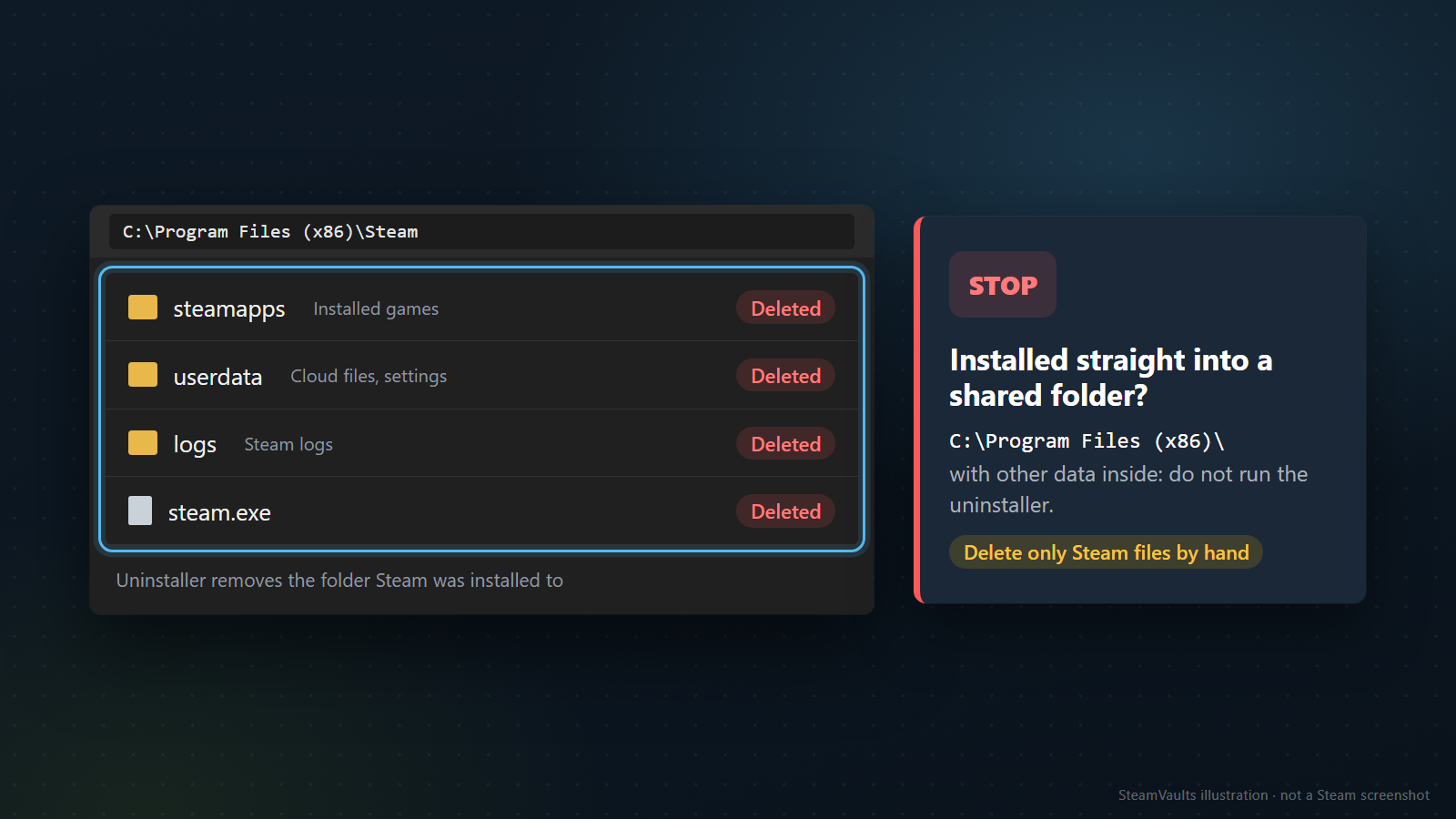
アンインストールのFAQは、冒頭で警告しています。この処理はSteamとインストール済みのゲームの内容を取り除き、Steamをインストールしたフォルダを削除する、と。すぐに再インストールするつもりなら、C:\Program Files (x86)\Steam\steamapps\をSteamのディレクトリの外へ出すよう言われます。図には、そのフォルダにある標準の中身を並べました。インストール済みのゲームが入ったsteamapps、Cloudのファイルと設定が入ったuserdata、logs、steam.exeです。フォルダごと消えるので、すべて消えます。
「フォルダを削除する」には落とし穴が一つあります。Steamが、他のデータも入っているフォルダに入れてあった場合です。たとえばC:\Program Files (x86)\Steam\ではなく、C:\Program Files (x86)\そのものに入れてあるときです。Valveはこの場合、STOPと大文字で書いています。アンインストーラーは実行せず、手動の手順でSteam関連のファイルだけを削除するように、という指示です。パスの末尾がSteamになっているかを見るのは数秒で終わります。それを省くと、関係のないファイルまで巻き込みかねません。
通常の手順はWindows 10向けに書かれています。Steamを終了します。ゲームを残したければ、steamappsフォルダをSteamフォルダの外へ移します。スタートから設定の歯車、アプリと進み、Steamを選んでアンインストールし、「自動」を選んで「次へ」、「完了」の順です。古いバージョンのWindowsについてはMicrosoftのサポートサイトを案内していて、Windows 11のメニュー名はありません。そのため、Windows 11ではメニューの場所が違うかもしれません。最初の二つ、Steamの終了とsteamappsの移動は、メニューに左右されません。壊れたインストールは、アンインストールの前に再インストールが必要になることもあります。
手動の方法は、もっと直接的に削除します。Steamを終了してSteamフォルダを開きます。あとでゲームのファイルがほしければ、先にsteamappsを外へコピーしてから、Steamフォルダの中身をすべて削除します。次にレジストリエディターで、64ビットのWindowsならHKEY_LOCAL_MACHINE\SOFTWARE\Wow6432Node\Valve\の下のSteamキーを、32ビットならHKEY_LOCAL_MACHINE\SOFTWARE\Valve\の下のキーを削除し、さらにHKEY_CURRENT_USER\Software\Valve\のSteamとSteamServiceを削除します。「中身をすべて」にはuserdataも含まれます。ページがよけておくよう言うのはsteamappsだけなので、userdataは自分で救出する必要があります。
はっきりさせておきたい空白が一つあります。FAQは、Steamをインストールしたフォルダを削除すると書いています。別のドライブに作ったSteamライブラリフォルダ、たとえばD:\SteamLibraryがどうなるかは書いていません。どちらとも決めつけないでください。パスを控え、そのライブラリは次の節で扱いを決める対象にします。
残すもの:steamapps、userdata、そしてSteamの外にあるセーブ
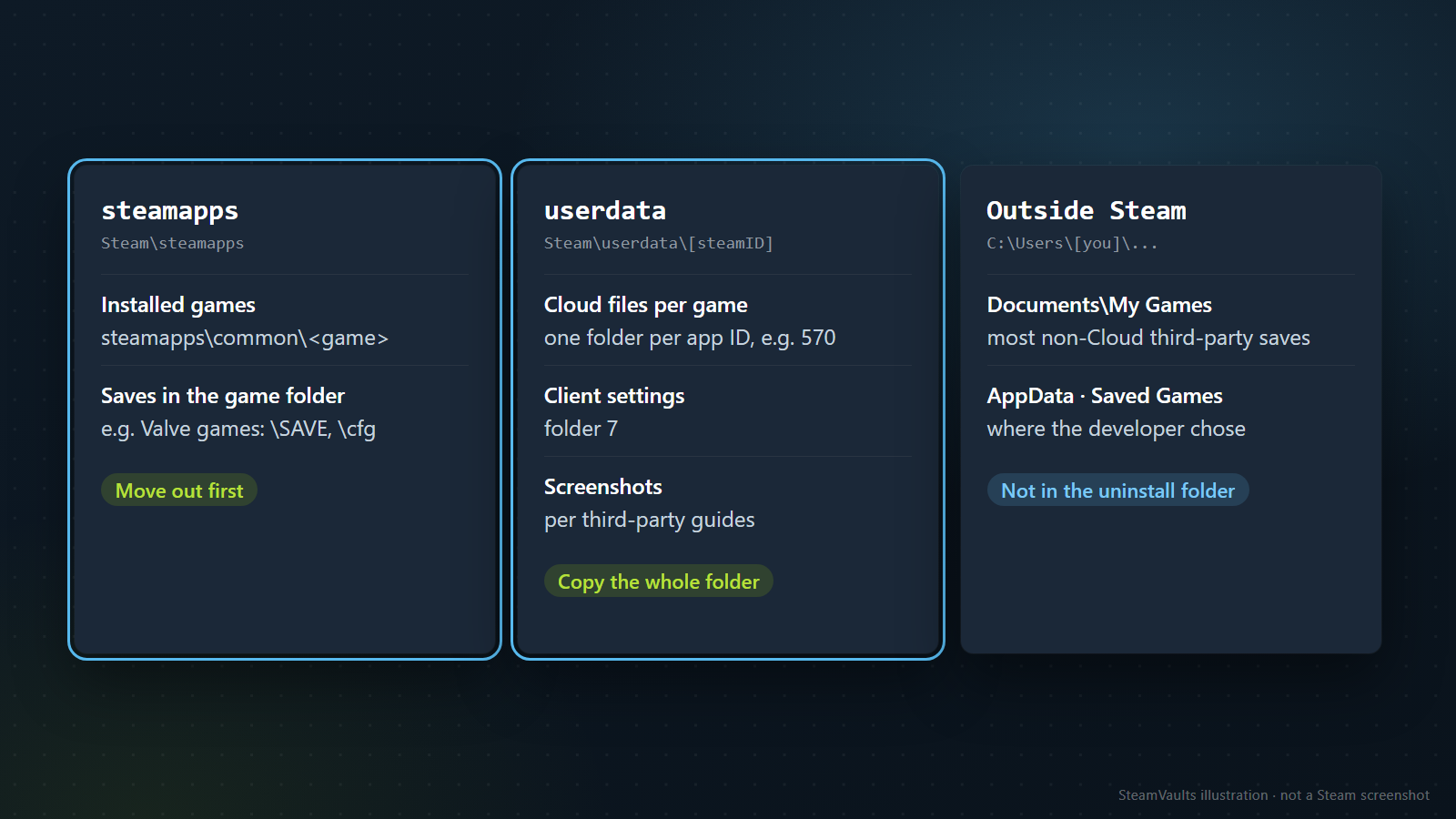
Valveのアンインストールのページが求めるのはsteamappsの1フォルダだけです。他のValveのページと並べて読むと、視野はもっと広がります。移動FAQは、インストールを引っ越すときにsteamapps、userdata、steam.exeの三つを残します。steam.exeは新しいインストールで作り直されるはずですが、インストーラーが何を作るかを書いたValveのページはないので、これは私の推測です。実用上の残すリストは、最初の二つのフォルダと、Steamの外にあるセーブの場所です。
まずsteamapps。標準のゲームフォルダはC:\Program Files (x86)\Steam\steamapps\common\です。移動FAQによると、steamappsを新しいインストールに入れると、ダウンロード済みのゲームの内容、設定、そこに保存されたセーブが引き継がれます。
ゲームのフォルダの中にセーブがあるのは、仮定の話ではありません。ValveのバックアップFAQは、Valve製ゲームのカスタムファイルをsteamapps\common\<ゲーム名>\の下に並べています。\cfg\はユーザー設定、\downloads\はマルチプレイ用のコンテンツ、\maps\はカスタムマップ、\materials\はテクスチャやスキン、\SAVE\はシングルプレイのセーブです。同じFAQは、Steamのバックアップ機能で作ったバックアップにはセーブデータ、カスタムマップ、設定ファイルが含まれないとも述べています(Using the Steam Backup Feature)。私の読みでは、この機能でゲームをバックアップしてsteamappsを削除すると、古いセーブが残らないことがありえます。steamappsフォルダそのものを動かせば、Valveの説明する範囲がそのまま保てます。
Steam Cloudのゲームも、インストールフォルダにセーブを置くことがあります。Steamworksでは、開発者がAuto-Cloudのルートを選べて、その一つがアプリのインストールディレクトリ、[Steam Install]\SteamApps\common\[Game Folder]\です。ほかの選択肢は、Documents、AppData、Saved Gamesの場所です(Steam Cloud, Steamworks)。
次にuserdata。steamappsよりはるかに小さいので、つい省かれがちです。ValveのSteam Cloud FAQによると、Windowsでは、Cloudのファイルは標準でC:\Program Files (x86)\Steam\userdataに保存されます。中には、このPCでログインしたアカウントごとのフォルダがあり、その下にアプリIDごとのフォルダがあります。FAQの例はDota 2で、Steam\userdata\[steamID]\570\です。クライアントの設定はSteam\userdata\[steamID]\7\に保存されます。図で「フォルダ7」と書いたのがこれです(Steam Cloud)。
どのみちCloudにあるのに、なぜコピーを取るのか。FAQによれば、コレクション、フレンドのニックネーム、設定で行った変更といったクライアントの設定は、ログインするとクラウドから戻ります。この点だけを見れば、userdataを失っても問題なさそうです。しかし同じページは、多くのゲームがセーブをSteam Cloudに保存しないこと、同期失敗のメッセージを無視して起動すると競合が起きて、データや進行が失われうることも書いています。最近「同期できませんでした」という警告を見たなら、最新の進行がこのPCのuserdataにしかない可能性があり、消すと取り戻すのは難しくなります。この最後の部分は私の判断です。Valveは、失われたセーブをSteamサポートは復旧できないとも添えています。
スクリーンショットは話をややこしくします。私が読んだValveのページには、ファイルの決まったパスが書かれていないからです。Steamworksは、スクリーンショットの設定が「設定」の「ゲーム中」にあるとだけ述べています(Steam Screenshots, Steamworks)。第三者のIONOSのガイド(2023年8月)は、標準をuserdata\<アカウント番号>\760\remote\<ゲーム>\screenshotsとし、フォルダを変える設定があるとも書いています(IONOS)。このパスをValveは確認しておらず、クライアントが変わっている可能性もあります。当サイトのスクリーンショットのバックアップの記事は、番号つきのフォルダを推測で探さないようすすめていて、二つの情報は両立します。番号つきのサブフォルダを一つ探すより、userdataフォルダを丸ごとコピーしてください。その下に保存されたスクリーンショットも一緒に移ります。設定でスクリーンショットのフォルダを変えたなら、そのフォルダもコピーします。写真そのものを確実に残すなら、スクリーンショットマネージャーからファイルとして書き出すのが一番です。2024年9月のクライアント更新で、スクリーンショットをPC上に新しいファイルとして書き出す機能が加わりました(クライアントの更新情報)。
ゲームの録画も一度確認してください。Valveの録画FAQによると、録画の保存先は「設定」の「ゲーム録画」で選べて、標準の場所は書かれていません。そこに表示されたフォルダがSteamフォルダの中なら、削除の範囲に入ります(Steam Game Recording)。
最後に、Steamフォルダの外。Cloudにセーブやプロフィールを置かない第三者製のゲームについて、移動FAQは、多くがC:\Users\[Windowsのユーザー名]\Documents\My Games\にあると述べています。そこにない場合は、ゲームの開発元か販売元に尋ねてください。セーブの置き場所は開発者ごとに決めているからです。Steamworksのルート一覧には、AppData(Local、LocalLow、Roaming)とSaved Gamesも挙がっています。これらは、アンインストールFAQが削除すると言っているフォルダの外にあります。ただ、アンインストールを試したわけではないので、安全だと言い切ることはしません。Windows自体を入れ直す、PCを変えるといった場合は、これらのフォルダがまず失われます。その場合はCloud競合の記事に従い、コピーする前にゲームごとのセーブの場所を開発元に確かめてください。
具体的にするため、架空のPCで考えます。SteamはCドライブの標準フォルダにあり、2つ目のライブラリがD:\SteamLibraryにあって、1本のゲームがDocumentsにセーブするとします。アンインストールするなら、CドライブのSteamフォルダからsteamappsとuserdataを外へ出し、Dドライブのパスを控えるだけでそのライブラリには触れず、Documentsのセーブフォルダを一度コピーします。上書きの再インストールなら、どれも動かしません。
アンインストールを押す前の5つの確認
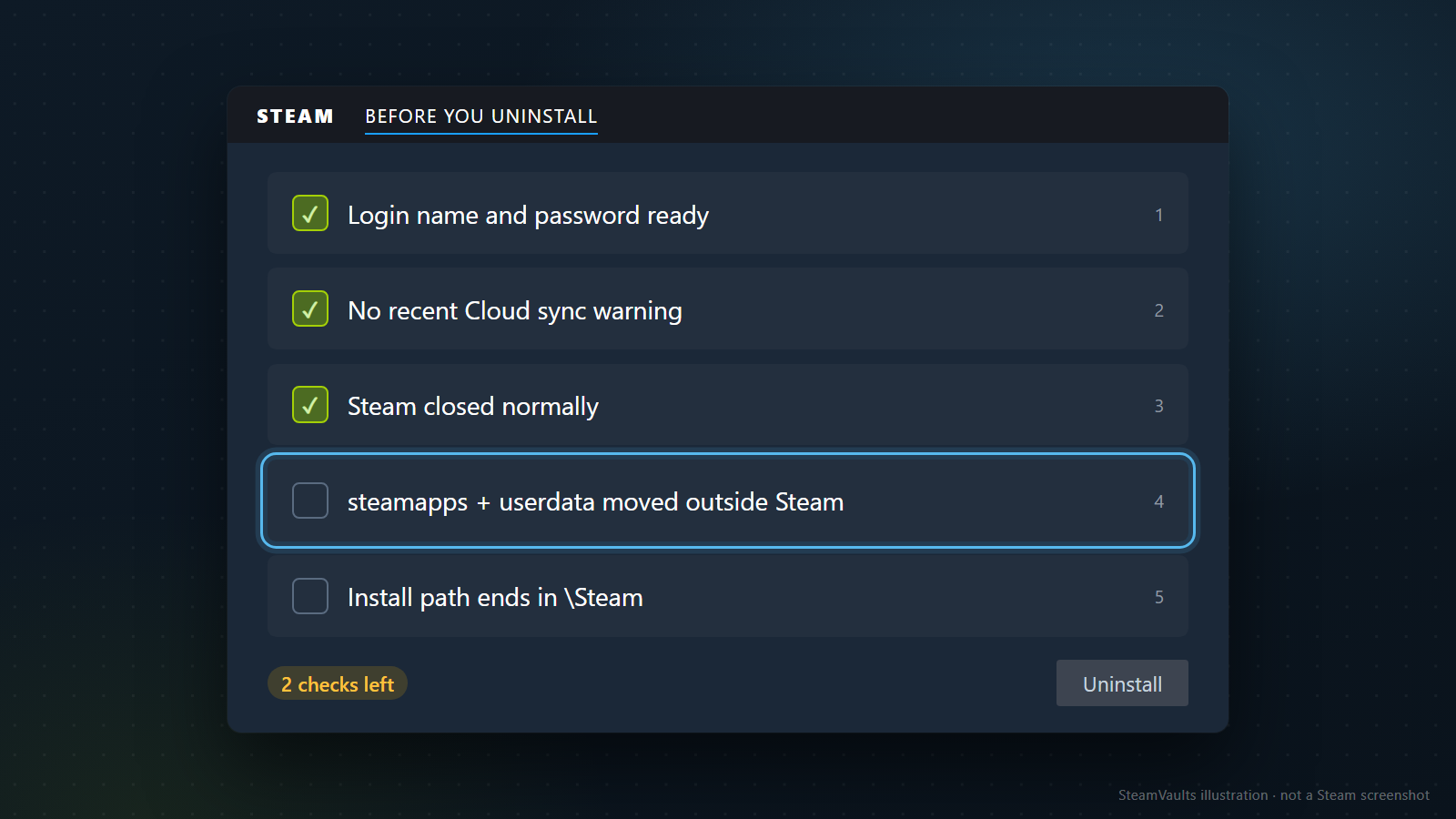
アンインストールが避けられないと決めたなら、順番が大切で、抜けがあると取り返しにくくなります。
1. ログイン情報。 Valveの移動FAQは、Steamのアカウント名とパスワードを手元に用意すること、必要ならパスワードを再設定できるよう、現在のメールアドレスに紐づいたアカウントであることを求めています。再インストールしたSteamは、最初からサインインを求めることがあります。アカウント名を思い出せないなら、何よりも先にそこを解決してください。 2. 最近のCloud同期の警告がないこと。 あるゲームで最近Cloudの同期失敗や競合が出ていたなら、このPCのファイルが唯一の最新コピーかもしれません。そのゲームのセーブフォルダを別にコピーし、どちらの記録を使い続けるかはCloud競合の記事で決めてください。Valveは、競合の解決をSteamサポートが代わりにはできないと述べているので、アンインストールの前にやっておきます。 3. Steamを正常に終了したこと。 「ゲームがアンインストール済みと表示される」FAQは、Steamがディスクに書き込んでいる最中に強制終了すると、ライブラリとインストール情報が壊れうるので、Steamは必ず正常に終了させるよう勧めています(Installed games are appearing as uninstalled)。Steamを終了することは、アンインストールFAQの最初の手順でもあります。進行中のダウンロードや更新を終わるまで待つのは、Valveではなく私の提案です。 4. steamappsとuserdataがSteamフォルダの外にあること。 アンインストールFAQはsteamappsを移動するよう言い、手動の手順ではコピーするよう言います。どちらでも、移し先を開いてフォルダが本当にあることを確かめてください。userdataも同じように外へコピーします。この部分は私の推奨で、ValveのアンインストールFAQにはありません。フォルダを動かす代わりにバックアップ機能を使ったなら、Valveはバックアップのテストをすすめています。他のプログラムの干渉や、途中での中断で、バックアップが正しく作られないことがあるためです。 5. インストール先のパスが\Steamで終わること。 パスが共有フォルダを指していたら、先ほどのSTOPの場合に当たります。
移し先の空き容量も確かめてください。steamappsの大きさはインストール済みゲームの合計と同じで、ドライブ内での移動と別のドライブへのコピーでは、必要な容量も時間も違います。この違いは、Valveのページには書かれていません。
Macでは残すのはSteamAppsだけ
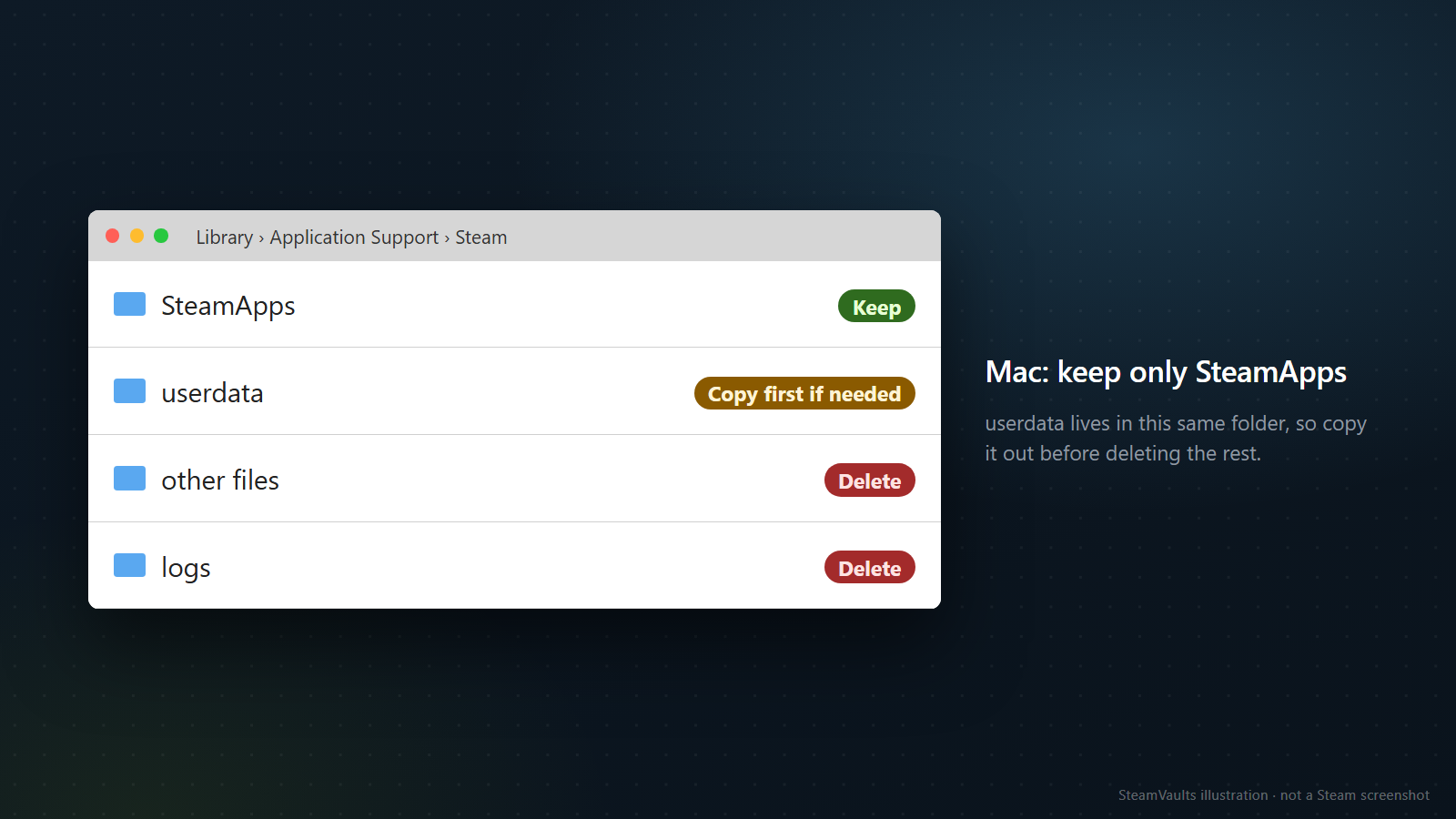
Macには別のページがあり、Steamをゴミ箱にドラッグするだけでは完全なアンインストールになりません。Steamを終了し、アプリをゴミ箱に入れてから、Library/Application Support/Steamを開き、ゲームのデータを残すなら/SteamAppsフォルダ以外をすべて削除します。そのフォルダにはダウンロード済みのゲームとローカルのセーブファイルが入っています。ゲームを入れ直すにはアカウント名とパスワードが要る、とも書かれています(Removing and Reinstalling Steam on a Mac)。
CloudのFAQは、Macのuserdataを~/Library/Application Support/Steam/userdataとしていて、同じフォルダにあります。つまり、Macの手順に文字どおり従うとuserdataも消えます。これは二つのページを合わせて読んだ私の解釈です。Cloudにないローカルだけのファイルやスクリーンショットが大事なら、図の「必要なら先にコピー」のタグのとおり、先にuserdataを別の場所にコピーしてください。
Linuxについては、読んだサポートページにアンインストールの手順が見つかりませんでした。CloudのFAQはLinuxのuserdataを~/.local/share/Steam/userdataとしているので、何を削除するにしても、そのフォルダが範囲に入っているかを先に確認してください。
再インストールのあと、ゲームを「インストール済み」に戻す
外へ出しておいたsteamappsフォルダを、新しいSteamフォルダの中に戻します。移動FAQの徹底的な手順の順序がこれです。steamappsをデスクトップに移し、アンインストールのページのとおりにSteamをアンインストールし、希望の場所に再インストールして、steamappsを新しいインストールフォルダに入れ、Steamを起動して既存のアカウントでログインし、インストール済みゲームの整合性を確認する、という流れです。Steamは初回の起動で、ログインの前に短い更新を行います。
userdataのコピーを戻すかどうかは、場合によります。再インストールのあとにuserdataを戻す手順は、Valveにはありません。Cloudが動いているゲームのファイルは、ログインと起動のときに降りてきます。ですから私は、バックアップには手をつけず、特定のゲームの進行が以前と違って見えたときの比較材料にします。新しいuserdataフォルダをバックアップで一気に上書きすると、CloudのFAQが述べる同期の競合をまさに招きかねません。このリスクはFAQからの私の推論で、試してはいません。
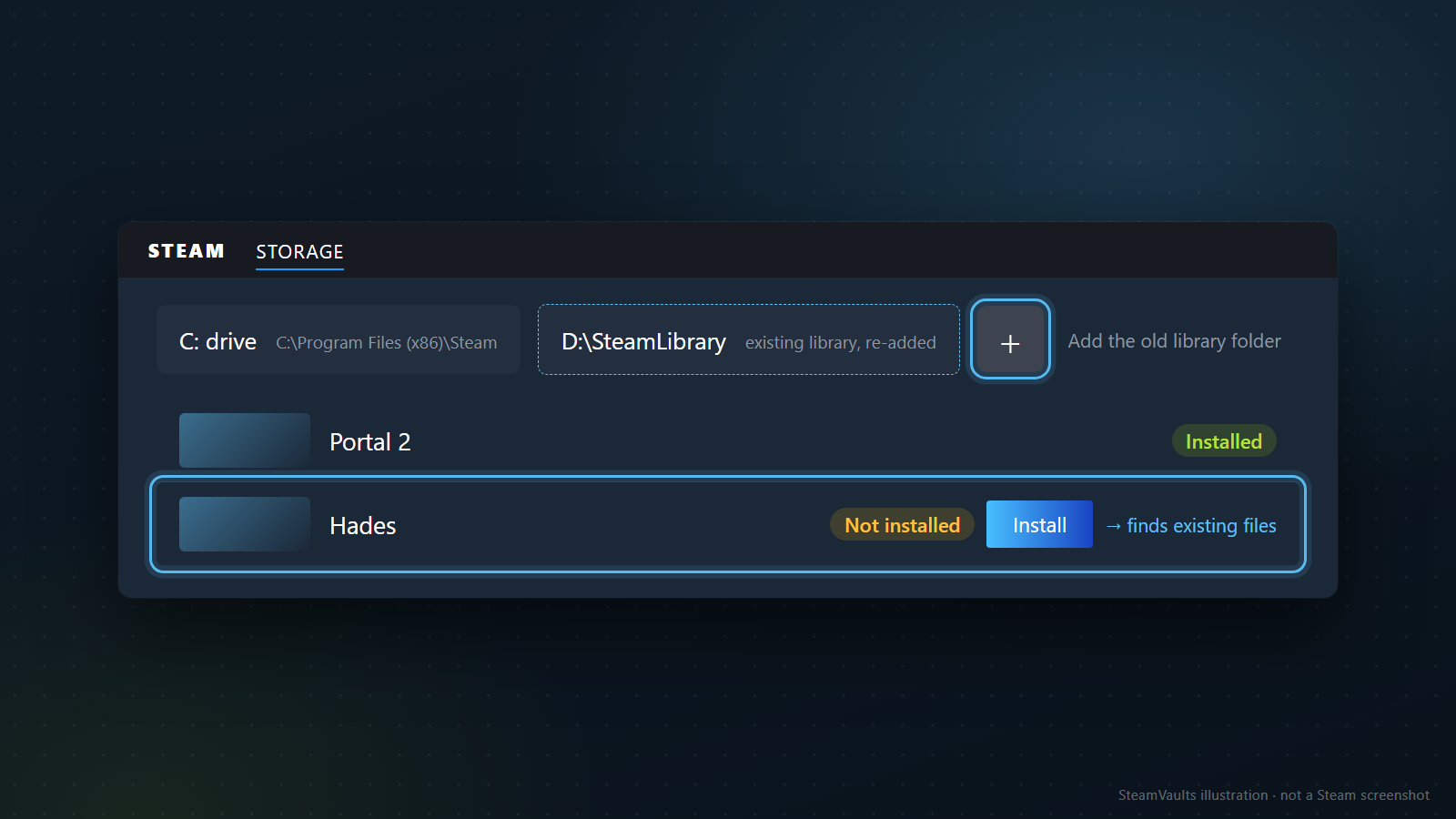
ライブラリにゲームが未インストールと出ていたら、フォルダを消してダウンロードし直す前に、二つを確かめます。そのゲームのフォルダはsteamapps\commonの下にまだあるか。別のドライブに作ったライブラリは、ストレージの設定にもう一度登録されているか。図では、D:\SteamLibraryを+ボタンで追加し直しています。未インストールと出ているHadesは、インストールボタンで既存のファイルを認識させます。ValveのFAQには、フォルダが正しい場所にあれば、ゲームを起動しようとするとダウンロードが促され、そのダウンロードの間にSteamがファイルを認識する、とあります。ライブラリ一覧への経路は、Steam、設定、ダウンロード、Steamライブラリフォルダと書かれていて、移動FAQは設定、ストレージと書いているので、メニュー名はページによって違います。それでもSteamがゲームを認識しないときの最後の助言は、そのゲーム1本を再インストールすることです。ゲームは起動するのにファイルがおかしく見える、という隣の症状は再インストールの前にゲームファイルを検証する方法をどうぞ。
アンインストールの前にゲームのバックアップファイルを作ってあれば、別の方法で復元します。Steamをインストールして正しいアカウントでログインし、左上のSteamメニューから「ゲームのバックアップを復元」を選んで、バックアップファイルを指定します。バックアップFAQは、Steamのインストール先のパスに特殊な文字があると復元が完了しないことがあるとも警告しています。例はC:\Steam安装路径\Steamで、フォルダ名に中国語の文字が入っています。直し方は、C:\Steamのような単純な場所にSteamを入れ直すことです。ほかの文字体系にはValveは触れていません。どのみち新しい場所を選ぶなら、英字と数字だけのパスにしておけば警告を避けられますが、これは私の提案です。バックアップがまったく使えないゲームもあります。第三者のインストーラーやダウンローダーを使うタイトル、特にMMO風のゲームや第三者の基本無料ゲームの多くです。Valveは、全部のゲームを一度に動かすなら、バックアップ機能より移動の方法のほうが時間の節約になると述べています。
再インストールが効かない場合
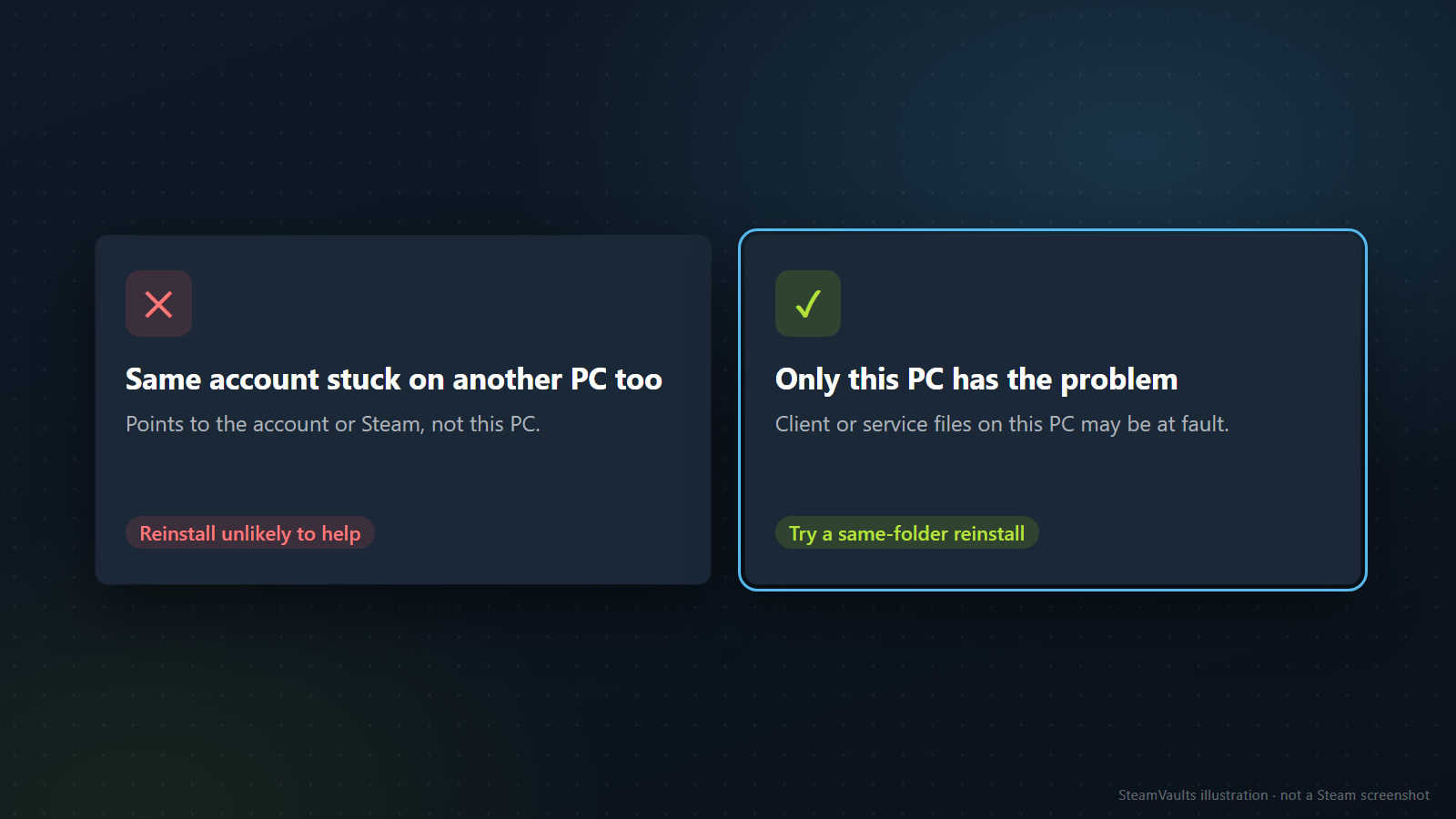
再インストールで直るのは、このPCのクライアントとサービスのファイルだけです。Valveのトラブルシューティングは、すべてのクラッシュが利用者の設定から来るわけではなく、Steamの開発者がクライアントの更新で直すしかないものもあり、影響を受けた利用者のクラッシュダンプをValveが自動で抽出していると述べています。そういう不具合は、再インストールでは直りません。
同じアカウントが別のPCやSteam Deckでも同じ画面で止まるなら、原因はおそらくこのマシンの外にあります。アンインストールは時間を使うだけでなく、先ほどの残すリストの作業のリスクも増やします。この結論は私のものです。ログイン後にユーザーデータの読み込みで止まる症状については、ユーザーデータの読み込みで止まるときが切り分けをしていて、そちらも同じフォルダへの再インストールだけを勧めています。
このPCだけに起きているなら、まず上書きを試します。そのあとはValveのトラブルシューティングの残りの項目に進みます。外付けの機器を外す、ネットワーク機器を再起動する、セキュリティソフトを確認する、といったことです。アンインストールは、この記事の残すリストを終えてからにしても遅くありません。