
SteamのゲームをUSBで別のPCへ運ぶとき、何が引き継がれるのでしょうか
2台を同時に使えないときの外部メディア移行を計画します。バックアップとライブラリコピー、媒体の制約、段階別の容量、ゲーム別セーブ、新しいPCでの復元を分けます。
記事の言語
この記事の目次
古いPCを金曜日に返却し、新しいPCは翌週に届くなら、2台を同じネットワークにつないで転送することはできません。大きなゲームを再ダウンロードしにくい場所へ移るときも、インストールデータを外部メディアに入れて運ぶ方法が候補になります。ただし、運びたいのがゲームのファイルなのか、プレイの進行状況なのか、Steamクライアントも含む環境なのかを先に分けてください。USB内のフォルダー1つが、3つすべてを自動的に解決するわけではありません。
この記事では、Windows PC間で外部メディアを中間の保管場所にする計画を扱います。Steamのバックアップ、復元、ライブラリ認識に関する公式文書を軸に、必要なデータと確認する時点を結び付けます。同じPCの保存先を変えるゲームの移動機能と、2台を同時に使うローカルネットワーク転送は別の方法です。
公開資料は2026年10月19日に読みました。ゲームのバックアップ、復元、ログイン、コピー、フォーマット、機器の取り外しは試していません。以下の日程と容量は説明用の仮定であり、実際の利用者の事例や測定値ではありません。特に、外部メディアでファイルを運ぶことと、そこにSteamをインストールして使い続けることを区別して読んでください。
2台を同時に使えるかで運搬の計画が変わります
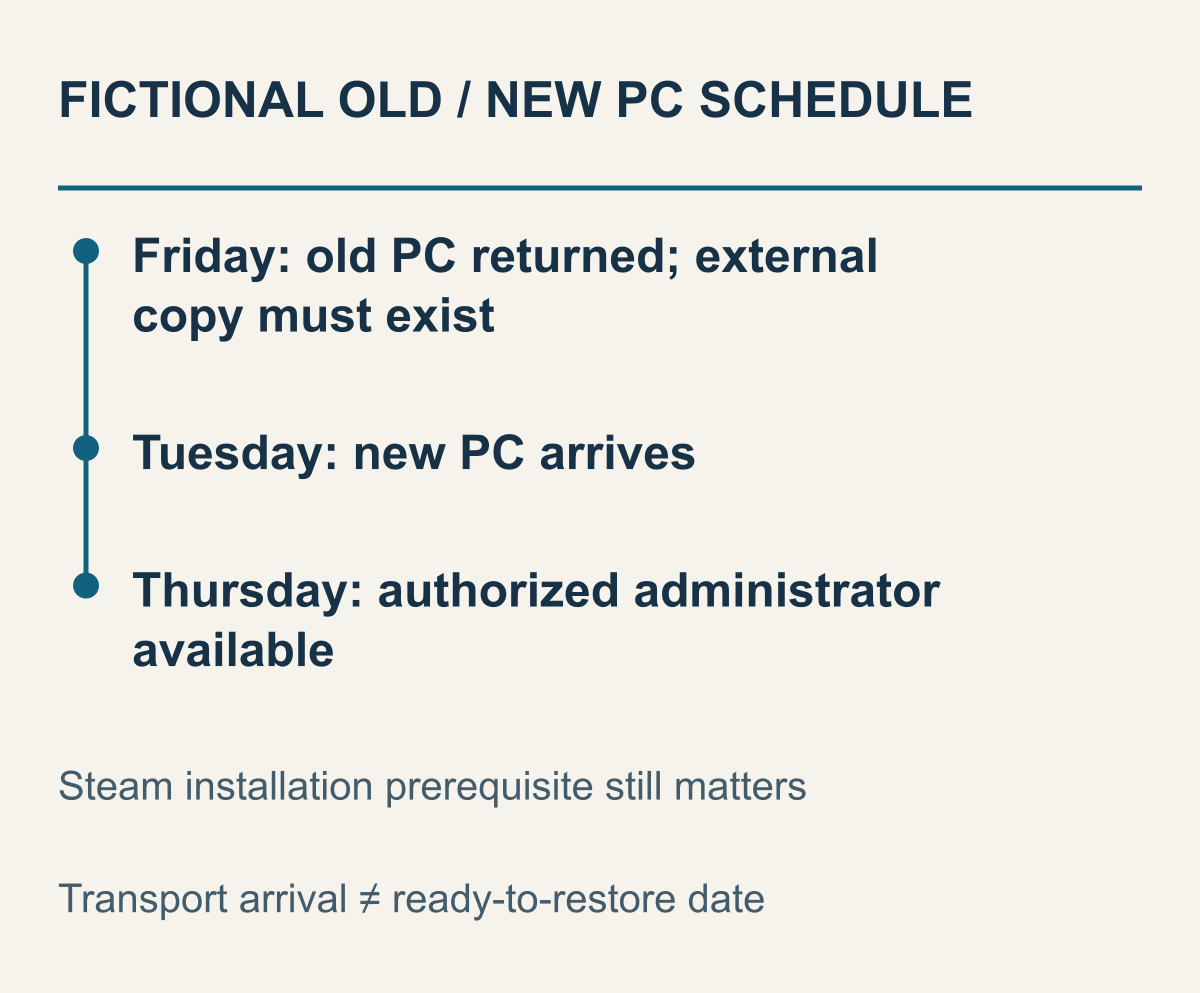
同時に使えない2台の間に保管期間を置いた仮定です。実際の転送記録ではありません。
何のために運ぶのかを決めると、必要な作業を絞れます。新しいPCですぐ遊ぶ1、2本を準備する人と、所有ゲーム全体を長期保管する人が、同じ量を運ぶ必要はありません。通信量を減らしたいのか、古いPCがなくなってもインストールデータを残したいのかによって、準備の締め切りも変わります。PCを買い替えるからといって、ライブラリ全体を一度に扱う必要はありません。
仮に、金曜日の夜に古いPCを返し、火曜日に新しいPCを受け取るとします。金曜日より前に必要なのは、対象を選び、古いPCの外に実体のあるコピーを残すことです。火曜日以降には、新しい環境へのSteamのインストール、復元、残りの準備、ゲームと進行状況の確認が続きます。その間の週末には、忘れたデータを元のPCから取り出せないかもしれません。この日程なら、一度で持ち出す範囲を先に決める必要があります。
一方、週末の間は2台がそろうなら、中間保管が本当に必要かを考え直せます。外部メディアに書き込み、あとで新しいPCから読み出す経路ではなく、ローカル転送の条件を調べる余地があるためです。この記事では、どちらが速いかを測っていません。同時に起動できることが前提の方法は、その条件が合わなければ、速度比較をする前に候補から外れます。
ここでいうオフラインの移動は、2台を同じ時間に接続せずにデータを運べるという意味です。Steamのインストールや更新、アカウントへのアクセス、そのゲームの追加準備まで、すべてインターネットなしで済むという意味ではありません。外付けドライブにファイルがあるだけで、初めて使うPCですぐ起動できるとは計画しないでください。到着先で通信できないなら、その制約を別の条件として残します。
運んだあと、ゲームを内蔵ドライブにインストールするかも決めます。Valveは外付けHDDでSteamやゲームを使うことを推奨せず、認識に問題がある場合には内蔵へのインストールを案内しています。この記事の外部メディアは、その注意をなくすものではなく、PC間の中継地点です。Valveによる外付けHDDとインストール認識の案内
自宅のゲームを一度だけ運ぶ計画と、かばんの中のドライブから毎回起動する計画は異なります。前者なら、新しいPCに必要なインストールを用意したあと、メディアを取り外せる状態かを確認できます。後者では、遊ぶたびにその機器の接続条件が必要です。ここでは前者の到達点を新しいPCの準備に置き、どのPCでも動く携帯用ライブラリを保証しません。
保存するゲームとデータの形式を先に選びます
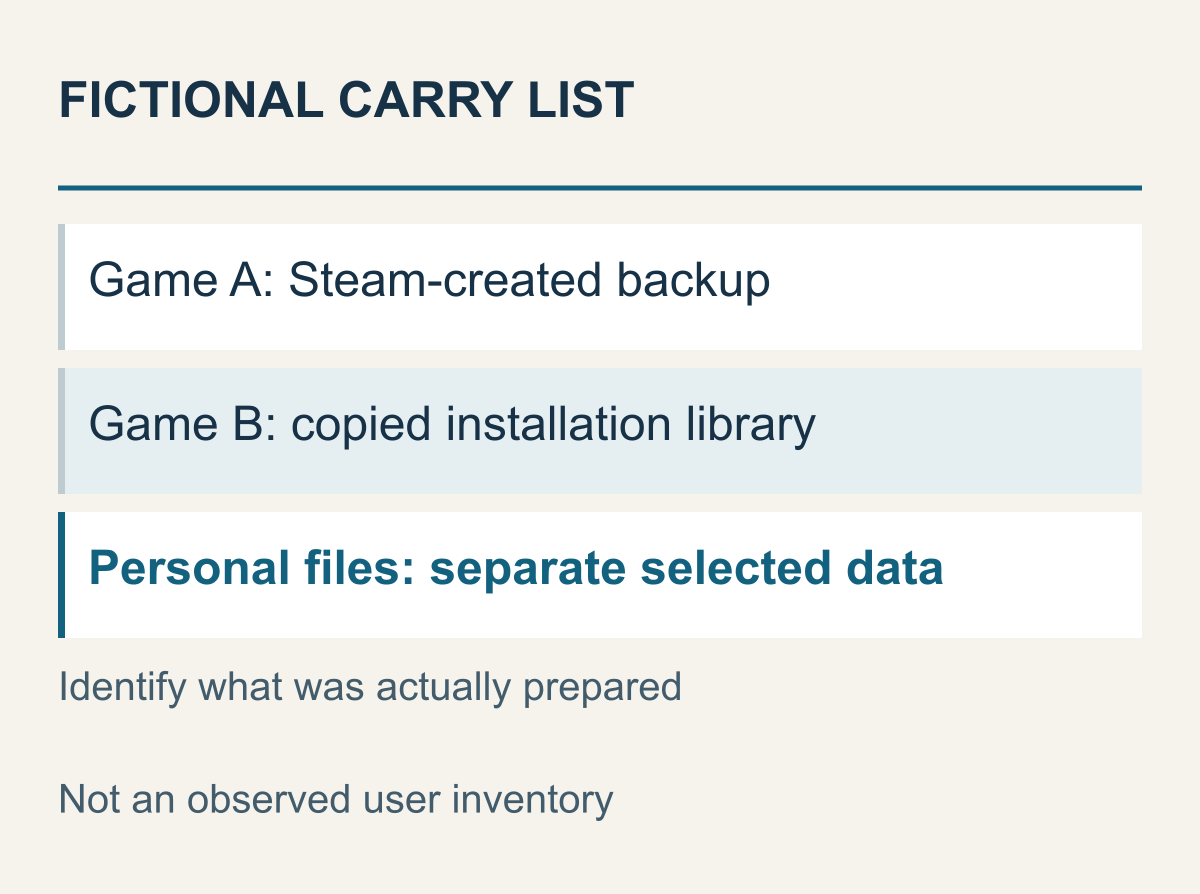
異なる形式を運搬リストに分けた仮の配置です。個別のゲームで互換性を検査していません。
Steamの公式バックアップ機能は、ダウンロード、インストール、パッチ適用をすべてSteamが行うゲーム向けに説明されています。外部のインストーラーやダウンローダーを使うゲームは対応しない場合があります。ジャンルで判断せず、運ぶゲームが実際にどうインストールされるかを見ます。Steamバックアップの対象と復元に関する公式案内
リストにはゲーム名だけでなく、何を保管するかも添えます。インストールのバックアップ、別に必要な個人データ、外部プログラムから取得したコンテンツを分ければ十分です。すべてを同じフォルダーコピーで済ませる前提を外すと、未確認の対象が見えてきます。
エクスプローラーでコピーした既存ライブラリがすでにあるなら、その場所を新しいPCに認識させる別の分岐になります。バックアップの一式と、インストール済みライブラリが同じ形式だとは扱いません。
Steamフォルダーを丸ごと運ぶなら、作業の範囲が変わります。公式の移動文書にはインストール全体の場所を変える説明もありますが、この記事では、その削除やアンインストールの手順を新しいPCへの標準経路にしません。必要な数本のデータを残すことと、クライアント全体を移すことは別の仕事です。準備した構成が不明なら、まずバックアップなのかライブラリのコピーなのかを識別します。
選んだゲームが多ければ、新しいPCで使う順序を決められます。すぐ遊ぶものと、あとで再取得してもよいものを分けると、メディアの容量が足りないときに減らす基準ができます。ダウンロード量だけで順位を付ける必要はありません。元のPCを返したあとで再現しにくいデータと、新しいPCで急いで必要なゲームは、同じとは限らないためです。
元のPC・運搬メディア・新しい保存先を3か所に分けます
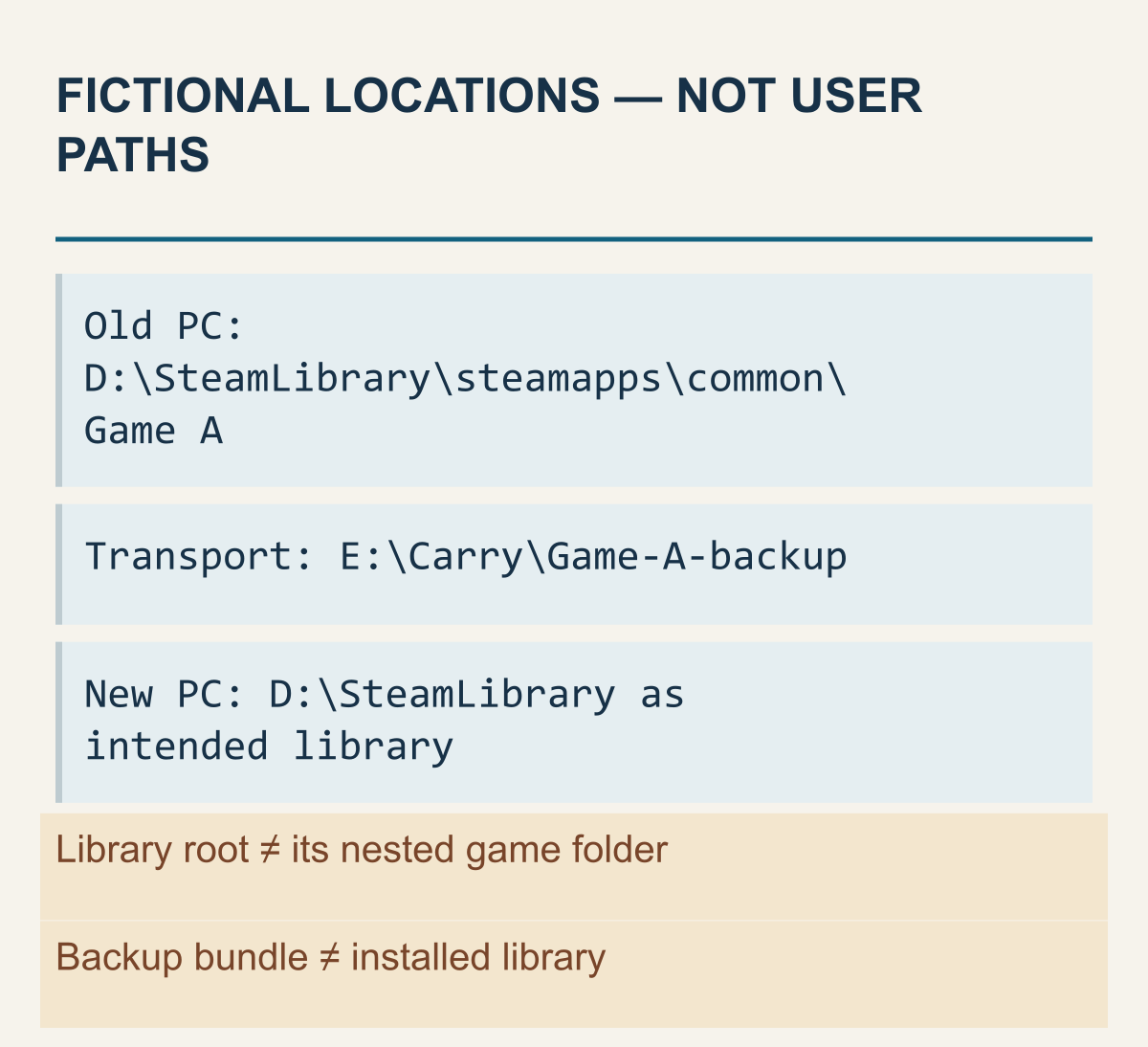
すべて構造を説明する仮のパスです。実際のフォルダーを調査したり動かしたりした図ではありません。
対象を決めたら、どこに置くかを描きます。古いPCのインストール先、バックアップの作成または保管先、新しいPCのインストール先を別々に書きます。2台で同じドライブ文字が見えても、同じ物理機器や同じ内容を示すわけではありません。どちらのPCのパスなのかまで添えて、移行の地図にします。
公式文書のWindows標準ゲーム配置には、Steamの下のsteamappsとcommonが使われています。ただし別のライブラリも作れるので、その例を読者の実際のパスとはみなしません。クライアントはCにあり、あるゲームだけDの別ライブラリにある構成も可能です。Steamのインストール先とライブラリの説明
仮に、元のPCではゲームAがDのライブラリ、ゲームBがCのSteam配下にあるとします。Dで大きなフォルダーを見つけただけでは、Bも準備したことにはなりません。新しいPCのCにSteamを入れる計画も、Dの元ファイルを自動で運びません。選んだゲームと元の場所を対応させれば、どちらかを取り残すのを防げます。
ライブラリのルートと、内側のゲームフォルダーも分けます。説明用のE上のSteamLibraryがライブラリ候補なら、その下のsteamapps、common、ゲーム名はさらに内側です。画面が求めているのがライブラリか、バックアップ一式の場所かで選択対象は変わります。Steamらしい名前だからと、最も深いフォルダーを選ぶものではありません。
運搬用フォルダーを別に作る場合は、中身の種類を外側から分かるようにします。生成したバックアップ、既存インストールのコピー、個人記録の保管分を名前で区別できます。その説明のためにSteamバックアップ内部の名前や構成を変更する必要はありません。人が見分けるラベルと、復元機能が読み取る内部データは別です。
新しいPCでUSBのドライブ文字が変わっても、内容が変わったとは判断しません。反対に、以前と同じEが見えても正しい機器とは確定しません。今表示されている機器と、対象フォルダーの実際の場所を対応させる問題です。元の文字に合わせるためのディスク設定変更は、ここでは扱いません。
USBの接続条件とファイル形式を両方確認します
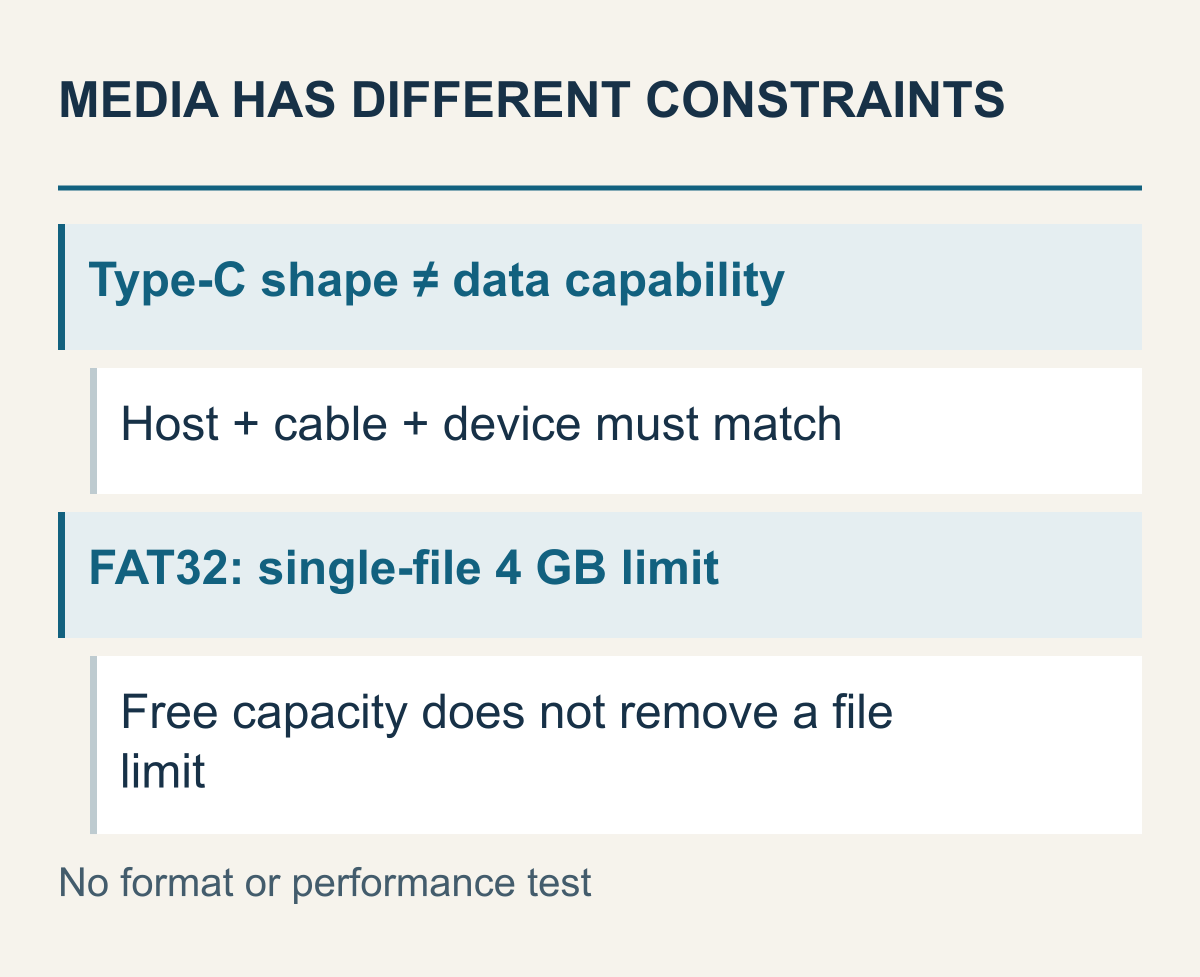
USB-IFとSeagateの文書にある異なる制約を比較しています。速度測定やフォーマットは行っていません。
容量が足りそうなら、次は書き込みと読み出しの条件を見ます。USB-IFはType-Cをコネクターの形として説明し、USB 3.2やUSB4のデータ能力と区別しています。USB 2.0 Type-Cケーブルは、同じ形でもUSB 3.2やUSB4の信号を運べません。USB-IFによるType-Cの用語と対応能力
運搬では、両PCのポート、実際に持つケーブル、外部機器をそれぞれ確認します。元のPCで合うケーブルを使えても、新しいPCのどのポートにつなぐか不明なら、到着側の構成がまだ抜けています。充電できたことだけで必要なデータ接続を確認したとは扱いません。形が合うことと、データ機能が対応していることは別の質問です。
仮に、両PCと外部機器はUSB 3.2対応でも、持っていくケーブルがUSB 2.0 Type-Cだとします。そのケーブル経由でUSB 3.2の利点を得られるとは結論できません。逆にすべての表記が対応していても、コピー時間が正確に決まるわけではありません。この確認は性能の約束ではなく、接続計画の抜けを探す段階です。
ファイルシステムは端子規格とは別の条件です。SeagateはFAT32の単一ファイル上限を4GBと説明しています。媒体全体に空きがあっても、1ファイルの限度で保存できない構成があります。ゲーム全体やバックアップ一式の合計だけでは、最も大きいファイルが条件に収まるかまで判断できません。Seagateのファイルシステム比較
たとえば、200GB空いたFAT32ボリュームに6GBのファイル1つを入れる仮定では、引き算だけで保存可能とは言えません。200が6より大きいことと、形式の上限は別です。これは実際のSteamバックアップのファイルサイズではありません。一式がどの大きさのファイルで構成されるか不明なまま、運べると約束しないための比較です。
Seagateの表はNTFSをWindowsにネイティブな形式、exFATをWindowsとMacの間で使える形式として示し、macOSの標準状態でのNTFS書き込み制約も分けています。対象はWindows同士ですが、同じ媒体を別のOSでも使うなら、読み書き条件を別に調べる理由があります。形式が互換でも、ゲーム自身が対応するOSまでは変わりません。
ファイル上限の問題が見つかっても、そのまま既存メディアのフォーマットへ進みません。Microsoftは、フォーマットがそのボリュームのデータを破壊すると警告しています。他の資料があるなら、保管すべき範囲はゲーム移行より広くなります。現在の形式を知ること、別の媒体を選ぶこと、データを残して形式変更を決めることを分けてください。ここでは確認条件だけを示し、変更は行っていません。
容量は1つの数字ではなく段階ごとのコピーで計算します
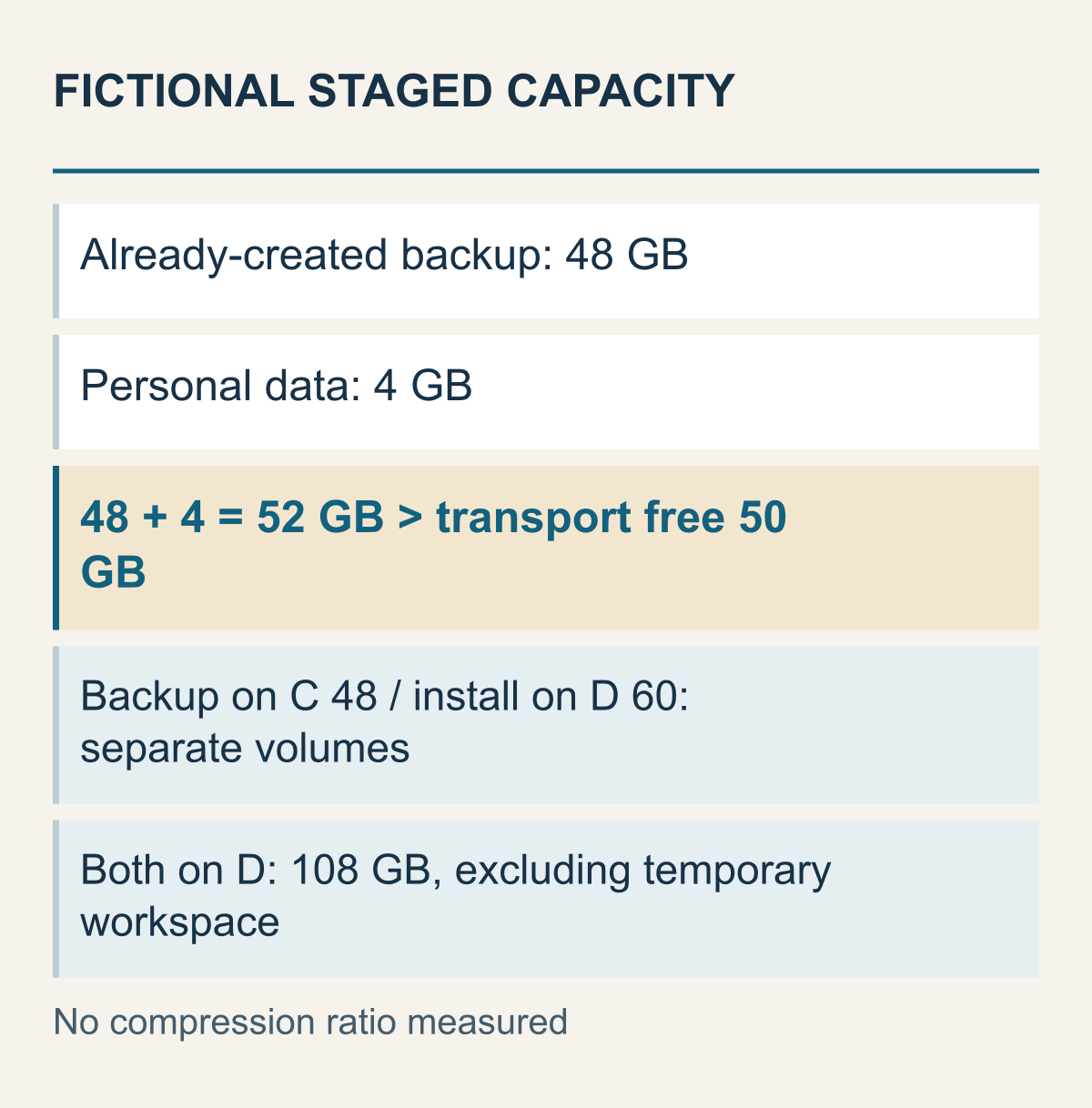
作成済みバックアップ48GB、個人データ4GB、インストール60GBという仮の算数です。圧縮率や作業用一時領域の測定ではありません。
容量計画には3つの値が入ります。元のインストールの大きさ、作成した保管分の大きさ、新しいPCでのインストールに必要な容量です。数字が似ていても役割は異なります。元のサイズから一定割合を引いてバックアップを予測する規則は、この記事にはありません。作成前の不明な値は不明のままにし、実際の結果が出たあとで運搬可能かを判断し直します。
説明用に、インストールが60GB、すでに作成し終えたバックアップが48GBと仮定します。48は60から計算した圧縮予測ではなく、この例の中で別に確認できたと定めた値です。運搬媒体の空きが50GBなら、バックアップだけでは2GB残ります。ただし、別の個人データ4GBも一緒に運ぶなら合計52GBとなり、空きを超えます。
ここで「個人データはバックアップ内にあるはず」と合計から外すと、計画が狂います。実際に別機器で持つなら、この媒体の合計には入りません。どのデータが重要かではなく、現実にどこへ置くかに従って計算します。足りなければ配置を考え直し、バックアップの一部を勝手に切り落として合わせる方法は選びません。
新しいPCでは、保管分と完成したインストールが一時的に共存することがあります。バックアップ48GBがC、インストール60GBがDなら、別々のボリュームにあります。合計108GBをDだけの必要量とは言えません。両方をDへ置くなら、その2つのコピーだけで108GBを使う配置です。実際の復元中に増える作業領域は、まだ含めていません。
1台の物理ドライブに複数ボリュームがある場合も、合算に注意します。仮にEは400GB中350GBを使用して50GB空き、Fには300GB空いているとします。Eのライブラリの空きが自動で350GBになるわけではありません。Windowsはディスク、ボリューム、未割り当て領域を分けているので、書く先のボリュームを見ます。Microsoftのディスクとボリュームの案内
1つの媒体を使い回してゲームを順番に運ぶなら、時間も計算条件です。最初を復元して媒体を空け、次のゲームを取りに戻るには、再び両PCを使える必要があります。元のPCを返却済みという仮定では往復できません。容量表では成立しても、元データへ戻れない日程なら実際の選択肢にはなりません。
古いPCをもっと長く保持できるなら、必要なゲームから順番に運ぶ配置を考えられます。それでも次のコピーを作る前に何を確認するかは決めます。最初のゲームのインストールも進行状況も未確認のまま唯一の運搬コピーを消すと、次の空きはできても、調べられる資料は減ります。コピーを残す期間と媒体の再使用時点を一緒に計画してください。
この計算で決められるのは、選んだデータの配置上の合計です。更新の要求量、最大一時使用量、ファイルシステムの表示差まで解決した実際の必要容量ではありません。Steamや復元処理が別の要求を示したら、その場所に追加します。どのゲームにも使える余裕の割合を代わりに示さないのは、そのためです。
作ったバックアップを実際に運べるコピーにします
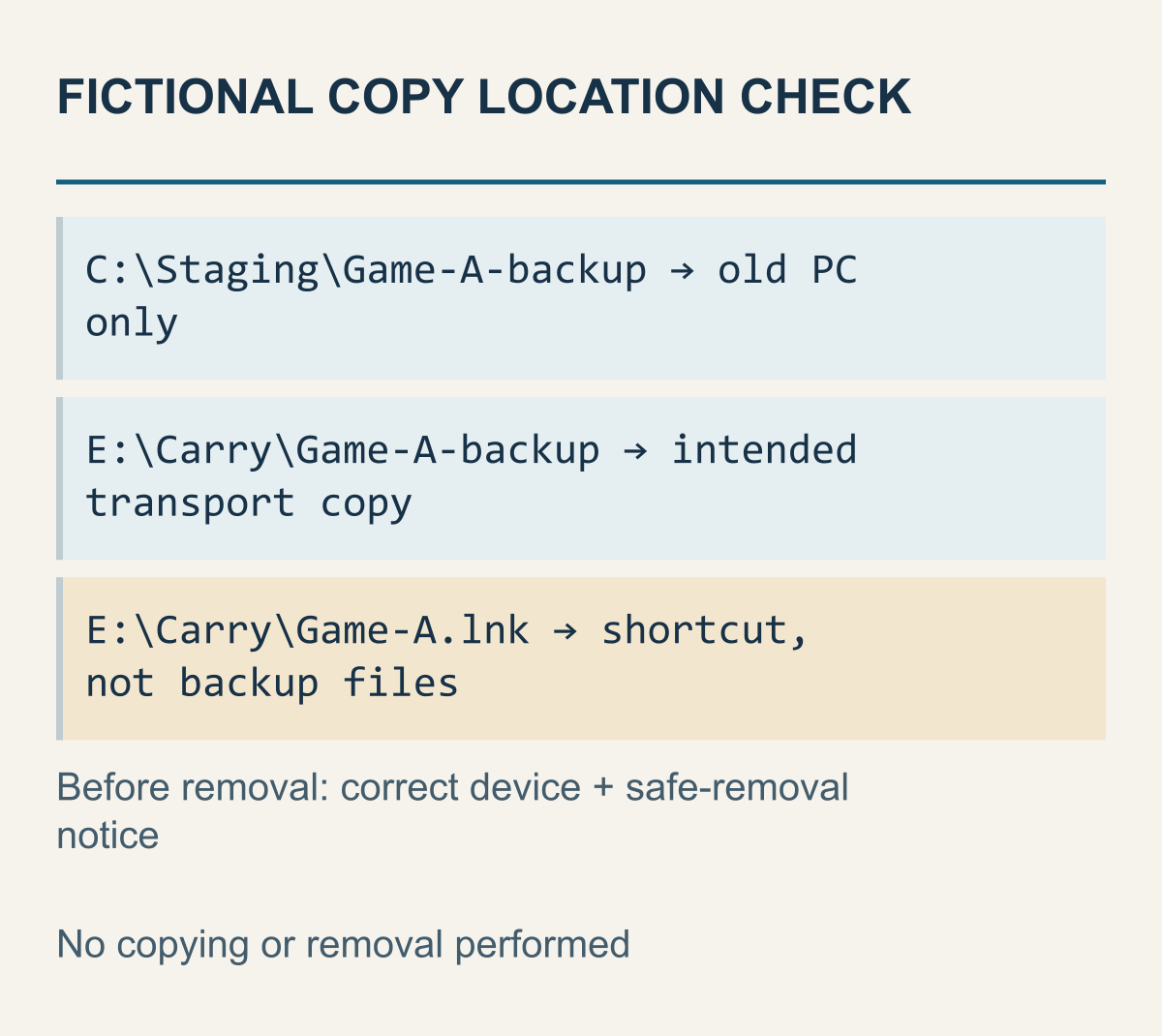
仮のパスでファイル実体とショートカットを分け、正しい機器と取り外し通知の条件を加えています。コピーや取り外しの実施結果ではありません。
公式FAQの作成経路は、ゲームのプロパティのInstalled FilesでBackup game filesを選び、保管先を指定するものです。現在のクライアント画面を観察した説明ではありません。
保存先は、返却するPC内の一時置き場か、外部媒体かを分けて選びます。一時置き場に作ったなら、運ぶ媒体へコピーする段階が残ります。完了通知が出たことと、外部媒体に結果があることは同じではありません。元PCがなくなったあとに使うデータはどちらかを基準にすれば、中間結果を最終準備と取り違えずに済みます。
たとえば金曜日にCの一時フォルダーへバックアップを作り、そのショートカットだけをUSBへ入れた仮の状況を考えます。USBから名前が見えるだけでは、実際のバックアップを運んだとは言えません。新しいPCが必要とするのは、古いPCのパスを指す目印ではなく、復元に使うファイル一式です。名前とコピーの実際の場所を区別する具体的な確認です。
返却前にコピーの段階を確認するなら、まず何と何を比較するのかを決めます。Steamが作ったバックアップファイルをCからUSBへコピーした場合、組になるのはCのそのファイルと、USBに移した対応ファイルです。バックアップ作成前のインストール済みゲームのファイルと、生成されたバックアップ一式を同じファイルとみなして比べるのではありません。生成結果を調べる問いと、その結果が別の機器に変更なくコピーされたかという問いを分けます。
名前が見えてコピー完了と表示されても、選んだ2つのファイルの内容を比較したことにはなりません。新しいPCがなく起動を確認できない間にも、元データが残るうちに見るべきコピー段階は別に定められます。その結果は、運ぶ対象に選んだファイルと対応するコピーだけに限って読みます。まだ比べていないファイルまで確認済みだと解釈しないでください。
選んだ組の内容が一致することと、運搬リストが十分であることも別です。リストから抜けたデータは、その組を比べても見つかりません。同じコピーを持ってきたという確認は、新しいPCでのアカウント利用、インストール許可、復元やゲーム起動の代わりにはなりません。この区別により、到着前に確かめられることと、到着後にしか判断できないことを、コピー完了の表示1つでまとめずに済みます。
別の日にコピーしても、保存されたゲームデータ自体は新しくなりません。金曜日に作ったバックアップを月曜日に別のUSBへ写したなら、月曜日はそのコピーの日付です。保存されたインストールデータの時点とは分けると、新しいPCで追加更新が必要な理由を読み取れます。運搬中に新パッチが出たことだけで、既存バックアップすべてが無用になったとは決められません。
Valveは作ったバックアップを試すことを勧めています。新しいPCがまだないなら、そのPCで復元完了を確認することはできません。今準備できるのはコピーの存在と識別であり、残るのは復元と起動の確認です。返却前に復元試験ができる条件かは検討できますが、この記事にはどのPCでも実際に試した結果はありません。
持ち出す前に、進行中の書き込みが終わる時間を取ります。Steamはディスク書き込み中の強制終了で、インストールやライブラリの情報が壊れる場合があると注意しています。Windowsの一般的な取り外し案内は、正しい機器を選び、取り外せる通知を確認する流れです。Microsoftの安全な取り外し案内 この記事では機器を取り外しておらず、読者の媒体が今取り外せるという確認でもありません。
進行状況はゲームごとのユーザーデータで判断します
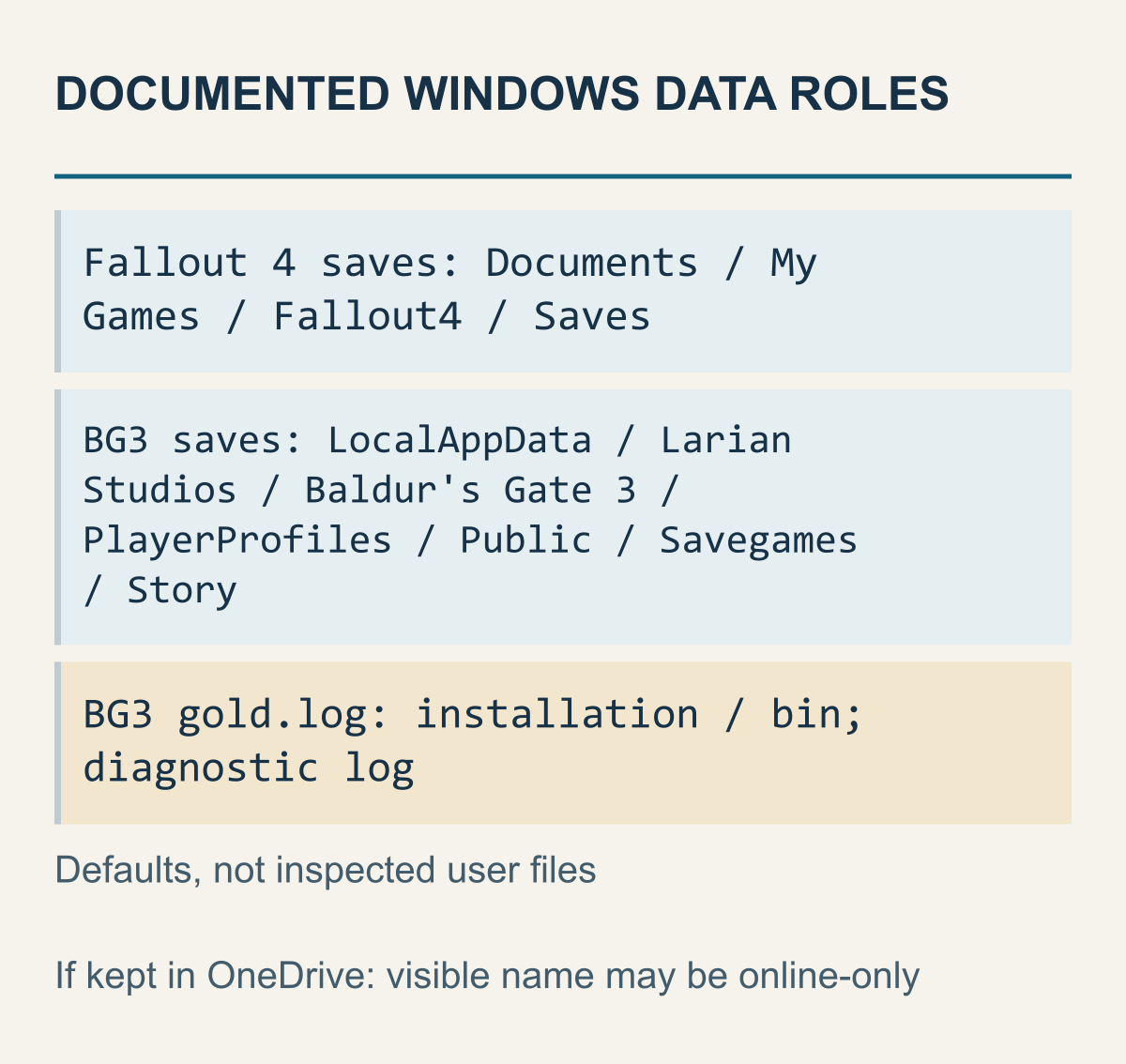
メーカー文書のWindows標準パスとデータの役割です。実際のユーザーファイルの場所、新しさ、復元を確認していません。
新しいPCでゲームを開くことと、望む進行状況から続けることは別の完了条件です。SteamのFAQはValveゲームのセーブ、独自マップ、設定をバックアップ除外対象とし、他社ゲームの保存先は開発元により異なると説明しています。インストールのバックアップができたという表示から、個人記録もすべて付いてくるとは結論できません。
標準の保存先が公開されている2本で違いが分かります。BethesdaのFallout 4文書は、WindowsユーザーのDocuments配下のMy Games、Fallout4、Savesを示します。元はMOD使用前の保管に関するページで、ここでは場所だけを使います。Fallout 4 PC版セーブの標準位置
古いPCでゲームをDに入れていても、この標準説明はWindowsユーザー側のデータを指しています。Dのインストールだけを運ぶ計画では、その場所まで確認したことにはなりません。一方、実際の保存先が標準と違う場合もあるので、Documentsというフォルダーを1つ見つけただけで最新記録とも確定しません。自分のゲームとユーザー環境に対応するデータが必要です。
Larianの要求ファイル案内では、Baldur's Gate 3のPCセーブをLocalAppData配下のLarian Studios、Baldur's Gate 3、PlayerProfiles、Public、Savegames、Storyとして区別しています。同じ文書のgold.logは、インストールフォルダーのbin内にある診断資料です。Larianの要求ファイルを探す案内
ここでは、ゲームに属するという共通点より、データの役割が重要です。インストール内のgold.logを持ち出しても、仮のキャンペーンの進行状況を保存したことにはなりません。反対に、セーブを保管しても、インストールエラーの説明用ログまで取得したわけではありません。ファイル数やフォルダーの大きさより、続けたい記録に合うかで選びます。
Windowsのユーザーも変わる条件です。2台でユーザー名が違うなら、標準パスの文字列をそのまま再現すれば復元できるか、そのゲームの指針を確認します。この記事は新しいユーザーフォルダーの作成や、唯一の記録への上書き手順を提供しません。標準の保存先を確認することと、実際に復元するデータを選ぶことは別の仕事です。
個人データがOneDriveにある場合はオフライン保持も見ます
OneDriveに個人データを置く場合だけ、追加の質問があります。Microsoftによると、オンライン専用ファイルはエクスプローラーに名前が見えてもダウンロードされておらず、インターネットなしでは開けません。ローカル利用可能ファイルは取得済みでオフラインでも開けますが、ストレージセンサーの設定期間後に再びオンライン専用になる場合があります。デバイスに常に保持することは、別の選択です。Steam Cloudではなく、Windowsで使う別の保管サービスの条件です。OneDriveファイルオンデマンドの保持状態
仮に、ゲーム関係の個人メモと保管ファイルをOneDriveに置き、金曜の返却直前に名前を確認したとします。見つけたことだけでは、ネットのない週末に中身を読めるとは言えません。返却前の締め切りはリスト作りではなく、必要な内容が運搬経路で実際に使えるかを確かめる時点です。すべてのゲームセーブがOneDriveにあるとは仮定していません。
この違いは前の容量表にも影響します。必要な個人データ4GBがオンラインにしかないなら、まだPCの容量を使っていない状態と、運ぶ媒体に保存した状態は別です。48GBのバックアップだけで50GBの空きに入ると決め、直前に個人データも加えると、合計52GBが空きを超えるという元の問題が戻ります。数字は仮定のままで、ダウンロード時間やサービスの同期を測ったものではありません。
Cloudを使うゲームでも、インストールと個人記録の区別は消えません。この記事では同期や復元を試していないので、外部バックアップだけでCloudの準備まで完了とは扱いません。すでに違う記録の間に競合があるなら、Cloud競合と保存記録の選択で扱います。その手順をUSB移行へまとめて混ぜることはしません。
設定、MOD、外部ツールを使う場合も、別項目にします。新しいPCでゲームの位置が変わったときにツールがどのパスを使うのか、自作ファイルは何か、そのツールの説明が必要かもしれません。すべてのツールのファイルをSteamのバックアップに含める規則はありません。容量を分けて計算した理由が、実際に続きを遊ぶ条件につながります。
新しいPCでは復元と既存ライブラリの認識を分けます
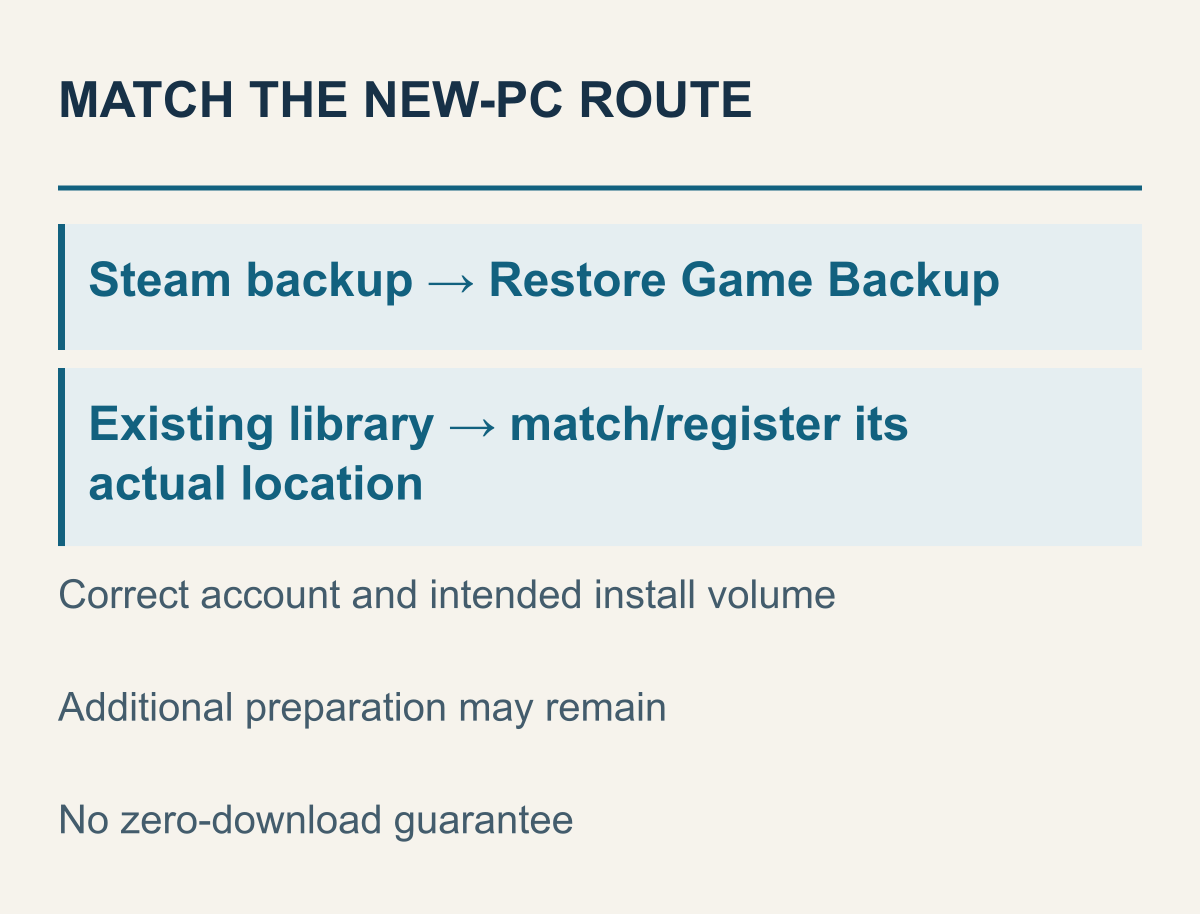
保管データの種類に対応する文書上の経路です。新しいPCでのインストール、ログイン、ダウンロードは実行していません。
新しいPCで最初に必要なのは、通常のSteamクライアントと正当に使える自分のアカウントです。公式FAQはSteamの公式インストーラーを使うよう案内しています。運んだゲームファイルがあっても、ネット経由のインストーラーやアカウントへのアクセスまで不要とは仮定しません。Steamのインストール案内
インストールの許可も到着後の日程に入ります
同じFAQは、インストール前にそのPCへ管理者アカウントでログインしていることを条件としています。会社や学校の管理下にあるPCなら、USBが届いただけで準備が終わるわけではありません。所有者や管理者が許可するインストール環境か、古いPCを返す前に確認する項目です。管理者権限の取得や制限回避の手順は示しません。
仮の新PCは火曜日に届いても、管理者がインストールを許可できるのは木曜日だとします。メディアの運搬は火曜日に終わっても、Steamのインストールと復元は木曜日以降です。容量表が合い、バックアップも用意できているだけでは、この間隔をなくせません。管理された実機の規則を調べた事例ではなく、公式の前提と2台を同時に使えない日程を組み合わせた比較です。
Steamが作ったバックアップ一式なら、FAQのSteamメニューからRestore Game Backupを選び、その場所を指定する経路が対応します。インストール済みライブラリ自体がコピー済みなら、登録されているパスと残存ファイルを照合する問題です。バックアップをライブラリとして登録したり、バックアップ選択画面でインストールフォルダーを指定したりすると、データの種類と機能が合いません。
復元先ボリュームも前の地図と合わせます。仮に内蔵Dへ入れる計画なのにCが選ばれていれば、容量表の前提が変わっています。Dのほうが大きいという記憶だけで進まず、選択された場所を見ます。復元用の保管分と完成したゲームが、同じ保存先にある必要はありません。
コピー済みライブラリを使う場合は、パス全体が重要です。公式ヘルプは既存の別ライブラリをSteamへ追加する方法を説明します。資料によりDownloads内のライブラリ項目とStorageという表現の差があるので、この記事では現在の画面を1つ観察したとは断言しません。登録場所と実ファイルのあるライブラリを対応させるのが要点です。
フォルダーが残っていてもインストール済みと出ない場合、Valveは正しい場所の既存ファイルをインストール開始時に認識させる方法を案内しています。追加転送が一切ないという約束ではありません。実ファイルがDにあるのに空のCを選んだなら、存在と要求先が一致していません。元を消す前に、その違いを見る理由があります。
追加作業が出たら、表示されているのがクライアントの更新か、ゲームファイルの準備かを分けます。復元後にダウンロードがあるだけで、持参データをまったく使わなかったとは言えません。逆に、フォルダーサイズから新転送量を引いた数を再利用量とも計算できません。それらが同じ種類の測定かを確認していないためです。
ここでファイルの整合性確認やエラー別の診断が必要になる場合があります。ゲームファイル確認の案内は結果の読み方を扱う別のテーマです。まず復元と登録のどちらが終わったのかを分け、まだ到達していない成功を前提に、その先の解決まで終わったとは扱いません。
返却前の作業と新しいPCでの確認を分けます
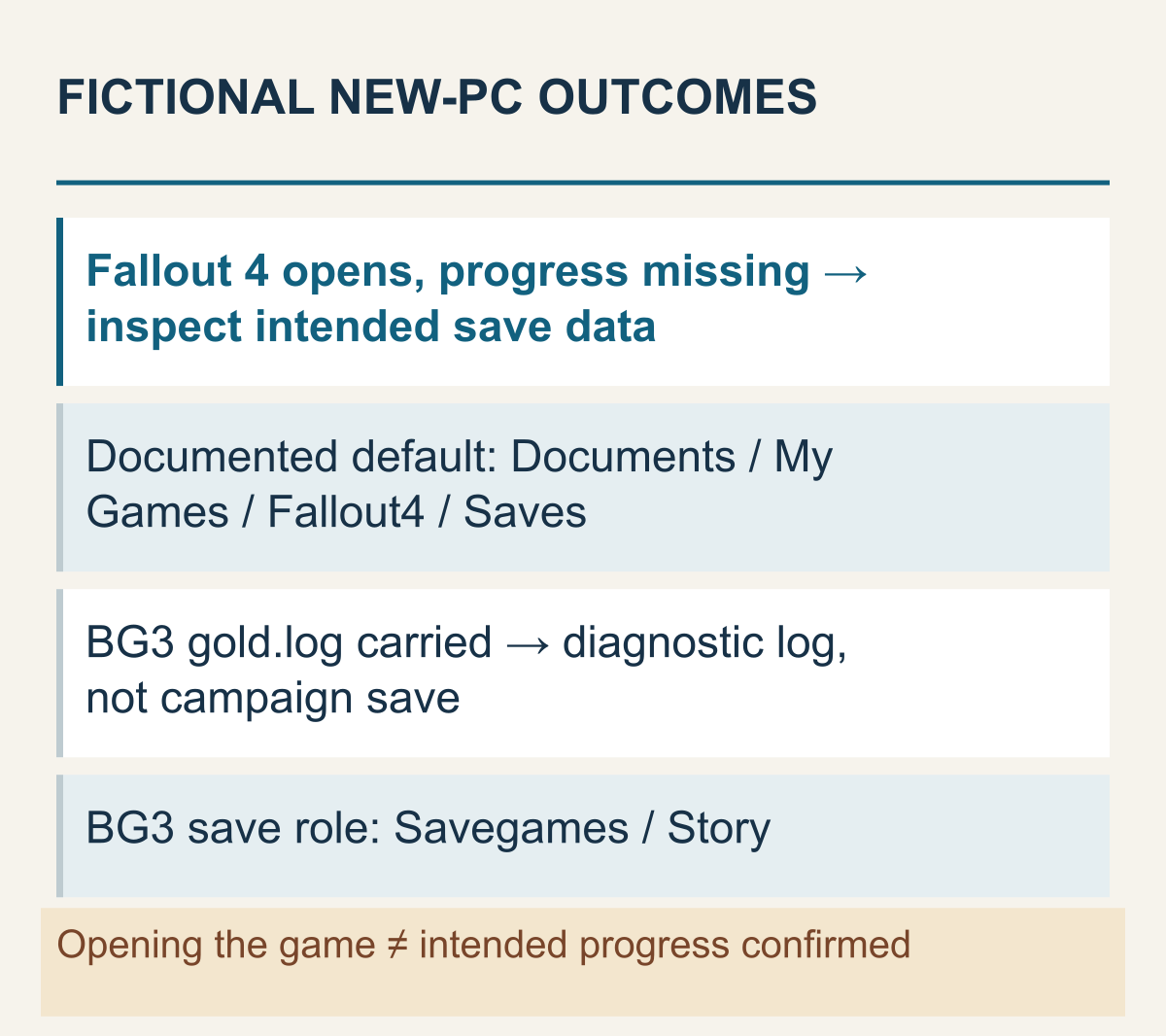
標準の保存先と診断ファイルの役割を仮の結果に当てはめています。実際のゲーム起動や進行復元を観察した資料ではありません。
古いPCをまだ使えるなら、新しいPCで必要な結果を確認するまで、元データと運搬コピーを残せるか計画します。先に返す必要があるなら、その前に残す範囲がさらに重要です。どちらでも、インストールと個人記録を一括して成功・失敗にしないほうが、次の選択が明確になります。
新しいPCでは、まず必要なゲームがインストール済みと表示されるかと、残る作業を分けて見ます。そのあと通常の起動を安全に確認できる条件で、目的のゲームが開くかを見ます。進行が目的なら、希望する記録も別に確認します。インストール表示の回復と、キャンペーンを続けられることは依然として別の到達点です。
仮の3つの結果では、メディアの再使用時点も変わります。ゲームが開き、望む記録も確認できたなら、当初の移行目的には完了した範囲があります。開くが記録が見つからないなら、インストールと個人データを分けて次の案内を探します。インストールすら認識されなければ、現在のライブラリと保管分の位置を先に照合する段階です。3つすべてで同じ時点にUSBを空にする結論にはなりません。