
Steam-Spiele per USB auf einen anderen PC mitnehmen: Was kommt wirklich mit?
Plane den Transport ohne gleichzeitigen Zugriff auf beide PCs: Backup, Bibliothekskopie, Mediengrenzen, Platzbedarf, Saves und Wiederherstellung.
Artikelsprachen
In diesem Artikel
Du gibst deinen alten PC am Freitag zurück und bekommst den neuen erst in der folgenden Woche? Dann kannst du nicht beide Rechner für eine Übertragung im selben Netzwerk einschalten. Auch wenn du an einen Ort ziehst, an dem große Downloads schwierig sind, liegt ein externes Laufwerk als Transportmittel nahe. Kläre zuerst, was du mitnehmen willst: die Spieldateien, deinen Fortschritt oder eine Umgebung einschließlich Steam-Client. Ein einzelner Ordner auf dem USB-Laufwerk erledigt nicht automatisch alle drei Aufgaben.
Dieser Artikel plant den Wechsel zwischen Windows-PCs mit einem externen Datenträger als Zwischenspeicher. Er verbindet die dokumentierten Wege für Steam-Backups, Wiederherstellung und Bibliothekserkennung mit der Frage, welche Daten bis wann bereitliegen müssen. Das Verschieben eines Spiels auf ein anderes Laufwerk desselben PCs und die Übertragung im lokalen Netzwerk bei gleichzeitig verfügbaren PCs sind eigene Verfahren.
Die öffentlichen Quellen wurden am 19. Oktober 2026 gelesen. Es wurden keine Spiel-Backups, Wiederherstellungen, Anmeldungen, Kopiervorgänge, Formatierungen oder Geräteentfernungen getestet. Die folgenden Termine und Größen sind erklärende Annahmen, keine beobachteten Nutzerfälle oder Messwerte. Unterscheide insbesondere zwischen dem Transport von Dateien und dem dauerhaften Betrieb von Steam auf dem externen Laufwerk.
Ob beide PCs gleichzeitig verfügbar sind, bestimmt den Transportweg
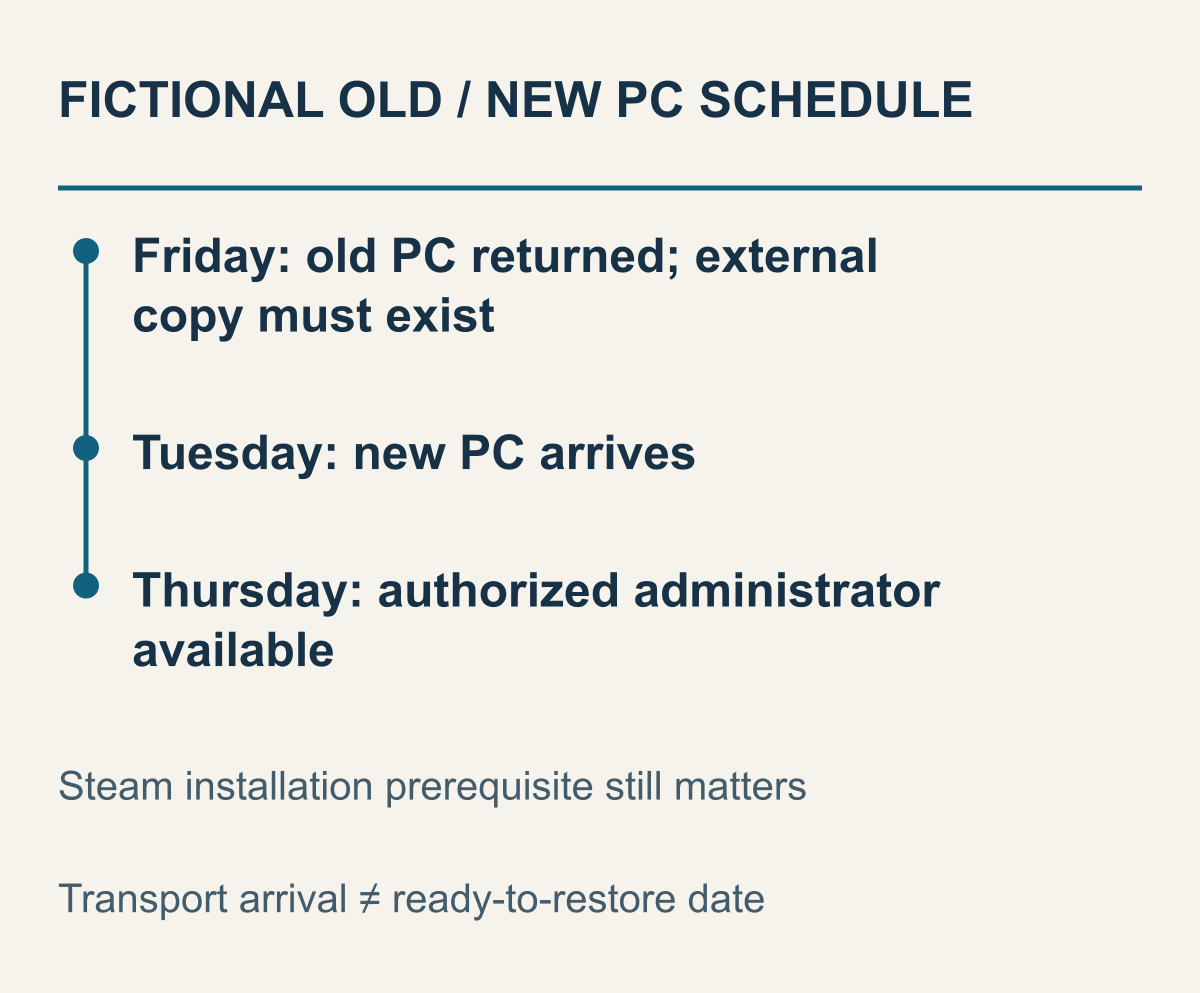
Fiktive Zwischenlagerung für zwei nicht gleichzeitig verfügbare PCs, kein Protokoll einer tatsächlichen Übertragung.
Ein klares Ziel begrenzt den Aufwand. Wer auf dem neuen Rechner bald ein oder zwei Spiele nutzen möchte, muss nicht dieselbe Menge transportieren wie jemand, der seine gesamte Sammlung langfristig aufbewahren will. Auch die Frist hängt vom Zweck ab: Soll vor allem der Datenverbrauch sinken, oder müssen Installationsdaten erhalten bleiben, wenn der alte PC nicht mehr verfügbar ist? Ein Rechnerwechsel verpflichtet dich nicht dazu, die komplette Bibliothek auf einmal zu bearbeiten.
Im fiktiven Zeitplan gibst du den alten PC am Freitagabend zurück; der neue kommt am Dienstag. Vor Freitag musst du die Daten auswählen und eine tatsächliche Kopie außerhalb des alten Rechners anlegen. Nach Dienstag folgen Steam-Installation, Wiederherstellung, verbleibende Vorbereitungen sowie die Prüfung von Spiel und Fortschritt. Am Wochenende dazwischen kannst du möglicherweise nicht mehr auf den alten PC zugreifen, um Vergessenes nachzuholen. Deshalb musst du rechtzeitig festlegen, was bei diesem einen Transport mitkommt.
Stehen beide PCs dagegen über das Wochenende zur Verfügung, kannst du neu entscheiden, ob die Zwischenlagerung nötig ist. Vielleicht lassen sich die Voraussetzungen einer lokalen Netzwerkübertragung prüfen, statt erst auf ein externes Medium zu schreiben und später davon zu lesen. Dieser Artikel hat die Geschwindigkeiten nicht gemessen. Die Terminfrage kommt vorher: Ein Verfahren, das beide Rechner gleichzeitig benötigt, kann schon ausscheiden, bevor ein Leistungsvergleich sinnvoll wird.
Offline-Transport bedeutet hier lediglich, dass die beiden PCs nicht gleichzeitig verbunden sein müssen. Daraus folgt nicht, dass Steam-Installation, Client-Aktualisierung, Kontozugriff und sämtliche Spielvorbereitungen ohne Internet möglich sind. Plane also nicht allein wegen vorhandener Dateien damit, an einem gerade erreichten PC sofort spielen zu können. Ist am Zielort keine Verbindung verfügbar, bleibt das eine zusätzliche Bedingung deines Plans.
Lege auch fest, ob das Spiel nach dem Transport auf einem internen Laufwerk installiert werden soll. Valve empfiehlt den Betrieb von Steam und Spielen auf einer externen HDD nicht und verweist bei Erkennungsproblemen auf eine interne Installation. Der Datenträger ist hier ein Zwischenlager zwischen PCs, keine Aufhebung dieser Warnung. Valves Hinweise zu externen HDDs und zur Installationserkennung
Ein Spiel von zu Hause einmal mitzunehmen ist ein anderes Nutzungskonzept, als es jedes Mal von einem Laufwerk in der Tasche zu starten. Beim ersten lässt sich nach der Vorbereitung des neuen PCs prüfen, ob das Medium getrennt werden kann. Beim zweiten gehört dessen Verbindung zu jedem Spielstart. Hier endet der Transportplan bei einem vorbereiteten neuen PC; eine portable Bibliothek, die an jedem Computer funktioniert, wird nicht zugesagt.
Wähle zuerst Spiele und Sicherungsart, dann die Pfade
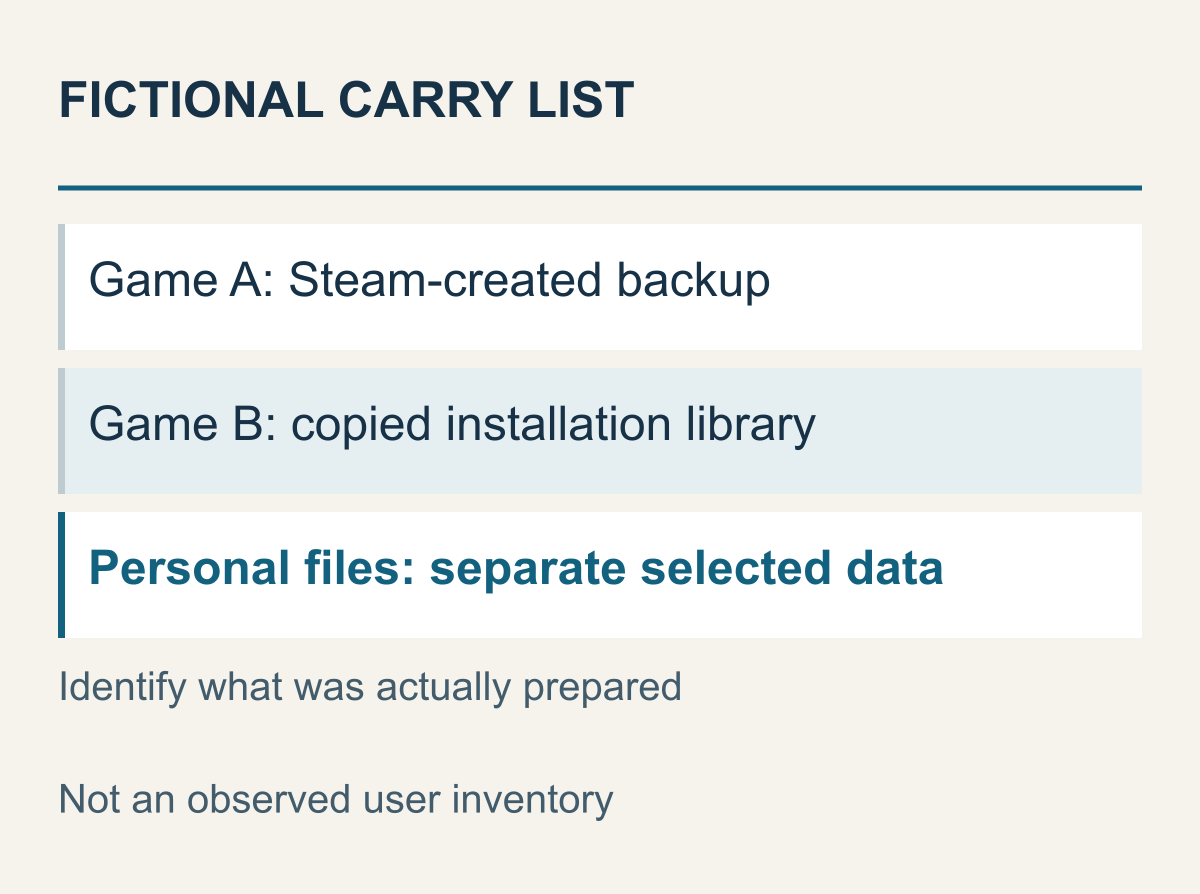
Fiktive Aufteilung verschiedener Datenformate. Die Kompatibilität einzelner Spiele wurde nicht getestet.
Steam beschreibt seine Backup-Funktion für Spiele, deren Download, Installation und Patches vollständig über Steam laufen. Spiele mit externem Installationsprogramm oder Downloader sind möglicherweise nicht kompatibel. Entscheidend ist die tatsächliche Installationsweise des gewählten Spiels, nicht sein Genre. Steams dokumentierter Backup-Umfang und Wiederherstellungsweg
Notiere neben jedem Spiel, welche Daten du aufbewahren willst: Installationsbackup, persönliche Dateien oder Inhalte aus einem anderen Programm. Wenn du nicht mehr voraussetzt, dass dieselbe Ordnerkopie jedes Spiel abdeckt, werden die offenen Punkte sichtbar.
Hast du bereits eine im Explorer kopierte installierte Bibliothek, bleibt ein anderer Zweig: Steam muss deren tatsächlichen Speicherort erkennen. Ein Backup-Paket und eine installierte Bibliothek sind nicht als dasselbe Format zu behandeln.
Willst du den gesamten Steam-Ordner mitnehmen, wächst der Umfang. Die offizielle Umzugsdokumentation behandelt auch das Verlegen der kompletten Installation. Ihre Lösch- und Deinstallationsschritte werden hier jedoch nicht zum Standardweg für den neuen PC gemacht. Installationsdaten einiger benötigter Spiele zu behalten ist etwas anderes, als den gesamten Client umzuziehen. Wenn unklar ist, was du vorbereitet hast, identifiziere zuerst Backup-Paket oder Bibliothekskopie.
Bei vielen ausgewählten Spielen hilft eine Reihenfolge nach dem Bedarf auf dem neuen PC. Trenne das Spiel für die nächsten Tage von Titeln, die du später erneut herunterladen kannst. So erhältst du bei knappem Transportplatz ein Auswahlkriterium. Es muss nicht allein nach Downloadgröße gehen: Was nach Rückgabe des alten PCs schwer wiederzubeschaffen ist, muss nicht dasselbe sein wie das auf dem neuen Rechner dringendste Spiel.
Zeichne Quelle, Transportmedium und neue Installation als drei Orte
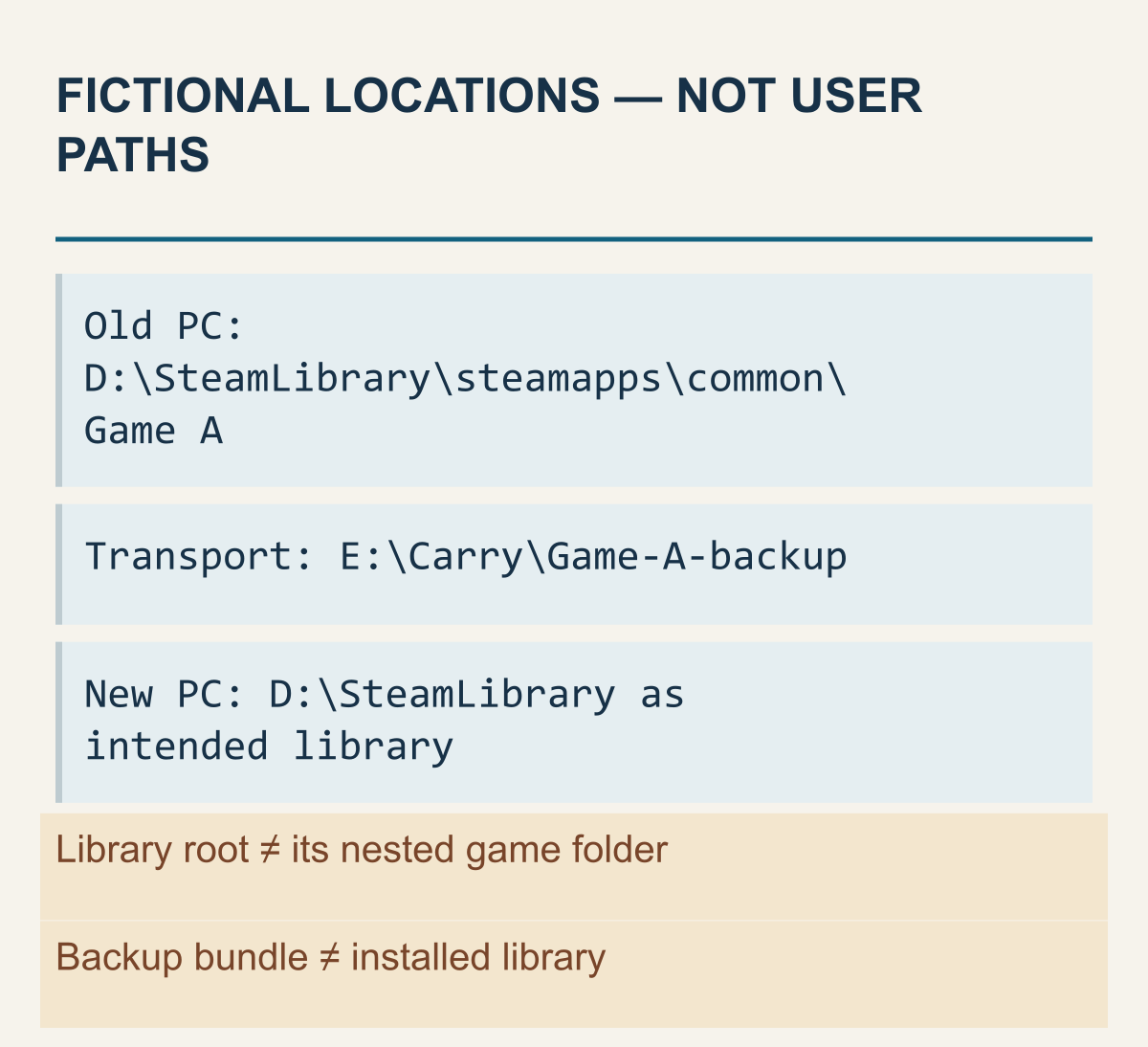
Alle Adressen sind fiktive Strukturbeispiele. Es wurden keine tatsächlichen Ordner untersucht oder verschoben.
Ordne nach der Auswahl auch die Speicherorte zu. Halte die Installation auf dem alten PC, den Erstellungs- oder Aufbewahrungsort des Backups und das Installationsziel auf dem neuen PC getrennt fest. Derselbe Laufwerksbuchstabe auf zwei Computern bezeichnet weder automatisch dasselbe physische Gerät noch denselben Inhalt. Erst mit der Angabe des jeweiligen PCs wird aus einer Adresse ein verständlicher Umzugsplan.
Als Windows-Standard nennt die Steam-Dokumentation steamapps und common unterhalb des Steam-Ordners. Zusätzliche Bibliotheken sind möglich; der Standardpfad ist daher nicht automatisch dein tatsächlicher Pfad. Der Client kann auf C liegen und ein bestimmtes Spiel in einer anderen Bibliothek auf D. Steams Erklärung von Installationsorten und Bibliotheken
Angenommen, Spiel A liegt auf dem alten PC in einer Bibliothek auf D und Spiel B unter Steam auf C. Ein großer gefundener Ordner auf D belegt dann nicht, dass B ebenfalls vorbereitet ist. Auch die geplante Steam-Installation auf C des neuen Rechners holt die Quelldateien von D nicht automatisch herüber. Ordne jedes ausgewählte Spiel seiner Quelle zu, damit keiner der beiden Orte fehlt.
Unterscheide außerdem den Bibliotheksordner von den darin verschachtelten Spielordnern. Ist SteamLibrary auf E im Beispiel der mögliche Bibliotheksstamm, führen steamapps, common und der Spielname weiter hinein. Ob ein Dialog die Bibliothek oder ein Backup-Paket erwartet, verändert die passende Auswahl. Ein nach Steam klingender Name ist kein Grund, immer den tiefsten erreichbaren Ordner zu wählen.
Ein eigener Transportordner kann außen erkennen lassen, welche Art von Daten er enthält: erzeugtes Backup, vorhandene Installationskopie oder persönliche Aufzeichnungen. Dafür musst du die internen Dateien oder die Struktur eines Steam-Backups nicht umbenennen. Eine verständliche Beschriftung für dich und die internen Daten, die die Wiederherstellung lesen soll, erfüllen verschiedene Aufgaben.
Ein anderer USB-Laufwerksbuchstabe auf dem neuen PC bedeutet nicht, dass sich der Dateiinhalt geändert hat. Umgekehrt bestätigt das vertraute E nicht das richtige Gerät. Ordne das aktuell angezeigte Gerät seinem tatsächlichen Zielordner zu. Wie du die Festplattenkonfiguration änderst, um einen früheren Buchstaben zu erzwingen, gehört nicht zu diesem Artikel.
Prüfe USB-Verbindung und Dateisystem getrennt
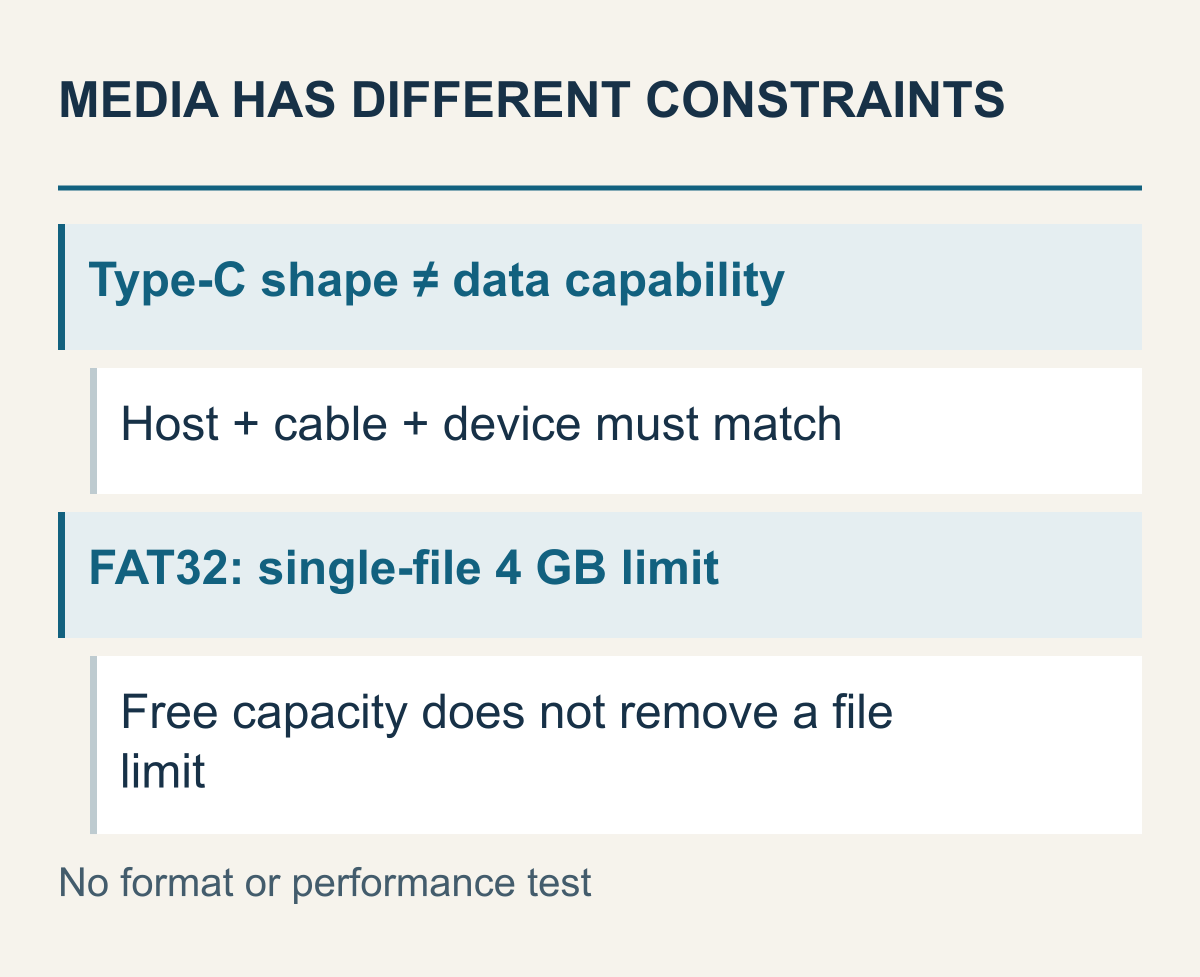
Vergleich verschiedener dokumentierter Grenzen von USB-IF und Seagate, ohne Geschwindigkeits- oder Formatierungstest.
Wenn der freie Platz zunächst reicht, prüfe die Bedingungen für Schreiben und Lesen. USB-IF beschreibt Type-C als Anschlussform und unterscheidet sie von der Datenfähigkeit USB 3.2 oder USB4. Ein USB-2.0-Type-C-Kabel überträgt trotz gleicher Steckerform keine USB-3.2- oder USB4-Signale. USB-IF zu Type-C-Begriffen und Fähigkeiten
Betrachte die Ports beider PCs, das tatsächlich mitgenommene Kabel und das externe Gerät einzeln. Selbst wenn die Verbindung am alten PC passte, fehlt ein Teil des Zielplans, solange der Anschluss am neuen Rechner ungeklärt ist. Erfolgreiches Laden bestätigt noch keine benötigte Datenverbindung. Passende Form und unterstützte Datenfunktion sind unterschiedliche Fragen.
Im fiktiven Beispiel unterstützen beide PCs und das externe Gerät USB 3.2, das mitgenommene Kabel aber nur USB 2.0 Type-C. Daraus ergibt sich kein Anspruch auf die Vorteile von USB 3.2 über dieses Kabel. Auch übereinstimmende Angaben auf allen Komponenten würden die Kopierdauer nicht genau festlegen. Die Prüfung sucht fehlende Verbindungsbedingungen und verspricht keine Leistung.
Das Dateisystem stellt eine weitere, vom Anschluss unabhängige Grenze dar. Seagate nennt für FAT32 eine maximale Einzeldateigröße von 4GB. Viel freier Gesamtplatz verhindert daher nicht jede Situation, in der eine Datei nicht gespeichert werden kann. Weder die Größe des gesamten Spiels noch die Summe eines Backup-Pakets beantwortet bereits, wie groß dessen größte einzelne Datei ist. Seagates Dateisystemvergleich
Stelle dir ein FAT32-Volume mit 200GB freiem Platz und eine einzelne Datei von 6GB vor. Eine Subtraktion reicht nicht für die Aussage, dass sie darauf passt. Dass 200 größer als 6 ist, beseitigt die Dateigrenze nicht. Das ist keine tatsächliche Größe einer Steam-Backup-Datei. Der Vergleich zeigt, warum du ohne Kenntnis der einzelnen Dateien nicht vorab zusagen solltest, dass ein Backup transportierbar ist.
Seagates Tabelle nennt NTFS als natives Windows-Dateisystem, exFAT für Windows und Mac und die standardmäßige Schreibbeschränkung von macOS bei NTFS. Hier geht es um Windows-PCs. Willst du das Medium zusätzlich mit einem anderen Betriebssystem verwenden, musst du dessen Lese- und Schreibbedingungen separat betrachten. Ein kompatibles Dateisystem ändert nicht die vom Spiel unterstützten Betriebssysteme.
Eine erkennbare Dateigrenze führt nicht direkt zur Formatierung eines vorhandenen Mediums. Microsoft warnt, dass diese die Daten des betreffenden Volumes zerstört. Liegen weitere Dateien darauf, ist die Erhaltungsfrage größer als der Spieleumzug. Das aktuelle Format festzustellen, ein anderes Medium zu wählen und nach Datenerhalt über eine Formatänderung zu entscheiden sind getrennte Schritte. Hier werden Bedingungen benannt, keine Änderungen ausgeführt.
Rechne mit den Kopien jeder Phase statt mit nur einer Spielgröße
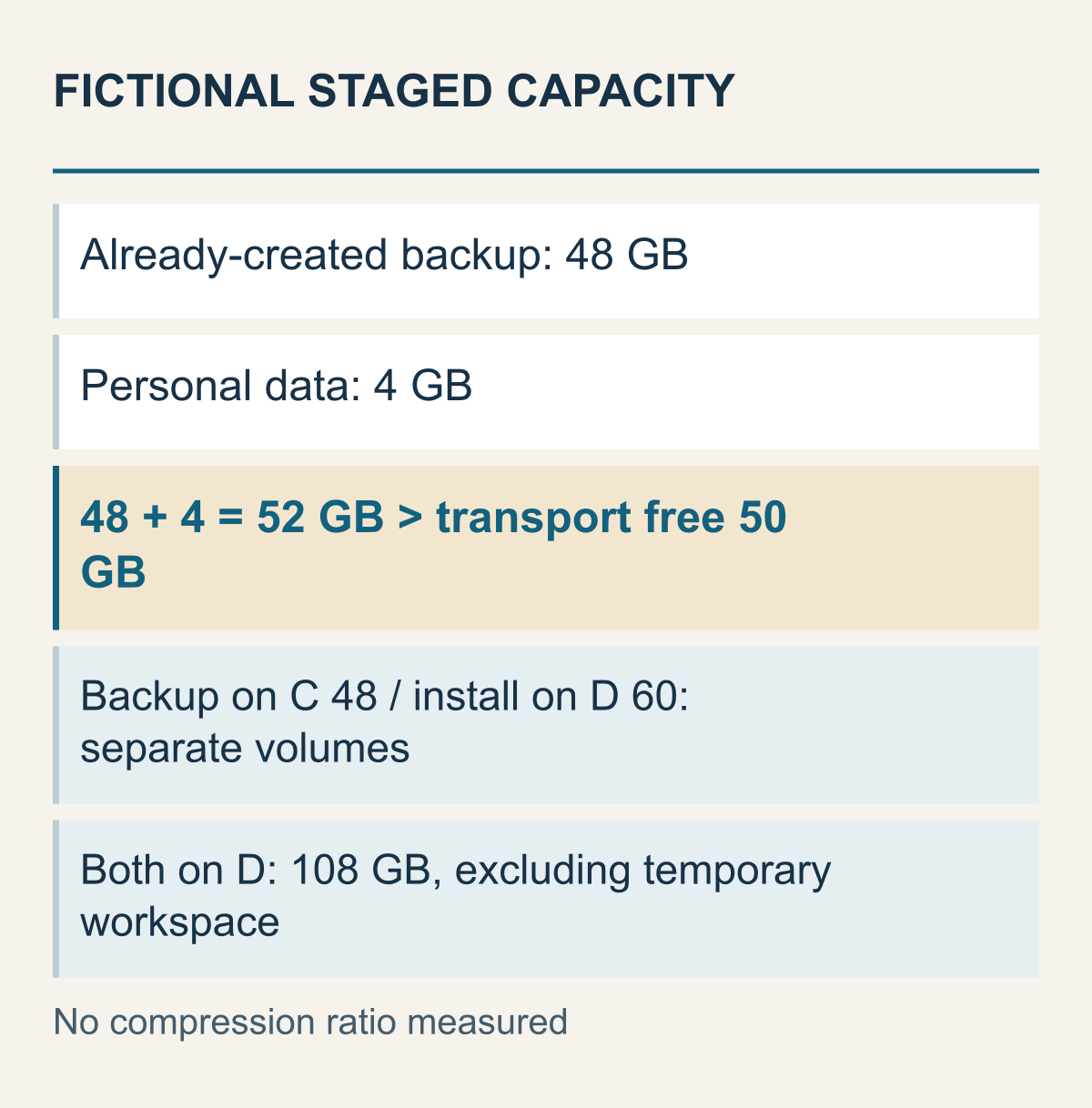
Rechnung mit einem bereits erstellten Backup von 48GB, persönlichen Daten von 4GB und einer Installation von 60GB; keine Messung von Kompression oder temporärem Arbeitsbedarf.
Drei Größen können in den Plan eingehen: die ursprüngliche Installation, die erzeugte Sicherung und der Installationsplatz auf dem neuen PC. Auch ähnliche Werte haben unterschiedliche Rollen. Hier gibt es keine Regel, die Backup-Größe aus einem festen Abschlag auf die Installationsgröße berechnet. Vor der Erstellung bleibt eine unbekannte Größe offen. Sobald das tatsächliche Ergebnis vorliegt, kannst du die Transportmöglichkeit neu beurteilen.
Nehmen wir eine Installation von 60GB und ein bereits fertig erstelltes Backup-Paket von 48GB an. Die 48GB sind im Beispiel ein separat festgestellter Wert, keine aus 60GB abgeleitete Kompressionsschätzung. Bei 50GB freiem Transportplatz bleiben mit dem Backup allein 2GB übrig. Müssen zusätzlich 4GB persönliche Daten mit, ergeben sich 52GB und der Platz reicht nicht.
Persönliche Dateien aus der Summe zu streichen, weil sie wohl im Backup stecken, würde den Plan verfälschen. Werden sie tatsächlich auf einem anderen Gerät mitgenommen, gehören sie dagegen nicht in diese Summe. Rechne nach dem gewählten Speicherort, nicht danach, welche Daten wichtiger erscheinen. Bei Platzmangel ist zuerst die Verteilung zu ändern, statt willkürlich Teile eines Backup-Pakets herauszutrennen.
Auf dem neuen PC können Sicherung und fertige Installation zeitweise nebeneinander liegen. Befinden sich die 48GB Backup auf C und die 60GB Installation auf D, beanspruchen sie zwei verschiedene Volumes. Die Summe von 108GB ist dann keine Anforderung an D allein. Liegen beide Kopien auf D, sind für genau diese Anordnung 108GB belegt. Zusätzlicher Arbeitsbereich während der tatsächlichen Wiederherstellung ist noch nicht enthalten.
Auch mehrere Volumes desselben physischen Laufwerks darfst du nicht beliebig zusammenrechnen. Im Beispiel sind auf E von 400GB bereits 350GB belegt, also 50GB frei; auf F sind 300GB frei. Daraus werden nicht automatisch 350GB freier Bibliotheksplatz auf E. Windows unterscheidet Datenträger, Volumes und nicht zugeordneten Bereich. Maßgeblich ist der freie Platz dort, wo geschrieben werden soll. Microsoft zu Datenträgern und Volumes
Bei mehreren nacheinander transportierten Spielen gehört auch der Zeitplan in die Rechnung. Erst ein Spiel wiederherstellen, dann das Medium leeren und das nächste holen setzt erneuten Zugang zu beiden PCs voraus. Ist der alte PC bereits zurückgegeben, entfällt diese Fahrt zur Quelle. Eine Kapazitätstabelle allein macht den Ablauf nicht möglich, wenn dessen Ausgangspunkt zeitlich unerreichbar ist.
Kannst du den alten PC länger behalten, lässt sich ein gestaffelter Transport nach Bedarf prüfen. Entscheide trotzdem, welche Ergebnisse vor der nächsten Kopie bestätigt sein müssen. Entfernst du die einzige Transportkopie, bevor Installation und Fortschritt des ersten Spiels geprüft sind, gewinnst du Platz, verlierst aber Material für weitere Vergleiche. Plane deshalb Aufbewahrungsdauer und Wiederverwendung des Mediums gemeinsam.
Diese Rechnung bestimmt die Summe der ausgewählten Kopien an ihren festgelegten Orten. Sie ist kein gemessener Gesamtbedarf einschließlich Updates, maximaler Zwischenbelegung oder unterschiedlicher Dateisystemanzeigen. Zeigt Steam oder die Wiederherstellung einen zusätzlichen Bedarf, gehört dieser an den betreffenden Ort. Eine pauschale freie Reserve für alle Spiele würde diese Zuordnung nicht ersetzen.
Schließe mit einer wirklich transportierten Kopie ab
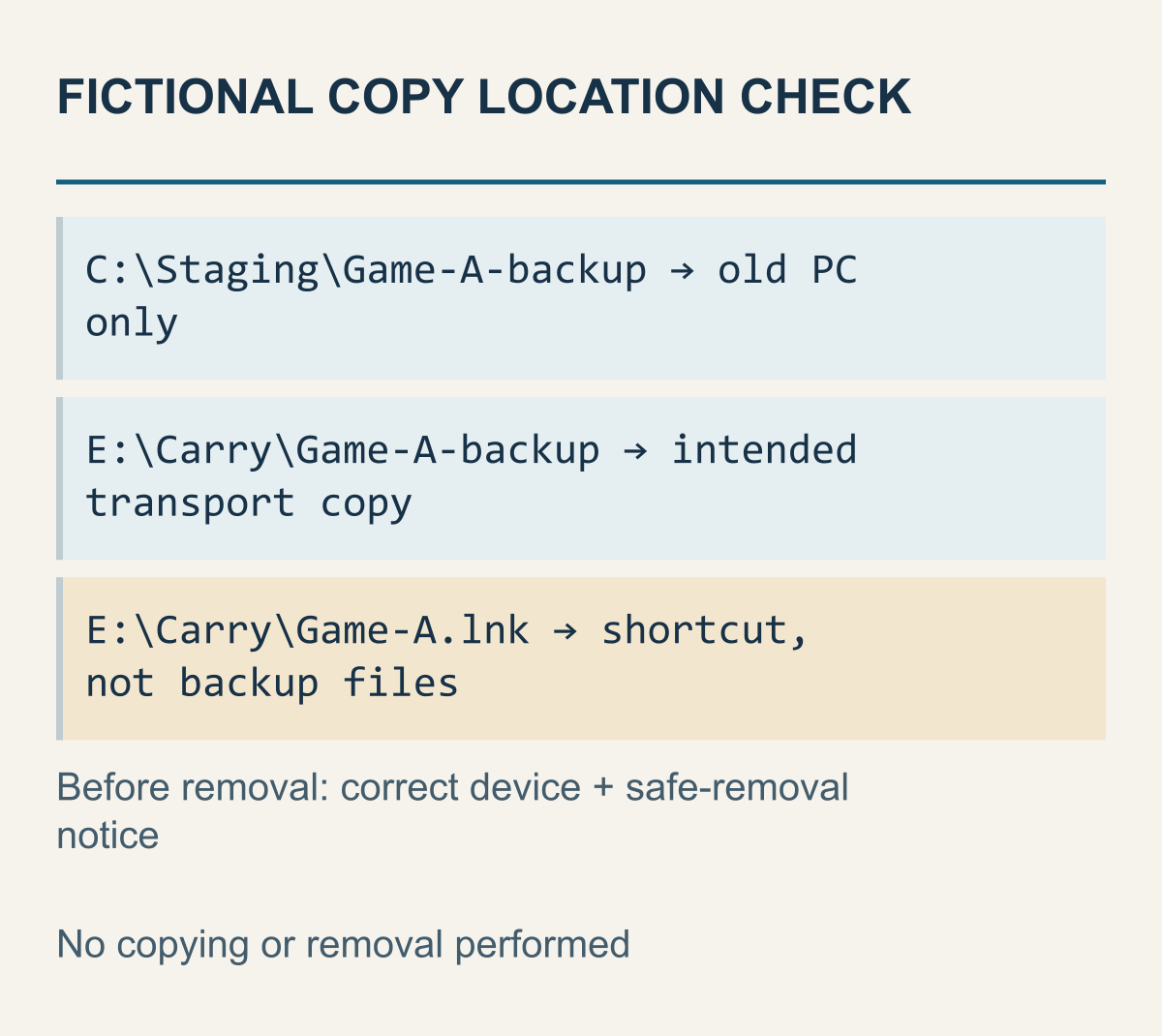
Fiktive Pfade unterscheiden Dateien von einer Verknüpfung und verbinden sie mit der dokumentierten Geräteauswahl und Freigabemeldung. Es wurde nichts kopiert oder getrennt.
Die Backup-FAQ beschreibt den Weg über die Spieleigenschaften: Unter Installed Files wählst du Backup game files und danach den Aufbewahrungsort. Das ist die dokumentierte Anleitung, keine Beobachtung des aktuellen Client-Fensters.
Unterscheide bei der Ortswahl einen Zwischenordner auf dem bald zurückgegebenen PC vom externen Medium. Bei einem internen Erstellungsort bleibt das Kopieren auf den Transportdatenträger offen. Eine Fertigmeldung und ein auf dem externen Gerät vorhandenes Ergebnis sind nicht dieselbe Feststellung. Der Blick darauf, welche Daten nach Abgabe der Quelle benötigt werden, verhindert, dass du einen Zwischenschritt für die endgültige Vorbereitung hältst.
Angenommen, du erzeugst am Freitag ein Backup in einem temporären Ordner auf C und legst nur eine Verknüpfung dazu auf den USB-Datenträger. Der sichtbare Name bestätigt keine transportierten Backup-Dateien. Der neue PC braucht das Datenpaket für die Wiederherstellung, nicht einen Verweis auf eine Adresse des alten Rechners. Hier geht es konkret um den Unterschied zwischen Namen und tatsächlichem Kopierort.
Willst du vor der Rückgabe den Kopierschritt beurteilen, lege zuerst das Vergleichspaar fest. Wurde eine von Steam erzeugte Backup-Datei von C auf das USB-Laufwerk kopiert, gehören genau diese Datei auf C und ihr transportiertes Gegenstück zusammen. Du vergleichst nicht die installierten Spieldateien vor der Backup-Erstellung mit dem erzeugten Paket, als wären es dieselben Dateien. Das erzeugte Ergebnis zu untersuchen ist eine andere Frage als die, ob dieses Ergebnis unverändert auf ein anderes Gerät kopiert wurde.
Ein sichtbarer Dateiname und eine Fertigmeldung bestätigen nicht, dass der Inhalt der beiden ausgewählten Dateien verglichen wurde. Auch solange der neue PC für einen Starttest fehlt, kannst du den zu betrachtenden Kopierschritt getrennt festlegen, während die Quelle noch verfügbar ist. Ein Ergebnis gilt nur für die ausgewählte Transportdatei und ihr Gegenstück. Es lässt sich nicht auf Dateien ausdehnen, die gar nicht verglichen wurden.
Übereinstimmender Inhalt dieses Dateipaars und eine ausreichende Transportliste sind ebenfalls verschiedene Ergebnisse. Was auf der Liste fehlt, wird durch den Vergleich dieses Paars nicht sichtbar. Dieselbe Kopie mitgebracht zu haben ersetzt weder Kontozugriff noch Installationsberechtigung, Wiederherstellung oder Spielstart auf dem neuen PC. So bleiben die vor der Ankunft klärbaren Fragen von den erst am Ziel prüfbaren Bedingungen getrennt, statt alles in einer Kopier-Fertigmeldung zusammenzufassen.
Ein späteres Kopierdatum aktualisiert den Stand der enthaltenen Installationsdaten nicht. Kopierst du ein Freitagsbackup am Montag auf ein anderes USB-Laufwerk, bezeichnet Montag die neue Kopie. Trenne diesen Zeitpunkt von der Version der gesicherten Installationsdaten, wenn du weitere Updates auf dem neuen PC einordnest. Ein während des Transports veröffentlichter Patch macht nicht schon für sich das gesamte Backup nutzlos.
Valve empfiehlt, erstellte Backups zu testen. Solange der neue PC fehlt, kannst du eine dort abgeschlossene Wiederherstellung nicht bestätigen. Vorbereitet werden kann eine vorhandene und identifizierbare Kopie; Wiederherstellung und Start bleiben eigene Prüfungen. Du kannst prüfen, ob vor Rückgabe des alten Rechners Bedingungen für einen Wiederherstellungstest bestehen. Dieser Artikel enthält aber kein tatsächlich ausgeführtes Testergebnis auf einem PC.
Lass laufende Schreibvorgänge enden, bevor du das Medium mitnimmst. Steam warnt vor beschädigten Installations- und Bibliotheksinformationen bei erzwungenem Herunterfahren während eines Schreibvorgangs. Die allgemeine Windows-Anleitung verlangt die Auswahl des richtigen Geräts und die Meldung, dass es entfernt werden kann. Microsoft zur sicheren Geräteentfernung Hier wurde kein Gerät getrennt; dein aktueller Datenträger wird damit nicht als jetzt entfernbar bestätigt.
Ordne Fortschritt den persönlichen Speicherorten des Spiels zu
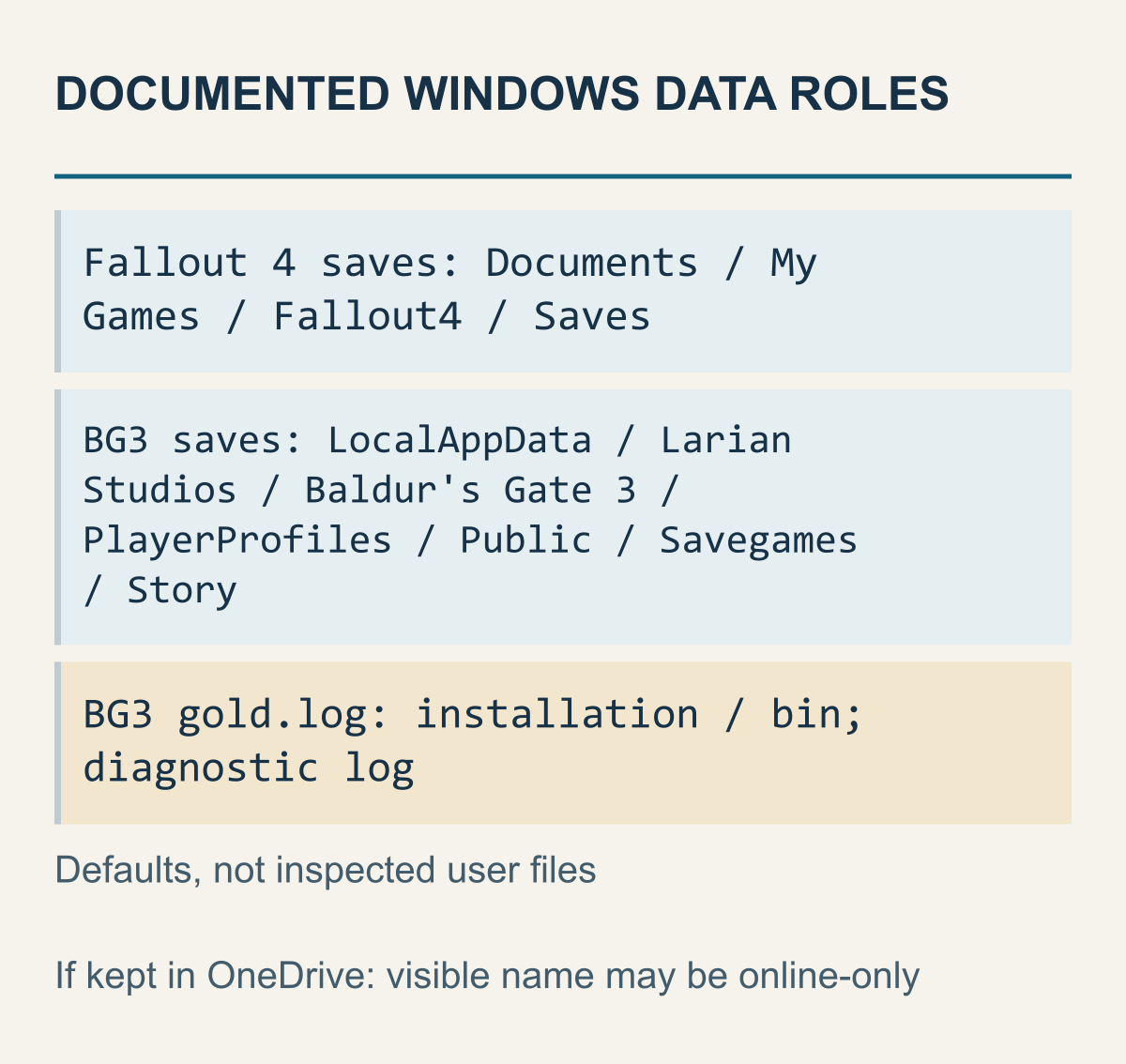
Dokumentierte Windows-Standardpfade und Datenrollen, keine Untersuchung tatsächlicher Nutzerdateien, ihrer Aktualität oder Wiederherstellung.
Ein Spiel auf dem neuen PC zu öffnen und mit dem gewünschten Fortschritt weiterzuspielen sind zwei Abschlussbedingungen. Die Steam-Backup-FAQ nimmt bei Valve-Spielen Saves, eigene Karten und Konfigurationen aus und verweist bei Drittanbieterspielen auf entwicklerabhängige Speicherorte. Eine fertige Installationssicherung bestätigt deshalb nicht automatisch den Transport sämtlicher persönlicher Aufzeichnungen.
Zwei Spiele mit veröffentlichten Standardpfaden machen das sichtbar. Bethesdas Fallout-4-Seite nennt Documents des Windows-Nutzers, darin My Games, Fallout4 und Saves. Ursprünglich geht es um das Sichern vor dem Einsatz einer Mod; hier wird nur die Ortsangabe verwendet. Standardort der Fallout-4-PC-Spielstände
Selbst wenn die Installation auf dem alten Rechner auf D liegt, verweist dieser Standard auf einen Windows-Nutzerpfad. Der Transport der Installation auf D prüft diesen anderen Ort nicht mit. Umgekehrt kann dein tatsächlicher Speicherort vom Standard abweichen. Ein gefundener Documents-Ordner bestätigt daher nicht schon den neuesten Fortschritt. Du brauchst die Daten, die zu deinem Spiel und deiner Nutzerumgebung gehören.
Larians Anleitung zu angeforderten Dateien nennt für PC-Saves von Baldur's Gate 3 LocalAppData, gefolgt von Larian Studios, Baldur's Gate 3, PlayerProfiles, Public, Savegames und Story. Die Datei gold.log im selben Dokument ist dagegen Diagnosematerial unter bin im Installationsordner. Larians Anleitung zum Auffinden angeforderter Dateien
Hier zählt die Rolle stärker als die gemeinsame Zugehörigkeit zum Spiel. Mit gold.log aus der Installation ist der Fortschritt einer fiktiven Kampagne nicht gesichert. Umgekehrt liefert ein gespeicherter Save nicht zugleich das Log zur Erklärung eines Installationsfehlers. Wähle die zum gewünschten Weiterspielen passenden Daten, statt von Dateianzahl oder Ordnergröße auf Vollständigkeit zu schließen.
Auch der Windows-Nutzer kann sich beim Wechsel ändern. Sind die Nutzernamen auf altem und neuem PC verschieden, kläre anhand der Spielanleitung, ob das bloße Nachbilden der Standardpfad-Buchstaben überhaupt zur Wiederherstellung passt. Hier gibt es keine Anleitung zum Erstellen neuer Nutzerordner oder Überschreiben des einzigen Fortschritts. Einen Standardpfad zu lesen und die tatsächlich wiederherzustellenden Daten auszuwählen bleibt zweierlei.
Bei persönlichen Dateien in OneDrive zählt auch die Offline-Verfügbarkeit
Eine zusätzliche Frage entsteht nur, wenn du persönliche Daten in OneDrive aufbewahrst. Microsoft erklärt, dass reine Onlinedateien im Explorer sichtbar, aber nicht heruntergeladen sein können und ohne Internet nicht zu öffnen sind. Lokal verfügbare Dateien sind heruntergeladen und offline nutzbar; die Speicheroptimierung kann sie nach einem eingestellten Zeitraum wieder auf online beschränken. Das dauerhafte Behalten auf dem Gerät ist eine eigene Wahl. Diese Bedingungen betreffen einen separaten Windows-Speicherdienst, nicht Steam Cloud. Verfügbarkeit bei OneDrive Files On-Demand
Angenommen, jemand bewahrt persönliche Spielnotizen und Archivdateien in OneDrive auf und findet ihre Namen kurz vor der Freitagsrückgabe. Damit ist nicht geklärt, ob der Inhalt am internetlosen Wochenende lesbar ist. Die Frist betrifft nicht bloß eine fertige Liste, sondern die tatsächliche Verfügbarkeit der benötigten Inhalte entlang des Transportwegs. Das Beispiel unterstellt nicht, dass alle Spielstände in OneDrive liegen.
Das verändert auch die Platzrechnung. Sind die benötigten 4GB persönlicher Daten nur online, ist ihr bisher fehlender lokaler Platzverbrauch etwas anderes als ihre Speicherung auf dem Transportmedium. Wer allein anhand des 48GB großen Backups entscheidet, dass die 50GB freier Platz reichen, und kurz vor Rückgabe noch die persönlichen Daten ergänzt, stößt wieder auf die ursprüngliche Summe von 52GB. Die Zahlen bleiben Annahmen; Downloadzeit und Dienstsynchronisierung wurden nicht gemessen.
Auch Cloud-Nutzung hebt die Trennung zwischen Installationsdaten und persönlichen Aufzeichnungen nicht auf. Synchronisierung oder Wiederherstellung wurden hier nicht getestet, deshalb bestätigt das externe Backup keine fertige Cloud-Vorbereitung. Besteht schon ein Konflikt unterschiedlicher Speicherstände, behandelt ihn der separate Leitfaden zu Cloud-Konflikten und Save-Auswahl. Dieses Verfahren wird nicht in den USB-Umzug hineingemischt.
Führe Einstellungen, Mods und externe Werkzeuge bei Bedarf als eigene Positionen. Ändert sich der Installationsort, kann die Anleitung des Werkzeugs für dessen Pfade und für selbst angelegte Dateien nötig sein. Es gibt keine allgemeine Regel, nach der Steam-Backups alle Werkzeugdateien enthalten. Die zuvor getrennte Kapazitätsrechnung für Installation und persönliche Daten verbindet sich hier mit den tatsächlichen Bedingungen des Weiterspielens.
Verwechsle auf dem neuen PC Wiederherstellung nicht mit Bibliothekserkennung
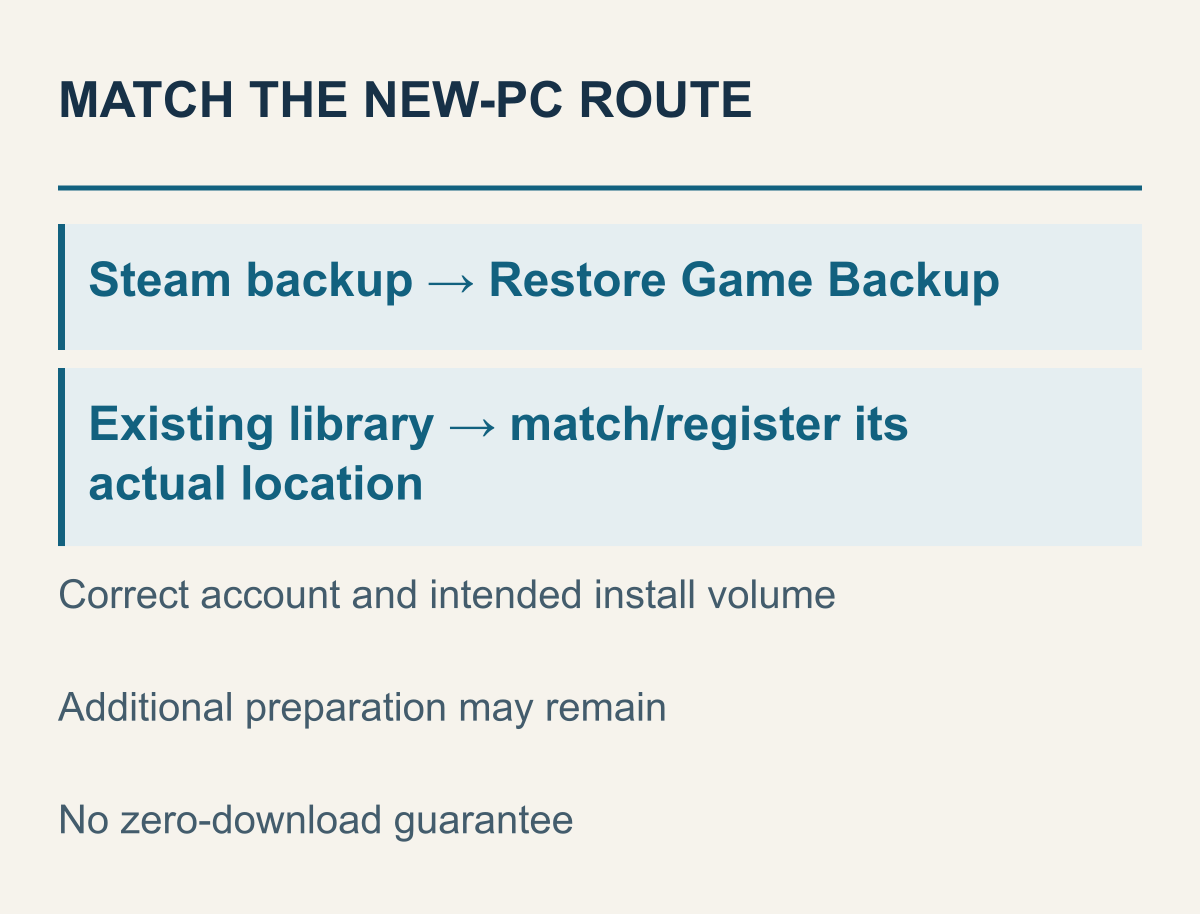
Dokumentierte Wege für verschiedene aufbewahrte Daten; keine Installation, Anmeldung oder Downloads auf einem neuen PC ausgeführt.
Zuerst brauchst du einen regulären Steam-Client und ein Konto, das du berechtigt verwenden darfst. Die offizielle Installations-FAQ verweist auf das offizielle Steam-Installationsprogramm. Vorhandene Spieldateien bedeuten nicht, dass Internet-Installer oder Kontozugriff entfallen. Steams Installationsanleitung
Auch die Installationsberechtigung gehört in den Zeitplan
Dieselbe FAQ setzt für die Installation eine Anmeldung mit einem Administratorkonto auf diesem Computer voraus. Auf einem von Schule oder Firma verwalteten PC ist deshalb die USB-Ankunft nicht gleichbedeutend mit Installationsbereitschaft. Kläre vor Rückgabe des alten Rechners, ob Eigentümer oder Verwaltung die benötigte Installation erlauben. Hier wird weder das Erlangen von Administratorrechten noch das Umgehen einer Beschränkung erklärt.
Der fiktive neue PC kommt am Dienstag, die zuständige Person erlaubt die Installation aber erst am Donnerstag. Dann kann der Transport dienstags abgeschlossen sein, während Steam-Installation und Wiederherstellung frühestens donnerstags folgen. Passende Kapazitäten und ein fertiges Backup beseitigen diese Lücke nicht. Das ist ein Vergleich von dokumentierter Installationsvoraussetzung und zeitversetzter Ankunft, keine Untersuchung der Richtlinie eines realen Geräts.
Bei einem Steam-Backup-Paket passt laut FAQ Restore Game Backup im Steam-Menü mit Auswahl des Paketorts. Ist stattdessen die installierte Bibliothek selbst kopiert, musst du registrierten Pfad und vorhandene Dateien zuordnen. Ein Backup als Bibliothek zu registrieren oder einen Installationsordner im Backup-Dialog auszuwählen verwechselt Datenart und Funktion.
Gleiche das Zielvolume der Wiederherstellung mit deiner Ortsübersicht ab. Soll das Spiel im Beispiel auf das interne D, während aktuell C gewählt ist, hat sich die Grundlage der Platzrechnung geändert. Die Erinnerung an das größere D genügt nicht; entscheidend ist die tatsächlich gewählte Position. Aufbewahrtes Backup und fertig installiertes Spiel müssen nicht dieselbe Adresse haben.
Im Zweig mit vorhandener Bibliothekskopie zählt der vollständige Pfad. Die offizielle Hilfe erklärt, wie eine weitere vorhandene Bibliothek hinzugefügt wird. Weil die Dokumente teils einen Bibliothekseintrag unter Downloads, teils Storage nennen, wird hier kein einziges aktuell beobachtetes Menü behauptet. Entscheidend ist, ob registrierter Ort und Bibliothek mit den tatsächlichen Dateien zusammenpassen.
Sind Ordner vorhanden, erscheinen aber nicht als installiert, beschreibt Valve das Erkennen richtig abgelegter Dateien beim Start der Installation. Das verspricht keine Übertragung von null zusätzlichen Daten. Liegen die Dateien auf D, während ein anderer leerer Ort auf C ausgewählt ist, passen Dateibestand und angefragter Ort nicht zusammen. Prüfe diesen Unterschied, bevor du den Quellenort löschst.
Bei weiteren Aufgaben ist zwischen Client-Update und Vorbereitung der Spieldateien zu unterscheiden. Ein Download nach abgeschlossener Wiederherstellung beweist nicht, dass nichts von den transportierten Daten genutzt wurde. Ebenso wenig ist Ordnergröße minus neuer Datenverkehr eine verlässliche Wiederverwendungsmenge: Die Werte wurden nicht als dieselbe Art von Messung bestätigt.
Nun können Dateiprüfung oder eine Diagnose des konkreten Fehlers relevant werden. Der Leitfaden zur Spieldateiprüfung behandelt deren Ergebnis separat. Trenne zunächst abgeschlossene Wiederherstellung von abgeschlossener Registrierung. Unterstelle keinen noch ausstehenden Erfolg und erkläre die spätere Fehlersuche nicht gleich mit für erledigt.
Trenne Aufgaben vor der Rückgabe von Prüfungen am neuen PC
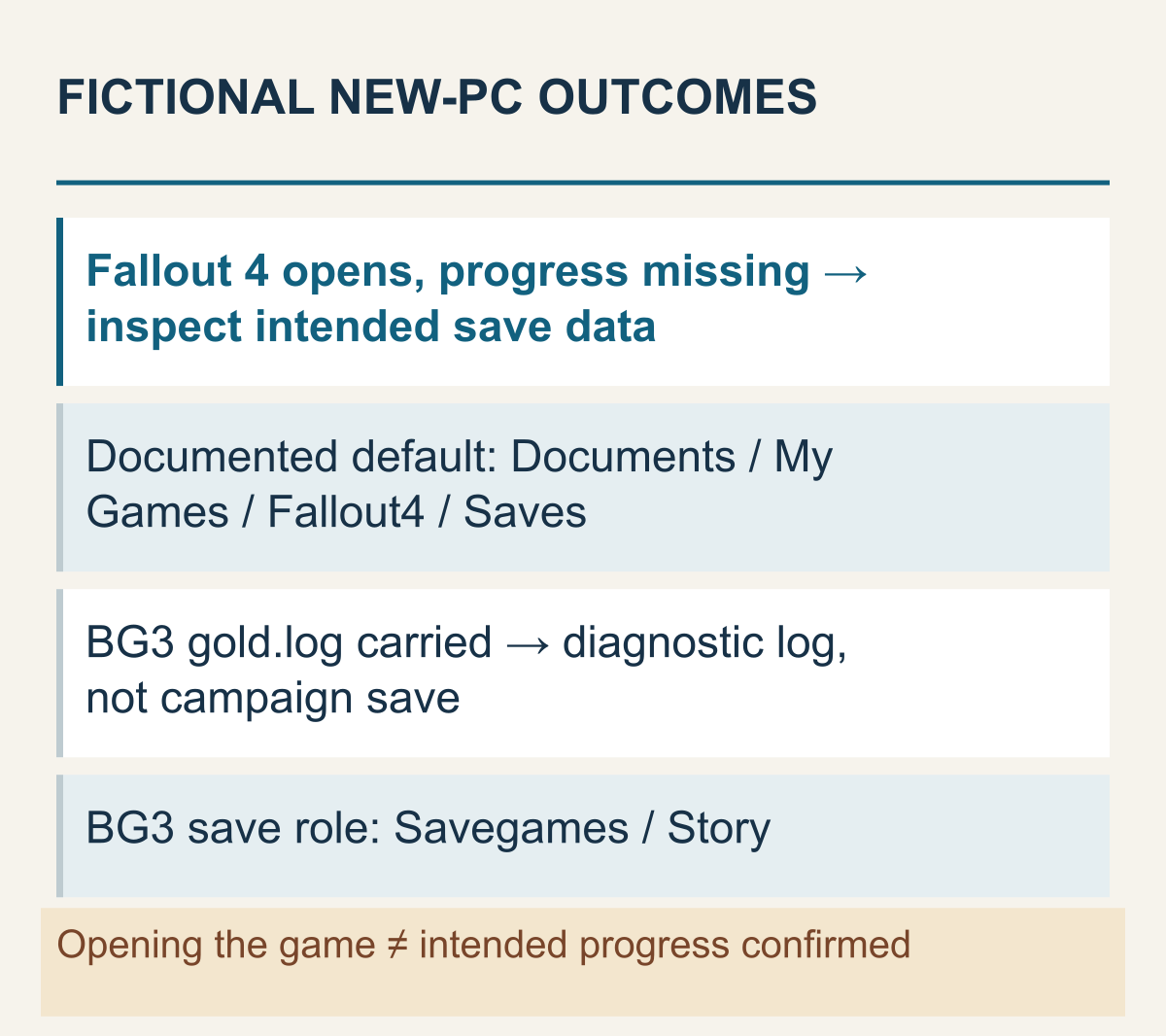
Dokumentierte Standardpfade und Diagnoserollen auf fiktive Ergebnisse angewandt, keine beobachteten Spielstarts oder Fortschrittswiederherstellungen.
Kannst du den alten PC länger nutzen, plane, ob Original und Transportkopie bis zur Prüfung der benötigten Ergebnisse erhalten bleiben können. Musst du ihn schon zurückgeben, wird der vorher gewählte Sicherungsumfang wichtiger. In beiden Fällen führt die getrennte Bewertung von Installation und persönlichen Aufzeichnungen klarer zur nächsten Entscheidung als ein gemeinsames Etikett „gelungen“ oder „gescheitert“.
Prüfe am neuen PC zunächst, ob das benötigte Spiel als installiert erscheint, und trenne verbleibende Aufgaben. Danach kannst du unter geeigneten Bedingungen einen normalen Start und das Öffnen des gewünschten Spiels prüfen. War dein Fortschritt das Ziel, braucht auch der gewünschte Speicherstand eine eigene Bestätigung. Installationsanzeige und fortsetzbare Kampagne bleiben unterschiedliche Abschlussbedingungen.
Drei fiktive Ergebnisse verändern auch den Wiederverwendungszeitpunkt des Mediums. Öffnet das Spiel mit dem gewünschten Fortschritt, ist der ursprüngliche Umzugszweck in diesem Umfang erfüllt. Öffnet es ohne auffindbaren Fortschritt, suche getrennt nach Hilfen für Installations- und persönliche Daten. Wird schon die Installation nicht erkannt, vergleiche zuerst aktuelle Bibliothek und aufbewahrten Datenort. Aus diesen drei Fällen folgt nicht derselbe Zeitpunkt zum Leeren des USB-Datenträgers.