


Im Spiel fehlen Texturen oder es erscheint ein Installationsdateifehler. Da liegt der Gedanke nahe, alles zu löschen und neu zu installieren. Mit der Integritätsprüfung kannst du vorher einen kleineren Bereich untersuchen. Ein bestandenes Ergebnis bedeutet allerdings nicht, dass das Spiel insgesamt frei von Problemen ist.
Wer die Funktion als Lösung für alles sieht, weiß bei einem Fehlschlag kaum, wo er weitersuchen soll. Ich würde vor der Prüfung in einem Satz festhalten, was ich klären möchte. Hier geht es um die ausgelieferten Installationsdateien. Der Inhalt deiner Spielstände oder der Zustand eines Online-Servers sind andere Fragen.
Geprüft werden die Installationsdateien
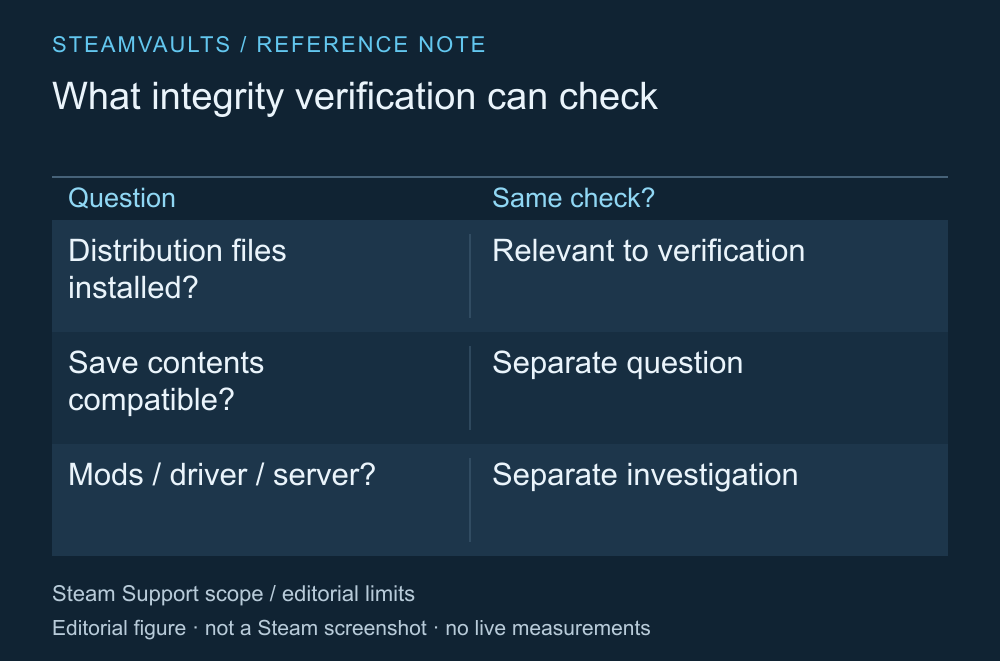
Fragen der Dateiprüfung und gesondert zu prüfende Fragen.
Valve empfiehlt die Integritätsprüfung bei fehlenden Inhalten oder Texturen und bei Abstürzen als Verfahren, um eine korrekte Installation zu überprüfen. Steam Support zur Dateiprüfung
Vermutest du einen Fehler in den Installationsdateien, kann die Prüfung daher ein erster Versuch sein. Sie entscheidet hingegen nicht, warum sich ein Spielstand unerwartet verändert hat oder eine Verbindung zum Spielserver scheitert. Bleibt das Problem danach bestehen, musst du erneut auf den ursprünglichen Fehler schauen.
Notiere vor der Prüfung, ob du Mods verwendest. Es kann nötig sein, abweichende Dateien und die spielbezogene Anleitung zum Entfernen von Mods zu prüfen. Die Integritätsprüfung lässt sich nicht pauschal als Funktion beschreiben, die sämtliche Mods erhält oder sämtliche Mods entfernt.
Überlege vorher, welche Daten du erhalten möchtest
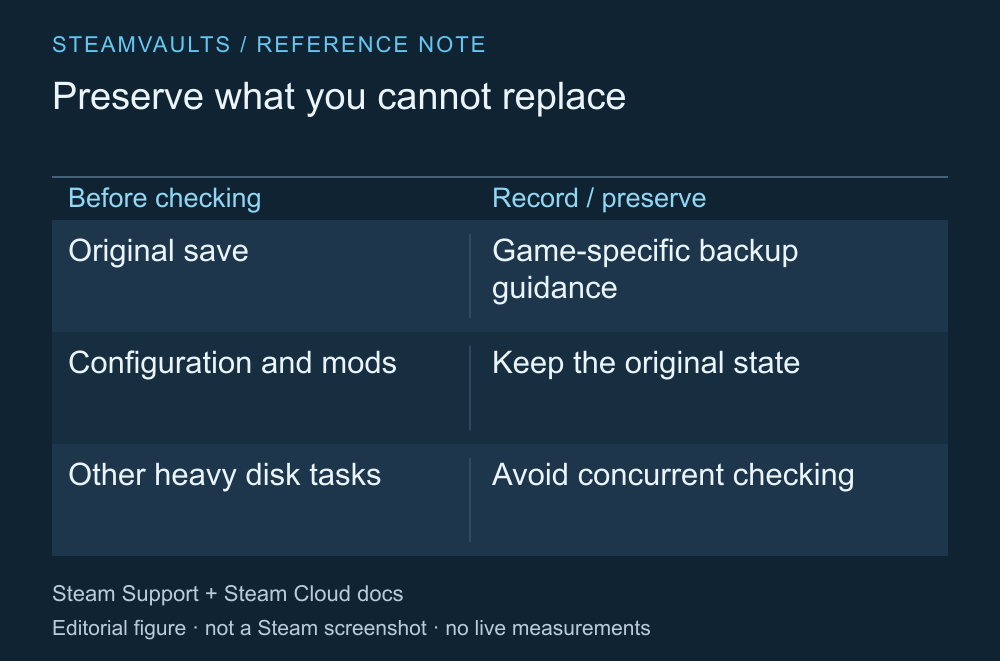
Den Backup-Pfad musst du anhand der offiziellen Spielanleitung prüfen. Die Checkliste selbst ist keine Sicherung.
Ist dir dein Fortschritt wichtig, kannst du den offiziellen Speicherort und die Sicherungsmethode des Spiels prüfen und eine zusätzliche Kopie des Originals behalten. Gehe nicht davon aus, dass sämtliche Benutzerdateien im Steam-Installationsordner liegen. Auch Steam Cloud beschränkt sich auf die vom Entwickler vorgesehenen Dateien. Konfiguration der Steam-Cloud-Dateien
Für die Prüfung musst du weder Spielstände löschen noch eine Synchronisierung überschreiben. Wenn du vorher andere Dateien entfernst, erschwerst du den späteren Vergleich. Bei einem Spielstandkonflikt helfen die gesonderten Hinweise zu Cloud-Konflikten und zum Erhalt des Originals.
Valve warnt davor, mehrere Spiele gleichzeitig zu überprüfen oder nebenher andere Aufgaben mit hoher Laufwerkslast auszuführen. Beginne mit dem einen Spiel, dessen Ergebnis du brauchst. Statt mehrere Prüfungen zum Zeitsparen anzustoßen, sollte erkennbar bleiben, welche Aufgabe abgeschlossen ist.
Starte die Prüfung bei den installierten Dateien
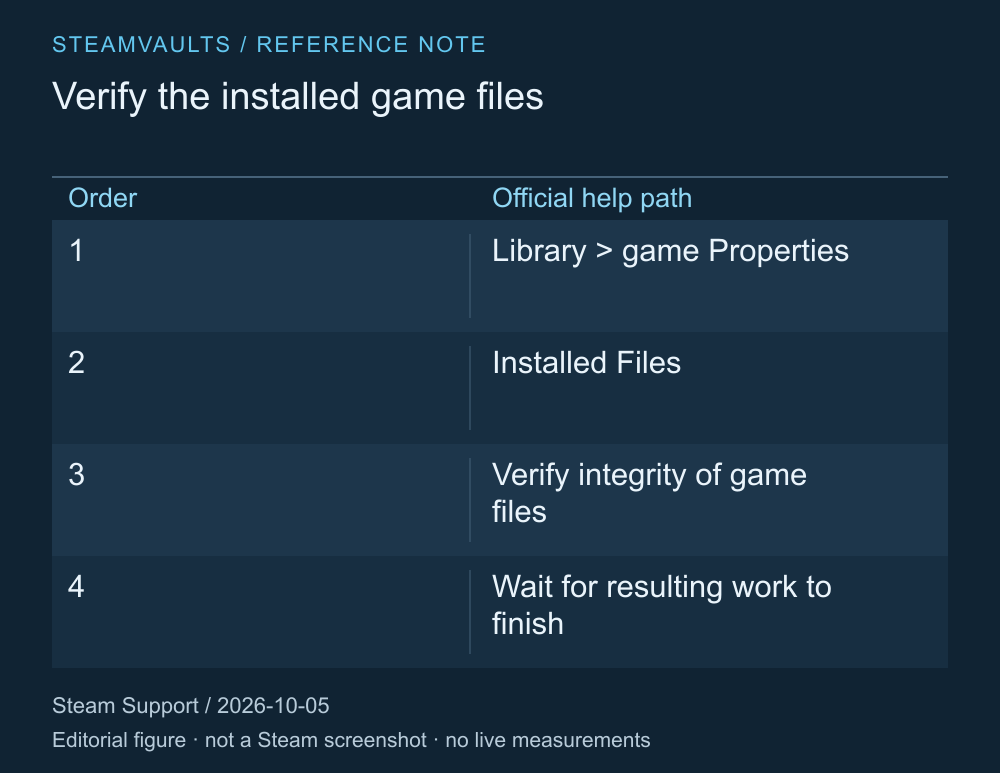
Menüfolge der am 5. Oktober 2026 gelesenen Hilfe. Die Grafik zeigt keine abgeschlossene Prüfung.
Laut offizieller Anleitung öffnest du in der Bibliothek die Eigenschaften des betreffenden Spiels und wählst bei den installierten Dateien die Integritätsprüfung. Weichen die Menübezeichnungen ab, lies die aktuelle offizielle Hilfe. Der Vorgang kann Zeit benötigen; dieser Artikel nennt keine Abschlussdauer für alle Spiele. Anleitung zur Prüfung
Notiere vor dem Start die Fehlermeldung und lies anschließend das Abschlussergebnis. Folgt ein erneuter Download oder eine andere Dateiverarbeitung, prüfe auch deren Abschluss. Die Prüfung zu starten bedeutet noch nicht, dass alle erforderlichen Dateiarbeiten fertig sind.
Teste danach die Situation, in der das ursprüngliche Problem aufgetreten ist. Ein geöffnetes Startmenü zeigt noch nicht, dass fehlende Texturen in einem bestimmten Gebiet oder ein wiederkehrender Fehler behoben sind. Änderst du nicht gleichzeitig mehrere Einstellungen, lässt sich außerdem leichter erklären, was du tatsächlich geprüft hast.
Lies die Meldung über fehlgeschlagene Dateien genau
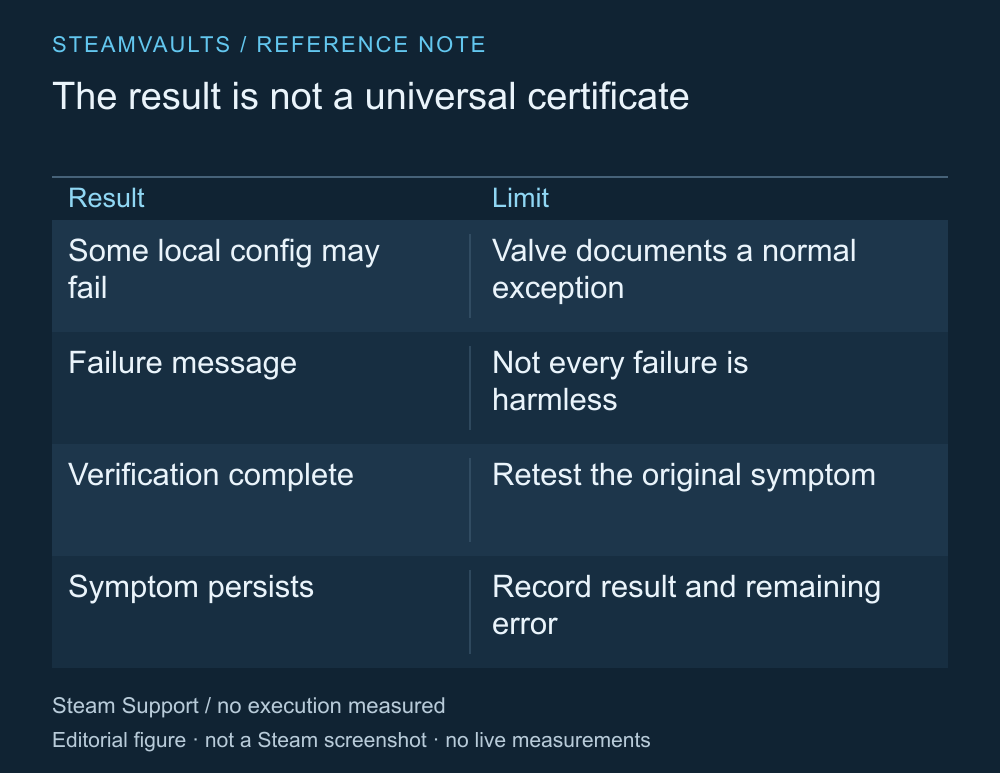
Eine bestandene Prüfung und der fehlerfreie Betrieb des gesamten Spiels sind unterschiedliche Ergebnisse.
Valve erklärt, dass manche lokalen Konfigurationsdateien die Prüfung nicht bestehen können und bewusst nicht ersetzt werden. In diesem Fall kann die Meldung normal sein. Daraus folgt nicht, dass du jede Fehlermeldung ignorieren kannst. Offizielle Erklärung zu lokalen Konfigurationsdateien
Bleibt das Problem nach dem erneuten Download bestehen oder wiederholt sich der Fehler bei der nächsten Prüfung, halte Ergebnis und tatsächliches Symptom gemeinsam fest. Wann kam welches Ergebnis, und blieb das ursprüngliche Problem? Das hilft mehr als „Integritätsprüfung habe ich gemacht“. Ein Spielproblem dem Support erklären
Ein bestandenes Ergebnis grenzt einen möglichen Problembereich ein. Es ist kein Zertifikat für Treiber, eigene Einstellungen, Mod-Kompatibilität und sämtliche Fehler des Spiels. Diese Grenze gilt auch bei der Entscheidung für eine Neuinstallation. Hängt das Problem nicht mit Installationsdateien zusammen, kann es nach dem Löschen und erneuten Download weiterhin bestehen.
Für diesen Artikel wurden keine Dateien geprüft und keine Fehler nachgestellt. Er kann nicht bestätigen, dass dein Spiel repariert wurde. Die offizielle Vorgehensweise hilft jedoch, das Prüfergebnis von den noch offenen Fragen zu trennen.