


Uma textura desaparece ou o jogo mostra um erro nos arquivos instalados, e logo vem a ideia de apagar tudo e instalar de novo. A verificação de integridade permite começar por uma checagem mais limitada. Passar nela, porém, não significa que o jogo esteja livre de qualquer problema.
Tratar esse recurso como uma solução para tudo dificulta saber o que investigar quando ele não resolve. Prefiro definir, em uma frase, o que quero conferir antes de começar. O alvo são os arquivos distribuídos do jogo, não o conteúdo dos saves nem o estado dos servidores online.
O alvo da verificação são os arquivos instalados
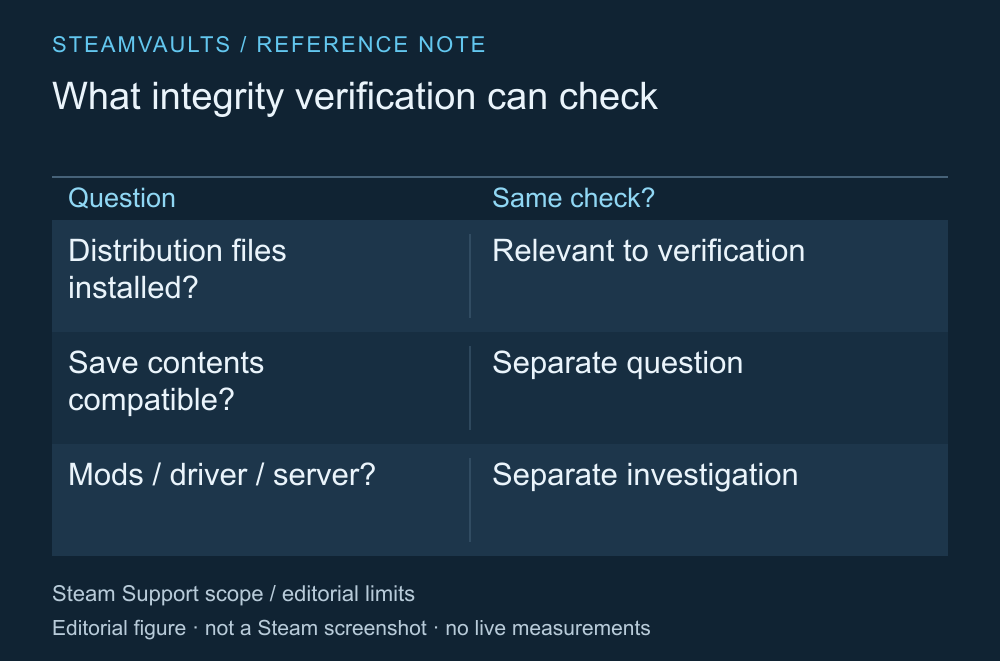
Perguntas cobertas pela verificação e perguntas que precisam de outra checagem.
A Valve indica a verificação de integridade como um procedimento para conferir se o jogo foi instalado corretamente quando há conteúdo ou texturas ausentes, falhas durante a execução e situações semelhantes. Orientação do Suporte Steam sobre verificação de arquivos
Se houver motivo para suspeitar dos arquivos instalados, você pode começar por ela. A verificação não determina, por exemplo, por que o progresso salvo mudou ou por que não é possível acessar o servidor do jogo. Se o sintoma continuar, volte à mensagem e à situação do erro original.
Se você usa mods, registre isso antes. Confira se a instalação usa uma configuração diferente da distribuída originalmente e se o jogo tem um procedimento próprio para remover mods. Não vou afirmar que a verificação preserva todos os mods nem que apaga todos eles.
Pense no que precisa preservar antes de começar
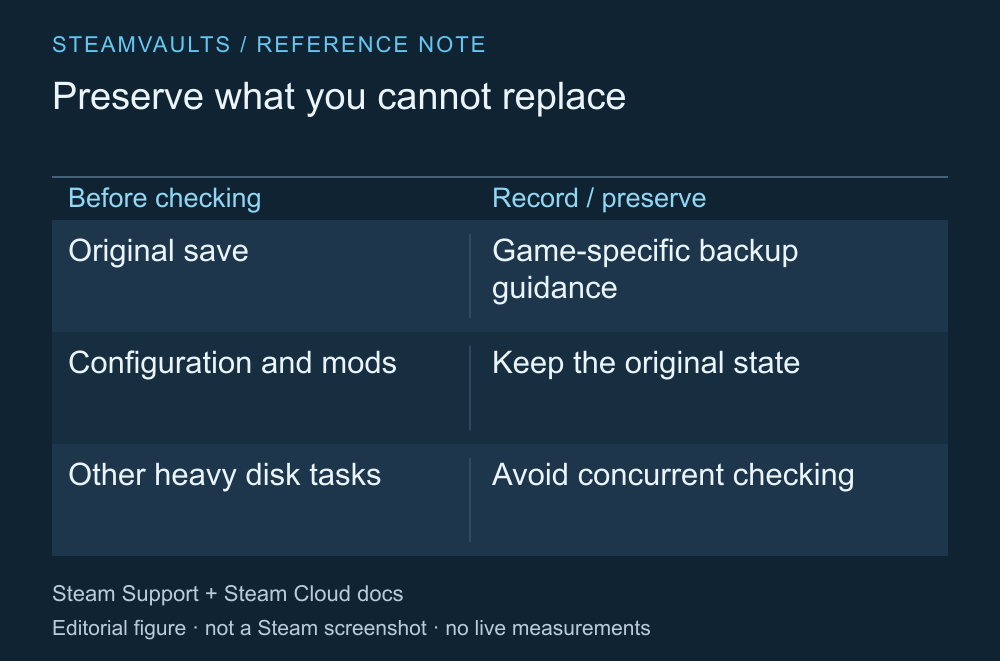
O caminho do backup deve ser conferido na orientação oficial do jogo. A lista de verificação em si não é um backup.
Se o progresso é importante, consulte o local oficial dos saves e o método de backup do jogo para deixar uma cópia separada do original. Não suponha que todos os arquivos do usuário ficam na pasta de instalação do Steam. O Steam Cloud também se limita aos arquivos configurados pela desenvolvedora. Configuração de arquivos do Steam Cloud
Não há motivo para apagar saves ou sobrescrever a sincronização para realizar a verificação. Remover antes arquivos que não são o alvo dificulta comparar o resultado depois. Se o problema é um conflito de saves, consulte separadamente os conflitos de nuvem e a preservação do original.
A Valve orienta a não verificar vários jogos ao mesmo tempo nem realizar a tarefa junto com outros processos que usem muito o disco. Comece pelo jogo cujo resultado você precisa. Conseguir identificar qual tarefa terminou ajuda mais do que abrir várias verificações para tentar economizar tempo.
Execute a verificação pelo menu de arquivos instalados
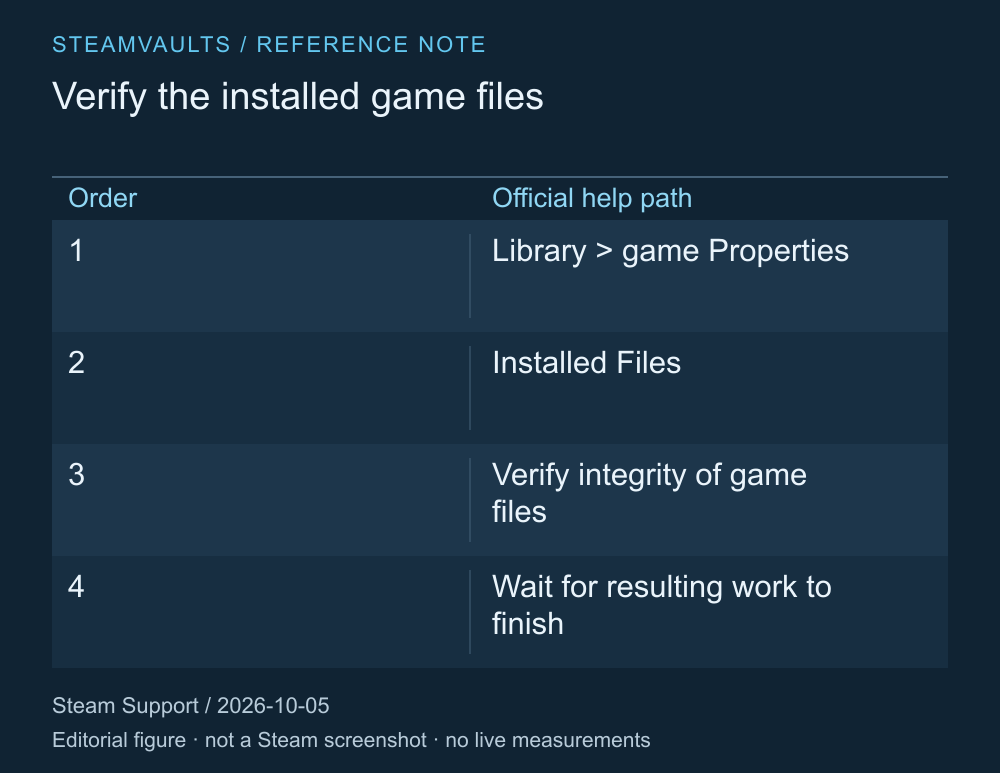
Caminho resumido da ajuda consultada em 5 de outubro de 2026. Não é uma tela de verificação concluída.
A sequência oficial é abrir as propriedades do jogo na biblioteca, acessar a seção de arquivos instalados e escolher a verificação de integridade. Se os nomes dos menus forem diferentes, consulte a ajuda oficial atual. O processo pode levar algum tempo; este texto não define uma duração válida para todos os jogos. Procedimento de verificação
Anote a mensagem de erro antes de começar e confira o resultado ao final. Se houver um novo download ou outro processamento em seguida, veja se ele também terminou. Iniciar a verificação não é o mesmo que concluir todo o trabalho necessário com os arquivos.
Depois, volte à situação em que o problema apareceu. A tela inicial abrir não prova que a textura ausente em uma região específica ou o erro recorrente tenha sido resolvido. Evitar mudar várias configurações ao mesmo tempo também facilita explicar o que foi checado.
Leia com cuidado a mensagem de falha na verificação
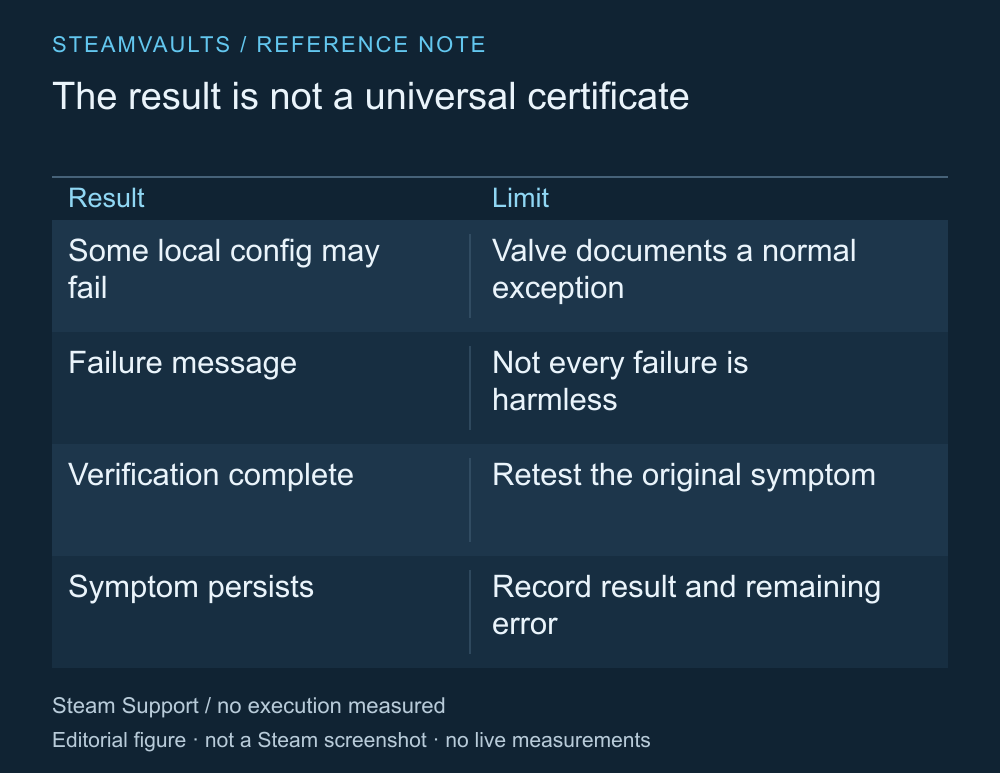
Passar na verificação não equivale a confirmar o funcionamento normal do jogo inteiro.
A Valve explica que alguns arquivos de configuração local podem falhar na verificação e que, nesses casos, não são substituídos de propósito, o que pode ser normal. Isso não autoriza ampliar a orientação para "ignore qualquer mensagem de falha". Explicação oficial sobre arquivos de configuração local
Se os arquivos foram baixados de novo e o problema continua, ou se a próxima verificação mostra o mesmo erro, registre o resultado junto com o sintoma observado. Mais útil do que dizer "já verifiquei a integridade" é informar quando fez isso, o resultado e se o problema original permaneceu. Como explicar um problema de jogo ao suporte
Passar na verificação reduz uma das possibilidades a investigar. Não é uma certificação sobre drivers, configurações do usuário, compatibilidade de mods ou bugs do jogo. Essa limitação também conta ao decidir se vale reinstalar. Se o problema não está ligado aos arquivos instalados, apagar e baixar de novo pode deixar o mesmo sintoma.
Nenhuma verificação real de arquivos ou reprodução de erro foi feita para este texto. Ele não pode afirmar que o jogo do leitor foi recuperado. O procedimento oficial ajuda a separar o que foi verificado do que ainda falta esclarecer.