


遊戲裡應該出現的材質不見了,或顯示安裝檔錯誤,很容易先想「全部刪掉重裝應該就好了」。驗證檔案完整性,可以先在較小的範圍內確認問題。但驗證通過,不等於遊戲所有問題都不存在。
把這個功能當成萬用解法,失敗後就很難知道接下來該查什麼。我認為,開始驗證前,先用一句話縮小要確認的問題比較好。這次要檢查的是發佈的安裝檔,不是存檔內容,也不是線上伺服器狀態。
檢查的對象是安裝檔
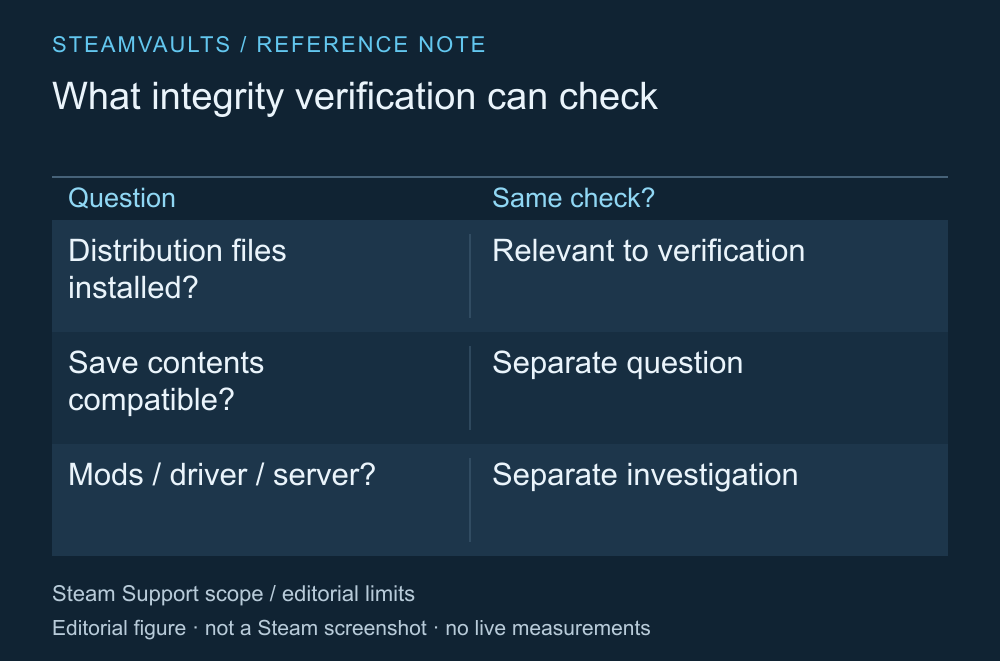
這張表分開列出驗證處理的問題,以及需要另外確認的問題。
Valve 在內容或材質缺失、遊玩時當機等情況下,提供完整性驗證,讓玩家確認遊戲是否正確安裝。Steam Support 的檔案驗證指南
因此,如果有理由懷疑安裝檔不正確,可以先試這個方法。但存檔進度自行改變,或無法連上遊戲伺服器等問題,不能由這次驗證判定。如果驗證後症狀仍在,就要重新看最初的錯誤是什麼。
如果使用過模組,請在驗證前記下來。需要確認遊戲是否用了與原始發佈檔案不同的配置,以及該遊戲是否有指定的模組移除步驟。我不會一概認定完整性驗證會保留所有模組,也不會認定它一定全部移除。
開始前,先想好要保留哪些紀錄
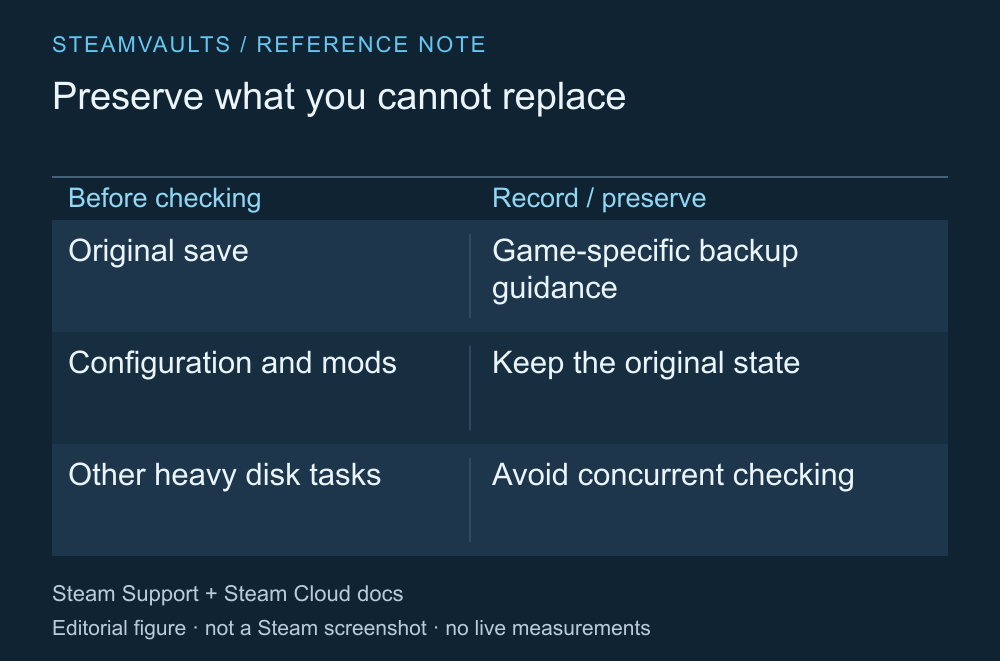
備份路徑需依遊戲官方指南確認,檢查表本身並不是備份。
如果遊玩進度很重要,可以確認遊戲官方說明的存檔位置和備份方法,留下原始檔的獨立副本。不要假設所有使用者檔案都在 Steam 安裝資料夾裡。Steam Cloud 也只涵蓋開發者設定的檔案。Steam Cloud 的儲存設定
沒有理由為了驗證,先刪掉存檔或覆寫同步資料。先移除不屬於驗證對象的檔案,之後反而難以比較結果。如果遇到存檔衝突,請另外確認雲端衝突與原始檔保留。
Valve 提醒,不要同時驗證多款遊戲,也不要和大量使用磁碟的工作一起進行。先處理需要結果的那一款就好。比起為了省時間同時開好幾個驗證,能清楚讀出哪項工作已完成更重要。
從已安裝檔案選單開始驗證
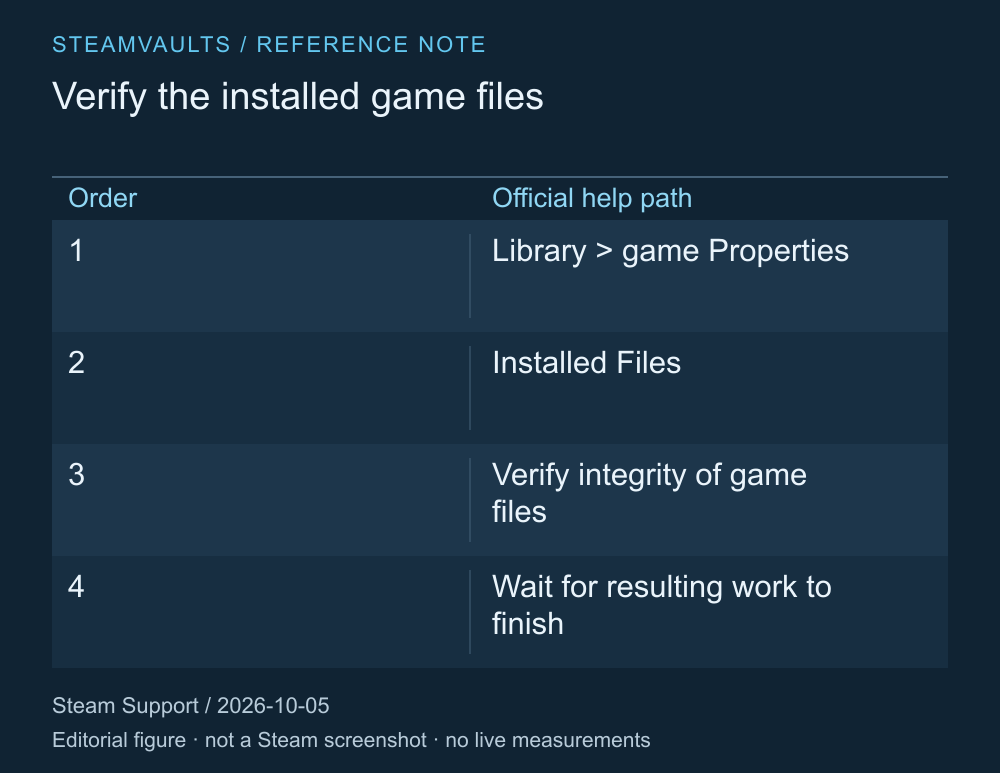
這是 2026 年 10 月 5 日閱讀的說明路徑摘要,並非實際驗證完成畫面。
官方指南的順序,是從收藏庫打開該遊戲的內容設定,再在已安裝檔案項目選擇驗證檔案完整性。如果選單名稱不同,請查閱目前官方說明。驗證可能需要時間,本文不會訂出適用於所有遊戲的完成時間。驗證步驟
開始前先記下錯誤訊息,結束後確認結果。如果接著重新下載檔案或進行其他處理,也要看那些工作是否完成。執行過驗證,和所有必要檔案處理都已完成,是不同的事。
之後,要回到最初出問題的相同情況再確認。只因為開始畫面打得開,還不能說某個地區缺失的材質,或反覆出現的錯誤已經解決。一次不要連同好幾項設定一起更改,也比較容易說清楚確認了什麼。
「檔案驗證失敗」也要讀清楚具體內容
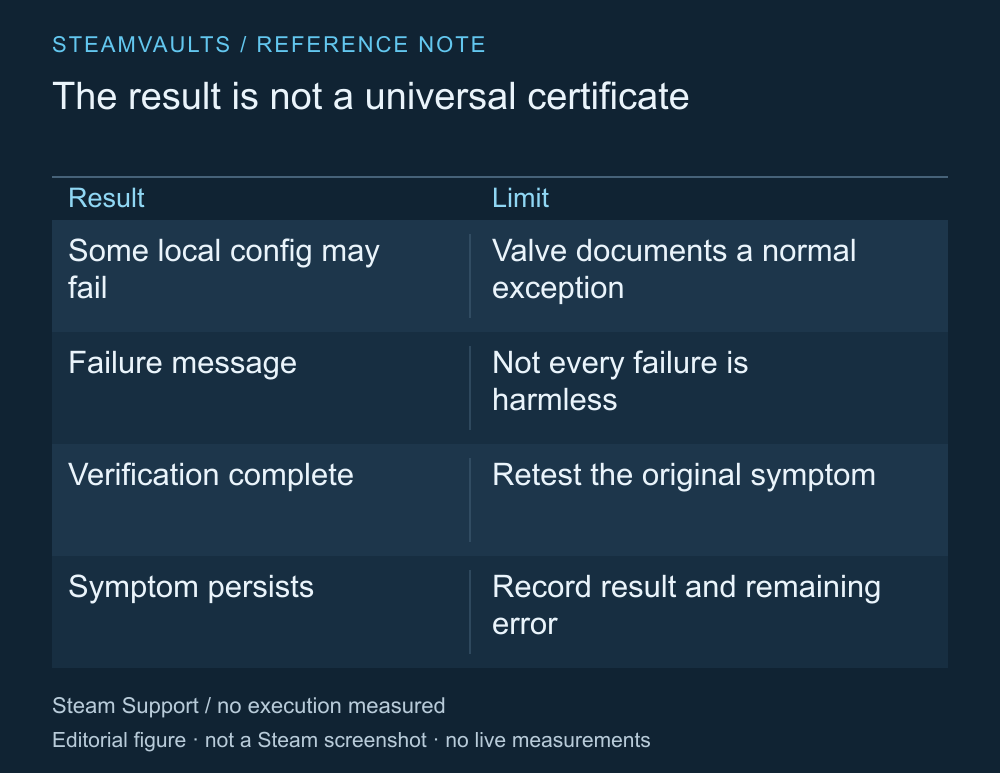
驗證通過與整款遊戲運作正常,不能當成同一個結果。
Valve 說明,部分本機設定檔可能驗證失敗,而這些檔案原本就不應在過程中被替換,因此可能是正常情況。不能把這段說明擴大成「任何失敗訊息都可以忽略」。本機設定檔的官方說明
如果重新下載檔案後仍有相同問題,或下次驗證又出現同一錯誤,請把驗證結果和實際症狀一起保留下來。比起只說「驗證過了」,何時得到什麼結果、原本症狀是否仍在,會更有幫助。向支援團隊說明遊戲問題
驗證通過,代表少了一個需要懷疑的方向。它不是同時判定驅動程式、使用者設定、模組相容性或特定遊戲錯誤的證明。決定要不要重裝遊戲時,也要記得這個限制。如果問題與安裝檔無關,刪掉重抓也可能出現相同症狀。
本文沒有實際驗證檔案或重現錯誤。雖然不能替讀者宣稱遊戲已修復,但官方步驟有助於分清楚檢查了什麼,以及還有哪些問題需要確認。