


Faltan texturas o aparece un error de archivos de instalación, y la primera idea es borrarlo todo y volver a instalar. La verificación de integridad permite empezar por una comprobación más limitada. Pasarla, sin embargo, no significa que el juego esté libre de cualquier problema.
Si se trata como una solución para todo, cuesta saber dónde mirar cuando no resuelve el fallo. Yo delimitaría en una frase qué busco comprobar antes de empezar. En este caso son los archivos distribuidos del juego, no el contenido de la partida ni el estado de los servidores.
La verificación comprueba los archivos de instalación
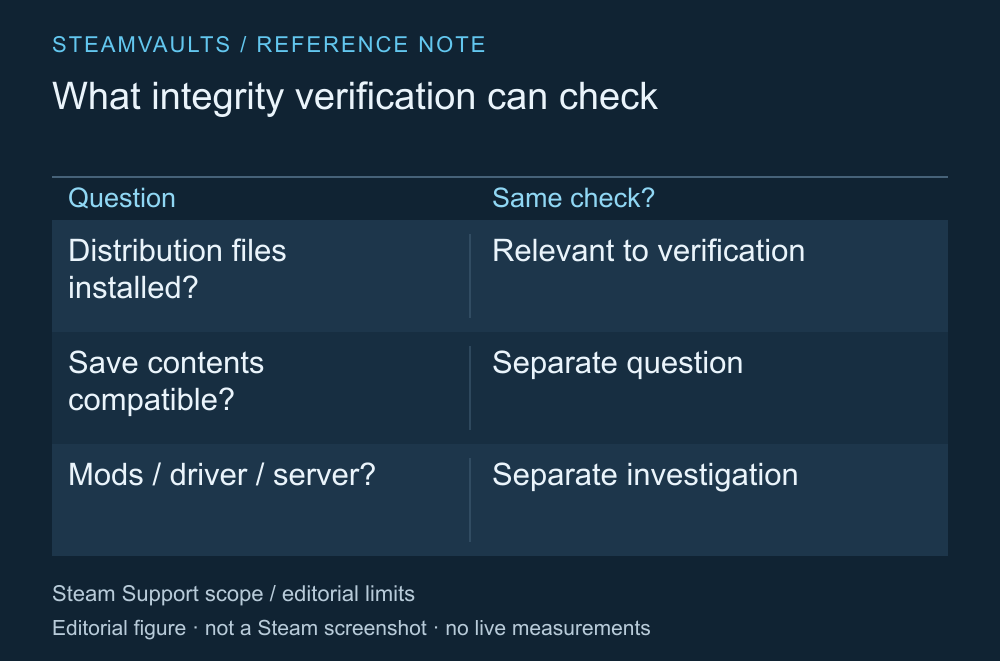
Distingue las preguntas de la verificación de las que requieren otras comprobaciones.
Valve presenta la verificación como un procedimiento para comprobar que el juego está bien instalado cuando faltan texturas u otro contenido, o cuando se producen cierres inesperados. Guía de verificación de Steam Support
Puede ser un primer paso si tienes motivos para revisar la instalación. No permite determinar por sí sola por qué cambió tu progreso o por qué no puedes conectarte al servidor del juego. Si el síntoma sigue después de verificar, hay que volver al error inicial.
Si usaste mods, anótalo antes. Conviene comprobar si estás usando archivos distintos de los que distribuye el juego y si existe un procedimiento de retirada de mods para ese título. No afirmaría que la verificación conserva todos los mods ni que los elimina todos.
Decide qué datos necesitas conservar antes de empezar
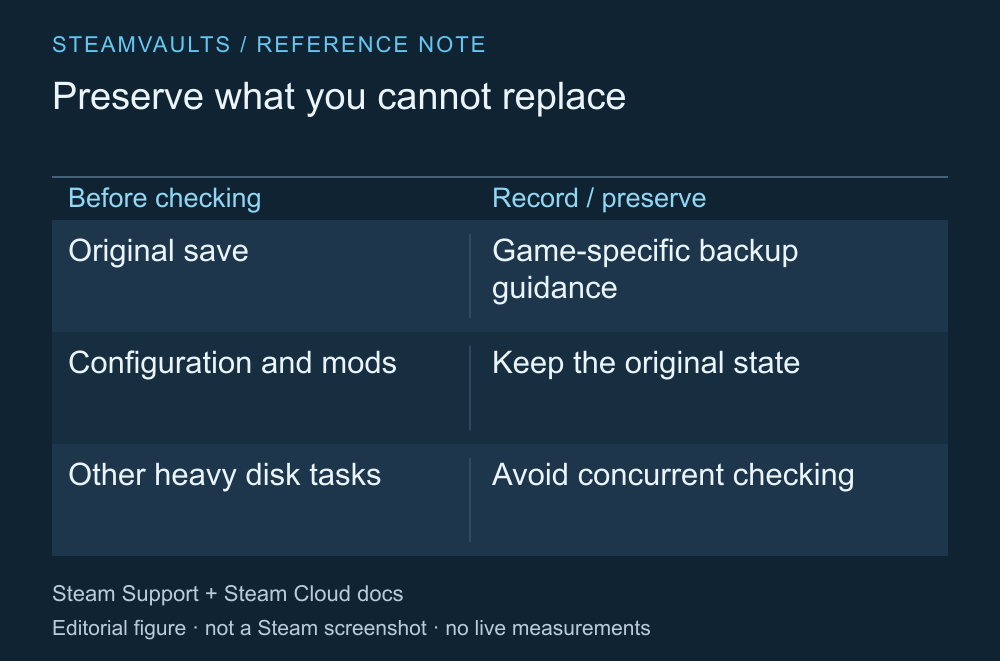
La ruta de respaldo debe consultarse en la guía oficial del juego. La tabla de comprobación no es una copia de seguridad.
Si te importa el progreso, consulta la ubicación oficial de las partidas y su método de respaldo para conservar una copia aparte del original. No des por hecho que todos los archivos personales están dentro de la instalación de Steam. Steam Cloud también se limita a lo que configura el desarrollador. Configuración de archivos de Steam Cloud
La verificación no requiere que borres tus partidas ni sobrescribas la sincronización. Eliminar antes otros archivos ajenos a la comprobación dificulta comparar el resultado. Si el problema es un conflicto de partidas, revisa por separado los conflictos de la nube y la conservación del original.
Valve indica que no se verifiquen varios juegos a la vez ni se ejecute el proceso junto a otras tareas que usan mucho el disco. Empezaría por el juego cuyo resultado necesitas. Poder distinguir qué tarea terminó aporta más que lanzar varias verificaciones para ahorrar tiempo.
Ejecuta la comprobación desde los archivos instalados
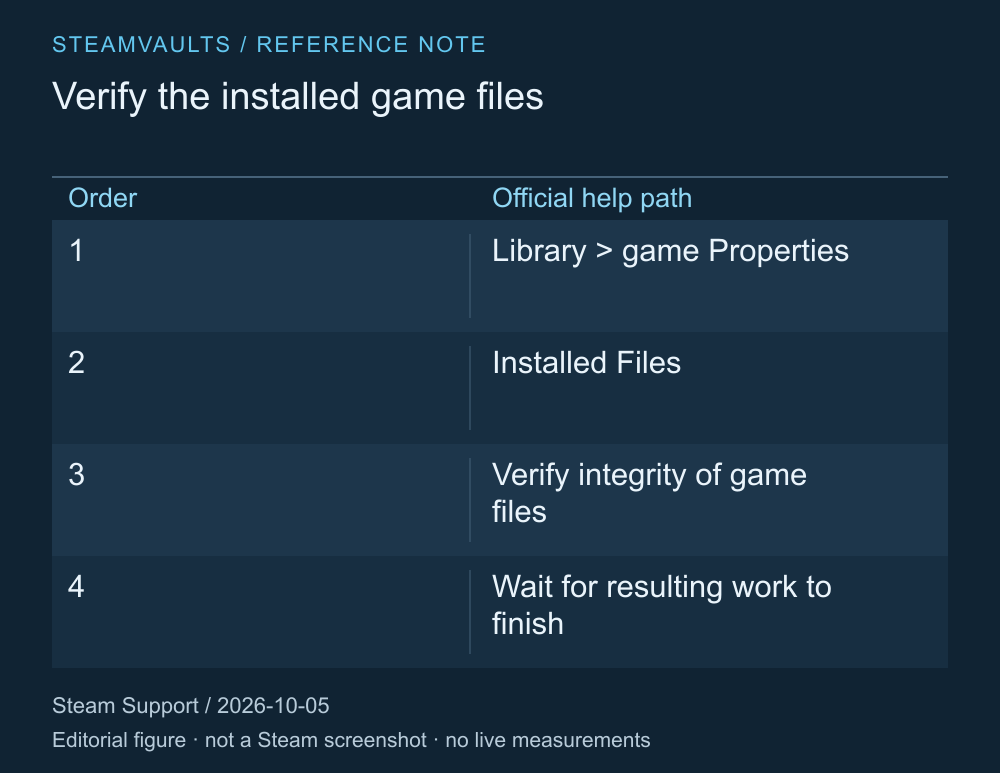
Resume la ayuda leída el 5 de octubre de 2026. No es una pantalla de verificación completada.
La guía oficial indica abrir las propiedades del juego en la biblioteca y elegir la verificación de integridad en el apartado de archivos instalados. Consulta la ayuda actual si los nombres de los menús son distintos. El proceso puede tardar; este artículo no fija un tiempo de finalización para todos los juegos. Procedimiento de verificación
Anota el error antes de empezar y revisa el resultado al terminar. Si después se descargan archivos o continúa otra operación, comprueba que también finalice. Haber iniciado la verificación no demuestra que haya terminado todo el trabajo necesario con los archivos.
Vuelve luego a la situación concreta donde aparecía el fallo. Que abra la pantalla de inicio no confirma que se hayan recuperado las texturas de una zona o desaparecido un error recurrente. Si evitas cambiar varios ajustes a la vez, será más fácil explicar qué comprobaste.
Lee con precisión el mensaje sobre archivos que no se verificaron
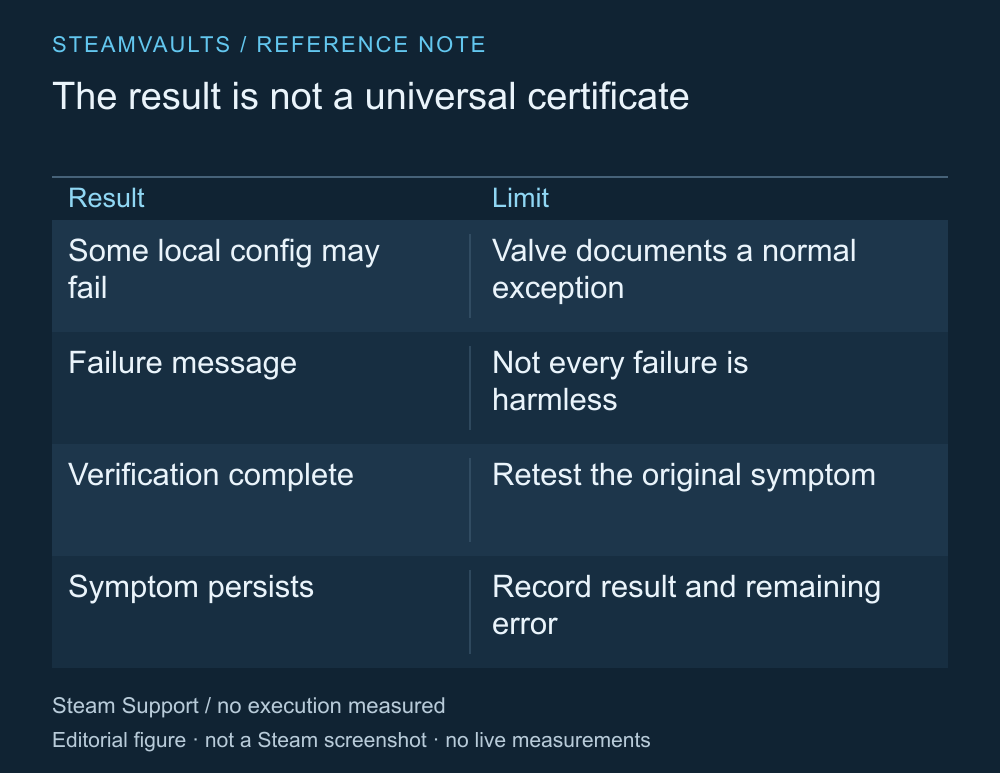
Pasar la verificación y comprobar el funcionamiento de todo el juego son resultados diferentes.
Valve explica que algunos archivos de configuración local pueden no pasar la verificación y que, en ese caso, no se sustituyen de forma intencionada. Puede ser normal. Esa explicación no debe ampliarse a «puedes ignorar cualquier mensaje de fallo». Explicación oficial sobre la configuración local
Si el problema sigue tras descargar archivos de nuevo o se repite el error en otra verificación, registra tanto el resultado como el síntoma. Cuándo se hizo, qué indicó y si continúa el fallo original ayuda más que decir simplemente «ya verifiqué». Cómo describir un problema al soporte del juego
Pasar la verificación reduce una de las posibles causas que revisar. No certifica todos los controladores, ajustes personales, mods o errores del propio juego. Mantén ese límite también al decidir si reinstalas: si la causa no está en la instalación, borrarla y descargarla de nuevo puede dejar el mismo síntoma.
Para este artículo no se verificaron archivos ni se reprodujeron errores. No puede afirmar que el juego del lector se haya recuperado, pero el procedimiento oficial ayuda a distinguir qué se comprobó y qué sigue pendiente.