


游戏里的贴图不见了,或出现安装文件错误,很容易先想到“全删了重装应该就好了”。验证文件完整性,可以先从更小的范围开始检查。不过,验证通过,并不代表游戏的所有问题都不存在。
把它当成万能修复工具,没解决问题时,就更难知道下一步该看哪里。我觉得验证之前,最好用一句话说明自己要查什么。这次检查的是分发的安装文件,不是存档里的进度,也不是线上服务器的状态。
验证的对象是安装文件
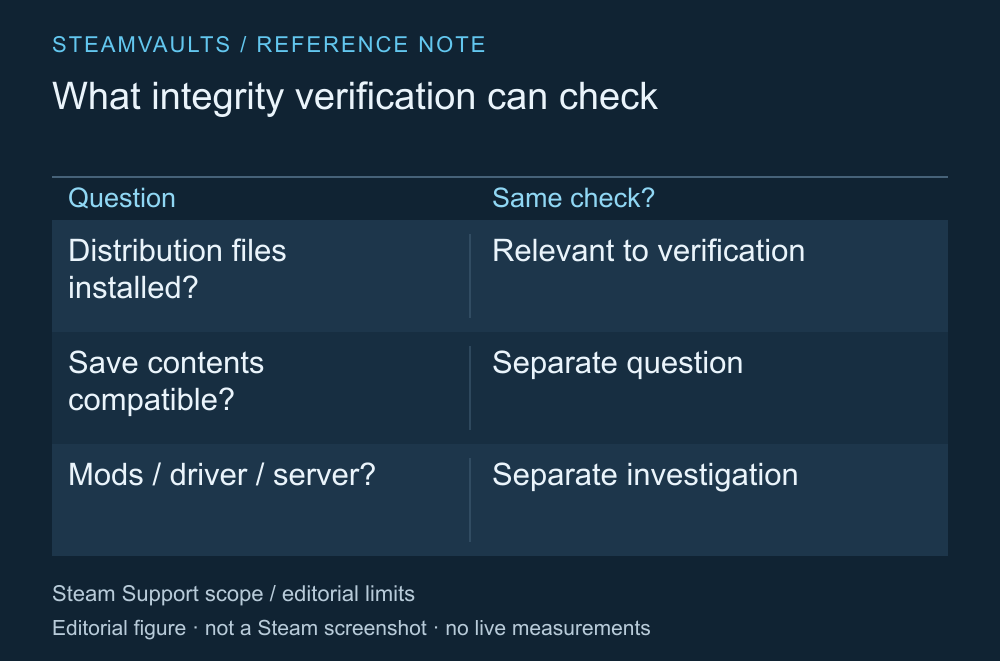
这里区分验证能处理的问题与需要另行检查的问题。
Valve 在游戏缺少内容或贴图、出现崩溃等情况下,将完整性验证作为确认游戏是否正确安装的方法。Steam Support 文件验证指南
因此,如果有理由怀疑安装文件不对,可以先尝试验证。至于存档进度无故改变,或无法连接游戏服务器,不能靠这项验证来判断。验证后症状仍在,就要回头看最初出现的具体错误。
如果用过模组,开始验证前先记下来。需要确认当前文件是否与游戏原始分发内容不同,以及这款游戏有没有自己的模组移除步骤。本文不会一概断言验证会保留所有模组,或会清除所有模组。
开始之前,想好要保留哪些记录
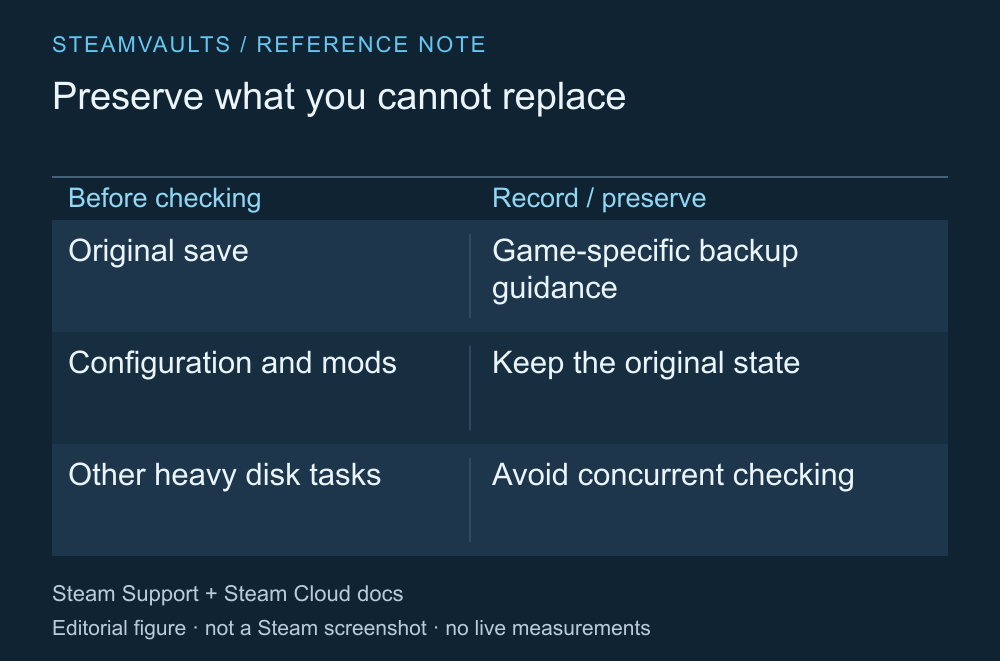
备份路径需要按游戏官方说明确认,检查表本身并不是备份。
如果进度很重要,可以按游戏官方说明查清存档位置和备份方法,保留原文件的单独副本。别假定所有用户文件都在 Steam 安装文件夹里。Steam Cloud 也只处理开发者配置的保存项目。Steam Cloud 存储配置
没有必要为了验证去删除存档,或覆盖同步数据。先删掉与验证对象无关的文件,反而会让之后的结果难以比较。如果遇到存档冲突,请另外查看云存档冲突与原件保留。
Valve 提醒,不要同时验证多款游戏,也不要在验证时运行其他大量使用磁盘的任务。先查需要结果的那一款更合适。比起为了省时间同时开好几个验证,能看清哪项任务完成了更重要。
在“已安装文件”菜单里开始验证
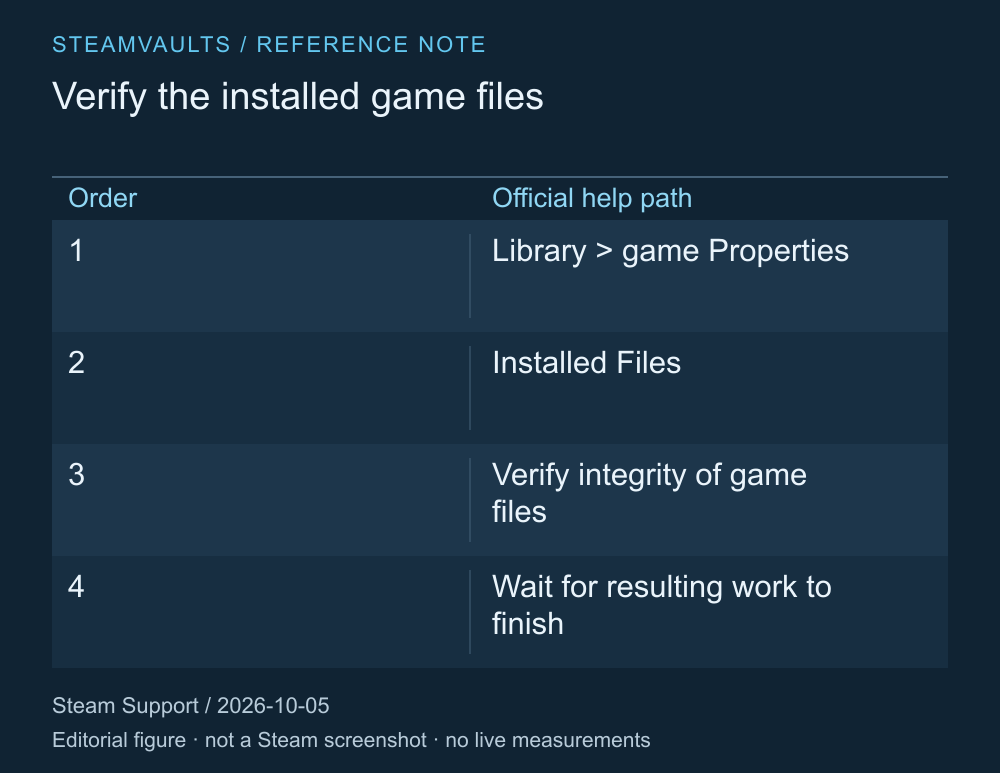
这是 2026年10月5日阅读的帮助路径摘要,并非实际验证完成界面。
官方步骤是:从游戏库打开对应游戏的属性,在已安装文件页面选择验证游戏文件完整性。菜单名称不同的话,查看当前官方帮助。验证可能需要时间,本文不会为所有游戏规定完成时长。验证步骤
开始前记下错误信息,之后查看完成结果。如果还在重新下载或处理文件,也要确认这些工作是否结束。点击过验证,和所需文件处理全部完成,并不是一回事。
接着,回到最初出现问题的同一情境下检查。只是能打开启动画面,还不能说明某个区域缺失的贴图或反复出现的错误已经解决。一次不改太多设置,也更容易说明自己到底验证了什么。
提示文件验证失败,也要读清具体含义
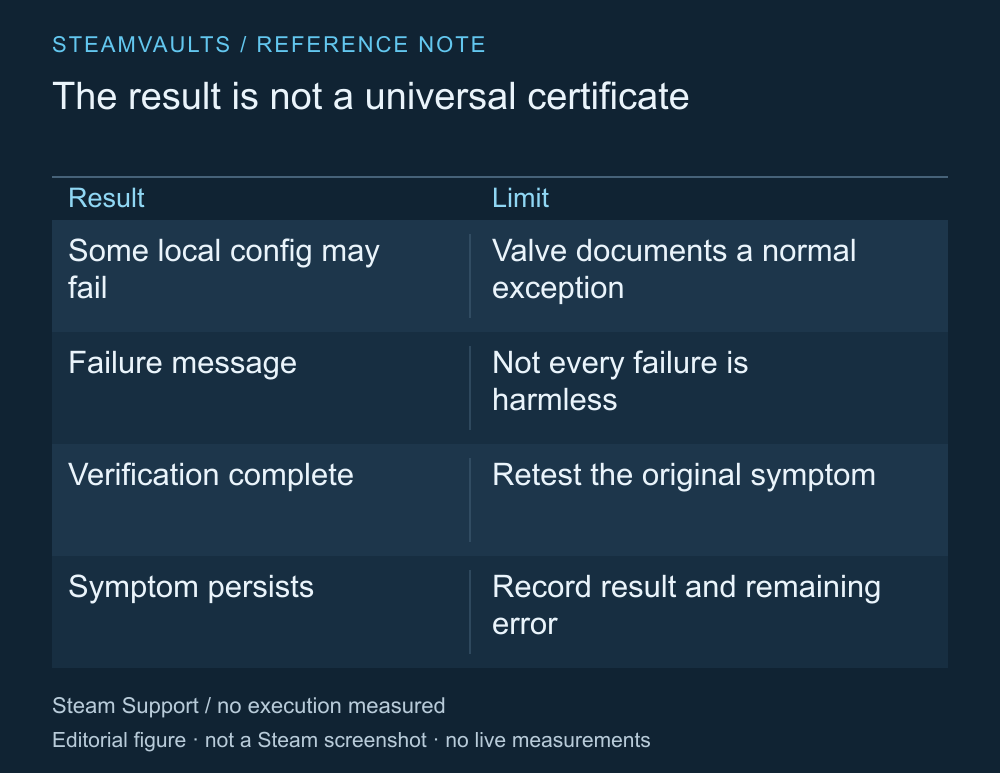
验证通过,与游戏整体运行正常,需要分别判断。
Valve 说明,某些本地配置文件可能验证失败,而这些文件有意不在此过程中替换,所以这种情况可能正常。不能把这段说明扩大成“所有失败提示都可以忽略”。关于本地配置文件的官方说明
文件重新下载后问题仍在,或下次验证还是出现同样错误,就把验证结果和实际症状一起记下来。比起只说“已经验证过”,什么时候得到什么结果、原来的症状有没有消失,更有帮助。向支持团队描述游戏问题
验证通过,能减少一个需要排查的方向,却不是对驱动、用户设置、模组兼容和游戏自身故障的全面认证。决定是否重装时,也要记住这个范围。与安装文件无关的问题,删了重新下载也可能照样出现。
本文没有实际验证文件或复现错误,无法替读者断言游戏已经修好。官方步骤的用处,在于帮助区分已经检查了什么,以及还有什么需要继续确认。