
Llevar juegos de Steam a otra PC por USB: ¿qué viaja con los archivos?
Si no puedes usar ambas PC a la vez, planifica el traslado externo: respaldos, copias de biblioteca, límites del medio, espacio y partidas.
Idiomas del artículo
En este artículo
Si devuelves la PC anterior el viernes y recibes la nueva la semana siguiente, no puedes conectar ambas a la misma red para transferir los juegos. También puedes plantearte guardar los datos de instalación en un medio externo si te mudas a un lugar donde resulta difícil volver a descargar juegos grandes. Antes, separa qué quieres llevar: los archivos del juego, tu progreso o un entorno que incluya el programa de Steam. Una carpeta en una unidad USB no resuelve automáticamente las tres cosas.
Esta guía trata el traslado entre PC con Windows mediante un almacenamiento externo intermedio. Relaciona la documentación de copias de seguridad, restauración y reconocimiento de bibliotecas con los datos que debes preparar y el momento de comprobar cada resultado. Mover un juego entre unidades de la misma PC y transferirlo por la red local con las dos PC disponibles son métodos distintos.
Las fuentes públicas se leyeron el 19 de octubre de 2026. No se hicieron pruebas de copia de seguridad, restauración, inicio de sesión, copia de archivos, formato ni desconexión de dispositivos. Los horarios y tamaños siguientes son supuestos explicativos, no casos observados ni mediciones. En particular, distingue transportar archivos en una unidad externa de instalar Steam allí y seguir ejecutándolo desde esa unidad.
La disponibilidad simultánea de las PC cambia el plan
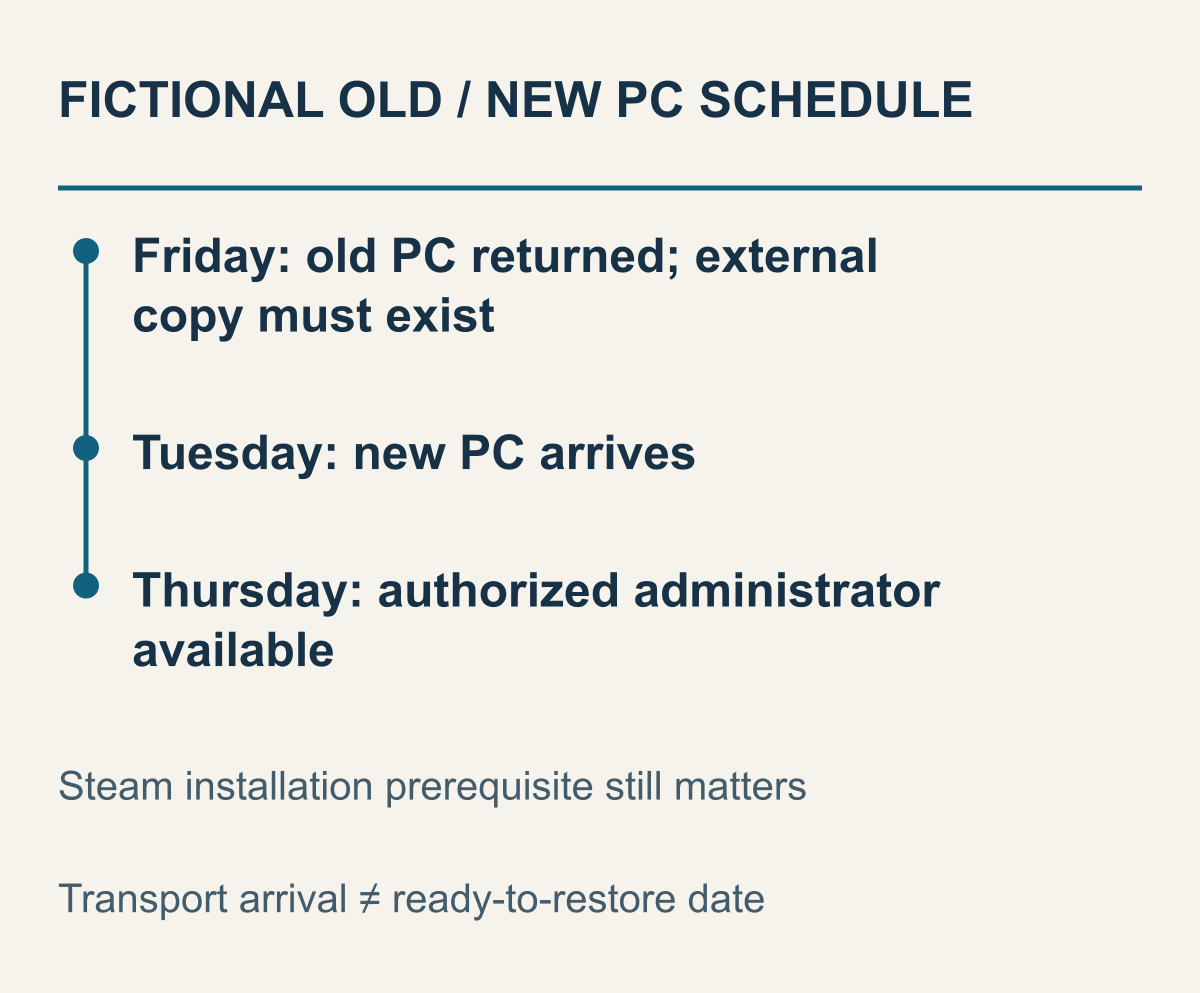
Intervalo de almacenamiento ficticio entre dos PC que no pueden estar disponibles al mismo tiempo, no un registro real de transferencia.
Definir el objetivo reduce el trabajo necesario. Quien quiere preparar uno o dos juegos para usarlos pronto en la nueva PC no necesita transportar lo mismo que quien conserva toda su colección a largo plazo. El plazo también cambia según busques reducir el tráfico de red o conservar instalaciones cuando ya no tengas la computadora anterior. Cambiar de PC no obliga a gestionar toda la biblioteca en una sola operación.
En un calendario ficticio, devuelves la PC anterior el viernes por la tarde y recibes la nueva el martes. Antes del viernes debes seleccionar los datos y dejar una copia real fuera del equipo que entregas. Después del martes quedan la instalación de Steam, la restauración, otras preparaciones y las comprobaciones del juego y del progreso. Durante el fin de semana intermedio quizá no puedas volver al origen por algo olvidado. Por eso hay que decidir de antemano qué incluirá ese único traslado.
Si ambas PC estarán contigo durante el fin de semana, puedes reconsiderar la necesidad del almacenamiento intermedio. Hay margen para revisar las condiciones de la transferencia local en vez de escribir en un dispositivo externo y leerlo después desde el nuevo equipo. Esta guía no ha medido qué método es más rápido. La disponibilidad se decide antes: un método que exige ambas PC encendidas puede quedar descartado sin llegar a comparar velocidades.
Aquí, traslado sin conexión significa que puedes transportar los datos sin conectar las dos PC a la vez. No significa que la instalación y actualización de Steam, el acceso a la cuenta y todos los preparativos del juego terminen sin internet. Tener archivos en una unidad externa no basta para planear jugar inmediatamente en una PC recién recibida. Si en el destino no habrá conectividad, conserva esa limitación como una condición separada.
Decide también si después del traslado instalarás el juego en una unidad interna. Valve no recomienda usar Steam y sus juegos desde un HDD externo y remite a una instalación interna cuando hay problemas de reconocimiento. El medio externo de este artículo es un lugar de paso entre PC, no una forma de eliminar esa advertencia. Indicaciones de Valve sobre HDD externos y reconocimiento de instalaciones
Transportar temporalmente un juego de casa es distinto de ejecutarlo siempre desde una unidad que llevas en la mochila. En el primer plan puedes comprobar si el medio ya se puede separar cuando la nueva PC tenga la instalación necesaria. En el segundo, su conexión seguirá formando parte de cada sesión. Aquí el punto final es la preparación del nuevo equipo; no se promete una biblioteca portátil que funcione en cualquier computadora.
Elige los juegos y el tipo de copia antes que las rutas
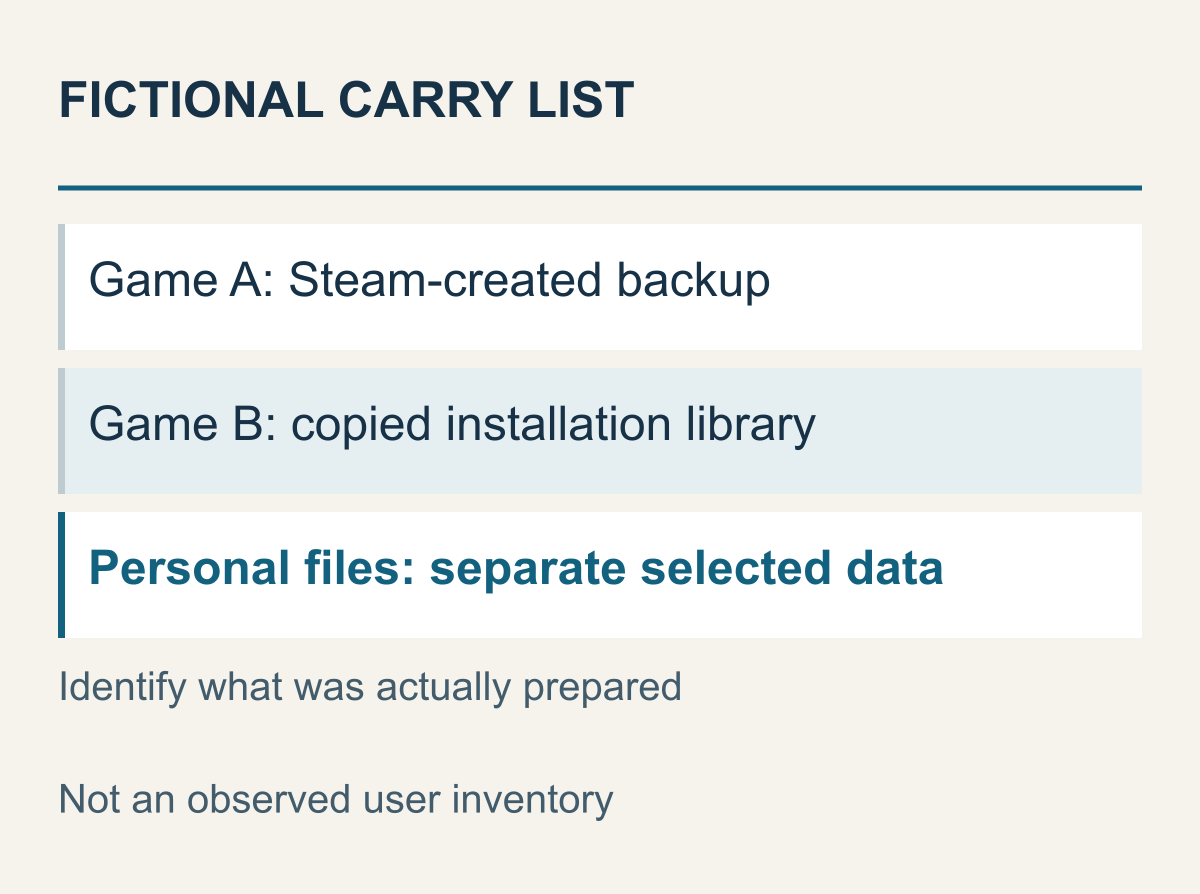
Distribución ficticia de materiales con formatos distintos. No se comprobó la compatibilidad de juegos concretos.
Steam describe su función de copia de seguridad para juegos cuya descarga, instalación y aplicación de parches se completan íntegramente en Steam. Los que usan un instalador o descargador externo pueden no ser compatibles. Examina el método real de instalación del título que quieres llevar, no solo su género. Compatibilidad y restauración documentadas por Steam
Junto al nombre de cada juego, identifica qué guardarás: una copia de seguridad de la instalación, archivos personales o contenido obtenido mediante otro programa. Dejar de suponer que una misma copia de carpeta sirve para todos permite ver qué sigue sin resolverse.
Si ya tienes una biblioteca instalada copiada desde el Explorador, queda otra rama: hacer que Steam reconozca su ubicación. No se considera que un paquete de respaldo y una biblioteca instalada tengan el mismo formato.
Llevar la carpeta completa de Steam amplía el trabajo. La documentación oficial de traslado también trata el cambio de ubicación de toda la instalación, pero esta guía no convierte sus procedimientos de eliminación y desinstalación en la ruta predeterminada para una PC nueva. Conservar instalaciones de unos juegos elegidos no equivale a trasladar todo el cliente. Si no sabes qué preparaste, empieza por identificar si tienes un respaldo o una biblioteca copiada.
Con muchos juegos seleccionados, establece cuáles necesitarás primero. Separar los que usarás de inmediato de aquellos que puedes descargar más adelante da un criterio para reducir la lista cuando falte espacio en el medio. No tiene que ser un orden basado solo en tamaños de descarga. Los datos difíciles de reconstruir después de devolver la PC pueden ser distintos del juego más urgente en la nueva.
Dibuja tres lugares: origen, medio de transporte y nueva instalación
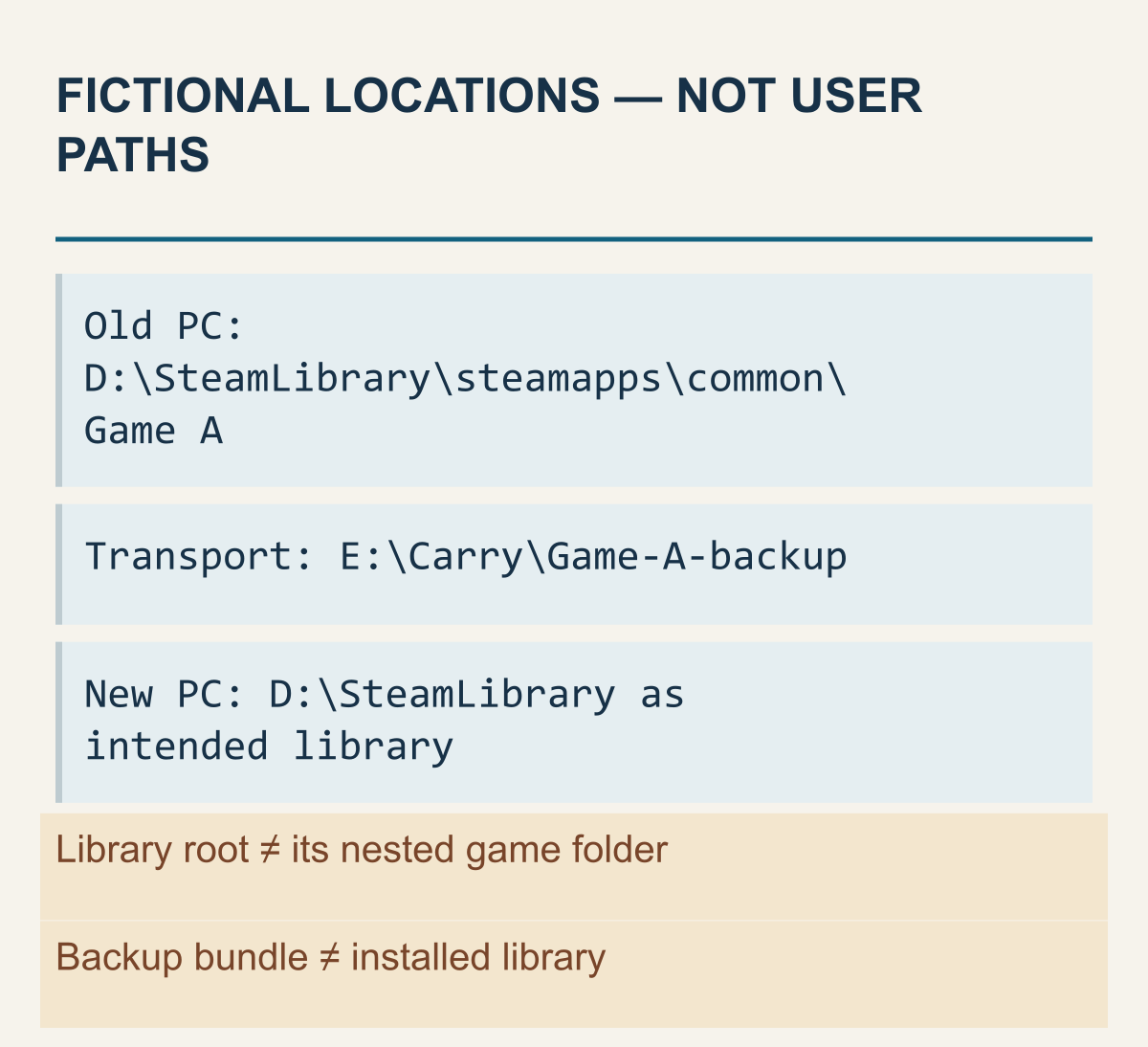
Todas las direcciones son ejemplos ficticios de estructura. No representan carpetas reales inspeccionadas o movidas.
Después de elegir los datos, ubícalos. Anota por separado dónde está la instalación anterior, dónde se crea o conserva el respaldo y dónde se instalará el juego en la nueva PC. La misma letra de unidad en dos computadoras no identifica el mismo dispositivo físico ni los mismos archivos. Añade a qué PC pertenece cada dirección para que el mapa describa el traslado y no solo una colección de letras.
La ubicación predeterminada de Windows que documenta Steam incluye steamapps y common dentro de la carpeta de Steam. Sin embargo, pueden existir otras bibliotecas, por lo que ese ejemplo no se trata como tu ruta real. El cliente puede estar en C y un juego en otra biblioteca de D. Documentación de ubicaciones y bibliotecas de Steam
Supón que en la PC anterior A está en una biblioteca de D y B bajo Steam en C. Encontrar una carpeta grande en D no significa haber preparado también B. Instalar Steam en C en la nueva PC tampoco trae automáticamente los archivos de origen de D. Relaciona cada juego elegido con su fuente para no dejar uno de los lugares fuera del plan.
Distingue la raíz de la biblioteca de las carpetas de juegos que contiene. En una dirección ilustrativa, SteamLibrary en E puede ser la candidata a raíz; steamapps, common y el nombre del juego son niveles interiores. La selección cambia según el cuadro pida la ubicación de una biblioteca o la de un paquete de respaldo. Que una carpeta tenga un nombre relacionado con Steam no justifica elegir siempre la más profunda.
Si creas una carpeta de transporte, identifica el tipo de material mediante una etiqueta exterior: respaldo generado, instalación copiada o archivos personales conservados. Para añadir esa explicación no hace falta cambiar los nombres o la estructura interna del respaldo de Steam. Una identificación legible para ti y los datos que la restauración debe interpretar cumplen funciones distintas.
Que el USB reciba otra letra en la nueva PC no significa que sus archivos hayan cambiado. A la inversa, volver a ver E no confirma que sea el dispositivo correcto. Hay que relacionar el dispositivo que aparece ahora con la ubicación real de la carpeta elegida. Este artículo no incluye cambios de configuración del disco para forzar la letra anterior.
Revisa la conexión USB y las restricciones del formato
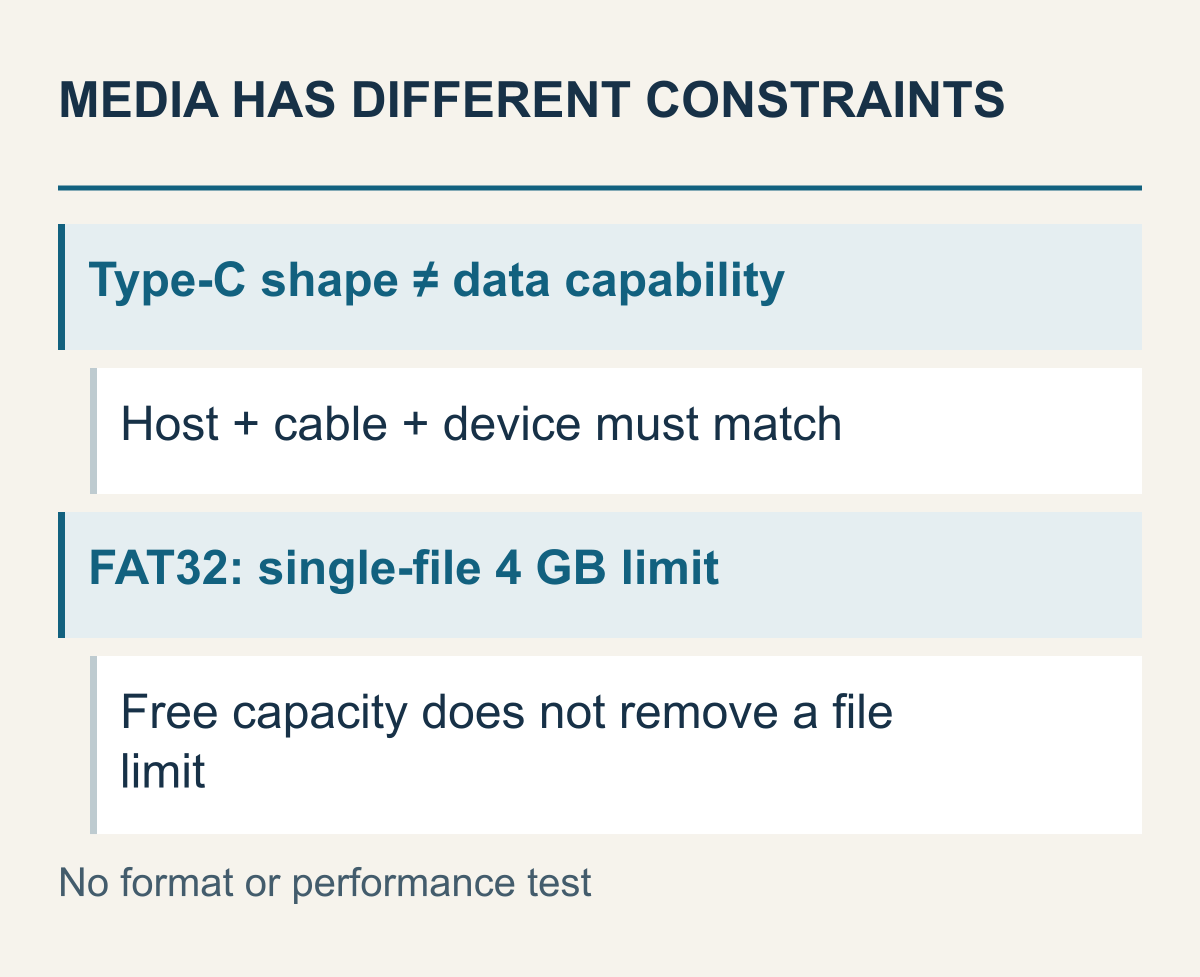
Comparación de límites documentados por USB-IF y Seagate. No se midió la velocidad ni se formateó un medio.
Si parece haber espacio suficiente, revisa las condiciones para guardar y leer los archivos. USB-IF describe Type-C como un tipo de conector, distinto de la capacidad de datos USB 3.2 o USB4. Un cable USB 2.0 Type-C no transmite señales USB 3.2 ni USB4 solo por tener la misma forma. Terminología y capacidades Type-C según USB-IF
Considera por separado los puertos de ambas PC, el cable que llevarás y el dispositivo externo. Aunque la conexión funcionara en el origen, falta parte del plan si no sabes qué puerto usarás al llegar. Que el equipo cargue no confirma la conexión de datos requerida. Encajar físicamente y admitir una función de datos son preguntas diferentes.
En un caso ficticio, ambas PC y el almacenamiento admiten USB 3.2, pero el cable transportado es USB 2.0 Type-C. No puedes concluir que aprovecharás USB 3.2 con ese cable. Tampoco coincidir en las especificaciones de todos los elementos fija un tiempo exacto de copia. Esta revisión busca condiciones de conexión pendientes, no promete rendimiento.
El sistema de archivos establece otra restricción independiente. Seagate explica que FAT32 tiene un límite de 4GB por archivo. Un medio con mucho espacio libre total puede no admitir un archivo concreto por ese límite. Saber cuánto ocupa el juego completo o el conjunto del respaldo no revela el tamaño del archivo individual más grande. Comparación de sistemas de archivos de Seagate
Imagina un volumen FAT32 con 200GB libres y un archivo de 6GB. Una resta no basta para declarar que cabe: que 200 sea mayor que 6 no elimina el límite del formato. No es el tamaño observado de un archivo de respaldo de Steam. El ejemplo evita prometer que un respaldo será transportable sin conocer cómo se distribuye entre archivos individuales.
La tabla de Seagate presenta NTFS como formato nativo de Windows, exFAT para uso entre Windows y Mac y la limitación predeterminada de escritura de macOS sobre NTFS. Aunque aquí se trate de dos PC con Windows, compartir el medio con otro sistema obliga a revisar por separado sus condiciones de lectura y escritura. La compatibilidad del formato no modifica los sistemas operativos que admite el juego.
Encontrar un límite por archivo no te lleva directamente a formatear el dispositivo existente. Microsoft advierte que hacerlo destruye los datos de ese volumen. Si contiene otros archivos, la conservación tiene un alcance mayor que este traslado. Identificar el formato actual, elegir otro medio y decidir un cambio después de conservar el contenido son decisiones distintas. Aquí se indican condiciones a revisar; no se ejecutaron cambios.
Calcula el espacio por copias y por etapas
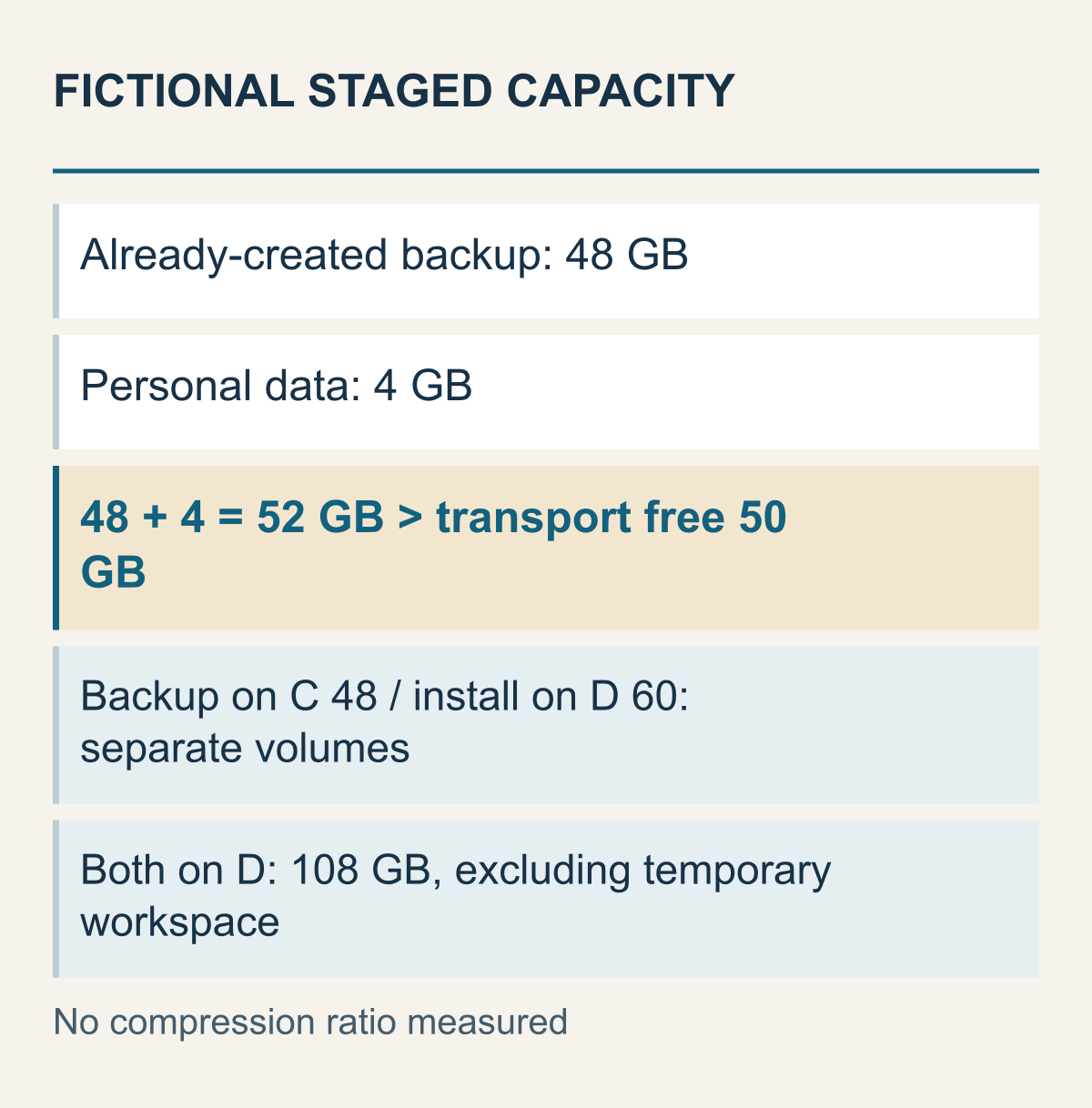
Aritmética con un respaldo ya creado de 48GB, 4GB personales y una instalación de 60GB. No mide compresión ni espacio temporal de trabajo.
El plan puede manejar tres cifras: tamaño de la instalación original, tamaño del respaldo creado y espacio de instalación en la nueva PC. Aunque se parezcan, sus funciones difieren. Esta guía no ofrece una regla para estimar el respaldo restando un porcentaje fijo de la instalación. Antes de crearlo, deja pendiente la cifra desconocida; cuando exista el resultado, vuelve a evaluar si puedes transportarlo.
Supongamos una instalación de 60GB y un respaldo ya terminado de 48GB. El ejemplo da 48GB como valor confirmado por separado, no como una estimación de compresión calculada desde 60GB. Con 50GB libres en el medio, el respaldo solo deja 2GB. Si además debes llevar 4GB de archivos personales, el total pasa a 52GB y supera el espacio disponible.
Restar esos archivos del total porque supones que están dentro del respaldo haría fallar el plan. Si realmente los guardarás en otro dispositivo, en cambio, no se suman a este medio. Calcula según dónde quedará cada dato, no según su importancia. Si falta espacio, reconsidera la distribución antes de recortar arbitrariamente partes del paquete de respaldo para hacerlo caber.
En la nueva PC pueden coexistir por un tiempo el respaldo y la instalación terminada. Si el respaldo de 48GB está en C y la instalación de 60GB en D, ocupan volúmenes diferentes. La suma de 108GB no significa que D necesite por sí solo todo ese espacio. Si colocas ambas copias en D, entonces la distribución elegida ocupa 108GB allí solo con esas dos copias. Todavía no incluye trabajo adicional durante la restauración real.
Tampoco sumes sin más varios volúmenes de un mismo dispositivo físico. Supón que E tiene 400GB, de los que 350GB están usados y 50GB libres, mientras F dispone de 300GB libres. La biblioteca en E no obtiene automáticamente 350GB libres. Windows distingue disco, volumen y espacio sin asignar: importa la disponibilidad del volumen donde escribirás los archivos. Guía de discos y volúmenes de Microsoft
Si quieres transportar varios juegos por turnos usando el mismo medio, el calendario también entra en la cuenta. Restaurar el primero, vaciar el medio y volver por el siguiente requiere poder acceder de nuevo a las dos PC. Si ya devolviste la anterior, esa vuelta no está disponible. Una secuencia que cabe en una tabla de capacidad no es una opción real si no puedes regresar al origen.
Si conservas la PC anterior por más tiempo, puedes estudiar un traslado por etapas empezando por lo urgente. Aun así, decide qué comprobar antes de preparar la siguiente copia. Eliminar la única copia transportada cuando todavía no confirmaste instalación y progreso del primer juego libera espacio, pero reduce los materiales disponibles para revisar lo pendiente. Planea juntos el tiempo de conservación y el momento de reutilizar el medio.
El cálculo confirma la suma de las copias elegidas en los lugares previstos. No es una medición del requisito real completo con actualizaciones, máximo temporal o diferencias de visualización del sistema de archivos. Si Steam o la restauración presentan una exigencia adicional, incorpórala en su ubicación correspondiente. Por eso no se sustituye esta distribución por un porcentaje universal de reserva para todos los juegos.
Termina con una copia que realmente esté en el medio
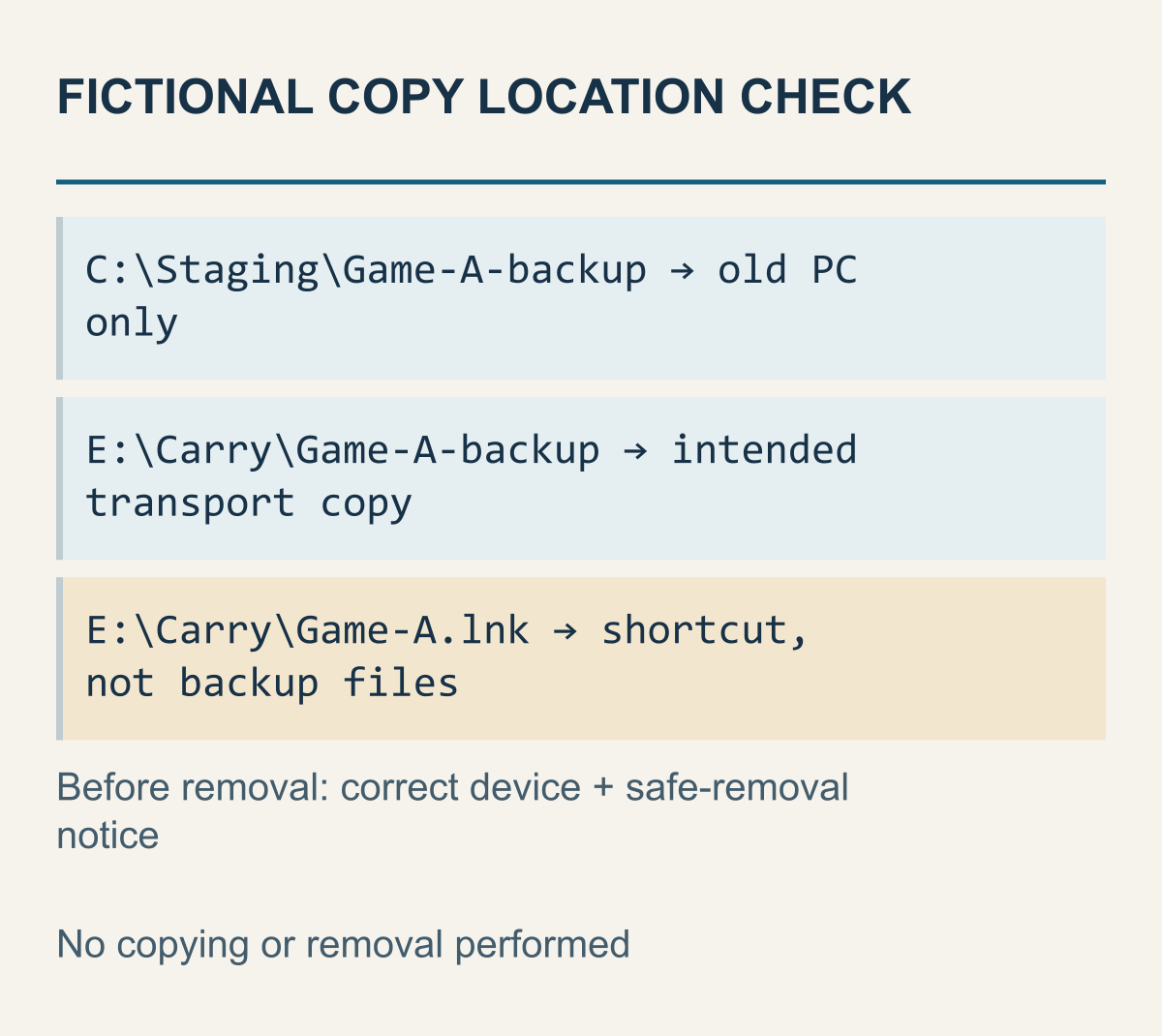
Las rutas ficticias separan archivos de un acceso directo y añaden la elección del dispositivo y el aviso de extracción. No se copiaron archivos ni se retiró un dispositivo.
La FAQ de respaldo describe la creación desde las propiedades del juego: en Installed Files se elige Backup game files y después el destino. Es la ruta de la documentación, no una observación de la pantalla actual del cliente.
Al elegir el destino, distingue una carpeta temporal dentro de la PC que devolverás del almacenamiento externo. Si lo creas en la primera, todavía falta copiarlo al medio que llevarás. Ver un mensaje de finalización no equivale a tener el resultado en la unidad externa. Pensar en qué material estará disponible cuando desaparezca el origen evita tratar un resultado intermedio como preparación definitiva.
Por ejemplo, imagina crear el respaldo el viernes en una carpeta temporal de C y poner en el USB solo un acceso directo a ella. Ver su nombre desde el USB no demuestra que transportes el respaldo real. La nueva PC necesita el conjunto de archivos para restaurar, no una referencia a una dirección de la computadora anterior. Es una comprobación concreta de nombre visible frente a ubicación real de la copia.
Para evaluar la etapa de copia antes de devolver la PC anterior, decide primero qué dos archivos vas a comparar. Si copiaste un archivo de respaldo creado por Steam desde C al USB, el par es ese archivo de C y su correspondiente copia transportada. No se trata de comparar los archivos del juego instalado antes del respaldo con el paquete generado como si fueran los mismos archivos. Examinar el resultado creado y preguntar si ese resultado pasó sin cambios a otro dispositivo son cuestiones distintas.
Ver el nombre y un mensaje de copia terminada no significa haber comparado el contenido de esos dos archivos. Aunque todavía no tengas la PC nueva para comprobar el inicio, puedes identificar por separado la etapa de copia que revisar mientras el origen sigue disponible. Interpreta cualquier resultado solo para el archivo elegido y su copia correspondiente. No lo extiendas a archivos que aún no se compararon.
Que coincida el contenido de ese par tampoco confirma que la lista de transporte sea suficiente. Los materiales omitidos de la lista no aparecen por comparar ese par. Haber llevado una copia igual no sustituye el acceso a la cuenta, el permiso de instalación, la restauración ni el inicio del juego en el destino. La distinción separa lo que puedes aclarar antes de recibir la nueva PC de lo que depende de ella, sin reducirlo todo al mensaje de copia finalizada.
Copiar el respaldo otro día no actualiza el contenido del juego. Si el respaldo del viernes se copia el lunes a otro USB, el lunes es la fecha de esa copia. Sepárala del momento que representan los datos guardados al interpretar las actualizaciones pendientes en el destino. Que aparezca un parche durante el transporte no demuestra por sí solo que todo el respaldo haya dejado de servir.
Valve recomienda probar las copias de seguridad creadas. Si todavía no tienes la PC nueva, no puedes confirmar una restauración terminada en ella. Preparar una copia existente e identificable es distinto de comprobar la restauración y el inicio que siguen pendientes. Puedes revisar si antes de devolver el origen existen condiciones para una prueba de restauración, pero este artículo no contiene resultados de pruebas hechas en ninguna PC.
Deja terminar las escrituras en curso antes de llevarte el medio. Steam advierte que un apagado forzado mientras escribe puede dañar información de instalación y bibliotecas. La guía general de Windows indica elegir el dispositivo correcto y comprobar el aviso de que se puede retirar. Extracción segura según Microsoft No se retiró ningún dispositivo para esta guía; tampoco confirma que el tuyo pueda desconectarse ahora.
El progreso se identifica en las ubicaciones personales de cada juego
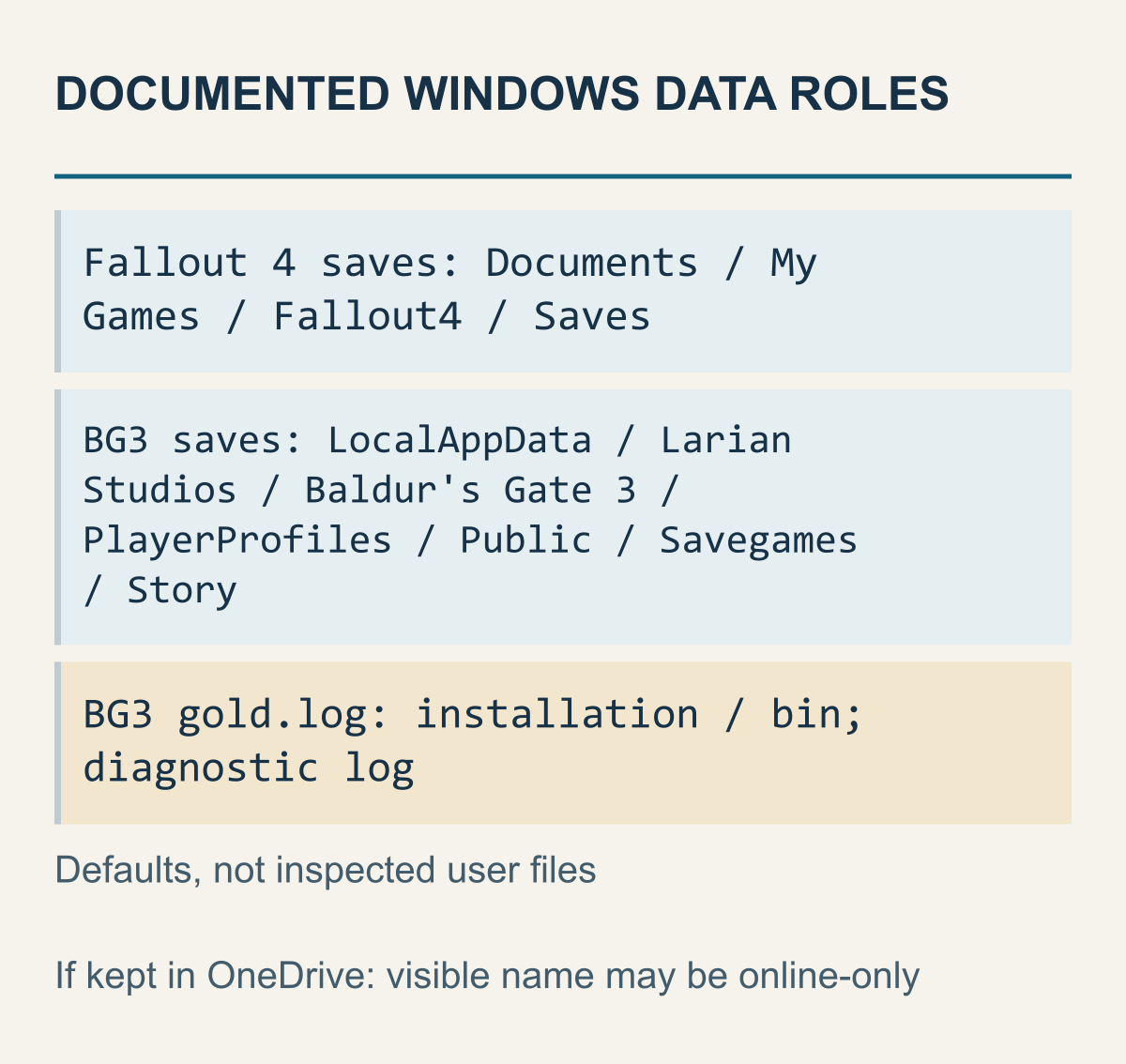
Rutas predeterminadas de Windows y funciones de datos documentadas, no una inspección de archivos personales, de si están actualizados o de su restauración.
Abrir el juego en la nueva PC y continuar el progreso deseado son dos condiciones de finalización. La FAQ de Steam excluye del respaldo las partidas, mapas propios y configuraciones de los juegos de Valve y explica que las ubicaciones de terceros dependen del desarrollador. Por tanto, terminar el respaldo de instalación no confirma que viaje todo el contenido personal.
Dos juegos con rutas predeterminadas publicadas ilustran la diferencia. La página de Bethesda para Fallout 4 sitúa las partidas bajo Documents del usuario de Windows, seguido de My Games, Fallout4 y Saves. Su propósito original es conservarlas antes de usar un mod; aquí se utiliza únicamente la ubicación. Ubicación predeterminada de partidas de Fallout 4 en PC
Aunque la instalación del juego esté en D en la PC anterior, esa descripción apunta a una ubicación del usuario de Windows. Planear llevar solo la instalación de D no examina el otro lugar. A su vez, la ruta real puede diferir de la predeterminada: encontrar una carpeta llamada Documents tampoco confirma las partidas más recientes. Necesitas los datos correspondientes a tu juego y a tu entorno de usuario.
La guía de archivos solicitados de Larian identifica las partidas de Baldur's Gate 3 para PC bajo LocalAppData, seguido de Larian Studios, Baldur's Gate 3, PlayerProfiles, Public, Savegames y Story. En el mismo documento, gold.log es material de diagnóstico en bin dentro de la instalación. Guía de Larian para localizar archivos solicitados
Aquí importa la función de los archivos más que su pertenencia al mismo juego. Llevar gold.log desde la instalación no conserva el progreso de una campaña ficticia. Guardar una partida tampoco recoge automáticamente el registro necesario para explicar un error de instalación. Decide según los datos necesarios para continuar, no por el número de archivos ni el tamaño de una carpeta.
El usuario de Windows también puede cambiar. Si el nombre difiere entre ambas PC, consulta las instrucciones del juego en vez de suponer que reproducir literalmente la ruta predeterminada completa la restauración. Esta guía no proporciona un procedimiento para crear carpetas de usuario ni sobrescribir la única partida. Leer una ruta y seleccionar el material real a restaurar siguen siendo tareas diferentes.
Si guardas archivos personales en OneDrive, revisa su disponibilidad sin conexión
Hay una pregunta adicional solo cuando ese material está dentro de OneDrive. Microsoft explica que los archivos solo en línea pueden mostrar su nombre en el Explorador sin estar descargados y no se abren sin internet. Los disponibles localmente ya se descargaron y se pueden abrir sin conexión, pero el Sensor de almacenamiento puede devolverlos al estado solo en línea tras un plazo configurado. Mantenerlos siempre en el dispositivo es otra elección para disponer de ellos sin conexión. Son condiciones de un servicio separado de Windows, no de Steam Cloud. Disponibilidad con Archivos a petición de OneDrive
Supón que alguien guarda notas personales del juego y archivos en OneDrive y encuentra sus nombres justo antes de devolver la PC el viernes. Eso no permite concluir que podrá leerlos durante un fin de semana sin internet. El plazo anterior a la entrega no consiste solo en ordenar una lista, sino en confirmar que el contenido necesario estará disponible en la ruta de transporte. No se supone que todas las partidas se guarden en OneDrive.
La diferencia también afecta el cálculo de espacio. Si los 4GB personales necesarios están únicamente en línea, no ocupar todavía esa cantidad localmente es distinto de llevarlos almacenados en el medio externo. Decidir que el respaldo de 48GB cabe en un medio con 50GB libres y añadir los archivos personales justo antes de la entrega vuelve a mostrar el total original de 52GB. Las cifras siguen siendo supuestos; no se midieron descargas ni sincronización del servicio.
Usar Cloud no borra la separación entre instalación y progreso. Esta guía no probó sincronización ni restauración, así que el respaldo externo no confirma que Cloud esté preparado. Si ya existe un conflicto entre partidas, consulta la guía de conflictos de Cloud y elección del registro. Su procedimiento no se mezcla con el traslado por USB.
Si usas ajustes, mods o herramientas externas, consérvalos como elementos separados. Quizá necesites la documentación de la herramienta para saber qué rutas utiliza al cambiar la instalación y cuáles son los archivos que creaste tú. No hay una regla que incluya todos esos archivos en el respaldo de Steam. La separación anterior de capacidades conecta aquí con los requisitos para continuar jugando de verdad.
En la nueva PC, separa restauración y reconocimiento de biblioteca
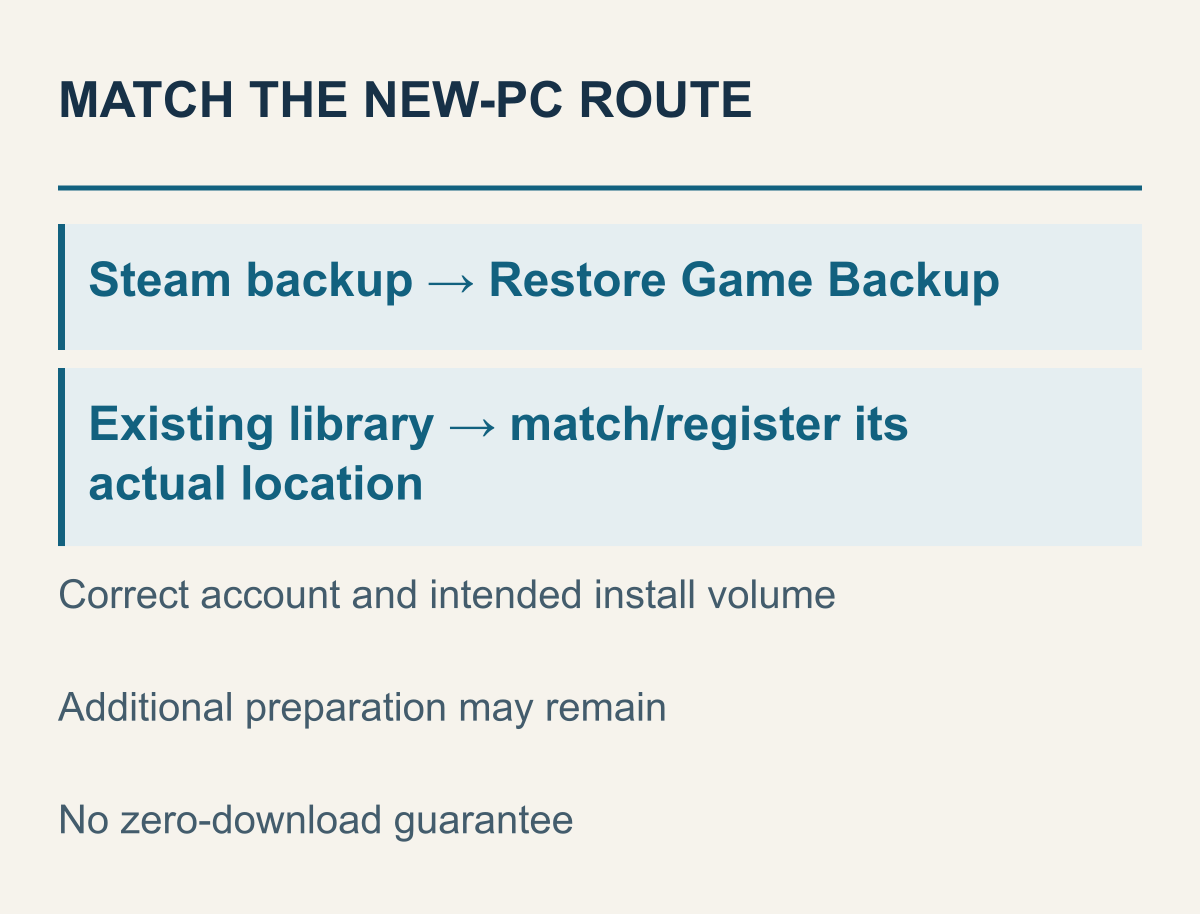
Funciones documentadas para materiales diferentes. No se instaló Steam ni se iniciaron sesiones o descargas en una PC nueva.
La primera preparación es un cliente normal de Steam y una cuenta que tengas derecho a usar. La FAQ de instalación dirige al instalador oficial. Tener los archivos del juego no justifica suponer que ya no necesitas el instalador de internet o el acceso a la cuenta. Instalación de Steam
El permiso para instalar también entra en el calendario
La misma FAQ establece que debes haber iniciado sesión en esa computadora con una cuenta de administrador antes de instalar. Si una empresa o escuela gestiona la nueva PC, que llegue el USB no completa la preparación. Antes de devolver la anterior, confirma que el propietario o administrador autorice el entorno de instalación necesario. Aquí no se explica cómo conseguir privilegios administrativos ni eludir restricciones.
Imagina que la nueva PC llega el martes, pero el administrador puede autorizar la instalación el jueves. El transporte puede terminar el martes y la instalación de Steam y restauración quedar para el jueves o después. Ni un cálculo correcto de capacidad ni el respaldo listo eliminan esa separación. Es una comparación entre el requisito documentado y el calendario asincrónico, no una investigación de una política real.
Si llevas un respaldo creado por Steam, la ruta correspondiente de la FAQ es Restore Game Backup desde el menú Steam y la selección de su ubicación. Si ya se copió la biblioteca instalada, la tarea consiste en comparar las rutas registradas y los archivos presentes. Registrar un respaldo como biblioteca o elegir una carpeta instalada en el diálogo de respaldo confunde formato y función.
Compara el volumen de destino con el mapa anterior. Si planeabas instalar en D interno, pero el proceso tiene seleccionado C, cambió la base del cálculo. No continúes solo porque recuerdas que D es más grande; revisa qué ubicación está elegida. El respaldo usado para restaurar y el juego terminado no tienen que estar en la misma dirección.
En la rama de la biblioteca copiada importa la dirección completa. La ayuda oficial describe añadir otra biblioteca existente a Steam. Los documentos usan expresiones diferentes, como el apartado de bibliotecas en Downloads o el menú Storage; esta guía no afirma haber observado una pantalla actual única. Lo esencial es relacionar la ubicación registrada con la biblioteca donde están los archivos.
Si las carpetas existen pero no aparecen instaladas, Valve indica reconocer los archivos en la ubicación correcta al comenzar la instalación. Eso no promete cero transferencia adicional. Si los archivos están en D pero seleccionas otro lugar vacío en C, no coinciden lo que existe y lo que se solicita. Es un motivo para comparar ambas rutas antes de borrar el origen.
Si aparecen tareas adicionales, separa la actualización del cliente de la preparación de archivos del juego. Una descarga después de restaurar no prueba por sí sola que no se haya utilizado nada de lo llevado. Tampoco puedes calcular lo reutilizado restando la nueva transferencia del tamaño de la carpeta: no has establecido que sean mediciones del mismo tipo.
Puede ser necesario verificar archivos o diagnosticar un error concreto. La guía para verificar archivos del juego explica por separado cómo leer ese resultado. Primero distingue si completaste la restauración o el registro. No supongas un éxito que aún no existe ni des por resueltos también los problemas posteriores.
Separa las tareas previas a la devolución de las comprobaciones finales
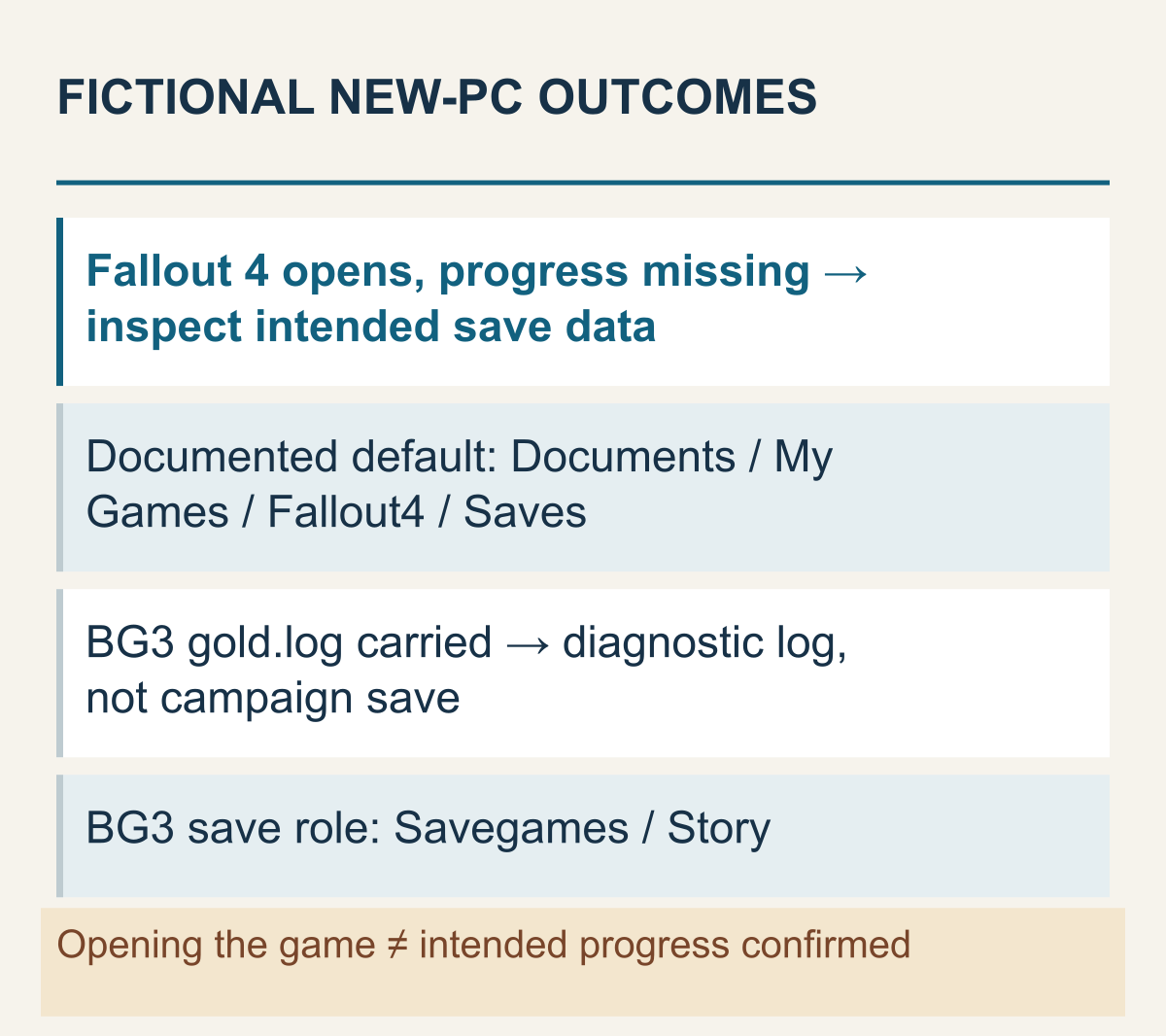
Rutas predeterminadas y funciones de diagnóstico aplicadas a resultados ficticios, no observaciones de ejecución o restauración de partidas.
Si puedes seguir usando la PC anterior, planea conservar origen y copia transportada hasta comprobar los resultados necesarios en la nueva. Si debes devolverla antes, cobra más importancia qué conservas previamente. En ambos casos, tratar instalación y archivos personales por separado aclara la siguiente decisión más que unirlos bajo un solo éxito o fracaso.
En la nueva PC, empieza por comprobar si el juego necesario aparece instalado y separa el trabajo pendiente. Después, cuando puedas verificar un inicio normal en condiciones adecuadas, mira si abre el juego previsto. Si el objetivo era continuar la partida, el progreso deseado necesita su propia comprobación. Recuperar la indicación de instalación y poder continuar la campaña siguen siendo condiciones distintas.
Tres resultados ficticios también cambian cuándo reutilizar el medio. Si el juego abre y confirmas el progreso deseado, el objetivo original está cumplido en ese alcance. Si abre pero no encuentras la partida, busca las siguientes indicaciones por separado para instalación y datos personales. Si ni siquiera se reconoce la instalación, compara primero la biblioteca actual y la ubicación del material conservado. No corresponde vaciar el USB en el mismo momento en los tres casos.