
Mang game Steam sang PC khác bằng USB: những gì thực sự đi cùng tệp?
Khi không có hai PC cùng lúc, lên kế hoạch mang bản sao lưu và thư viện qua thiết bị ngoài; kiểm tra giới hạn, dung lượng, save và khôi phục.
Ngôn ngữ bài viết
Trong bài viết này
Nếu phải trả PC cũ vào thứ Sáu nhưng tuần sau mới nhận máy mới, bạn không thể đặt cả hai trên cùng mạng để truyền game. Mang dữ liệu cài đặt bằng thiết bị ngoài cũng có thể hữu ích khi đến nơi khó tải lại game lớn. Trước hết, hãy tách thứ bạn muốn mang: tệp game, tiến trình chơi hay cả môi trường gồm ứng dụng Steam. Một thư mục trên USB không tự giải quyết đủ cả ba việc.
Bài này lập kế hoạch chuyển giữa các PC Windows, dùng thiết bị ngoài làm nơi giữ dữ liệu trung gian. Các hướng dẫn chính thức về sao lưu, khôi phục và nhận diện thư viện được nối với câu hỏi cần chuẩn bị gì, kiểm tra vào lúc nào. Chuyển game sang ổ khác trên cùng PC và truyền qua mạng nội bộ khi có cả hai PC là những cách riêng.
Tài liệu công khai được đọc ngày 19 tháng 10 năm 2026. Tác giả không thử sao lưu, khôi phục, đăng nhập, sao chép, định dạng hay tháo thiết bị. Các mốc và dung lượng dưới đây là giả định giải thích, không phải tình huống người dùng đã quan sát hoặc số đo. Đặc biệt, cần phân biệt mang tệp bằng ổ ngoài với cài Steam trên ổ đó rồi tiếp tục chạy từ đó.
Có dùng được hai PC cùng lúc hay không sẽ đổi kế hoạch
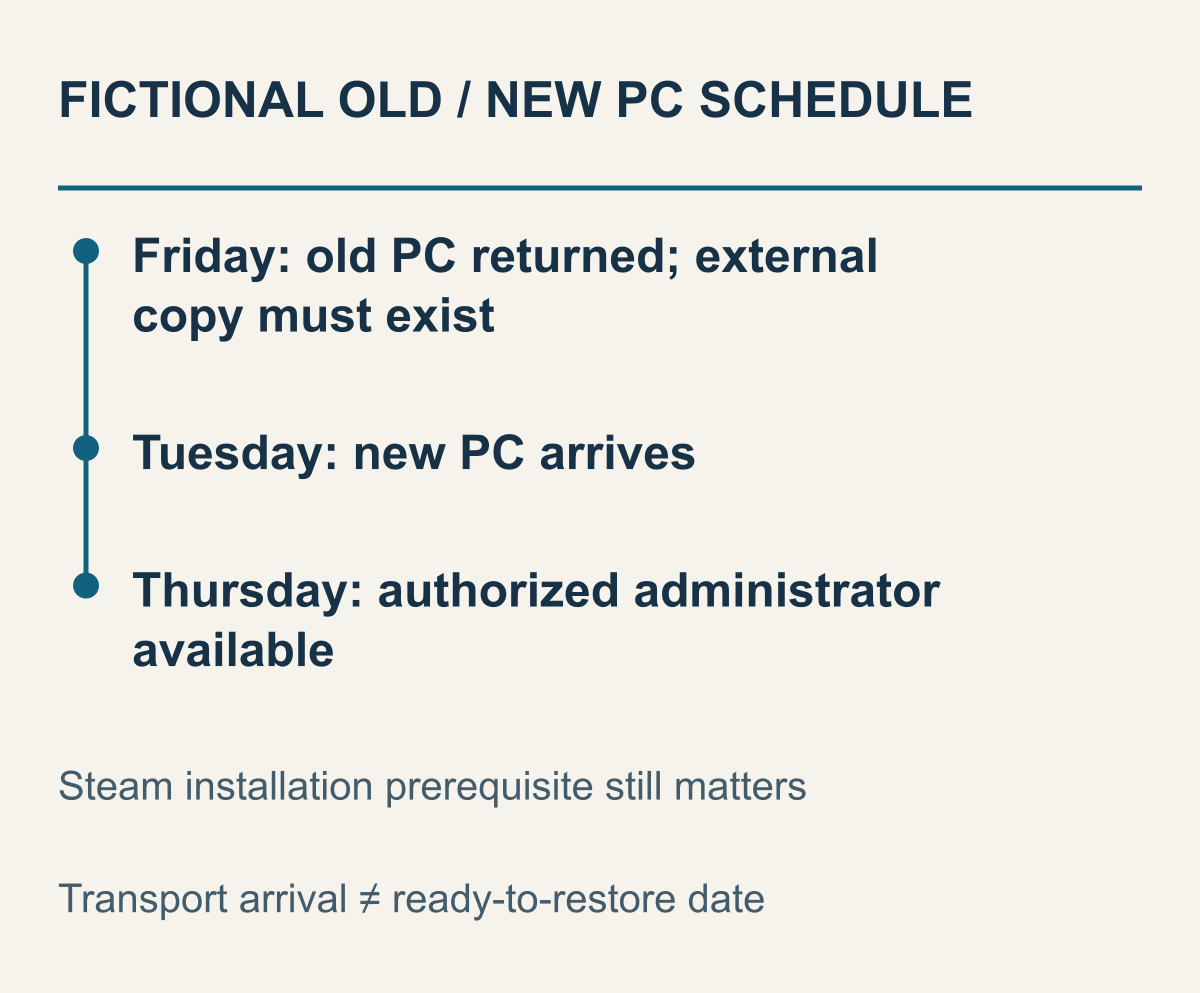
Khoảng lưu giữ giả định cho hai PC không thể dùng cùng lúc, không phải nhật ký truyền thật.
Xác định mục đích giúp giảm việc cần làm. Người chỉ chuẩn bị một hai game để chơi sớm trên máy mới không cần mang lượng bằng người lưu cả bộ sưu tập lâu dài. Hạn chuẩn bị cũng khác tùy mục tiêu là giảm dữ liệu mạng hay giữ bản cài sau khi không còn PC cũ. Chuyển máy không đồng nghĩa phải xử lý toàn bộ thư viện trong một lần.
Giả sử trả PC cũ vào tối thứ Sáu và nhận máy mới vào thứ Ba. Việc trước thứ Sáu là chọn dữ liệu và để lại bản sao thực sự bên ngoài máy cũ. Sau thứ Ba còn cài Steam, khôi phục, hoàn tất chuẩn bị và xem game cùng tiến trình. Trong cuối tuần ở giữa, bạn có thể không quay lại lấy tệp đã quên. Với lịch này, cần chốt phạm vi mang đi trước lần tiếp cận nguồn cuối cùng.
Ngược lại, nếu cả hai PC cùng có mặt cuối tuần, hãy xét lại có cần lưu trung gian không. Có thể xem điều kiện truyền mạng nội bộ thay vì ghi ra ngoài rồi đọc lại trên máy mới. Bài này không đo cách nào nhanh hơn. Điều kiện thời gian có trước so sánh tốc độ: phương án đòi cả hai bật cùng lúc có thể bị loại ngay vì không phù hợp lịch.
Chuyển ngoại tuyến ở đây nghĩa là mang dữ liệu mà không phải kết nối hai máy cùng thời điểm. Nó không có nghĩa cài và cập nhật Steam, truy cập tài khoản và hoàn tất mọi yêu cầu của game mà không cần internet. Đừng lập kế hoạch mở chơi ngay trên PC vừa nhận chỉ vì ổ ngoài có tệp. Nếu nơi đến không có mạng, đó vẫn là một ràng buộc riêng.
Cũng quyết định sau khi mang đến sẽ cài game trên ổ trong hay không. Valve không khuyến nghị dùng Steam và game trên HDD ngoài, đồng thời hướng sang cài trên ổ trong khi có vấn đề nhận diện. Thiết bị ngoài trong bài là nơi chuyển tiếp giữa máy, không phải cách xóa cảnh báo đó. Hướng dẫn Valve về HDD ngoài và nhận diện bản cài
Mang một lần game đang dùng ở nhà khác với lần nào cũng chạy từ ổ trong túi. Ở cách đầu, sau khi PC mới có bản cài cần thiết, bạn có thể kiểm tra đã đến lúc tách thiết bị mang đi chưa. Ở cách sau, kết nối của ổ là điều kiện mỗi lần chơi. Điểm kết thúc ở đây là chuẩn bị máy mới, không bảo đảm một thư viện di động chạy trên mọi máy tính.
Chọn game và dạng lưu trước khi chọn đường dẫn
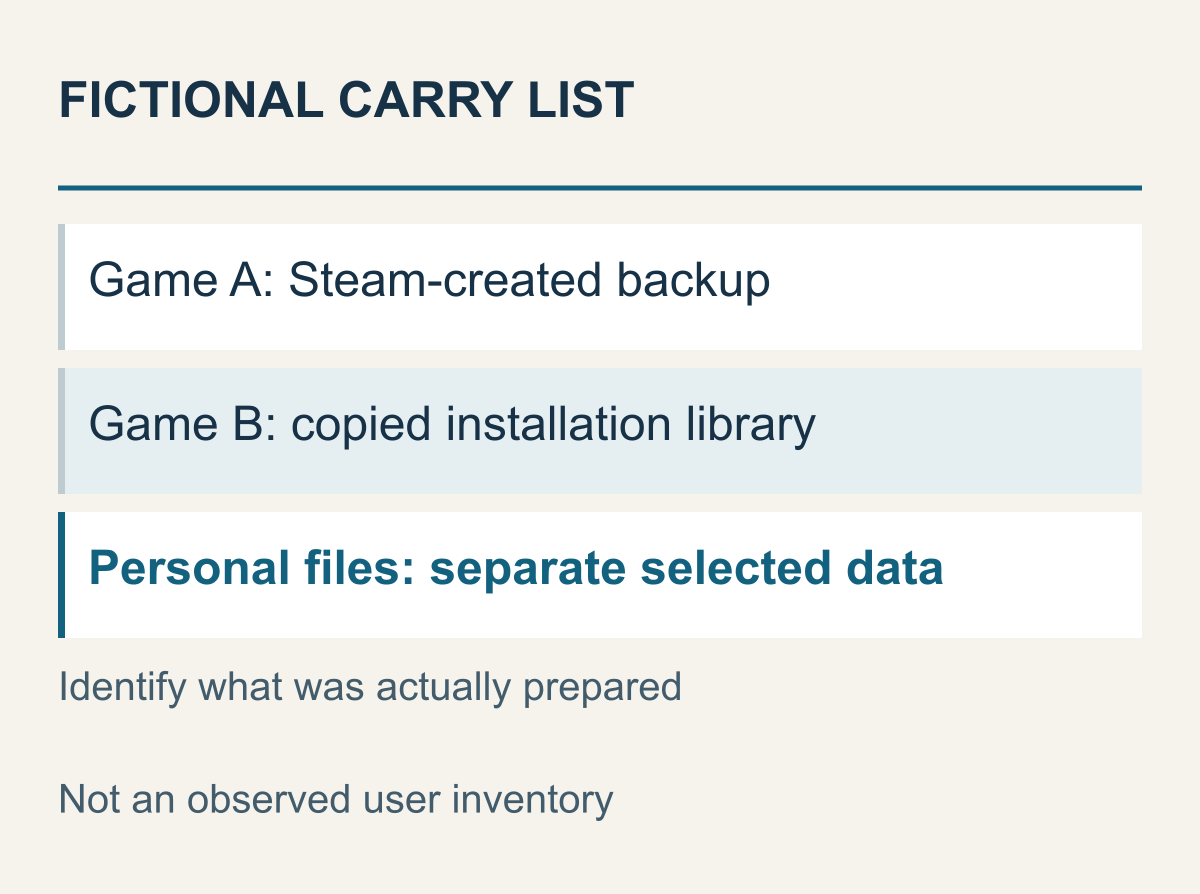
Phân bố giả định của các dạng dữ liệu, chưa kiểm tra tương thích từng game.
Steam mô tả tính năng sao lưu cho game mà tải, cài và vá đều hoàn tất qua Steam. Game dùng bộ cài hoặc trình tải bên ngoài có thể không tương thích. Hãy xét cách cài thực tế của game muốn mang, không suy từ thể loại. Phạm vi và khôi phục bản sao lưu theo Steam
Bên cạnh tên game, ghi rõ thứ sẽ giữ: bản sao lưu cài đặt, dữ liệu cá nhân riêng hay nội dung lấy từ chương trình khác. Bỏ giả định mọi game đều xử lý bằng cùng một thao tác chép thư mục sẽ cho thấy mục nào còn chưa rõ.
Nếu đã có bản sao thư viện cài đặt chép trong File Explorer, đó là nhánh riêng: làm cho máy mới nhận đúng vị trí. Không coi gói sao lưu và thư viện đã cài là cùng một định dạng.
Mang toàn bộ thư mục Steam làm phạm vi thay đổi. Tài liệu chuyển vị trí chính thức có nói đến cả bản cài, nhưng bài này không lấy những bước xóa hoặc gỡ trong đó làm đường mặc định cho PC mới. Giữ dữ liệu của vài game cần thiết khác với chuyển toàn bộ ứng dụng. Chưa biết mình đã chuẩn bị cấu trúc nào thì trước tiên xác định đó là gói sao lưu hay thư viện sao chép.
Nếu chọn nhiều game, có thể xếp thứ tự theo nhu cầu trên máy mới. Tách game sẽ chơi ngay với game có thể tải lại sau giúp quyết định bỏ bớt mục nào khi thiết bị mang đi không đủ chỗ. Không nhất thiết xếp theo dung lượng tải. Dữ liệu khó tạo lại sau khi trả PC cũ có thể khác game cấp thiết trên PC mới.
Vẽ ba nơi: nguồn, thiết bị mang đi và bản cài mới
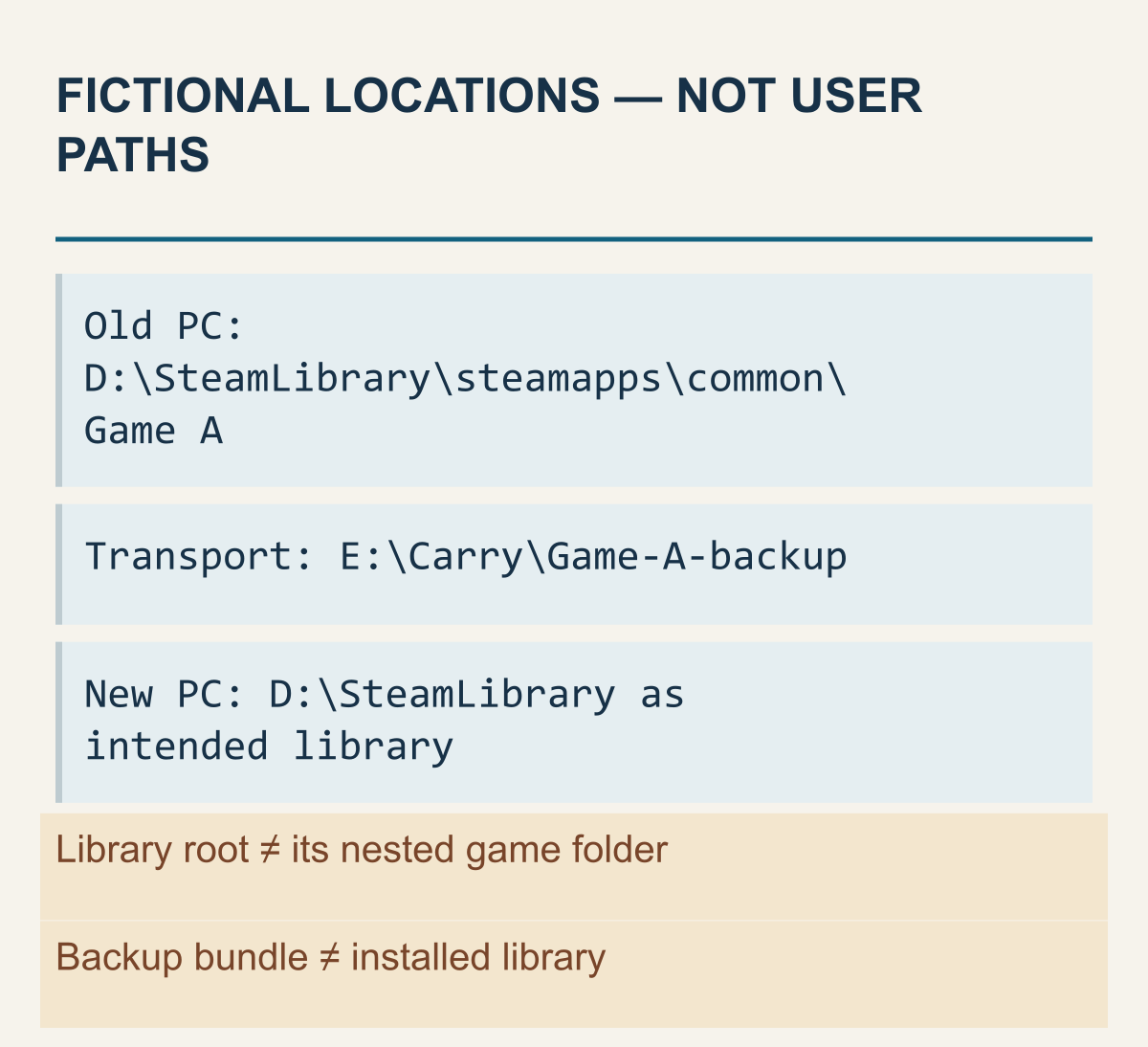
Mọi địa chỉ đều giả định để giải thích cấu trúc, không phải thư mục thật đã khảo sát hoặc di chuyển.
Chọn dữ liệu xong thì vẽ nơi chúng nằm. Ghi riêng bản cài trên PC cũ, nơi tạo hoặc giữ sao lưu và nơi cài trên PC mới. Cùng ký tự ổ trên hai máy không có nghĩa cùng thiết bị vật lý hoặc cùng nội dung. Ghi rõ mỗi địa chỉ thuộc PC nào để nó trở thành bản đồ chuyển máy thay vì chỉ là tên ổ giống nhau.
Ví dụ mặc định Windows trong tài liệu Steam gồm steamapps và common dưới thư mục Steam. Tuy vậy có thể tạo thư viện khác, nên địa chỉ mặc định không được xem là đường thật của bạn. Ứng dụng Steam có thể ở C trong khi một game ở thư viện riêng trên D. Giải thích vị trí cài và thư viện của Steam
Giả sử A trên PC cũ nằm trong thư viện D, còn B dưới Steam ở C. Thấy một thư mục lớn ở D không có nghĩa B cũng đã sẵn để mang đi. Kế hoạch cài Steam trên C của máy mới cũng không tự lấy tệp nguồn ở D. Ghép từng game với nơi gốc của nó giúp không bỏ sót một trong hai vị trí.
Phân biệt gốc thư viện với thư mục game nằm sâu bên trong. Nếu SteamLibrary ở E là ứng viên gốc trong ví dụ, các tầng steamapps, common và tên game ở phía dưới. Cần chọn gì tùy hộp thoại hỏi nơi thư viện hay nơi gói sao lưu. Tên có vẻ thuộc Steam không phải lý do chọn thư mục sâu nhất trong mọi trường hợp.
Nếu tạo thư mục vận chuyển riêng, hãy thể hiện loại nội dung ở tên bên ngoài: kết quả sao lưu, bản sao cài đặt sẵn có hay bản giữ dữ liệu cá nhân. Không cần đổi tên hay cấu trúc bên trong bản sao lưu Steam để thêm nhãn nhận biết. Dấu để người dùng phân biệt khác với dữ liệu nội bộ mà chức năng khôi phục cần đọc.
USB đổi ký tự ổ ở PC mới không chứng minh nội dung đã đổi. Ngược lại, lại thấy E như cũ không xác nhận đúng thiết bị. Bạn cần ghép thiết bị hiện xuất hiện với vị trí thật của thư mục đích. Cách thay cài đặt đĩa để ép giữ ký tự cũ không nằm trong bài này.
Kiểm tra cả kết nối USB và hệ thống tệp
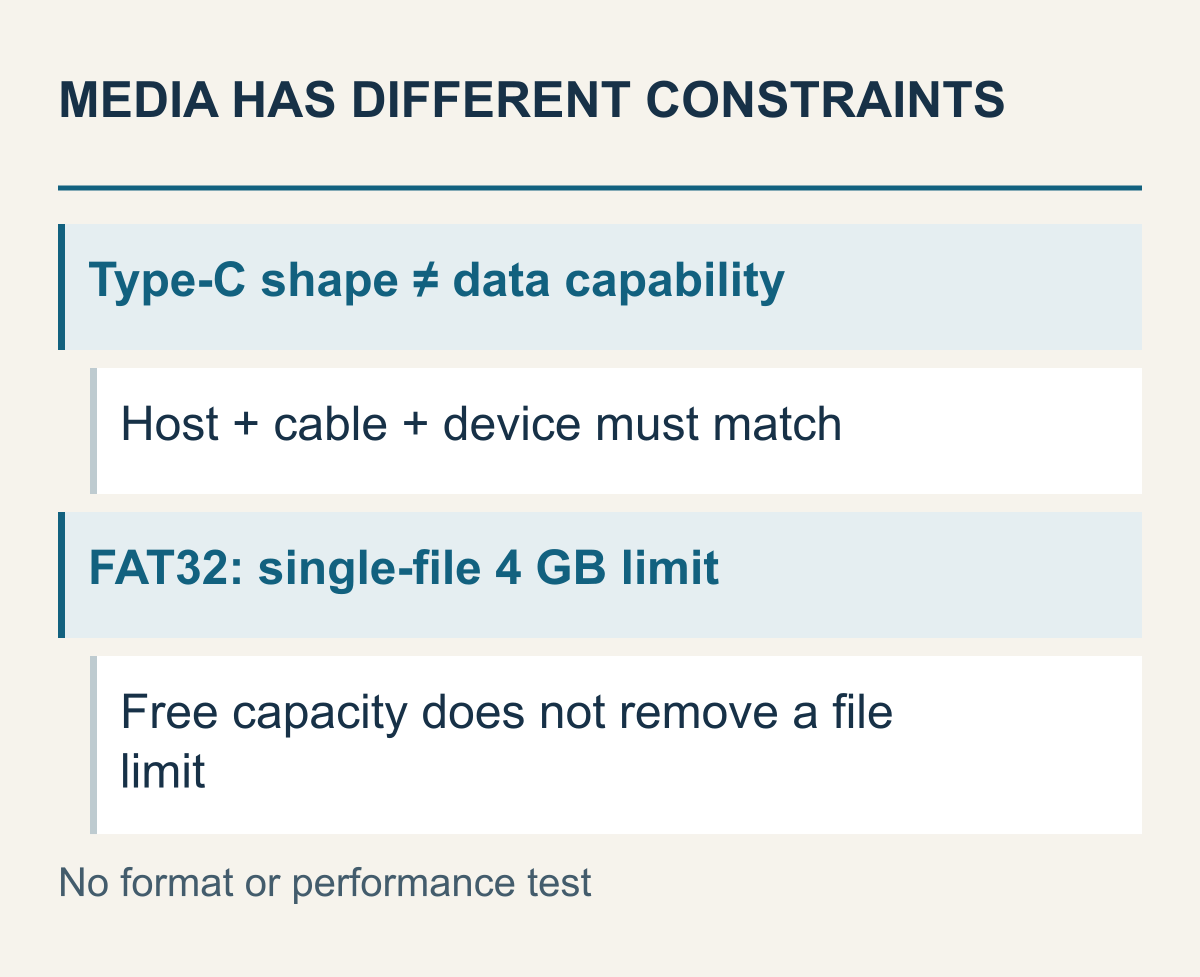
So các giới hạn riêng theo USB-IF và Seagate, không thử tốc độ hay định dạng.
Khi có vẻ đủ chỗ, xem tiếp điều kiện ghi và đọc tệp. USB-IF mô tả Type-C là dạng đầu nối, khác khả năng dữ liệu USB 3.2 hay USB4. Cáp USB 2.0 Type-C không mang tín hiệu USB 3.2 hoặc USB4 chỉ vì đầu cùng hình. Thuật ngữ Type-C và khả năng theo USB-IF
Xem riêng cổng của hai PC, dây thực sự sẽ mang và thiết bị ngoài. Dù dây dùng được ở máy cũ, chưa biết cắm cổng nào ở máy mới vẫn là thiếu thông tin về kết nối tại đích. Sạc được không có nghĩa đã xác nhận kết nối dữ liệu cần thiết. Đầu có vừa và tính năng dữ liệu có được hỗ trợ là hai câu hỏi khác.
Giả sử hai PC và thiết bị hỗ trợ USB 3.2 nhưng dây mang theo là USB 2.0 Type-C. Không thể kết luận sẽ có lợi ích USB 3.2 qua dây đó. Ngược lại, thông số mọi bộ phận phù hợp cũng không xác định chính xác giờ chép xong. Đây là tìm yếu tố bị bỏ sót của kết nối, không phải cam kết hiệu năng.
Hệ thống tệp là điều kiện khác nữa. Seagate nêu giới hạn 4GB cho một tệp trên FAT32. Tổng chỗ trống lớn vẫn có thể không lưu được tệp cụ thể vì giới hạn này. Chỉ biết toàn game hay tổng gói sao lưu chưa đủ biết tệp lớn nhất có vừa không. So sánh hệ thống tệp của Seagate
Ví dụ, volume FAT32 giả định trống 200GB nhưng cần chứa một tệp 6GB. Không thể chỉ trừ để xác nhận lưu được: 200 lớn hơn 6 không xóa giới hạn định dạng. Đây không phải kích thước tệp sao lưu Steam đã quan sát. So sánh nhằm tránh hứa mang được trước khi biết gói gồm những tệp lớn đến đâu.
Bảng Seagate mô tả NTFS là định dạng gốc của Windows, exFAT dùng giữa Windows và Mac, đồng thời nêu giới hạn ghi NTFS mặc định của macOS. Bài này chuyển giữa Windows, nhưng nếu dùng chung thiết bị với hệ điều hành khác thì cần xét riêng đọc và ghi. Tương thích định dạng không làm thay đổi hệ điều hành mà game hỗ trợ.
Dù gặp giới hạn tệp, đừng đi thẳng tới định dạng thiết bị đang có. Microsoft cảnh báo định dạng phá hủy dữ liệu trên volume đó. Có tài liệu khác thì phạm vi cần giữ rộng hơn việc chuyển game. Biết định dạng hiện tại, chọn thiết bị khác và quyết thay định dạng sau khi giữ dữ liệu là những lựa chọn riêng. Bài chỉ nêu điều kiện cần xem, không thực hiện thay đổi.
Tính dung lượng theo từng bản sao và từng giai đoạn
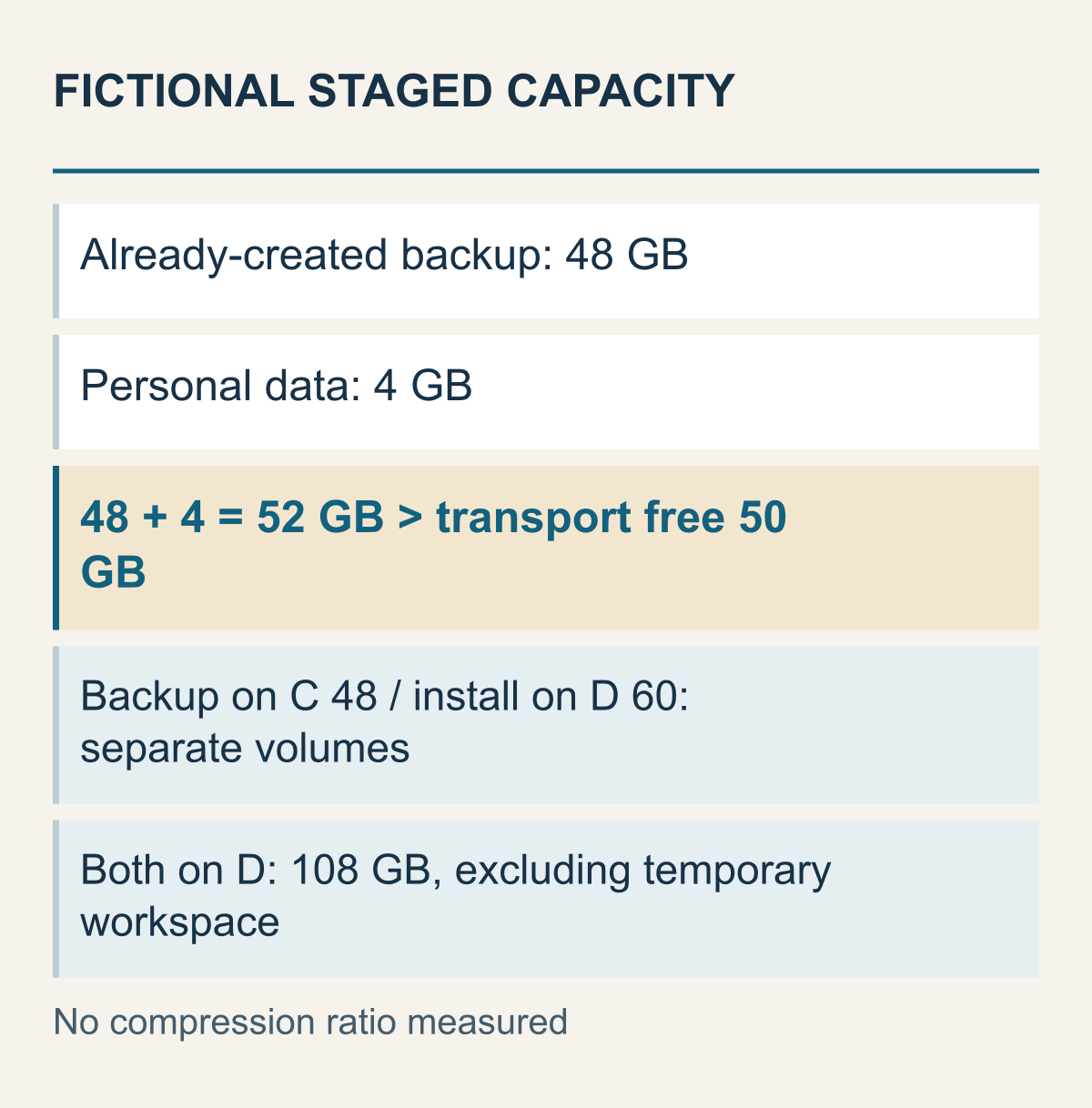
Phép tính dùng gói đã tạo 48GB, cá nhân 4GB và cài đặt 60GB, không đo tỷ lệ nén hay không gian tạm.
Kế hoạch có thể dùng ba số: dung lượng bản cài nguồn, dung lượng gói đã tạo và không gian cài đặt trên máy mới. Dù gần nhau, chúng có vai trò khác. Bài không đưa quy tắc lấy bản cài trừ tỷ lệ cố định để đoán sao lưu. Chưa tạo thì để giá trị chưa biết là chưa biết; có kết quả thật rồi mới xét lại có mang được không.
Giả sử bản cài là 60GB và gói sao lưu đã tạo xong là 48GB. Số 48 là giá trị được quy định đã xác nhận riêng trong ví dụ, không suy từ 60 theo tỷ lệ nén. Thiết bị mang đi còn 50GB thì chỉ gói sao lưu để lại 2GB. Thêm 4GB dữ liệu cá nhân cần mang sẽ thành 52GB, vượt phần trống.
Bỏ dữ liệu cá nhân khỏi tổng vì cho rằng có sẵn trong sao lưu sẽ làm sai kế hoạch. Nếu thật sự lưu ở thiết bị khác thì không cộng vào phương tiện này. Tính theo nơi đặt thực tế chứ không theo thứ quan trọng hơn. Thiếu chỗ thì sửa cách bố trí trước, không tùy ý cắt một phần gói sao lưu để vừa.
Trên máy mới, gói lưu và bản cài hoàn tất có thể tồn tại cùng lúc. Sao lưu 48GB ở C còn bản cài 60GB ở D là hai volume khác nhau. Tổng 108GB không trở thành yêu cầu của riêng D. Nếu đặt cả hai trên D, cách bố trí đó chiếm 108GB chỉ bằng hai bản sao. Không gian làm việc thêm khi khôi phục thật chưa được tính vào.
Một ổ vật lý chia nhiều volume cũng không cho phép cộng hết vào nơi cần ghi. Giả sử E có 400GB, dùng 350GB, trống 50GB; F còn 300GB. Thư viện ở E không tự có 350GB trống. Windows phân biệt đĩa, volume và vùng chưa phân bổ; hãy xem volume thực sự sẽ chứa tệp. Hướng dẫn đĩa và volume của Microsoft
Muốn dùng một thiết bị chuyển nhiều game lần lượt thì phải tính cả thời gian. Khôi phục game đầu, dọn thiết bị rồi quay lại lấy game sau đòi hỏi còn truy cập được cả hai PC. Trong giả định máy cũ đã trả, lượt quay lại không có. Bảng dung lượng có thể phù hợp mà trình tự vẫn không khả thi vì không còn đến được nguồn.
Nếu giữ máy cũ lâu hơn, có thể xem xét chuyển theo thứ tự game cần trước. Vẫn phải quyết định kiểm tra gì trước khi tạo bản tiếp. Chưa xác nhận bản cài và tiến trình game đầu mà xóa bản vận chuyển duy nhất sẽ có thêm chỗ, nhưng ít dữ liệu còn lại để xem khi có vấn đề. Đặt thời gian giữ bản sao và lúc tái sử dụng thiết bị trong cùng kế hoạch.
Phép tính chỉ xác định tổng bố trí của dữ liệu đã chọn. Nó không đo yêu cầu thật đầy đủ gồm cập nhật, đỉnh dùng tạm hay khác biệt hiển thị hệ thống tệp. Steam hoặc khôi phục đưa thêm yêu cầu thì cộng tại đúng vị trí. Đó là lý do không thay bằng một tỷ lệ dự phòng chung cho mọi game.
Hoàn tất thành bản sao thực sự nằm trên thiết bị mang đi
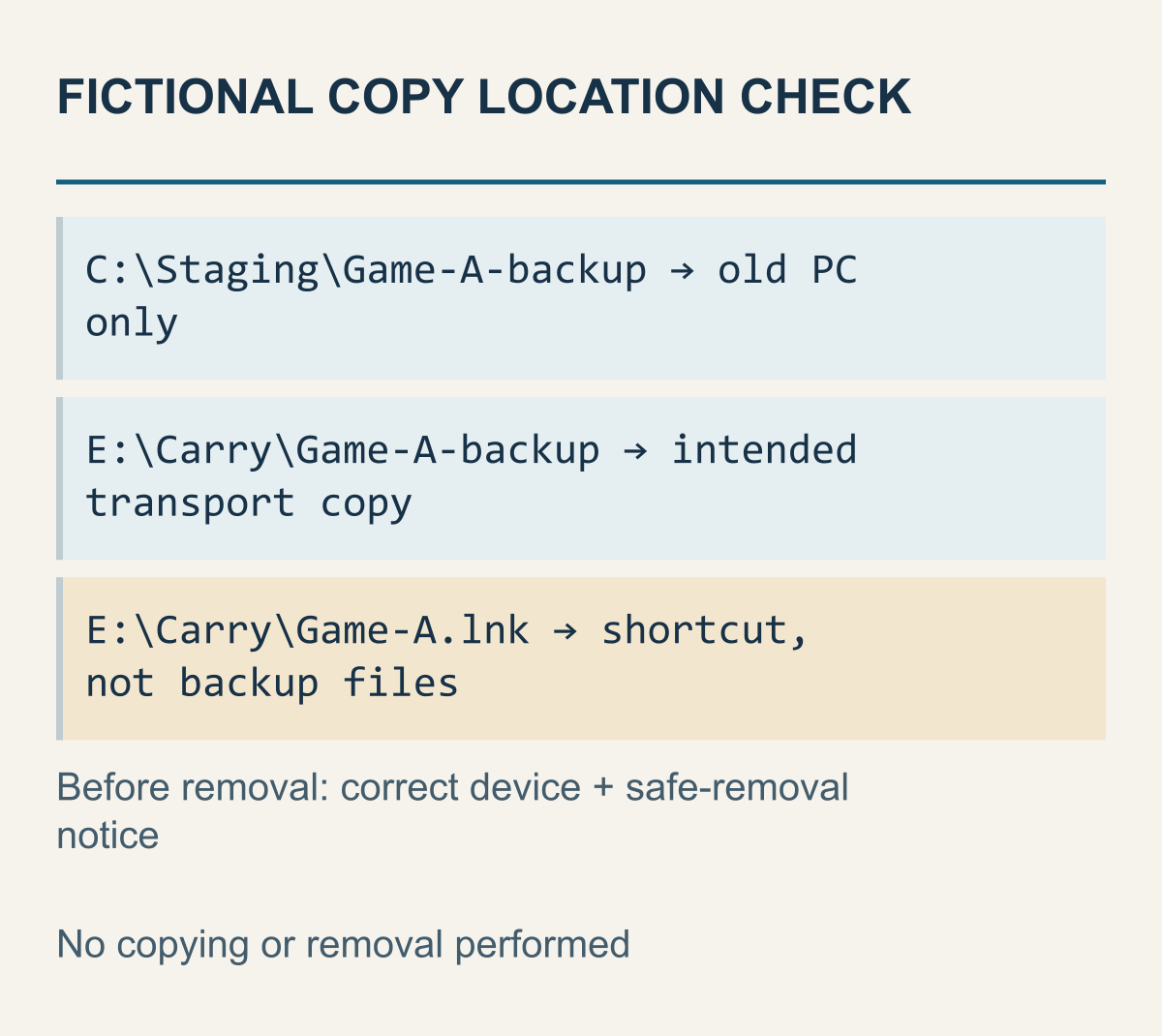
Địa chỉ giả định phân biệt tệp và lối tắt, thêm điều kiện đúng thiết bị cùng thông báo tháo. Không thực hiện chép hoặc rút thiết bị.
Đường tạo trong FAQ là mở thuộc tính game, chọn Backup game files ở Installed Files và chọn nơi lưu. Đây là hướng dẫn tài liệu, không phải quan sát màn hình ứng dụng hiện tại.
Khi chọn nơi tạo, tách thư mục tạm trong PC sắp trả khỏi thiết bị ngoài. Tạo ở thư mục tạm thì còn bước chép ra thiết bị sẽ mang. Thông báo hoàn tất khác với kết quả đã nằm trên thiết bị ngoài. Xác định dữ liệu nào có thể dùng khi nguồn không còn giúp không nhầm kết quả trung gian là chuẩn bị cuối cùng.
Giả sử thứ Sáu tạo sao lưu trong thư mục tạm C nhưng chỉ đặt lối tắt tới nó lên USB. Thấy tên từ USB không xác nhận đã mang tệp thật. Máy mới cần bộ tệp để khôi phục, không phải dấu trỏ về địa chỉ PC cũ. Đây là đối chiếu cụ thể tên nhìn thấy với nơi bản sao thực sự tồn tại.
Để xem xét bước sao chép trước khi trả PC cũ, trước hết xác định hai tệp nào cần đối chiếu. Nếu chép một tệp sao lưu do Steam tạo từ C sang USB, cặp đó là tệp sao lưu ấy trên C và bản tương ứng trên USB. Không so các tệp game đã cài trước khi tạo bản sao lưu với gói sao lưu được tạo ra như thể đó là cùng một tệp. Xem kết quả được tạo khác với hỏi kết quả đó có được chép nguyên sang thiết bị khác hay không.
Thấy tên và thông báo chép xong không có nghĩa đã so nội dung hai tệp được chọn. Dù chưa có PC mới để kiểm tra mở game, bạn vẫn có thể xác định riêng bước sao chép cần xem trong lúc nguồn còn truy cập được. Kết quả chỉ áp dụng cho tệp đã chọn mang đi và bản sao tương ứng. Không mở rộng nó sang các tệp chưa được đối chiếu.
Việc nội dung của cặp tệp khớp nhau không đồng nghĩa danh sách cần mang đi đã đầy đủ. Dữ liệu bị bỏ khỏi danh sách không xuất hiện chỉ nhờ so cặp này. Xác nhận mang đúng bản sao không thay cho truy cập tài khoản, quyền cài, khôi phục hoặc mở game trên máy mới. Phân biệt như vậy giúp không gộp việc có thể xác định trước khi máy tới với điều kiện chỉ xem được ở nơi đến thành một thông báo sao chép hoàn tất.
Chép gói vào ngày khác không cập nhật nội dung game. Nếu sao lưu thứ Sáu được chép sang USB khác vào thứ Hai, thứ Hai là ngày của bản sao đó. Tách nó khỏi thời điểm dữ liệu cài đặt được giữ sẽ giúp hiểu cập nhật còn cần ở máy mới. Có bản vá phát hành lúc đang vận chuyển chưa chứng minh cả gói cũ vô dụng.
Valve khuyên thử bản sao lưu đã tạo. Chưa có máy mới thì không thể xác nhận đã khôi phục xong trên chính máy đó. Có thể chuẩn bị bản sao hiện hữu và nhận biết được; việc còn lại là khôi phục và mở game. Có thể xem điều kiện thử trước khi trả nguồn, nhưng bài này không có kết quả thử thực tế trên PC nào.
Trước khi mang đi, để công việc ghi đang chạy có thời gian hoàn tất. Steam cảnh báo tắt cưỡng bức khi ghi đĩa có thể làm hỏng thông tin cài đặt và thư viện. Hướng dẫn tháo chung của Windows là chọn đúng thiết bị và xem thông báo cho phép tháo. Tháo an toàn theo Microsoft Bài không tháo thiết bị và cũng không xác nhận thiết bị của bạn có thể rút ngay lúc này.
Xác định dữ liệu tiến trình ở vị trí người dùng của từng game
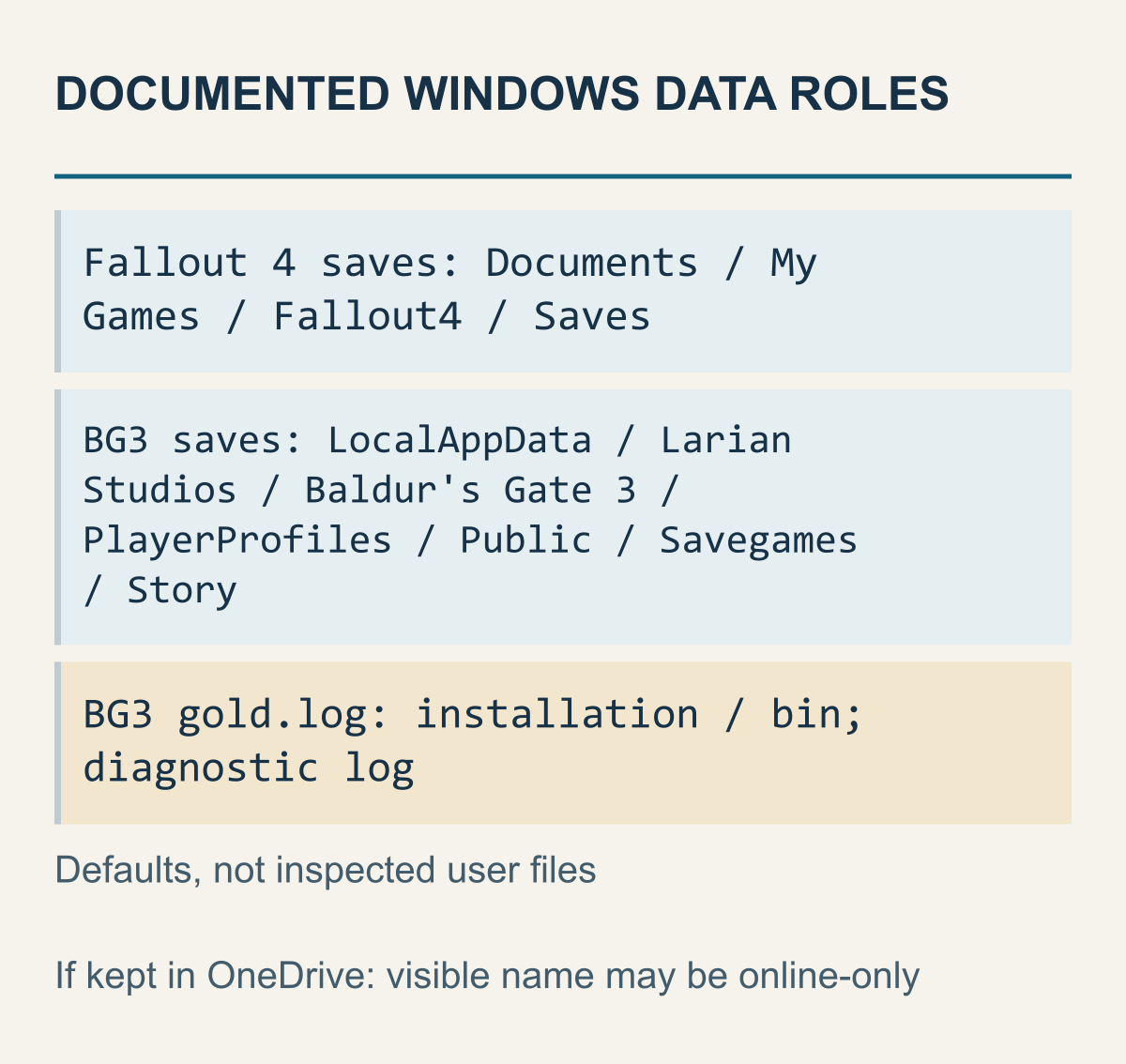
Đường mặc định Windows và vai trò dữ liệu theo nhà phát triển, chưa xem vị trí thật, độ mới hay khôi phục tệp người dùng.
Mở được game trên PC mới khác với tiếp tục đúng tiến trình muốn chơi. FAQ Steam loại save, bản đồ riêng và cấu hình của game Valve khỏi sao lưu, đồng thời nói nơi lưu game bên thứ ba tùy nhà phát triển. Vì thế, có sao lưu cài đặt hoàn tất không chứng minh tất cả dữ liệu cá nhân đi cùng.
Hai game có đường mặc định công khai minh họa điều này. Bethesda nêu nơi save Fallout 4 dưới Documents của người dùng Windows, tiếp đến My Games, Fallout4 và Saves. Trang gốc nói về giữ save trước khi dùng mod; ở đây chỉ dùng thông tin vị trí. Vị trí save Fallout 4 PC mặc định
Dù giả sử game ở D trên máy cũ, mô tả mặc định vẫn chỉ dữ liệu ở đường người dùng Windows. Kế hoạch chỉ mang bản cài D không kiểm tra luôn vị trí kia. Ngược lại, nơi thực tế có thể khác mặc định nên tìm thấy một thư mục Documents chưa xác nhận đó là tiến trình mới nhất. Cần dữ liệu đúng game và môi trường người dùng của bạn.
Larian chỉ save PC của Baldur's Gate 3 dưới LocalAppData, rồi Larian Studios, Baldur's Gate 3, PlayerProfiles, Public, Savegames, Story trong hướng dẫn tệp được yêu cầu. gold.log ở cùng tài liệu là dữ liệu chẩn đoán trong bin của thư mục cài. Hướng dẫn tìm tệp được Larian yêu cầu
Trong ví dụ này, vai trò quan trọng hơn việc cùng thuộc game. Mang gold.log từ bản cài không giữ tiến trình chiến dịch giả định. Ngược lại, giữ save không có nghĩa cũng đã lấy log giải thích lỗi cài. Chọn dữ liệu phù hợp việc tiếp tục chơi thay vì dựa số tệp hay dung lượng thư mục.
Người dùng Windows cũng có thể đổi. Tên tài khoản hai PC khác nhau thì xem hướng dẫn game, không cho rằng chép nguyên chữ của đường mặc định là khôi phục xong. Bài không cung cấp cách tạo thư mục người dùng mới hay ghi đè bản ghi duy nhất. Đọc địa chỉ mặc định khác với chọn dữ liệu thực tế sẽ khôi phục.
Nếu dữ liệu cá nhân ở OneDrive, xem thêm trạng thái giữ ngoại tuyến
Chỉ khi để dữ liệu đó trong OneDrive mới cần thêm câu hỏi này. Microsoft giải thích tệp chỉ trực tuyến có thể hiện tên trong Explorer dù chưa tải về và không mở được khi thiếu internet. Tệp khả dụng cục bộ đã tải và mở được ngoại tuyến, nhưng Storage Sense có thể đổi lại thành chỉ trực tuyến sau thời gian đã cấu hình. Luôn giữ trên thiết bị là lựa chọn riêng cho khả năng dùng offline. Đây là điều kiện dịch vụ lưu trữ riêng của Windows, không phải Steam Cloud. Trạng thái giữ tệp theo yêu cầu OneDrive
Giả sử người dùng lưu ghi chú cá nhân và các tệp lưu trữ liên quan đến game trong OneDrive, rồi tìm thấy tên trước lúc trả máy thứ Sáu. Tên hiện không đủ kết luận cuối tuần không mạng vẫn đọc được nội dung. Hạn trước lúc trả không chỉ để xong danh sách mà để xác nhận dữ liệu cần có thể dùng thực sự theo đường vận chuyển. Không giả định mọi save game đều ở OneDrive.
Điều này cũng ảnh hưởng bảng dung lượng. Nếu 4GB cá nhân cần mang chỉ ở trên mạng, trạng thái chưa dùng bấy nhiêu trên PC khác với đã giữ chúng trên thiết bị ngoài. Quyết 48GB sao lưu vừa 50GB trống, rồi thêm dữ liệu cá nhân vào phút cuối sẽ gặp lại tổng 52GB. Số vẫn giả định, không đo thời gian tải hoặc đồng bộ dịch vụ.
Game dùng Cloud cũng không mất phân biệt cài đặt và tiến trình. Bài chưa thử đồng bộ hay khôi phục, nên không đánh dấu Cloud đã sẵn chỉ từ sao lưu ngoài. Nếu có xung đột giữa các bản ghi, xem hướng dẫn xung đột Cloud và chọn save. Không gộp quy trình ấy vào chuyển USB.
Nếu dùng cấu hình riêng, mod hay công cụ ngoài, hãy để chúng thành mục riêng. Có thể cần hướng dẫn công cụ để biết nó dùng đường nào khi vị trí game đổi và đâu là tệp tự tạo. Không có quy tắc cho mọi tệp công cụ vào sao lưu Steam. Lý do tách dung lượng cài và cá nhân giờ gắn với điều kiện tiếp tục chơi thực tế.
Trên máy mới, đừng nhầm khôi phục với nhận diện thư viện
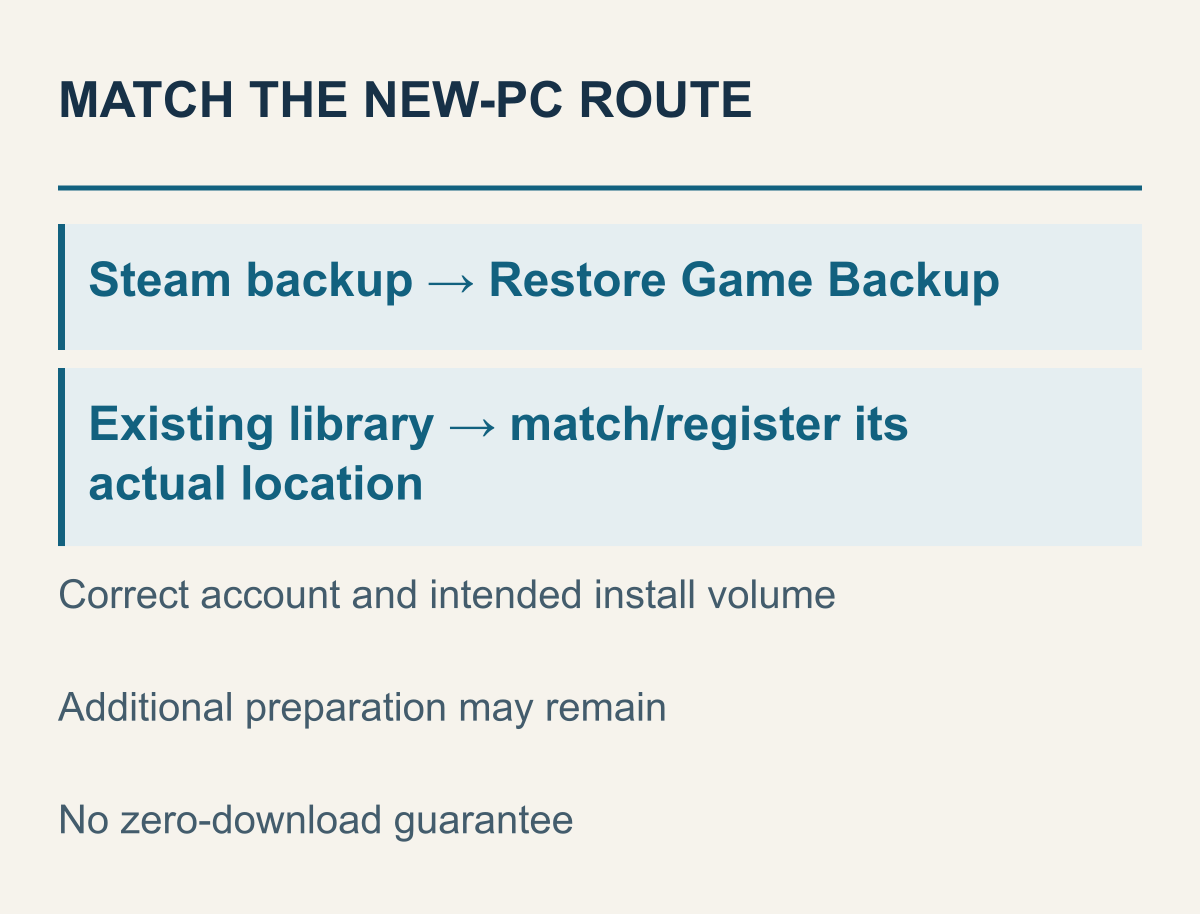
Đường tài liệu tương ứng từng loại dữ liệu, không thực hiện cài, đăng nhập hoặc tải trên PC mới.
Chuẩn bị đầu tiên là ứng dụng Steam thông thường và tài khoản bạn có quyền dùng. FAQ cài hướng tới bộ cài chính thức. Không cho rằng đã mang tệp game thì không cần bộ cài qua internet hoặc quyền truy cập tài khoản. Hướng dẫn cài Steam
Quyền cài trên PC mới cũng nằm trong lịch
Cùng FAQ yêu cầu đã đăng nhập máy đó bằng tài khoản quản trị trước khi cài. Vì vậy máy do công ty hoặc trường quản lý không tự sẵn sàng chỉ vì USB đã tới. Trước lúc trả máy cũ, cần xem chủ sở hữu hay quản trị viên có cho phép môi trường cài cần thiết không. Bài không chỉ cách lấy quyền quản trị hoặc vượt hạn chế.
Giả sử máy mới tới thứ Ba nhưng quản trị viên chỉ cho phép cài vào thứ Năm. Mang dữ liệu có thể xong thứ Ba, còn cài Steam và khôi phục là từ thứ Năm. Bảng chỗ trống đúng và sao lưu có sẵn không xóa được khoảng cách này. Đây là so sánh điều kiện cài chính thức với lịch hai máy không đồng thời, không phải khảo sát chính sách PC thật.
Gói do Steam tạo tương ứng với Restore Game Backup trong menu Steam rồi chọn nơi chứa gói theo FAQ. Nếu thư viện cài đã được chép nguyên, cần đối chiếu đường Steam đăng ký với tệp còn lại. Đăng ký sao lưu như thư viện hoặc đưa thư mục cài vào hộp chọn sao lưu là không khớp loại dữ liệu và chức năng.
Đối chiếu volume đích với bản đồ trước. Giả sử định đặt trong ổ D bên trong nhưng khôi phục đang chọn C thì tiền đề dung lượng đã đổi. Đừng tiếp tục chỉ vì nhớ D lớn hơn, hãy xem vị trí đang được chọn. Gói dùng khôi phục và game hoàn chỉnh không cần cùng địa chỉ.
Nhánh thư viện đã chép cần toàn bộ đường dẫn. Trợ giúp chính thức mô tả thêm thư viện sẵn có khác vào Steam. Tài liệu có khác biệt giữa mục thư viện trong Downloads và tên Storage, nên bài không khẳng định đã nhìn một màn hình hiện tại duy nhất. Cốt lõi là ghép nơi đăng ký với thư viện thực sự có tệp.
Thư mục còn nhưng không hiện đã cài thì Valve hướng dẫn nhận diện tệp ở đúng nơi khi bắt đầu cài. Điều đó không bảo đảm không tải thêm gì. Tệp ở D nhưng chọn một C trống khác làm đích thì dữ liệu hiện có không khớp nơi được yêu cầu. Đây là lý do xem khác biệt trước khi xóa nguồn.
Có việc thêm thì phân biệt cập nhật ứng dụng Steam với chuẩn bị tệp game. Có tải mới sau khôi phục không tự chứng minh chưa dùng gì từ dữ liệu mang tới. Cũng không tính phần tái dùng bằng dung lượng thư mục trừ lượng truyền mới: chưa xác nhận đó là số đo cùng loại.
Ở đây có thể cần xác minh tệp hoặc chẩn đoán lỗi cụ thể. Hướng dẫn xác minh tệp game là chủ đề riêng về cách đọc kết quả. Trước tiên tách đã khôi phục xong hay đã đăng ký xong, không giả định thành công chưa đến rồi coi cả lỗi phía sau đã giải quyết.
Tách việc trước khi trả nguồn với việc kiểm tra trên PC mới
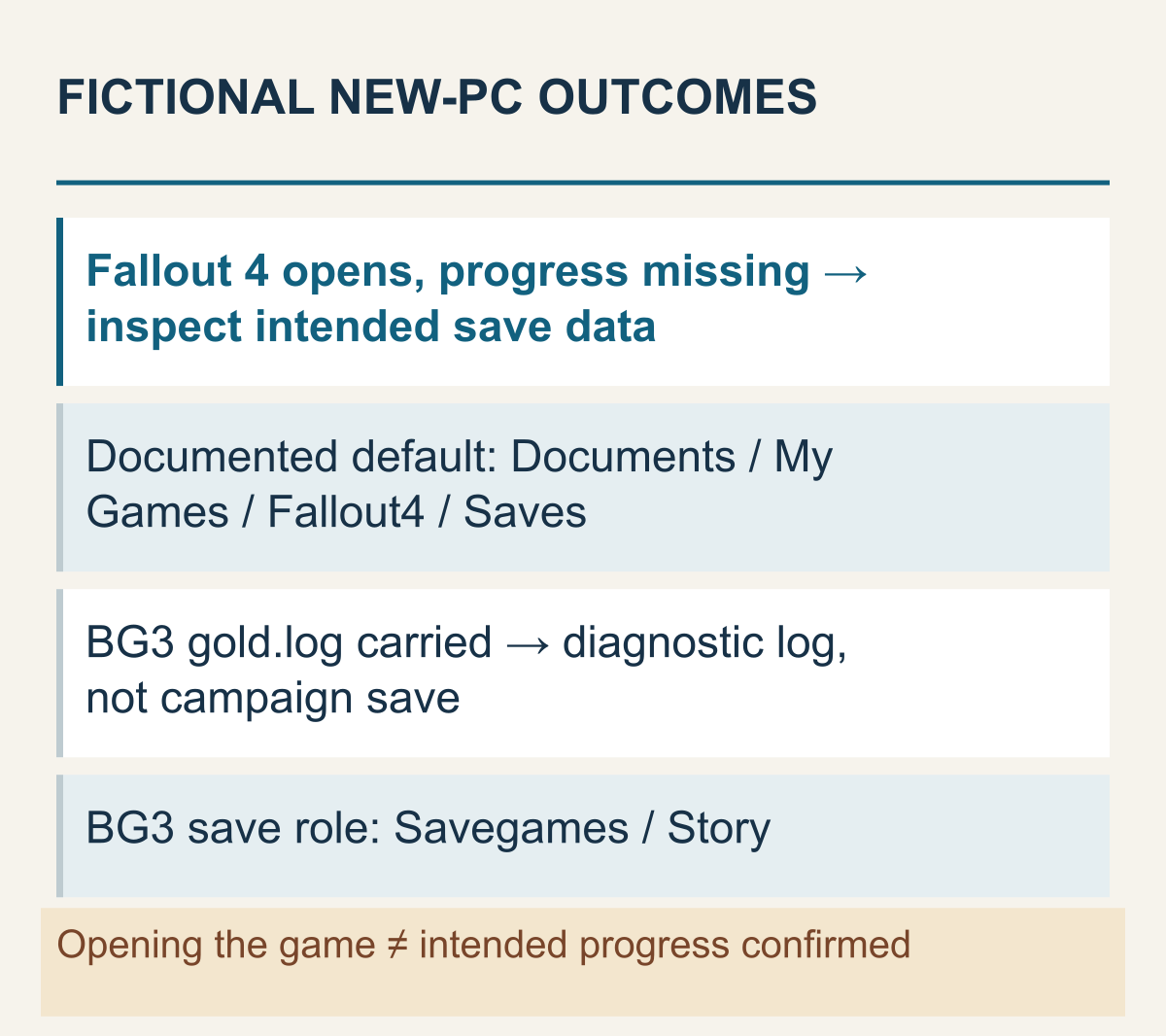
Dùng đường mặc định và vai trò chẩn đoán vào kết quả giả định, không quan sát mở game hoặc khôi phục tiến trình thật.
Nếu còn dùng máy cũ, lập kế hoạch giữ nguồn và bản vận chuyển đến khi xác nhận kết quả cần trên máy mới. Đã phải trả sớm thì phạm vi giữ trước đó quan trọng hơn. Dù trường hợp nào, tách dữ liệu cài và bản ghi cá nhân giúp lựa chọn tiếp rõ hơn việc gộp cả hai thành một thành công hay thất bại.
Trên máy mới, trước tiên xem game cần có hiện đã cài không và tách công việc còn. Sau đó, khi có điều kiện xác nhận mở bình thường an toàn, xem đúng game có chạy không. Nếu mục đích là tiến trình, cần kiểm tra riêng bản ghi muốn dùng. Khôi phục trạng thái cài và tiếp tục chiến dịch vẫn là hai điểm hoàn tất khác.
Ba kết quả giả định cũng đổi lúc tái sử dụng thiết bị. Game mở và tiến trình mong muốn đã xác nhận thì mục tiêu chuyển đã xong trong phạm vi đó. Game mở nhưng chưa tìm thấy save thì tìm hướng dẫn tiếp riêng cho cài và dữ liệu cá nhân. Chưa nhận diện cả bản cài thì trước hết đối chiếu thư viện hiện tại và nơi bản lưu. Không thể cùng quyết định dọn USB tại một thời điểm cho cả ba trường hợp.