
Levar jogos da Steam para outro PC por USB: o que acompanha os arquivos?
Sem os dois PCs ao mesmo tempo, planeje o transporte externo: backup, cópia da biblioteca, limites da mídia, espaço, saves e restauração.
Idiomas do artigo
Neste artigo
Se você devolve o PC antigo na sexta e só recebe o novo na semana seguinte, não consegue colocar os dois na mesma rede para transferir os jogos. Guardar os dados de instalação em uma mídia externa também pode parecer uma saída ao mudar para um lugar onde baixar jogos grandes novamente é difícil. Antes, separe o que pretende levar: arquivos do jogo, seu progresso ou um ambiente que inclua o programa da Steam. Uma pasta no USB não resolve automaticamente as três coisas.
Este guia planeja a mudança entre PCs com Windows usando uma mídia externa como armazenamento intermediário. Ele relaciona os caminhos documentados de backup, restauração e reconhecimento de bibliotecas aos dados necessários e ao momento de conferir cada resultado. Mover um jogo entre unidades do mesmo PC e transferir pela rede local com os dois PCs disponíveis são métodos separados.
As fontes públicas foram lidas em 19 de outubro de 2026. Não foram feitos testes de backup, restauração, login, cópia, formatação ou remoção de dispositivos. Os prazos e tamanhos abaixo são hipóteses explicativas, não casos observados ou medições. Em especial, diferencie transportar arquivos em uma unidade externa de instalar a Steam nela e continuar executando o programa dali.
A disponibilidade dos dois PCs muda o plano de transporte
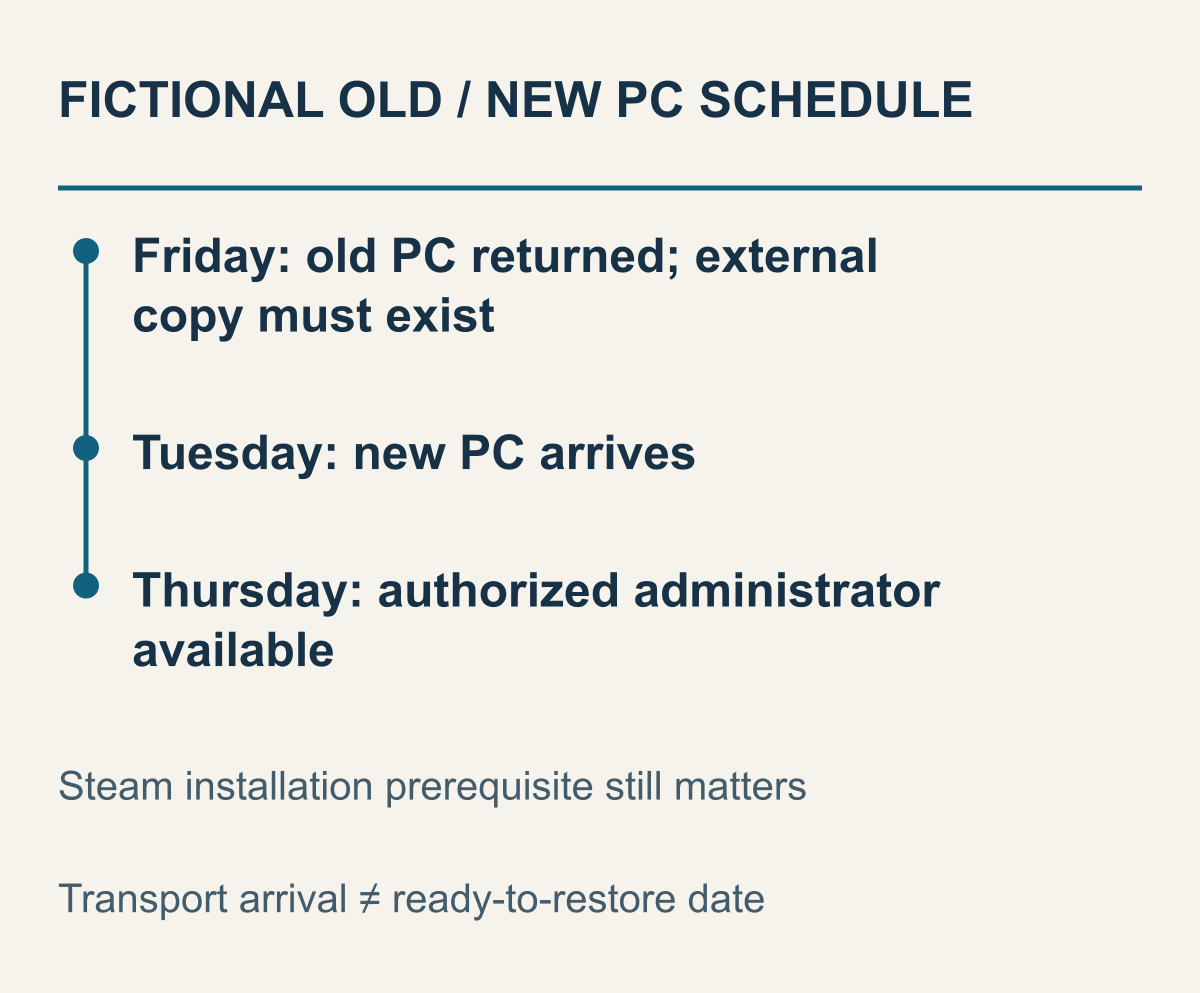
Intervalo fictício de armazenamento entre PCs que não podem ficar disponíveis juntos, não um registro real de transferência.
Definir o objetivo reduz o trabalho. Quem quer preparar um ou dois jogos para usar logo no PC novo não precisa transportar o mesmo volume que alguém interessado em guardar toda a coleção por muito tempo. O prazo também muda conforme a intenção seja reduzir o uso da conexão ou manter dados de instalação quando o computador antigo deixar de estar disponível. Trocar de PC não obriga você a cuidar da biblioteca inteira de uma vez.
Em um cronograma fictício, o PC antigo é devolvido na sexta à noite e o novo chega na terça. Antes da sexta, é preciso escolher os dados e deixar uma cópia de verdade fora da máquina antiga. Depois da terça, ficam instalação da Steam, restauração, preparações restantes e conferência do jogo e do progresso. No fim de semana entre as duas datas, talvez não seja possível voltar à origem para buscar algo esquecido. Por isso, decida antes o que deverá caber nessa única viagem.
Se os dois PCs estiverem juntos durante o fim de semana, você pode reconsiderar a necessidade de armazenamento intermediário. Há espaço para analisar as condições da transferência local em vez de escrever em uma mídia externa e depois lê-la no destino. Este guia não mediu qual método é mais rápido. A disponibilidade vem primeiro: uma opção que exige os dois ligados pode sair da lista antes mesmo de uma comparação de velocidade.
Aqui, transporte offline significa levar dados sem conectar os dois computadores ao mesmo tempo. Não significa concluir a instalação e atualização da Steam, o acesso à conta e todas as preparações do jogo sem internet. Ter arquivos em uma unidade externa não basta para planejar uma sessão imediata em um PC recém-recebido. Se não houver conexão no destino, mantenha essa restrição como uma condição à parte.
Decida também se, depois do transporte, o jogo será instalado em uma unidade interna. A Valve não recomenda usar a Steam e seus jogos em HDD externo e aponta para uma instalação interna quando há problemas de reconhecimento. Neste artigo, a mídia externa é um local de passagem entre os PCs, não uma forma de eliminar esse alerta. Orientações da Valve sobre HDD externo e reconhecimento da instalação
Transportar uma vez um jogo usado em casa é diferente de sempre executá-lo a partir da unidade que vai na mochila. No primeiro plano, você pode conferir se a mídia já pode ser desconectada quando o novo PC tiver a instalação necessária. No segundo, a conexão do dispositivo continua fazendo parte de cada sessão. Aqui, o ponto de chegada é preparar o computador novo; não há garantia de biblioteca portátil que funcione em qualquer máquina.
Escolha os jogos e o tipo de cópia antes dos caminhos
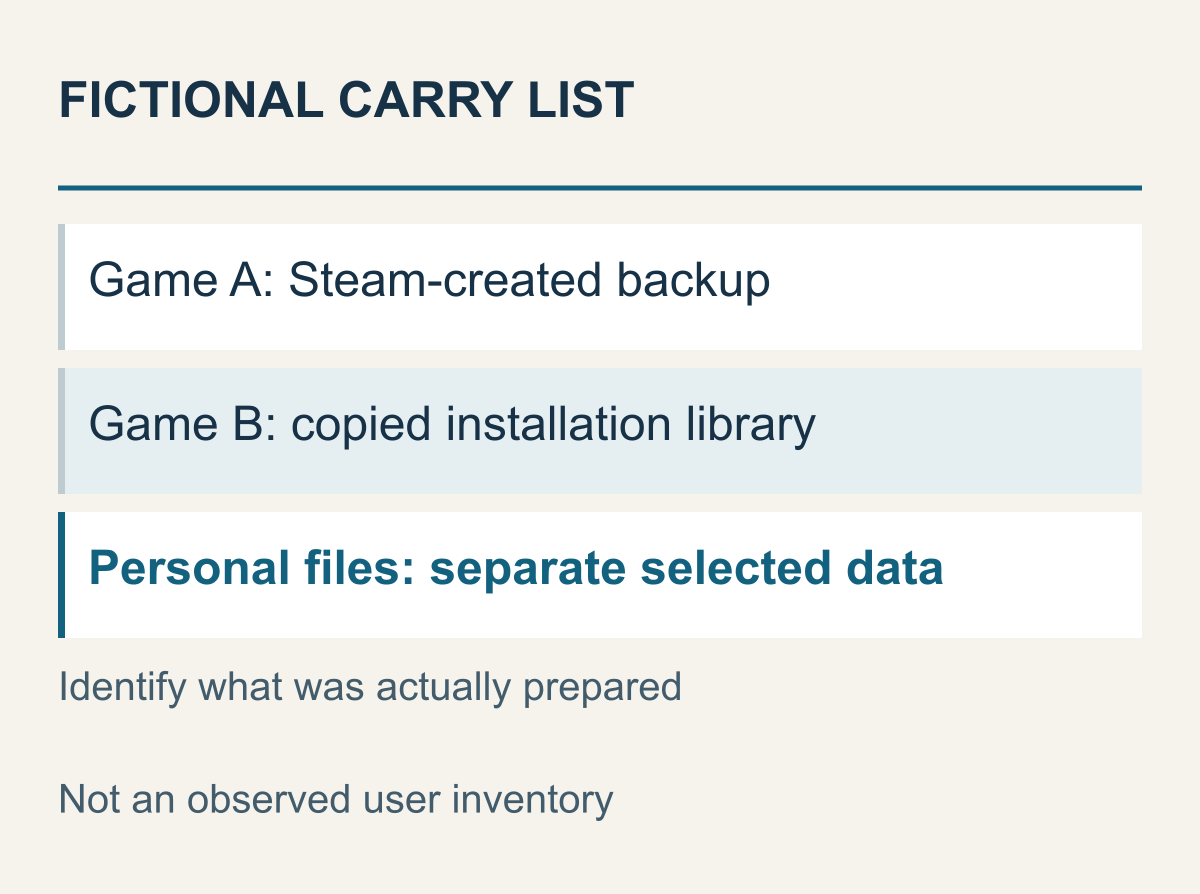
Distribuição fictícia de dados em formatos diferentes. A compatibilidade de jogos específicos não foi testada.
A Steam descreve seu recurso de backup para jogos cujo download, instalação e aplicação de atualizações são feitos inteiramente pela Steam. Jogos com instalador ou programa de download externo podem não ser compatíveis. Veja o método de instalação do título que você quer levar, em vez de decidir pelo gênero. Compatibilidade e restauração na documentação de backup da Steam
Ao lado de cada jogo, identifique o que será guardado: backup da instalação, dados pessoais separados ou conteúdo obtido em outro programa. Abandonar a ideia de que uma única cópia de pasta atende a todos ajuda a enxergar quais itens ainda estão pendentes.
Se você já tem uma biblioteca instalada copiada pelo Explorador, há outra possibilidade: fazer a Steam reconhecer a localização dessa cópia. Não se pressupõe que um pacote de backup e uma biblioteca instalada tenham o mesmo formato.
Levar a pasta inteira da Steam aumenta o escopo. A documentação oficial de mudança também fala em deslocar toda a instalação, mas este guia não adota suas etapas de exclusão e desinstalação como caminho padrão para um PC novo. Preservar instalações de alguns jogos necessários é diferente de mover o cliente completo. Se não sabe qual configuração preparou, identifique primeiro se tem um pacote de backup ou uma cópia de biblioteca.
Com muitos jogos selecionados, estabeleça quais serão usados primeiro. Separar o que você jogará agora do que poderá baixar mais tarde dá um critério para reduzir a lista quando faltar espaço na mídia. Não é preciso ordenar só pelo tamanho do download. Os dados difíceis de recriar após a devolução do PC podem ser diferentes do jogo mais urgente no computador novo.
Desenhe três lugares: origem, mídia e nova instalação
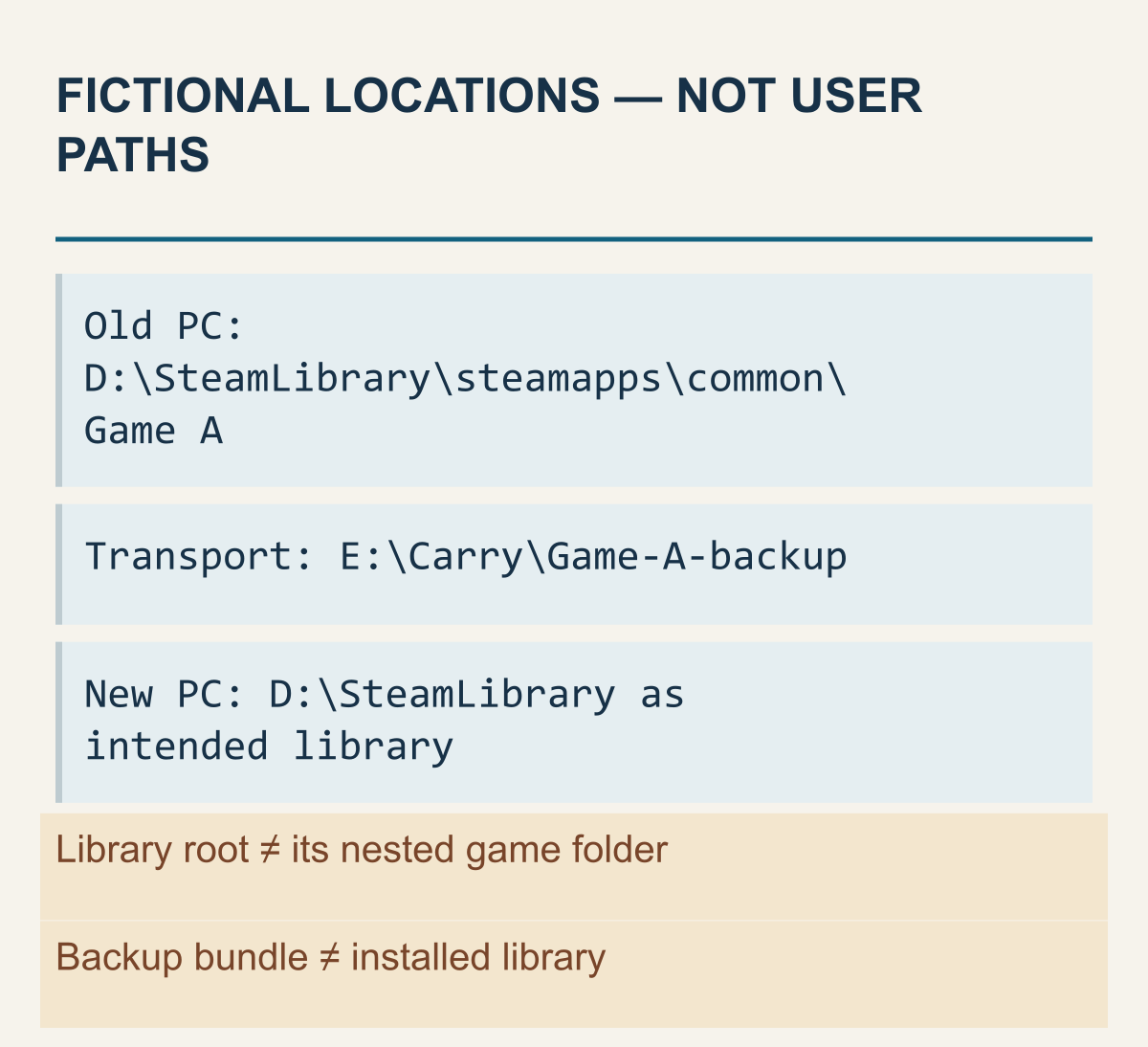
Todos os endereços são exemplos fictícios de estrutura, não pastas reais examinadas ou movidas.
Depois de escolher os dados, indique onde ficarão. Separe a instalação no PC antigo, o local de criação ou armazenamento do backup e o destino da instalação no novo. A mesma letra de unidade em computadores diferentes não identifica o mesmo dispositivo físico nem o mesmo conteúdo. Inclua a qual PC cada endereço pertence para transformar os caminhos em um plano de mudança compreensível.
O exemplo de local padrão no Windows documentado pela Steam inclui steamapps e common dentro da pasta da Steam. Como outras bibliotecas são possíveis, esse endereço não é tratado como o caminho real do leitor. O cliente pode estar em C enquanto um jogo está em outra biblioteca de D. Locais de instalação e bibliotecas segundo a Steam
Suponha que, no PC antigo, A esteja em uma biblioteca de D e B dentro da Steam em C. Encontrar uma pasta grande em D não significa ter preparado B também. Instalar a Steam em C no PC novo tampouco traz automaticamente os arquivos de origem de D. Relacione cada jogo escolhido ao seu local original para não deixar um dos endereços fora do transporte.
Diferencie ainda a raiz da biblioteca das pastas de jogos que ficam dentro dela. No exemplo, SteamLibrary em E pode ser a raiz candidata; steamapps, common e o nome do jogo são níveis internos. A escolha depende de o diálogo pedir uma biblioteca ou um pacote de backup. Um nome relacionado à Steam não é motivo para selecionar sempre a pasta mais profunda.
Se você criar uma pasta de transporte separada, deixe visível por fora o tipo de dado: resultado de backup, cópia de instalação existente ou arquivos pessoais. Não é necessário mudar os nomes ou a estrutura interna do backup da Steam para acrescentar essa identificação. Uma etiqueta que ajude você a reconhecer o material tem função diferente dos dados internos que a restauração precisa ler.
Uma letra diferente para o USB no novo PC não significa que os arquivos mudaram. Por outro lado, ver a mesma letra E não confirma que seja o dispositivo correto. A tarefa é relacionar o dispositivo que aparece agora ao local real da pasta desejada. Este guia não ensina a alterar configurações do disco para forçar a letra antiga.
Confira a conexão USB e as limitações do sistema de arquivos
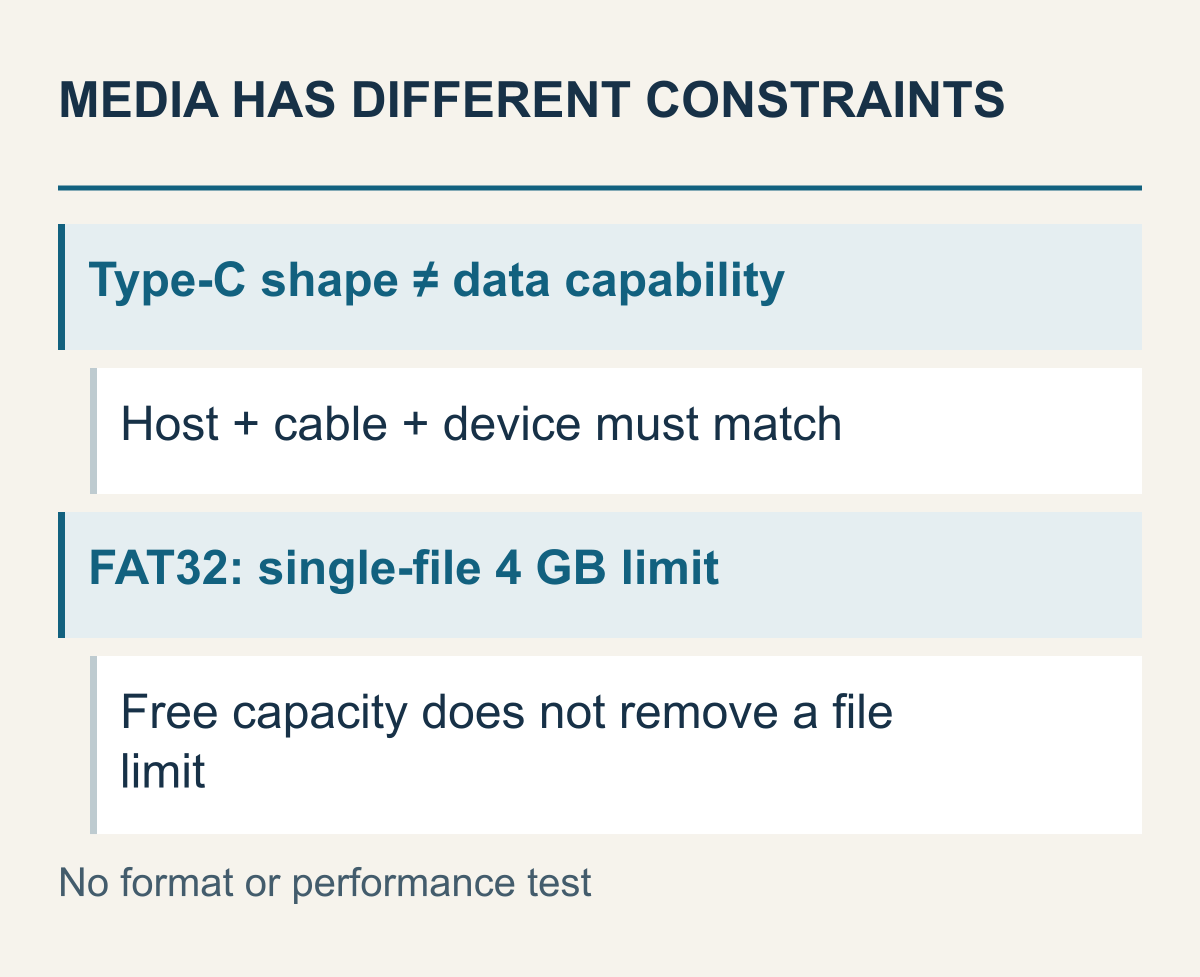
Comparação de limites distintos documentados por USB-IF e Seagate. Não houve teste de velocidade ou formatação.
Quando o espaço parece suficiente, examine as condições para gravar e ler os arquivos. O USB-IF define Type-C como tipo de conector e o distingue da capacidade de dados USB 3.2 ou USB4. Um cabo USB 2.0 Type-C não transmite sinais USB 3.2 ou USB4 só por ter o mesmo encaixe. Terminologia e capacidades Type-C segundo o USB-IF
Considere separadamente as portas dos dois PCs, o cabo que vai levar e o dispositivo externo. Mesmo que o conjunto funcione no PC antigo, falta uma parte do destino se você não sabe em qual porta fará a conexão no novo. Conseguir carregar não confirma a função de dados necessária. Encaixe físico e suporte à comunicação são perguntas diferentes.
Imagine que ambos os PCs e o dispositivo aceitem USB 3.2, mas o cabo transportado seja USB 2.0 Type-C. Não se conclui daí que essa ligação terá os benefícios de USB 3.2. Mesmo com as especificações de todos os elementos compatíveis, o tempo exato da cópia não fica determinado. Essa análise busca uma condição esquecida no plano, não promete desempenho.
O sistema de arquivos impõe uma restrição independente do conector. A Seagate documenta um limite de 4GB para cada arquivo em FAT32. Um meio com bastante espaço livre total pode não aceitar um arquivo específico por causa desse teto. Saber o tamanho do jogo inteiro ou a soma do pacote de backup não revela o tamanho do maior arquivo individual. Comparação de sistemas de arquivos da Seagate
Considere um volume FAT32 fictício com 200GB livres e um único arquivo de 6GB. Uma subtração não basta para dizer que ele cabe: 200 ser maior que 6 não remove o limite do formato. O exemplo não representa o tamanho real de um arquivo de backup da Steam. Ele mostra por que não se deve prometer o transporte sem conhecer os arquivos que compõem o pacote.
A tabela da Seagate apresenta NTFS como formato nativo do Windows, exFAT para uso entre Windows e Mac e a restrição padrão de escrita do macOS em NTFS. O foco aqui é Windows para Windows, mas compartilhar a mídia com outro sistema exige olhar separadamente para leitura e escrita. A compatibilidade do formato não altera os sistemas operacionais aceitos pelo próprio jogo.
Mesmo diante de um limite por arquivo, não pule direto para formatar o dispositivo. A Microsoft alerta que a formatação destrói os dados daquele volume. Se há outros arquivos, o que precisa ser preservado vai além da mudança dos jogos. Identificar o formato, escolher outro meio e decidir uma alteração após conservar os dados são escolhas diferentes. Aqui só foram apresentadas condições a verificar; nenhuma mudança foi executada.
Calcule o espaço pelas cópias de cada etapa
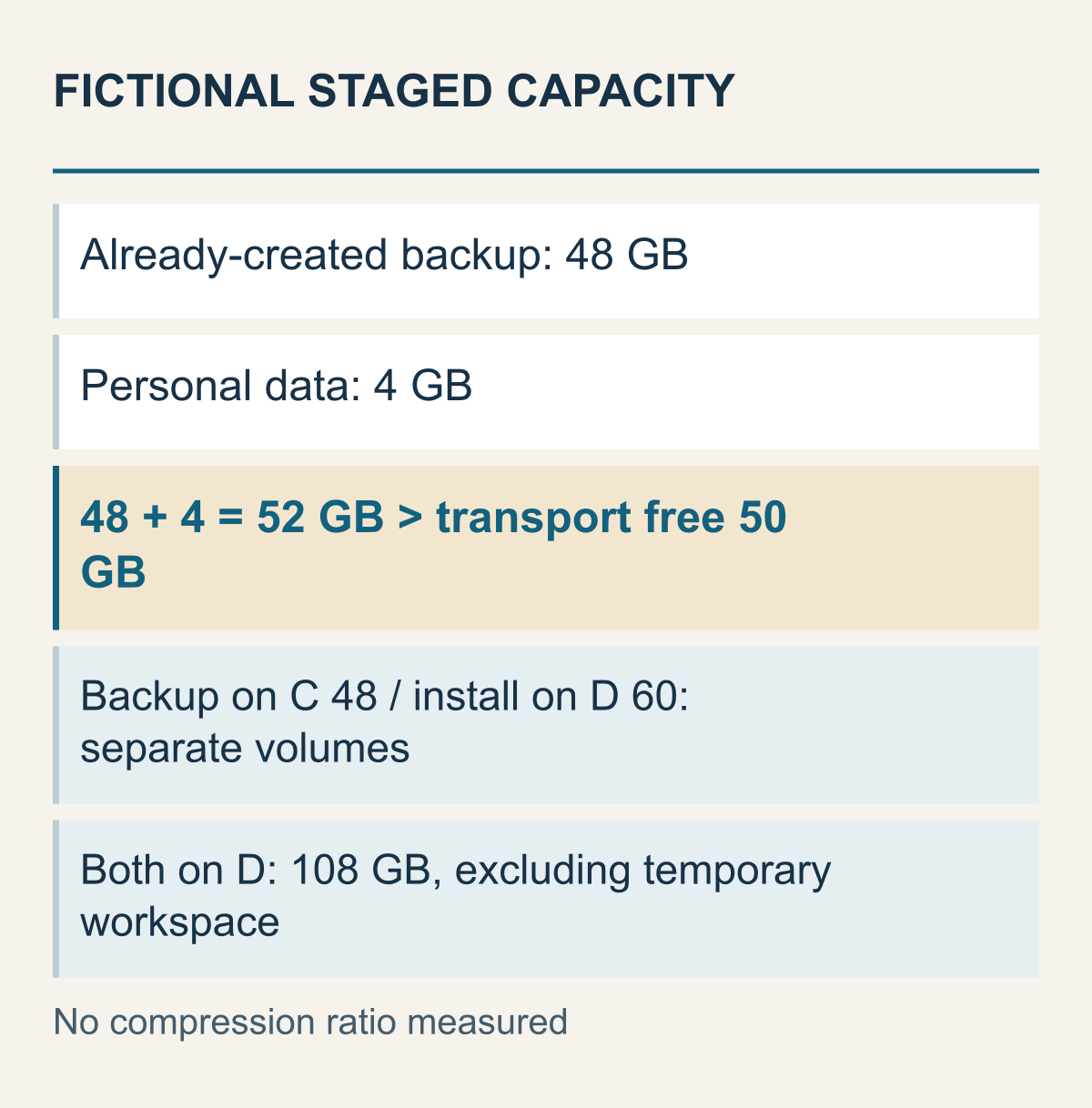
Conta com backup já criado de 48GB, dados pessoais de 4GB e instalação de 60GB. Não mede compressão ou espaço temporário de trabalho.
O planejamento pode envolver três valores: tamanho da instalação original, tamanho do backup gerado e espaço da instalação no PC novo. Mesmo próximos, eles cumprem papéis diferentes. Este guia não usa um desconto percentual fixo sobre a instalação para prever o backup. Antes de criá-lo, mantenha o valor desconhecido em aberto; depois de obter o resultado, reavalie se é possível levá-lo.
Suponha uma instalação de 60GB e um pacote de backup já concluído de 48GB. Os 48GB foram definidos como valor confirmado separadamente dentro da hipótese, não como estimativa de compressão derivada dos 60GB. Com 50GB livres na mídia, só o backup deixa 2GB. Porém, incluir também 4GB de dados pessoais leva o total a 52GB e ultrapassa o espaço disponível.
Tirar os dados pessoais da soma porque você imagina que estejam no backup faria o plano falhar. Se realmente forem para outro dispositivo, eles não entram no total desta mídia. Calcule pela localização escolhida, não pela importância dos arquivos. Quando faltar espaço, reveja a distribuição antes de cortar arbitrariamente partes do pacote de backup para fazê-lo caber.
No PC novo, backup e instalação concluída podem coexistir por algum tempo. Se os 48GB estiverem em C e a instalação de 60GB em D, as cópias ocuparão volumes diferentes. A soma de 108GB não é uma exigência para D sozinho. Se ambas ficarem em D, essa distribuição ocupará 108GB ali apenas com as duas cópias. Espaço adicional usado durante a restauração real ainda não foi incluído.
Também não some indiscriminadamente volumes de uma única unidade física. Na hipótese, E tem 400GB, dos quais 350GB usados e 50GB livres, enquanto F possui 300GB livres. A biblioteca em E não ganha automaticamente 350GB disponíveis. O Windows distingue disco, volume e espaço não alocado; importa o volume onde você realmente vai gravar. Discos e volumes na documentação da Microsoft
Se pretende reutilizar a mesma mídia para transportar vários jogos em sequência, o tempo entra na conta. Restaurar o primeiro, esvaziar o dispositivo e voltar para buscar o próximo exige acesso aos dois PCs novamente. Se o antigo já foi devolvido, essa volta não está disponível. Uma sequência que cabe na tabela de espaço não se torna viável quando o calendário impede retornar à origem.
Se puder manter o PC antigo por mais tempo, dá para analisar uma mudança em etapas começando pelo necessário. Ainda assim, decida o que conferir antes da próxima cópia. Apagar o único exemplar transportado quando a instalação e o progresso do primeiro jogo continuam sem confirmação libera espaço, mas reduz os dados disponíveis para investigar o que falta. Planeje juntos o período de conservação e a reutilização da mídia.
Essas contas confirmam a soma das cópias escolhidas nos locais previstos. Não medem um requisito real completo com atualizações, pico temporário ou diferenças de exibição do sistema de arquivos. Se a Steam ou a restauração apresentar outra exigência, acrescente-a no local correspondente. Por isso não se oferece um percentual universal de folga para todos os jogos no lugar desse raciocínio.
Termine com uma cópia que esteja de fato na mídia
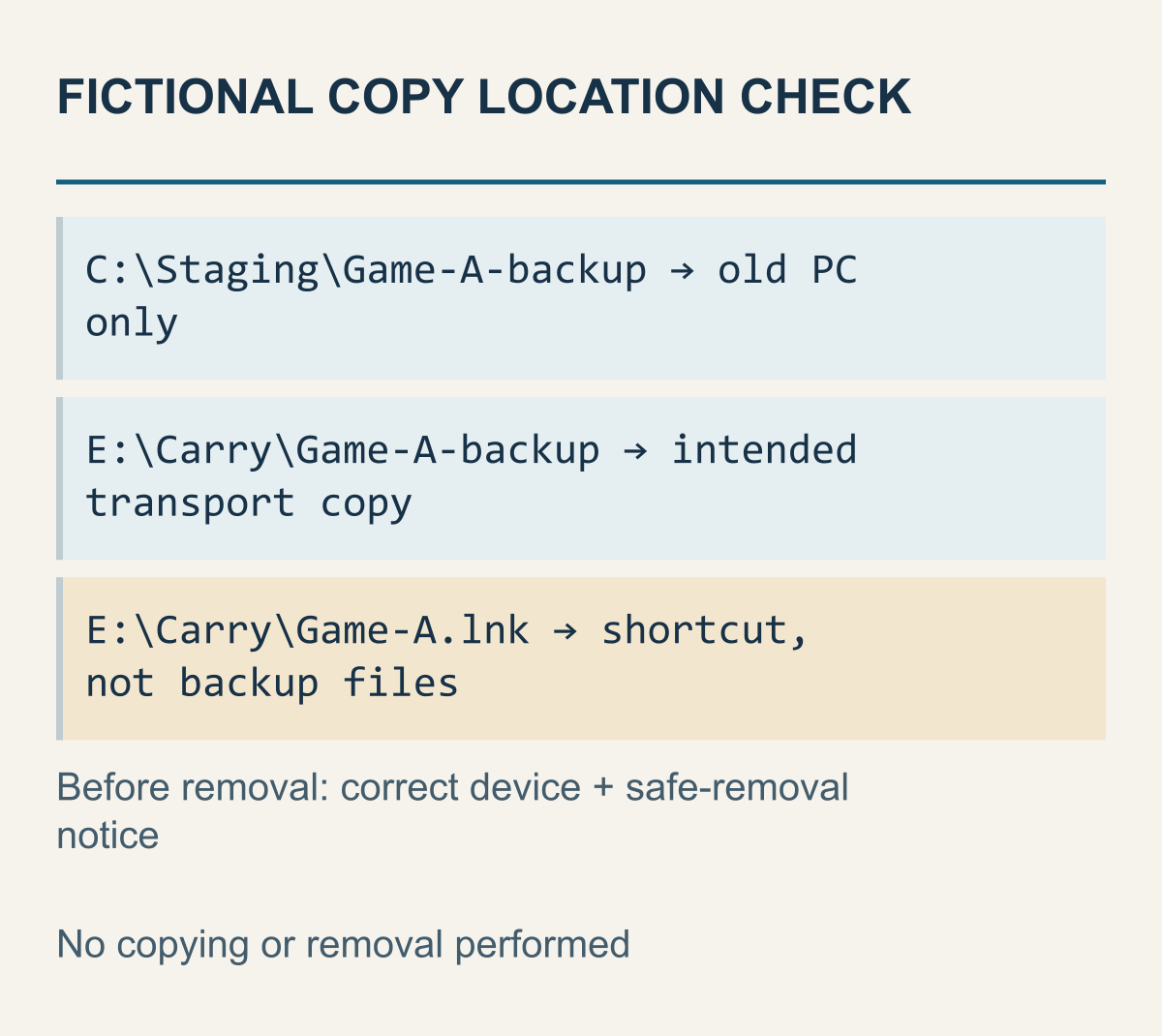
Caminhos fictícios distinguem arquivos de um atalho e acrescentam a escolha do dispositivo e o aviso de remoção. Não foram executadas cópias ou desconexões.
A FAQ descreve criar o backup nas propriedades do jogo, escolhendo Backup game files em Installed Files e depois o destino. É o caminho documentado, não uma observação da tela atual do cliente.
Ao definir o destino, diferencie a pasta temporária dentro do computador que será devolvido da mídia externa. Se gerar o backup na primeira, copiar o resultado para o meio de transporte ainda será uma etapa pendente. Uma mensagem de conclusão não equivale ao resultado presente na unidade externa. Pensar em qual cópia estará disponível quando o PC original sair de cena evita confundir uma etapa intermediária com a preparação final.
Por exemplo, imagine criar o backup na sexta em uma pasta temporária de C e colocar apenas o atalho dela no USB. Enxergar o nome pelo dispositivo não confirma que os arquivos foram transportados. O PC novo precisa do pacote usado na restauração, não de uma referência ao endereço da máquina antiga. É uma diferença concreta entre nome visível e localização real da cópia.
Para avaliar a etapa de cópia antes de devolver o PC antigo, defina primeiro quais arquivos formam o par. Se um arquivo de backup criado pela Steam foi copiado de C para o USB, o par é esse arquivo em C e a cópia correspondente que será transportada. Não se trata de comparar os arquivos do jogo instalado antes do backup com o pacote gerado como se fossem os mesmos arquivos. Examinar o resultado criado é diferente de perguntar se esse resultado foi copiado sem alterações para outro dispositivo.
Ver o nome e uma mensagem de cópia concluída não significa que o conteúdo dos dois arquivos escolhidos tenha sido comparado. Mesmo sem o PC novo para conferir a execução, você pode identificar separadamente a etapa de cópia a examinar enquanto a origem continua acessível. Qualquer resultado se limita ao arquivo selecionado para transporte e à sua cópia correspondente. Não o estenda aos arquivos que não foram comparados.
Conteúdo igual nesse par também não confirma que a lista do que levar está completa. O material que ficou fora da lista não aparece ao comparar esse par. Confirmar que a mesma cópia chegou não substitui acesso à conta, autorização para instalar, restauração ou execução do jogo no PC novo. Assim, você separa o que pode esclarecer antes da chegada do PC novo daquilo que só pode avaliar no destino, em vez de juntar tudo numa mensagem de cópia concluída.
Copiar o backup em outro dia não atualiza seu conteúdo. Se o backup de sexta for copiado na segunda para outro USB, segunda é a data daquela cópia. Separe isso do momento representado pelos dados de instalação guardados ao interpretar atualizações no novo PC. Um patch lançado durante o transporte não prova, sozinho, que o backup inteiro ficou inútil.
A Valve recomenda testar os backups criados. Se você ainda não recebeu o PC novo, não dá para confirmar uma restauração concluída nele. Preparar uma cópia existente e identificável é diferente de comprovar a restauração e a execução que ainda faltam. Você pode analisar se há condições para testar antes de devolver o original, mas este artigo não apresenta resultado de teste feito em nenhum computador.
Deixe as gravações em andamento terminarem antes de levar a mídia. A Steam alerta que um desligamento forçado enquanto grava no disco pode corromper informações da instalação e da biblioteca. A orientação geral do Windows envolve selecionar o dispositivo correto e conferir o aviso de que ele pode ser removido. Remoção segura segundo a Microsoft Nenhum dispositivo foi removido neste guia; isso também não confirma que a sua mídia possa ser desconectada agora.
Identifique o progresso nos locais pessoais de cada jogo
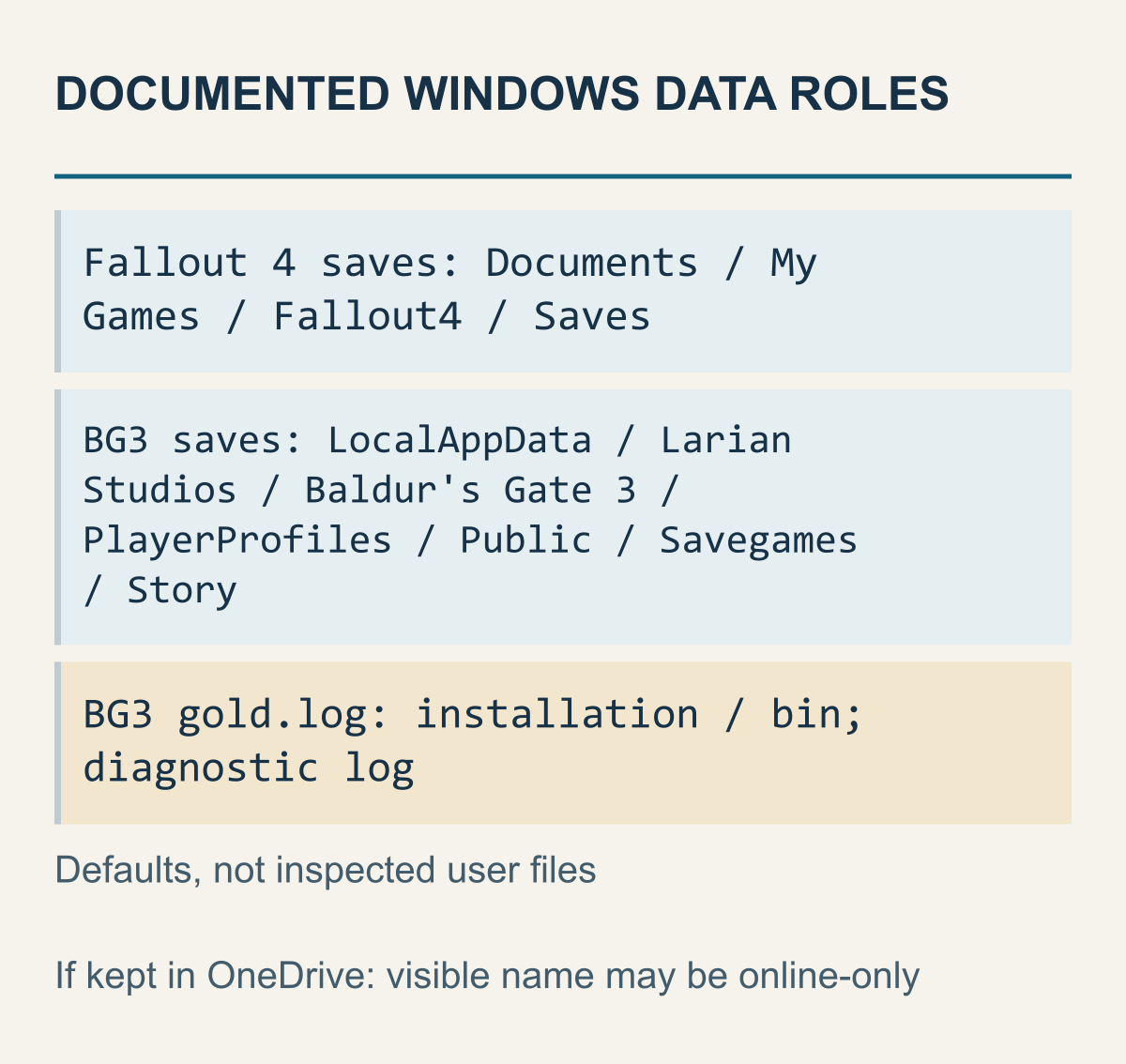
Caminhos padrão do Windows e funções dos dados segundo os fabricantes, sem conferir arquivos pessoais, se estão atualizados ou sua restauração.
Abrir o jogo no PC novo e continuar do progresso desejado são dois resultados diferentes. A FAQ da Steam exclui saves, mapas próprios e configurações dos jogos da Valve e explica que os locais de terceiros dependem do desenvolvedor. Portanto, concluir um backup da instalação não confirma que todos os dados pessoais vão junto.
Dois jogos com caminhos padrão publicados mostram essa diferença. A documentação da Bethesda para Fallout 4 indica Documents do usuário do Windows, seguido de My Games, Fallout4 e Saves. A página foi escrita para preservar partidas antes de usar um mod; aqui se aproveita apenas a localização. Local padrão dos saves de Fallout 4 no PC
Mesmo que a instalação antiga esteja em D, essa descrição aponta para dados no perfil do Windows. Levar apenas a instalação de D não examina esse outro lugar. Por outro lado, o caminho real pode diferir do padrão: achar uma pasta chamada Documents não confirma que ela contenha os registros mais recentes. Os dados precisam corresponder ao seu jogo e ao ambiente daquele usuário.
A orientação de arquivos solicitados da Larian identifica os saves de Baldur's Gate 3 no PC sob LocalAppData, depois Larian Studios, Baldur's Gate 3, PlayerProfiles, Public, Savegames e Story. No mesmo documento, gold.log é material de diagnóstico em bin dentro da pasta de instalação. Como localizar arquivos solicitados pela Larian
Nesse caso, a função importa mais que o fato de ambos pertencerem ao jogo. Levar gold.log da instalação não preserva o progresso de uma campanha fictícia. Guardar um save também não recolhe automaticamente o log que explicaria um erro de instalação. Escolha o dado que corresponde ao progresso que você quer continuar, não apenas uma quantidade de arquivos ou o tamanho de uma pasta.
O usuário do Windows também pode mudar. Se os nomes de usuário forem diferentes nos dois PCs, consulte a orientação do jogo em vez de supor que copiar as letras do caminho padrão basta para restaurar. Este guia não ensina a criar pastas de usuário nem a sobrescrever o único registro. Ler um caminho e selecionar os dados reais para restauração continuam sendo tarefas distintas.
Se os arquivos pessoais estiverem no OneDrive, confira a disponibilidade offline
Uma pergunta adicional só se aplica quando esse material fica no OneDrive. A Microsoft explica que arquivos somente online podem aparecer no Explorador sem terem sido baixados e não abrem sem internet. Arquivos disponíveis localmente já foram baixados e podem abrir offline, mas o Sensor de Armazenamento pode devolvê-los ao estado somente online após um período configurado. Mantê-los sempre no dispositivo é uma escolha separada para disponibilidade offline. Essas condições são de outro serviço de armazenamento do Windows, não da Steam Cloud. Disponibilidade dos Arquivos Sob Demanda do OneDrive
Suponha que alguém guarde anotações pessoais e arquivos ligados ao jogo no OneDrive e confira seus nomes pouco antes da devolução de sexta. Encontrá-los não permite concluir que o conteúdo estará legível durante um fim de semana sem conexão. O prazo não é só para terminar a lista: é para estabelecer se os dados necessários estarão realmente disponíveis no caminho de transporte. Não se pressupõe que todos os saves fiquem no OneDrive.
A diferença também afeta a conta de espaço. Se os 4GB pessoais necessários estão apenas online, ainda não ocupar esse espaço local é diferente de tê-los guardados na mídia que vai viajar. Decidir que o backup de 48GB cabe no meio com 50GB livres e só incluir os arquivos pessoais na última hora traz de volta o total original de 52GB. Os números continuam hipotéticos; não se mediram downloads ou sincronização do serviço.
Usar Cloud não elimina a separação entre instalação e progresso. Este guia não testou sincronização ou restauração, portanto o backup externo não confirma que a preparação da Cloud terminou. Se já há conflito entre registros, veja a orientação sobre conflito da Cloud e escolha de saves. O procedimento não é misturado com o transporte por USB.
Se usa configurações, mods ou ferramentas externas, mantenha itens separados. A documentação da ferramenta pode ser necessária para identificar caminhos depois que a instalação muda de lugar e distinguir os arquivos que você criou. Não há regra que inclua todos esses dados no backup da Steam. A separação anterior de espaço para instalação e arquivos pessoais se conecta aqui às condições reais de continuar jogando.
No PC novo, separe restauração e reconhecimento de biblioteca
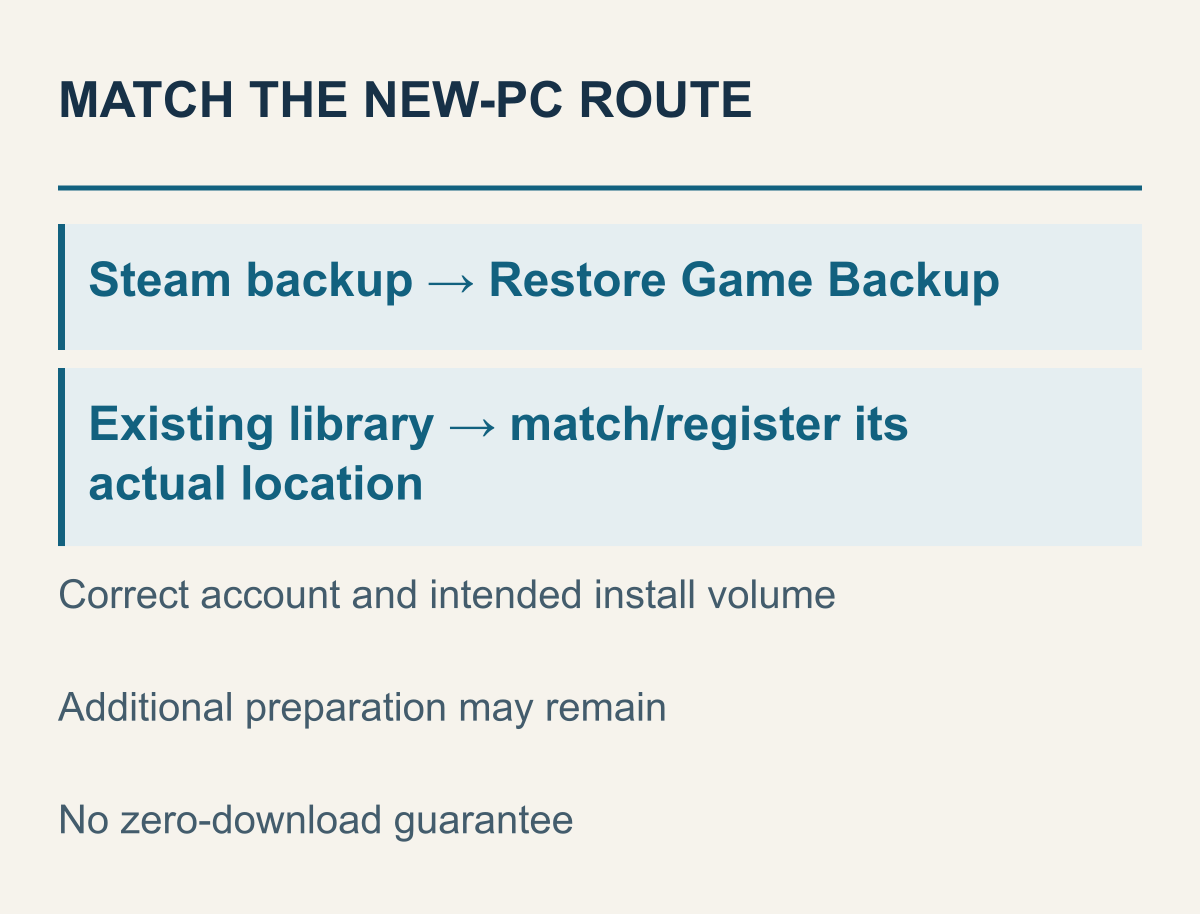
Recursos documentados correspondentes a materiais distintos. Não foram feitas instalações, logins ou downloads no PC novo.
A primeira preparação é um cliente normal da Steam e uma conta que você tenha direito de usar. A FAQ de instalação orienta usar o instalador oficial da Steam. Ter os arquivos do jogo não dispensa por suposição o instalador da internet ou o acesso à conta. Como instalar a Steam
A autorização para instalar também entra no cronograma
A mesma FAQ estabelece que você deve estar conectado ao computador com uma conta de administrador antes de instalar. Se a empresa ou escola gerencia o PC novo, a chegada do USB não conclui a preparação. Antes de devolver o antigo, confira se o proprietário ou administrador permite o ambiente de instalação necessário. Não há aqui instruções para obter privilégios administrativos ou contornar restrições.
Imagine que o PC chegue na terça, mas o administrador só possa autorizar a instalação na quinta. O transporte termina na terça, enquanto instalação da Steam e restauração ficam para quinta ou depois. Ter espaço suficiente e backup pronto não elimina esse intervalo. É uma comparação entre um pré-requisito documentado e um calendário de chegada separado, não a investigação de uma política real de computador gerenciado.
Se você trouxe um pacote criado pela Steam, a rota da FAQ corresponde a Restore Game Backup no menu Steam e à escolha da localização desse pacote. Se a própria biblioteca instalada já foi copiada, o problema é comparar o caminho registrado com os arquivos presentes. Registrar um backup como biblioteca ou escolher a pasta instalada no diálogo de backup troca o tipo de dado pela função errada.
Compare o volume de destino com o mapa anterior. Se planejava o D interno, mas o processo está selecionando C, a premissa da conta de espaço mudou. Não continue só pela lembrança de que D é maior; confira a escolha real. O backup usado na restauração e o jogo concluído não precisam ficar no mesmo endereço.
Na opção de biblioteca já copiada, o endereço completo importa. A ajuda oficial descreve adicionar outra biblioteca existente à Steam. Os documentos variam entre um item de bibliotecas em Downloads e o menu Storage, por isso este guia não afirma ter visto uma única tela atual. O essencial é relacionar a localização registrada à biblioteca que contém os arquivos.
Quando as pastas existem, mas não aparecem instaladas, a Valve descreve o reconhecimento dos arquivos no lugar correto ao iniciar a instalação. Isso não promete transferência adicional zero. Se os arquivos estão em D e outro lugar vazio em C foi escolhido, o material presente não corresponde ao destino solicitado. Há motivo para comparar os caminhos antes de apagar a origem.
Se surgir mais trabalho, diferencie atualização do cliente de preparação dos arquivos do jogo. Um download depois da restauração não prova sozinho que nada do material transportado foi usado. Também não dá para calcular reutilização subtraindo a transferência nova do tamanho da pasta: não foi estabelecido que os números medem a mesma coisa.
Pode passar a ser necessário verificar arquivos ou diagnosticar um erro específico. A orientação sobre verificação de arquivos trata separadamente de ler esse resultado. Primeiro identifique se houve conclusão da restauração ou do registro. Não suponha um sucesso ainda ausente nem considere resolvidos, de uma vez, os erros que viriam depois.
Separe o que fazer antes da devolução do que conferir no destino
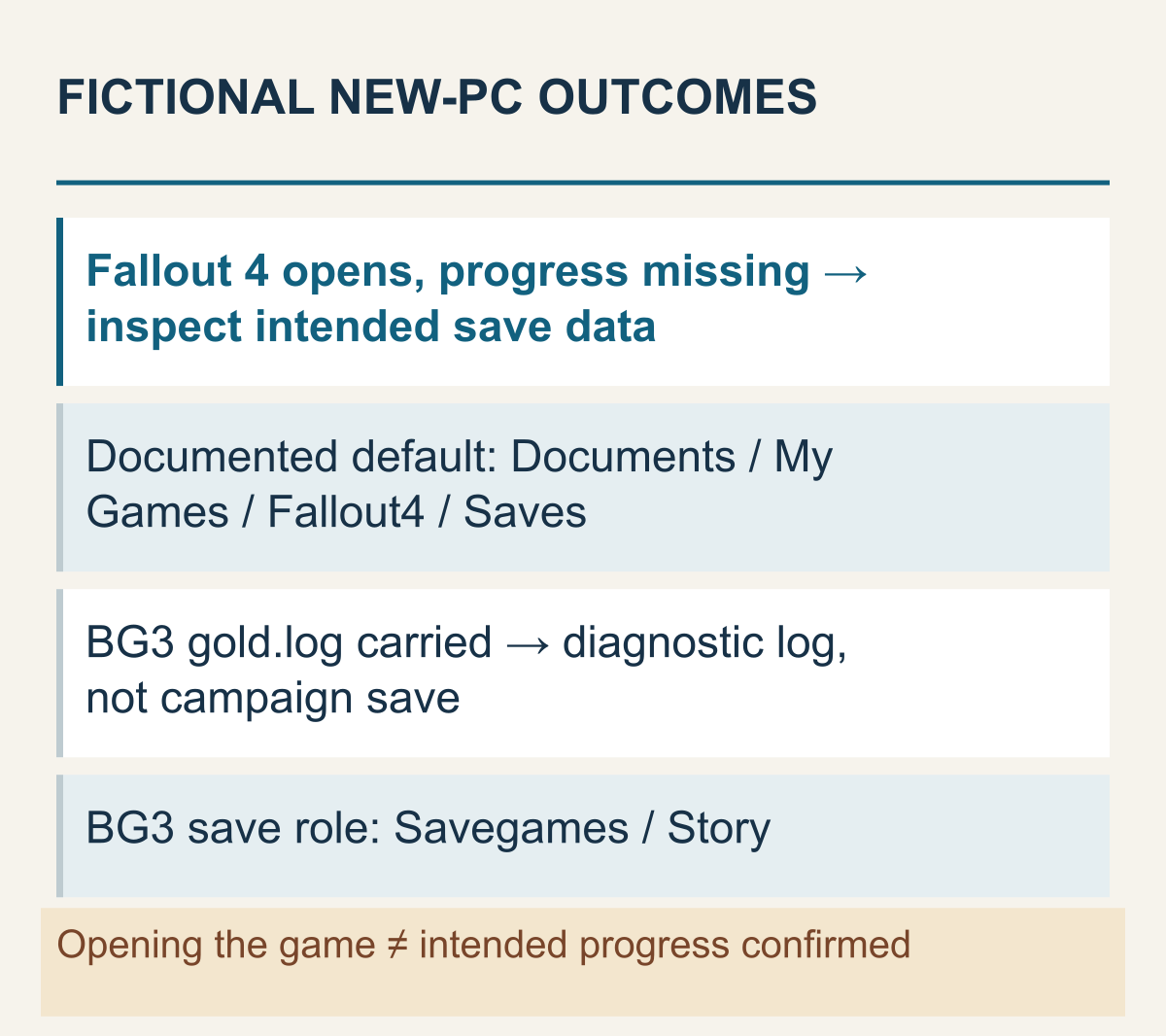
Caminhos padrão e funções de diagnóstico aplicados a resultados fictícios, não observações de execução ou restauração do progresso.
Se puder continuar usando o PC antigo, planeje manter a origem e a cópia transportada até conferir os resultados necessários no novo. Se precisar devolver antes, ganha importância o escopo preservado até o prazo. Em qualquer situação, separar instalação e registros pessoais deixa a próxima escolha mais clara que juntar tudo sob um único sucesso ou fracasso.
No novo PC, comece vendo se o jogo necessário aparece instalado e separe as tarefas restantes. Depois, quando houver condições adequadas para conferir uma execução normal, veja se o título desejado abre. Se o objetivo era continuar o progresso, o registro pretendido precisa de uma conferência própria. Recuperar o estado instalado e continuar uma campanha seguem sendo resultados diferentes.
Três resultados fictícios também mudam o momento de reutilizar a mídia. Se o jogo abre e o progresso desejado foi confirmado, o objetivo original foi cumprido nesse alcance. Se abre, mas a partida ainda não foi encontrada, busque a próxima orientação separadamente para instalação e dados pessoais. Se nem a instalação é reconhecida, compare primeiro a biblioteca atual com a localização do material guardado. Os três casos não levam ao mesmo momento de esvaziar o USB.