
Reinstalar a Steam sem perder os jogos: o que tirar da pasta da Steam antes
Instalar por cima ou desinstalar: o que a Valve diz que cada um mantém ou apaga, quais pastas tirar antes de desinstalar e como readicionar os jogos depois.
Idiomas do artigo
Neste artigo
O cliente da Steam começa a dar problema e a primeira ideia é "desinstalo e instalo de novo". Antes de abrir qualquer pasta, vale saber de qual reinstalação se está falando. As páginas de suporte da Valve descrevem duas. Uma é rodar o instalador outra vez por cima da pasta em que a Steam já está. A outra é desinstalar a Steam e instalar do zero. A primeira mantém os jogos instalados. A segunda apaga tudo o que você não tirou dali antes, inclusive o userdata.
O texto ajuda a escolher entre as duas e, se a desinstalação for inevitável, a decidir o que sair da pasta antes de apertar o botão. A base são FAQs de suporte da Valve e a documentação do Steamworks para desenvolvedoras, lidas em 1º de novembro de 2026 (UTC); a versão em português de algumas páginas eu abri depois, em 2 de novembro, para tirar os nomes de menu. Não desinstalei nem reinstalei a Steam para escrever, então cada "a Valve diz" é leitura de página e não teste. Mover um jogo só para outro disco do mesmo PC está em Como mover um jogo da Steam para outro disco, e levar a biblioteca para outro computador em Jogos da Steam em disco externo. As imagens são ilustrações montadas para este texto, não páginas da Steam.
"Reinstalar a Steam" pode ser três coisas diferentes
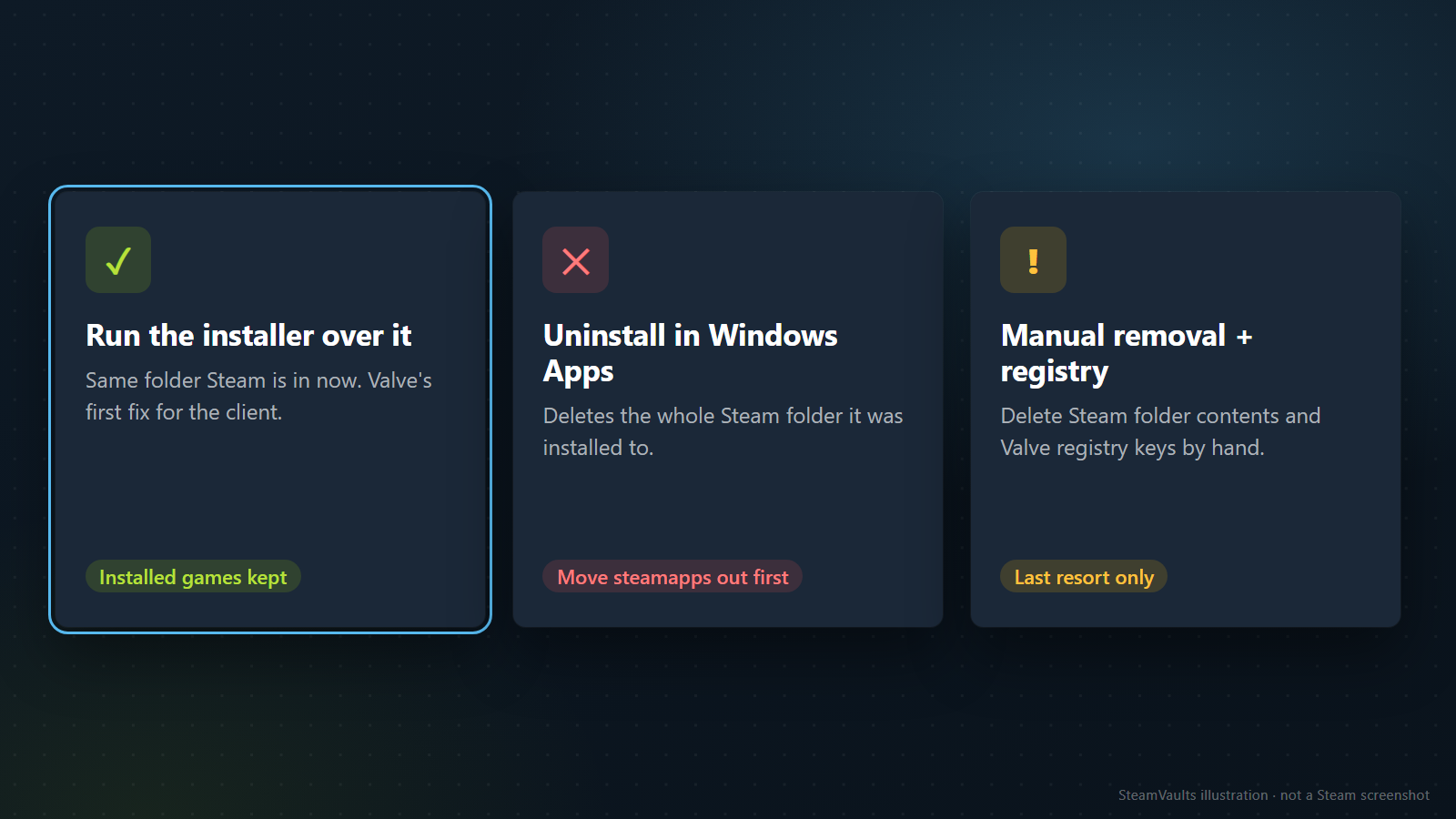
Os três cartões da ilustração correspondem a três procedimentos das páginas da Valve.
Rodar o instalador por cima. A FAQ de solução de problemas do cliente manda baixar o instalador e reinstalar no mesmo local em que a Steam já está. Diz que isso pode resolver problemas dos arquivos do cliente e do serviço e que instalar no mesmo local mantém os jogos instalados (Solução de problemas do cliente Steam). A FAQ de erros de atualização e instalação dá o mesmo conselho (Problemas de atualização e instalação). É o cartão com a etiqueta de jogos mantidos.
Desinstalar pelo Windows. O desinstalador apaga a pasta em que a Steam foi instalada. A etiqueta do cartão diz para mover a steamapps antes, porque é a única pasta que a página de desinstalação da Valve manda resgatar.
Remoção manual com limpeza do registro. A Valve chama de último recurso, avisa que mexer no registro pede extrema cautela e que não se deve excluir entrada de registro que você não conhece (Desinstalação do Steam).
A mesma FAQ de solução de problemas traz o aviso que pesa: desinstalar a Steam por qualquer outro método apaga todo o conteúdo de jogos e o userdata.
Então, antes de perguntar o que salvar, pergunte se precisa desinstalar. Se o cliente não abre ou fica fechando, a primeira sugestão da Valve é a instalação por cima, e a desinstalação fica de reserva, para tirar a Steam do PC ou para o caminho de erro do procedimento de mudança de pasta. Essa ordem é leitura minha das páginas, não frase da Valve.
Se o objetivo real é outro local de instalação, também não precisa desinstalar. O método simples da FAQ de mudança manda sair da Steam, apagar tudo da pasta da Steam menos as pastas steamapps e userdata e o steam.exe, e recortar e colar a pasta inteira no novo lugar (o exemplo da página é D:\Games\Steam\). Só se aparecerem erros ela recorre ao método completo, que inclui desinstalar, porque assim as configurações antigas saem do Registro do Windows (Mover uma instalação do Steam e jogos).
Instalar por cima da mesma pasta mantém os jogos
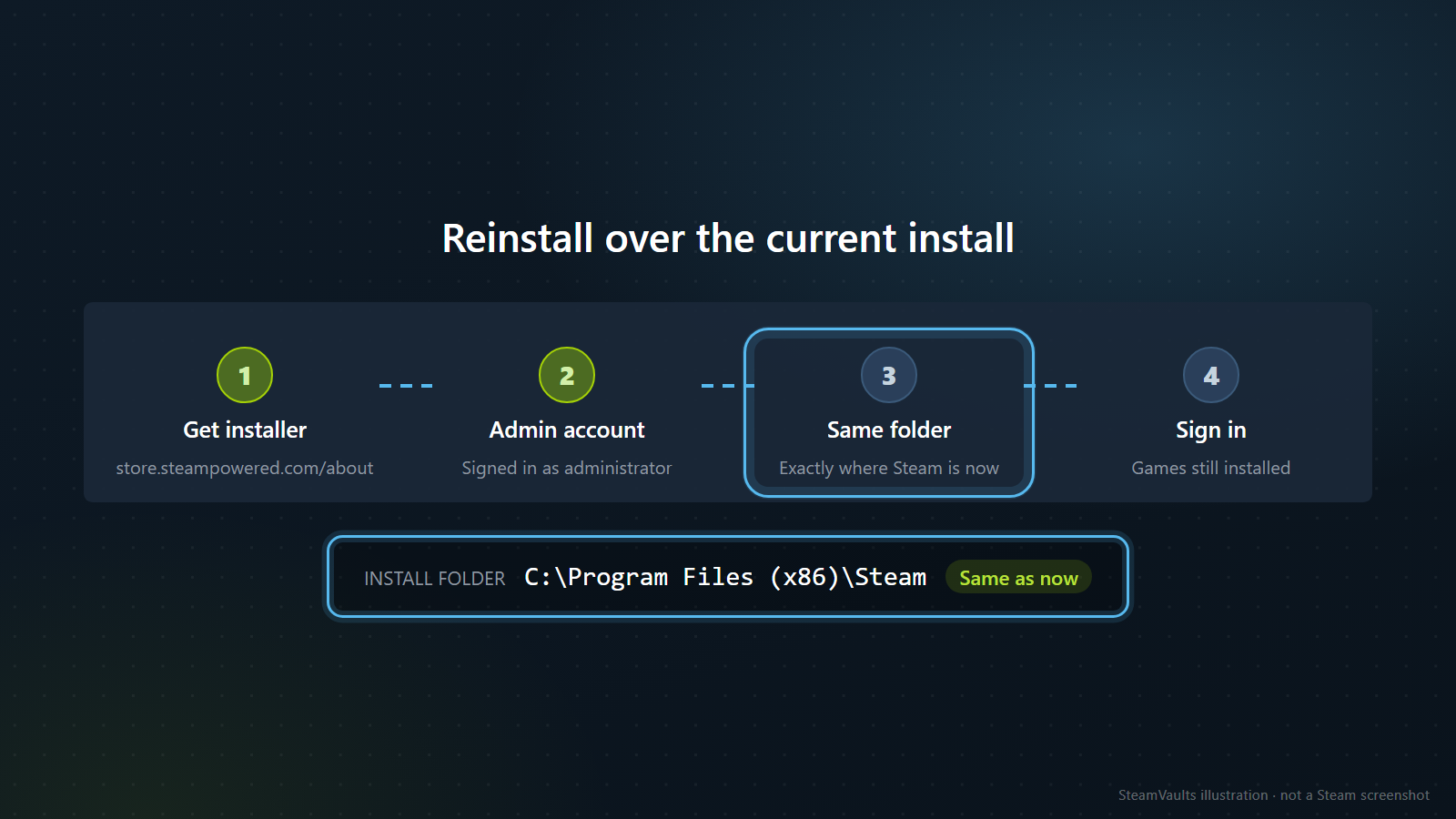
A FAQ de instalação é curta aqui: se a Steam já esteve instalada e você reinstala para resolver um problema, basta rodar o instalador de novo, que ele reinstala automaticamente. É preciso estar no Windows como administrador, e o instalador vem de store.steampowered.com/about (Instalação do Steam). São os quatro passos da imagem, e o terceiro é o que importa: deixar a mesma pasta, que por padrão é C:\Program Files (x86)\Steam.
A sua pode ser outra, então anote o caminho completo da pasta atual antes de começar. A promessa de que os jogos ficam vale só para o mesmo local, e as páginas que li não dizem o que acontece se você escolher outra pasta. Elas também são escritas para Windows; no Mac, veja a seção própria mais adiante.
O que o desinstalador apaga, e o caso em que você não deve rodá-lo
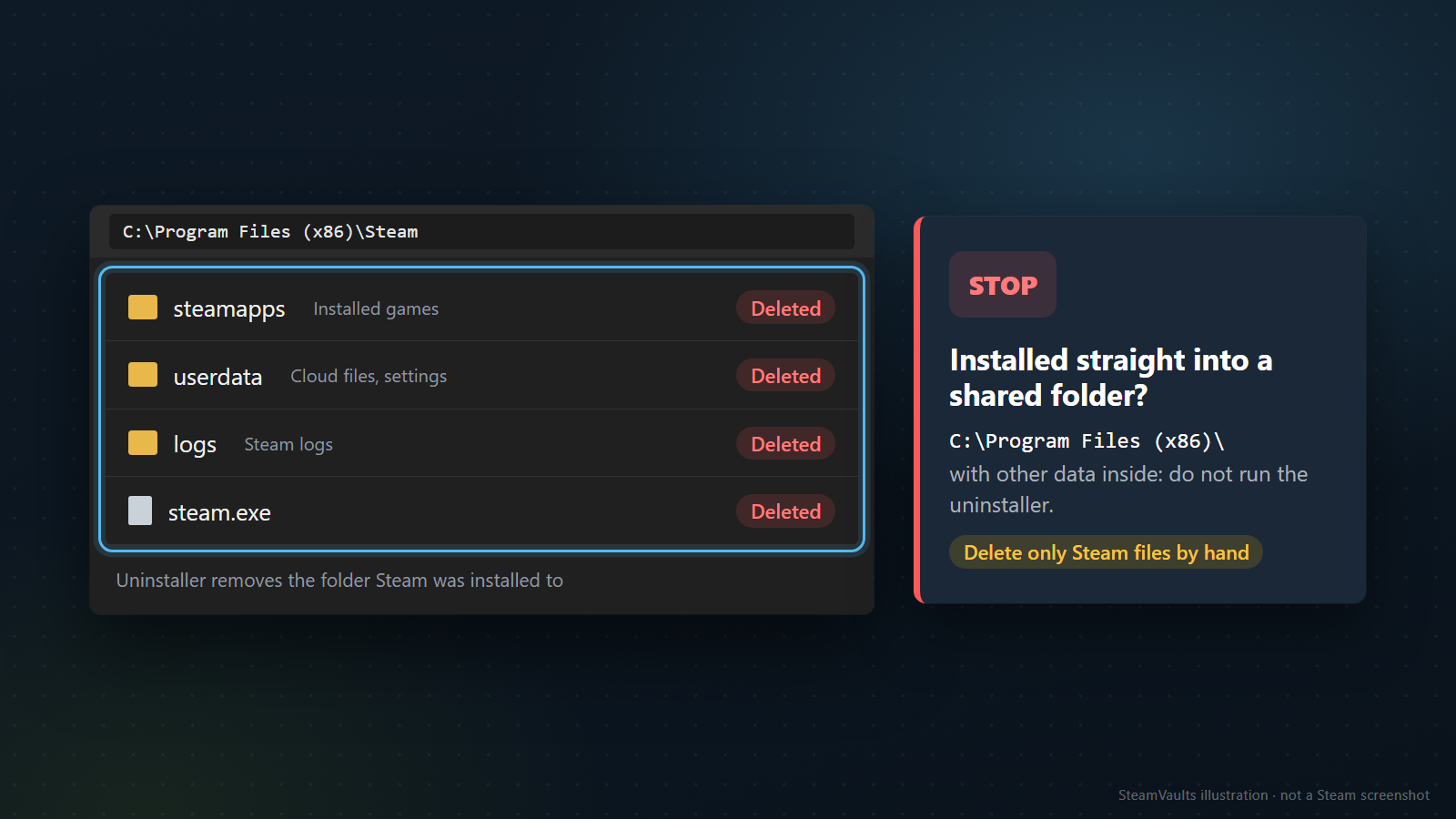
A página de desinstalação abre com o aviso: o processo remove a Steam e o conteúdo dos jogos instalados e exclui a pasta em que a Steam foi instalada. Se você pretende reinstalar logo, ela manda tirar C:\Program Files (x86)\Steam\steamapps\ de dentro do diretório da Steam. A ilustração lista o que há por padrão nessa pasta: a steamapps com os jogos instalados, o userdata com arquivos da Nuvem e configurações, os logs da Steam e o steam.exe. Tudo recebe a etiqueta de excluído, porque a pasta inteira vai embora.
Em "exclui a pasta" mora uma armadilha. Imagine a Steam instalada numa pasta que guarda outros dados, digamos C:\Program Files (x86)\ em si e não C:\Program Files (x86)\Steam\. Para esse caso a Valve escreve PARE em maiúsculas: não rode o desinstalador e use o procedimento manual, excluindo só os arquivos relacionados à Steam. É o cartão vermelho da imagem. Conferir se o caminho termina em Steam leva segundos. Pular a conferência pode levar junto arquivos que não têm nada a ver.
Os passos comuns são escritos para o Windows 10. Saia da Steam. Para manter jogos, mova a pasta steamapps para fora da pasta da Steam. Clique em Iniciar, no ícone de engrenagem (Configurações) e em Aplicativos, procure Steam, selecione e clique em Desinstalar, escolha a opção Automática, depois Avançar e Concluir (são os nomes da versão em português da página). Para versões antigas do Windows a Valve manda consultar o suporte da Microsoft e não dá nomes de menu do Windows 11, de modo que nele os menus podem estar em outro lugar. Os dois primeiros passos, sair da Steam e mover a steamapps, não dependem dos menus. Uma instalação danificada pode precisar ser reinstalada antes de poder ser desinstalada.
A rota manual apaga de forma mais direta. Saia da Steam e abra a pasta dela. Se quiser os arquivos dos jogos depois, copie a steamapps para fora antes, e então exclua tudo o que estiver na pasta da Steam. Depois, no Editor do Registro, exclua a chave Steam em HKEY_LOCAL_MACHINE\SOFTWARE\Wow6432Node\Valve\ no Windows de 64 bits, ou em HKEY_LOCAL_MACHINE\SOFTWARE\Valve\ no de 32 bits, e exclua Steam e SteamService em HKEY_CURRENT_USER\Software\Valve\. "Tudo" inclui o userdata. A página manda separar só a steamapps, então o userdata fica por sua conta.
Uma lacuna merece ser dita sem rodeios. A FAQ diz que apaga a pasta em que a Steam foi instalada, mas não diz o que acontece com uma biblioteca que você criou em outro disco, como D:\SteamLibrary. Não presuma nenhum dos resultados. Anote o caminho e trate essa biblioteca como algo a decidir na próxima seção.
O que guardar: steamapps, userdata e saves que ficam fora da Steam
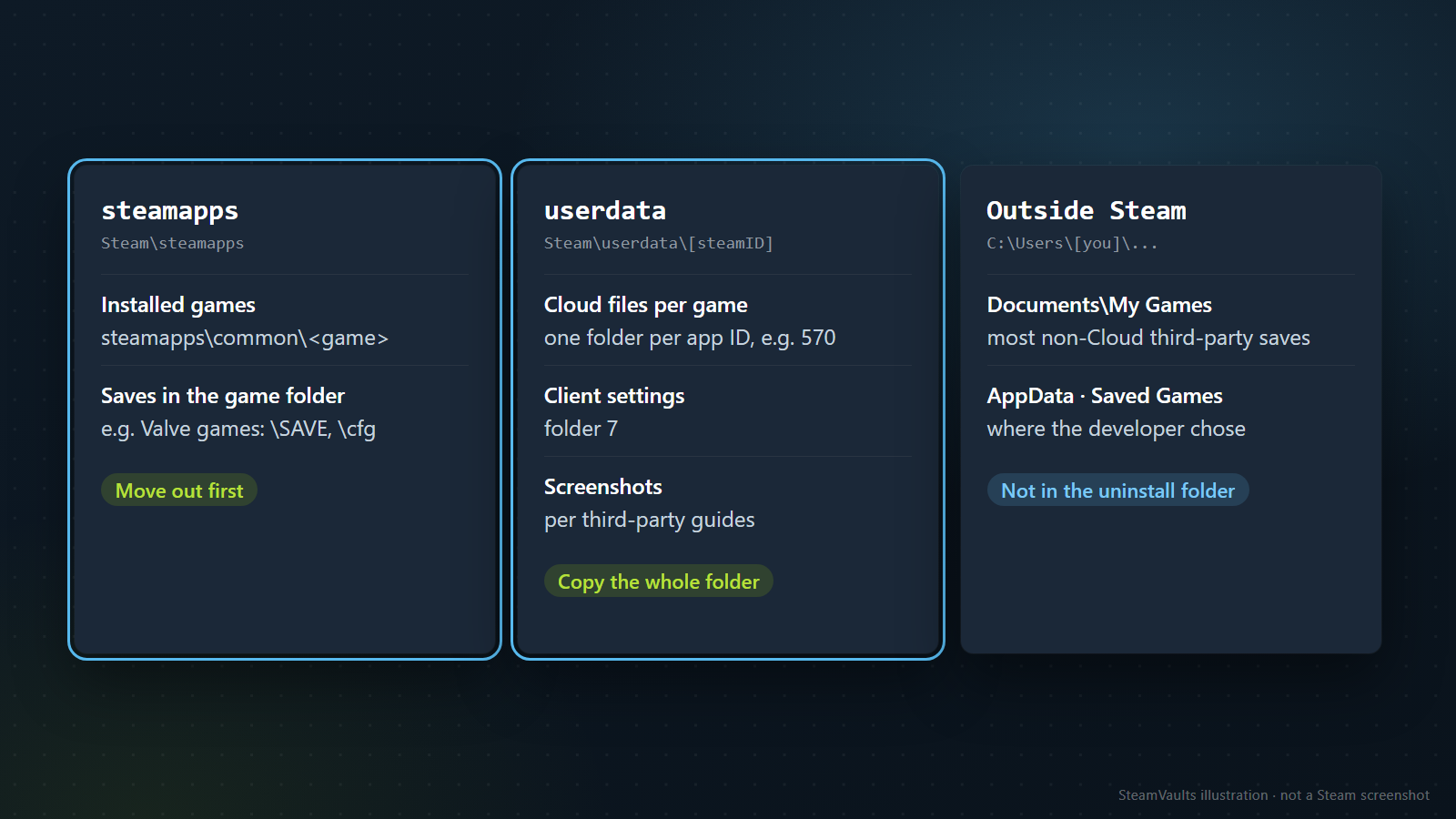
A página de desinstalação pede uma pasta só, a steamapps. Lida junto com as outras páginas da Valve, a imagem é maior. A FAQ de mudança de instalação mantém três coisas ao mover uma instalação: steamapps, userdata e steam.exe. Espero que uma instalação nova recrie o steam.exe, mas nenhuma página da Valve diz o que o instalador cria, então isso é inferência minha. A lista prática de guardar é a das duas primeiras pastas mais os locais de save fora da Steam, que são as três colunas da imagem.
steamapps: os jogos instalados e os saves que moram neles
A pasta padrão dos jogos é C:\Program Files (x86)\Steam\steamapps\common\. Segundo a FAQ de mudança, pôr a steamapps numa instalação nova traz o conteúdo baixado dos jogos, as configurações e os saves que estiverem guardados ali.
Save dentro da pasta do jogo não é hipótese. A FAQ de backup da Valve lista os arquivos personalizados dos jogos da própria Valve em steamapps\common\<nome do jogo>\: \cfg\ para configurações do usuário, \downloads\ para conteúdo multijogador, \maps\ para mapas personalizados, \materials\ para texturas e skins e \SAVE\ para saves de um jogador. A mesma FAQ diz que as cópias feitas com o recurso de backup da Steam deixam de fora saves, mapas personalizados e arquivos de configuração (Usar o recurso de backup do Steam). Disso se segue, na minha leitura, que fazer backup dos jogos por esse recurso e depois apagar a steamapps pode deixar saves antigos para trás. Mover a própria pasta steamapps mantém o alcance que a Valve descreve.
Jogos com Nuvem também podem guardar saves na pasta de instalação. O Steamworks deixa a desenvolvedora escolher a raiz do Auto-Cloud, e uma das opções é o App Install Directory, [Steam Install]\SteamApps\common\[Game Folder]\. As outras são locais em Documents, AppData e Saved Games (Steam Cloud no Steamworks).
userdata: arquivos da Nuvem, configurações do cliente e talvez capturas de tela
O userdata é bem menor que a steamapps, e por isso muita gente o ignora. Pela FAQ do Steam Cloud, no Windows os arquivos da Nuvem ficam guardados localmente, por padrão, em C:\Program Files (x86)\Steam\userdata. Dentro há uma pasta para cada conta que já entrou neste PC e, dentro dela, uma pasta por ID de app. O exemplo da FAQ é o Dota 2, Steam\userdata\[steamID]\570\. As configurações do cliente ficam em Steam\userdata\[steamID]\7\, a pasta 7 da ilustração (Steam Cloud).
Se a Nuvem já guarda os dados, por que manter cópia? A FAQ diz que configurações do cliente como coleções, apelidos de amigos e mudanças em Configurações voltam da nuvem quando você entra na conta. Só por isso, perder o userdata parece inofensivo. Mas a mesma página diz que muitos jogos não guardam saves na Nuvem e que ignorar um aviso de falha de sincronização e abrir o jogo mesmo assim pode gerar um conflito que perde dados ou progresso. Se apareceu um "não foi possível sincronizar" há pouco, o progresso mais novo pode existir só no userdata deste PC, e apagar isso seria difícil de desfazer. Esse último passo é julgamento meu. A Valve acrescenta que o Suporte Steam não recupera saves perdidos.
As capturas de tela complicam, porque as páginas da Valve que li não dão caminho fixo para os arquivos. O Steamworks só diz que as opções de captura ficam em Configurações, Em jogo (Capturas de tela, Steamworks). Um guia de terceiros da IONOS, de agosto de 2023, dá como padrão userdata\<número da conta>\760\remote\<jogo>\screenshots e menciona a opção de mudar a pasta (IONOS). A Valve não confirmou esse caminho, e o cliente pode ter mudado. O texto do site sobre capturas de tela aconselha não adivinhar pastas numeradas, e as duas fontes combinam: copie o userdata inteiro em vez de caçar uma subpasta numerada, e as capturas que estiverem sob ele vão junto. Se você mudou a pasta de capturas em Configurações, copie essa pasta também. Para as fotos em si, o caminho mais seguro é exportar do gerenciador de capturas como arquivos. Uma atualização do cliente de setembro de 2024 acrescentou exportar uma captura como arquivo novo no computador (notas da atualização).
As gravações de jogo merecem uma olhada. A FAQ de gravação diz que você escolhe onde ficam as gravações em Configurações, Gravação de jogo, e não nomeia um padrão. Se a pasta mostrada ali estiver dentro da pasta da Steam, ela está dentro do alcance da exclusão (Gravação de jogo).
Fora da pasta da Steam: Documents e AppData
Para jogos de terceiros cujos saves e perfis não estão na Nuvem, a FAQ de mudança diz que ficam, na maioria, em C:\Users\[seu nome de usuário do Windows]\Documents\My Games\. Se os saves do jogo não estão ali, pergunte à desenvolvedora ou à distribuidora, porque cada uma decide onde guardar. A lista de raízes do Steamworks nomeia ainda o AppData (Local, LocalLow e Roaming) e o Saved Games. Esses lugares ficam fora da pasta que a FAQ de desinstalação diz apagar. Como não testei uma desinstalação, não vou chamá-los de seguros. E se você também vai reinstalar o Windows ou trocar de PC, essas pastas são as primeiras a ir embora. Nesse caso, siga o texto sobre conflito de Nuvem e confirme com a desenvolvedora o local de save de cada jogo antes de copiar.
Um PC inventado deixa isso concreto. A Steam está na pasta padrão do C:, uma segunda biblioteca mora em D:\SteamLibrary e um jogo grava em Documents. Para desinstalar, você tiraria steamapps e userdata da pasta da Steam no C:, anotaria o caminho do D: sem mexer nessa biblioteca e copiaria uma vez a pasta de saves em Documents. Para reinstalar por cima, não moveria nada disso.
Cinco conferências antes de apertar Desinstalar
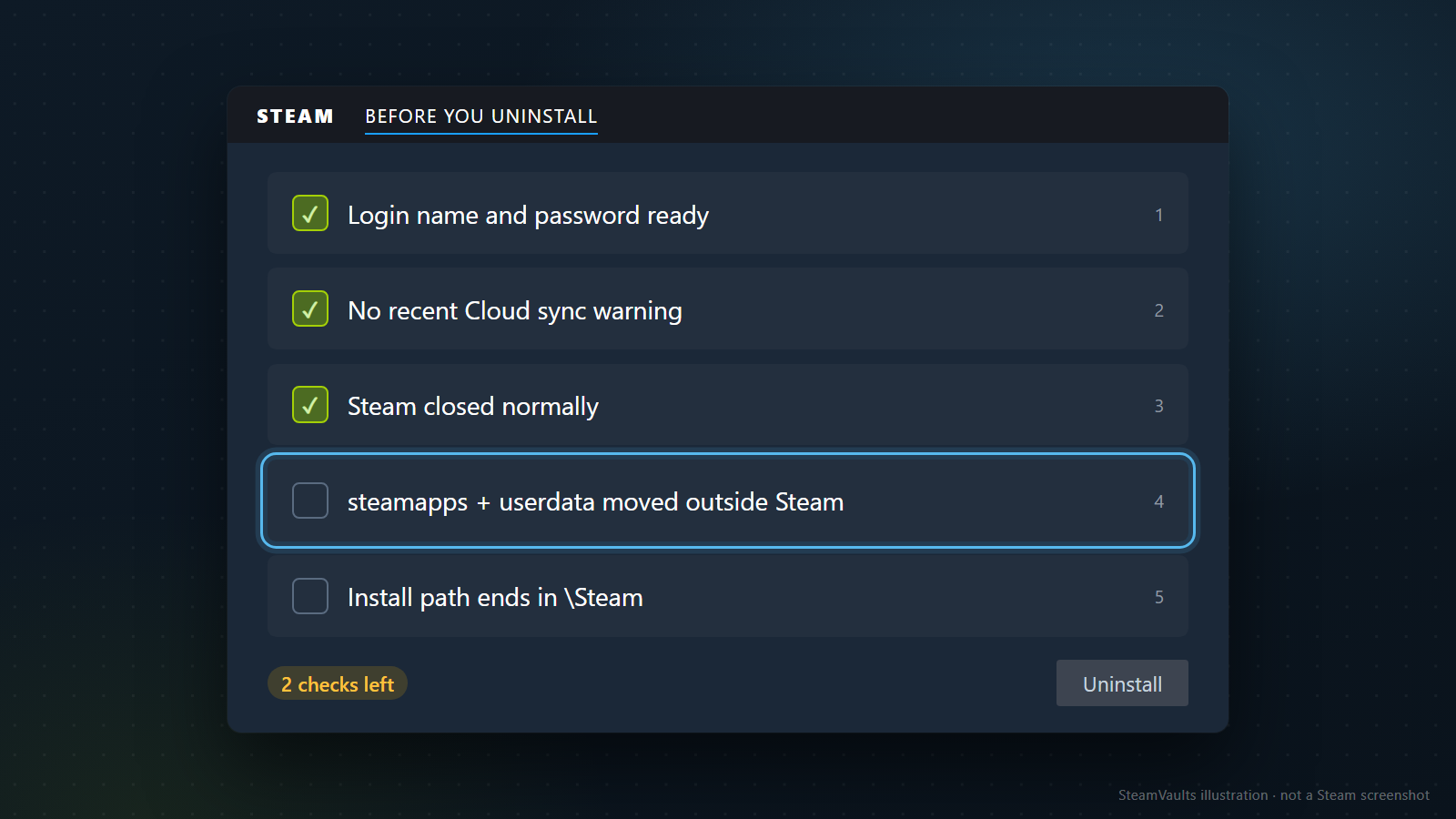
Decidida a desinstalação, a ordem importa, e passo esquecido é difícil de reverter.
1. Dados de login. A FAQ de mudança manda ter à mão o nome da conta e a senha, e uma conta ligada a um e-mail atual para redefinir a senha se precisar. Uma Steam reinstalada pode pedir login do zero. Se você não lembra o nome da conta, resolva isso antes de tudo. 2. Nenhum aviso recente de sincronização da Nuvem. Se algum jogo mostrou falha ou conflito de sincronização há pouco, os arquivos deste PC podem ser a única cópia mais nova. Copie à parte a pasta de saves desse jogo e decida qual registro manter com o texto sobre conflito de Nuvem. A Valve diz que o Suporte Steam não resolve conflitos por você, então faça isso antes. 3. Steam fechada normalmente. A FAQ de jogos que aparecem como desinstalados avisa que fechar à força enquanto a Steam grava no disco pode corromper as informações da biblioteca e da instalação, e recomenda deixar a Steam fechar de forma apropriada (Jogos instalados estão aparecendo como desinstalados). Sair da Steam é também o primeiro passo da FAQ de desinstalação. Esperar terminar download ou atualização em andamento é sugestão minha, não da Valve. 4. steamapps e userdata fora da pasta da Steam. A FAQ de desinstalação diz mover a steamapps, e o procedimento manual dela diz copiar. De qualquer jeito, abra o destino e confirme que a pasta está lá. Copie o userdata do mesmo modo; essa parte é recomendação minha e não está na FAQ de desinstalação da Valve. Se você usou o recurso de backup em vez de mover pastas, a Valve recomenda testar a cópia, porque outro programa interferindo ou uma interrupção pode impedir que ela seja criada direito. 5. O caminho de instalação termina em \Steam. Se ele mostra uma pasta compartilhada, você está no caso do PARE de antes.
Veja também o espaço livre no destino. A steamapps tem o tamanho dos seus jogos instalados, e o espaço e o tempo mudam entre mover dentro do mesmo disco e copiar para outro. As páginas da Valve não tratam dessa diferença.
No Mac, só a SteamApps fica
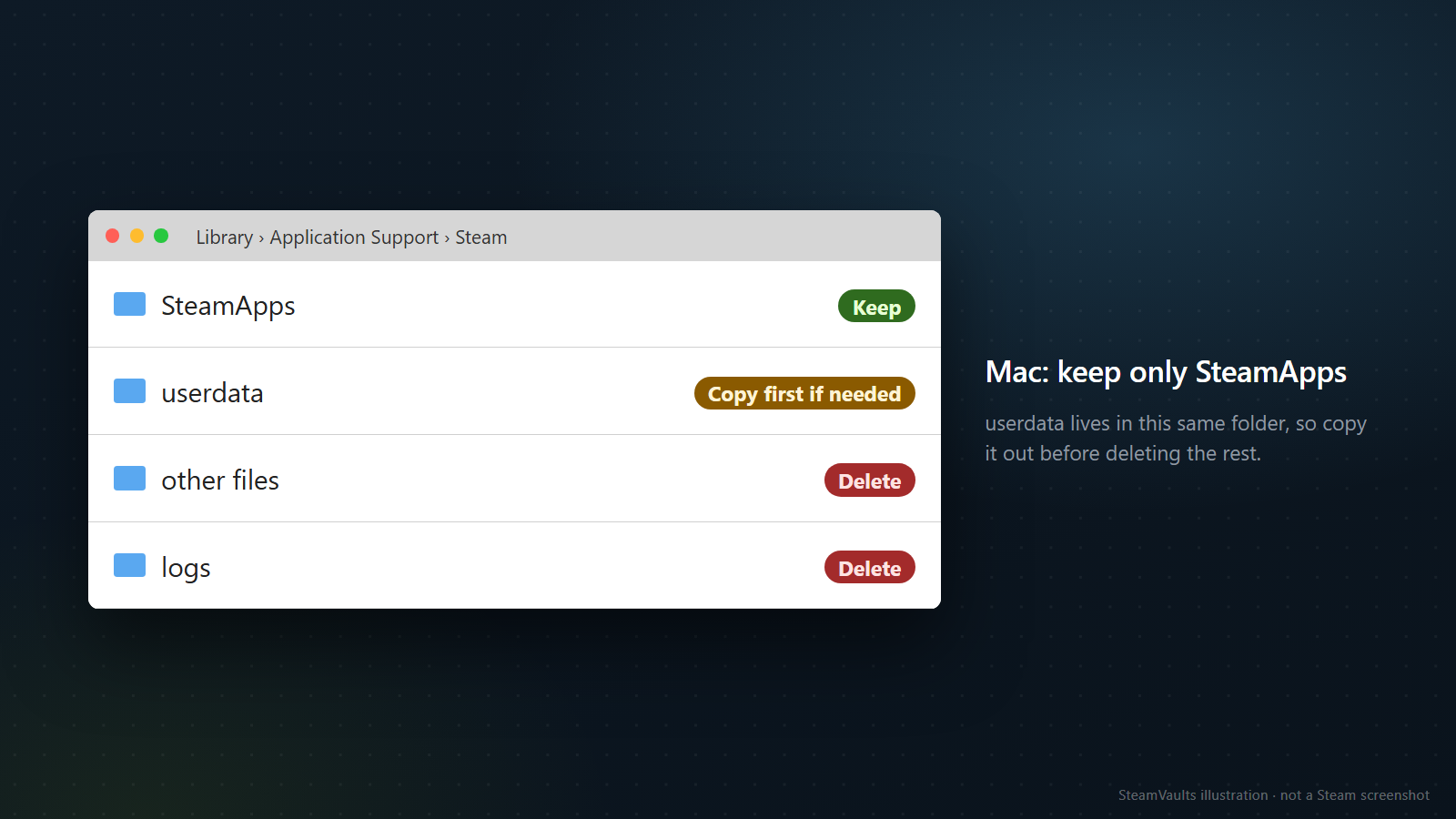
A Valve tem uma página própria para o Mac, e arrastar a Steam para o Lixo não a desinstala por completo. Saia da Steam, mova o aplicativo para o Lixo, abra Biblioteca/Application Support/Steam e, para manter os dados dos jogos, exclua tudo ali, exceto a pasta /SteamApps, que guarda os downloads e os saves locais. A página diz também que você precisa do nome de usuário e da senha para reinstalar os jogos (Remoção e reinstalação do Steam em um Mac).
A FAQ do Steam Cloud põe o userdata do Mac em ~/Library/Application Support/Steam/userdata, que é a mesma pasta. Seguir os passos do Mac ao pé da letra apaga, portanto, o userdata, e isso é leitura minha das duas páginas juntas. Se arquivos da Nuvem só locais ou capturas de tela importam, copie o userdata antes, como diz a etiqueta "copiar antes se precisar" da ilustração.
No Linux não achei procedimento de desinstalação nas páginas que li. A FAQ da Nuvem dá o caminho do userdata no Linux como ~/.local/share/Steam/userdata, então, qualquer que seja a exclusão, veja antes se essa pasta está no alcance.
Depois de reinstalar: fazer os jogos voltarem a aparecer como instalados
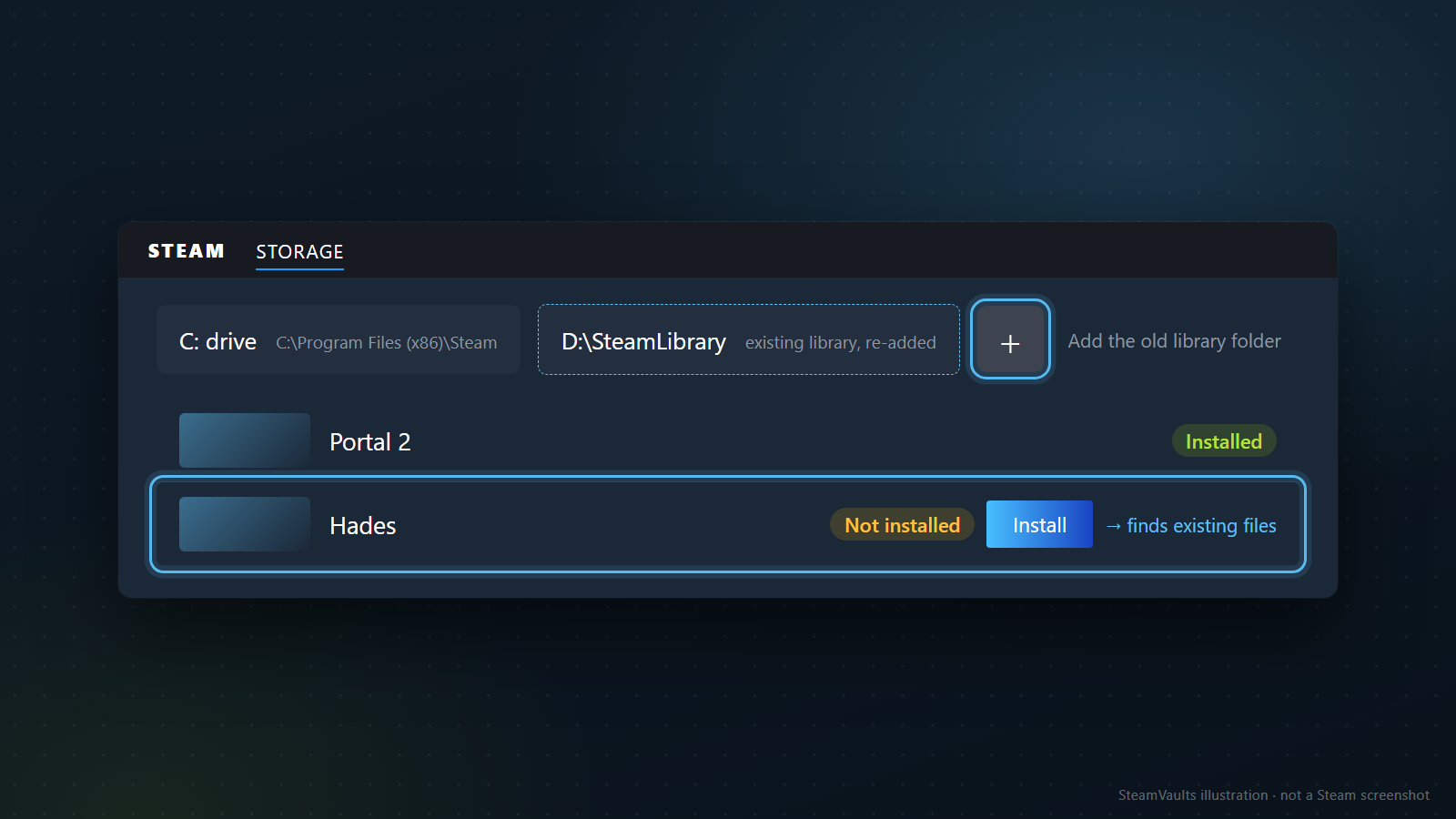
Ponha a pasta steamapps que você tirou de volta dentro da pasta nova da Steam. Essa é a ordem do procedimento completo da FAQ de mudança: mover a steamapps para a área de trabalho, desinstalar como a página de desinstalação descreve, reinstalar no local desejado, mover a steamapps para a pasta nova, abrir a Steam e entrar na conta existente e então verificar a integridade dos jogos instalados. Na primeira abertura a Steam se atualiza por um instante antes de entrar.
Restaurar ou não a cópia do userdata depende. A Valve não dá passo para devolver o userdata depois de reinstalar. Em jogos cuja Nuvem funciona, os arquivos descem no login e ao abrir o jogo. Por isso eu deixaria a cópia quieta e a usaria como material de comparação se o progresso de algum jogo parecer diferente. Sobrescrever de uma vez um userdata novo com a cópia pode gerar o conflito de sincronização que a FAQ da Nuvem descreve. Esse risco é raciocínio meu a partir da FAQ, sem teste.
Se um jogo aparece como não instalado, confira duas coisas antes de apagar qualquer pasta e baixar de novo. A pasta do jogo ainda está em steamapps\common? E alguma biblioteca que você criou em outro disco foi registrada de novo nas configurações de armazenamento? Na ilustração, o disco C: aparece em C:\Program Files (x86)\Steam, o D:\SteamLibrary é readicionado com o botão + e o Hades, marcado como não instalado, usa o botão Instalar para reconhecer os arquivos existentes, enquanto o Portal 2 já aparece como instalado. A FAQ da Valve diz que, com a pasta no lugar certo, tentar abrir o jogo provoca um download durante o qual a Steam reconhece os arquivos. O caminho dela até a lista de bibliotecas é Steam, Configurações, Downloads, Pastas de biblioteca, enquanto a FAQ de mudança diz Configurações, Armazenamento, e os nomes de menu variam de página para página. Se a Steam ainda não reconhece o jogo, o último conselho da Valve é reinstalar só esse jogo. Para o caso vizinho, em que o jogo abre mas os arquivos parecem errados, veja Verificar arquivos do jogo antes de reinstalar.
Se você fez arquivos de backup de jogos antes de desinstalar, eles se restauram de outro jeito. Instale a Steam, entre na conta certa, escolha Restaurar cópia de segurança no menu Steam, no canto superior esquerdo, e aponte para os arquivos. A FAQ de backup também avisa que caracteres especiais no caminho de instalação da Steam podem impedir a restauração. O exemplo dela é C:\Steam安装路径\Steam, com caracteres chineses no nome da pasta, e a solução é reinstalar a Steam num local simples, como C:\Steam. A Valve não menciona outros alfabetos. Se você vai escolher um local novo de qualquer forma, um caminho só com letras inglesas e números evita o aviso, o que é sugestão minha. Alguns jogos não funcionam com backup: títulos que usam instaladores ou downloaders de terceiros, em particular muitos jogos estilo MMO ou gratuitos de terceiros. A Valve diz que, para todos os jogos de uma vez, o método de mudança poupa tempo em comparação com o recurso de backup.
Quando reinstalar não vai ajudar
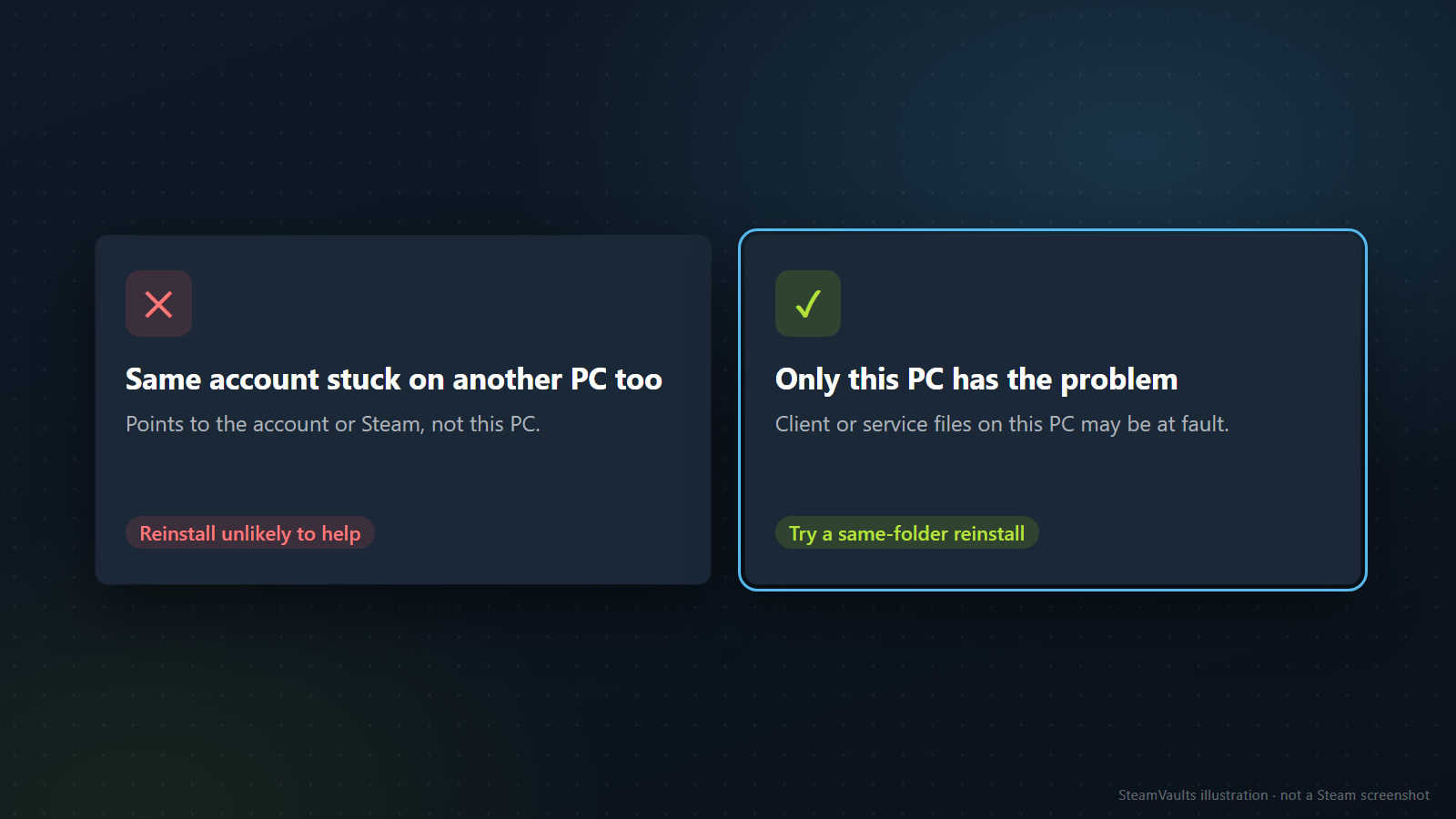
Reinstalar repara os arquivos do cliente e do serviço deste PC, e só. A FAQ de solução de problemas diz que nem toda falha vem da configuração do usuário: algumas precisam ser corrigidas pelas desenvolvedoras da Steam numa atualização do cliente, e a Valve coleta amostras de dumps de falha dos usuários afetados automaticamente. Reinstalar não resolve essas.
Se a sua conta trava na mesma tela em outro PC ou num Steam Deck, a causa provavelmente está fora desta máquina, e desinstalar só gastaria tempo e somaria risco à lista de guardados. Essa conclusão é minha. Para o caso de a Steam parar depois do login, carregando dados do usuário, Steam travada em "carregando dados do usuário" separa o alcance do problema e também recomenda só a reinstalação na mesma pasta.
Quando só este PC é afetado, tente primeiro a instalação por cima. Depois dela, siga o que sobra da lista de solução de problemas da Valve: desconectar dispositivos externos, reiniciar equipamentos de rede e checar o software de segurança. A desinstalação pode esperar até a lista de guardados deste texto estar cumprida.