
Переустановка Steam без потери игр: что вынести из папки Steam до удаления
Установка поверх или удаление: что по данным Valve сохраняется или стирается, какие папки вынести до удаления и как вернуть игры после переустановки.
Языки статьи
В этой статье
Когда клиент Steam ведёт себя странно, вопрос о папках идёт вторым. Первый вопрос: какую именно переустановку вы собираетесь делать. В справке Valve описаны две. Одна: запустить установщик поверх папки, в которой Steam уже лежит. Другая: удалить Steam и поставить заново. Первая оставляет установленные игры. Вторая сотрёт всё, что вы заранее не вынесли, включая userdata.
Статья о том, как выбрать между ними и что вынести из папки Steam, если удаление всё же неизбежно. Основа: страницы поддержки Valve и документация Steamworks для разработчиков, которые я читал 1 ноября 2026 года (UTC). Steam я для этого не удалял и не переустанавливал, так что каждое «Valve пишет» ниже есть прочтение страницы, а не проверка. Перенос одной игры на другой диск на том же компьютере разобран в статье про перенос игры на другой диск, перенос библиотеки на другой компьютер в статье про игры на внешнем диске.
«Переустановить Steam» может значить три разных действия
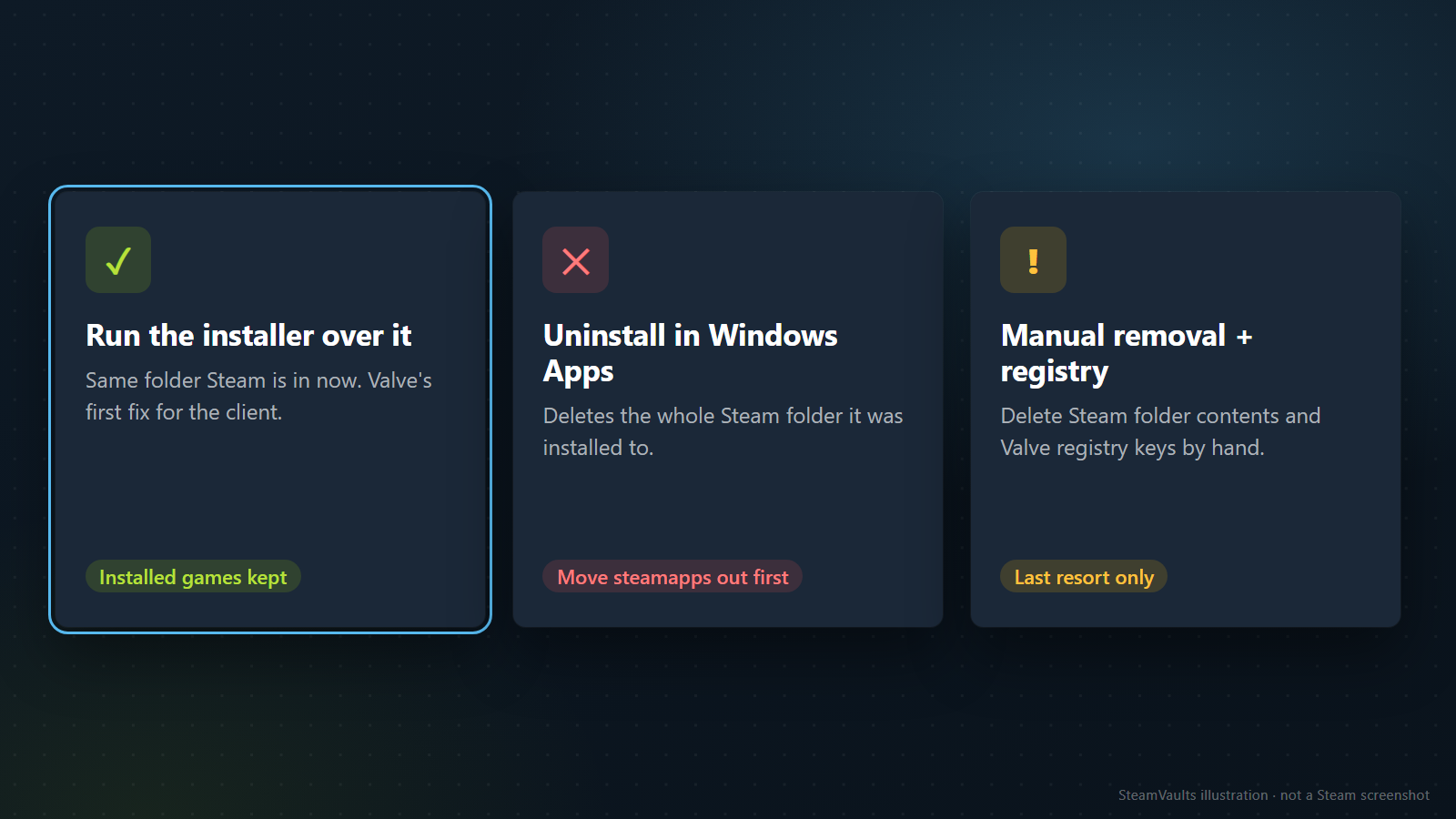
Три карточки на макете соответствуют трём процедурам из страниц Valve.
Установщик поверх существующей папки. FAQ Valve по неполадкам клиента велит скачать установщик и поставить Steam в то же место, где он уже стоит. Там сказано, что это может устранить проблемы с файлами клиента и службы и что установка в то же место сохраняет все установленные игры (Steam Client Troubleshooting). Тот же совет повторяет FAQ про ошибки обновления и установки (Update & Installation Issues).
Удаление через «Приложения» Windows. Деинсталлятор стирает папку, в которую Steam был установлен. Метка на карточке говорит «сначала вынести steamapps», потому что эту единственную папку страница Valve об удалении велит спасти.
Ручное удаление с чисткой реестра. Valve называет это крайним случаем, предупреждает, что с реестром нужно обращаться крайне осторожно, и просит не удалять записи, в которых вы не уверены (Uninstall Steam).
В том же FAQ по неполадкам есть самое важное предупреждение: удаление Steam любым другим способом стирает все игры и userdata.
Поэтому до вопроса «что сохранить» стоит спросить, нужно ли удалять вообще. Если клиент не открывается или всё время закрывается, первое, что предлагает Valve, это установка поверх, а удаление остаётся про запас: для снятия Steam с компьютера или для ветки ошибок в процедуре переноса. Такой порядок мой, это прочтение страниц, а не фраза Valve.
Если вам на самом деле нужно другое место установки, удалять заранее тоже не обязательно. Простой способ из FAQ про перенос: закрыть Steam, удалить всё в папке Steam, кроме папок steamapps и userdata и файла steam.exe, и вырезать всю папку на новое место (пример в тексте: D:\Games\Steam\). Только если появляются ошибки, FAQ переходит к подробной процедуре с удалением, потому что так из реестра Windows убираются старые настройки (Moving a Steam Installation and Games).
Установка поверх той же папки сохраняет игры
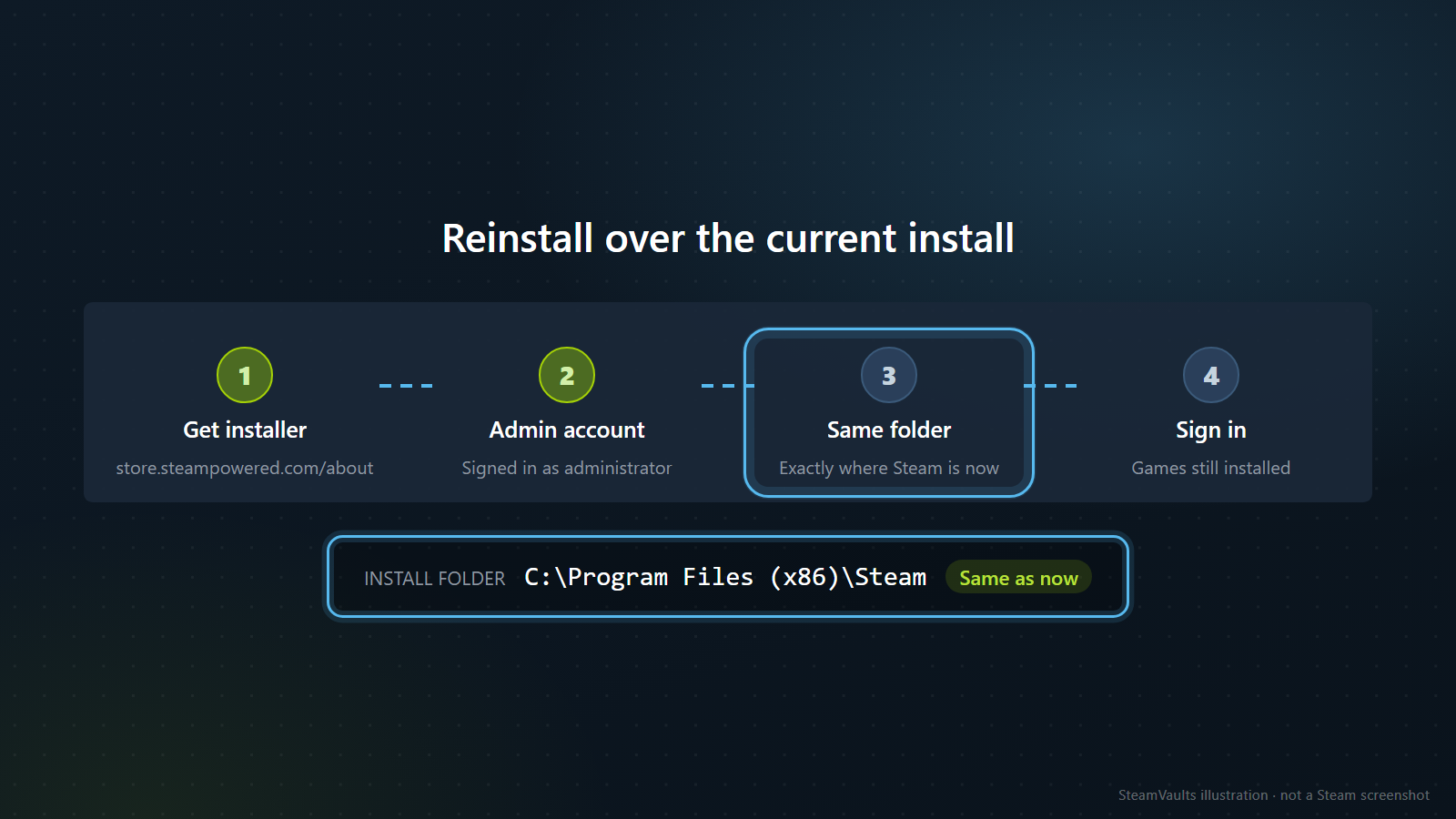
FAQ по установке на эту тему краток. Если Steam уже стоял и вы переустанавливаете его ради исправления проблемы, запустите установщик ещё раз, и он переустановится автоматически. В Windows нужно войти как администратор, а установщик берётся со страницы store.steampowered.com/about (Installing Steam).
Стандартная папка C:\Program Files (x86)\Steam, но у вас она может быть другой, поэтому до начала запишите полный путь текущей папки Steam. Сохранность игр Valve обещает только для того же места. Что будет, если выбрать другую папку, в прочитанных страницах не сказано, и написаны они для Windows. Про Mac смотрите раздел ниже.
Что стирает деинсталлятор и когда запускать его нельзя
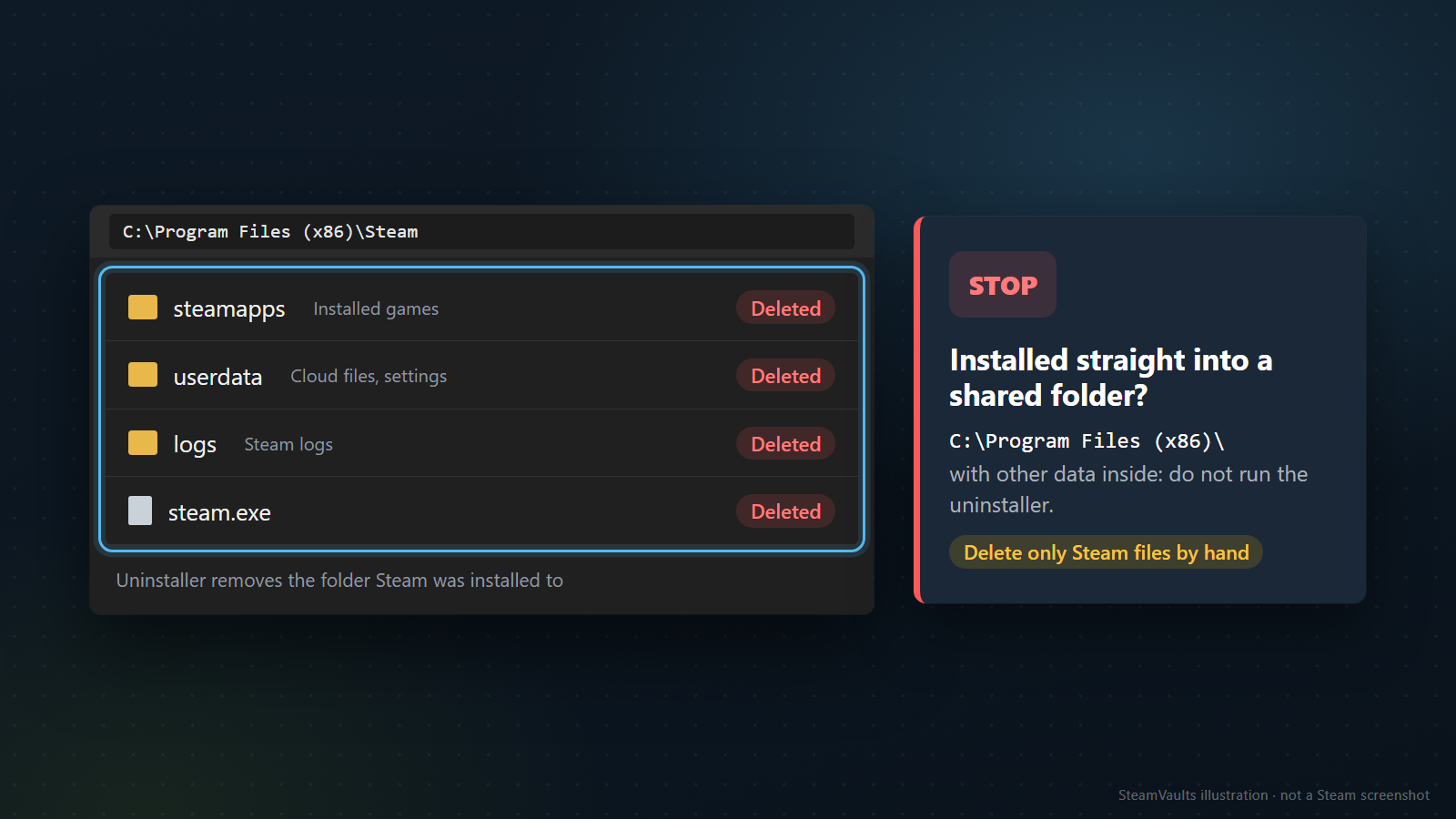
FAQ про удаление начинается с предупреждения: процедура убирает Steam и установленные игры и стирает папку, в которую Steam был установлен. Если вы собираетесь переустанавливать вскоре, вам велят вынести C:\Program Files (x86)\Steam\steamapps\ из каталога Steam. На макете показано, что лежит в папке по умолчанию: steamapps с установленными играми, userdata с файлами Cloud и настройками, logs и steam.exe. Уходит всё, потому что уходит вся папка.
В словах «стирает папку» есть ловушка. Допустим, Steam поставили в папку, где лежат и другие данные, скажем, прямо в C:\Program Files (x86)\, а не в C:\Program Files (x86)\Steam\. Для этого случая Valve пишет STOP заглавными: деинсталлятор не запускать, идти по ручной процедуре и удалять только файлы Steam. Проверить, заканчивается ли ваш путь на Steam, секундное дело. Пропустите проверку, и вместе со Steam может уйти постороннее.
Обычные шаги написаны для Windows 10. Закройте Steam. Если хотите сохранить игры, вынесите папку steamapps из папки Steam. Откройте Start, затем значок шестерёнки Settings, затем Apps, выберите Steam, нажмите Uninstall, выберите Automatic, затем Next и Finish. Для старых версий Windows Valve отсылает на сайт поддержки Microsoft, названий меню Windows 11 не приводит, так что в Windows 11 пункты могут стоять иначе. Названия пунктов даны по-английски: русские версии страниц Valve и русский интерфейс Windows я для этого не открывал. Первые два шага, закрыть Steam и вынести steamapps, от меню не зависят. Повреждённую установку, возможно, придётся сначала переустановить, прежде чем её удастся удалить.
Ручной путь стирает прямее. Закройте Steam и откройте папку Steam. Если игровые файлы понадобятся позже, сначала скопируйте steamapps за её пределы, затем удалите всё содержимое папки Steam. После этого в редакторе реестра удалите ключ Steam в HKEY_LOCAL_MACHINE\SOFTWARE\Wow6432Node\Valve\ на 64-разрядной Windows или в HKEY_LOCAL_MACHINE\SOFTWARE\Valve\ на 32-разрядной, а также Steam и SteamService в HKEY_CURRENT_USER\Software\Valve\. «Всё содержимое» включает userdata. Страница велит отложить только steamapps, поэтому userdata спасать придётся вам.
Один пробел стоит назвать прямо. FAQ говорит, что стирается папка, в которую Steam установлен. Что станет с папкой библиотеки Steam, созданной на другом диске, например D:\SteamLibrary, он не сообщает. Не предполагайте ни один исход. Запишите путь и решайте про эту библиотеку на основании следующего раздела.
Что сохранить: steamapps, userdata и сохранения вне Steam
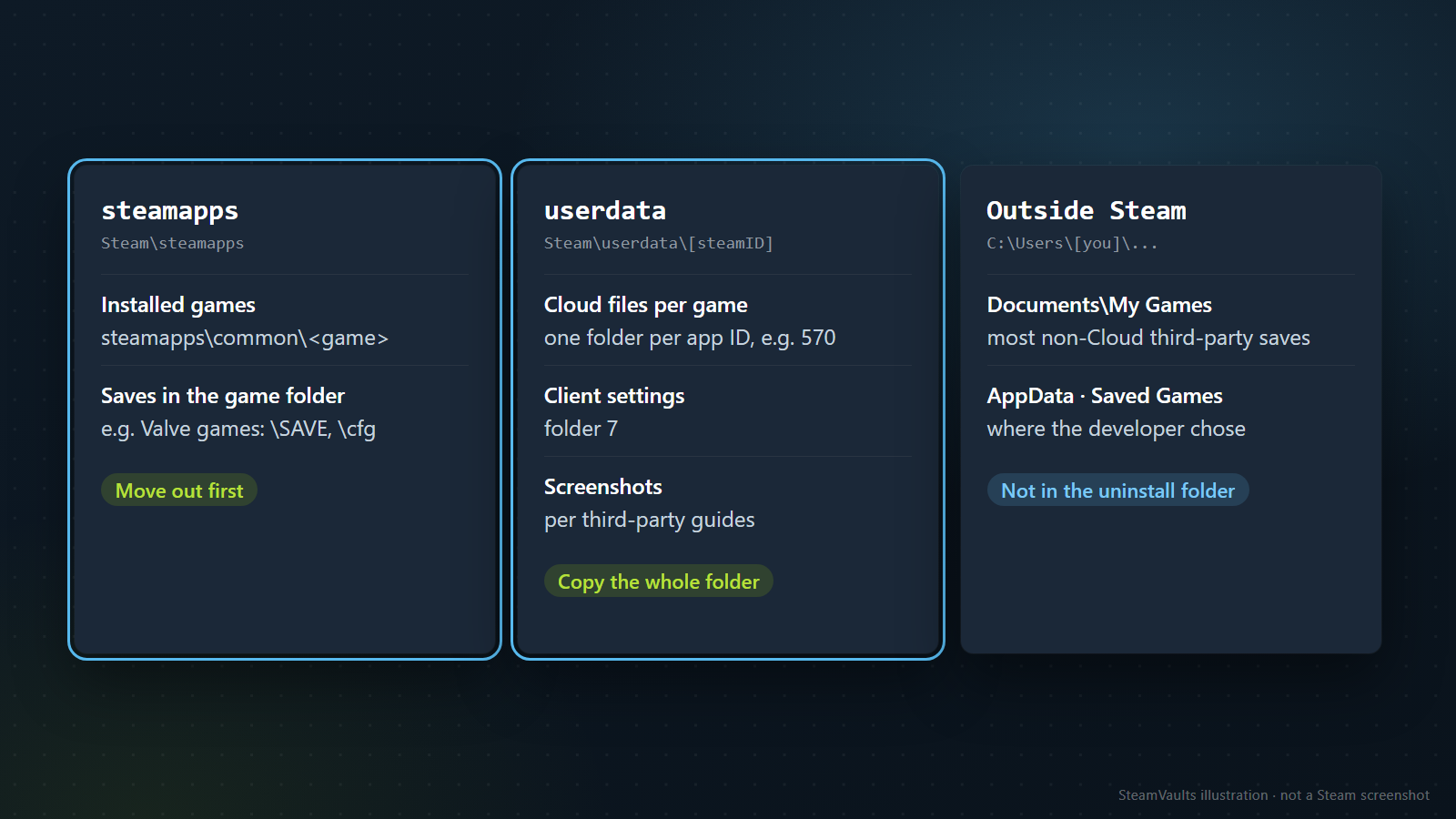
Страница Valve об удалении просит сохранить одну папку, steamapps. Если читать её рядом с другими страницами Valve, картина шире. FAQ про перенос при перемещении установки оставляет три вещи: steamapps, userdata и steam.exe. Я ожидаю, что новая установка создаст steam.exe заново, но на страницах Valve не сказано, что именно создаёт установщик, так что это мой вывод. Практический список сохраняемого: две первые папки и места сохранений вне Steam.
steamapps: установленные игры и сохранения внутри них
Папка игр по умолчанию: C:\Program Files (x86)\Steam\steamapps\common\. По FAQ про перенос, если положить steamapps в новую установку, переносятся скачанные игры, настройки и сохранения, лежащие там.
Сохранения внутри папки игры не выдумка. В FAQ Valve про резервное копирование пользовательские файлы игр самой Valve перечислены под steamapps\common\<название игры>\: \cfg\ для пользовательских настроек, \downloads\ для мультиплеерного контента, \maps\ для пользовательских карт, \materials\ для текстур и скинов и \SAVE\ для одиночных сохранений. Там же сказано, что копии, сделанные функцией резервного копирования Steam, не включают сохранения, пользовательские карты и файлы настроек (Using the Steam Backup Feature). Отсюда, по моему прочтению, следует: если сделать копии этой функцией и затем удалить steamapps, старые сохранения могут остаться без копии. Если переносить саму папку steamapps, сохраняется весь объём, который описывает Valve.
Игры со Steam Cloud тоже могут держать сохранения в папке установки. Steamworks позволяет разработчикам выбрать корень Auto-Cloud, и один из вариантов: App Install Directory, [Steam Install]\SteamApps\common\[Game Folder]\. Другие варианты: Documents, AppData и Saved Games (Steam Cloud, Steamworks).
userdata: файлы Cloud, настройки клиента и, возможно, скриншоты
userdata намного меньше steamapps, потому её и пропускают. По FAQ Valve про Steam Cloud, в Windows файлы Cloud по умолчанию хранятся локально в C:\Program Files (x86)\Steam\userdata. Внутри по одной папке на каждый аккаунт, который заходил на этот компьютер, а внутри неё по папке на идентификатор приложения. Пример из FAQ: Dota 2, Steam\userdata\[steamID]\570\. Настройки клиента лежат в Steam\userdata\[steamID]\7\, на макете это «папка 7» (Steam Cloud).
Если всё это хранит Cloud, зачем копия? FAQ говорит, что настройки клиента, такие как коллекции, прозвища друзей и изменения в настройках, возвращаются из облака при входе. По одному этому пункту потеря userdata выглядит безобидной. Но на той же странице сказано, что многие игры вообще не хранят сохранения в Steam Cloud, а если проигнорировать сообщение о сбое синхронизации и всё равно запустить игру, может возникнуть конфликт с потерей данных или прогресса. Если недавно вы видели предупреждение о том, что синхронизация не удалась, самый свежий прогресс может существовать только в userdata этого компьютера, и после удаления вернуть его будет трудно. Это последнее замечание мой вывод. Valve добавляет, что Steam Support потерянные сохранения вернуть не может.
Со скриншотами сложнее: в прочитанных страницах Valve нет фиксированного пути к файлам. Steamworks лишь говорит, что параметры скриншотов находятся в Settings, In-Game (Steam Screenshots, Steamworks). Сторонний гид IONOS от августа 2023 года называет путь по умолчанию userdata\<номер аккаунта>\760\remote\<игра>\screenshots и упоминает возможность изменить папку (IONOS). Valve этот путь не подтверждала, а клиент с тех пор мог измениться. В материале сайта про резервные копии скриншотов советуют не угадывать пронумерованные папки, и два источника сходятся. Копируйте всю папку userdata, а не ищите одну нумерованную подпапку: скриншоты внутри поедут вместе с ней. Если вы меняли папку скриншотов в настройках, скопируйте и её. Надёжнее всего для самих фотографий экспортировать их файлами из менеджера скриншотов. Обновление клиента в сентябре 2024 года добавило экспорт скриншота новым файлом на компьютер (заметки об обновлении клиента).
Игровые записи тоже стоит проверить. FAQ Valve про запись игры говорит, что место хранения записей выбирают в Settings, Game Recording, а какое оно по умолчанию, не называет. Если показанная там папка лежит внутри папки Steam, она попадает под удаление (Steam Game Recording).
Вне папки Steam: Documents и AppData
Для сторонних игр, у которых сохранения и профили не в Steam Cloud, FAQ про перенос говорит, что они в основном лежат в C:\Users\[имя пользователя Windows]\Documents\My Games\. Если в этой папке сохранений игры нет, спросите разработчика или издателя, потому что место решает каждый разработчик. В списке корней Steamworks названы также AppData (Local, LocalLow и Roaming) и Saved Games. Они лежат вне папки, которую, по FAQ про удаление, стирают. Но удаление я не пробовал и безопасными их не назову. А если заодно переустанавливается Windows или вы меняете компьютер, эти папки пропадут первыми. Тогда прочтите статью о конфликте Cloud и уточните у разработчика место сохранений каждой игры до копирования.
Выдуманный компьютер для наглядности. Steam стоит в стандартной папке на C:, вторая библиотека лежит в D:\SteamLibrary, а одна игра сохраняется в Documents. Для удаления вы вынесете steamapps и userdata из папки Steam на C:, запишете путь на D: и саму библиотеку не тронете, а папку сохранений из Documents скопируете один раз. Для установки поверх не нужно переносить ничего.
Пять проверок перед кнопкой «Удалить»
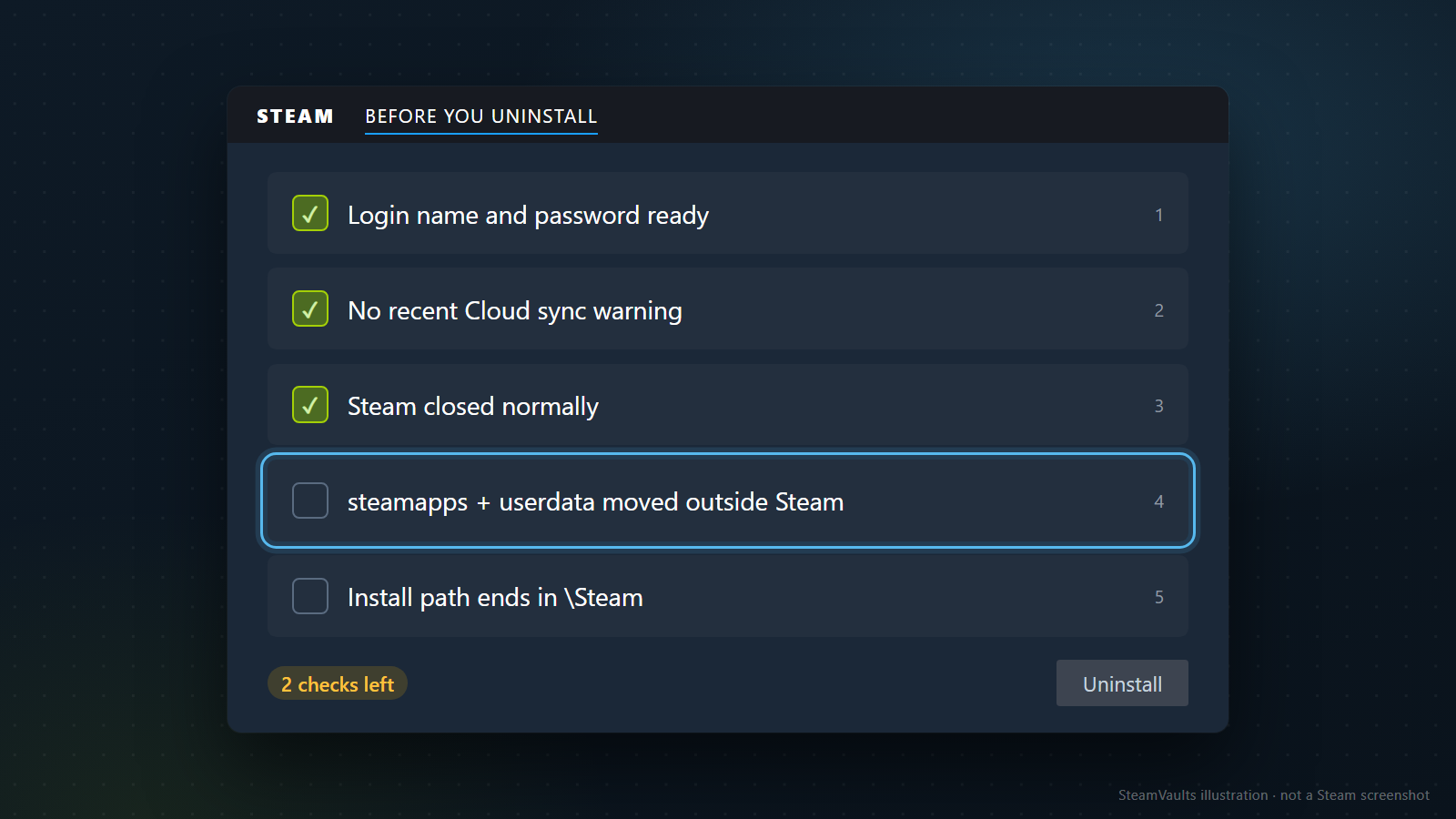
Если вы решили, что без удаления не обойтись, порядок важен, а пропущенный шаг трудно исправить. На макете это список из пяти пунктов: три отмечены, два нет, подпись «2 checks left» и неактивная кнопка Uninstall.
1. Данные для входа. Valve в FAQ про перенос советует держать под рукой имя аккаунта Steam и пароль, а также аккаунт, привязанный к действующему адресу почты, чтобы при необходимости сбросить пароль. Переустановленный Steam может потребовать войти заново. Если имя аккаунта забыто, начните с этого. 2. Нет недавнего предупреждения о синхронизации Cloud. Если игра недавно показывала сбой или конфликт синхронизации, файлы этого компьютера могут быть единственной новейшей копией. Скопируйте папку сохранений этой игры отдельно и разберитесь, какую запись оставить, по статье о конфликте Cloud. Valve пишет, что Steam Support конфликты за вас не решает, поэтому сделайте это до удаления. 3. Steam закрыт штатно. FAQ о том, что игры показываются как неустановленные, предупреждает: принудительное закрытие в момент записи Steam на диск может испортить сведения о библиотеке и установке, и рекомендует всегда давать Steam закрыться самому (Installed games are appearing as uninstalled). Закрыть Steam велит и первый шаг FAQ про удаление. Дождаться окончания идущих загрузок и обновлений: это уже мой совет, не Valve. 4. steamapps и userdata вне папки Steam. FAQ про удаление говорит «вынести» steamapps, а его ручная процедура «скопировать». В любом случае откройте место назначения и убедитесь, что папка там. Так же вынесите userdata. Это моя рекомендация, в FAQ Valve про удаление её нет. Если вместо переноса папок вы пользовались функцией резервного копирования, Valve советует проверить копию: другая программа или прерванный процесс могут помешать создать её как следует. 5. Путь установки заканчивается на \Steam. Если путь показывает общую папку, у вас тот самый случай STOP.
Проверьте и свободное место в месте назначения. steamapps по размеру равна вашим установленным играм, а нужное место и время различаются для переноса внутри диска и для копирования на другой. Страницы Valve это различие не разбирают.
На Mac сохраняется только SteamApps
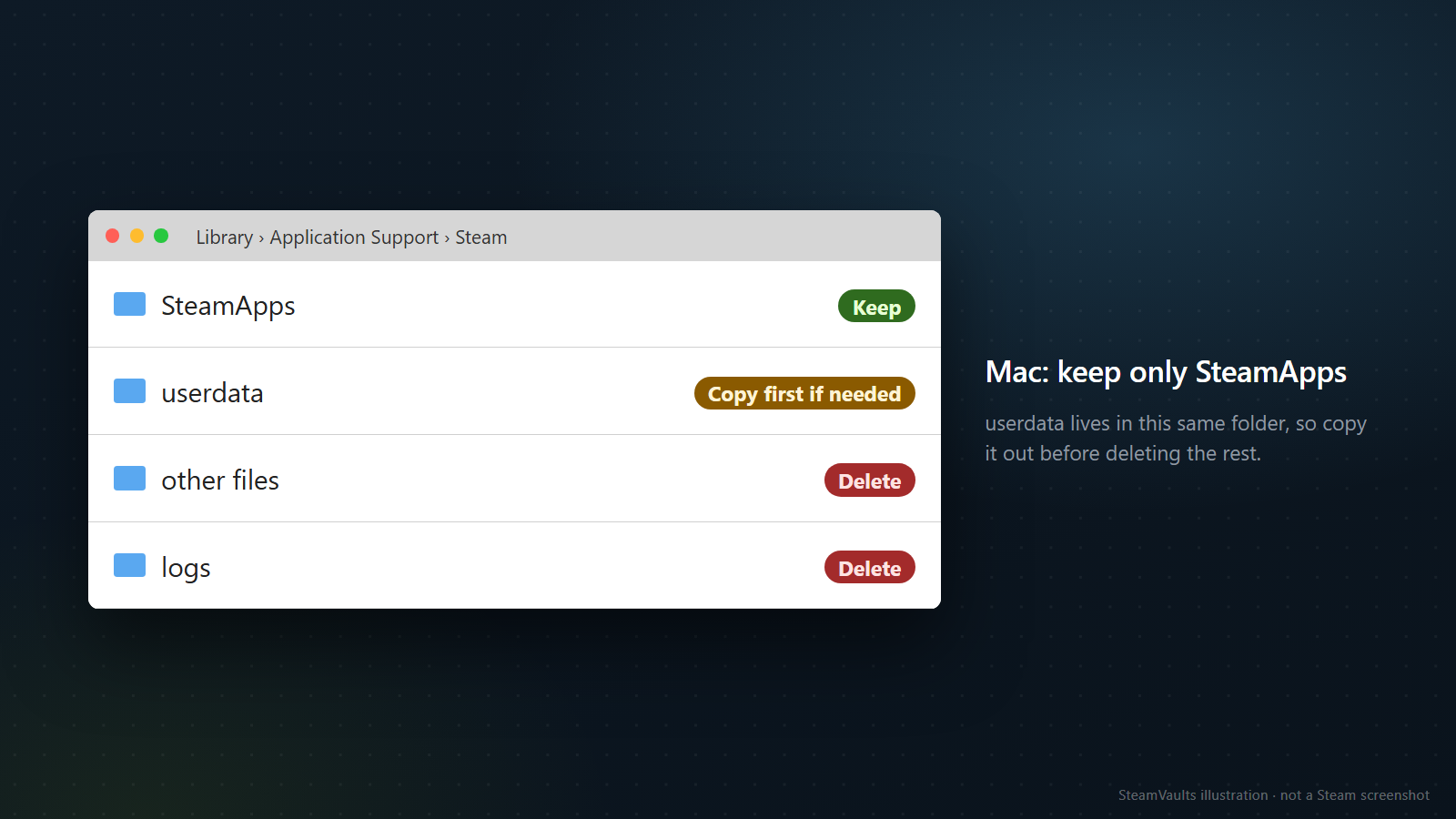
У Valve для Mac отдельная страница, и перетаскивание Steam в корзину полностью не удаляет его. Закройте Steam, перетащите приложение в корзину, затем откройте Library/Application Support/Steam и, чтобы сохранить игровые данные, удалите там всё, кроме папки /SteamApps. В ней лежат скачанные игры и локальные файлы сохранений. Там же сказано, что для переустановки игр нужны имя аккаунта и пароль (Removing and Reinstalling Steam on a Mac).
FAQ про Cloud помещает userdata на Mac в ~/Library/Application Support/Steam/userdata, то есть в ту же папку. Значит, шаги для Mac при буквальном выполнении стирают userdata, и это моё прочтение двух страниц вместе. Если важны локальные файлы Cloud или скриншоты, сначала скопируйте userdata в другое место, как говорит метка на макете «сначала скопировать, если нужна».
Про Linux в прочитанных страницах поддержки процедуры удаления я не нашёл. FAQ про Cloud называет путь userdata в Linux: ~/.local/share/Steam/userdata. Что бы вы ни удаляли, сперва посмотрите, попадает ли эта папка под удаление.
После переустановки: как вернуть игры в список установленных
Верните вынесенную папку steamapps в новую папку Steam. Таков порядок подробной процедуры из FAQ про перенос: переместить steamapps на рабочий стол, удалить Steam так, как описано на странице об удалении, установить в нужное место, поместить steamapps в новую папку установки, запустить Steam, войти в существующий аккаунт и затем проверить целостность установленных игр. При первом запуске Steam ненадолго обновляется и только потом выполняет вход.
Возвращать ли копию userdata, зависит от случая. Шага для возврата userdata после переустановки у Valve нет. У игр с работающим Cloud файлы подтягиваются при входе и при запуске. Поэтому копию я бы не трогал и использовал как материал для сравнения, если прогресс в какой-то игре окажется не таким, как раньше. Если разом перезаписать свежую папку userdata копией, можно получить тот самый конфликт синхронизации, о котором говорит FAQ про Cloud. Этот риск вытекает из моих рассуждений по FAQ, я его не проверял.
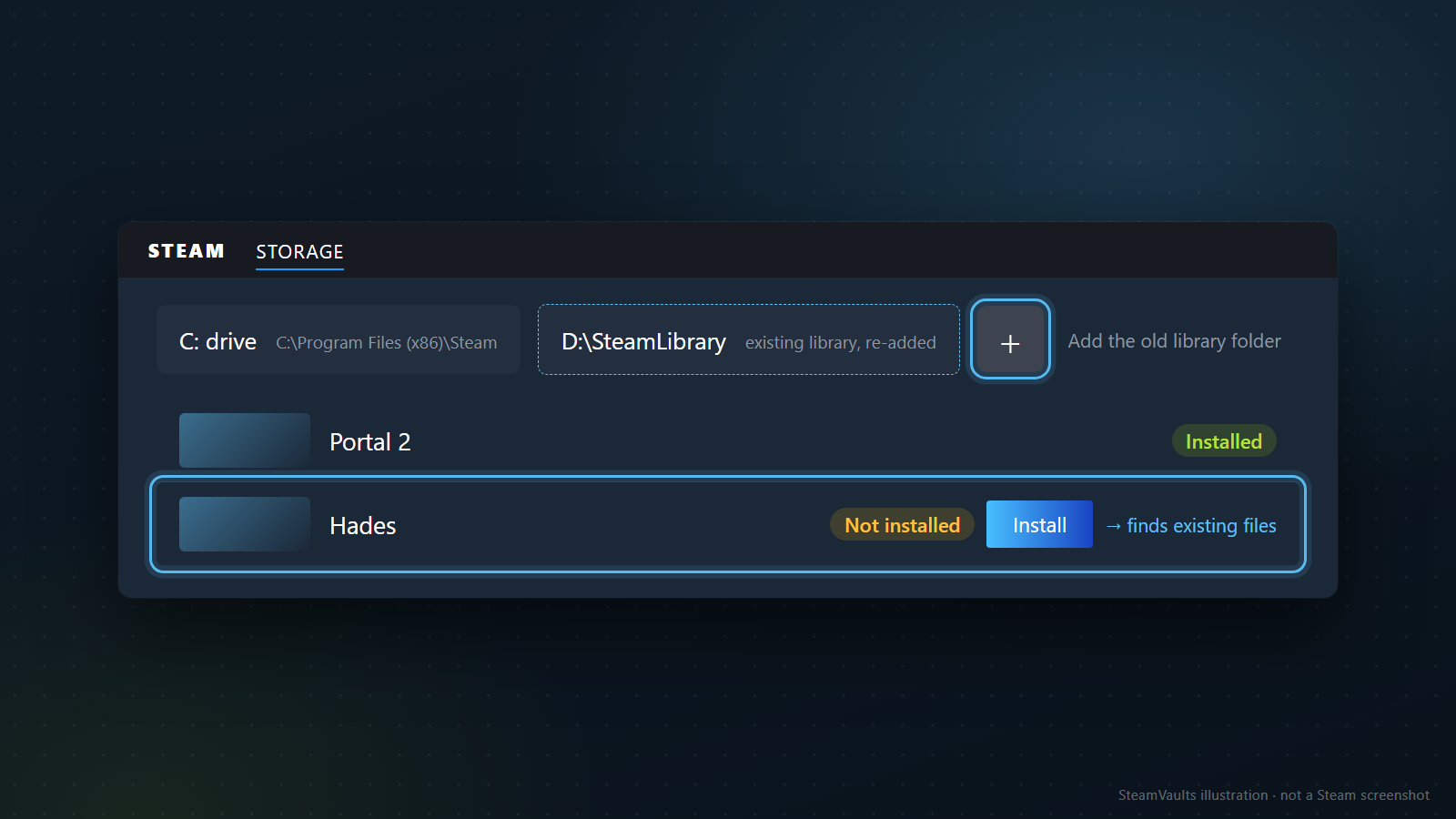
Если игра в библиотеке показана как неустановленная, до удаления любых папок и новой загрузки проверьте два момента. Лежит ли папка игры по-прежнему в steamapps\common? И указана ли снова в настройках хранилища библиотека, созданная на другом диске? На макете в диспетчере хранилища D:\SteamLibrary добавлена заново кнопкой «+», Portal 2 показан как установленный, а Hades как не установленный, и его кнопка Install опознаёт существующие файлы. FAQ Valve говорит: когда папка на месте, попытка запустить игру вызывает загрузку, во время которой Steam опознаёт файлы. Путь к списку библиотек у него Steam, Settings, Downloads, Steam Library Folders, а FAQ про перенос называет Settings, Storage, так что названия меню на страницах расходятся. Если Steam всё равно не опознаёт игру, последний совет Valve: переустановить эту игру. Для соседнего случая, когда игра запускается, но её файлы выглядят неправильно, смотрите статью про проверку файлов игры перед переустановкой.
Если до удаления вы создавали резервные копии игр, восстанавливаются они иначе. Установите Steam, войдите в нужный аккаунт, в меню Steam слева вверху выберите Restore Game Backup и укажите файлы копии. FAQ про резервное копирование предупреждает ещё, что особые символы в пути установки Steam могут не дать завершить восстановление. Пример оттуда: C:\Steam安装路径\Steam, с китайскими иероглифами в названии папки, а выход в том, чтобы переустановить Steam в простое место вроде C:\Steam. Про другие алфавиты Valve не говорит. Если место вы всё равно выбираете заново, путь из одних английских букв и цифр обходит это предупреждение, это мой совет. Некоторые игры с копиями не работают вовсе: те, что используют сторонние установщики или загрузчики, особенно многие игры в духе MMO или сторонние бесплатные. Valve пишет, что для всех игр сразу способ переноса экономит время по сравнению с функцией резервного копирования.
Когда переустановка не поможет
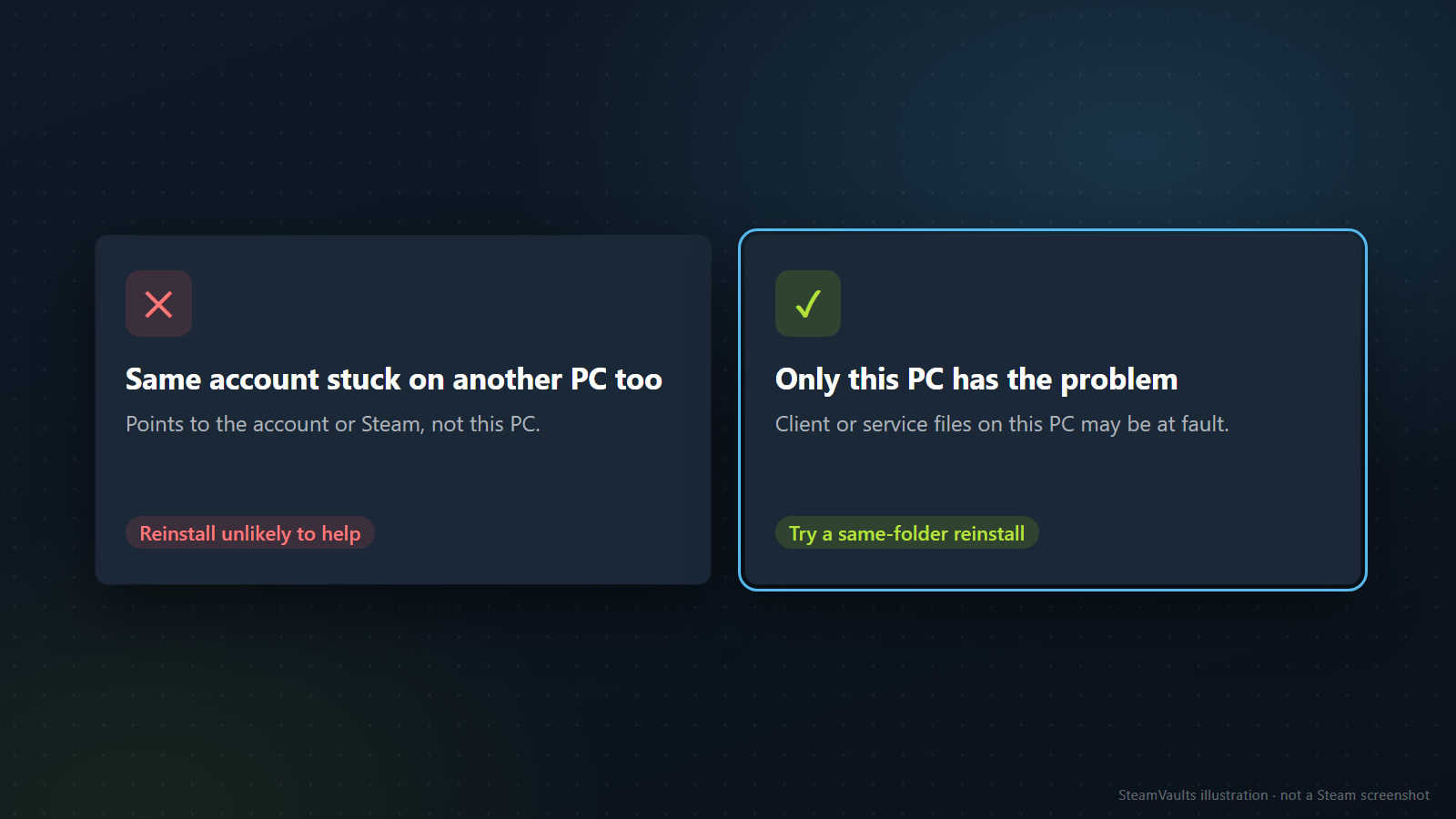
Переустановка чинит файлы клиента и службы на этом компьютере, и только их. FAQ Valve по неполадкам говорит, что не каждый сбой связан с пользовательской конфигурацией: часть из них исправляют разработчики Steam обновлением клиента, а дампы сбоев Valve автоматически выборочно собирает у пострадавших. Переустановка такие случаи не лечит.
Если ваш аккаунт зависает на том же экране на другом компьютере или Steam Deck, причина, скорее всего, вне этой машины, и удаление лишь отнимет время и добавит риск при переносе сохраняемого. Вывод мой. Для случая, когда Steam застревает после входа на «загрузке данных пользователя», статья про зависание на загрузке пользовательских данных помогает определить масштаб проблемы, и она тоже советует только установку поверх той же папки.
Если затронут только этот компьютер, сначала попробуйте установку поверх. Затем пройдите остаток списка Valve по неполадкам: отключите внешние устройства, перезапустите сетевое оборудование и проверьте защитное ПО. Удаление подождёт, пока вы не соберёте всё из списка в этой статье.