
게임을 지우지 않고 스팀만 재설치하기: 제거 전에 따로 보관할 것
스팀 클라이언트만 다시 설치할 때 같은 위치 덮어쓰기와 제거 후 설치의 차이, 제거 전에 steamapps·userdata·스팀 밖 세이브를 옮기는 순서, 재설치 뒤 게임 인식 방법을 Valve 문서로 정리했습니다.
글 언어
이 글의 목차
스팀 클라이언트가 이상해서 다시 깔려고 할 때는 폴더보다 방법을 먼저 정해야 합니다. Valve 고객지원 문서에는 재설치가 두 갈래로 나옵니다. 지금 설치된 자리에 설치 프로그램을 다시 실행하는 방법과, 먼저 스팀을 제거한 뒤 새로 설치하는 방법입니다. 앞의 방법은 설치된 게임을 남기고 뒤의 방법은 미리 옮겨 두지 않은 게임과 userdata를 지운다고 적혀 있습니다.
이 글은 그 두 갈래 가운데 무엇을 고를지, 제거까지 가야 한다면 무엇을 스팀 폴더 밖으로 빼 둘지를 다룹니다. 근거는 2026년 11월 1일(UTC)에 읽은 Valve 고객지원 FAQ와 Steamworks 개발자 문서입니다. 필자가 스팀을 실제로 제거하거나 다시 설치해 본 기록은 아닙니다. 같은 PC 안에서 게임 하나를 다른 드라이브로 옮기는 일은 게임 이동 안내에서, 다른 PC로 가져가는 일은 USB 이전 안내에서 따로 다뤘습니다.
덮어쓰기 재설치와 제거 후 설치는 다른 작업입니다
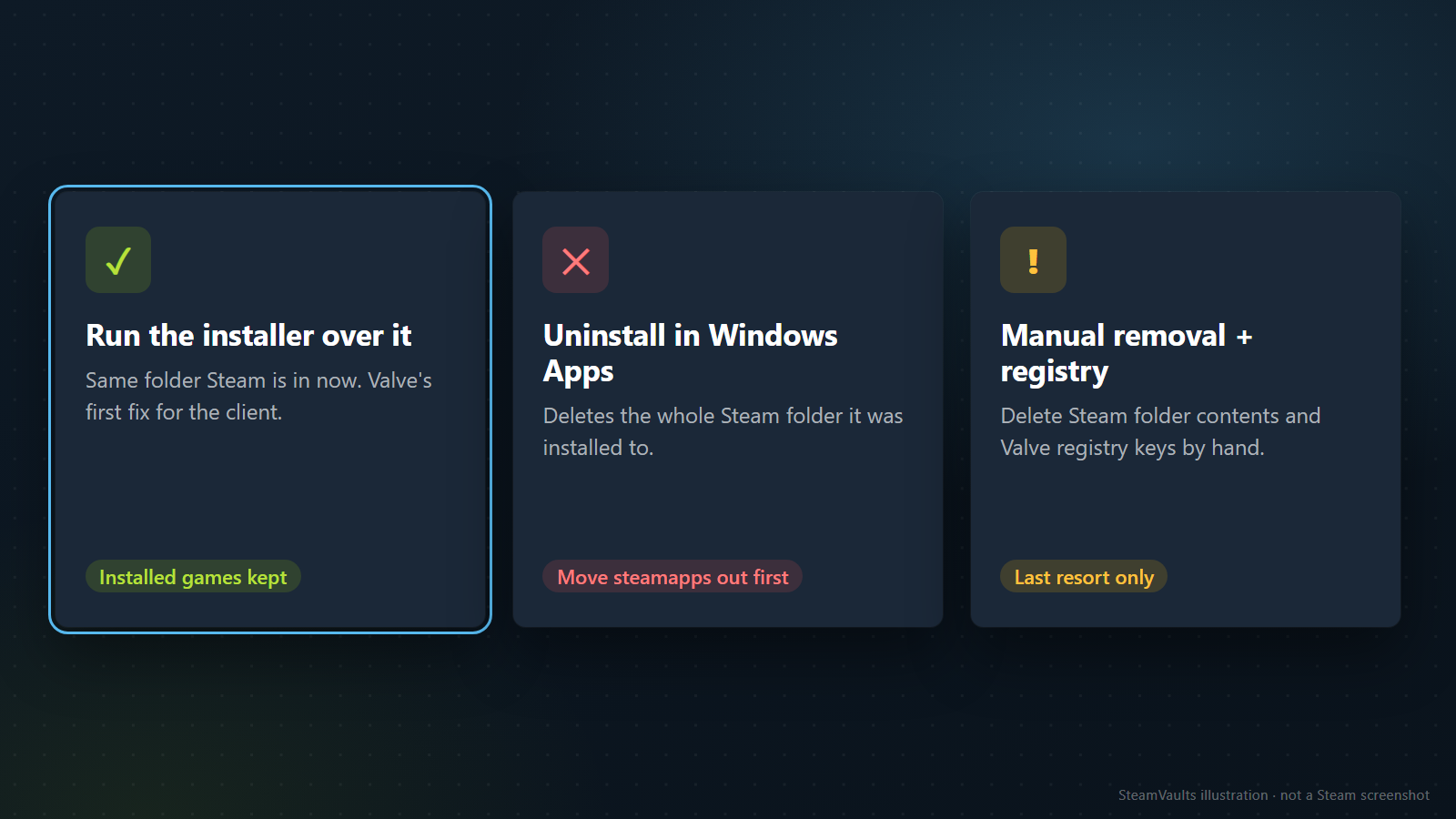
검색 결과에서 "스팀 재설치"라고 부르는 일은 실제로 세 가지 중 하나입니다. Valve 문서에 나온 결과를 나란히 놓으면 이렇습니다.
| 방법 | Valve 문서가 말하는 결과 | 언제 쓰는가 |
|---|---|---|
| 지금 위치에 설치 프로그램 다시 실행 | 설치된 게임이 모두 보존됨 | 클라이언트 문제를 고치려는 첫 시도 |
| Windows 설정의 앱 목록에서 스팀 제거 | 스팀이 설치된 폴더를 통째로 삭제 | 스팀을 PC에서 없애거나, 이동 FAQ의 자세한 절차가 제거를 요구할 때 |
| 스팀 폴더 수동 삭제와 레지스트리 정리 | 폴더 내용 삭제, 레지스트리 항목 직접 제거 | 일반 제거가 안 될 때의 마지막 수단 |
클라이언트 문제 해결 FAQ는 설치 프로그램을 내려받아 이미 설치된 위치에 다시 설치하라고 안내합니다. 클라이언트와 서비스 파일의 문제를 고칠 수 있고 같은 위치에 설치하면 설치된 게임이 모두 보존된다고 합니다. 바로 뒤에는 다른 방법으로 스팀을 제거하면 모든 게임과 userdata 내용이 삭제된다는 경고가 붙습니다. 스팀 클라이언트 문제 해결 게임 업데이트·설치 오류 FAQ에도 같은 재설치 안내와 "스팀을 제거하면 모든 게임 콘텐츠가 삭제된다"는 경고가 나옵니다. 업데이트·설치 오류
그러니 질문을 바꿔 보세요. "무엇을 백업해야 하나"를 묻기 전에 "제거까지 할 이유가 있나"부터 따져야 합니다. 클라이언트가 켜지지 않거나 자꾸 꺼지는 정도라면 Valve는 먼저 덮어쓰기를 권합니다. 제거는 스팀을 이 PC에서 아예 없애거나 설치 위치를 바꾸다가 오류가 나서 Valve의 이동 문서가 제거를 요구할 때 쓰는 단계로 남겨 두면 됩니다.
설치 위치를 바꾸는 것이 목적이라면 처음부터 제거할 필요도 없습니다. 이동 FAQ의 간단한 방법은 이렇습니다. 스팀을 종료하고 스팀 폴더에서 steamapps와 userdata 폴더, steam.exe만 남긴 채 나머지를 지운 뒤 폴더째 새 위치로 잘라 붙입니다. 예시 위치는 D:\Games\Steam\입니다. 이 방법으로 옮긴 뒤 오류가 날 때만 제거와 재설치가 들어간 자세한 절차로 넘어가라고 합니다. Windows 레지스트리에 남은 예전 설치 설정을 지우려면 제거가 필요하다는 것이 그 이유입니다. 스팀 설치와 게임 이동
세 번째 방법은 따로 떼어 생각하세요. 제거 FAQ는 레지스트리를 다루는 일에 각별한 주의가 필요하다며 잘 모르는 항목은 지우지 말라고 하고, 이 방법은 마지막 수단으로만 쓰라고 적었습니다. 스팀 제거 클라이언트가 이상하다는 이유만으로 여기까지 갈 일은 드뭅니다.
같은 위치에 덮어쓰면 게임은 그대로 남습니다
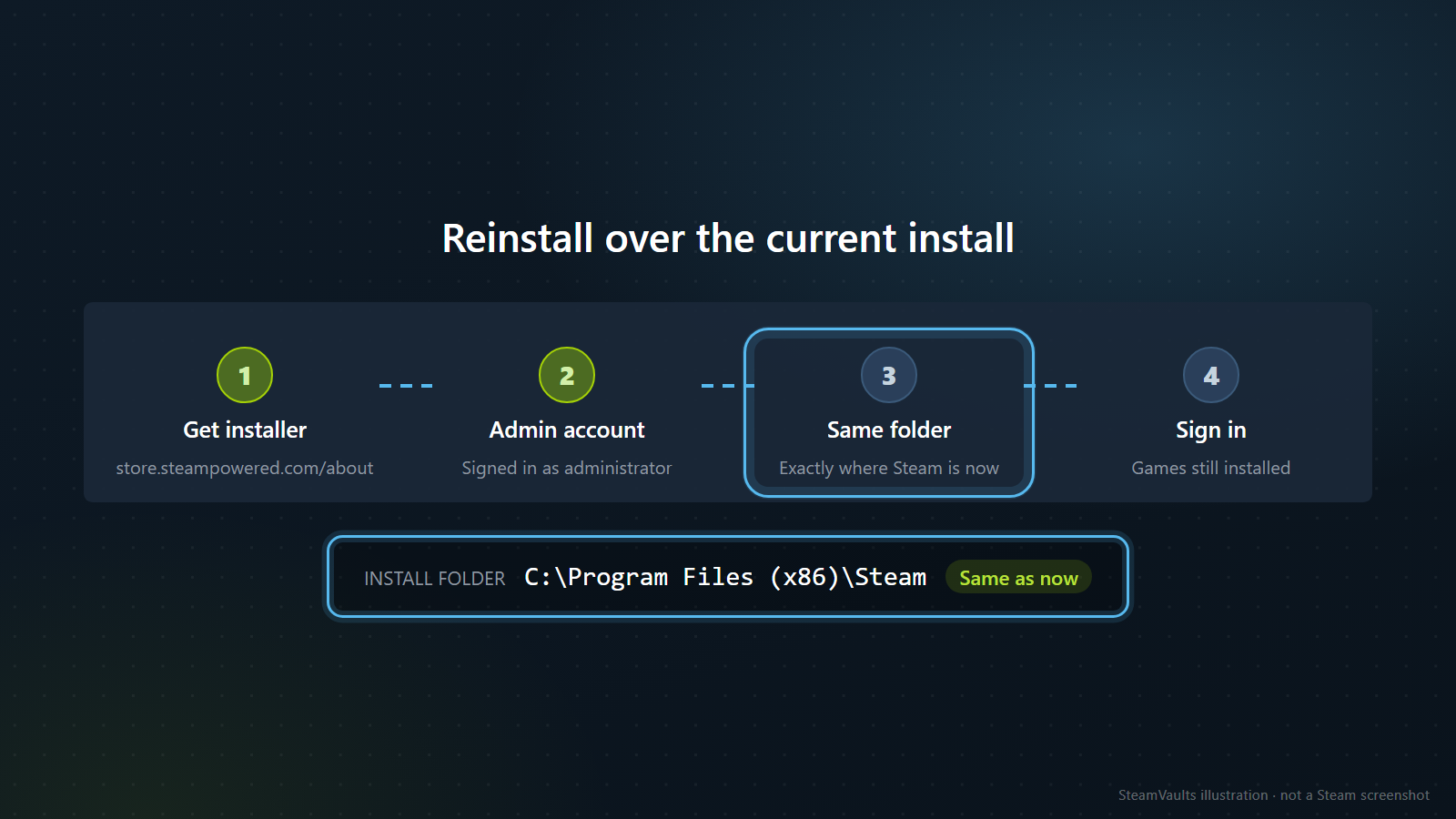
설치 FAQ의 설명은 짧습니다. 예전 설치의 문제를 고치려고 다시 설치하는 경우라면 설치 프로그램을 다시 실행하기만 하면 자동으로 다시 설치됩니다. 설치 전에는 그 PC에 관리자 계정으로 로그인해 있어야 합니다. 스팀 설치 설치 프로그램은 스팀 공식 사이트의 스팀 소개 페이지에서 받습니다.
다시 설치할 때는 "지금과 같은 위치"를 골라야 합니다. 기본 위치는 C:\Program Files (x86)\Steam\이지만 독자의 PC가 다를 수 있으니 다시 설치하기 전에 현재 스팀 폴더의 전체 경로를 적어 두세요. Valve가 게임 보존을 말한 것은 같은 위치에 설치할 때뿐입니다. 다른 위치를 고를 때의 결과는 문서에 없습니다. 이 안내는 Windows용입니다. 같은 FAQ는 macOS 사용자에게 별도 문서를 보라고 하며 그 내용은 아래 Mac 절에 정리했습니다.
제거 프로그램은 스팀 폴더를 통째로 지웁니다
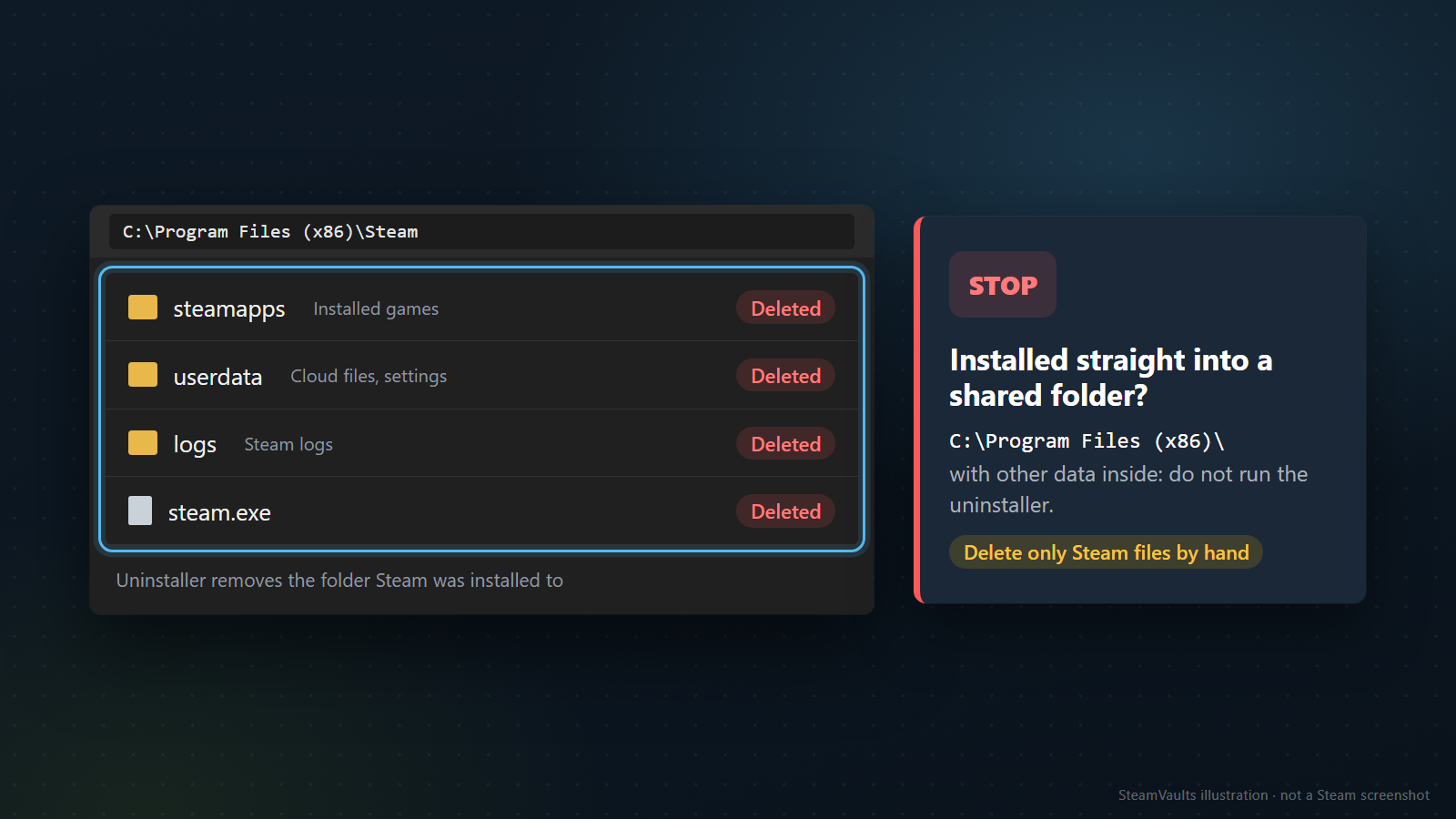
제거 FAQ는 첫머리부터 경고로 시작합니다. 이 과정은 스팀과 설치된 게임 콘텐츠를 PC에서 제거하고 완전히 제거하기 위해 스팀이 설치된 폴더를 삭제합니다. 가까운 시일에 다시 설치할 생각이라면 C:\Program Files (x86)\Steam\steamapps\ 폴더를 스팀 디렉터리 밖으로 옮겨 게임이 지워지지 않게 하라고 안내합니다. 스팀 제거
폴더를 통째로 지운다는 말에는 함정이 하나 있습니다. 스팀을 실수로 다른 데이터가 들어 있는 폴더에 설치했다면, 예를 들어 C:\Program Files (x86)\Steam\이 아니라 C:\Program Files (x86)\ 자체에 설치했다면 제거 프로그램을 실행하지 말라고 Valve는 대문자로 STOP이라고 적었습니다. 그 경우에는 수동 제거 절차를 따르되 스팀 관련 파일만 지우라고 합니다. 설치 경로 끝이 Steam으로 끝나는지 한 번 보는 데 몇 초면 됩니다. 확인하지 않고 제거를 누르면 스팀과 상관없는 파일까지 지워질 수 있습니다.
일반 제거 순서는 Windows 10 기준으로 이렇게 적혀 있습니다. 스팀을 종료합니다. 게임을 남기려면 steamapps 폴더를 스팀 폴더 밖으로 옮기고 시작 버튼에서 톱니바퀴 설정을 열어 앱으로 갑니다. 목록에서 스팀을 찾아 제거를 누르고 자동(Automatic)을 고른 뒤 다음과 마침을 누릅니다. FAQ는 이 순서가 Windows 10용이며 이전 버전은 Microsoft 지원 사이트를 보라고 할 뿐, Windows 11의 메뉴 이름은 따로 적지 않았습니다. 메뉴 위치가 조금 달라도 앞의 두 단계, 즉 스팀 종료와 steamapps 이동은 그대로입니다. 일반 제거가 되지 않는다면 설치가 손상됐을 수 있어 먼저 다시 설치해 고친 뒤에야 제거할 수 있습니다.
그래도 안 될 때 쓰는 수동 제거는 지우는 범위가 더 직접적입니다. 스팀을 종료하고 스팀 폴더로 갑니다. 나중에 다시 설치할 때 게임 파일을 쓰려면 steamapps 폴더를 스팀 폴더 밖에 복사해 두고 스팀 폴더의 내용을 모두 지웁니다. 그다음 레지스트리 편집기에서 64비트 Windows라면 HKEY_LOCAL_MACHINE\SOFTWARE\Wow6432Node\Valve\ 아래의 Steam을, 32비트라면 HKEY_LOCAL_MACHINE\SOFTWARE\Valve\ 아래의 Steam을 지우고 HKEY_CURRENT_USER\Software\Valve\ 아래의 Steam과 SteamService도 지웁니다. "모든 내용"에는 userdata도 들어갑니다. 이 절차에서도 Valve는 steamapps만 따로 빼 두라고 했으니 userdata는 직접 챙겨야 합니다.
문서가 말하지 않는 부분도 있습니다. 제거 FAQ는 스팀이 설치된 폴더를 지운다고 했습니다. 스팀 라이브러리 폴더를 D 드라이브 같은 다른 위치에 만들어 뒀다면 그 폴더가 어떻게 되는지는 이번에 읽은 문서에 적혀 있지 않습니다. 남는다고도 지워진다고도 가정하지 말고 그 폴더의 경로를 적어 두고 다음 절의 보관 목록에 넣을지 따로 판단하세요.
남길 것은 steamapps, userdata, 그리고 스팀 밖의 세이브입니다
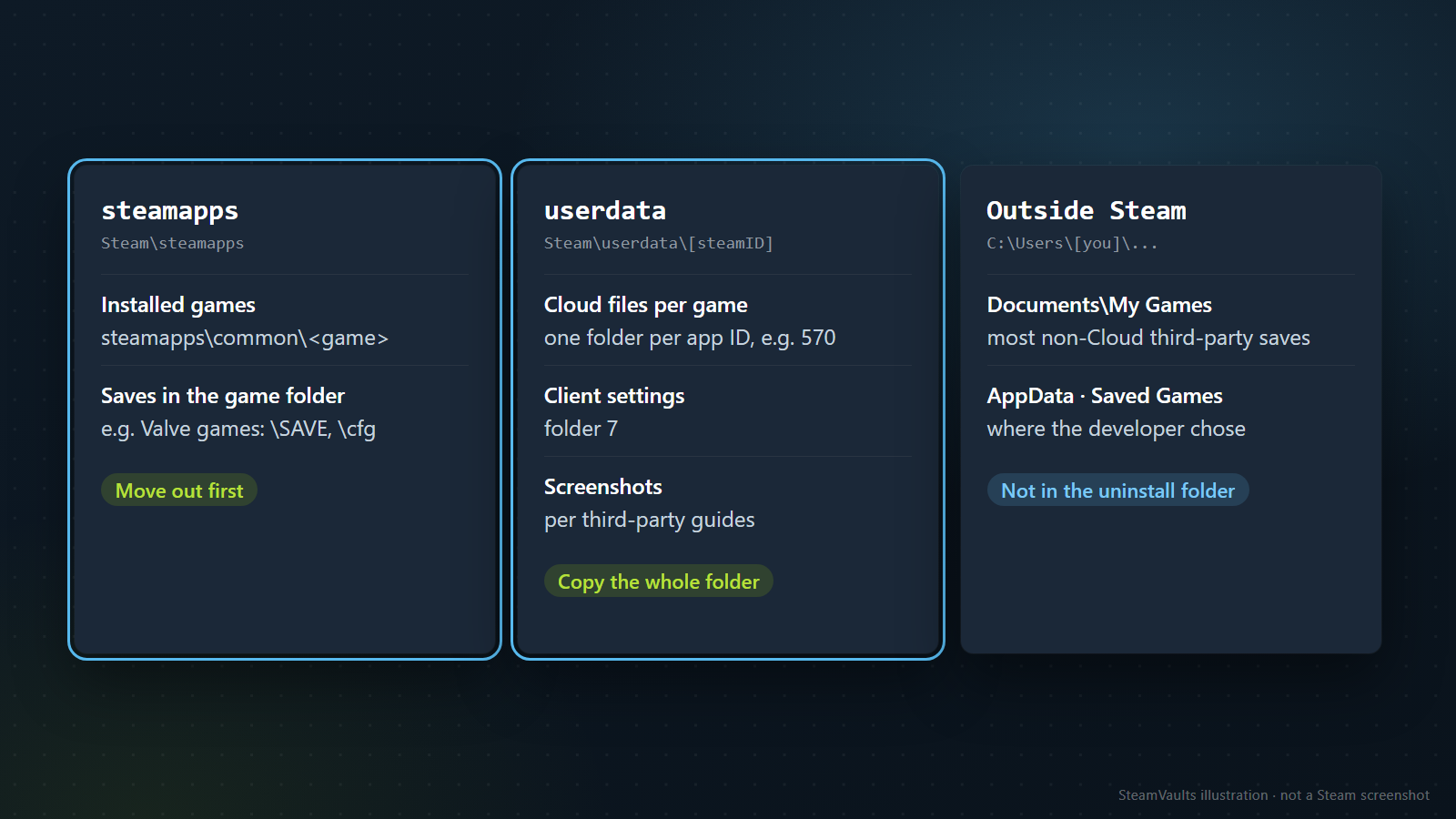
제거 FAQ는 steamapps 하나만 옮기라고 합니다. 그런데 Valve의 다른 문서를 함께 읽으면 그림이 조금 넓어집니다. 스팀 설치를 다른 곳으로 옮기는 FAQ는 스팀 폴더에서 steamapps 폴더, userdata 폴더, steam.exe만 남기고 나머지를 지운 뒤 폴더째 옮기라고 안내합니다. 스팀 설치와 게임 이동 설치를 옮길 때도 Valve는 이 셋을 남겨 두게 합니다. steam.exe는 새로 설치하면 다시 생길 것으로 보이지만, 설치 프로그램이 무엇을 만드는지는 Valve 문서에 없어 이 글의 추정입니다. 제거 전에 챙길 대상은 앞의 두 폴더와 스팀 밖의 저장 위치로 잡으면 됩니다.
steamapps: 설치된 게임과 그 안의 저장 파일
기본 설치 위치는 C:\Program Files (x86)\Steam\steamapps\common\입니다. 이동 FAQ는 steamapps 폴더를 새 설치 폴더로 옮기면 내려받은 게임 콘텐츠와 설정, 그리고 그곳에 저장돼 있을 수 있는 세이브까지 옮겨진다고 설명합니다.
세이브가 게임 폴더 안에 있는 경우는 실제로 문서에 나옵니다. Valve의 백업 FAQ는 Valve가 만든 게임의 사용자 파일 위치로 steamapps\common\<게임 이름>\ 아래의 \cfg\(사용자 설정), \downloads\(멀티플레이용 사용자 콘텐츠), \maps\(사용자 맵), \materials\(텍스처·스킨), \SAVE\(싱글플레이 세이브)를 적어 둡니다. 같은 FAQ는 스팀 백업 기능으로 만든 Valve 게임 백업에는 이런 세이브와 맵, 설정 파일이 들어가지 않는다고도 밝힙니다. 스팀 백업 기능 그래서 게임만 백업 기능으로 떠 두고 steamapps를 지우면 다시 설치한 게임에서 예전 세이브가 없을 수 있습니다. 백업 기능보다는 steamapps 폴더 자체를 옮겨야 Valve가 말한 범위를 그대로 지킬 수 있습니다.
Steam Cloud를 쓰는 게임도 세이브가 스팀 폴더 안에 있을 수 있습니다. Steamworks의 Cloud 문서를 보면 개발자가 Auto-Cloud로 동기화할 위치를 고를 때 [Steam Install]\SteamApps\common\[Game Folder]\, 즉 게임 설치 폴더를 고를 수 있습니다. 문서 폴더나 AppData 아래를 고를 수도 있습니다. Steam Cloud 개발자 문서
userdata: 계정별 Cloud 파일, 클라이언트 설정, 스크린샷
userdata는 steamapps만큼 크지 않아 그냥 지나치기 쉽습니다. Valve의 Steam Cloud FAQ에 따르면 Cloud 파일은 Windows에서 기본적으로 C:\Program Files (x86)\Steam\userdata에 로컬로 저장됩니다. 그 안에는 이 PC에서 로그인한 적이 있는 계정마다 고유 번호 폴더가 있고 그 아래에 게임별 앱 ID 폴더가 있습니다. FAQ의 예는 Dota 2(앱 ID 570)의 Steam\userdata\[steamID]\570\입니다. 스팀 클라이언트 설정을 바꾼 내용은 Cloud와 함께 Steam\userdata\[steamID]\7\에도 저장됩니다. Steam Cloud
Cloud에 올라가 있다면 왜 남겨야 할까요. 같은 FAQ는 컬렉션, 친구 별명, 설정 메뉴에서 바꾼 항목 같은 클라이언트 설정이 로그인할 때 Cloud에서 내려온다고 설명합니다. 이 부분만 보면 userdata가 지워져도 다시 받을 수 있을 것 같습니다. 하지만 같은 문서는 많은 게임이 세이브를 Steam Cloud에 저장하지 않으며 동기화 실패 메시지를 무시하고 게임을 시작하면 Cloud와 로컬 파일이 충돌해 데이터나 진행을 잃을 수 있다고 경고합니다. 최근에 "동기화할 수 없음" 같은 경고를 봤다면 가장 최근 진행이 지금 이 PC의 userdata에만 있을 수 있습니다. 그런 상태에서 지우면 되돌리기 어렵다는 것은 이 글의 판단입니다. Valve는 잃어버린 세이브를 스팀 지원이 복구해 줄 수 없다고 밝힙니다.
스크린샷도 여기에 걸립니다. Valve가 공개한 문서 중 이번에 읽은 것에는 스크린샷 파일의 고정 경로가 없었습니다. Steamworks 문서는 스크린샷 관련 설정이 설정의 게임 중(In-Game) 항목에 있다고만 적습니다. Steam 스크린샷 개발자 문서 외부 안내서인 IONOS의 2023년 8월 글은 기본 위치를 userdata\<계정 번호>\760\remote\<게임>\screenshots로 설명하고 저장 폴더를 바꾸는 옵션도 소개합니다. IONOS의 스팀 스크린샷 폴더 안내 이 사이트의 스크린샷 백업 글은 고정 경로를 확인하지 못했다며 숫자 폴더를 추측해 찾지 말라고 권했습니다. 두 글은 어긋나 보여도 결론이 같습니다. 번호 폴더 하나를 골라내려 하지 말고 userdata 폴더를 통째로 복사하세요. 스크린샷이 그 아래에 저장돼 있다면 함께 남지만, 저장 폴더를 따로 바꿔 둔 경우에는 그 안에 없을 수 있습니다. 설정에서 스크린샷 폴더를 바꾼 적이 있다면 그 폴더도 복사하거나 아래처럼 파일로 내보내 두세요. 사진 자체를 따로 보관하고 싶다면 그 글의 방법대로 스크린샷 관리자에서 파일로 내보내면 확실합니다. 2024년 9월 클라이언트 업데이트에서 스크린샷을 컴퓨터에 새 파일로 내보내는 기능이 추가됐습니다. 2024년 9월 클라이언트 업데이트
게임 녹화도 한 번 보세요. 녹화 FAQ는 녹화가 하드 드라이브의 어디에 저장될지 설정의 게임 녹화(Game Recording)에서 고를 수 있다고 합니다. 스팀 게임 녹화 기본 위치는 문서에 없으니 그 설정에 보이는 폴더가 스팀 폴더 안인지 확인하면 됩니다. 안이라면 제거 범위에 들어갑니다.
스팀 폴더 밖: 문서와 AppData의 세이브
이동 FAQ는 타사 게임의 세이브와 프로필 가운데 Steam Cloud에 저장되지 않는 것은 대부분 C:\Users\[Windows 사용자 이름]\Documents\My Games\에 있다고 적습니다. 거기서 찾지 못하면 그 게임의 개발사나 배급사에 물어보라고 하고 세이브를 어디에 어떻게 둘지는 개발사마다 정한다고 덧붙입니다. Steamworks Cloud 문서의 위치 목록에도 문서 폴더, AppData의 Local·LocalLow·Roaming, 저장된 게임(Saved Games) 폴더가 따로 나옵니다.
이 위치들은 스팀 폴더 밖이라 제거 FAQ가 지운다고 한 범위에 들어 있지 않습니다. 다만 필자가 제거를 시험한 것은 아니니 "안전하다"고 단정하지는 않겠습니다. 제거하는 김에 Windows까지 새로 설치하거나 PC를 바꿀 계획이라면 이 폴더들이 오히려 가장 먼저 사라집니다. 그때는 Cloud 충돌 글에 정리한 대로 게임별 개발사 안내에서 위치를 확인해 복사해 두세요.
가상의 예로 정리해 보겠습니다. 스팀이 C의 기본 위치에 있고 D에 D:\SteamLibrary 라이브러리가 하나 더 있으며 한 게임은 Documents에 세이브를 둔다고 합시다. 이 PC에서 제거 후 설치를 한다면 C의 steamapps와 userdata를 스팀 폴더 밖으로 옮깁니다. D의 라이브러리는 경로만 기록해 둔 채 건드리지 않고 Documents의 세이브 폴더는 복사본을 하나 만들어 둡니다. 덮어쓰기 재설치를 한다면 이 중 무엇도 옮길 필요가 없습니다.
제거 버튼을 누르기 직전에 확인할 다섯 가지
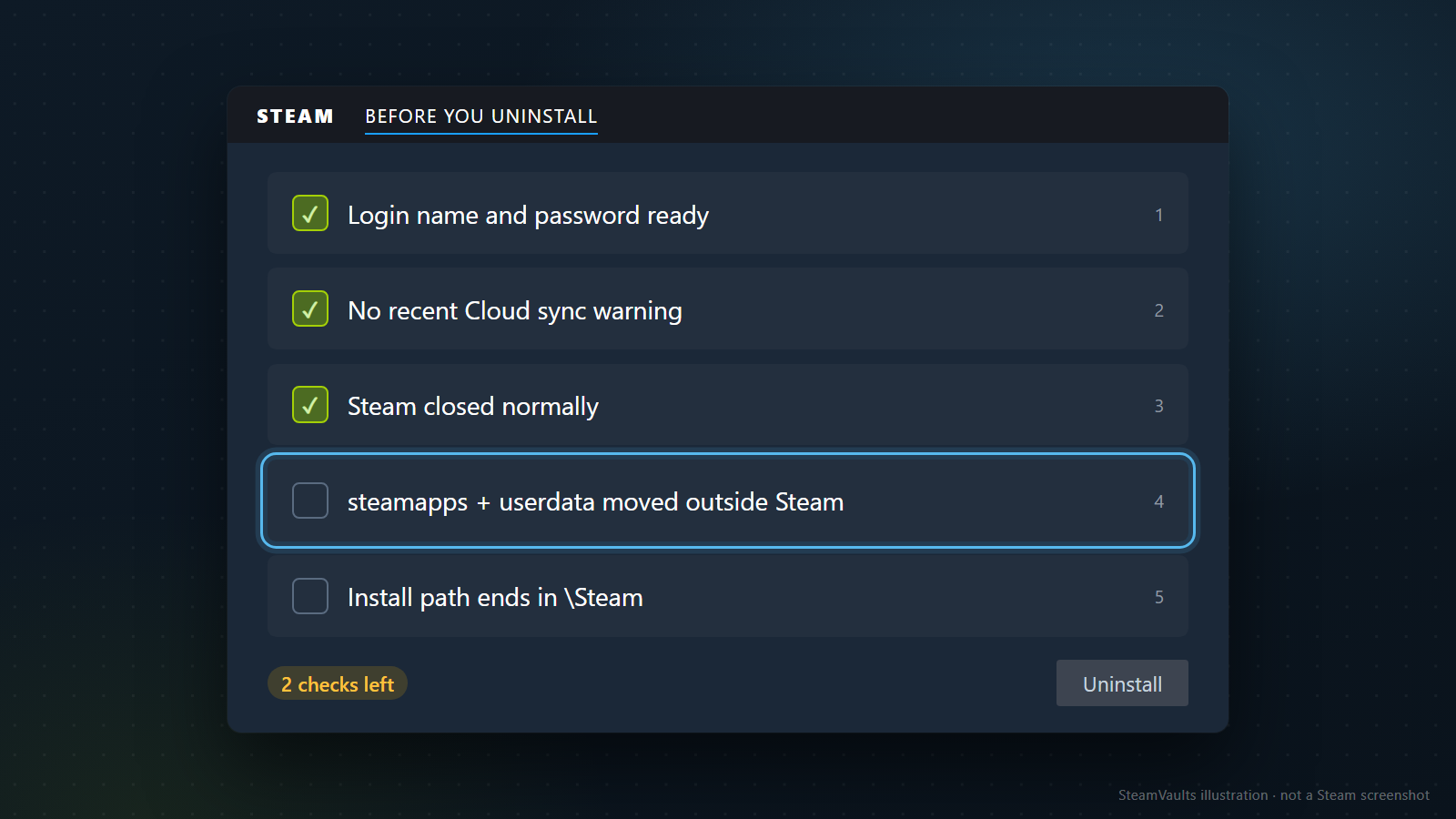
제거까지 가기로 했다면 순서가 중요합니다. 하나라도 빠지면 되돌리기 어렵습니다.
1. 로그인 정보. 이동 FAQ는 시작 전에 스팀 계정 이름과 비밀번호를 알고 있는지, 계정이 지금 쓰는 이메일과 연결돼 있어 필요하면 비밀번호를 재설정할 수 있는지 확인하라고 합니다. 다시 설치한 스팀은 처음부터 로그인을 요구할 수 있습니다. 계정 이름이 기억나지 않으면 제거보다 그걸 먼저 해결하세요. 2. 동기화 경고. 최근 게임을 켤 때 Cloud 동기화 실패나 충돌 창이 떴다면 그 게임은 지금 PC의 파일이 유일한 최신본일 수 있습니다. 해당 게임의 저장 폴더를 따로 복사해 두고, 어느 기록을 쓸지는 Cloud 충돌 안내에서 제거와 별개로 정리합니다. Valve는 스팀 지원이 충돌을 해결해 주지 못한다고 밝히므로, 제거를 누르기 전에 처리해 두는 편이 낫습니다. 3. 스팀 정상 종료. 설치 인식 FAQ는 디스크에 쓰는 중에 스팀이 강제로 닫히면 라이브러리와 설치 정보가 손상될 수 있다며 항상 스팀이 제대로 닫히게 하라고 권합니다. 설치된 게임이 설치 안 됨으로 보일 때 제거 FAQ의 첫 단계도 스팀 종료입니다. 다운로드나 업데이트가 진행 중이라면 끝날 때까지 기다리라는 것은 문서에 없는 이 글의 권장입니다. 4. 폴더 옮기기. steamapps를 스팀 폴더 밖으로 옮깁니다. 제거 FAQ는 이동(move)이라고 썼고 수동 제거 절차에서는 복사(copy)라고 썼습니다. 어느 쪽이든 결과물이 스팀 폴더 밖에 실제로 있는지 열어서 확인하세요. userdata도 같은 식으로 밖에 복사해 둡니다. 이 부분은 Valve 제거 FAQ에는 없는 이 글의 권장입니다. 폴더를 옮기는 대신 스팀 백업 기능으로 백업 파일을 만들었다면 Valve는 만든 백업을 시험해 보라고 권합니다. 다른 프로그램이 끼어들거나 백업이 중간에 끊기면 백업이 제대로 만들어지지 않을 수 있다고 같은 FAQ가 적었습니다. 5. 설치 경로 끝. 스팀 폴더 경로가 ...\Steam처럼 스팀 전용 폴더로 끝나는지 봅니다. 다른 프로그램이 함께 든 폴더라면 앞 절의 STOP 경고에 해당합니다.
옮길 곳의 여유 공간도 계산하세요. steamapps는 설치한 게임 크기만큼 큽니다. 같은 드라이브 안에서 옮기는지 다른 드라이브로 복사하는지에 따라 필요한 공간과 시간이 달라집니다. Valve 문서는 이 차이를 다루지 않습니다.
Mac은 SteamApps 하나만 남기라고 합니다
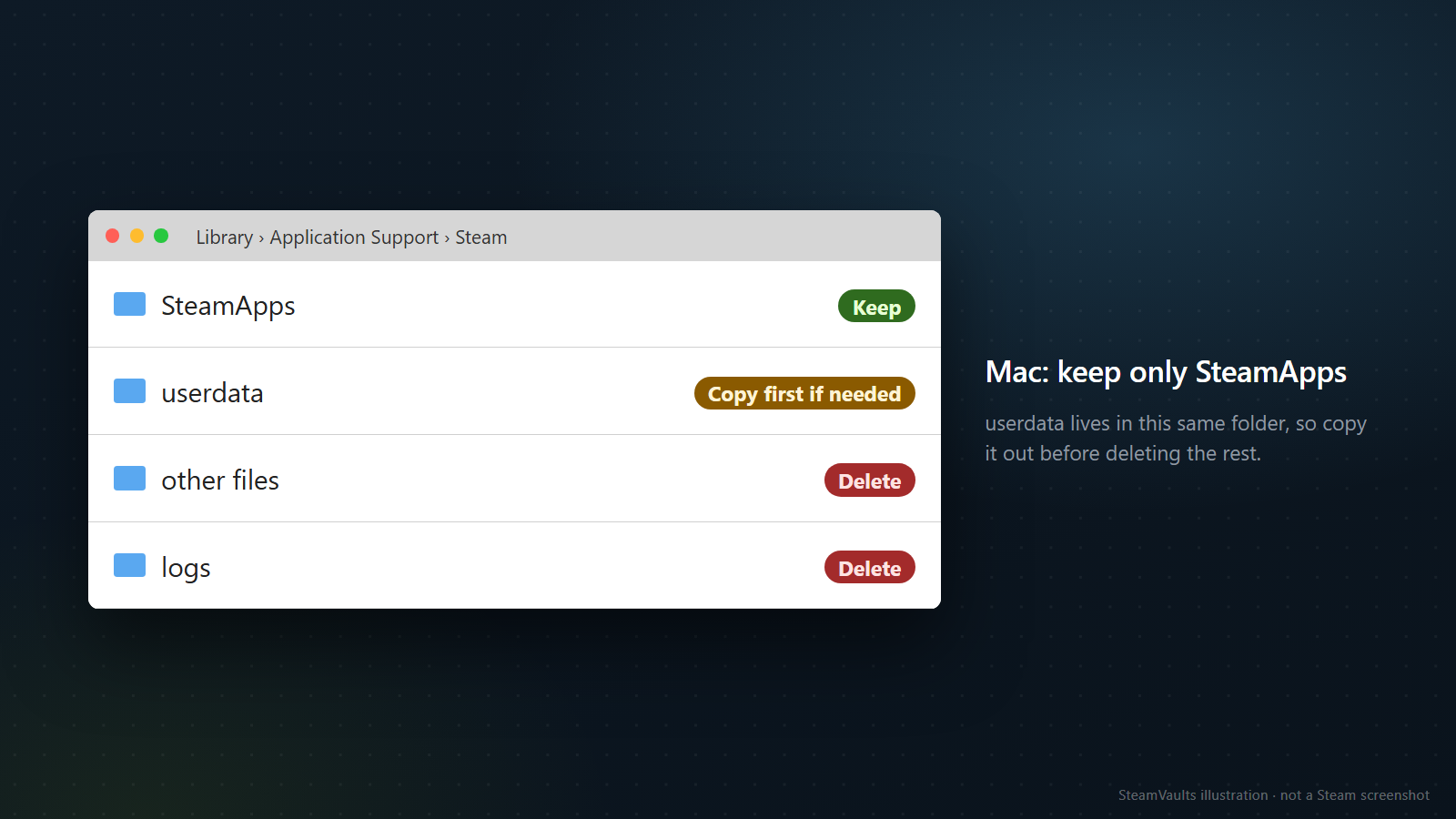
Mac은 문서가 따로 있고 절차도 다릅니다. 스팀 앱을 휴지통에 끌어다 놓는 것만으로는 완전히 제거되지 않습니다. 스팀을 종료하고 앱을 휴지통으로 옮깁니다. 그다음 게임 데이터를 잃고 싶지 않다면 Library/Application Support/Steam에서 /SteamApps 폴더만 빼고 모든 파일과 폴더를 지우라고 합니다. SteamApps에는 내려받은 게임과 로컬 세이브 파일이 들어 있다고 적혀 있습니다. Mac에서 스팀 제거와 재설치
그런데 Steam Cloud FAQ는 Mac의 userdata 위치를 ~/Library/Application Support/Steam/userdata로 적습니다. 이 절차를 글자 그대로 따르면 userdata도 지워진다는 뜻입니다. 이 PC에만 있는 Cloud 파일이나 스크린샷이 걱정된다면 지우기 전에 userdata를 다른 곳에 복사해 두세요. Mac 문서는 다시 설치한 뒤 게임을 다시 설치하려면 계정 이름과 비밀번호가 필요하다고도 적었습니다.
Linux는 이번에 읽은 고객지원 문서에서 제거 절차를 찾지 못했습니다. Cloud FAQ가 Linux의 userdata 위치를 ~/.local/share/Steam/userdata로 적어 두었으니 무엇을 지우든 그 폴더가 범위에 드는지부터 보면 됩니다.
다시 설치한 뒤 게임이 '설치 안 됨'으로 보이면
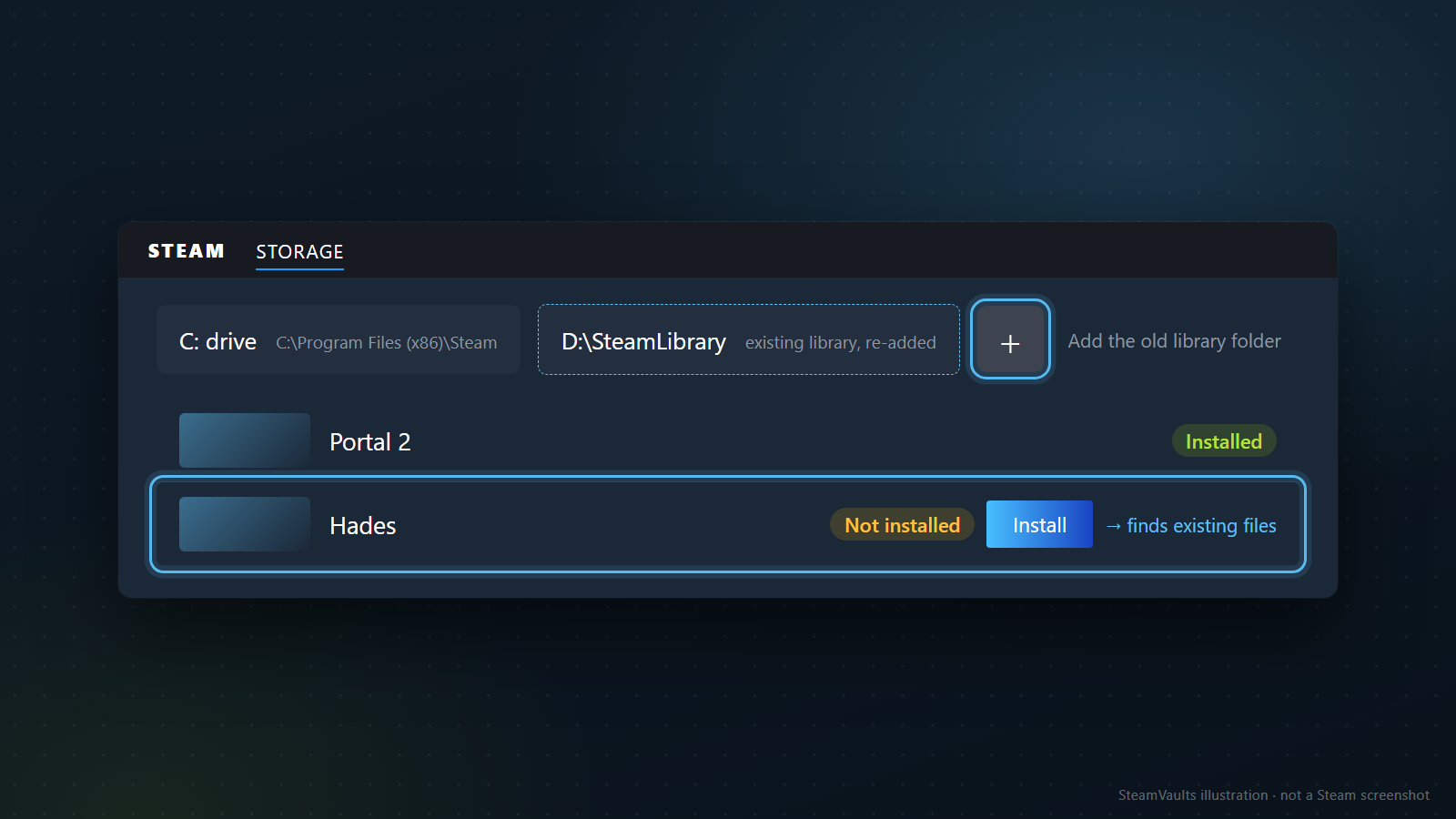
옮겨 둔 steamapps는 새 스팀 폴더 안으로 되돌립니다. 이동 FAQ의 자세한 절차가 바로 이 순서입니다. steamapps를 바탕 화면으로 옮기고 제거 문서대로 스팀을 제거합니다. 원하는 위치에 다시 설치한 다음 steamapps를 새 설치 폴더로 옮깁니다. 그다음 스팀을 켜서 기존 계정으로 로그인하고 설치된 게임은 파일 무결성 검사를 하면 플레이할 준비가 된다고 합니다. 처음 켤 때 스팀이 잠깐 업데이트한 뒤 로그인된다는 설명도 있습니다.
따로 백업해 둔 userdata를 되돌릴지는 상황에 따라 다릅니다. Valve 문서에는 재설치 뒤 userdata를 다시 넣으라는 절차가 없습니다. Cloud가 정상인 게임은 로그인과 게임 실행 때 Cloud에서 파일을 받습니다. 그러니 백업은 일단 그대로 두고 특정 게임의 진행이 예전과 다를 때 비교할 자료로 쓰는 편이 안전합니다. 백업을 새 userdata 위에 한꺼번에 덮어쓰면 동기화 충돌 창을 스스로 만들 수 있습니다. 이 위험은 Cloud FAQ가 설명한 충돌 구조에서 나온 이 글의 판단이고, 시험한 결과는 아닙니다.
게임이 라이브러리에서 설치 안 됨으로 보이면 폴더를 지우고 새로 받기 전에 두 가지만 확인하세요. 게임 폴더가 steamapps\common에 그대로 있는지, 예전에 다른 드라이브에 만든 라이브러리가 저장 공간 설정에 다시 등록돼 있는지입니다. 어느 쪽이든 Valve는 기존 파일을 인식시키는 방법을 안내합니다. 자세한 절차와 메뉴 이름 차이는 짝이 되는 글인 설치된 게임이 설치 안 됨으로 보일 때에서 다룹니다.
이렇게 해도 인식되지 않으면 그 게임만 다시 설치하라고 Valve는 마지막으로 안내합니다.
제거 전에 스팀 백업 기능으로 게임 백업 파일을 만들어 뒀다면 복원 경로는 따로 있습니다. 백업 FAQ의 순서대로라면 스팀을 설치해 맞는 계정으로 로그인한 뒤 왼쪽 위 Steam 메뉴에서 Restore Game Backup을 고르고 백업 파일 위치를 지정합니다. 같은 FAQ에는 경로 경고도 있습니다. 스팀 설치 경로에 C:\Steam安装路径\Steam 같은 특수 문자가 들어 있으면 복원이 끝나지 않을 수 있고 그때는 C:\Steam처럼 특수 문자가 없는 위치에 스팀을 다시 설치해야 할 수 있다고 합니다. Valve가 든 예는 중국어 폴더 이름이고 한글 이름을 따로 언급하지는 않았습니다. 다만 재설치하면서 새 위치를 고른다면 영문과 숫자로만 된 경로를 쓰면 이 경고를 쉽게 피할 수 있습니다. 같은 FAQ는 이 기능에 맞지 않는 게임도 있다고 적습니다. 외부 설치 프로그램이나 다운로더를 쓰는 게임, 특히 MMO나 타사 무료 게임이 여기에 해당합니다. Valve는 모든 게임을 한꺼번에 백업하려면 백업 기능보다 설치 이동 방법을 쓰는 편이 시간이 덜 든다고도 권합니다. 실행은 되는데 파일이 의심스러울 때의 무결성 검사 해석은 파일 검사 글에 따로 정리했습니다.
재설치로 풀리지 않는 문제도 있습니다
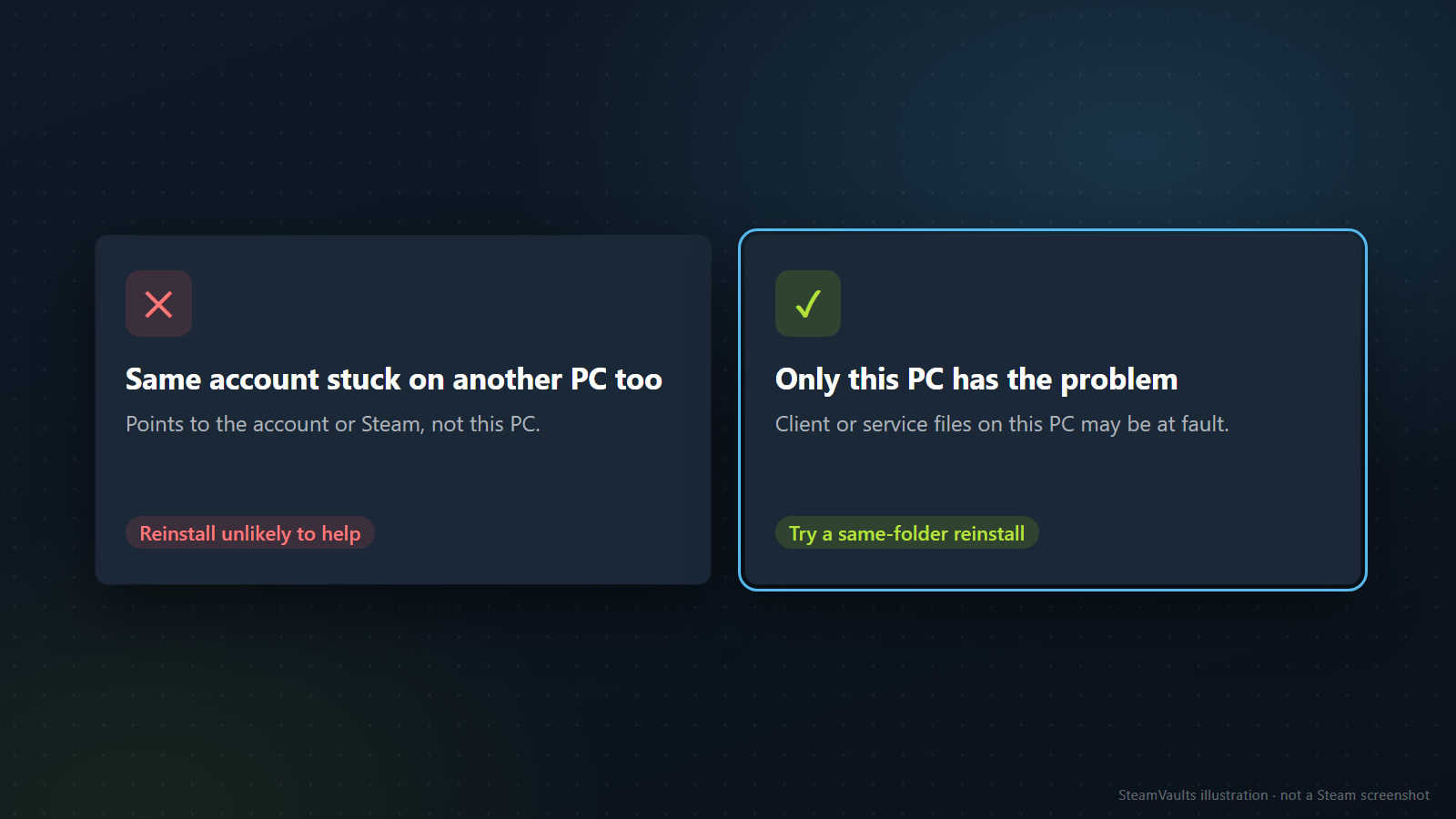
재설치는 이 PC의 클라이언트와 서비스 파일을 고치는 방법입니다. 문제 해결 FAQ는 모든 충돌이 사용자 설정 탓은 아니라고 미리 말해 둡니다. 어떤 충돌은 스팀 개발자가 클라이언트 업데이트로 고쳐야 하며 Valve는 영향을 받은 사용자의 충돌 덤프를 자동으로 수집한다고 합니다. 그런 충돌이라면 내 PC에서 다시 설치하는 것으로 풀리리라 기대하기 어렵습니다. 내 계정이 다른 PC나 스팀 덱에서도 같은 화면에서 멈춘다면 문제는 이 PC 밖에 있을 가능성이 큽니다. 그럴 때 제거 후 설치는 시간만 쓰고 보관 작업의 위험만 늘립니다. 로그인 뒤 "사용자 데이터 불러오는 중"에서 멈추는 경우의 범위 나누기는 로딩 멈춤 글에 있고 그 글도 재설치는 같은 위치 덮어쓰기로만 하라고 권합니다.
이 PC에서만 문제가 생긴다면 덮어쓰기 재설치를 먼저 해 보고 그래도 안 될 때 Valve 문제 해결 FAQ의 나머지 항목을 보세요. 외부 장치 분리, 네트워크 장비 재시작, 보안 프로그램 확인이 그 항목입니다. 제거는 그다음에, 이 글의 보관 목록을 끝낸 뒤에 해도 늦지 않습니다.