
Cài lại Steam mà không mất game: cần chuyển gì ra khỏi thư mục Steam trước
Cài đè hay gỡ rồi cài lại Steam: Valve nói mỗi cách giữ hay xóa gì, cần chuyển thư mục nào ra trước khi gỡ và cách thêm lại game sau đó.
Ngôn ngữ bài viết
Trong bài viết này
Khi client Steam trục trặc, chuyện thư mục chỉ là câu hỏi thứ hai. Câu thứ nhất là bạn sắp làm kiểu cài lại nào. Các trang hỗ trợ của Valve mô tả hai kiểu. Kiểu một là chạy lại bộ cài ngay trên thư mục Steam đang nằm. Kiểu hai là gỡ Steam rồi cài mới. Kiểu đầu giữ nguyên các game đã cài. Kiểu sau xóa hết những gì bạn chưa kịp chuyển đi, kể cả userdata.
Bài này giúp chọn giữa hai kiểu, và nếu cuối cùng vẫn phải gỡ thì nói rõ cần lôi gì ra khỏi thư mục Steam trước khi bấm nút. Nó dựa trên các FAQ hỗ trợ của Valve và tài liệu Steamworks dành cho nhà phát triển mà tôi đọc ngày 1/11/2026 (UTC). Tôi không gỡ hay cài lại Steam để viết bài, nên mọi câu "Valve nói" bên dưới là cách tôi đọc trang, không phải kết quả thử. Tên menu và nút tôi giữ nguyên tiếng Anh vì chưa thấy bản tiếng Việt của các trang này. Chuyển một game sang ổ khác trên cùng PC có trong bài về chuyển game Steam sang ổ khác, còn mang cả thư viện sang PC khác nằm trong bài về game Steam trên ổ ngoài.
"Cài lại Steam" có thể là ba việc khác nhau
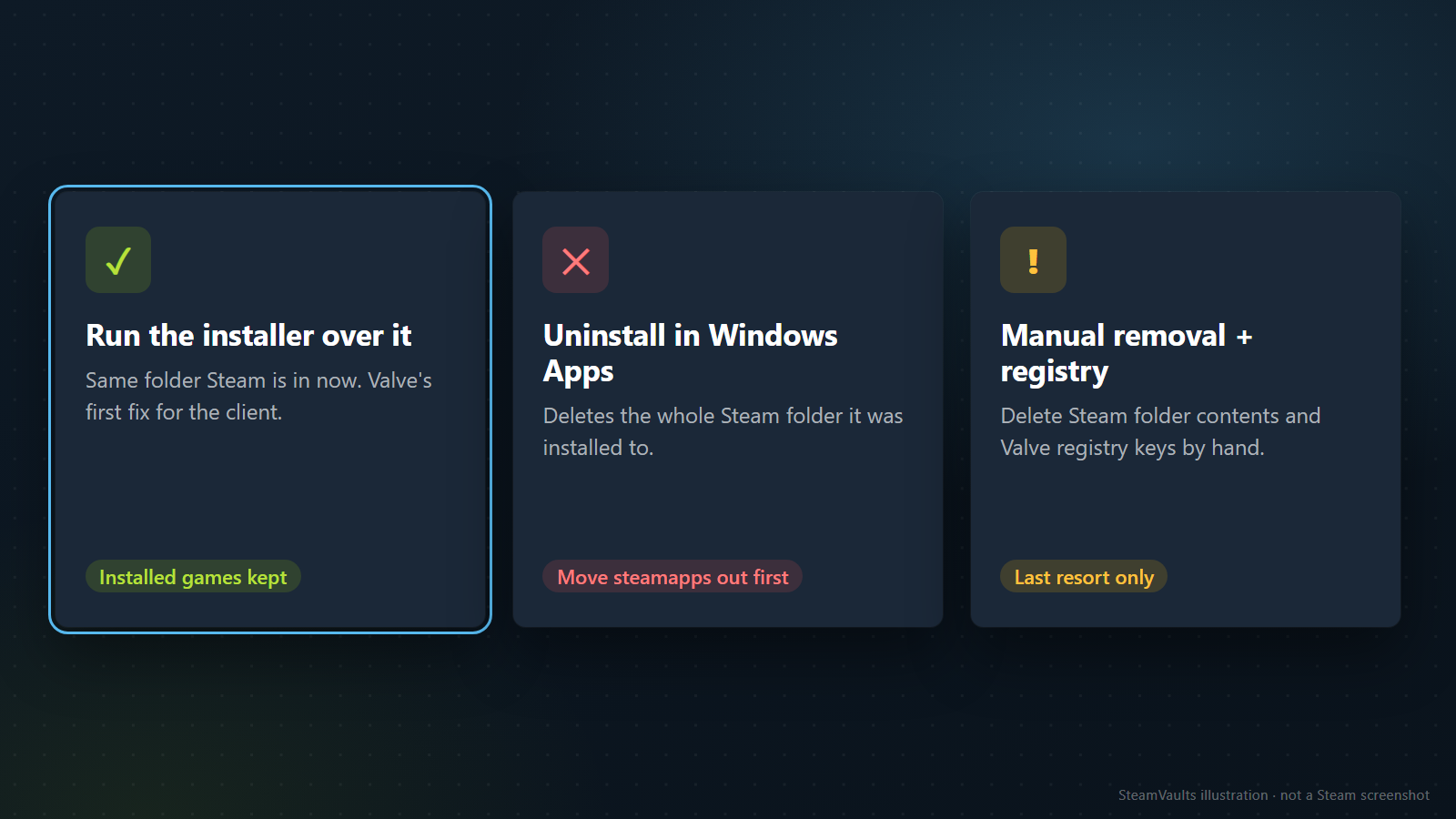
Ba thẻ trên mockup khớp với ba quy trình trong các trang của Valve.
Thẻ thứ nhất là chạy bộ cài đè lên thư mục hiện có, với nhãn "installed games kept". FAQ khắc phục sự cố client của Valve bảo tải bộ cài và cài lại vào đúng vị trí Steam đang ở. Trang nói cách này có thể sửa lỗi ở file client và dịch vụ, và cài vào cùng vị trí thì giữ lại mọi game đã cài (Steam Client Troubleshooting). FAQ về lỗi cập nhật và cài đặt đưa lời khuyên tương tự (Update & Installation Issues).
Thẻ thứ hai là gỡ qua Windows Apps. Trình gỡ xóa thư mục mà Steam được cài vào. Nhãn trên thẻ ghi "Move steamapps out first" vì đó là thư mục duy nhất trang gỡ cài của Valve bảo bạn cứu.
Thẻ thứ ba là gỡ thủ công kèm dọn registry. Valve gọi đây là biện pháp cuối cùng ("last resort only" trên thẻ), cảnh báo làm việc với registry cần cực kỳ cẩn thận và dặn đừng xóa mục registry nào bạn không chắc (Uninstall Steam).
FAQ khắc phục sự cố còn thêm lời cảnh báo quan trọng: gỡ Steam bằng bất kỳ cách nào khác sẽ xóa toàn bộ nội dung game và userdata.
Nên trước khi hỏi cần sao lưu gì, hãy hỏi mình có cần gỡ không. Nếu client không mở được hoặc cứ tự đóng, gợi ý đầu tiên của Valve là cài đè, còn gỡ để dành cho lúc muốn bỏ hẳn Steam khỏi máy hoặc cho nhánh xử lý lỗi của quy trình chuyển thư mục. Thứ tự ưu tiên đó là cách tôi đọc các trang, không phải câu nào Valve viết ra.
Nếu mục tiêu thật là đổi vị trí cài đặt thì cũng không cần gỡ trước. Cách đơn giản trong FAQ về chuyển cài đặt bảo thoát Steam, xóa mọi thứ trong thư mục Steam trừ hai thư mục steamapps và userdata cùng file steam.exe, rồi cắt dán cả thư mục sang chỗ mới (ví dụ của trang là D:\Games\Steam\). Chỉ khi phát sinh lỗi thì mới chuyển sang quy trình kỹ hơn có bước gỡ cài, vì đó là cách xóa các thiết lập cũ khỏi Windows Registry (Moving a Steam Installation and Games).
Cài đè trong cùng thư mục thì game được giữ
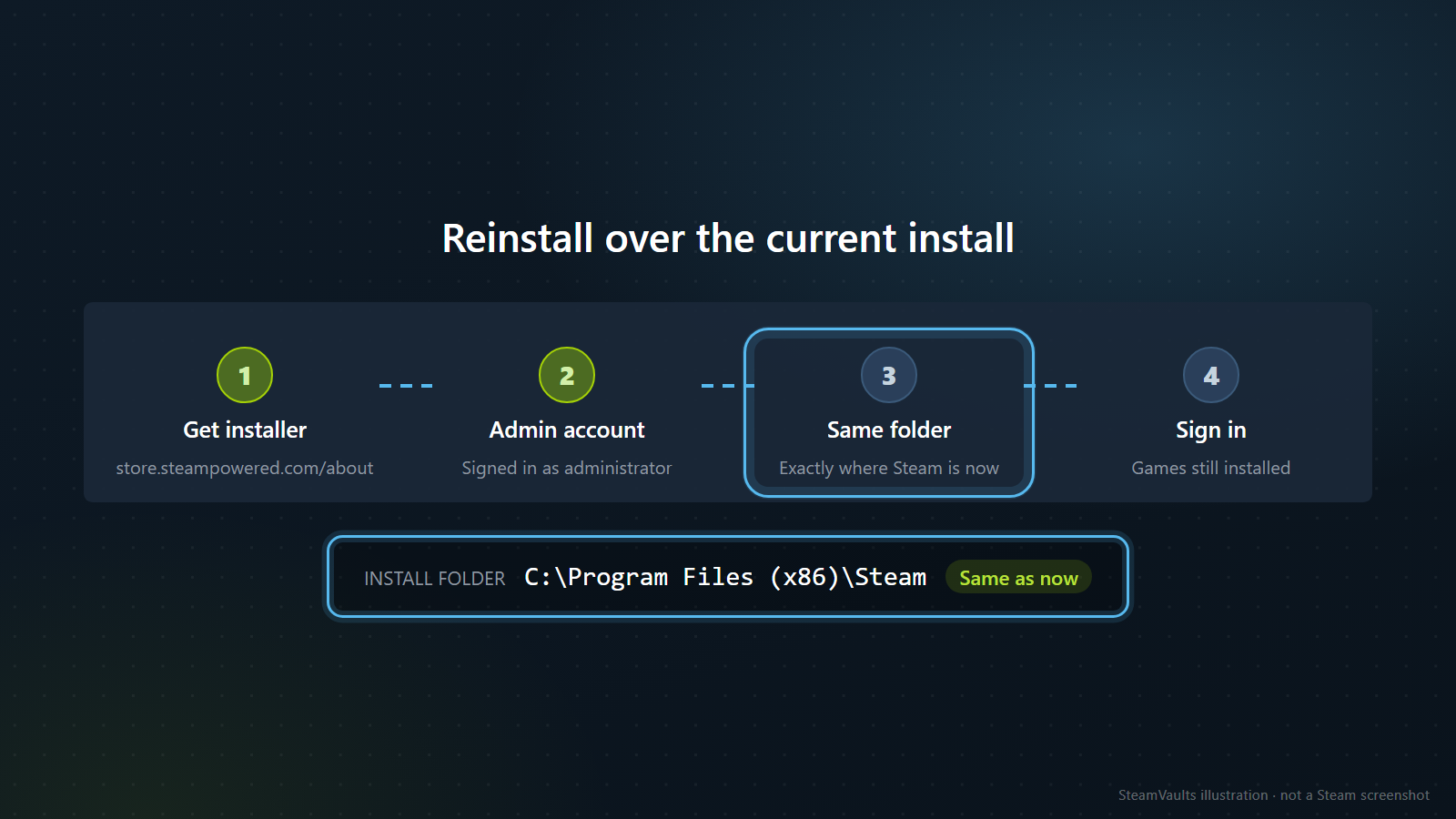
FAQ cài đặt của Valve nói rất gọn. Nếu trước đó đã cài Steam và bạn cài lại để sửa lỗi, chỉ cần chạy lại bộ cài và nó tự cài lại. Bạn phải đăng nhập Windows bằng quyền quản trị viên, và bộ cài lấy từ store.steampowered.com/about (Installing Steam). Mockup vẽ đúng bốn bước đó: lấy bộ cài, chạy bằng tài khoản quản trị viên, giữ thư mục cài cũ, đăng nhập.
Thư mục mặc định là C:\Program Files (x86)\Steam, nhưng của bạn có thể khác, nên hãy ghi lại đường dẫn đầy đủ của thư mục Steam hiện tại trước khi bắt đầu. Valve chỉ hứa game còn nguyên khi cài đúng vị trí cũ. Các trang tôi đọc không nói gì về chuyện xảy ra nếu bạn chọn thư mục khác, và chúng viết cho Windows. Với Mac, xem phần về Mac bên dưới.
Trình gỡ xóa gì, và một trường hợp không nên chạy nó
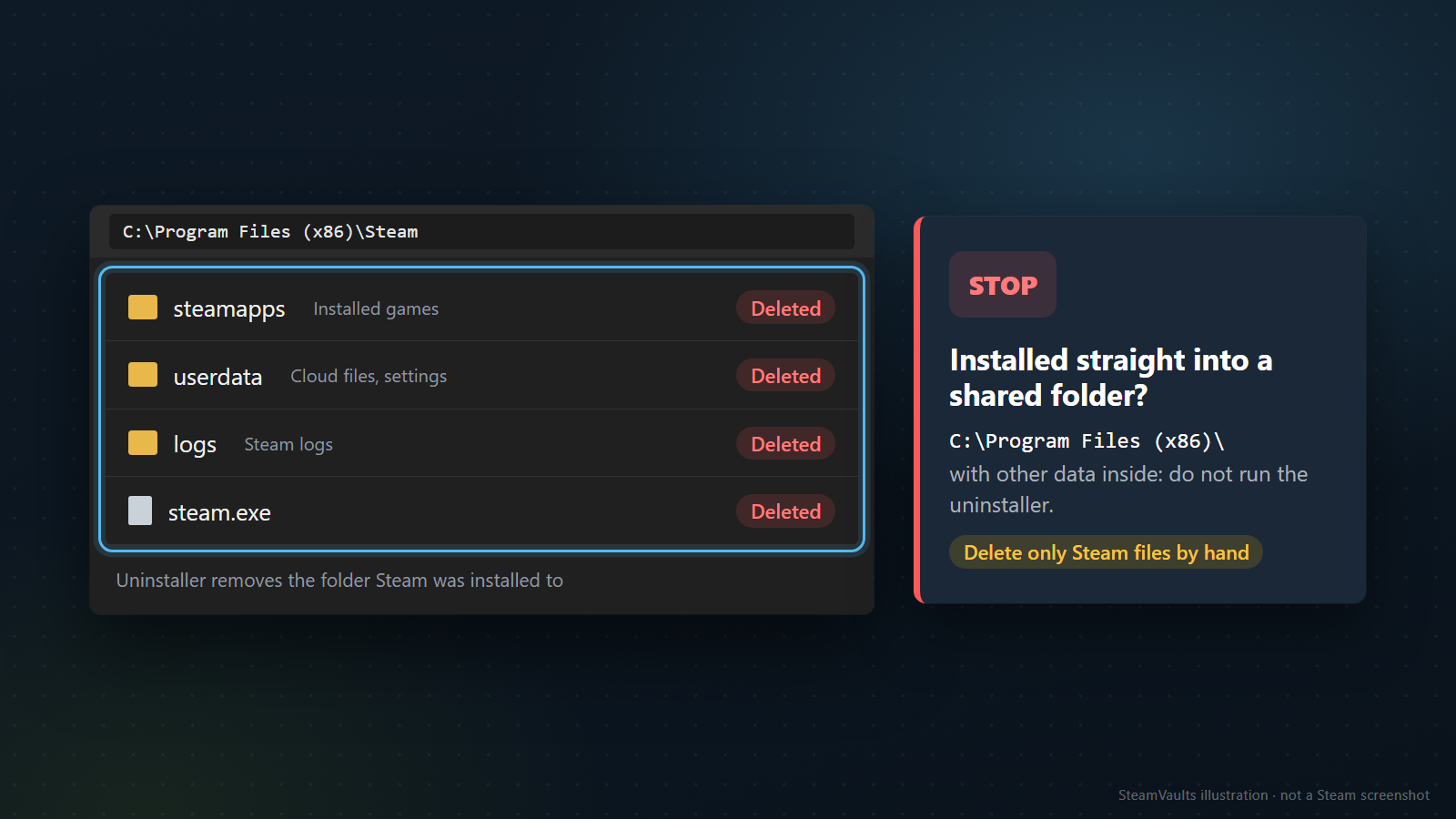
FAQ gỡ cài mở đầu bằng lời cảnh báo: quá trình này gỡ Steam và nội dung game đã cài, và xóa thư mục mà Steam được cài vào. Nếu định cài lại sớm, bạn được dặn chuyển C:\Program Files (x86)\Steam\steamapps\ ra khỏi thư mục Steam. Mockup liệt kê những gì nằm trong thư mục đó theo mặc định: steamapps chứa game đã cài, userdata chứa file Cloud và thiết lập, logs, và steam.exe. Tất cả bị xóa, vì cả thư mục bị xóa.
Cụm "xóa thư mục" có một cái bẫy. Giả sử Steam được cài vào một thư mục chứa dữ liệu khác, chẳng hạn chính C:\Program Files (x86)\ chứ không phải C:\Program Files (x86)\Steam\. Với trường hợp này Valve viết STOP bằng chữ hoa: đừng chạy trình gỡ, hãy dùng quy trình thủ công và chỉ xóa file liên quan tới Steam. Xem đường dẫn của bạn có kết thúc bằng Steam hay không chỉ mất vài giây. Bỏ qua bước nhìn đó có thể cuốn theo cả những file không liên quan.
Các bước thông thường được viết cho Windows 10. Thoát Steam. Nếu muốn giữ game, chuyển thư mục steamapps ra khỏi thư mục Steam. Mở Start, rồi biểu tượng bánh răng Settings, rồi Apps, chọn Steam, chọn Uninstall, chọn Automatic, rồi Next và Finish. Valve chỉ người dùng Windows cũ sang trang hỗ trợ của Microsoft và không nêu tên menu của Windows 11, nên trên Windows 11 menu có thể nằm chỗ khác. Hai bước đầu, thoát Steam và chuyển steamapps, không phụ thuộc vào menu. Một bản cài bị hỏng có thể phải được cài lại trước khi gỡ được.
Đường thủ công xóa trực tiếp hơn. Thoát Steam rồi mở thư mục Steam. Nếu muốn giữ file game sau này, hãy chép steamapps ra ngoài trước, rồi xóa toàn bộ nội dung thư mục Steam. Tiếp theo, trong Registry Editor, xóa khóa Steam dưới HKEY_LOCAL_MACHINE\SOFTWARE\Wow6432Node\Valve\ trên Windows 64-bit, hoặc dưới HKEY_LOCAL_MACHINE\SOFTWARE\Valve\ trên 32-bit, và xóa Steam cùng SteamService dưới HKEY_CURRENT_USER\Software\Valve\. "Toàn bộ nội dung" gồm cả userdata. Trang chỉ bảo để riêng steamapps, nên userdata là phần bạn tự cứu.
Còn một khoảng trống nên nói thẳng. FAQ nói nó xóa thư mục Steam được cài vào. Nó không nói gì về thư viện Steam bạn tạo ở ổ khác, như D:\SteamLibrary. Đừng giả định kết quả nào. Hãy ghi đường dẫn lại và coi thư viện đó là thứ cần quyết định ở phần kế tiếp.
Cần giữ gì: steamapps, userdata và những bản save nằm ngoài Steam
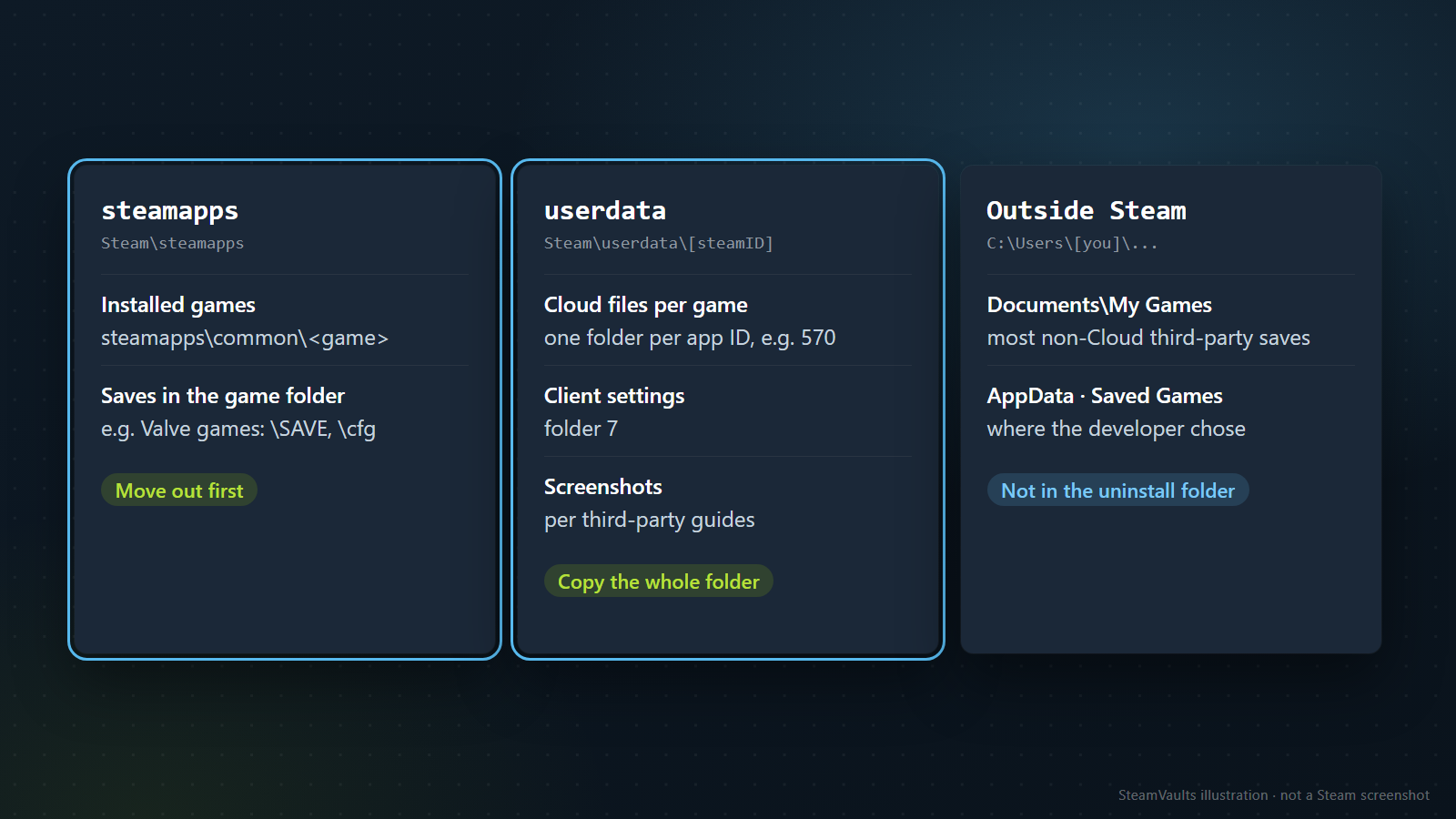
Trang gỡ cài của Valve chỉ xin một thư mục, steamapps. Đọc cạnh các trang Valve khác thì bức tranh rộng hơn. FAQ chuyển cài đặt giữ ba thứ khi dời một bản cài: steamapps, userdata và steam.exe. Tôi đoán bản cài mới sẽ tạo lại steam.exe, nhưng không trang Valve nào nói bộ cài tạo ra gì, nên đó là suy luận của tôi. Danh sách cần giữ trong thực tế là hai thư mục đầu cộng với các chỗ để save nằm ngoài Steam.
Về steamapps trước. Thư mục game mặc định là C:\Program Files (x86)\Steam\steamapps\common\. Theo FAQ chuyển cài đặt, đưa steamapps vào bản cài mới sẽ mang theo nội dung game đã tải, thiết lập và các game đã lưu nằm ở đó.
Save nằm trong thư mục game không phải chuyện giả định. FAQ sao lưu của Valve liệt kê file tùy chỉnh của game do Valve làm dưới steamapps\common\<tên game>\: \cfg\ cho thiết lập người dùng, \downloads\ cho nội dung nhiều người chơi, \maps\ cho bản đồ tùy chỉnh, \materials\ cho texture và skin, và \SAVE\ cho save chơi đơn. Cùng FAQ nói bản sao lưu làm bằng tính năng sao lưu của Steam bỏ qua game đã lưu, bản đồ tùy chỉnh và file cấu hình (Using the Steam Backup Feature). Theo cách tôi đọc thì sao lưu game bằng tính năng đó rồi xóa steamapps có thể làm mất save cũ. Chuyển nguyên thư mục steamapps giữ được đúng phạm vi Valve mô tả.
Game dùng Steam Cloud cũng có thể để save trong thư mục cài. Steamworks cho phép nhà phát triển chọn gốc Auto-Cloud, và một lựa chọn là App Install Directory, [Steam Install]\SteamApps\common\[Game Folder]\. Các lựa chọn khác là Documents, AppData và Saved Games (Steam Cloud, Steamworks).
Giờ tới userdata, thứ nhỏ hơn steamapps rất nhiều nên hay bị bỏ qua. Theo FAQ Steam Cloud của Valve, file Cloud mặc định được lưu cục bộ trên Windows tại C:\Program Files (x86)\Steam\userdata. Bên trong là một thư mục cho mỗi tài khoản đã đăng nhập trên PC này, và trong đó là một thư mục cho mỗi app ID. Ví dụ của FAQ là Dota 2, Steam\userdata\[steamID]\570\. Thiết lập client được lưu ở Steam\userdata\[steamID]\7\, mà mockup ghi là thư mục 7 (Steam Cloud).
Nếu Cloud đã giữ dữ liệu thì sao còn cần bản chép? FAQ nói các thiết lập client như bộ sưu tập, biệt danh bạn bè và thay đổi trong Settings được lấy về từ đám mây khi bạn đăng nhập. Riêng điểm đó thì mất userdata có vẻ vô hại. Nhưng cũng trang ấy nói nhiều game không lưu save trên Steam Cloud, và bỏ qua thông báo đồng bộ lỗi rồi vẫn chạy game có thể gây xung đột làm mất dữ liệu hoặc tiến trình. Nếu gần đây bạn thấy cảnh báo không đồng bộ được, tiến trình mới nhất có thể chỉ còn trong userdata của PC này, và xóa nó thì khó hoàn tác. Câu cuối đó là nhận định của tôi. Valve thêm rằng Steam Support không khôi phục được save đã mất.
Ảnh chụp màn hình rắc rối hơn, vì các trang Valve tôi đọc không cho đường dẫn cố định tới file ảnh. Steamworks chỉ nói tùy chọn ảnh chụp nằm ở Settings, In-Game (Steam Screenshots, Steamworks). Một hướng dẫn của IONOS (bên thứ ba) tháng 8/2023 cho mặc định là userdata\<số tài khoản>\760\remote\<game>\screenshots và nhắc tới tùy chọn đổi thư mục (IONOS). Valve chưa xác nhận đường dẫn đó, và client có thể đã đổi từ khi ấy. Bài về ảnh chụp màn hình trên máy và bản đã tải lên của site khuyên đừng đoán các thư mục đánh số, và hai nguồn này khớp nhau. Hãy chép cả thư mục userdata thay vì đi tìm một thư mục con đánh số, vì ảnh lưu bên dưới sẽ đi theo. Nếu bạn đã đổi thư mục ảnh trong Settings, chép luôn thư mục đó. Với chính những tấm ảnh, cách chắc nhất là xuất file từ trình quản lý ảnh chụp. Bản cập nhật client tháng 9/2024 thêm việc xuất một ảnh chụp thành file mới trên máy (ghi chú cập nhật client).
Bản ghi hình game cũng đáng nhìn một lần. FAQ ghi hình của Valve nói bạn chọn nơi lưu bản ghi trong Settings, Game Recording, và không nêu mặc định. Nếu thư mục hiện ở đó nằm trong thư mục Steam thì nó nằm trong phạm vi bị xóa (Steam Game Recording).
Cuối cùng là phần ngoài thư mục Steam, Documents và AppData. Với game bên thứ ba có save và hồ sơ không nằm trong Steam Cloud, FAQ chuyển cài đặt nói chúng phần lớn ở C:\Users\[tên người dùng Windows]\Documents\My Games\. Nếu save của game không ở đó, hãy hỏi nhà phát triển hoặc nhà phát hành, vì mỗi bên tự quyết định chỗ để save. Danh sách gốc của Steamworks còn nêu AppData (Local, LocalLow và Roaming) và Saved Games. Những chỗ này nằm ngoài thư mục mà FAQ gỡ cài nói sẽ bị xóa. Tuy nhiên tôi chưa thử gỡ, nên sẽ không gọi chúng là an toàn. Và nếu bạn cũng cài lại Windows hoặc đổi PC thì các thư mục này mất trước tiên. Khi đó hãy theo bài về xung đột Cloud và hỏi nhà phát triển từng game về chỗ lưu save trước khi chép.
Một ví dụ về PC tự đặt cho cụ thể. Steam nằm ở thư mục mặc định trên ổ C:, một thư viện thứ hai ở D:\SteamLibrary, và một game lưu vào Documents. Để gỡ, bạn chuyển steamapps và userdata ra khỏi thư mục Steam trên C:, ghi đường dẫn D: mà không động vào thư viện đó, và chép thư mục save trong Documents một lần. Để cài đè thì không phải chuyển gì trong số đó.
Năm việc cần kiểm tra trước khi bấm Uninstall
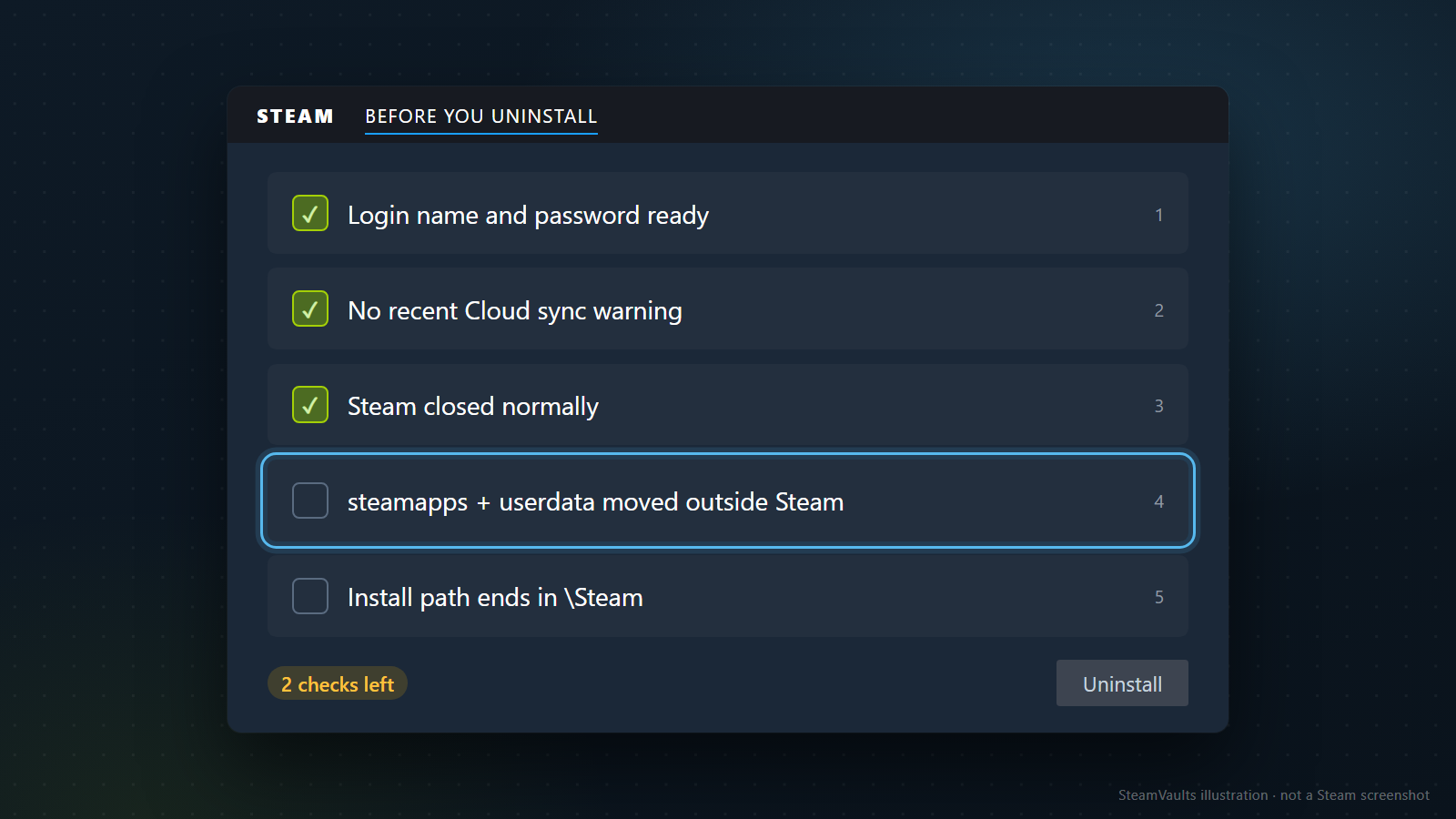
Nếu bạn đã quyết định không tránh được việc gỡ, thứ tự rất quan trọng, và bước bỏ sót khó đảo ngược.
1. Thông tin đăng nhập. FAQ chuyển cài đặt của Valve bảo chuẩn bị sẵn tên tài khoản và mật khẩu Steam, cùng một tài khoản gắn với email hiện dùng để đặt lại mật khẩu khi cần. Steam cài lại có thể yêu cầu đăng nhập từ đầu. Nếu không nhớ tên tài khoản, hãy giải quyết chuyện đó trước mọi thứ. 2. Không có cảnh báo đồng bộ Cloud gần đây. Nếu một game vừa báo đồng bộ Cloud lỗi hoặc xung đột, file trên PC này có thể là bản mới nhất duy nhất. Hãy chép riêng thư mục save của game đó và chọn bản giữ lại bằng bài về xung đột Cloud. Valve nói Steam Support không giải quyết xung đột thay bạn, nên làm việc này trước khi gỡ. 3. Steam đóng bình thường. FAQ "game hiện như chưa cài" cảnh báo rằng đóng cưỡng bức khi Steam đang ghi đĩa có thể làm hỏng thông tin thư viện và cài đặt, và khuyên luôn để Steam đóng đúng cách (Installed games are appearing as uninstalled). Thoát Steam cũng là bước đầu của FAQ gỡ cài. Chờ lượt tải hoặc cập nhật đang chạy xong là gợi ý của riêng tôi, không phải của Valve. 4. steamapps và userdata đã nằm ngoài thư mục Steam. FAQ gỡ cài bảo chuyển steamapps, còn quy trình thủ công của nó bảo chép. Dù cách nào, hãy mở nơi đích và xác nhận thư mục thật sự có đó. Chép userdata ra theo cách tương tự. Phần này là khuyến nghị của tôi, không có trong FAQ gỡ cài của Valve. Nếu bạn dùng tính năng sao lưu thay vì chuyển thư mục, Valve khuyên thử lại bản sao lưu, vì chương trình khác can thiệp hoặc lần chạy bị ngắt có thể khiến bản sao lưu không được tạo đúng. 5. Đường dẫn cài kết thúc bằng \Steam. Nếu đường dẫn hiện một thư mục dùng chung thì bạn đang ở trường hợp STOP ở trên.
Kiểm tra cả dung lượng trống ở nơi đích. steamapps lớn bằng tổng các game đã cài, và dung lượng cùng thời gian cần khác nhau giữa chuyển trong cùng ổ và chép sang ổ khác. Các trang Valve không nói về khác biệt này.
Trên Mac chỉ giữ lại SteamApps
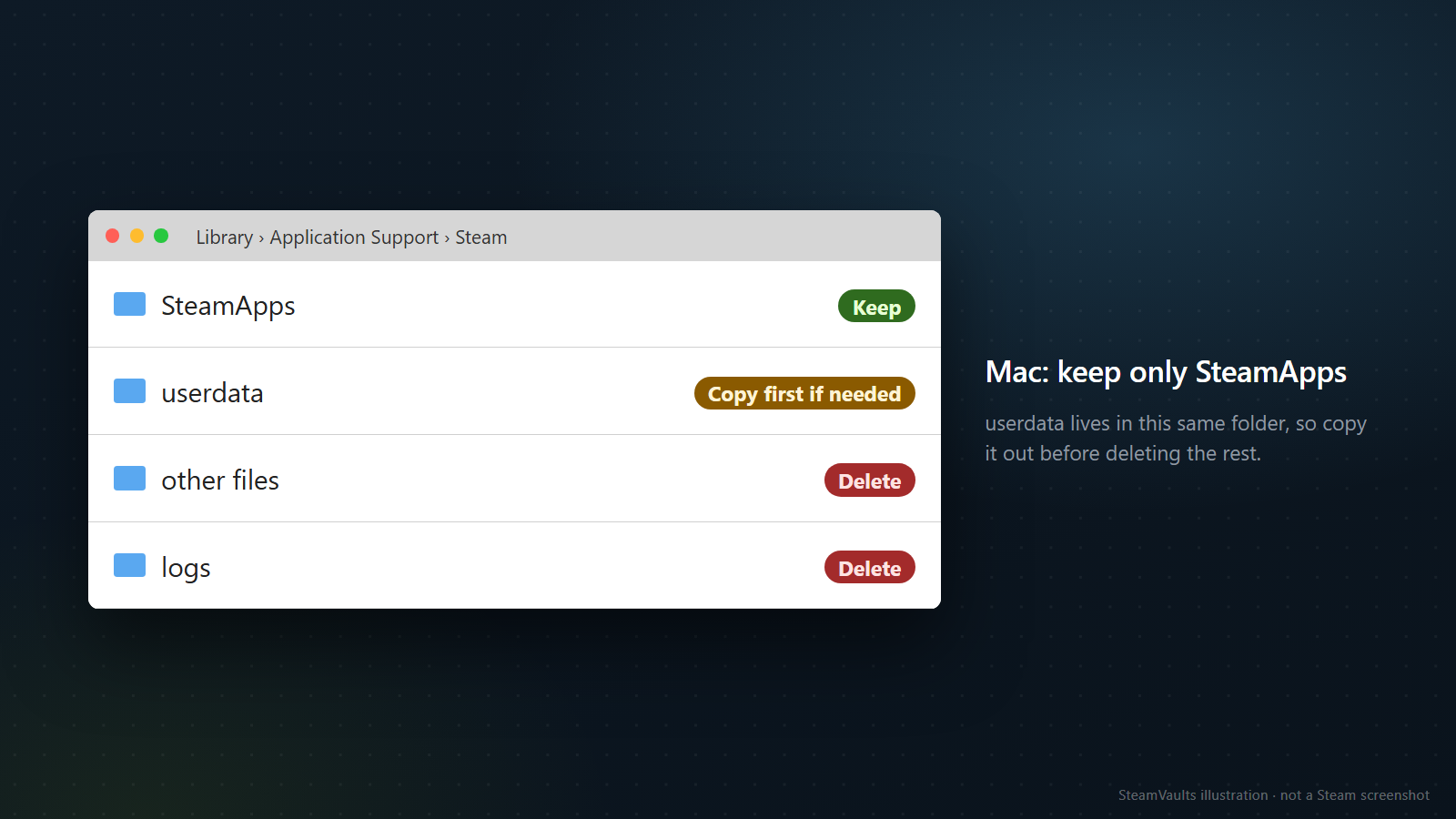
Valve có trang riêng cho Mac, và kéo Steam vào Thùng rác không gỡ sạch nó. Hãy thoát Steam, chuyển ứng dụng vào Thùng rác, rồi mở Library/Application Support/Steam và, để giữ dữ liệu game, xóa mọi thứ ở đó trừ thư mục /SteamApps. Thư mục này chứa game đã tải và file save cục bộ. Trang cũng nói bạn cần tên tài khoản và mật khẩu để cài lại game (Removing and Reinstalling Steam on a Mac).
FAQ Cloud đặt userdata ở ~/Library/Application Support/Steam/userdata trên Mac, tức cùng thư mục đó. Vậy làm đúng từng chữ các bước trên Mac thì userdata bị xóa, và đó là cách tôi đọc hai trang cạnh nhau. Nếu file Cloud chỉ có trên máy hoặc ảnh chụp màn hình quan trọng với bạn, hãy chép userdata đi chỗ khác trước, đúng như nhãn "copy first if needed" trên mockup.
Với Linux, tôi không tìm thấy quy trình gỡ cài nào trong các trang hỗ trợ đã đọc. FAQ Cloud cho đường dẫn userdata trên Linux là ~/.local/share/Steam/userdata, nên bất cứ thứ gì bạn xóa, hãy xem trước thư mục đó có nằm trong phạm vi không.
Sau khi cài lại: làm game hiện là đã cài
Đặt thư mục steamapps đã chuyển ra vào lại thư mục Steam mới. Đó là thứ tự của quy trình kỹ trong FAQ chuyển cài đặt: chuyển steamapps ra desktop, gỡ Steam như trang gỡ cài mô tả, cài lại vào vị trí bạn muốn, chuyển steamapps vào thư mục cài mới, mở Steam và đăng nhập tài khoản cũ, rồi xác minh tính toàn vẹn của các game đã cài. Lần chạy đầu Steam cập nhật một lúc ngắn trước khi đăng nhập.
Có nên khôi phục bản chép userdata hay không thì tùy. Valve không đưa bước nào để đặt userdata trở lại sau khi cài lại. Với game có Cloud hoạt động, file được tải về khi đăng nhập và khi mở game. Vì vậy tôi sẽ để yên bản sao lưu và dùng nó làm tư liệu so sánh nếu tiến trình một game trông khác trước. Ghi đè bản sao lưu lên userdata mới trong một lần có thể gây đúng loại xung đột đồng bộ mà FAQ Cloud mô tả. Rủi ro đó là suy luận của tôi từ FAQ và tôi không thử.
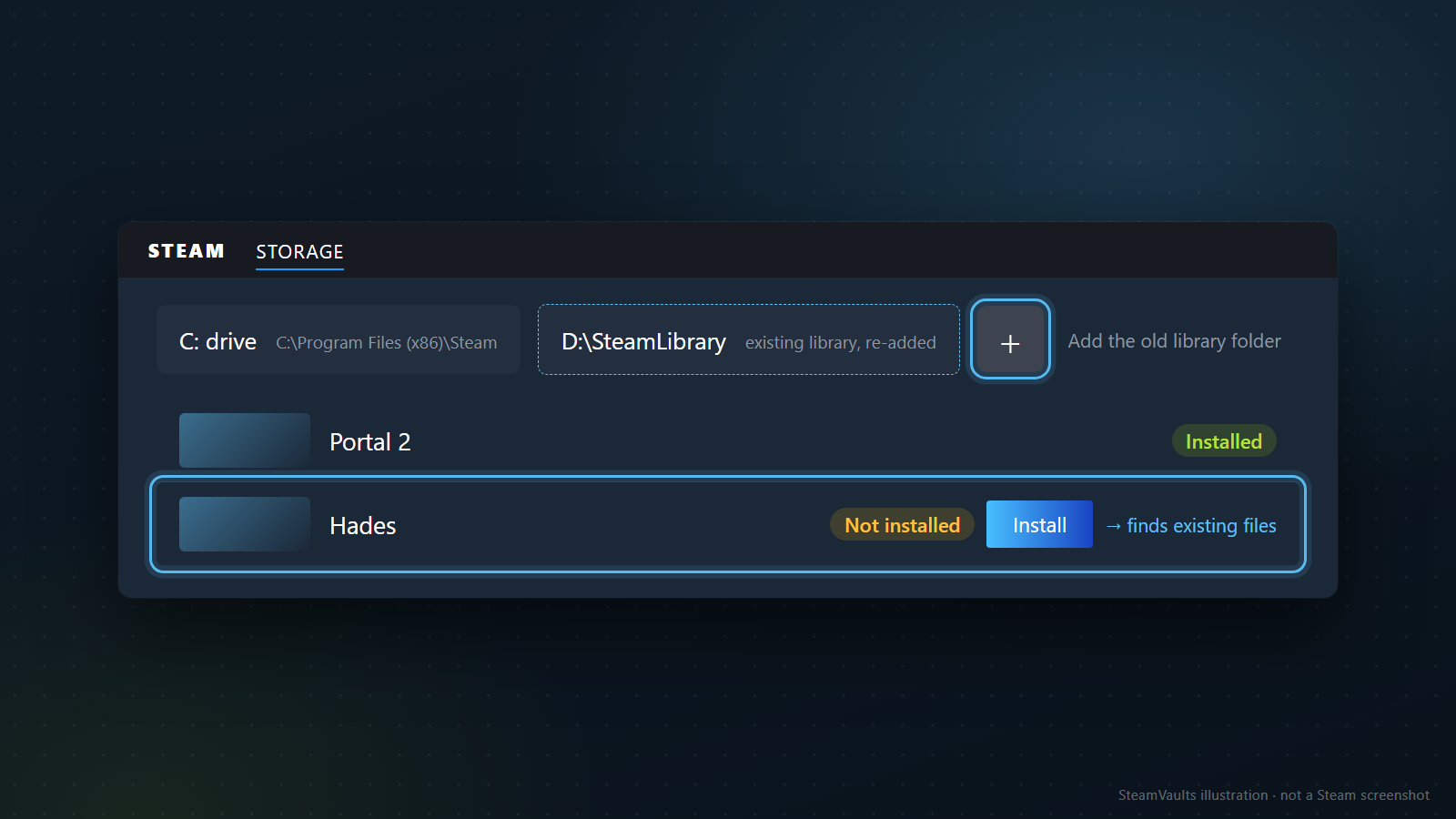
Nếu một game hiện là chưa cài trong thư viện, hãy kiểm tra hai điều trước khi xóa thư mục nào và tải lại. Thư mục của game còn dưới steamapps\common không? Và thư viện bạn tạo ở ổ khác đã được đăng ký lại trong phần thiết lập lưu trữ chưa? Trên mockup, D:\SteamLibrary được thêm lại bằng nút +, Portal 2 hiện Installed, còn Hades hiện Not installed và dùng nút Install để Steam nhận ra các file sẵn có. FAQ của Valve nói khi thư mục ở đúng chỗ, thử mở game sẽ bật yêu cầu tải, và trong lúc tải Steam nhận ra file. Đường dẫn tới danh sách thư viện trong FAQ là Steam, Settings, Downloads, Steam Library Folders, còn FAQ chuyển cài đặt nói Settings, Storage, nên tên menu khác nhau giữa các trang. Nếu Steam vẫn không nhận ra game, lời khuyên cuối của Valve là cài lại riêng game đó. Với trường hợp lân cận khi game mở được nhưng file có vẻ sai, xem bài xác minh file game trước khi cài lại.
Nếu bạn đã tạo file sao lưu game trước khi gỡ, chúng khôi phục theo cách khác. Cài Steam, đăng nhập đúng tài khoản, chọn Restore Game Backup trong menu Steam ở góc trên bên trái và trỏ tới các file sao lưu. FAQ sao lưu cũng cảnh báo ký tự đặc biệt trong đường dẫn cài Steam có thể làm quá trình khôi phục không hoàn tất. Ví dụ của trang là C:\Steam安装路径\Steam, với chữ Hán trong tên thư mục, và cách sửa là cài lại Steam vào một vị trí đơn giản như C:\Steam. Valve không nhắc tới các bảng chữ cái khác. Nếu dù sao bạn cũng chọn vị trí mới, đường dẫn chỉ có chữ cái tiếng Anh và chữ số giúp tránh cảnh báo, đó là gợi ý của tôi. Một số game hoàn toàn không dùng được với bản sao lưu: game dùng bộ cài hoặc trình tải của bên thứ ba, đặc biệt nhiều game kiểu MMO hoặc free-to-play của bên thứ ba. Valve nói với toàn bộ game cùng lúc, cách chuyển thư mục tiết kiệm thời gian hơn tính năng sao lưu.
Khi cài lại không giúp được gì
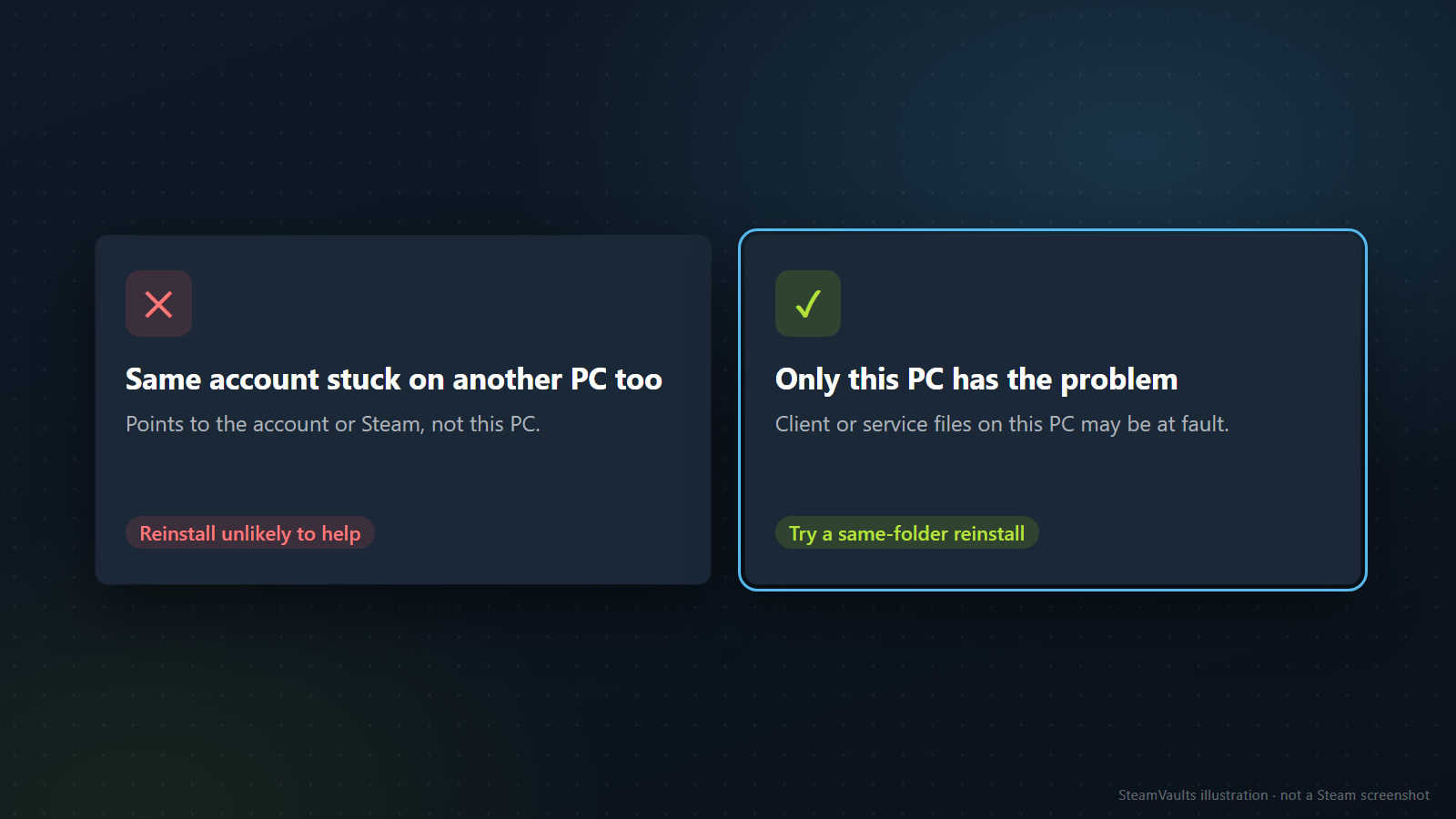
Cài lại chỉ sửa file client và dịch vụ trên PC này, không hơn. FAQ khắc phục sự cố của Valve nói không phải crash nào cũng do cấu hình người dùng: một số phải được nhà phát triển Steam sửa bằng bản cập nhật client, và Valve tự động lấy mẫu crash dump từ người dùng bị ảnh hưởng. Cài lại không sửa được những lỗi này.
Nếu tài khoản của bạn cũng treo ở cùng màn hình trên PC khác hoặc Steam Deck, nguyên nhân nhiều khả năng nằm ngoài máy này, và gỡ cài chỉ tốn thời gian và thêm rủi ro cho phần danh sách cần giữ ở trên. Kết luận đó là của tôi. Với trường hợp Steam đứng sau đăng nhập khi tải dữ liệu người dùng, bài về Steam kẹt ở Loading User Data phân loại phạm vi, và cũng chỉ khuyên cài đè cùng thư mục.
Khi chỉ máy này bị, hãy thử cài đè trước. Sau đó làm tiếp phần còn lại của danh sách khắc phục sự cố của Valve: rút thiết bị ngoài, khởi động lại thiết bị mạng và kiểm tra phần mềm bảo mật. Việc gỡ cài có thể chờ đến khi danh sách cần giữ trong bài này đã xong.