
游戏文件明明还在,Steam 却显示“安装”:怎样让它重新认出来
重装 Steam、换硬盘或重置 Windows 后,游戏文件还在,库里却显示“安装”。先找路径、复制存档,再重新添加库并开始安装,最后验证文件。
文章语言
本文目录
重装了 Steam,把装游戏的硬盘换到新电脑上,或者重置了 Windows,再打开库的时候,一些确定装过的游戏旁边又出现了“安装”按钮。用资源管理器进去看,游戏文件夹几十个 GB 都在。这时很多人要么直接点安装重新下载,要么干脆把文件夹删掉从头来。两种做法都不用急着选。先分清是文件丢了,还是 Steam 不知道文件放在哪,处理方式完全不同。在这之前,还可以先把存档复制出来放好。
本文只讨论 Windows 电脑上,让 Steam 重新认出磁盘里已有的游戏文件。依据是我在 2026 年 11 月 1 日读的 Valve 客服页面、Steamworks 开发者文档、微软的重置电脑说明,以及一个公开收录 Steam 客户端界面文字的仓库。我没有亲手删过游戏再让它重新识别,文中的游戏名和路径都是为了说明而举的例子。要把游戏整体搬到另一台电脑,看用 U 盘或移动硬盘把游戏带到另一台电脑;同一台电脑内换盘,看把游戏移到另一个硬盘。
“安装”按钮不代表文件被删了
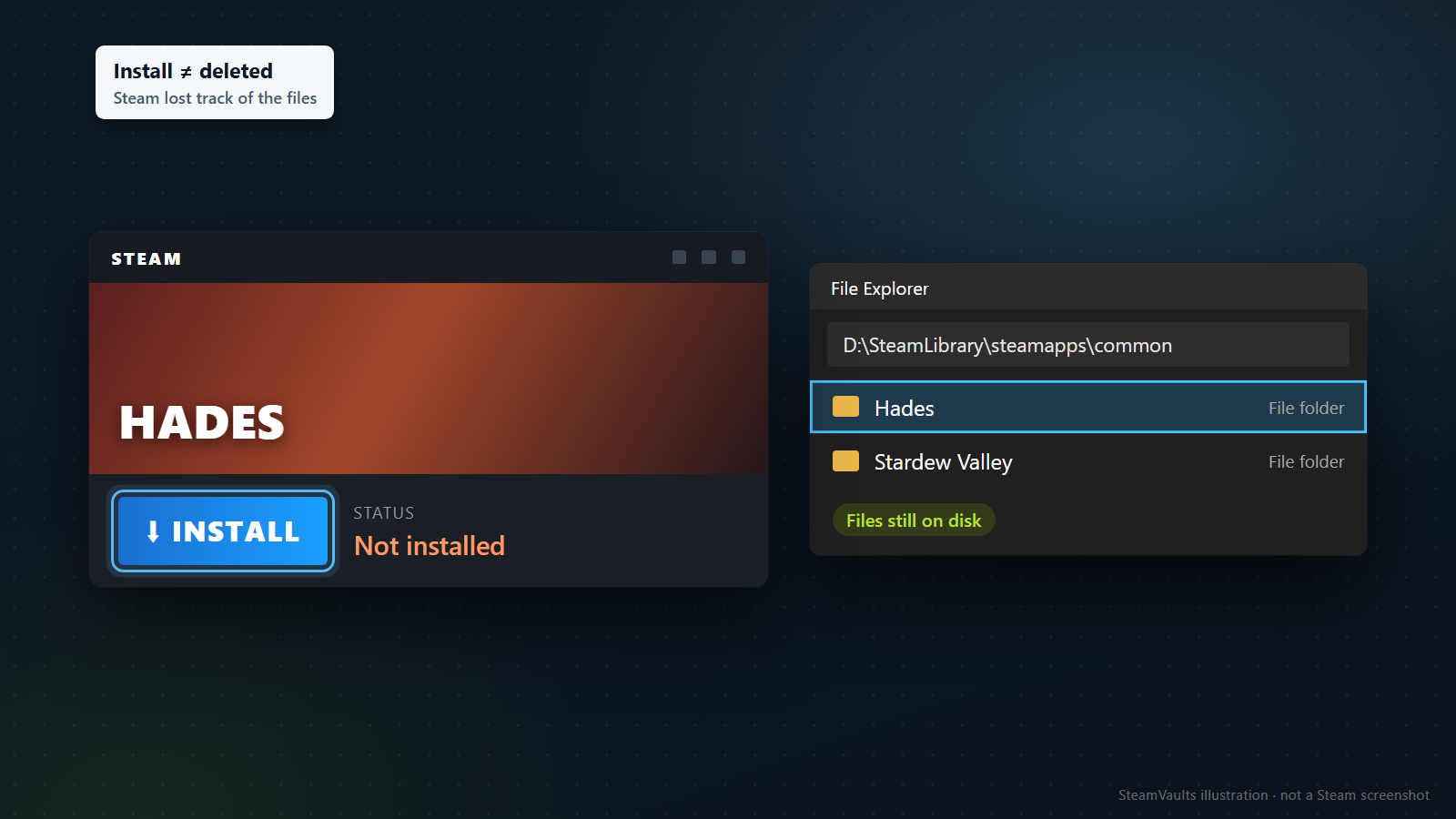
Valve 客服有一篇专门讲这个现象的文章。按它的说法,以前装过、玩过的游戏在库里显示为未安装,是因为“Steam 不再识别安装文件”。游戏下载被重置、从头开始的情况,也适用同一篇文章。来源:Valve 的安装识别说明。
所以这个按钮反映的是 Steam 自己那边的记录,文件是否还在,要另外用资源管理器看。Steam 把每个游戏的安装状态记在哪里,在后面讲 appmanifest 的小节说。
先用资源管理器找到游戏文件夹的完整路径
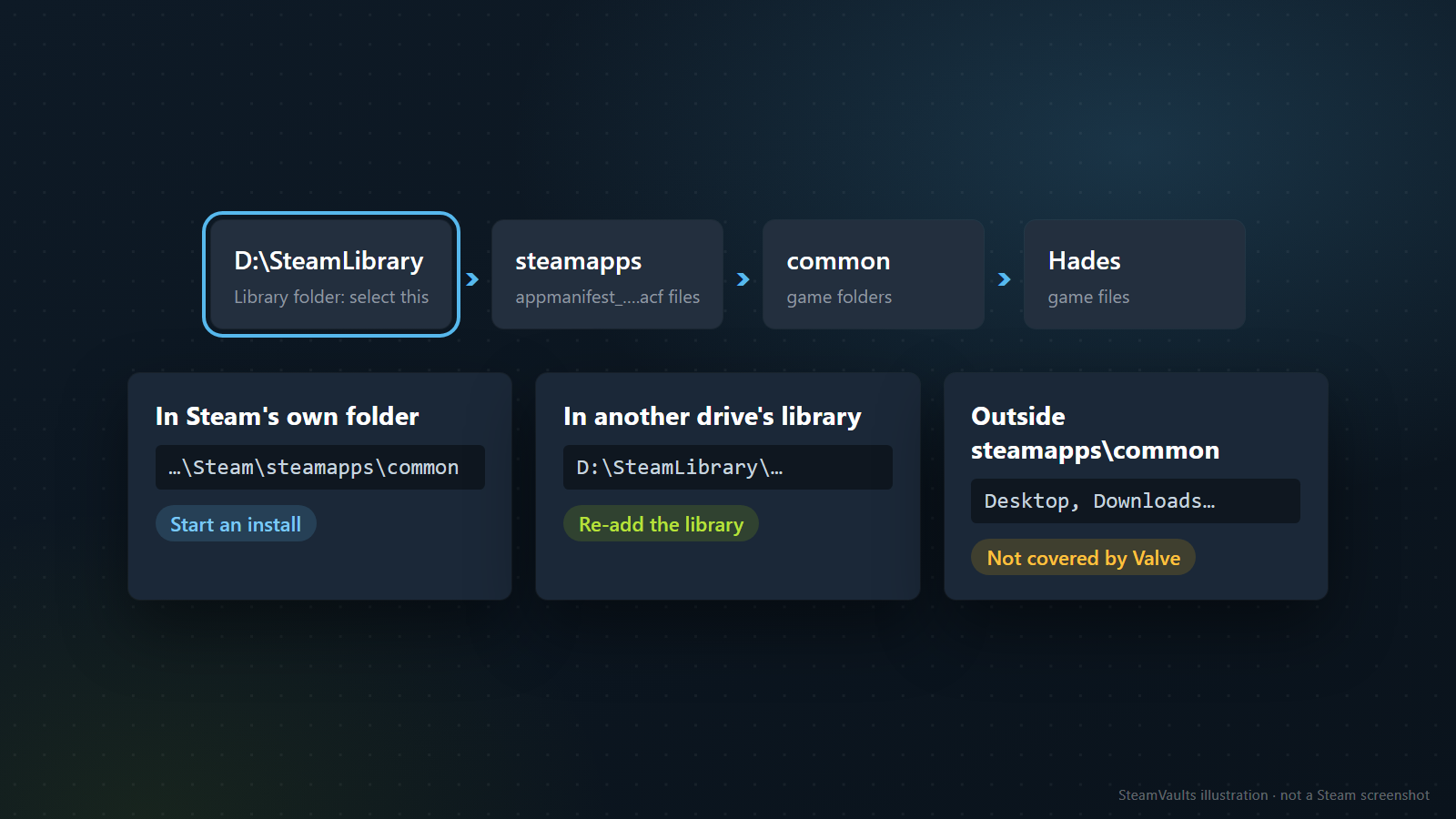
在 Steam 里点任何东西之前,先把游戏文件夹的完整路径抄下来。后面走哪条路,全看这条路径。
如果库里压根看不到这个游戏的名字,问题就不在安装状态上,而在购买或激活,先看买了的游戏不在库里怎么办。
Valve 给出的默认安装位置是 C:\Program Files (x86)\Steam\steamapps\common,上面那篇识别说明也让你用这个路径核对游戏文件夹是不是在“正确的位置”。如果你在别的硬盘上另建了库,那块硬盘上会有同样的目录结构。下文以 D:\SteamLibrary 为例。来源:Valve 的安装路径与库说明。
读路径时分成四层就清楚了:
| 层级 | 示例路径 | 作用 |
|---|---|---|
| 库文件夹 | D:\SteamLibrary | 往 Steam 里添加库时要选的那一层 |
| steamapps | D:\SteamLibrary\steamapps | 存放每个游戏的 appmanifest_<应用编号>.acf |
| common | D:\SteamLibrary\steamapps\common | 各个游戏文件夹所在的位置 |
| 游戏文件夹 | D:\SteamLibrary\steamapps\common\Hades | 真正的游戏文件 |
把最上面一层当作“库文件夹”,是本文根据 Valve 默认路径的形状做的推断,Valve 没有这样直接写。默认安装时,Steam 文件夹就占着这个位置,下面接 steamapps 和 common。另建的库不一定叫 SteamLibrary,找到下面有 steamapps 的那个文件夹就是。
按找到的位置分流
- 游戏在 Steam 安装目录自己的
steamapps\common下:不用重新添加库。先复制存档,然后直接看开始安装让 Steam 认出旧文件。 - 游戏在另一块硬盘的库里:Steam 很可能根本不知道这个库,先做重新添加库文件夹。
- 游戏文件夹被单独拷在桌面、下载目录等
steamapps\common之外:Valve 的说明不直接讨论这种情况,它的方法以文件夹已在正确位置为前提。所以要先把文件夹放回这样的结构里。如果改过文件夹名,最好改回原名;名字不同时能不能被认出,文档里没写,我也没有试过。 - 你找到的是用 Steam“备份游戏文件”功能生成的备份文件:这条路要另走。Valve 的备份说明里有单独的还原办法,在 Steam 菜单里选“Restore Game Backup...”,再指定备份文件位置。至于别把备份文件当成库添加,或者解压到
common下面,Valve 没有这样写,是我的提醒:它们是两种不同的东西,混在一起不稳妥。
如果你把 Steam 装到了和以前不同的文件夹
Valve 的安装错误说明提到,把 Steam 重装到已经装过的同一位置,已安装的游戏会保留。反过来想,以前 Steam 在 C:\Program Files (x86)\Steam,这次装到了 C:\Steam,旧的 steamapps 就未必是新 Steam 的默认库。这是我根据上面那句话和搬家说明推出来的,Valve 没有直接写。可能的结果是:文件好好躺在旧文件夹里,新 Steam 看的却是一个空的默认文件夹。
Valve 文档里相关的做法,是整个 Steam 安装搬家流程的最后一步:把 Steam 装到想要的位置,再把 steamapps 文件夹移进新的 Steam 安装目录,下载好的游戏内容、设置和可能存在里面的存档就一起搬过去了。移完后登录 Steam 看看是否成功,并对已安装的游戏做文件完整性验证。做这件事时要先完全退出 Steam。把旧的 Steam 文件夹直接当库添加,文档里没有这种做法,我也没试过。
如果你重置过 Windows
微软的说明里,“保留我的文件”会重新安装 Windows,保留个人文件,删除应用和设置;“删除所有内容”则个人文件、应用和设置都会删除。来源:微软的重置电脑说明。
这页没有列出具体哪些文件夹会被删,也没说 C 盘以外的硬盘会怎样。所以如果 Steam 原本装在 C:\Program Files (x86) 下,重置之后别想当然认为里面的游戏还在,打开看一眼。D 盘之类的库,也同样亲眼确认。
存档的预期也取决于你选了哪一种。选了“保留我的文件”,Documents 这类个人文件应该还在,可以直接去找下一节说的 Documents\My Games。选了“删除所有内容”,个人文件也在删除之列,能留下的可能只有自己另外备份的副本和 Steam 云端的记录,那样下一节的复制可以跳过。但为了不覆盖云端记录,验证文件那一节讲的冲突窗口一定要先读。
如果你的库在移动硬盘上,顺便记下它现在有没有连着,盘符和以前是否一样。Valve 不建议在外接硬盘上使用 Steam 和游戏,理由是正常使用时连接也可能在不合时宜的时候断开又接上;如果问题出在外接硬盘上,它建议装到内置硬盘。
动手之前,先把可能放着存档的地方复制一份
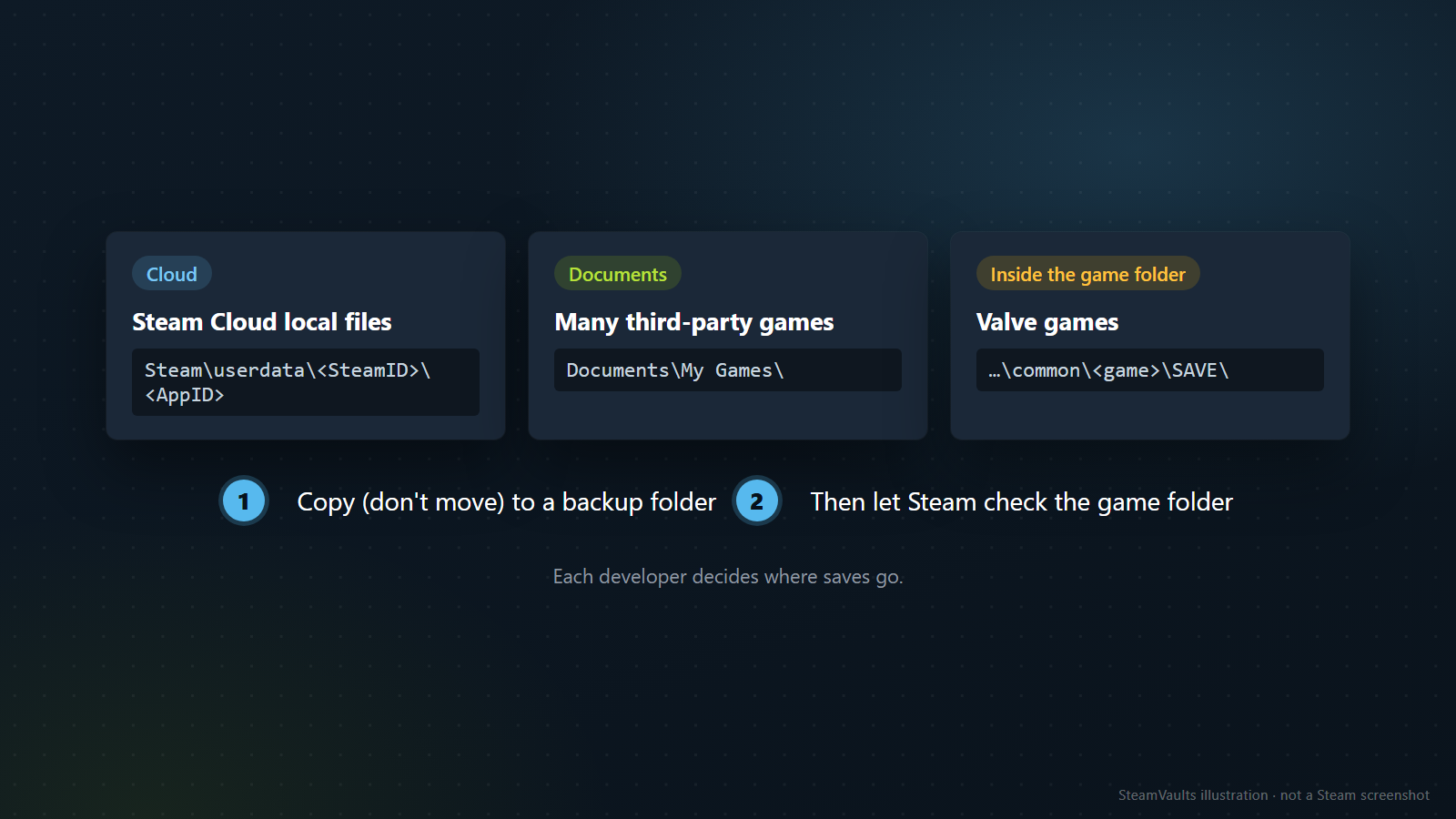
识别过程中,Steam 会检查游戏文件夹里的文件,需要的会重新下载。存档如果在游戏文件夹之外,受影响的可能性小。但你要是不知道存档在哪,动手之前先复制一份最省心。复制,不要移动原件。
主要看三个地方。
1. Steam 云存档的本地副本。 Valve 说明,云文件在 Windows 上默认存在 C:\Program Files (x86)\Steam\userdata,下面是按账号分的 Steam ID 文件夹,再下面是按应用编号分的文件夹。以《Dota 2》(应用编号 570)为例,路径是 Steam\userdata\[steamID]\570\。来源:Valve 的 Steam 云说明。 2. Documents 文件夹。 Steam 搬家说明提到,很多第三方游戏的存档和配置在 C:\Users\[Windows 用户名]\Documents\My Games\,指的是不使用 Steam 云存档的那些游戏。存档放哪由各开发商决定,同一份文档还说,那里没有的话可能得问开发商。 3. 游戏安装文件夹里面。 Valve 的备份说明写到,Valve 自己制作的游戏,备份里不含存档、用户自制的多人地图和配置文件,这些东西放在游戏文件夹的 cfg、downloads、maps、materials、SAVE 等子文件夹里。来源:Valve 的备份说明。这就意味着存档正好在你要让 Steam 去识别的那个文件夹里,把这些子文件夹单独复制一份。
用了 Steam 云存档的游戏也不要因此放心。Valve 提到云同步是自动运行的,存档或数据丢了之后,客服能帮你找回的可能性不大。换了设备后看不到进度,可能是旧设备上同步没做完。不少游戏根本不把存档放云端。旧电脑如果还能用,里面留着的记录也别删。想知道某个游戏用不用云,看商店页面上的 Steam 云标志;但同一篇说明也写了,具体哪些文件同步由开发商决定。
以后要向客服询问时,Steam\logs\cloud_log.txt 可以当线索,Steam 每次向云端写入或读取文件都会在这里留记录。这个文件别删。
其他硬盘上的库,从“存储”里重新添加
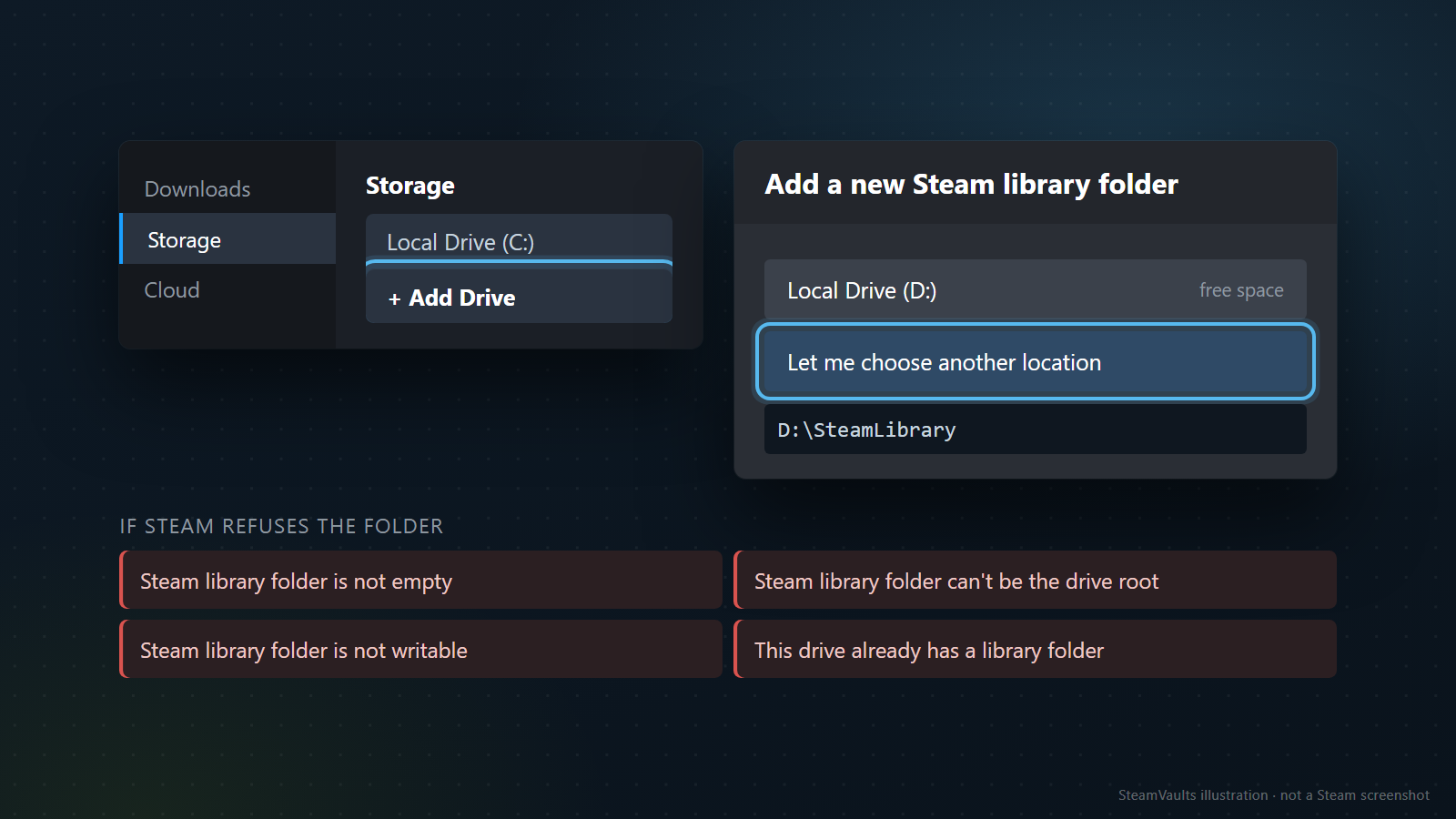
游戏文件夹在其他硬盘的库里,就按 Valve 说的办法,把那个库文件夹重新告诉 Steam。重装过 Steam 或重装过 Windows 的话,Steam 可能已经不知道你以前添加过哪些库了。
识别说明给的路径是 Steam > Settings > Downloads > Steam Library Folders 按钮,点它会打开存储管理器(Storage Manager)。按说明,用上方的“+”添加装有已安装游戏的其他文件夹,游戏应该会重新出现在库里。而 Valve 的安装路径说明讲的是设置里的 Storage 标签页,用“+”新建路径。两篇的菜单名称不一样,在你现在用的客户端里看到哪个就跟着哪个。这两页我都是用英文读的,中文客户端里这些按钮具体叫什么,我没有在中文界面上看到过,所以下文一律保留英文名。
步骤是这样:
1. 打开 Steam,进设置里的 Storage(有的文档里是 Downloads 标签页上的 Steam Library Folders 按钮)。 2. 点磁盘列表旁边的“+”。界面文字仓库里,这个位置用到的文字有 Add Drive、Add a new Steam library folder、Let me choose another location。 3. 在选择文件夹的窗口里,选刚才找到的库文件夹,例子里是 D:\SteamLibrary。选最上面那一层,不要选下面的 steamapps、common 或某个游戏文件夹。 4. 添加之后回到库里,看游戏是不是已经变回已安装。照 Valve 的说法,有时候到这一步就结束了。没有变化的话,继续下一节。
第 3 步最容易选错。几层文件夹名字都差不多,人很自然想直接选游戏那一层。Steam 要的是库的位置,具体哪个游戏放在哪一层,它不问。
添加被拒绝时出现的提示
客户端文字仓库里有一组添加库文件夹时才会出现的错误提示:Not empty、Drive root、Not writable、Drive already has a library,以及一条笼统的添加失败。这份清单只有文字本身,没写在什么条件下出现。下表右栏是从字面读出来的意思和本文的建议,我没有逐个把这些错误触发出来验证。
| 提示(英文原文的大意) | 字面意思与可以检查的地方 |
|---|---|
| 库文件夹不是空的(Not empty) | 看起来是所选文件夹不被当作新库的位置。检查是不是选到了混着别的文件的文件夹,而没选库最上面那一层。 |
| 库文件夹不能是磁盘根目录(Drive root) | 不能直接选 D:\,要选它下面的库文件夹。 |
| 库文件夹不可写(Not writable) | 该怀疑写入权限,或者是只读的磁盘。 |
| 这个磁盘上已经有库文件夹了(Drive already has a library) | 这块盘上的库可能早就登记过了。先看存储页面的磁盘列表里有没有这块盘。 |
| 无法添加库文件夹 | 没说原因的提示。把选的路径一起记下来。 |
库在列表里,但更新或安装时出现写入问题,Valve 的更新与安装错误说明里有 Steam > Settings > Storage > … > Repair Folder。库文件夹需要所有用户都能写入才能正常更新,这个功能用于权限被破坏时刷新。来源:Valve 的更新与安装错误说明。写入问题要深究,接着看磁盘写入错误的安全排查。同一个界面里还有“Remove Library”(移除库)这一项,它对磁盘上的文件怎么处理,我读过的文档里没有写。为了修识别问题,没有理由先去点它。
开始安装,Steam 会在过程中认出剩下的文件
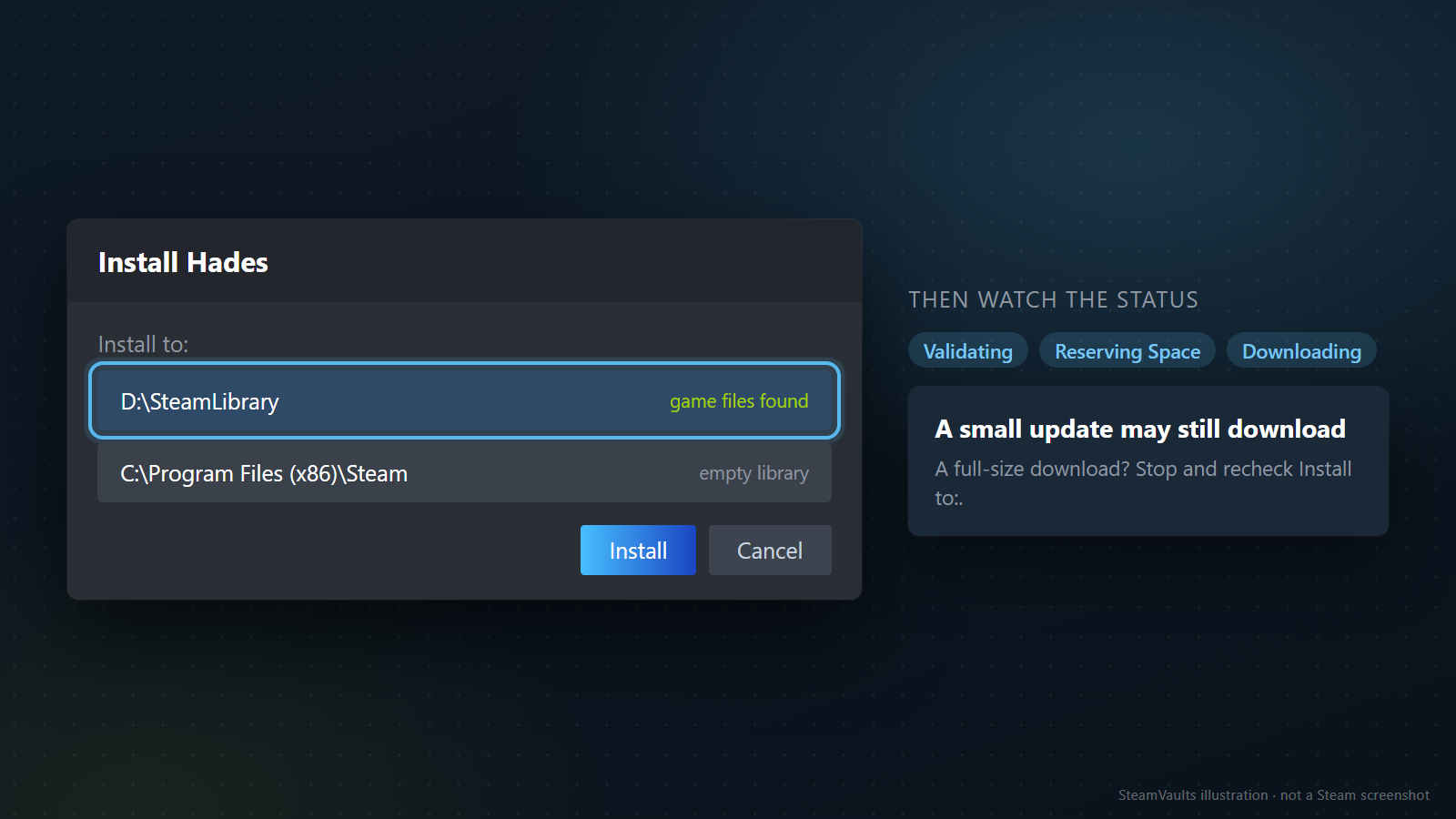
库已经在了,按钮还写着“安装”,就按 Valve 说的下一个办法:开始安装。按说明,只要游戏文件夹在正确的位置,尝试启动游戏时会弹出下载提示,Steam 在下载过程中会认出安装文件。
这里最容易出岔子。安装窗口里有个选安装位置的栏,英文是 Install to。这一栏必须指向文件还在的那个库。
举个例子(纯属举例):D:\SteamLibrary\steamapps\common\Hades 的文件都在,但新装的 Steam 在安装窗口里默认选了 C 盘。照默认走下去,Steam 看的是 C 盘里那个空库,D 盘的文件和 Steam 要安装的位置对不上。在下拉列表里选 D 盘的库再开始,才符合 Valve 说的“正确的位置”。要是 D 盘的库根本不在下拉列表里,说明上一节的添加还没完成。
开始之后留意状态文字。客户端文字仓库里下载状态有 Validating(检查中)、Reserving Space(预留空间)、Downloading(下载中)、Updating(更新中)、Finalizing(收尾中)。它们按什么顺序出现,以及检查已有文件时具体显示什么,文档里没写。不过如果没有立刻跳到大量下载,而是检查的字样持续了一阵,可以猜它在核对已有的文件。
别指望完全没有下载。Valve 只说下载过程中会识别文件,没说要下载的量是零。如果游戏文件最后一次写入之后又出了更新,这部分还是要下的。反过来,进度条看起来像在从头下整个游戏,就先暂停,回头再核对安装位置。位置选错还一路下完,同一个游戏会在两块盘上各有一份,还得再分辨哪份是 Steam 在用的。
一次有好几个游戏都变成“安装”,就先拿一个走完整个流程。这是编辑上的建议,不是 Valve 的规定。看到第一个游戏没怎么下载,或者只下了小更新就恢复了,其他的照同样位置选就有底了。出了问题,也容易知道是哪个游戏。
appmanifest 文件别自己去改
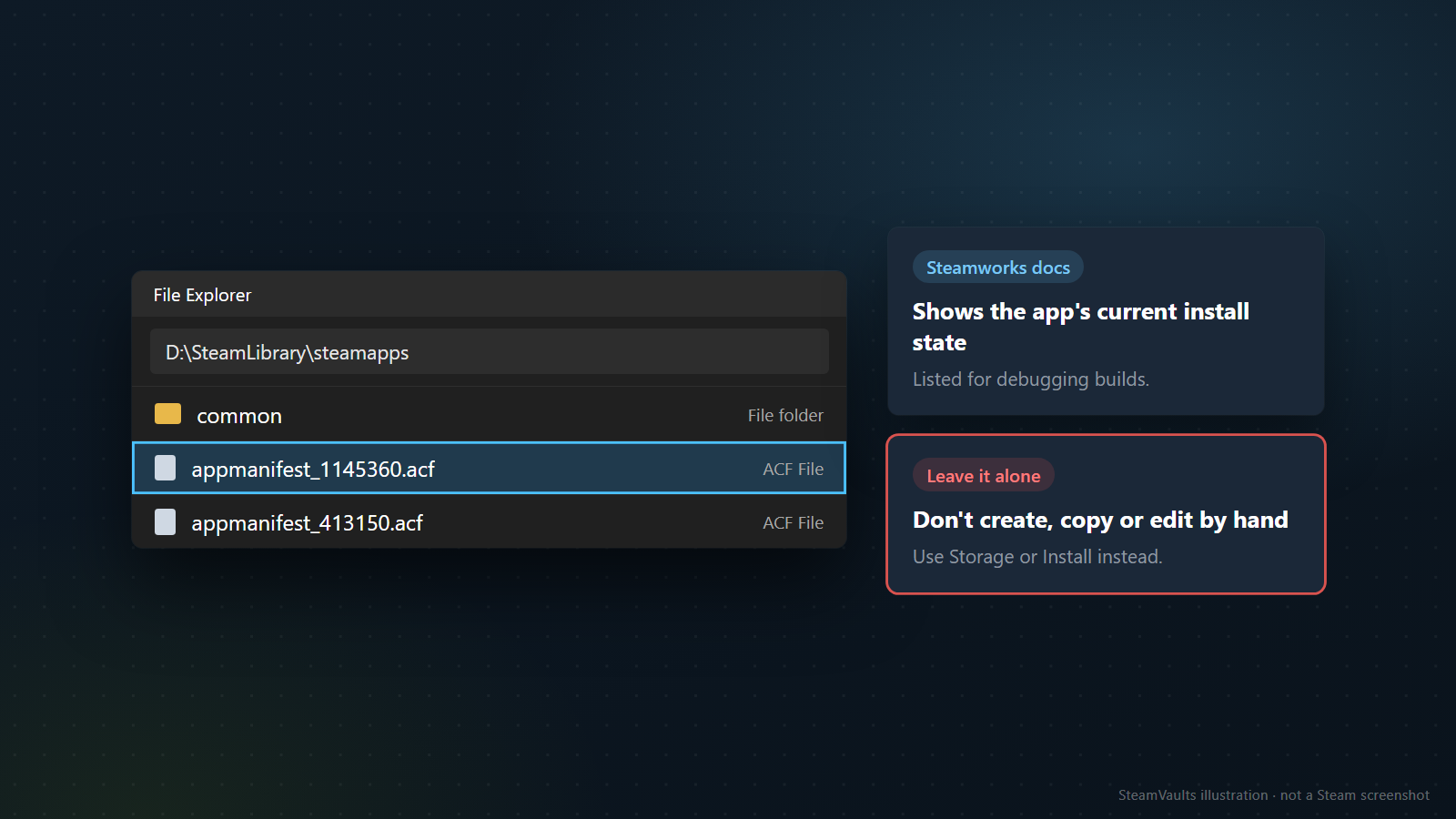
网上查这个问题,经常有人提到 appmanifest 文件。Valve 的 Steamworks 开发者文档在讲排查构建问题时,把 steamapps\appmanifest_[appid].acf 列为客户端侧的文件,说它显示该应用当前的安装状态。图里的 appmanifest_1145360.acf 就是以《Hades》的应用编号为例。来源:Steamworks 的 SteamPipe 上传文档。
即便如此,我也不建议自己新建这个文件、从别的电脑拷一个过来,或者改里面的内容。开发者文档只是把它当作诊断用的线索,没有给普通用户任何动手的流程。面向用户的客服说明走的是添加库、开始安装这条路。用文档以外的办法改安装记录,出了问题,向客服解释的依据也一起没了。
认出之后,验证文件并检查存档
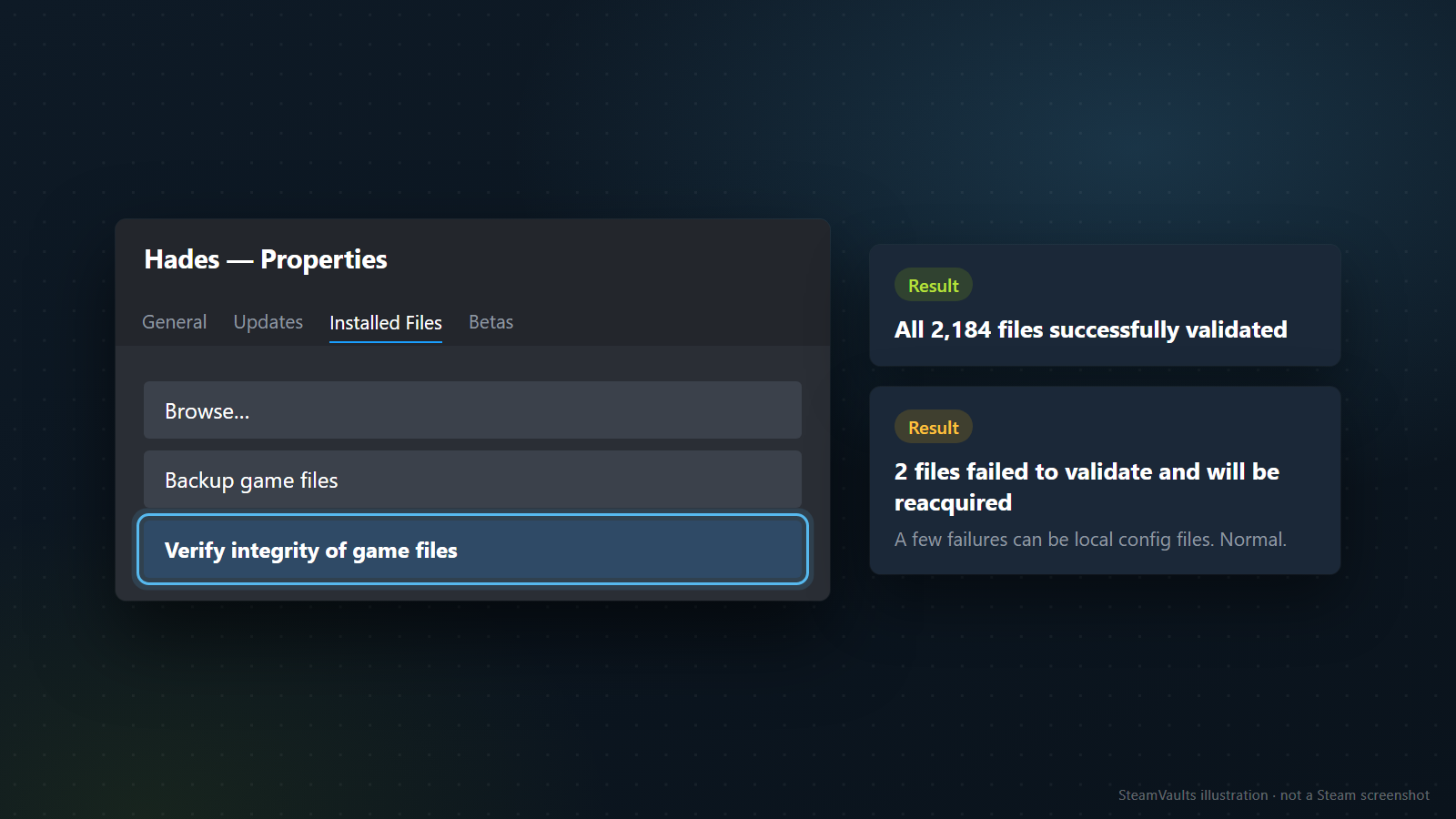
库里的按钮变回“开始游戏”,最难的一关就过了。Valve 的搬家说明也提到,移动安装文件夹后,对已安装的游戏做文件完整性验证就可以准备开玩。从别的硬盘或别的电脑带来的库,值得跑一次。
Valve 验证说明里的路径:在库里右键点游戏,进属性的 Installed Files 标签页,点 Verify integrity of game files。它还附了几条注意事项:先重启电脑;不要和磁盘碎片整理、杀毒扫描这类吃资源的操作一起做;不要同时验证好几个游戏。来源:Valve 的文件验证说明。
结果会是两种提示之一,客户端文字里是“所有 N 个文件都已验证成功”和“N 个文件未能验证,这些文件将被重新获取”。看到后一种不用慌。Valve 解释说,大多数 Steam 游戏里有一两个文件验证失败是正常的,那些是验证过程中不该被改动的本地配置文件,可以不管。
最后启动游戏,看原来的进度还在不在。拿前面复制的存档比对线索,比如角色名、章节。启动时如果弹出 Steam 云冲突窗口,别急着选。Valve 建议对照窗口里的日期和时间,和你自己记得的游玩情况是否吻合。怎么选,见云存档冲突怎么处理。验证通过了游戏仍然打不开,说明识别这一步已经过了,转去看读懂文件验证结果。
还是认不出来:只重装游戏,以及怎样避免下次
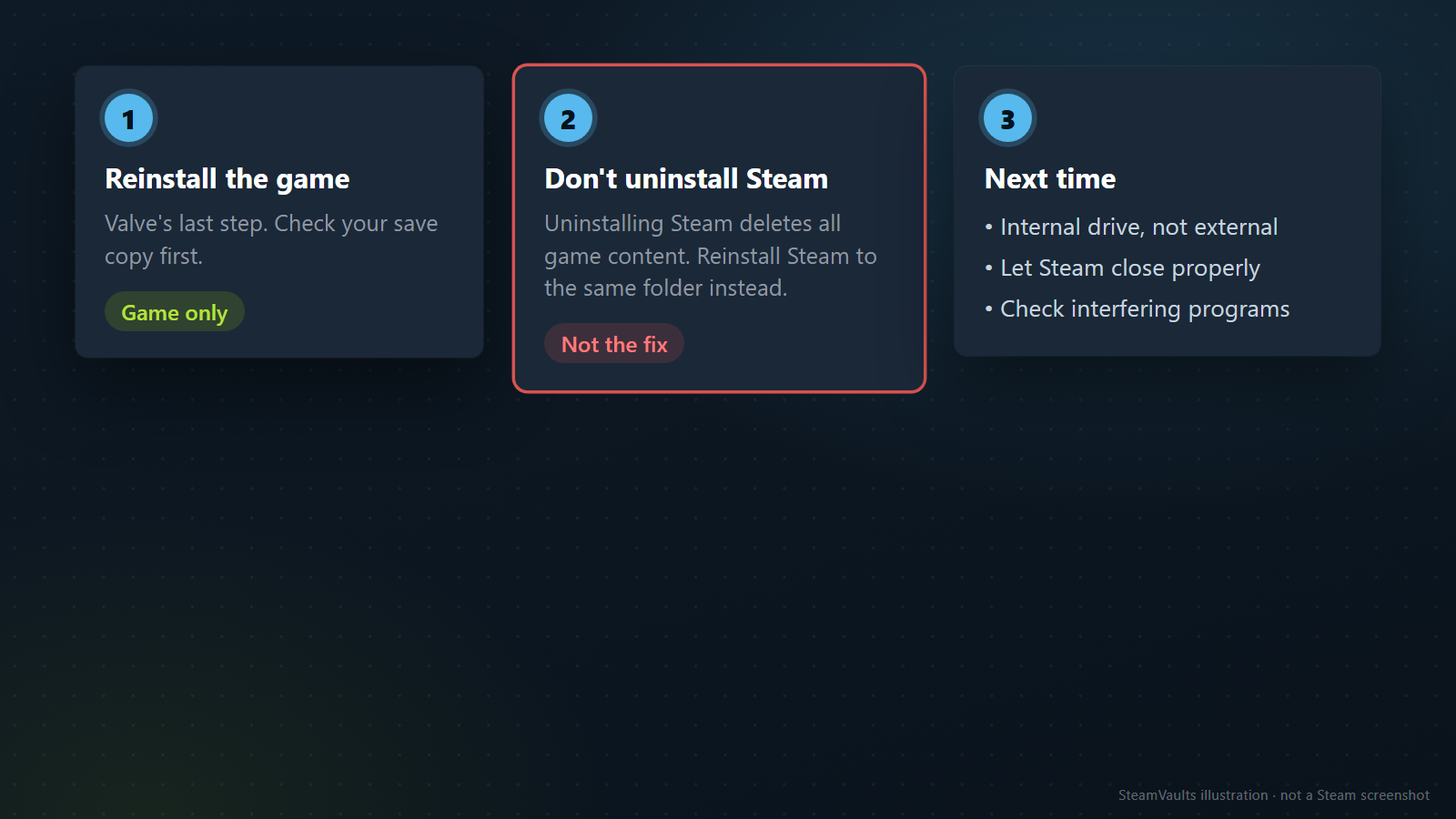
库已经添加,也从正确位置开始了安装,Steam 还是认不出文件,Valve 的说明建议把这个游戏彻底重装。到这一步才该接受重新下载。前面复制了存档的话,损失的基本只有下载时间。游戏文件夹里就放着存档的游戏,重装之前再确认一次那几个子文件夹的副本真的在。
要重装的是游戏,Steam 客户端本身不要动。Valve 的安装错误说明提醒:把 Steam 装回已安装的同一位置,已安装的游戏会保留;卸载 Steam 会删掉所有游戏内容。客户端坏了非重装不可的话,别先点卸载。
一个游戏在两块盘上各有一份(装错位置的结果)时,别急着删大的那份。照 Valve 的搬家说明,在存储页面选一块盘,可以看到装在这块盘上的游戏。先去存储页面确认,是我的建议,Valve 文档里没有。看 Steam 认为这个游戏装在哪块盘上,存档是不是不在那个文件夹里,再决定清理哪一份。
问题可以带去 Valve 客服助手或 Steam 讨论区。提问时附上游戏文件夹完整路径、存储页面里显示的库列表、安装窗口里选的位置、进度显示怎样变化,更容易得到回答。
预防再次发生
Valve 对这个现象提了三条预防措施:
- 用内置硬盘,不用外接硬盘。 外接硬盘除了性能问题,正常使用中连接也可能突然断开再接上。
- 让 Steam 正常退出。 Steam 往磁盘写数据的时候,Windows 把 Steam 强制关掉,可能损坏 Steam 库和安装信息。
- 排查干扰程序。 第三方程序可能阻止 Steam 写入必须写的信息,说明里还链接了可能产生干扰的程序列表。
要重置 Windows 或重装 Steam 之前,把这两样先记下来,下次会省很多事:库文件夹的完整路径,和存档所在的位置。同一台电脑内要把游戏换到另一块盘,别手动搬文件夹,用 Steam 自带的移动功能更干净,做法在把游戏移到另一个硬盘。