
Steam показывает игру неустановленной, хотя файлы на месте: как заставить его снова их узнать
Игра в Steam с кнопкой Install, а файлы на диске? Как найти папку, добавить библиотеку, запустить установку и проверить файлы, не качая всё заново.
Языки статьи
В этой статье
Вы переустановили Steam, подключили к новому компьютеру диск со старыми играми или сбросили Windows. И вот игра, в которую вы играли годами, стоит в библиотеке с кнопкой «Install», а в проводнике в её папке всё те же десятки гигабайт. Обычно хочется либо нажать Install и качать всё заново, либо удалить папку и начать с чистого листа. Спешить с этим не нужно. Важно понять, потерял ли Steam сами файлы или только забыл, где они лежат, а сохранения можно скопировать до любых действий.
Статья про Windows и про порядок действий, чтобы Steam узнал игровые файлы, уже лежащие на диске. Основа: страницы поддержки Valve, документация Steamworks для разработчиков, страница Microsoft о сбросе компьютера и общедоступная копия строк интерфейса клиента Steam, всё прочитано 1 ноября 2026 года. Я не удалял и не регистрировал игру заново, чтобы это написать. Названия игр и пути ниже даны для примера. Если вам нужно перенести библиотеку на другой компьютер, план есть в статье про игры на внешнем диске, а подготовку к переустановке клиента разбирает статья о переустановке Steam без потери игр.
Кнопка Install не значит, что файлы удалены
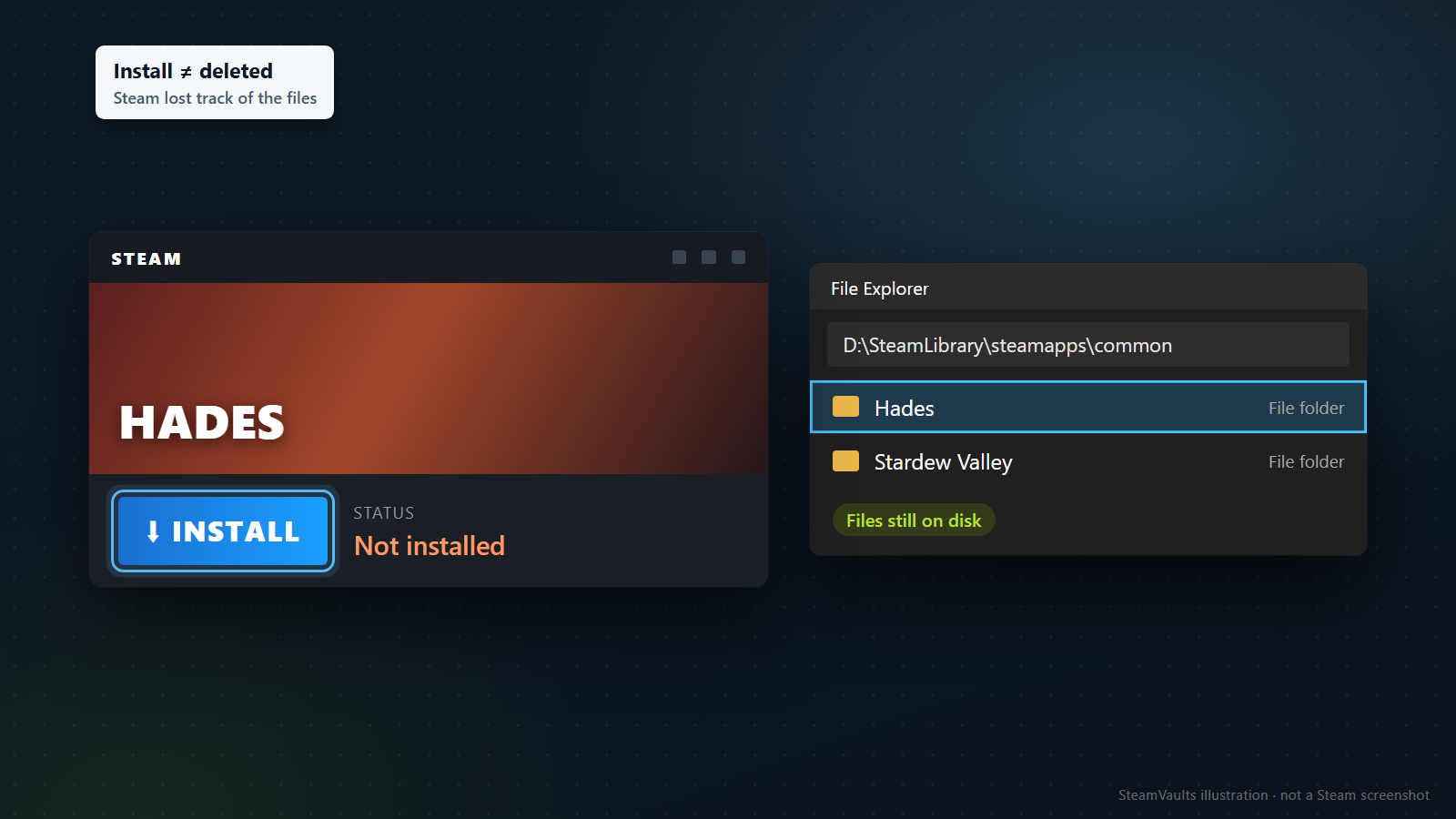
На странице поддержки Valve сказано, что игра может отображаться как неустановленная, если Steam больше не узнаёт файлы установки, и что та же страница подходит и для случая, когда загрузка игры начинается заново (Installed games are appearing as uninstalled). Читайте кнопку как состояние собственной записи Steam. Остались ли файлы, показывает проводник: на макете папка Hades лежит в D:\SteamLibrary\steamapps\common. Где Steam хранит эту запись, объяснено в одном из следующих разделов.
Найдите, где на самом деле лежит папка игры
Прежде чем нажимать что-либо в Steam, выпишите из проводника полный путь к папке игры. От него зависит всё остальное. Если названия игры в библиотеке вообще нет, это вопрос покупки или активации, а не состояния установки, и начинать надо со статьи о купленной игре, которой нет в библиотеке.
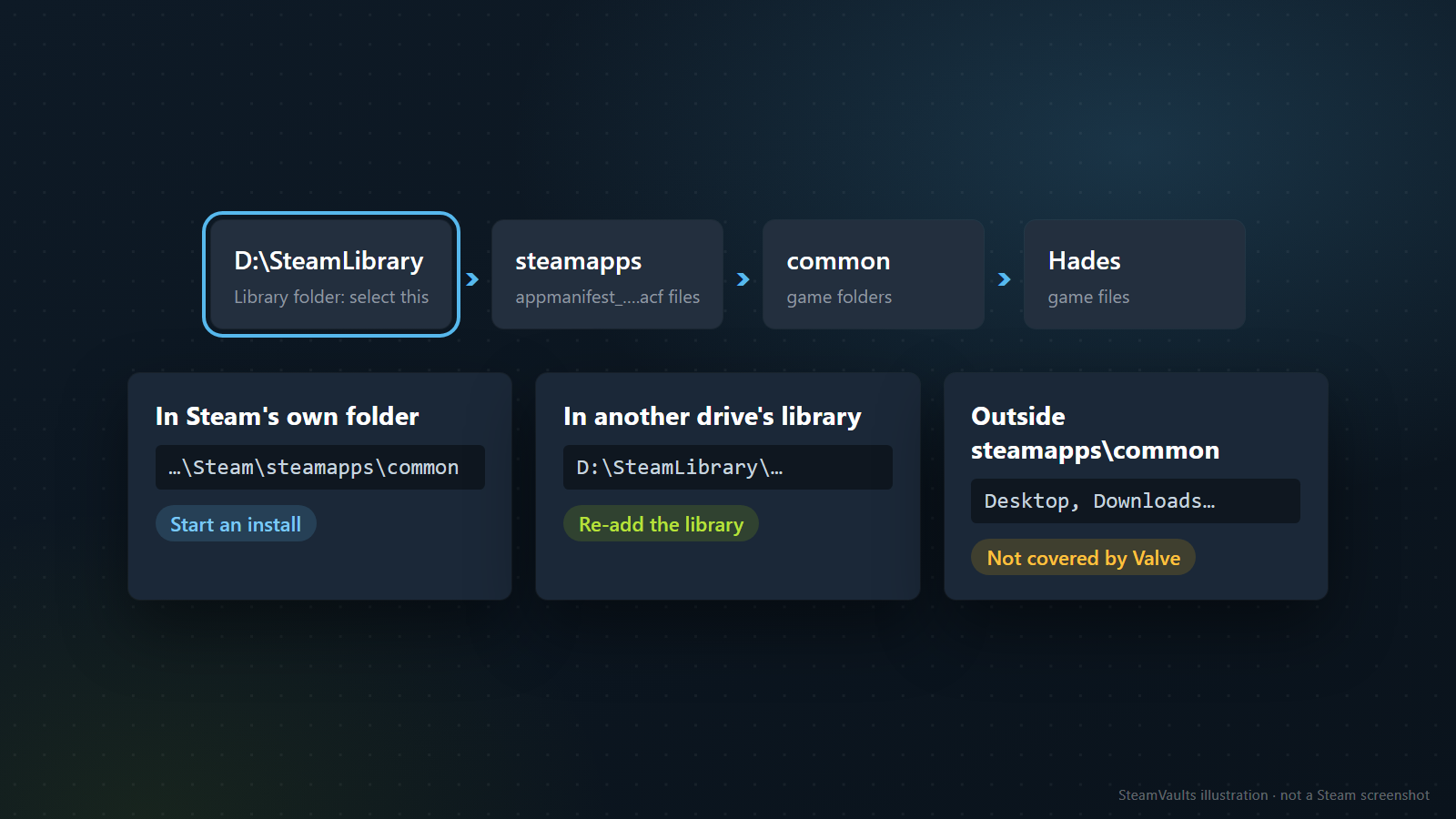
Valve называет путь установки по умолчанию C:\Program Files (x86)\Steam\steamapps\common, и страница о распознавании использует его, чтобы объяснить, что такое «подходящее место» для папки игры. Вторая библиотека на другом диске повторяет ту же структуру (Moving a Steam Installation and Games). Для примера возьму D:\SteamLibrary. Путь проще читать слоями:
| Слой | Пример пути | Что это |
|---|---|---|
| Папка библиотеки | D:\SteamLibrary | Папка, которую вы выбираете, когда добавляете библиотеку в Steam |
| steamapps | D:\SteamLibrary\steamapps | Здесь лежит файл appmanifest_<app ID>.acf каждой игры |
| common | D:\SteamLibrary\steamapps\common | Здесь собраны папки игр |
| Папка игры | D:\SteamLibrary\steamapps\common\Hades | Сами файлы игры |
То, что верхнюю строку я называю папкой библиотеки, моё прочтение стандартного пути Valve, а не её формулировка. В обычной установке эту роль играет папка Steam, а под ней steamapps и common. Отдельная библиотека не обязана называться SteamLibrary. Ищите папку, в которой прямо лежит steamapps.
Что делать в зависимости от того, где нашлась папка
- В
steamapps\commonсамой папки Steam. Добавлять библиотеку заново не надо. Скопируйте сохранения и переходите к разделу о запуске установки для распознавания. - В библиотеке на другом диске. Возможно, Steam просто не знает об этой библиотеке. Сначала добавьте её обратно.
- Вне
steamapps\common, например, папка игры, скопированная на рабочий стол или в «Загрузки». Страница Valve этого не рассматривает: её способ предполагает, что папка уже на правильном месте, так что сначала переместите её в эту структуру, и только потом применяйте те же шаги. Если вы переименовали папку, верните исходное имя. Узнаётся ли переименованная папка, нигде не описано, и я не проверял. - Набор файлов резервной копии, сделанной функцией резервного копирования игр Steam. Это другой путь. На странице Valve о резервных копиях восстановление идёт через меню Steam слева вверху, Restore Game Backup, и указание файлов копии. Valve не пишет, что набор копии нельзя добавить как библиотеку, но материал это разный, поэтому мой совет: не добавлять его как библиотеку и не распаковывать в
common.
Если вы поставили Steam заново в другую папку
Страница Valve об ошибках установки говорит, что переустановка Steam в то же место, где он уже стоит, сохраняет установленные игры (Update & Installation Issues). Если перевернуть: Steam стоял в C:\Program Files (x86)\Steam, а вы поставили его в C:\Steam, старая папка steamapps может больше не быть библиотекой по умолчанию нового Steam. Это мой вывод из этой фразы и страницы про перенос, у Valve такого нет. Файлы могут лежать в старой папке, пока новый Steam смотрит на пустую стандартную.
Метод, который описывает Valve, это последняя часть её процедуры переноса всей установки Steam. Установите Steam туда, куда нужно, затем переместите папку steamapps в новую папку Steam. Так переносятся скачанные игры, настройки и сохранения, лежащие внутри. После этого войдите в аккаунт, убедитесь, что перенос удался, и проверьте целостность установленных игр. Делайте всё при полностью закрытом Steam. Добавление старой папки Steam целиком как библиотеки в прочитанных страницах не описано, и я этого не пробовал.
Если вы сбрасывали Windows, сначала посмотрите на диск C:
Страница Microsoft говорит, что вариант Keep my files переустанавливает Windows, сохраняет личные файлы и удаляет приложения и настройки, а Remove everything удаляет личные файлы, приложения и настройки (Reset your PC). Папок она не перечисляет и о дисках, кроме C:, ничего не сообщает. Поэтому, если Steam был в C:\Program Files (x86), откройте папку и посмотрите, уцелели ли игры, а не полагайтесь на догадку. То же самое проверьте для библиотеки на D: или другом диске.
Что ждать для сохранений, зависит от выбранного варианта. После Keep my files личные файлы вроде Documents сохранились, значит, смотрите Documents\My Games, как описано в следующем разделе. После Remove everything ушли и личные файлы, и тогда у вас может остаться только прежняя копия или то, что лежит в Steam Cloud. В этом случае шаг копирования ниже может быть неприменим, но заметки об окне конфликта Cloud в разделе о проверке всё равно прочитайте, чтобы не перезаписать запись в Cloud по ошибке.
Если библиотека лежит на внешнем диске, проверьте, что он подключён и что у него та же буква, что раньше. Valve не рекомендует использовать Steam и игры на внешнем жёстком диске, потому что он может отключиться и подключиться в неподходящий момент даже при обычной работе. Если этот симптом появился на внешнем диске, Valve советует установить игру на внутренний.
Скопируйте вероятные места сохранений, пока ничего не тронуто
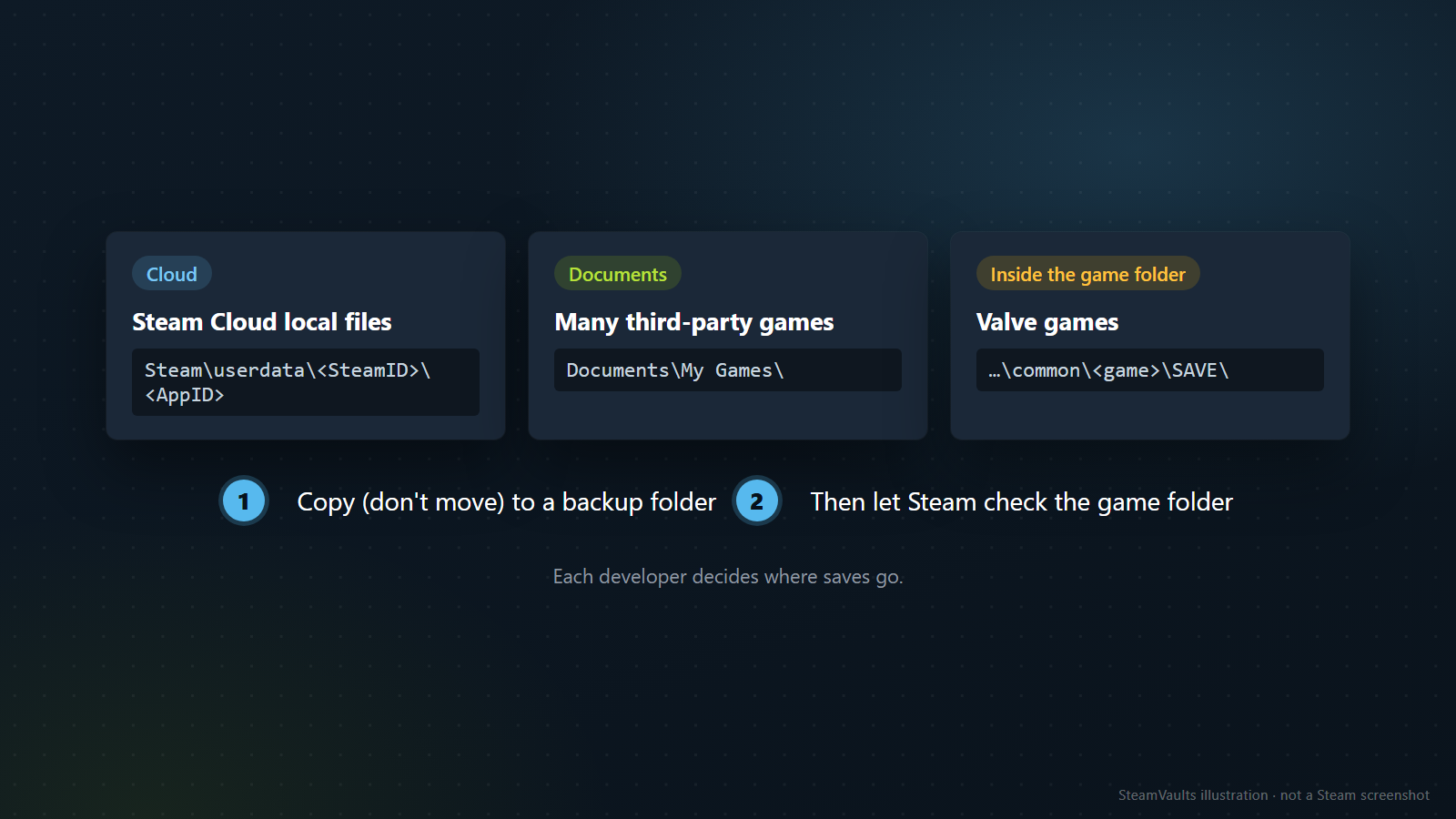
При распознавании Steam проверяет файлы в папке игры и докачивает недостающее. Сохранения вне этой папки вряд ли затронет, но если вы не знаете, где ваши, копия стоит дёшево. Копируйте, а не переносите.
Смотреть нужно в трёх местах.
1. Локальная копия файлов Steam Cloud. В Windows они по умолчанию лежат в C:\Program Files (x86)\Steam\userdata: по папке с Steam ID на каждый аккаунт и внутри неё папка с app ID. Для Dota 2 (app ID 570) это Steam\userdata\[steamID]\570\ (Steam Cloud). 2. Documents. Страница про перенос говорит, что многие сторонние игры без Steam Cloud держат сохранения и профили в C:\Users\[ваше имя пользователя Windows]\Documents\My Games\ и что место сохранений выбирает каждый разработчик, так что если там пусто, возможно, придётся спросить разработчика. 3. Внутри папки установки игры. Страница про резервные копии говорит, что копии игр самой Valve не содержат сохранения, пользовательские мультиплеерные карты и файлы настроек, которые лежат в подпапках cfg, downloads, maps, materials и SAVE (Using the Steam Backup Feature). Эти сохранения лежат в той самой папке, которую Steam собирается перепроверять, поэтому скопируйте такие подпапки отдельно.
Steam Cloud не делает этот шаг необязательным. Valve пишет, что синхронизация Cloud автоматическая, поэтому Support вряд ли вернёт потерянные сохранения. Если после переноса прогресса нет, старый компьютер мог не завершить синхронизацию, а многие игры вообще не хранят сохранения в Cloud. Оставьте всё, что осталось на старом компьютере, если он у вас есть. Логотип Cloud на странице игры в магазине показывает, какие игры его используют, хотя, добавляет Valve, какие файлы загружаются, решают разработчики. Для будущего обращения в поддержку Steam\logs\cloud_log.txt записывает чтение и запись Cloud. Оставьте его на месте.
Добавьте библиотеку на другом диске через настройки хранилища
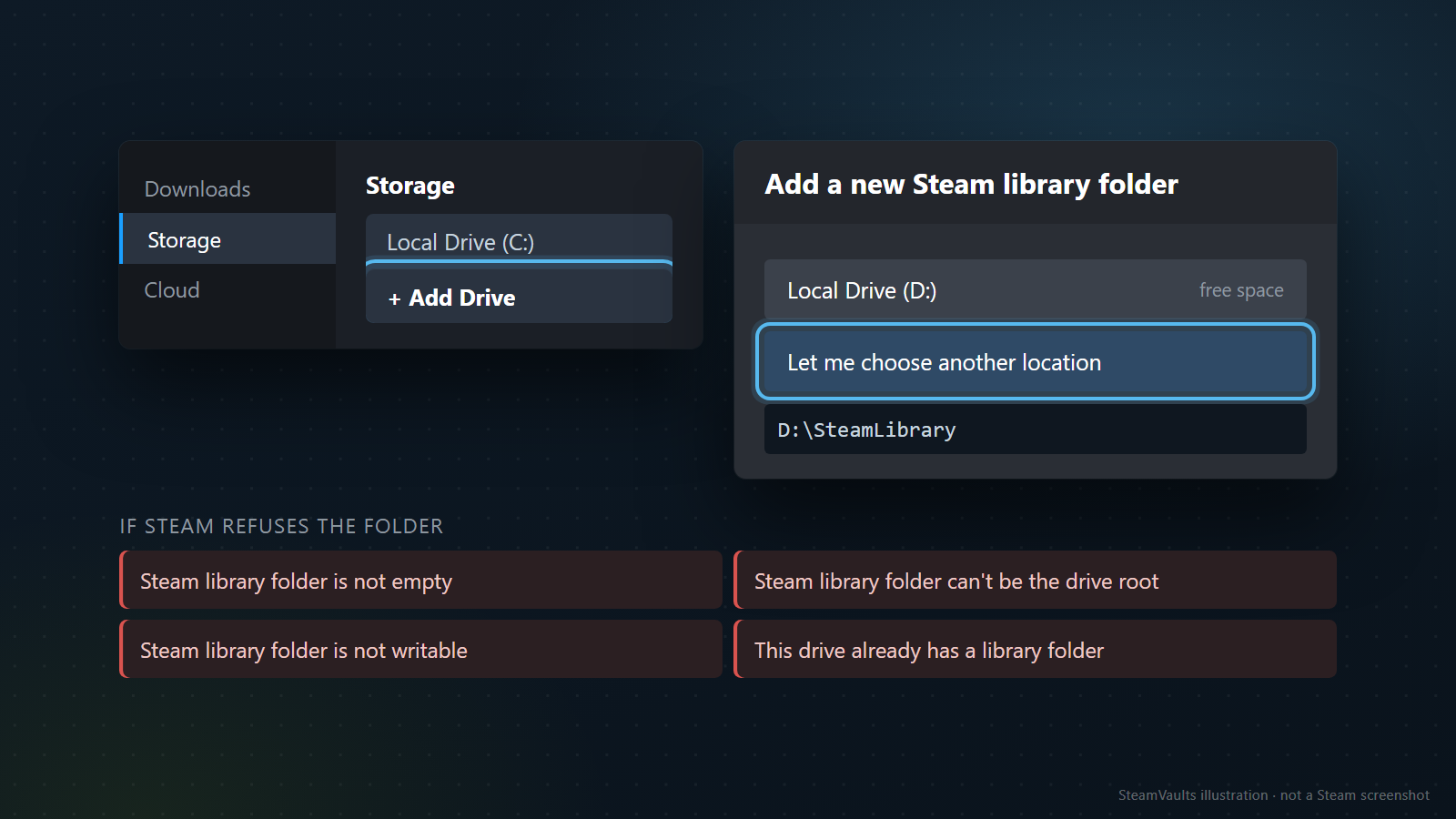
Если папка игры лежит в библиотеке на другом диске, сообщите Steam об этой библиотеке снова. После новой установки Steam или переустановки Windows он может не помнить добавленные ранее библиотеки.
Страница Valve о распознавании называет путь: Steam, Settings, Downloads, затем кнопка Steam Library Folders. Она открывает Storage Manager, а кнопка «+» вверху добавляет ещё одну папку с установленными играми. После добавления игры должны снова появиться в библиотеке. Страница Valve о переносе описывает то же иначе: Settings, затем вкладка Storage, затем «+». Страницы называют меню по-разному, так что идите по тому варианту, который показывает ваш клиент. В английском списке строк клиента есть «Storage», «Storage Manager» и «Add Drive» (строки клиента Steam на английском, зеркало сообщества). Русских версий этих страниц и русского интерфейса клиента я не открывал, поэтому названия кнопок оставлены английскими.
1. Откройте Steam, затем Settings, затем Storage. В некоторых версиях документации это кнопка Steam Library Folders на вкладке Downloads. 2. Рядом со списком дисков нажмите «+». Среди строк для этого места есть «Add Drive», «Add a new Steam library folder» и «Let me choose another location». 3. В окне выбора папки с заголовком «Create or select new Steam library folder» выберите найденную ранее папку библиотеки, в нашем примере D:\SteamLibrary. steamapps, common и папку игры под ними выбирать не надо. 4. Проверьте, показывается ли игра теперь установленной. По странице Valve, этого может хватить. Если нет, переходите к следующему разделу.
На шаге 3 люди спотыкаются. Вложенные папки называются похоже, и выбрать папку игры кажется естественным. Но Steam спрашивает про расположение библиотеки, а не одной игры.
Сообщения при отказе в добавлении
В списке строк есть сообщения об ошибках, которые показываются при добавлении папки библиотеки. Приведена только формулировка, а условия, при которых они появляются, не указаны. Правый столбец: то, на что намекает текст, и мой совет, ни одну из этих ошибок я не вызывал.
| Сообщение на экране | О чём оно говорит и что проверить |
|---|---|
| Steam library folder is not empty | Steam не принял выбранную папку как новое место библиотеки. Проверьте, что вы выбрали не папку с посторонними файлами, а верхнюю папку библиотеки. |
| Steam library folder can't be the drive root | Сам D:\ выбрать нельзя. Выберите папку библиотеки внутри него. |
| Steam library folder is not writable | Повод заподозрить права на запись или диск только для чтения. |
| This drive already has a library folder | Библиотека этого диска, возможно, уже зарегистрирована. Сначала посмотрите список дисков на экране Storage. |
| Failed to add Steam library folder | Формулировка причину не называет. Запишите её вместе с выбранным путём. |
Если библиотека показана, но при обновлении или установке возникают проблемы с записью, страница Valve об ошибках установки указывает на Steam, Settings, Storage, меню «...» и Repair Folder. Папки библиотеки должны быть доступны для записи всем пользователям, чтобы обновления проходили, и восстановление обновляет эти права, если они сломались (Update & Installation Issues). При более глубоких проблемах с записью смотрите статью о безопасной диагностике ошибки записи на диск. На том же экране есть пункт Remove Library. Что он делает с файлами на диске, в прочитанных страницах не сказано, и нажимать его первым ради распознавания нет причины.
Запустите установку и дайте Steam найти оставшиеся файлы
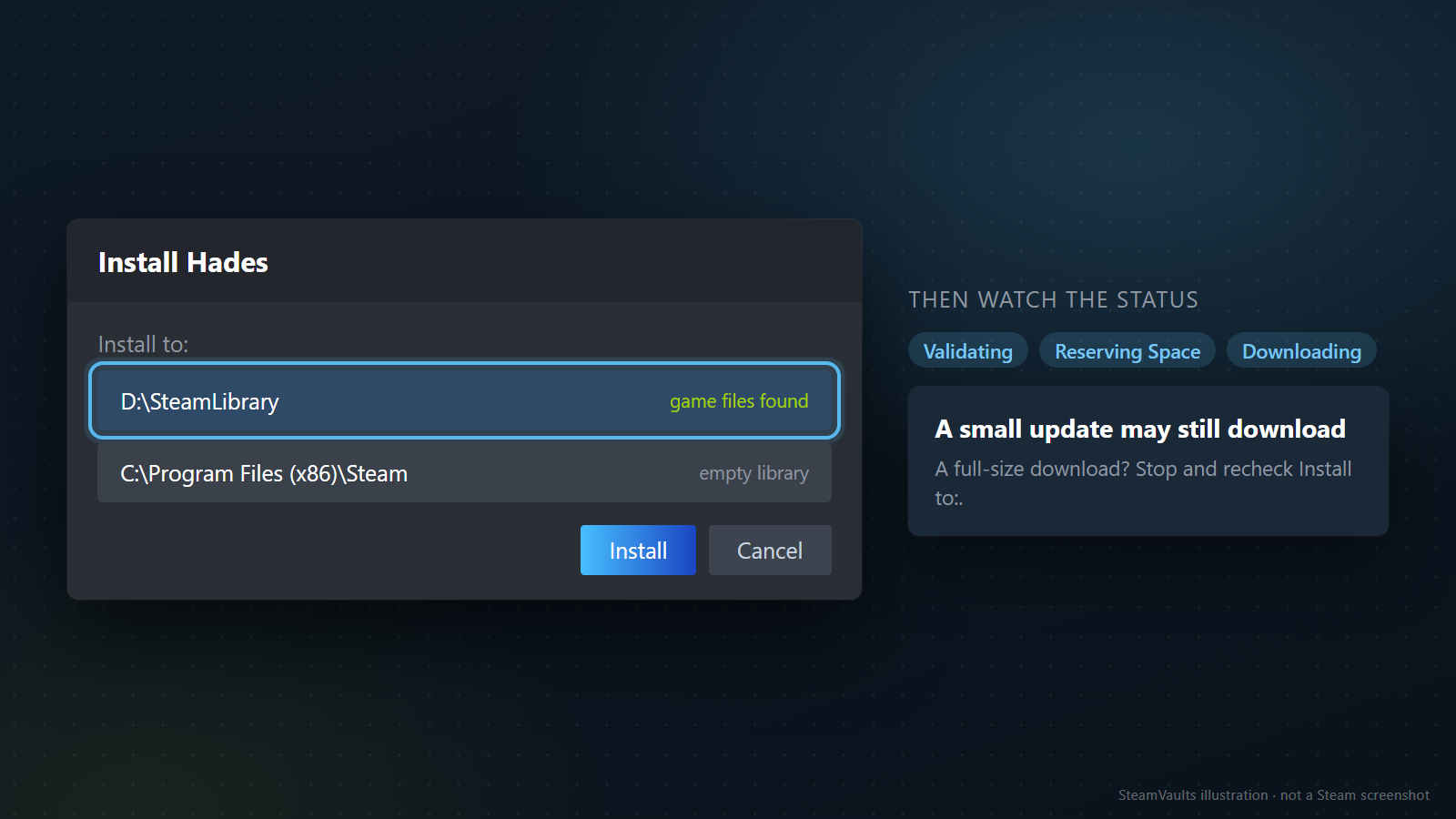
Если библиотека на месте, а кнопка Install осталась, следующий способ Valve: начать установку. Пока папка игры лежит в подходящем месте, попытка запустить игру вызывает загрузку, и во время неё Steam узнаёт файлы установки.
Классическая ошибка совершается именно здесь. В диалоге установки есть поле с местом установки, в строках английского клиента оно называется «Install to:». Оно должно указывать на ту библиотеку, где файлы сохранились.
Возьмём пример, где D:\SteamLibrary\steamapps\common\Hades цела. Допустим, диалог по умолчанию предлагает диск C: свежеустановленного Steam. Если продолжить, Steam посмотрит на пустую библиотеку на C:, и файлы на D: с местом установки уже не совпадут. До начала выберите в списке библиотеку на D:, как на макете, чтобы место совпало с «подходящим местом» из страницы Valve. Если D: в списке вообще нет, библиотека ещё не добавлена. На макете у D:\SteamLibrary пометка «game files found», а у C:\Program Files (x86)\Steam «empty library»: такие подписи нарисованы для иллюстрации, настоящий диалог Steam может выглядеть иначе.
После запуска следите за текстом статуса. В списке строк есть состояния загрузки Validating, Reserving Space, Downloading, Updating и Finalizing. Их порядок и то, что показывается во время проверки уже имеющихся файлов, на страницах не описаны. Если загрузка не прыгает сразу на большой объём, а «Validating» висит некоторое время, правдоподобно, хотя это и догадка, что Steam проверяет уже лежащие файлы.
Нулевой загрузки тоже не ждите. Valve говорит лишь, что файлы узнаются в процессе загрузки, а не что докачивать нечего, и если после последней записи файлов вышло обновление, эта часть может скачаться. Если же с самого начала прогресс похож на полный размер игры, остановитесь и перепроверьте место установки. Дать неверному месту закончиться значит получить одну игру на двух дисках, и придётся разбираться, какую копию использует Steam.
Если сразу несколько игр стали Not Installed, доведите до конца одну. Это мой редакторский совет, а не правило Valve. Когда одна игра возвращается без загрузки или с небольшим обновлением, это показывает, что остальные можно ставить в то же место, а если что-то пойдёт не так, вы знаете, на какой игре.
Файл appmanifest лучше не трогать
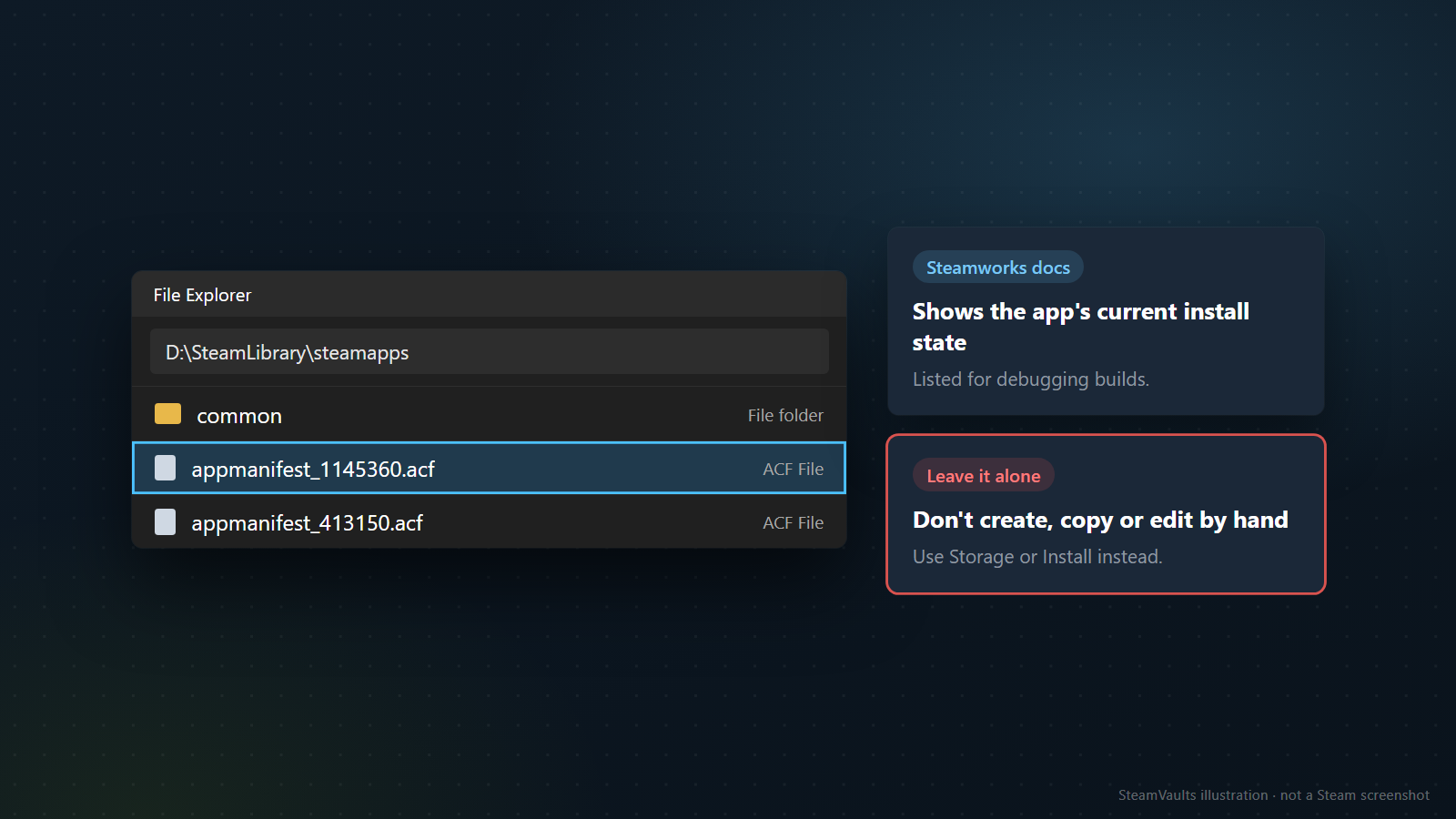
Если искать этот симптом в сети, попадается разговор о файле appmanifest. В документации Steamworks steamapps\appmanifest_[appid].acf числится среди клиентских файлов, на которые смотрят при отладке проблем сборки, и описан как показывающий текущее состояние установки приложения (SteamPipe uploading, Steamworks). Поэтому в таблице выше он стоит в строке steamapps. На макете в этой папке два таких файла, appmanifest_1145360.acf и appmanifest_413150.acf: числа в их именах нарисованы для примера.
Всё равно я бы его не создавал, не копировал с другого компьютера и не правил. В документации для разработчиков он упомянут для диагностики, а порядка действий для игроков, которые бы его затрагивали, нет. Для игроков Valve указывает другое: добавить библиотеку и начать установку. Если исправлять запись об установке способом, которого нет в документах, пропадёт и то, что вы могли бы потом объяснить поддержке.
После распознавания проверьте файлы и прогресс
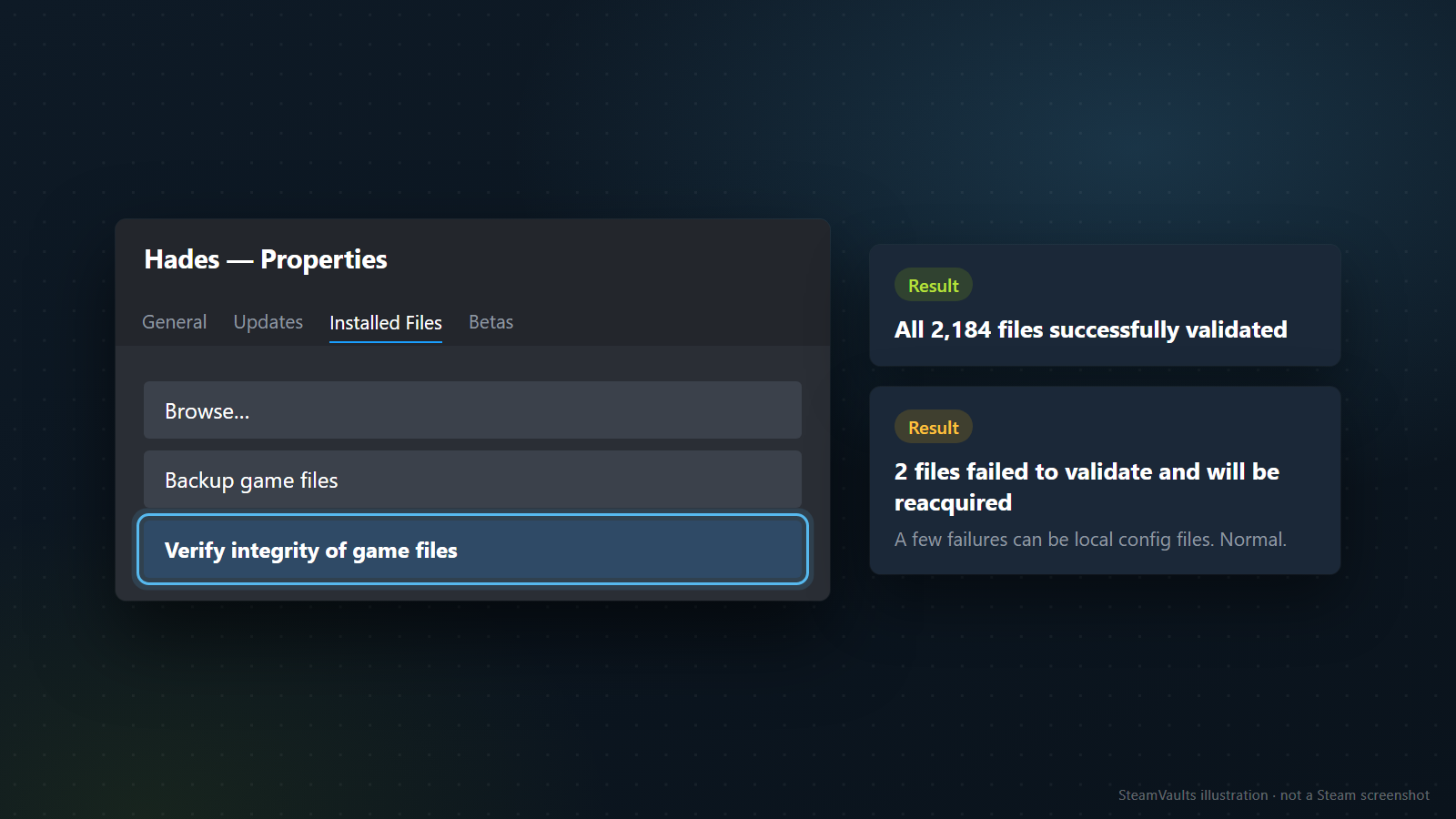
Когда в библиотеке снова появилась кнопка запуска, самое трудное позади. Страница Valve о переносе говорит, что проверка целостности установленных игр после перемещения папки делает их готовыми к игре, и библиотеку, которую вы привезли с другого диска или компьютера, стоит прогнать один раз.
На странице Valve о проверке дан путь: правый клик по игре в библиотеке, Properties, вкладка Installed Files, кнопка «Verify integrity of game files». Там три предостережения: сначала перезагрузить компьютер, не запускать проверку одновременно с тяжёлыми задачами вроде дефрагментации или антивирусной проверки и не проверять несколько игр сразу (Verifying Integrity of Game Files).
Результат бывает двух видов. Строки гласят «All %1$s files successfully validated» и «%1$s files failed to validate and will be reacquired.» Второго пугаться не стоит. Valve пишет, что для большинства игр Steam нормально, когда один или несколько файлов не проходят проверку: это локальные файлы конфигурации, которые не должны заменяться, и их можно игнорировать.
Затем запустите игру и проверьте, что прогресс на месте, ориентируясь на что-то из сделанных ранее копий, например имя персонажа или главу. Если появится окно конфликта Steam Cloud, не торопитесь. Valve советует сравнить его даты и время с тем, когда, по вашей памяти, вы играли. Сам выбор разобран в статье о рассинхронизации Cloud и конфликте сохранений. Если проверка пройдена, а игра всё равно не запускается, распознавание уже позади, переходите к статье о проверке файлов игры перед переустановкой.
Если всё равно не узнаёт, и как не допустить повторения
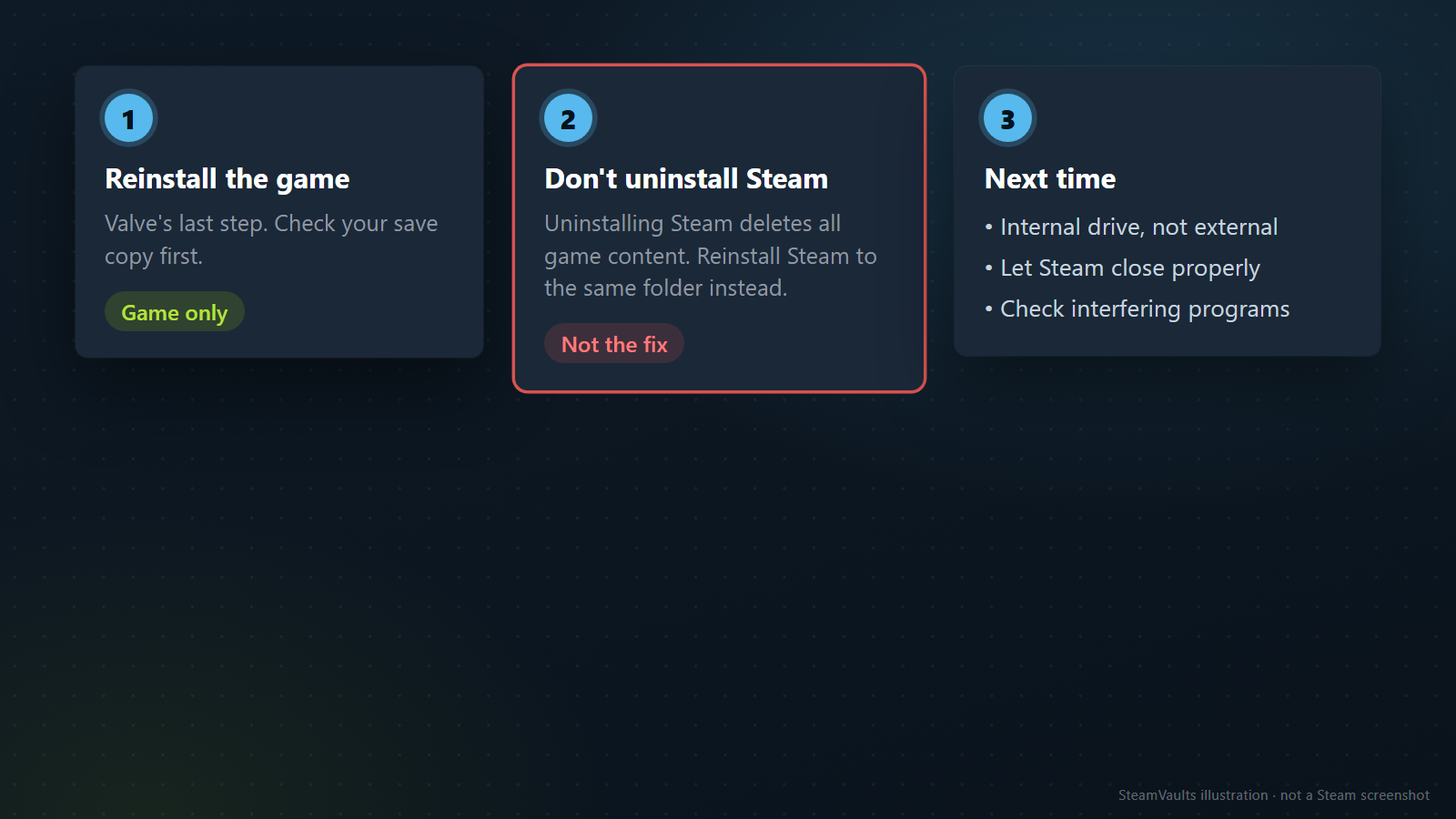
После добавления библиотеки и запуска установки с верного места Steam всё равно может не узнать файлы. Тогда страница Valve рекомендует полностью переустановить эти игры. Это первая точка, где повторная загрузка оправдана. Если копии сохранений у вас в руках, вы теряете в основном время на скачивание. Для игры, которая хранит сохранения в своей папке, перед переустановкой ещё раз убедитесь, что копия этой подпапки действительно существует.
Переустанавливается здесь игра, а клиент Steam остаётся на месте. Страница Valve об ошибках установки предупреждает: переустановка Steam в то же место сохраняет установленные игры, а удаление Steam стирает всё игровое содержимое. Если сам клиент сломан и его надо переустановить, прочитайте статью о переустановке Steam без потери игр до нажатия любой кнопки удаления. Процедура Valve для переноса всей установки Steam, где сохраняются steamapps и userdata, а остальное чистится, нужна для переноса целиком, поэтому я не заимствую её, чтобы заставить Steam узнать одну игру.
Если из-за неверного места установки одна игра оказалась на двух дисках, не спешите удалять большую копию. Страница Valve о переносе говорит, что на экране Storage выбирают диск, а затем установленные на нём игры. Заглянуть туда сначала мой совет, а не Valve. Посмотрите, на каком диске Steam считает игру установленной, убедитесь, что в той папке нет сохранения, и только потом решайте, какую копию убрать.
С оставшимися вопросами можно идти к помощнику поддержки Valve или в обсуждения Steam. Укажите полный путь к папке игры, список библиотек так, как его показывает экран Storage, место, выбранное в диалоге установки, и как менялся показатель прогресса. Тогда людям будет от чего отталкиваться.
Чтобы не повторилось
Valve называет три профилактические меры для этого симптома.
- Внутренний диск, а не внешний. Помимо проблем со скоростью, внешний жёсткий диск может отключиться и подключиться в неподходящий момент даже при обычной работе.
- Давать Steam штатно закрыться при выключении компьютера. Если Windows принудительно закрывает Steam в момент записи на диск, сведения о библиотеке и установке могут оказаться повреждены.
- Проверить мешающие программы. Сторонние приложения могут не давать Steam записывать важные данные, а страница ссылается на руководство о том, какие программы могут мешать.
Если сброс Windows или переустановка Steam впереди, две записи, сделанные заранее, сократят следующий раз: полный путь каждой папки библиотеки и места ваших сохранений. Чтобы перенести игру на другой диск внутри одного компьютера, используйте функцию переноса Steam, а не перетаскивание папок вручную, как описано в статье о переносе игры на другой диск.