
A Steam mostra o jogo como não instalado, mas os arquivos continuam lá: como fazer ela reconhecê-los de novo
Os arquivos estão no disco mas a Steam oferece Instalar. Ache a pasta, copie os saves, readicione a biblioteca, inicie a instalação para detectar e verifique.
Idiomas do artigo
Neste artigo
Você reinstalou a Steam, ou ligou um HD de jogos antigo num PC novo, ou resetou o Windows. Agora um jogo que você joga há anos aparece na biblioteca com o botão Instalar, e o Explorador de Arquivos mostra dezenas de gigabytes ainda na pasta dele. Dá vontade de clicar em Instalar e baixar tudo de novo, ou de apagar a pasta e começar limpo. Calma. O que decide o próximo passo é se a Steam perdeu os arquivos ou só perdeu a referência de onde eles estão, e dá para copiar os seus saves antes de mexer em qualquer coisa.
O texto cobre o Windows e a ordem dos passos para a Steam reconhecer arquivos de jogo que já estão no disco. Ele se apoia em páginas de suporte da Valve, na documentação do Steamworks, na página da Microsoft sobre redefinir o PC e num espelho público das strings da interface do cliente da Steam, tudo lido em 1º de novembro de 2026. Os nomes de botão em português vieram da versão brasileira dessas strings e das páginas em português da Valve, que abri em 2 de novembro. Não apaguei e registrei de novo nenhum jogo para escrever isto. Nomes de jogos e caminhos são exemplos. Se a meta é levar uma biblioteca para outro PC, Jogos da Steam em disco externo trata do plano, e Reinstalar a Steam sem perder os jogos cobre o preparo para reinstalar o cliente. As imagens são ilustrações montadas para este texto e não páginas da Steam.
Botão Instalar não quer dizer que os arquivos foram apagados
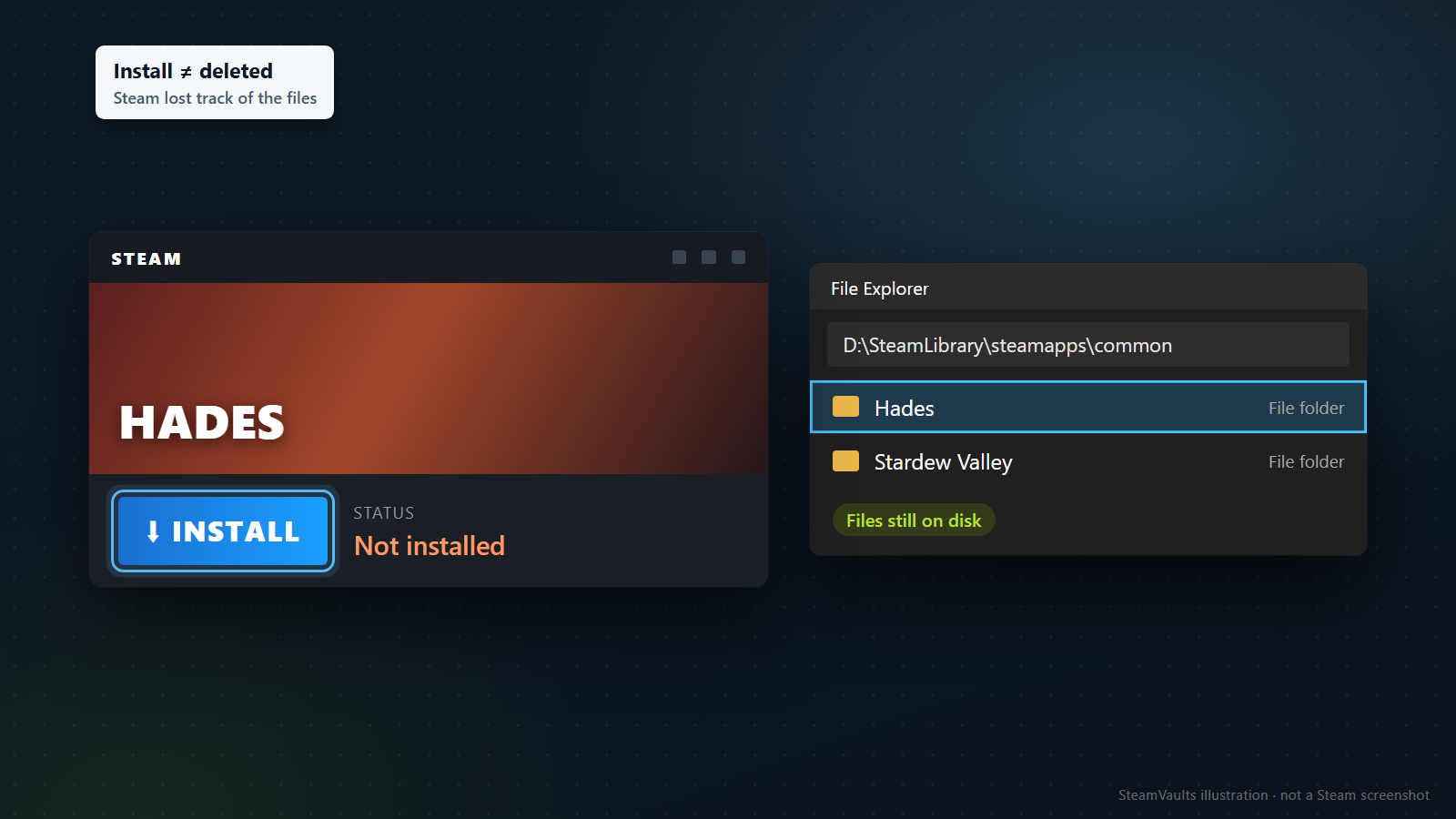
A página de suporte da Valve diz que jogos podem aparecer como desinstalados quando a Steam deixa de reconhecer os arquivos de instalação, e que ela vale também quando o download de um jogo recomeça do zero (Jogos instalados estão aparecendo como desinstalados). Leia o botão como o estado do registro da própria Steam. Se os arquivos sumiram, quem diz é o Explorador, como na ilustração, em que a pasta do Hades continua em D:\SteamLibrary\steamapps\common. Onde a Steam guarda esse registro aparece numa seção mais abaixo.
Descubra onde a pasta do jogo está de verdade
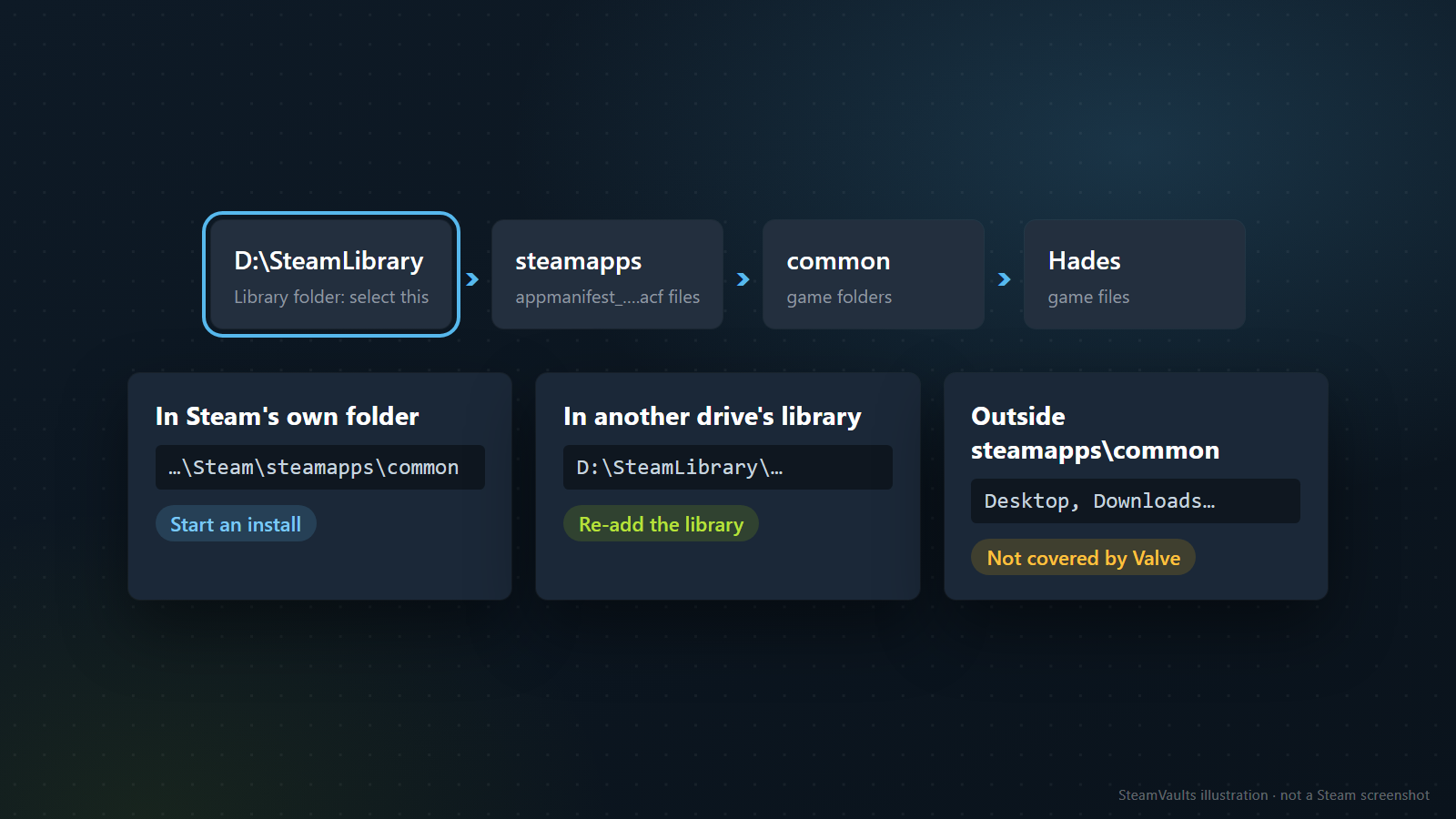
Antes de clicar em qualquer coisa na Steam, anote o caminho completo da pasta do jogo no Explorador de Arquivos, porque tudo o que vem depois depende dele. Se o título do jogo nem aparece na biblioteca, a questão é de compra ou ativação e não de estado de instalação, e o começo certo é Jogo comprado que não aparece na biblioteca da Steam.
A Valve dá como local padrão de instalação C:\Program Files (x86)\Steam\steamapps\common, e a página de reconhecimento usa isso para dizer o que é o "local correto" da pasta de um jogo. Uma segunda biblioteca em outro disco repete a mesma estrutura (Mover uma instalação do Steam e jogos). Uso D:\SteamLibrary de exemplo. O caminho se entende melhor em camadas:
| Camada | Caminho de exemplo | O que é |
|---|---|---|
| Pasta da biblioteca | D:\SteamLibrary | A pasta que você escolhe ao adicionar uma biblioteca à Steam |
| steamapps | D:\SteamLibrary\steamapps | Onde fica o arquivo appmanifest_<ID do app>.acf de cada jogo |
| common | D:\SteamLibrary\steamapps\common | Onde ficam reunidas as pastas dos jogos |
| Pasta do jogo | D:\SteamLibrary\steamapps\common\Hades | Os arquivos do jogo em si |
Chamar a primeira linha de pasta da biblioteca é leitura minha do caminho padrão da Valve, e não afirmação dela. Numa instalação padrão, a pasta Steam faz esse papel, com steamapps e common abaixo. Uma biblioteca separada não precisa se chamar SteamLibrary: procure a pasta que tem steamapps logo dentro.
O que fazer conforme onde a pasta está
- No
steamapps\commonda própria pasta da Steam. Não precisa readicionar biblioteca. Copie os saves e vá para a seção sobre iniciar uma instalação para detectar os arquivos. - Numa biblioteca em outro disco. A Steam pode simplesmente não conhecer essa biblioteca. Adicionar de volta vem primeiro.
- Fora de
steamapps\common, como uma pasta de jogo copiada para a área de trabalho ou para Downloads. A página da Valve não cobre isso. O método dela supõe que a pasta já está no lugar certo, então mova-a para dentro dessa estrutura antes de usar os mesmos passos. Se você renomeou a pasta, devolva o nome original: se uma pasta renomeada continua sendo reconhecida, não está documentado, e não testei. - Um conjunto de arquivos de backup feito com o recurso de backup de jogos da Steam. É outro caminho. A página de backup da Valve restaura pelo menu Steam, no canto superior esquerdo, em Restaurar cópia de segurança, apontando para os arquivos. A Valve não diz que é proibido adicionar um conjunto de backup como biblioteca, mas são materiais de natureza diferente, então o meu conselho é não adicionar um como biblioteca nem descompactá-lo em
common.
Se você reinstalou a Steam em outra pasta
A página de erros de instalação da Valve diz que reinstalar a Steam no mesmo local em que ela já está mantém os jogos instalados (Problemas de atualização e instalação). Virando a frase ao contrário: se a Steam ficava em C:\Program Files (x86)\Steam e agora você a pôs em C:\Steam, a antiga pasta steamapps pode já não ser a biblioteca padrão da Steam nova. Essa inferência é minha, tirada dessa frase e da página de mudança, e a Valve não a escreve. Seus arquivos podem estar na pasta antiga enquanto a Steam nova olha para uma padrão e vazia.
O método que a Valve documenta é a última parte do procedimento de mudança da instalação inteira: instale a Steam onde quiser e mova a pasta steamapps para dentro da nova pasta da Steam. Isso leva o conteúdo baixado dos jogos, as configurações e os saves guardados ali. Depois, entre na conta, confira se a mudança funcionou e verifique a integridade dos jogos instalados. Faça com a Steam totalmente fechada. Adicionar a pasta antiga da Steam em si como biblioteca não é descrito nas páginas que li, e não tentei.
Se você resetou o Windows, olhe o disco C: primeiro
A página da Microsoft diz que a opção Manter meus arquivos reinstala o Windows, mantém os arquivos pessoais e remove aplicativos e configurações, e que Remover tudo remove arquivos pessoais, aplicativos e configurações (Redefinir o PC; li a versão em inglês e os nomes das opções em português são tradução minha). Ela não lista pastas e não diz o que acontece com discos que não sejam o C:. Se a Steam estava em C:\Program Files (x86), abra a pasta e veja se os jogos sobreviveram, em vez de presumir. Faça o mesmo com uma biblioteca em D: ou em outro disco.
O que esperar dos saves depende da opção escolhida. Depois de Manter meus arquivos, os arquivos pessoais, como Documentos, foram mantidos, então procure Documents\My Games como descrito na seção seguinte. Depois de Remover tudo, os arquivos pessoais foram junto, e uma cópia que você fez antes ou o que está na Nuvem da Steam pode ser tudo o que resta. Nesse caso o passo de cópia abaixo pode não se aplicar, mas leia as notas sobre a janela de conflito da Nuvem na seção de verificação para não sobrescrever um registro da Nuvem sem querer.
Se a biblioteca está num disco externo, confira se ele está conectado e se a letra da unidade é a mesma de antes. A Valve não recomenda usar a Steam nem jogos num HD externo, porque ele pode se desconectar e reconectar em momentos inoportunos mesmo no uso normal. Se o sintoma aparece num disco externo, a Valve aconselha instalar num disco interno.
Copie os locais de save prováveis antes de mexer em qualquer coisa
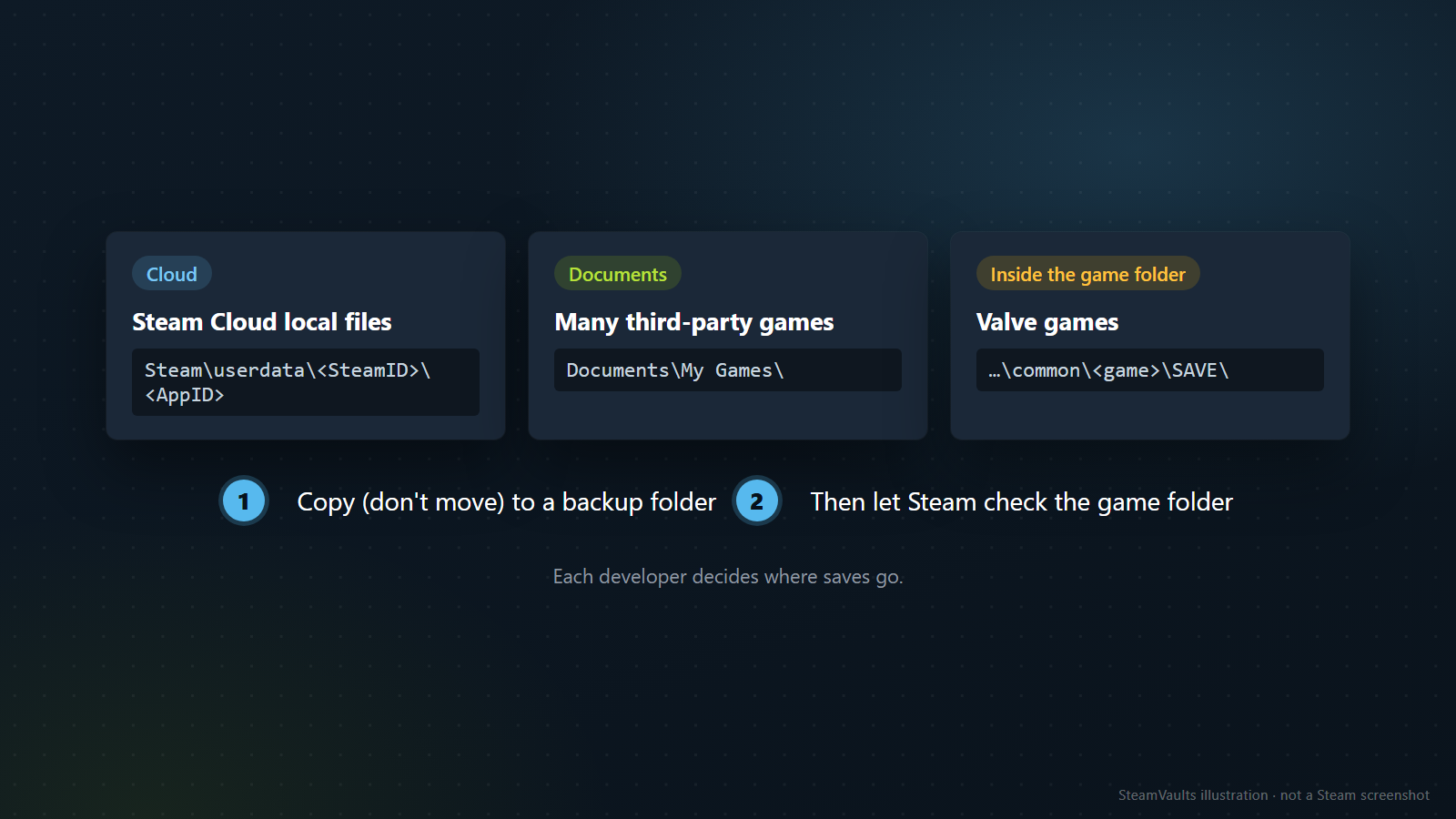
A detecção faz a Steam conferir os arquivos da pasta do jogo e buscar o que precisar. Saves guardados fora dessa pasta dificilmente são afetados, mas se você não sabe onde estão os seus, uma cópia custa pouco. Copie, não mova.
São três lugares para olhar.
1. A cópia local dos arquivos da Nuvem. No Windows ficam, por padrão, em C:\Program Files (x86)\Steam\userdata, com uma pasta de Steam ID por conta e, dentro, uma pasta por ID de app. Para o Dota 2 (ID 570) é Steam\userdata\[steamID]\570\ (Steam Cloud). 2. Documents. A página de mudança diz que muitos jogos de terceiros que não usam a Nuvem guardam saves e perfis em C:\Users\[seu nome de usuário do Windows]\Documents\My Games\, e que cada desenvolvedora decide onde ficam os saves, então pode ser preciso perguntar a ela se não estiverem ali. 3. Dentro da pasta de instalação do jogo. A página de backup diz que as cópias de jogos feitos pela Valve deixam de fora saves, mapas multijogador personalizados e arquivos de configuração, que ficam em subpastas como cfg, downloads, maps, materials e SAVE (Usar o recurso de backup do Steam). Esses saves estão na própria pasta que a Steam vai reconferir, então copie essas subpastas à parte.
A Nuvem da Steam não torna isso opcional. A Valve diz que a sincronização é automática, e por isso o Suporte dificilmente recupera saves perdidos. Se o progresso some depois de uma mudança, o PC antigo pode não ter terminado de sincronizar, e muitos jogos nem guardam saves na Nuvem. Guarde o que sobrar no PC antigo, se ainda o tiver. O logotipo da Nuvem na página de loja do jogo mostra quais usam o recurso, embora a Valve acrescente que a desenvolvedora decide quais arquivos sobem. Para uma dúvida futura com o suporte, Steam\logs\cloud_log.txt registra leituras e gravações da Nuvem. Deixe o arquivo onde está.
Readicione a biblioteca de outro disco pelas configurações de armazenamento
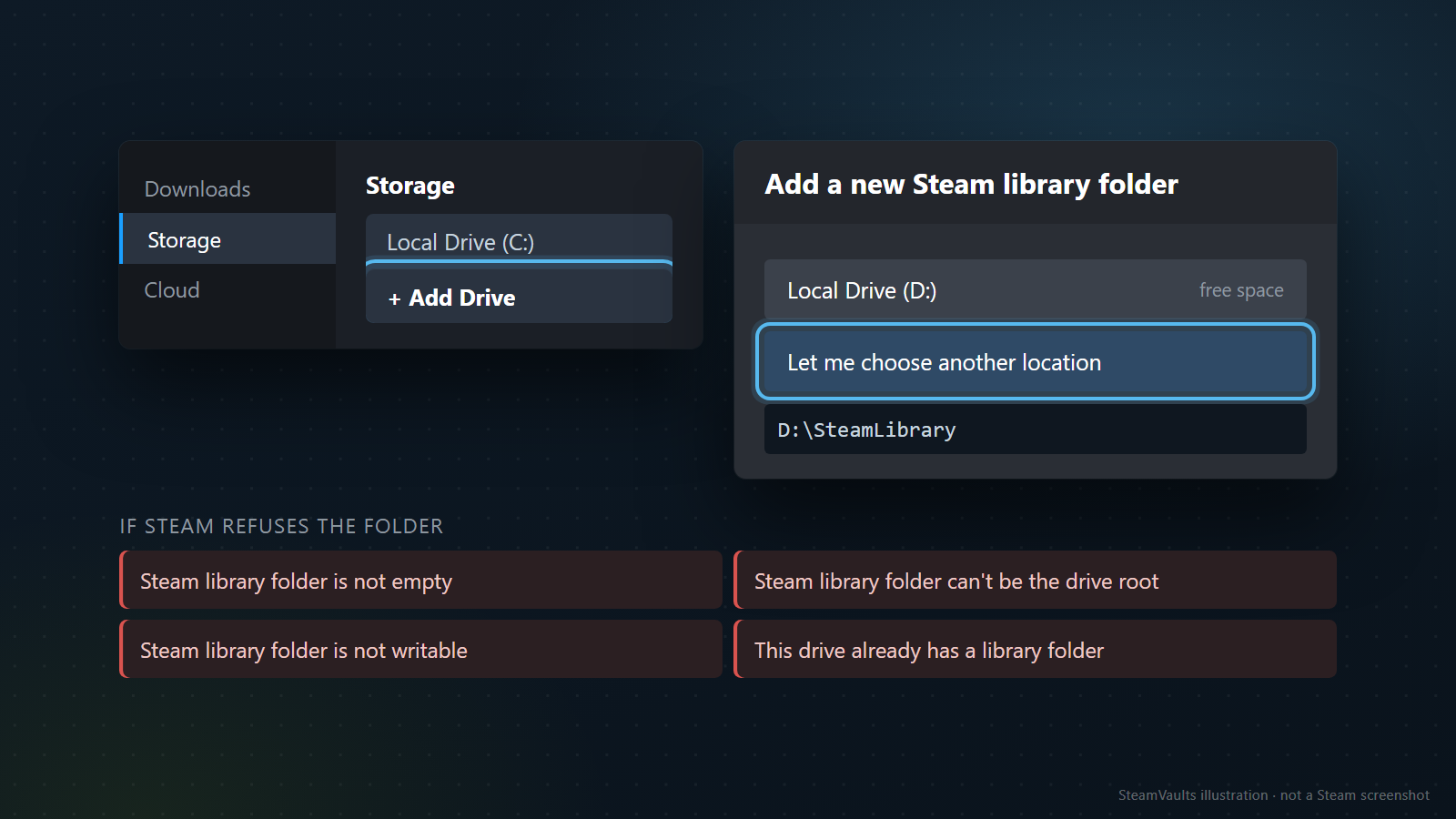
Se a pasta do jogo está numa biblioteca de outro disco, avise a Steam dessa biblioteca de novo. Depois de uma instalação limpa da Steam ou de reinstalar o Windows, ela pode não lembrar as bibliotecas adicionadas antes.
A página de reconhecimento da Valve dá o caminho Steam, Configurações, Downloads e o botão Pastas de biblioteca. Ele abre o Gerenciador de armazenamento, onde um botão "+" no topo adiciona outra pasta com jogos instalados. Depois de adicionada, os jogos devem voltar a aparecer na biblioteca. A página de mudança da Valve descreve a mesma tarefa de outro jeito: Configurações, aba Armazenamento e "+". As duas páginas nomeiam o menu de forma diferente, então siga a que o seu cliente mostrar. Na lista de strings do cliente em português do Brasil aparecem "Armazenamento", "Gerenciador de armazenamento" e "Adicionar volume" (strings do cliente Steam, espelho da comunidade).
1. Abra a Steam, depois Configurações, depois Armazenamento. Em algumas versões da documentação é o botão Pastas de biblioteca na aba Downloads. 2. Ao lado da lista de discos, use o botão "+". As strings desse ponto incluem "Adicionar volume", "Adicionar nova pasta da Biblioteca Steam" e "Escolher outro local". 3. No seletor de pasta, intitulado "Criar/Selecionar nova pasta da Biblioteca Steam", escolha a pasta da biblioteca que você achou antes, D:\SteamLibrary neste exemplo. Não escolha steamapps, common nem a pasta do jogo abaixo. 4. Veja se o jogo já aparece como instalado. Pela página da Valve, isso pode bastar. Se não, siga para a próxima seção.
É no passo 3 que as pessoas tropeçam. As pastas aninhadas têm nomes parecidos e escolher a pasta do jogo parece natural. A Steam, porém, está pedindo o local de uma biblioteca, e não o de um jogo.
Mensagens quando a adição é recusada
A lista de strings tem mensagens de erro exibidas ao adicionar uma pasta de biblioteca. Ela dá só o texto, e não as condições que as disparam. A coluna da direita é o que o texto sugere mais uma sugestão minha, e não provoquei nenhum desses erros para conferir.
| Mensagem na tela | O que sugere e o que conferir |
|---|---|
| A pasta da Biblioteca Steam não está vazia | A Steam não aceitou a pasta escolhida como novo local de biblioteca. Veja se você não escolheu uma pasta com outros arquivos misturados em vez da pasta de topo da biblioteca. |
| A pasta da Biblioteca Steam não pode ser a raiz do disco | O D:\ em si não pode ser escolhido. Escolha uma pasta de biblioteca abaixo dele. |
| A pasta da Biblioteca Steam não tem permissão de escrita | Lugar para suspeitar de permissões de escrita ou de um disco somente leitura. |
| O disco já tem uma pasta da biblioteca | A biblioteca desse disco pode já estar registrada. Olhe antes a lista de discos da tela Armazenamento. |
| Falha ao adicionar nova pasta da Biblioteca Steam | O texto não dá causa. Anote junto com o caminho que você escolheu. |
Se a biblioteca aparece mas atualizações ou instalações esbarram em problema de escrita, a página de erros de instalação da Valve aponta Steam, Configurações, Armazenamento, o menu "..." e Reparar pasta. As pastas de biblioteca precisam ter permissão de escrita para todos os usuários para atualizar direito, e o reparo renova essas permissões se elas quebrarem. Para problemas de escrita mais fundos, veja Erro de gravação em disco na Steam: diagnóstico seguro. A mesma tela tem o item Remover biblioteca. As páginas que li não dizem o que ele faz com os arquivos no disco, e não há motivo para apertá-lo primeiro para resolver o reconhecimento.
Inicie uma instalação e deixe a Steam achar os arquivos que sobraram
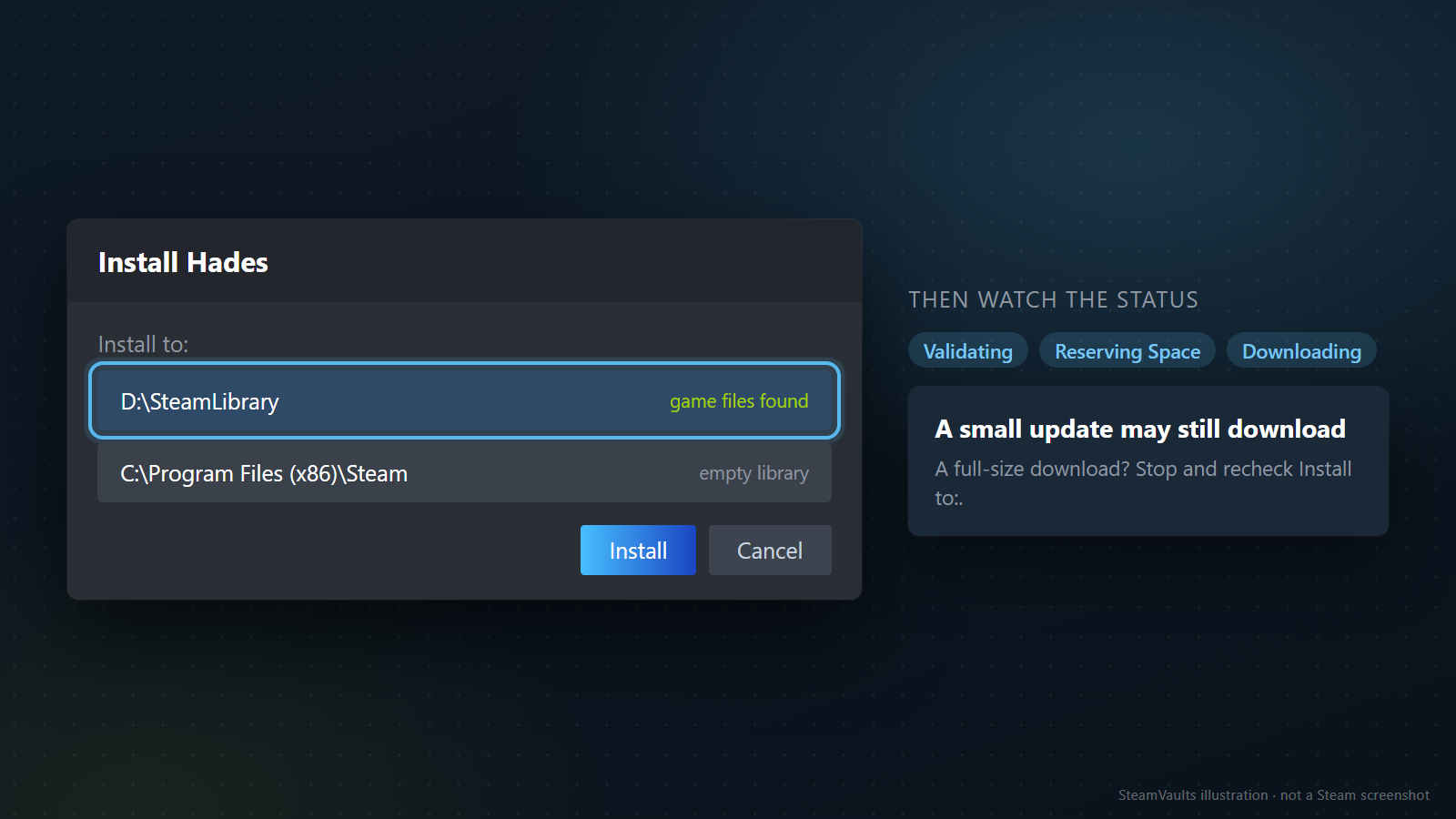
Com a biblioteca no lugar e o botão Instalar ainda ali, o método seguinte da Valve é iniciar a instalação. Contanto que a pasta do jogo esteja no local correto, tentar abrir o jogo provoca um download, e a Steam reconhece os arquivos de instalação durante esse download.
O erro clássico acontece aqui. A janela de instalação tem um campo para o local, que as strings do cliente em português chamam de "Instalar em:". Ele precisa apontar para a biblioteca que ainda guarda os arquivos.
Tome o exemplo em que D:\SteamLibrary\steamapps\common\Hades está intacta. Suponha que a janela venha com o disco C: da Steam recém-instalada como padrão. Se você continuar, a Steam olha para uma biblioteca vazia no C:, e os arquivos do D: e o local de instalação deixam de coincidir. Escolha a biblioteca D: na lista antes de começar, como a ilustração faz, em que D:\SteamLibrary aparece com arquivos encontrados e C:\Program Files (x86)\Steam com biblioteca vazia, para que o local coincida com o "local correto" da página da Valve. Se o D: nem aparece na lista, a biblioteca ainda não foi adicionada.
Depois de começar, acompanhe o texto de estado. A lista de strings inclui estados de download como Validando, Reservando espaço, Baixando, Atualizando e Finalizando. As páginas não dizem a ordem deles nem o que aparece enquanto os arquivos existentes são conferidos. Se não saltar para um download grande e o "Validando" ficar um tempo na tela, é plausível, embora seja palpite, que a Steam esteja conferindo os arquivos que já estão lá.
Também não conte com download zero. A Valve diz só que os arquivos são reconhecidos durante o processo de download, e não que a quantidade a baixar é zero, e se saiu uma atualização desde a última gravação dos arquivos, essa parte pode ser baixada. A ilustração resume: uma pequena atualização ainda pode ser baixada, mas se o progresso parece o tamanho do jogo inteiro desde o início, pare e reveja o campo "Instalar em:". Deixar o local errado terminar põe o mesmo jogo em dois discos, e aí você precisa descobrir qual cópia a Steam usa.
Quando vários jogos viraram "Não instalados" de uma vez, termine um jogo primeiro. É sugestão minha e não regra da Valve. Ver um jogo voltar sem download, ou com atualização pequena, mostra que os outros podem usar o mesmo local, e se algo der errado você sabe com qual jogo foi.
Deixe o arquivo appmanifest em paz
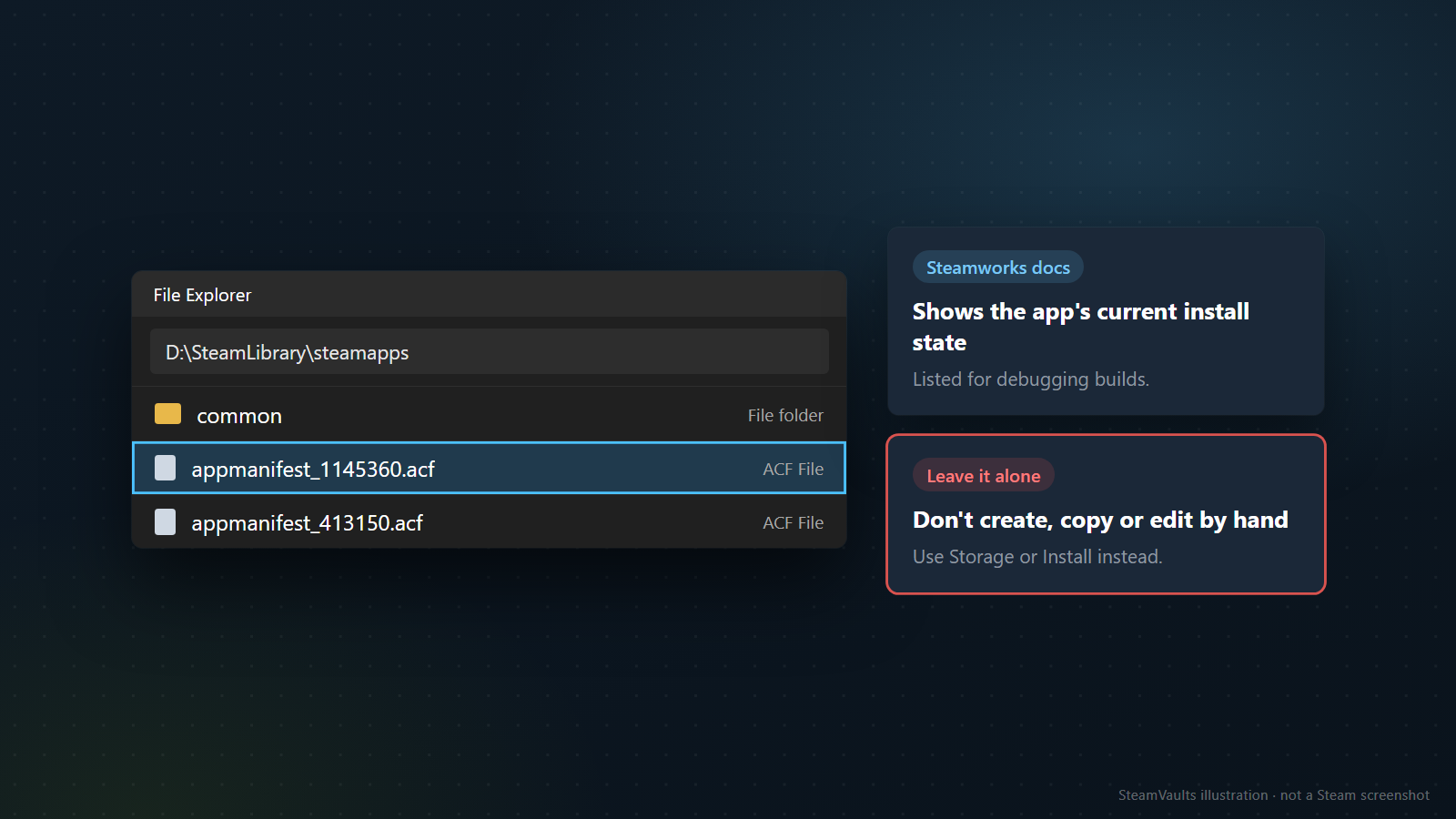
Quem pesquisa esse sintoma esbarra em conversa sobre um arquivo chamado appmanifest. A documentação do Steamworks lista steamapps\appmanifest_[appid].acf entre os arquivos do cliente a olhar ao depurar problemas de build e o descreve como o estado atual de instalação do app (SteamPipe, envio de conteúdo, Steamworks). Por isso a tabela de caminhos acima o põe na linha da steamapps. Na ilustração, o arquivo de exemplo é appmanifest_1145360.acf, ao lado da pasta common; o número no nome é o ID de app, e não afirmo que ele corresponda ao jogo do exemplo.
Mesmo assim, eu não o criaria, não o copiaria de outro PC nem o editaria. Na documentação de desenvolvedoras ele é citado para diagnóstico, e não aparece nenhum procedimento para jogadores mexerem nele. A orientação da Valve ao jogador é adicionar a biblioteca e iniciar a instalação. Consertar o registro de instalação de um jeito que os documentos não descrevem também tira de você o que poderia explicar depois ao Suporte.
Depois da detecção, verifique os arquivos e confira o progresso
Quando o botão da biblioteca volta a dizer Jogar, o mais difícil passou. A página de mudança da Valve diz que verificar a integridade dos jogos depois de mover uma pasta os deixa prontos para jogar, e uma biblioteca trazida de outro disco ou PC merece uma passada.
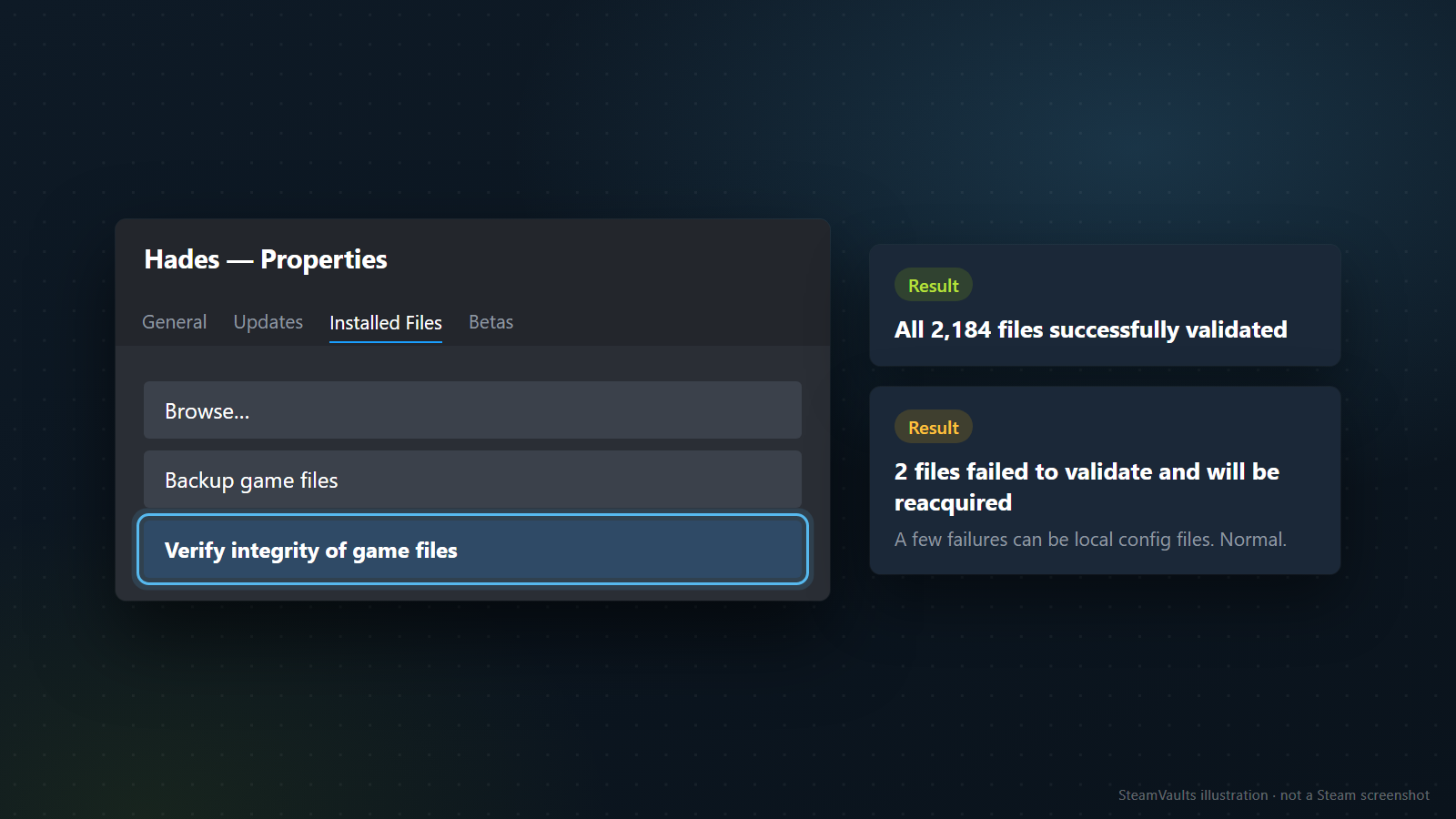
A página de verificação dá o caminho: clique com o botão direito no jogo na biblioteca, abra Propriedades, vá à aba Arquivos instalados e clique em Verificar integridade dos arquivos. Ela traz três cuidados: reiniciar o computador antes, não rodar junto com tarefas pesadas como desfragmentação ou varredura de vírus e não verificar vários jogos ao mesmo tempo (Verificação da integridade dos arquivos do jogo).
O resultado é uma de duas mensagens. As strings dizem, em português, "Todos os %1$s arquivos foram validados com sucesso" e "Ocorreu um erro na validação de %1$s arquivo(s). O Steam baixará novamente quaisquer arquivos corrompidos." Na ilustração os números são de exemplo, 2.184 arquivos no primeiro cartão e 2 no segundo, e não valores reais de nenhum jogo. Não se assuste com a segunda. A Valve diz que um ou mais arquivos falharem na verificação é normal na maioria dos jogos Steam, porque são arquivos de configuração local que não devem ser substituídos, e dá para ignorar.
Depois abra o jogo e veja se o seu progresso está lá, usando algo das cópias que você fez como pista, como o nome de um personagem ou um capítulo. Se aparecer a janela de conflito da Nuvem, sem pressa: a Valve manda comparar as datas e horas dela com as de quando você lembra de ter jogado. A escolha em si está em Nuvem da Steam fora de sincronia: resolver conflito de save. Se a verificação passa e o jogo continua sem abrir, o reconhecimento ficou para trás, o próximo passo é Verificar arquivos do jogo antes de reinstalar.
Se ainda não for reconhecido, e como evitar que se repita
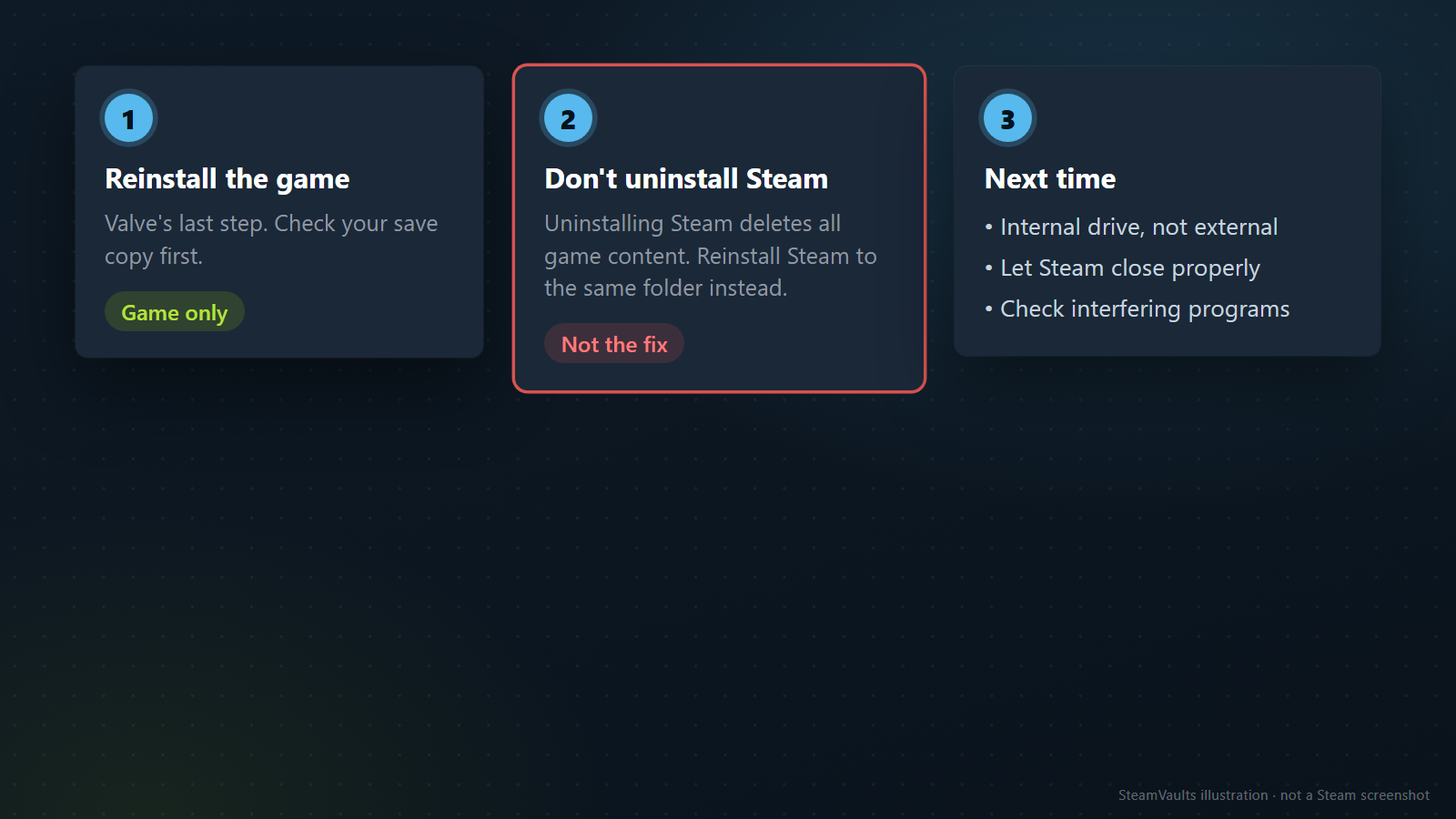
Depois de adicionar a biblioteca e iniciar a instalação do local certo, a Steam ainda pode não reconhecer os arquivos. A página da Valve recomenda então reinstalar por completo os jogos em questão. É o primeiro ponto em que baixar de novo é a decisão certa. Com as cópias dos saves em mãos, você perde sobretudo tempo de download. Num jogo que guarda saves dentro da própria pasta, confira mais uma vez se a cópia dessa subpasta existe mesmo antes de reinstalar.
O que se reinstala aqui é o jogo, e o cliente da Steam fica onde está. A página de erros de instalação da Valve avisa que reinstalar a Steam no mesmo local mantém os jogos instalados, enquanto desinstalar a Steam apaga todo o conteúdo dos jogos. Se o cliente em si está quebrado e precisa ser reinstalado, leia Reinstalar a Steam sem perder os jogos antes de apertar qualquer botão de desinstalar. O procedimento da Valve para mover a instalação inteira, que mantém steamapps e userdata e apaga o resto, serve para mover tudo, então não o empresto para fazer um único jogo ser reconhecido.
Se um local de instalação errado deixou o mesmo jogo em dois discos, não apague a cópia maior de imediato. A página de mudança da Valve diz que na tela Armazenamento você seleciona um disco e depois os jogos instalados nele. Olhar ali primeiro é sugestão minha, não da Valve. Veja em qual disco a Steam considera o jogo instalado, confira se não há save nessa pasta e só então decida qual cópia limpar.
Dúvidas que restarem podem ir ao assistente de suporte da Valve ou às discussões da Steam. Inclua o caminho completo da pasta do jogo, a lista de bibliotecas como a tela Armazenamento mostra, o local que você escolheu na janela de instalação e como o indicador de progresso mudou. Isso dá às pessoas algo com que trabalhar.
Para não acontecer de novo
A Valve nomeia três pontos de prevenção para esse sintoma.
- Disco interno, não externo. Além de problemas de desempenho, um HD externo pode se desconectar e reconectar em momentos inoportunos mesmo no uso normal.
- Deixe a Steam fechar direito quando desligar o computador. Se o Windows força o fechamento da Steam enquanto ela grava no disco, as informações da biblioteca e da instalação podem ficar corrompidas.
- Cheque programas que interferem. Aplicativos de terceiros podem impedir a Steam de gravar informações essenciais, e a página aponta para um guia sobre quais programas podem interferir.
Se um reset do Windows ou uma reinstalação da Steam está para vir, duas anotações feitas antes encurtam a próxima vez: o caminho completo de cada pasta de biblioteca e onde estão os seus saves. Para mover um jogo para outro disco no mesmo PC, use o recurso de mover da própria Steam em vez de arrastar pastas à mão, como descreve Como mover um jogo da Steam para outro disco.