
Steam báo game "chưa cài" dù file vẫn còn trên ổ: cách để Steam nhận lại
File game vẫn còn mà Steam chỉ hiện nút Install. Tìm thư mục, chép save, thêm lại thư viện, bắt đầu cài để Steam nhận file và xác minh sau cùng.
Ngôn ngữ bài viết
Trong bài viết này
Bạn vừa cài lại Steam, hoặc cắm ổ game cũ vào máy mới, hoặc reset Windows. Giờ một game chơi cả năm nay nằm trong thư viện với nút Install, còn File Explorer vẫn cho thấy thư mục của nó nặng mấy chục GB. Phản xạ thường gặp là bấm Install tải lại từ đầu, hoặc xóa thư mục cho sạch. Chưa cần làm cả hai. Điều đáng hỏi trước là Steam mất file hay chỉ mất dấu vị trí của chúng, và trước khi đụng vào bất cứ thứ gì, bạn nên chép save ra chỗ khác đã.
Bài này nói về Windows và thứ tự các bước để Steam nhận ra file game đã có sẵn trên ổ. Tôi dựa vào các trang hỗ trợ của Valve, tài liệu Steamworks dành cho nhà phát triển, trang Microsoft về reset PC và một bản sao công khai của danh sách chuỗi giao diện Steam, tất cả đọc ngày 1/11/2026. Tôi không tự xóa rồi đăng ký lại một game để viết bài này, nên mọi tên game và đường dẫn bên dưới chỉ là ví dụ. Nếu mục tiêu của bạn là chuyển cả thư viện sang máy khác, hãy xem Chơi game Steam từ ổ cứng ngoài.
Nút Install không có nghĩa là file đã bị xóa
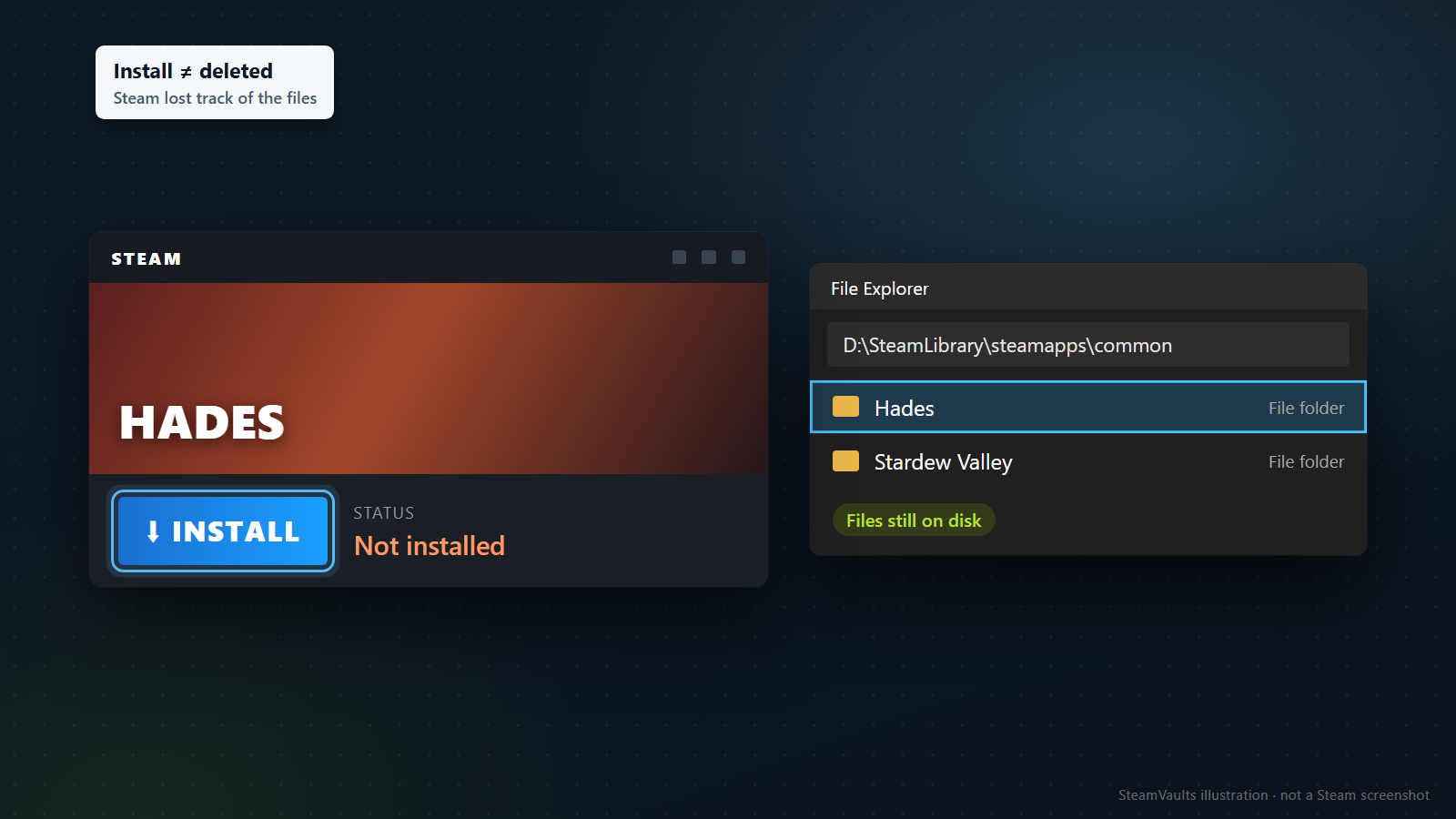
Trang hỗ trợ của Valve về lỗi này nói rằng game có thể hiện là chưa cài khi Steam không còn nhận ra các file cài đặt, và trang đó cũng áp dụng cho trường hợp lượt tải của game bị đặt lại từ đầu (Installed games are appearing as uninstalled). Vậy nút Install chỉ phản ánh sổ ghi chép của Steam. Còn file có mất thật hay không thì File Explorer trả lời, như trong hình minh họa: thư mục Hades vẫn nằm dưới D:\SteamLibrary\steamapps\common. Steam cất sổ ghi chép đó ở đâu, tôi nói ở phần về appmanifest.
Xác định thư mục game đang nằm ở đâu
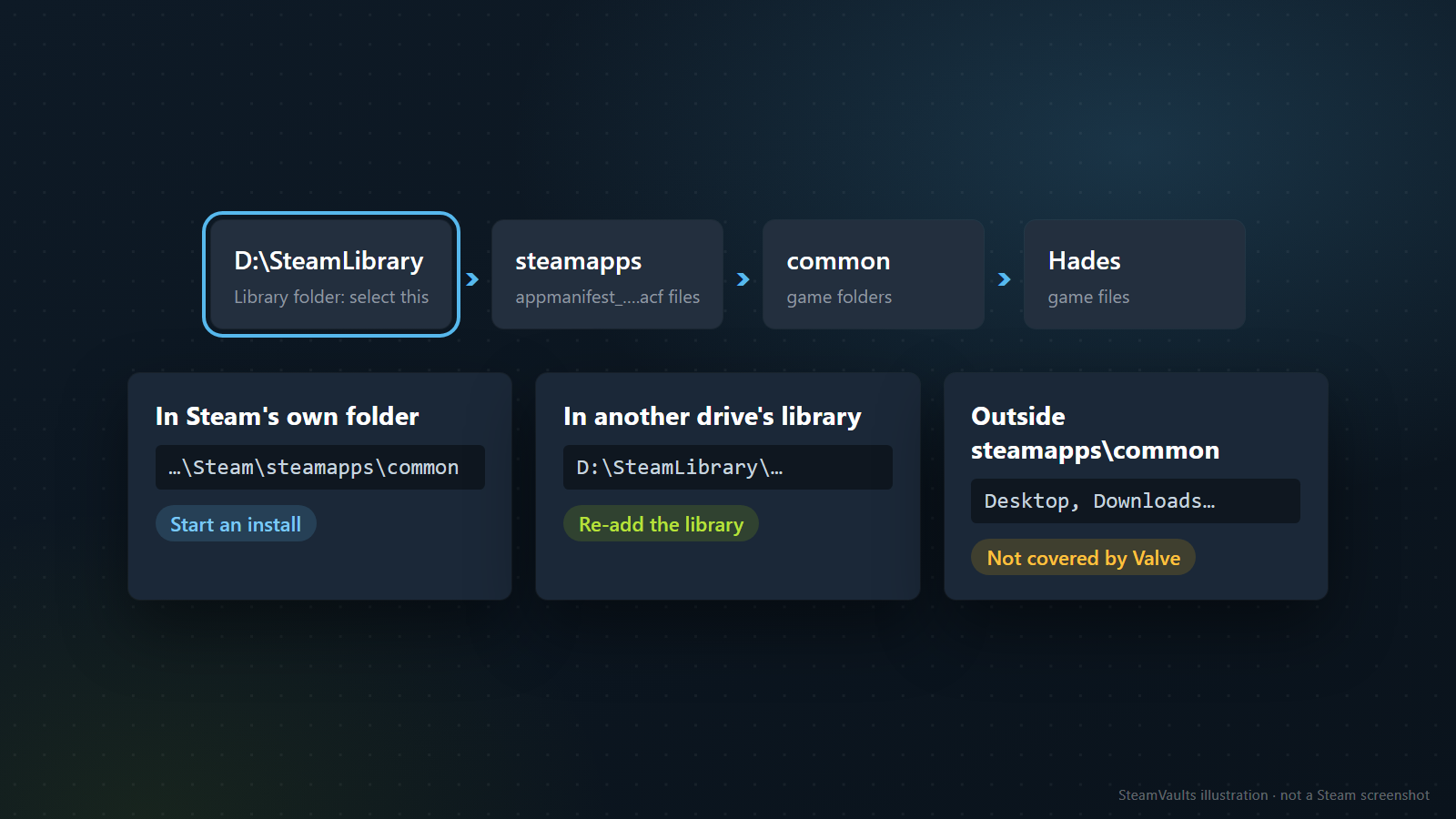
Trước khi bấm gì trong Steam, hãy mở File Explorer và ghi lại đường dẫn đầy đủ của thư mục game. Mọi bước sau đều dựa vào nó. Nếu tên game không có trong thư viện, thì đó là chuyện mua hàng hoặc kích hoạt, không phải trạng thái cài đặt, và nên đọc Game đã mua biến mất khỏi thư viện Steam trước.
Valve nêu vị trí cài mặc định là C:\Program Files (x86)\Steam\steamapps\common, và trang về việc nhận lại game dùng chính đường dẫn này để nói "vị trí đúng" của thư mục game là gì. Thư viện thứ hai trên ổ khác lặp lại cùng cấu trúc (Moving a Steam Installation and Games). Tôi lấy D:\SteamLibrary làm ví dụ. Đường dẫn dễ đọc nhất khi tách theo lớp:
| Lớp | Đường dẫn ví dụ | Là gì |
|---|---|---|
| Thư mục thư viện | D:\SteamLibrary | Thư mục bạn chọn khi thêm thư viện vào Steam |
| steamapps | D:\SteamLibrary\steamapps | Nơi đặt file appmanifest_<app ID>.acf của từng game |
| common | D:\SteamLibrary\steamapps\common | Nơi gom các thư mục game |
| Thư mục game | D:\SteamLibrary\steamapps\common\Hades | Chính các file game |
Gọi dòng trên cùng là "thư mục thư viện" là cách tôi đọc đường dẫn mặc định của Valve, không phải câu Valve viết. Với bản cài mặc định, thư mục Steam đóng vai đó, bên dưới có steamapps và common. Thư viện riêng không bắt buộc phải tên SteamLibrary. Hãy tìm thư mục có steamapps nằm ngay bên trong.
Tùy nơi bạn tìm thấy thư mục mà đi tiếp
- Nằm dưới
steamapps\commoncủa chính thư mục Steam. Không cần thêm lại thư viện. Chép save, rồi nhảy sang phần bắt đầu cài để Steam dò file. - Nằm trong thư viện ở ổ khác. Có thể Steam chỉ đơn giản không biết thư viện đó. Thêm lại nó trước.
- Nằm ngoài
steamapps\common, ví dụ thư mục game chép ra Desktop hay Downloads. Trang của Valve không bàn đến trường hợp này, vì cách làm của họ giả định thư mục đã ở đúng chỗ. Hãy đưa nó vào đúng cấu trúc rồi mới theo các bước. Nếu bạn đã đổi tên thư mục, trả lại tên gốc. Tên bị đổi còn được nhận hay không thì không có tài liệu nào nói và tôi cũng chưa thử. - Bộ file sao lưu tạo bằng tính năng backup game của Steam. Đây là đường khác. Trang backup của Valve khôi phục qua menu Steam ở góc trên bên trái, mục Restore Game Backup, trỏ tới các file sao lưu. Valve không nói cấm thêm một bộ backup làm thư viện, nhưng hai loại này là hai thứ khác nhau, nên tôi khuyên đừng thêm nó làm thư viện và đừng giải nén nó vào
common.
Nếu bạn cài lại Steam vào một thư mục khác
Trang lỗi cài đặt của Valve nói rằng cài lại Steam đúng vào nơi nó đang nằm thì các game đã cài được giữ nguyên (Update & Installation Issues). Nói ngược lại, nếu Steam trước ở C:\Program Files (x86)\Steam mà giờ bạn đặt vào C:\Steam, thư mục steamapps cũ có thể không còn là thư viện mặc định của Steam mới. Đó là suy luận của tôi từ câu trên và từ trang chuyển Steam, Valve không viết như vậy. File game có thể vẫn nằm ở thư mục cũ trong khi Steam mới nhìn vào một thư viện mặc định trống.
Cách Valve mô tả nằm ở bước cuối của quy trình chuyển cả bản cài Steam: cài Steam vào nơi muốn đặt, rồi chuyển thư mục steamapps vào thư mục Steam mới. Làm vậy sẽ mang theo nội dung game đã tải, các thiết lập và save nào được lưu trong đó. Xong thì đăng nhập, kiểm tra việc chuyển đã ổn và xác minh tính toàn vẹn của các game đã cài. Hãy làm khi Steam đã thoát hẳn. Việc thêm thẳng thư mục Steam cũ làm thư viện không được mô tả trong các trang tôi đọc, và tôi chưa thử.
Nếu bạn vừa reset Windows, kiểm tra ổ C: trước
Trang của Microsoft nói tùy chọn Keep my files cài lại Windows, giữ file cá nhân và gỡ ứng dụng cùng thiết lập, còn Remove everything xóa cả file cá nhân, ứng dụng lẫn thiết lập (Reset your PC). Trang không liệt kê thư mục nào và không nói gì về các ổ khác ngoài C:. Nên nếu Steam từng nằm trong C:\Program Files (x86), hãy mở thư mục ra xem game còn không thay vì đoán. Với thư viện trên D: hay ổ khác cũng làm vậy.
Chuyện save tùy bạn chọn gì. Sau Keep my files, file cá nhân như Documents được giữ, nên tìm Documents\My Games như phần kế tiếp. Sau Remove everything, file cá nhân cũng mất, và bản chép từ trước hoặc thứ còn trên Steam Cloud có thể là tất cả những gì còn lại. Khi đó bước chép save có thể không còn áp dụng, nhưng vẫn nên đọc phần về cửa sổ xung đột Cloud ở mục xác minh để không ghi đè nhầm bản Cloud.
Nếu thư viện nằm trên ổ cứng ngoài, kiểm tra ổ đã cắm và ký tự ổ vẫn như trước. Valve không khuyến nghị dùng Steam hoặc game từ ổ cứng ngoài, vì ngay khi dùng bình thường ổ vẫn có thể ngắt rồi nối lại vào lúc không ngờ. Nếu triệu chứng xảy ra trên ổ ngoài, Valve khuyên cài sang ổ trong.
Chép các chỗ có thể chứa save trước khi đụng vào gì
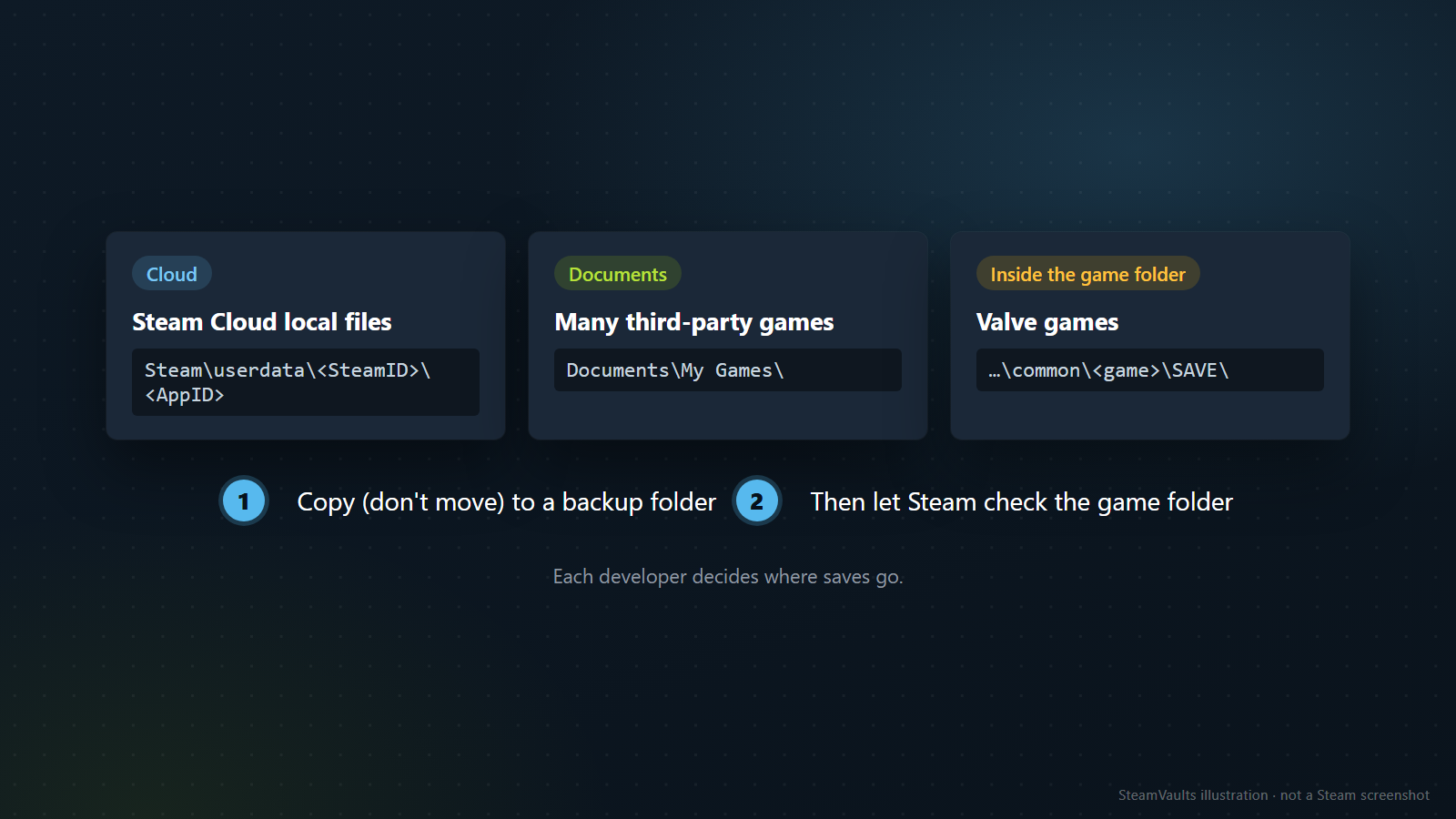
Khi dò file, Steam kiểm tra các file trong thư mục game và tải thứ còn thiếu. Save nằm ngoài thư mục đó khó bị ảnh hưởng, nhưng nếu bạn không biết save của mình ở đâu thì một bản chép gần như không tốn gì. Hãy chép, đừng di chuyển.
Có ba chỗ để tìm.
1. Bản cục bộ của file Steam Cloud. Trên Windows chúng mặc định nằm trong C:\Program Files (x86)\Steam\userdata, mỗi tài khoản một thư mục Steam ID, bên trong là thư mục theo app ID. Với Dota 2 (app ID 570) đó là Steam\userdata\[steamID]\570\ (Steam Cloud). 2. Documents. Trang chuyển Steam nói nhiều game bên thứ ba không dùng Steam Cloud lưu save và hồ sơ trong C:\Users\[tên người dùng Windows]\Documents\My Games\, và mỗi nhà phát triển tự quyết nơi lưu save, nên nếu không thấy bạn có thể phải hỏi chính nhà phát triển. 3. Ngay trong thư mục cài của game. Trang backup nói bản sao lưu game do Valve làm không gồm save, map multiplayer tự tạo và file cấu hình, những thứ nằm trong các thư mục con như cfg, downloads, maps, materials và SAVE (Using the Steam Backup Feature). Những save đó nằm đúng trong thư mục mà Steam sắp kiểm tra lại, nên hãy chép riêng các thư mục con ấy.
Đừng mặc định Steam Cloud sẽ lo hết. Valve nói Cloud đồng bộ tự động, vì vậy Support khó có khả năng lấy lại save đã mất. Nếu sau khi chuyển máy thấy thiếu tiến trình, có thể máy cũ chưa đồng bộ xong, và nhiều game vốn không lưu save lên Cloud. Nếu máy cũ còn, hãy giữ nguyên những gì trên đó. Logo Cloud trên trang cửa hàng của game cho biết game có dùng Cloud, dù Valve nói thêm rằng nhà phát triển quyết định file nào được tải lên. Khi hỏi Support sau này, file Steam\logs\cloud_log.txt ghi lại các lần đọc và ghi Cloud. Cứ để nó ở chỗ cũ.
Thêm lại thư viện ở ổ khác qua phần cài đặt Storage
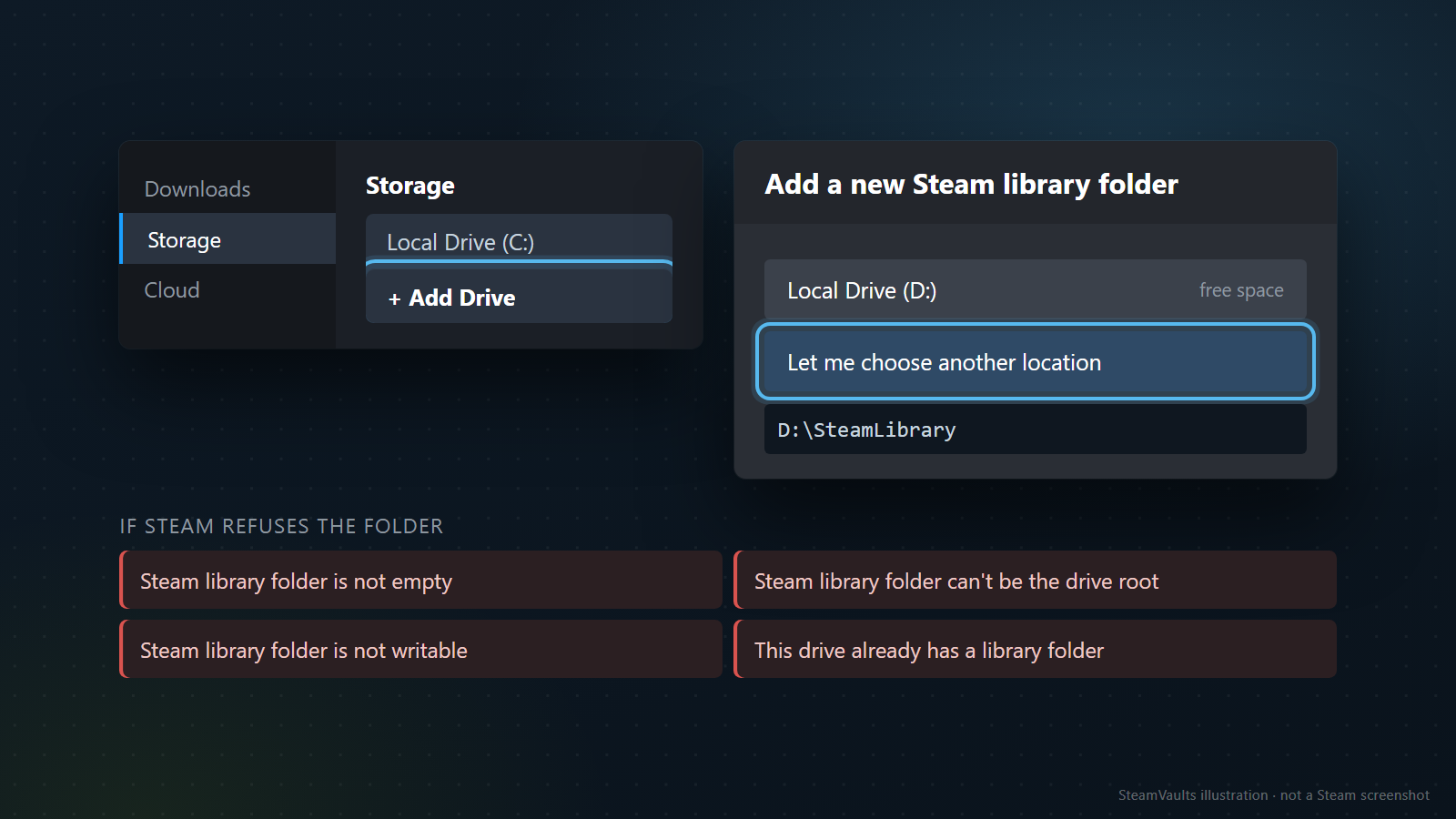
Nếu thư mục game nằm trong thư viện ở ổ khác, hãy cho Steam biết lại về thư viện đó. Sau khi cài mới Steam hoặc cài lại Windows, Steam có thể không còn nhớ các thư viện bạn đã thêm trước đây.
Trang nhận lại game của Valve ghi đường vào là Steam, Settings, Downloads, rồi nút Steam Library Folders. Nút đó mở Storage Manager, ở đó có nút "+" phía trên để thêm một thư mục chứa game đã cài, và thêm xong thì game sẽ hiện lại trong thư viện. Trang chuyển Steam của Valve tả cùng thao tác theo kiểu khác: Settings, tab Storage, rồi "+". Hai trang gọi tên menu khác nhau, nên cứ theo cái nào client của bạn đang hiển thị. Danh sách chuỗi tiếng Anh của client có "Storage", "Storage Manager" và "Add Drive" (Steam client English strings, bản sao cộng đồng).
1. Mở Steam, vào Settings, rồi Storage. Ở một số phiên bản tài liệu, đó là nút Steam Library Folders trên tab Downloads. 2. Cạnh danh sách ổ, bấm nút "+". Các chuỗi ở chỗ này gồm "Add Drive", "Add a new Steam library folder" và "Let me choose another location". 3. Trong hộp chọn thư mục, tiêu đề "Create or select new Steam library folder", chọn thư mục thư viện bạn đã tìm ở trên, trong ví dụ này là D:\SteamLibrary. Đừng chọn steamapps, common hay thư mục game bên dưới. 4. Xem game đã hiện là đã cài chưa. Theo trang của Valve, có khi chỉ cần vậy. Nếu chưa, qua phần kế tiếp.
Bước 3 là chỗ nhiều người vấp. Các thư mục lồng nhau có tên na ná và chọn thư mục game nghe có vẻ hợp lý. Nhưng Steam đang hỏi vị trí của một thư viện, không phải của một game.
Các thông báo khi việc thêm bị từ chối
Danh sách chuỗi có những thông báo lỗi hiện lúc thêm thư mục thư viện. Nó chỉ cho câu chữ, không cho điều kiện kích hoạt từng lỗi. Cột bên phải là điều câu chữ gợi ý cộng với lời khuyên của tôi, và tôi chưa tự gây ra lỗi nào để kiểm chứng.
| Thông báo trên màn hình | Gợi ý gì, và nên kiểm tra gì |
|---|---|
| Steam library folder is not empty | Steam không chấp nhận thư mục vừa chọn làm vị trí thư viện mới. Kiểm tra bạn không chọn nhầm một thư mục lẫn file khác thay vì thư mục trên cùng của thư viện. |
| Steam library folder can't be the drive root | Không chọn được chính D:\. Hãy chọn một thư mục thư viện nằm bên dưới. |
| Steam library folder is not writable | Nên nghi ngờ quyền ghi hoặc ổ chỉ đọc. |
| This drive already has a library folder | Thư viện của ổ đó có thể đã được đăng ký rồi. Xem danh sách ổ trên màn hình Storage trước. |
| Failed to add Steam library folder | Câu chữ không nêu nguyên nhân. Ghi lại cùng đường dẫn bạn đã chọn. |
Nếu thư viện đã hiện mà cập nhật hoặc cài đặt gặp lỗi ghi, trang lỗi cài đặt của Valve chỉ tới Steam, Settings, Storage, menu "..." rồi Repair Folder. Thư mục thư viện phải ghi được bởi mọi người dùng thì mới cập nhật được bình thường, và Repair làm mới các quyền này nếu chúng hỏng (Update & Installation Issues). Lỗi ghi sâu hơn thì xem Lỗi ghi đĩa Steam: chẩn đoán an toàn. Màn hình đó còn có mục Remove Library. Các trang tôi đọc không nói nó làm gì với file trên đĩa, và không có lý do để bấm nó đầu tiên chỉ để sửa lỗi nhận game.
Bắt đầu cài và để Steam tự tìm file còn sót
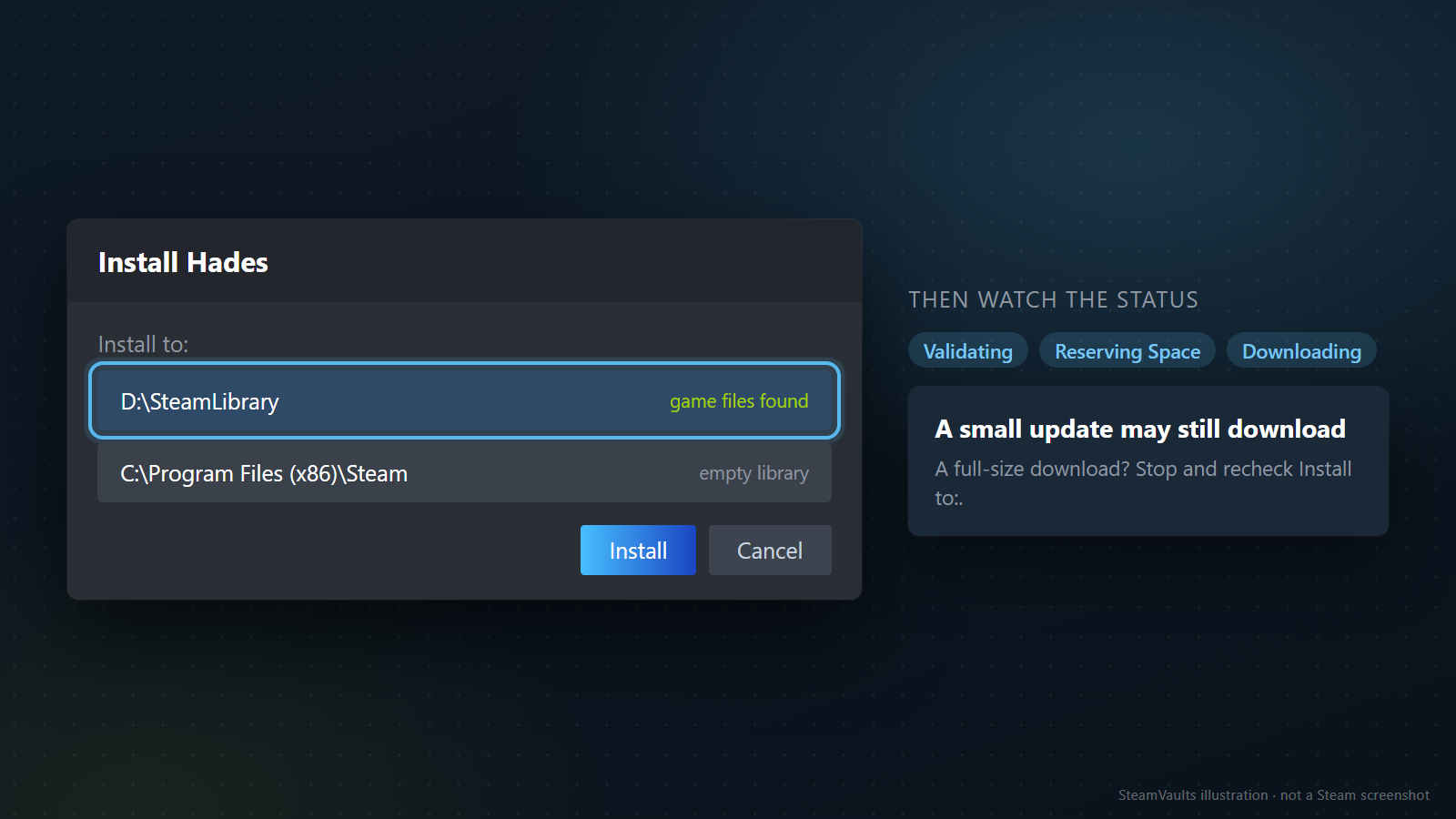
Thư viện đã có mà nút Install vẫn còn thì cách tiếp theo của Valve là bắt đầu cài. Miễn là thư mục game nằm đúng vị trí, việc thử chạy game sẽ kích hoạt một lượt tải, và Steam nhận ra các file cài đặt trong lúc tải.
Lỗi kinh điển xảy ra ở đây. Hộp thoại cài có ô chọn nơi cài, ghi "Install to:" trong chuỗi của client tiếng Anh. Ô đó phải trỏ tới thư viện đang giữ file.
Lấy ví dụ D:\SteamLibrary\steamapps\common\Hades còn nguyên. Giả sử hộp thoại mặc định chọn ổ C: của bản Steam mới cài. Nếu bạn cứ thế tiếp tục, Steam nhìn vào thư viện trống trên C:, và file trên D: với nơi cài không còn khớp nhau. Hãy chọn thư viện D: trong danh sách trước khi bắt đầu, như trong hình minh họa, để vị trí khớp với "vị trí đúng" trên trang của Valve. Nếu D: không có trong danh sách, nghĩa là thư viện chưa được thêm.
Sau khi bắt đầu, hãy nhìn dòng trạng thái. Danh sách chuỗi có các trạng thái tải như Validating, Reserving Space, Downloading, Updating và Finalizing. Các trang không nói thứ tự của chúng, cũng không nói trạng thái nào hiện khi file có sẵn đang được kiểm tra. Nếu nó không nhảy ngay sang một lượt tải lớn mà "Validating" ở lại một lúc, thì có thể, chỉ là đoán, Steam đang kiểm tra những file đã có.
Cũng đừng chắc chắn là sẽ không tải gì. Valve chỉ nói file được nhận ra trong quá trình tải, không nói lượng cần tải bằng không, và nếu có bản cập nhật ra đời sau lần file được ghi, phần đó có thể được tải về. Còn nếu thanh tiến trình trông như đang tải trọn dung lượng game ngay từ đầu, hãy dừng lại và kiểm tra lại nơi cài. Để nhầm vị trí chạy xong sẽ khiến cùng một game nằm trên hai ổ, rồi bạn phải tự tìm xem Steam đang dùng bản nào.
Khi nhiều game cùng chuyển sang Not Installed, hãy làm xong một game trước. Đây là gợi ý biên tập của tôi, không phải quy định của Valve. Thấy một game quay lại mà không tải gì, hoặc chỉ tải bản cập nhật nhỏ, là biết các game còn lại dùng được cùng vị trí, và nếu có chuyện thì bạn biết nó xảy ra với game nào.
Đừng đụng vào file appmanifest
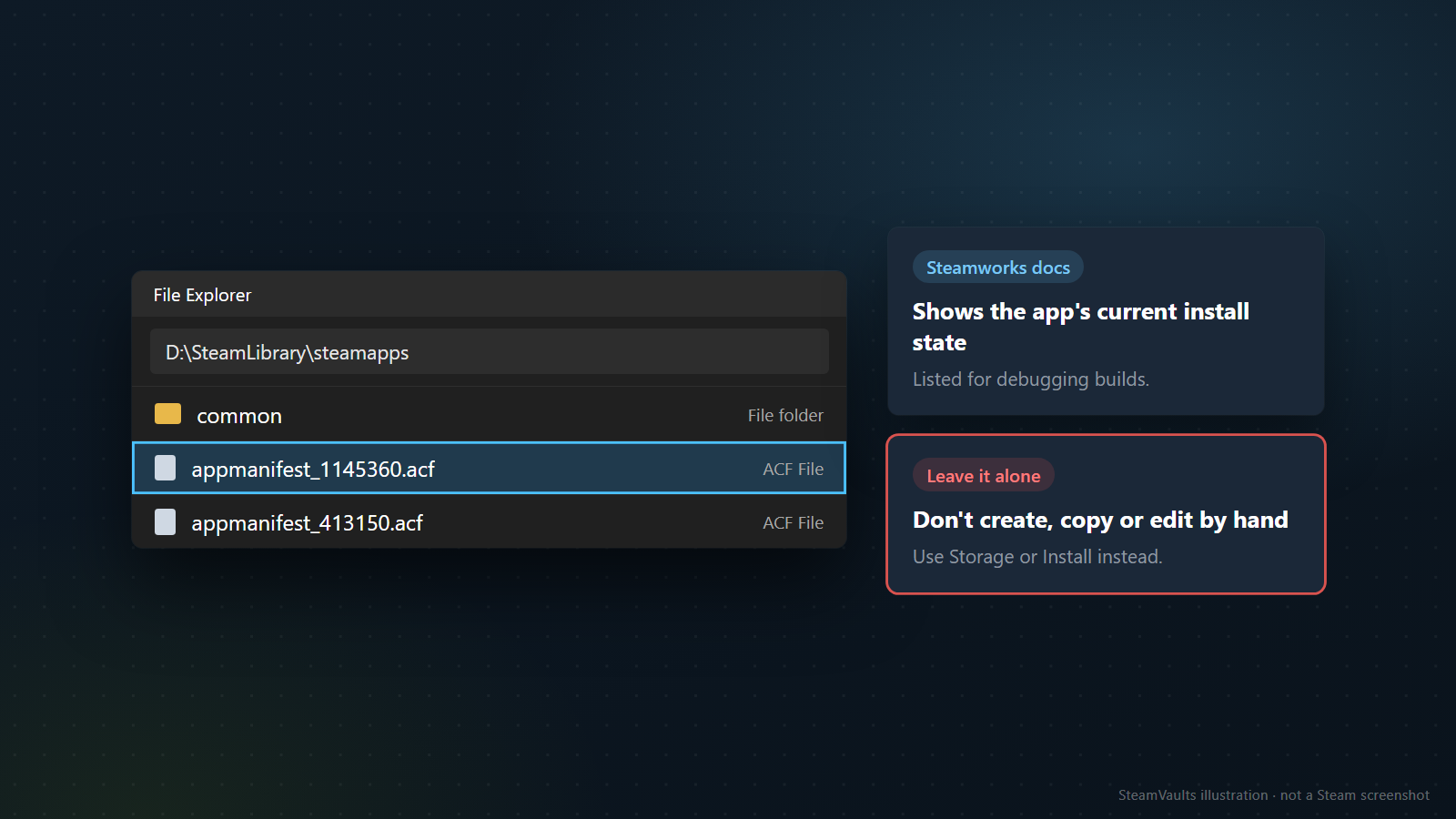
Tìm kiếm về triệu chứng này sẽ thấy người ta nhắc một file tên appmanifest. Tài liệu Steamworks của Valve liệt kê steamapps\appmanifest_[appid].acf trong số các file phía client để xem khi gỡ lỗi bản build, và mô tả nó cho thấy trạng thái cài đặt hiện tại của app (SteamPipe uploading, Steamworks). Vì vậy bảng đường dẫn ở trên đặt nó ở dòng steamapps. Trong hình minh họa, file đó là appmanifest_1145360.acf, số 1145360 là app ID của Hades.
Dù vậy tôi sẽ không tự tạo nó, không chép từ máy khác và không sửa. Trong tài liệu nhà phát triển, nó được nhắc để chẩn đoán, và không có quy trình nào cho người chơi tự can thiệp. Hướng dẫn dành cho người chơi của Valve là thêm thư viện rồi bắt đầu cài. Sửa sổ ghi cài đặt theo cách tài liệu không mô tả còn làm mất đi những gì bạn có thể giải thích với Support về sau.
Sau khi nhận lại: xác minh file và kiểm tra tiến trình
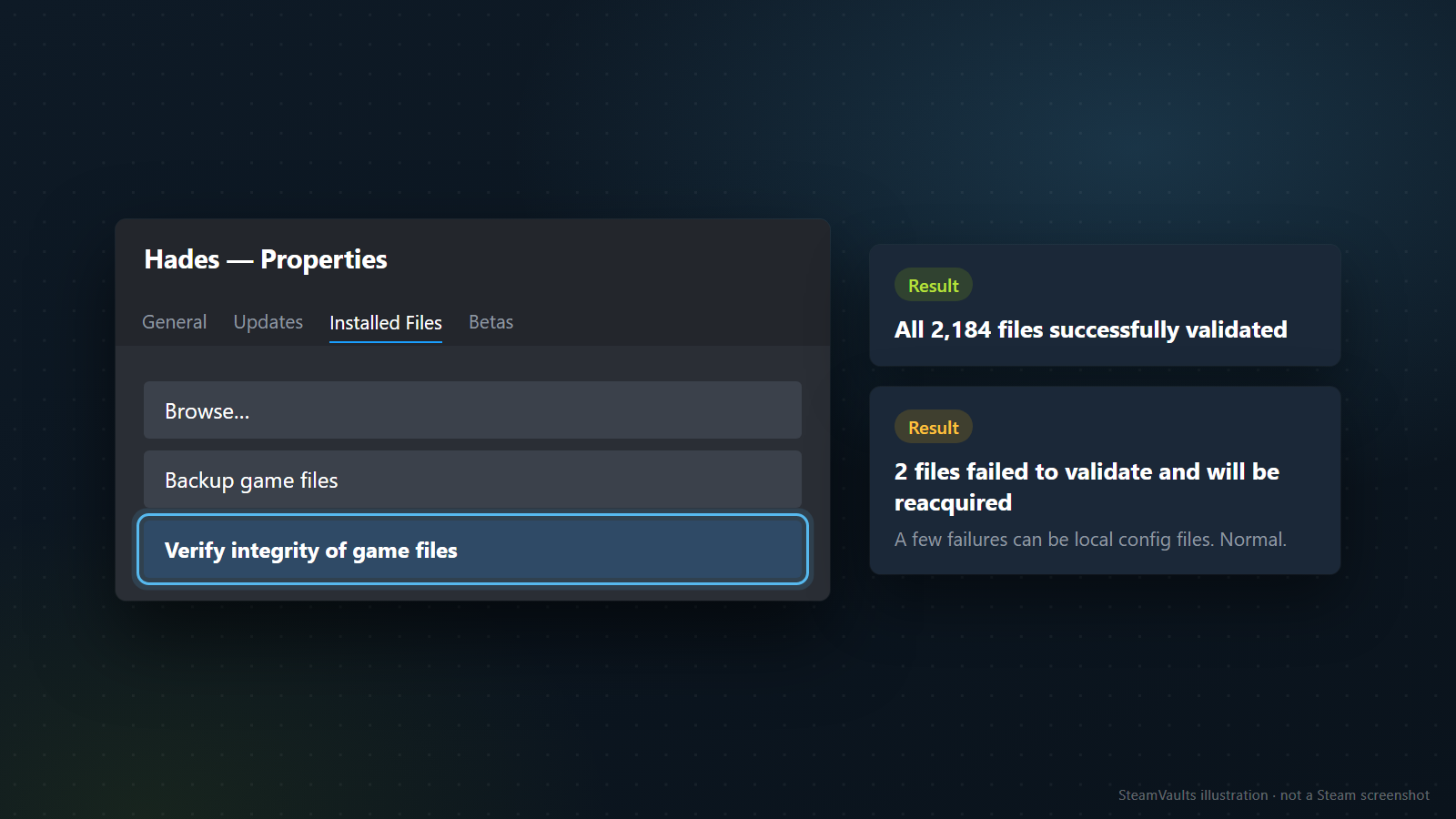
Khi nút trong thư viện lại hiện Play, phần khó đã xong. Trang chuyển Steam của Valve nói xác minh tính toàn vẹn sau khi chuyển thư mục sẽ giúp game sẵn sàng chơi, và với thư viện bạn mang từ ổ hay máy khác sang, chạy một lần là đáng.
Trang xác minh của Valve đưa đường vào: chuột phải game trong thư viện, mở Properties, sang tab Installed Files và bấm "Verify integrity of game files". Trang nêu ba lưu ý: khởi động lại máy trước, không chạy cùng việc nặng như chống phân mảnh hay quét virus, và không xác minh nhiều game cùng lúc (Verifying Integrity of Game Files).
Kết quả là một trong hai thông báo. Chuỗi viết "All %1$s files successfully validated" và "%1$s files failed to validate and will be reacquired." Thông báo thứ hai đừng vội lo. Valve nói một hay vài file không xác minh được là bình thường với hầu hết game Steam, vì đó là file cấu hình cục bộ không nên bị thay, và bạn có thể bỏ qua.
Sau đó chạy game và xem tiến trình của bạn có còn không, lấy gì đó từ bản chép trước đây làm manh mối, như tên nhân vật hay chương đang chơi. Nếu cửa sổ xung đột Steam Cloud hiện lên, đừng vội chọn. Valve khuyên đối chiếu ngày giờ trong cửa sổ với lần bạn nhớ đã chơi. Cách chọn nằm trong Steam Cloud lệch đồng bộ: xử lý xung đột save. Nếu xác minh qua mà game vẫn không khởi động, việc nhận lại đã xong, hãy sang Xác minh file game trước khi cài lại.
Nếu vẫn không nhận, và cách tránh lặp lại
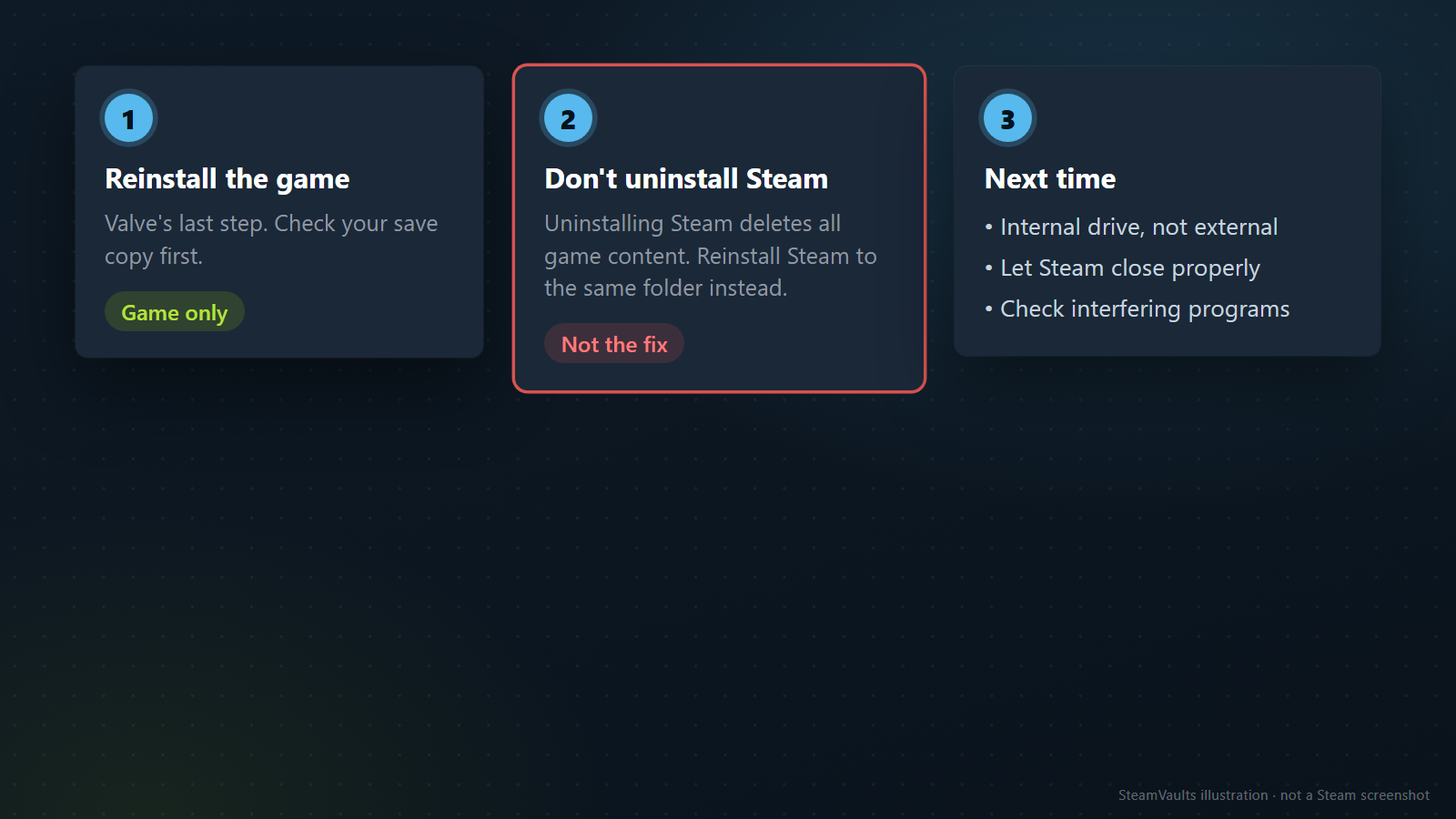
Sau khi đã thêm thư viện và bắt đầu cài từ đúng vị trí mà Steam vẫn không nhận file, trang của Valve khuyên cài lại hoàn toàn các game đó. Đây là lúc đầu tiên tải lại là lựa chọn đúng. Có bản chép save trong tay thì bạn chủ yếu mất thời gian tải. Với game để save ngay trong thư mục của nó, hãy kiểm tra thêm một lần rằng bản chép của thư mục con đó thật sự tồn tại trước khi cài lại.
Thứ được cài lại ở đây là game, không phải ứng dụng Steam. Trang lỗi cài đặt của Valve cảnh báo rằng cài lại Steam vào cùng vị trí thì game đã cài được giữ, còn gỡ Steam thì xóa toàn bộ nội dung game. Nếu chính client hỏng và cần cài lại, hãy đọc hướng dẫn cài lại Steam mà không mất game trước khi bấm gỡ bất cứ gì. Quy trình chuyển cả bản cài Steam của Valve, giữ steamapps và userdata rồi dọn phần còn lại, là để chuyển toàn bộ bản cài, nên tôi không mượn nó để làm một game được nhận lại.
Nếu nơi cài sai khiến cùng một game nằm trên hai ổ, chưa vội xóa bản lớn hơn. Trang chuyển Steam của Valve nói ở màn hình Storage bạn chọn một ổ rồi chọn các game cài trên đó. Xem ở đó trước là gợi ý của tôi, Valve không nói vậy. Nhìn xem Steam coi game cài trên ổ nào, kiểm tra trong thư mục đó không có save, rồi mới quyết định dọn bản nào.
Câu hỏi còn lại có thể gửi cho trợ lý hỗ trợ của Valve hoặc diễn đàn Steam. Đính kèm đường dẫn đầy đủ của thư mục game, danh sách thư viện như màn hình Storage hiển thị, nơi bạn chọn trong hộp thoại cài và thanh tiến trình đã thay đổi thế nào. Như vậy người đọc mới có cái để làm việc.
Để chuyện này không lặp lại
Valve nêu ba điểm phòng ngừa cho triệu chứng này.
- Ổ trong, không phải ổ ngoài. Ngoài chuyện hiệu năng, ổ cứng ngoài có thể ngắt rồi nối lại vào lúc không ngờ ngay cả khi dùng bình thường.
- Để Steam đóng đúng cách khi tắt máy. Nếu Windows buộc đóng Steam đúng lúc nó đang ghi xuống đĩa, thông tin thư viện và cài đặt có thể bị hỏng.
- Kiểm tra chương trình gây nhiễu. Ứng dụng bên thứ ba có thể ngăn Steam ghi thông tin thiết yếu, và trang có liên kết tới hướng dẫn về những chương trình có thể gây nhiễu.
Nếu sắp reset Windows hay cài lại Steam, hai ghi chú làm sẵn sẽ rút ngắn lần sau: đường dẫn đầy đủ của từng thư mục thư viện và nơi để save. Để chuyển game sang ổ khác trong cùng máy, hãy dùng tính năng di chuyển của Steam thay vì kéo thư mục bằng tay, như trong Cách chuyển game Steam sang ổ khác.