
Steam 遊戲檔案明明還在,卻顯示「未安裝」:讓 Steam 重新認出來的做法
Steam 遊戲庫顯示未安裝,檔案卻還在硬碟上?依 Valve 說明整理:先找資料夾、複製存檔、重新加入遊戲庫、用安裝掃描現有檔案、驗證,以及最後才重裝單一遊戲。
文章語言
本文目錄
遊戲庫裡那款遊戲突然只剩一顆藍色的「安裝」,狀態寫著未安裝,可是你知道檔案還在硬碟上,幾十 GB,剛才還好好的。這時候最不該做的就是按下去重新下載,也不該急著重灌 Steam。
我在 2026 年 11 月 1 日(UTC)讀了 Valve 的「遊戲不見」說明,加上移動安裝、備份與還原、Steam 雲端、驗證檔案、更新與安裝錯誤的客服頁,以及 Steamworks 的開發文件。我自己沒有在真實電腦上重現過這個狀況,所以下面分成三類:Valve 寫了的、客戶端字串清單裡看得到的(那只是字串,不是說明文件),以及我自己的判斷。
按鈕寫「安裝」,不代表檔案被刪了
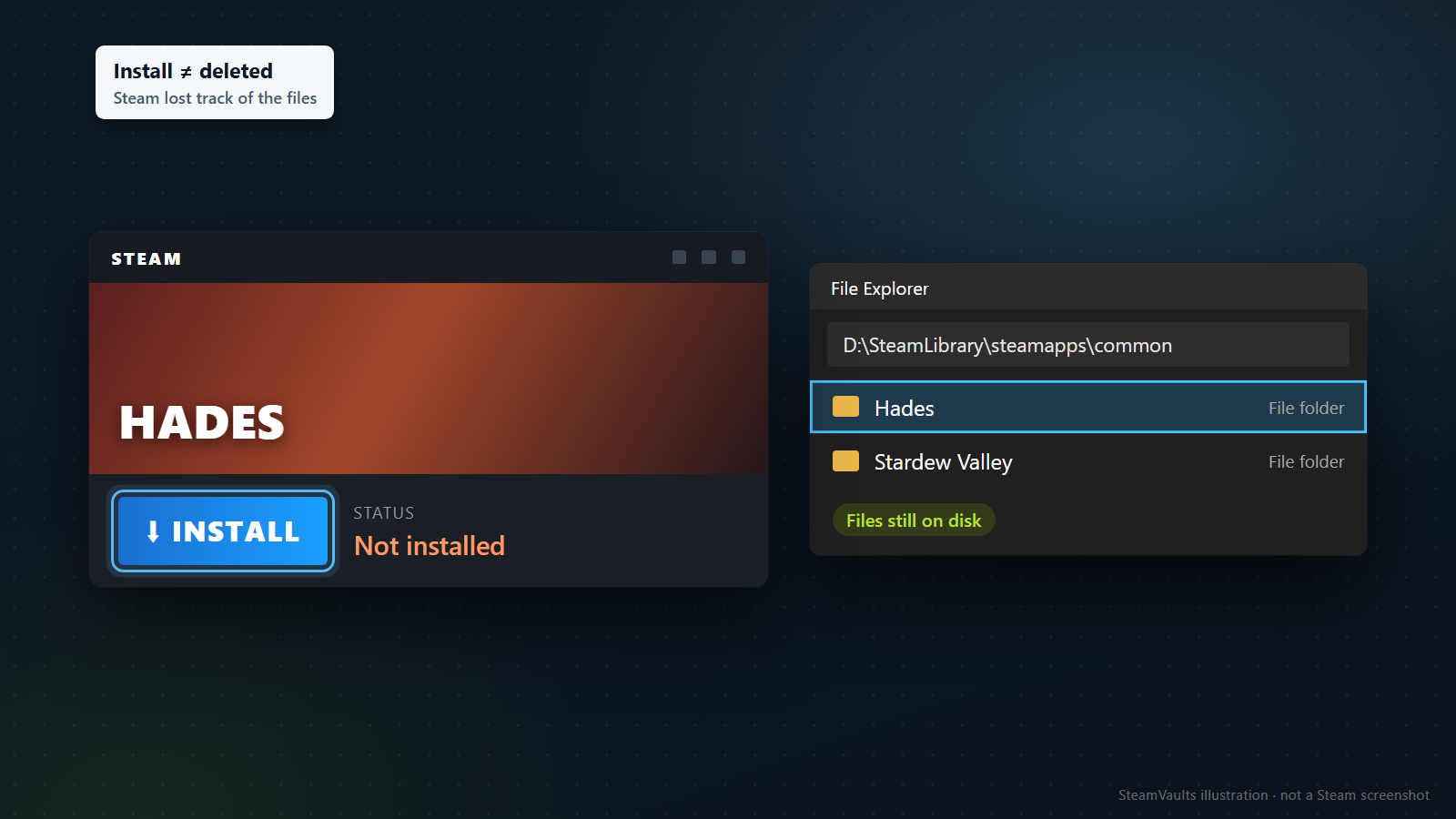
Valve 的說法很直接:當 Steam 不再認得安裝檔案時,遊戲可能會顯示成未安裝;遊戲的下載被重設時,同一篇說明也適用。圖上左上角那張小卡片寫的「Install ≠ deleted」,意思就是這個,Steam 弄丟的是登記,不是檔案。
圖裡的 Hades 與 Stardew Valley、D:\SteamLibrary 都只是舉例。重點是右邊那個檔案總管:遊戲資料夾還在 steamapps\common 底下,標籤寫著 Files still on disk。符合這種畫面,才適用這篇文章。如果資料夾本來就不在了,那是另一個問題。
先確定遊戲資料夾在哪一層
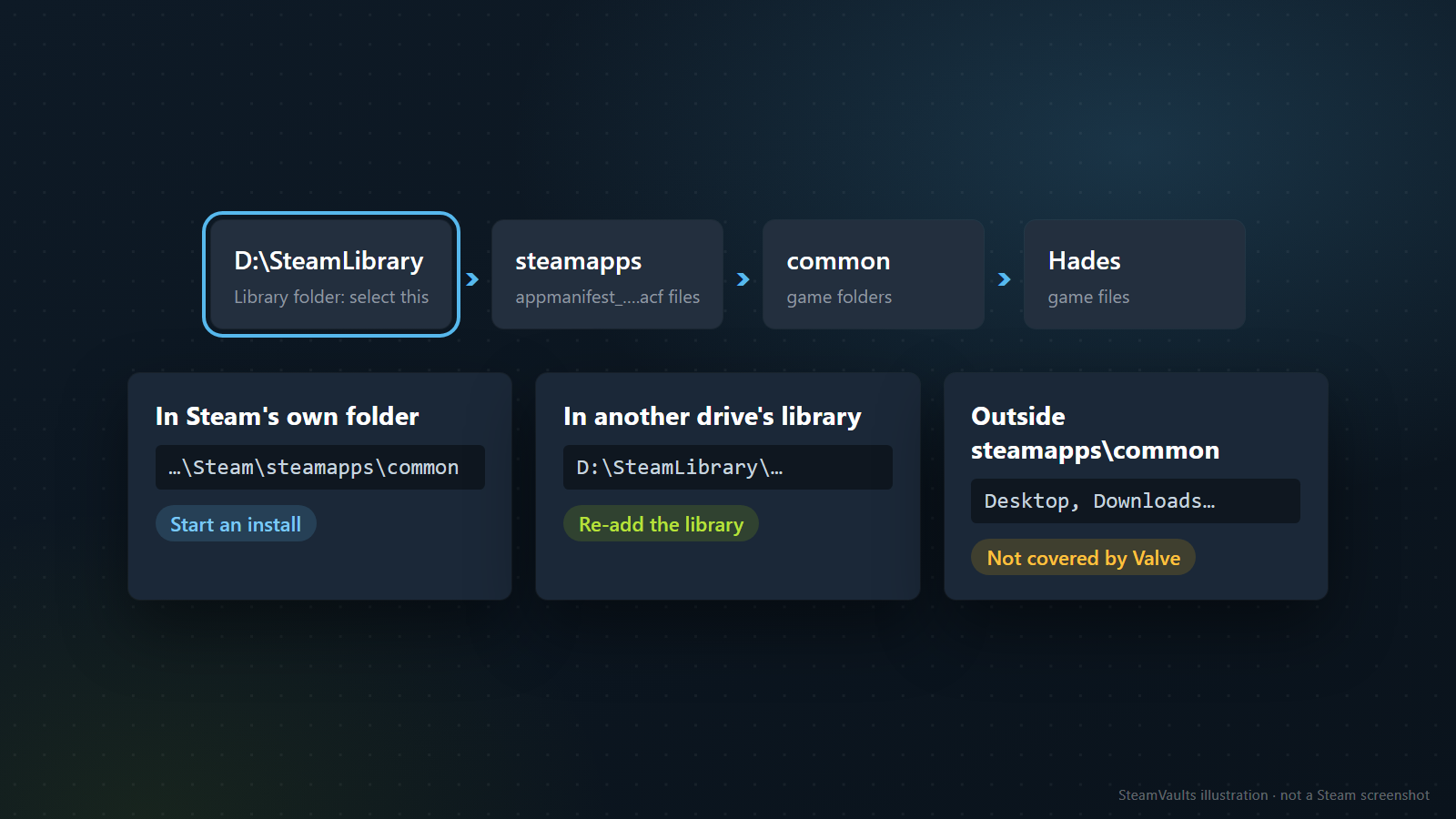
動手之前,先用檔案總管找到那個遊戲資料夾,看它落在三種位置的哪一種。圖上用一條路徑把結構畫出來:遊戲庫資料夾(圖中是 D:\SteamLibrary)底下有 steamapps,steamapps 裡有 appmanifest 開頭的 acf 檔,也有 common,common 裡才是各遊戲的資料夾,最後一格是 Hades。
第一種,遊戲在 Steam 自己的資料夾裡。預設位置是 C:\Program Files (x86)\Steam\steamapps\common。Valve 叫你先確認遊戲資料夾就在這個「正確位置」。在的話,直接試著啟動或安裝,Steam 會在下載的過程中認出現有檔案,這是圖上第一張卡片「Start an install」的意思。
第二種,遊戲在另一顆磁碟的遊戲庫,也就是圖上第二張卡片的 D:\SteamLibrary\... 這類路徑。Valve 的說明提到可以在其他磁碟建立額外的遊戲庫位置,所以要做的是把那個遊戲庫重新加回 Steam(Re-add the library),下一節會寫。要選哪一層?照預設路徑來讀,應該選的是「裡面有 steamapps 的那一層」,也就是圖上標著 select this 的 D:\SteamLibrary,不是 steamapps 本身,也不是 common。這是我對預設路徑的解讀,Valve 沒有明寫該選哪一層。
第三種,遊戲資料夾在 steamapps\common 之外,像桌面或下載資料夾(圖上寫 Desktop, Downloads…)。這一種標著 Not covered by Valve:Valve 的說明預設資料夾在正確位置,沒有談放在別處的情形。我的做法是把資料夾搬回某個遊戲庫的 steamapps\common 底下,而且保持原本的資料夾名稱。改過名稱之後 Steam 會怎麼反應,沒有文件,我也沒有測試。
如果你是用 Steam 的備份功能做過備份,那是另一條路:Steam 選單裡的「還原遊戲備份…」(Restore Game Backup...),再指向備份檔案。
順帶一個容易誤會的地方:Windows 的「重設此電腦」。微軟的說明寫的是,保留我的檔案(Keep my files)會保留個人檔案、移除應用程式與設定,全部移除(Remove everything)則連個人檔案也移除。那一頁沒有列出哪些資料夾會受影響,也沒提到其他磁碟,所以重設之後別假設 D 槽的遊戲庫一定在或一定不在,先打開看。
先複製存檔,再動別的
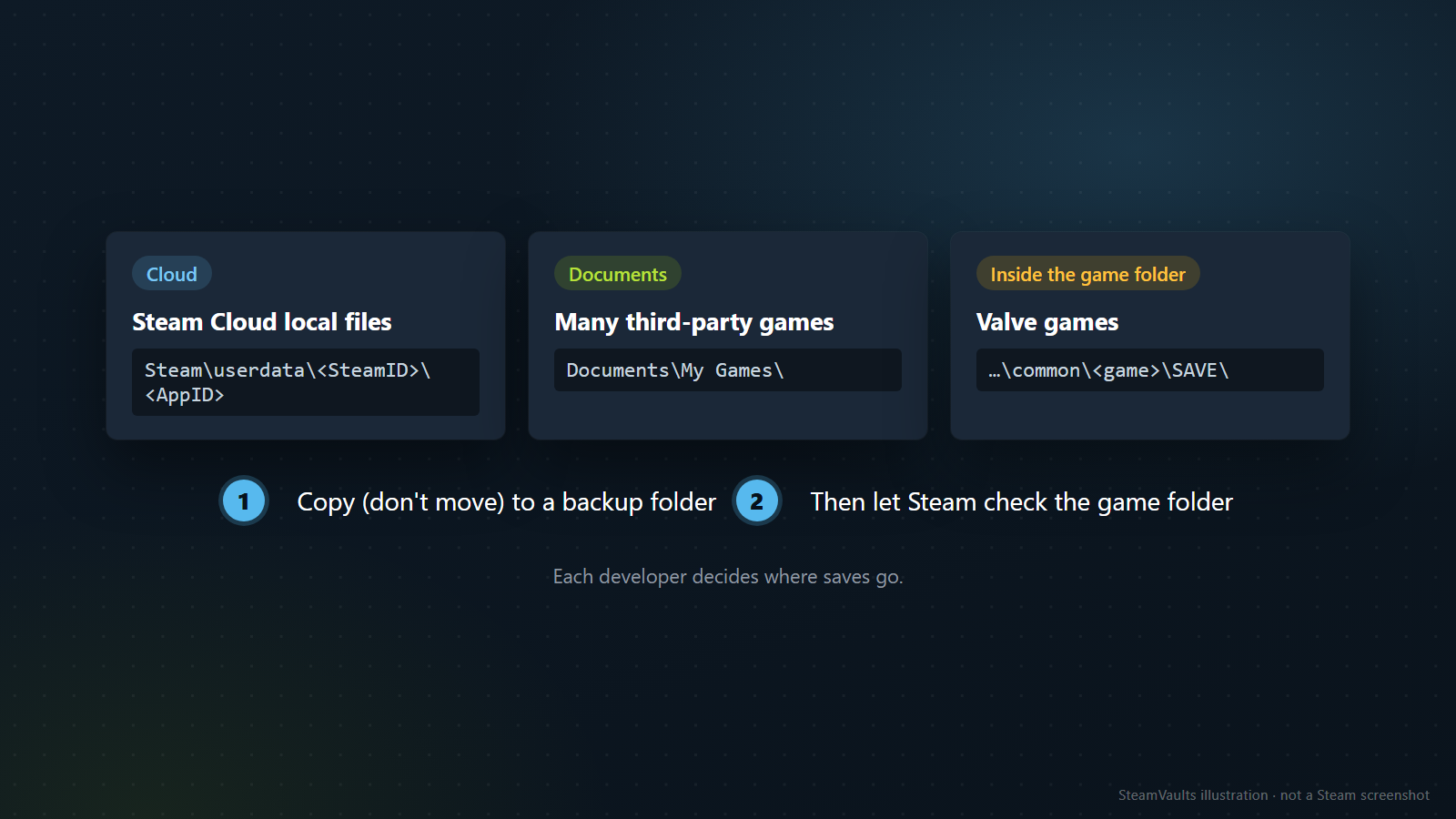
在讓 Steam 掃描、驗證或重裝任何東西之前,先把存檔複製一份。圖上的順序是兩步:第一步,複製(別用移動)到一個備份資料夾;第二步,才讓 Steam 去檢查遊戲資料夾。
存檔可能在三個地方。Steam 雲端的本機檔案,預設在 C:\Program Files (x86)\Steam\userdata 底下的 SteamID 資料夾,再往下是以 AppID 命名的資料夾,Dota 2 的 AppID 是 570。很多沒用雲端的第三方遊戲,存檔在 Documents\My Games\。Valve 自家遊戲的自訂檔案,則在遊戲資料夾底下,像 steamapps\common\遊戲名\SAVE(還有 cfg、downloads、maps、materials 這幾個子資料夾)。Valve 在備份頁面說,用備份功能備份 Valve 遊戲時,存檔、自訂的多人地圖與設定檔不會被包進去,所以光靠備份功能不夠。
最底下那行字是 Valve 自己的說法:存檔放哪裡,由每個開發者決定。你的遊戲不在這三處的話,去問開發商。
Steam 雲端的限制也要知道。很多遊戲的存檔沒有使用雲端,商店頁會有 Steam Cloud 的標誌可以看;Steam 客服處理雲端問題的能力有限,不太可能救回遺失的資料。如果之前換過電腦,舊機器可能還沒同步完成,進度就缺一段。同步出現衝突視窗時,Valve 建議拿視窗裡的日期與時間,對照你自己實際玩的時間。雲端讀寫的紀錄在 Steam\logs 的 cloud_log.txt。更完整的處理見本站的Steam 雲端存檔不同步與衝突。
把遊戲庫重新加回 Steam
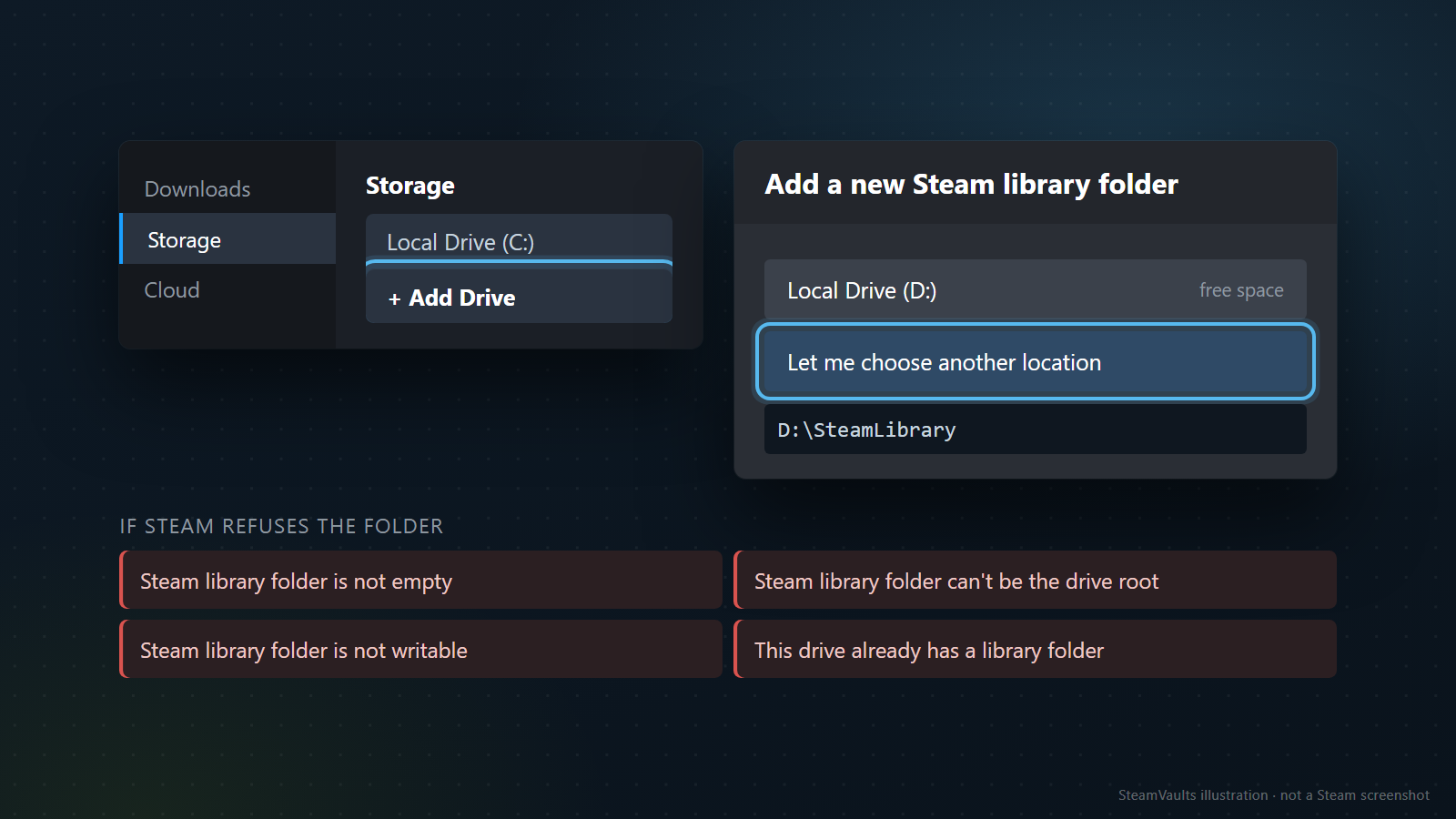
遊戲庫在另一顆磁碟的話,這一步最容易卡住。Valve 的「遊戲不見」說明寫的路徑是 Steam > Settings > Downloads > Steam Library Folders,會開啟儲存空間管理員,裡面有一個「+」,用來加入已安裝遊戲所在的資料夾,加入後已安裝的遊戲應該就會出現。移動安裝那一頁寫的是 Settings > Storage 加「+」。兩頁的選單說法不一樣,圖上走的是第二種:設定裡的 Downloads、Storage、Cloud 側邊欄,選 Storage,磁碟下拉清單裡有「+ Add Drive」。
我看了客戶端字串清單的繁體中文版(這是社群鏡像,不是 Valve 的說明頁,字串也可能隨更新改變),裡面的名稱是:設定頁叫「儲存空間」,管理畫面叫「空間管理器」,下拉項目叫「新增磁碟機」,對話框標題叫「新增一個新的 Steam 收藏庫資料夾」,要自己指定路徑的選項叫「我想選擇別的位置」。Steam 在這些字串裡把遊戲庫叫作「收藏庫」,和你自己建的收藏(collection)不是同一回事。字串清單只告訴我名稱存在,沒有說明畫面什麼時候出現,所以如果你的介面和圖不完全一樣,以你看到的為準。
步驟照圖上的右半邊:選到「我想選擇別的位置」,在路徑填你找到的那個遊戲庫資料夾,也就是 D:\SteamLibrary,確認。
Steam 有可能拒絕那個資料夾,圖下半部列了四個錯誤訊息,繁體中文版的字串是:「Steam 收藏庫資料夾不是空的」、「Steam 收藏庫資料夾不可為磁碟根目錄」、「Steam 收藏庫資料夾不可寫入」、「此磁碟內已有一個收藏庫資料夾」,另外還有一個加入失敗的通用訊息。這些訊息各在什麼情況下出現,沒有文件說明,下面是我的讀法,只是推測:
- 不是空的:你選的那一層可能不是 Steam 要的那一層。回頭看上面那條路徑,選到有 steamapps 的那一層。
- 不可為磁碟根目錄:路徑停在 D:\ 本身,在後面加一層資料夾,例如 D:\SteamLibrary。
- 不可寫入:權限問題。Valve 在更新與安裝錯誤頁寫到,遊戲庫資料夾必須讓所有使用者都能寫入,這個權限可能壞掉,需要重新整理。修復的入口是 Steam > Settings > Storage,點資料夾旁的「…」,選 Repair Folder,字串清單裡這個動作叫「修復收藏庫」。
- 此磁碟已有收藏庫資料夾:那顆磁碟上其實已經有一個遊戲庫了,你要加的可能就是它,先看清單。
在儲存空間頁,另有一個「移動」功能:選一顆磁碟,再選那顆磁碟上的遊戲來移動。那是搬遊戲用的,不是找回認不出來的遊戲,這裡別混用。
Valve 不建議把外接硬碟當遊戲庫,因為外接硬碟可能在不適當的時間連線或中斷。如果問題發生在外接硬碟上,Valve 的建議是改裝到內建硬碟。本站有兩篇相關文章:把 Steam 遊戲搬到另一顆硬碟,以及Steam 遊戲放外接硬碟。
用「安裝」讓 Steam 掃到現有檔案
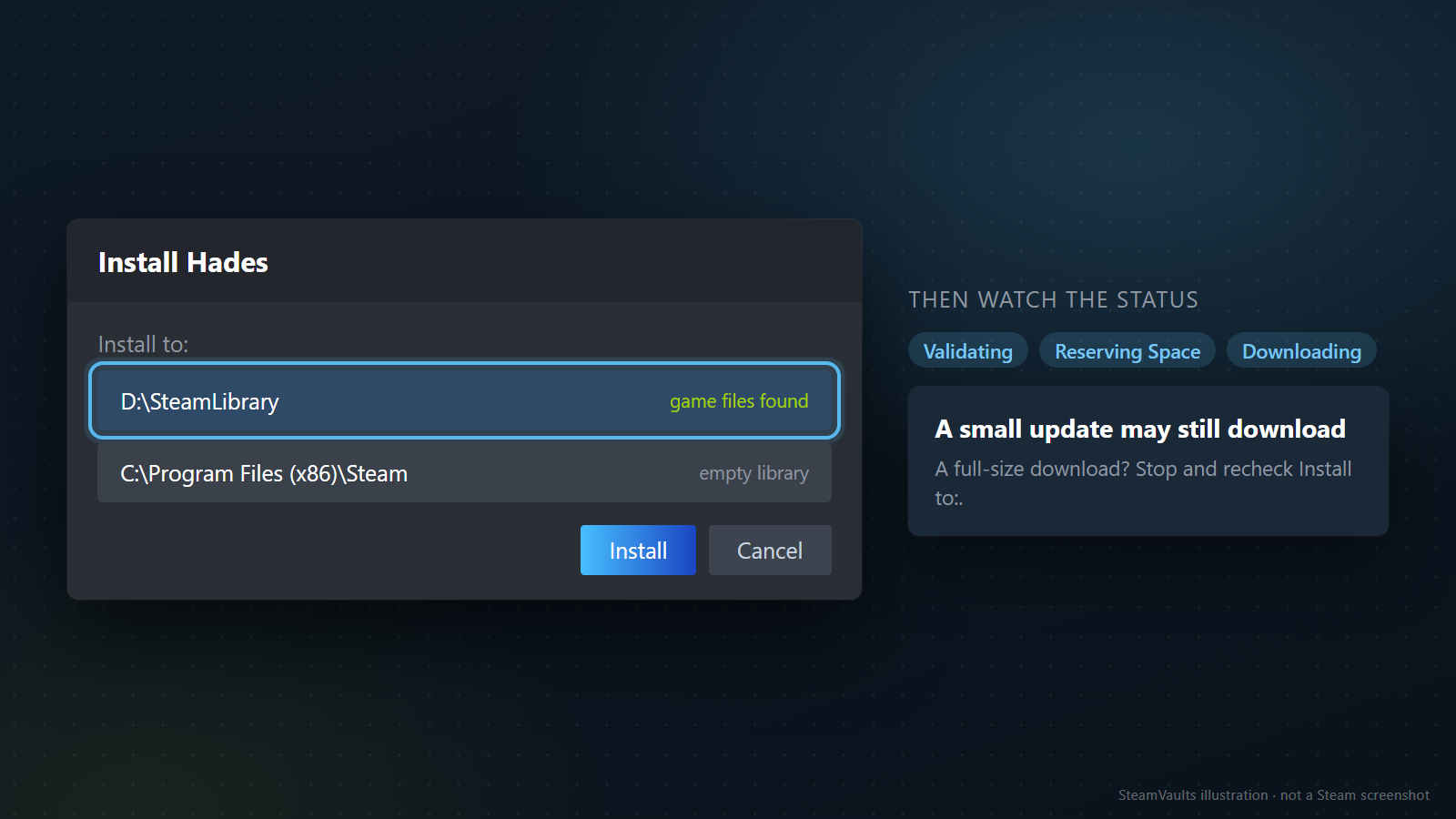
遊戲庫加回來之後,按遊戲的「安裝」。對話框的「安裝位置」(Install to:)下拉清單,要選的是你的檔案所在的遊戲庫。圖上用的是我編的一個例子:Hades 的檔案在 D:\SteamLibrary\steamapps\common\Hades,而對話框預設指向空的 C 槽遊戲庫。選了 D:\SteamLibrary(旁邊的 game files found 是圖上的示意),不是預設的 C:\Program Files (x86)\Steam(empty library)。
Valve 的說法是:只要遊戲資料夾在正確位置,嘗試啟動時會出現下載,在下載的過程中 Steam 會認出安裝檔案。所以接下來會看到狀態一個個跳過去。繁體中文版的字串裡,這幾個狀態叫「驗證中」、「正在預留空間」、「下載中」,圖上是 Validating、Reserving Space、Downloading;還有「更新中」和「正在完成」。它們出現的先後,沒有文件說明。
圖右的卡片提醒:小型更新仍可能被下載。我的判斷是,Valve 沒說會下載多少。如果進度看起來是整個遊戲大小的下載,就先停下來,回去檢查「安裝位置」選對了沒。有多款遊戲要處理的話,先拿一款試。
別手動動 appmanifest 檔案
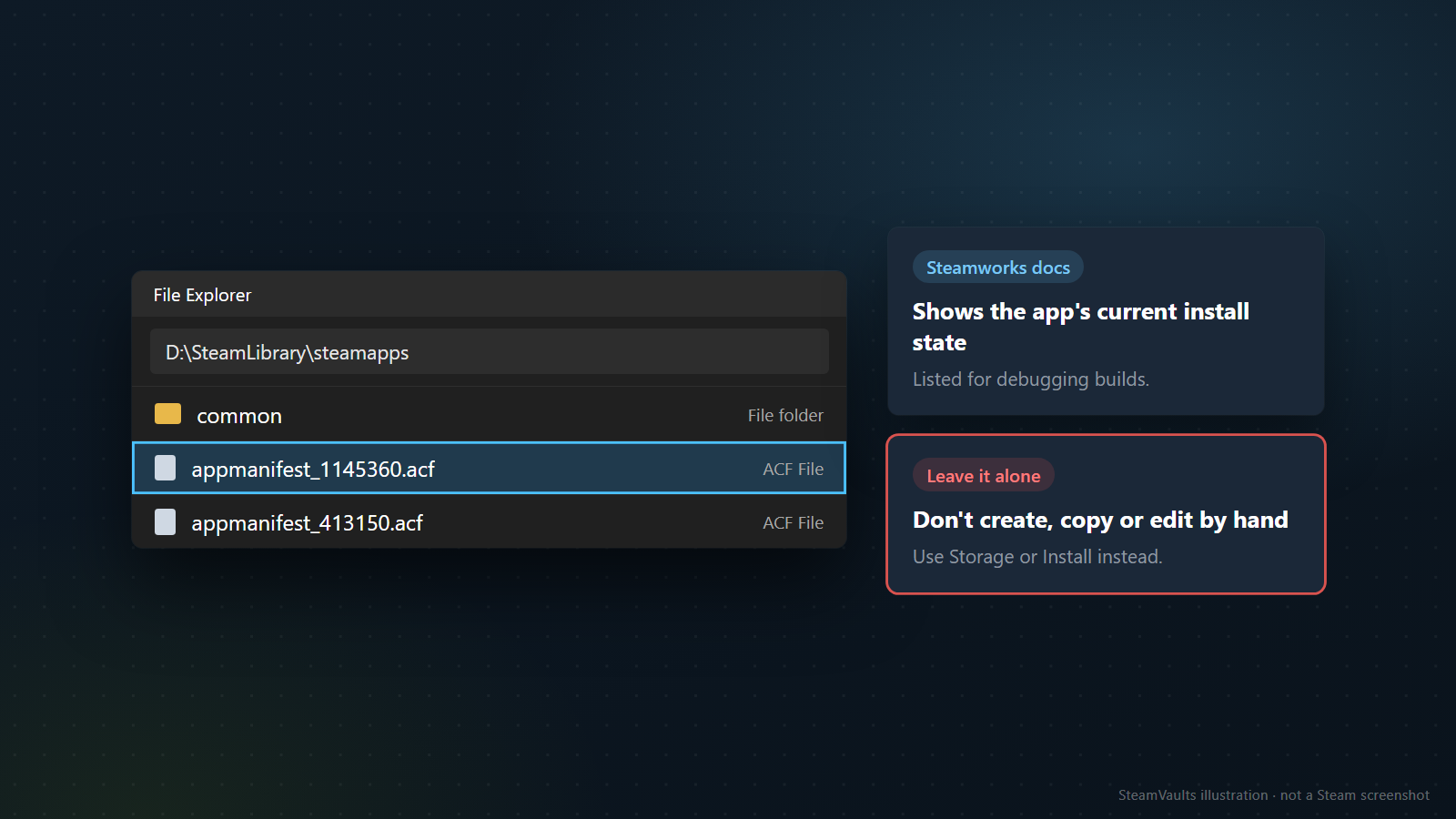
搜尋這個問題時,常會看到有人教你自己複製或改 appmanifest。我的建議是不要。
這個檔案在 steamapps 資料夾裡,名稱是 appmanifest_ 加上 AppID,副檔名 acf,圖上的 appmanifest_1145360.acf 與 appmanifest_413150.acf 是舉例的編號。Steamworks 的開發文件把它列在除錯建置問題的章節,說它顯示該應用程式目前的安裝狀態。這份文件是寫給開發者的,沒有教玩家建立、複製或編輯,也沒有解釋客戶端怎麼用它來判斷遊戲是不是已安裝。而 Valve 的玩家說明用的是加入遊戲庫與開始安裝,所以我的做法就是圖上紅框寫的:用 Storage 或 Install。
認出來之後,驗證一次
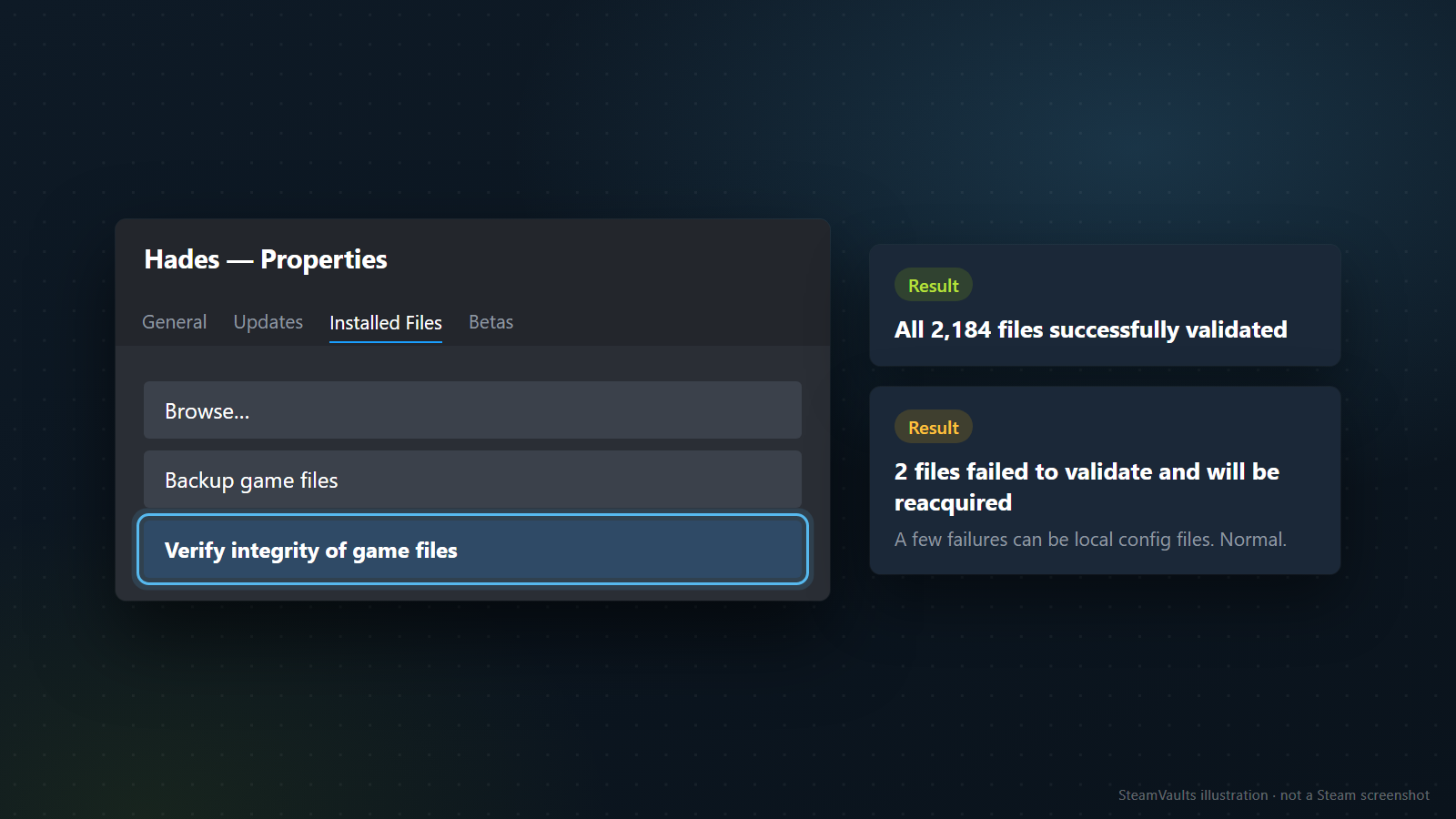
遊戲顯示為已安裝之後,驗證一次完整性,確認檔案沒有缺。路徑是 Properties > Installed Files > Verify integrity of game files,也就是遊戲的屬性頁(中文介面的名稱我沒有查到,這裡留英文),已安裝檔案分頁,最下面的驗證遊戲檔案的完整性。圖中的視窗與檔案數量(2,184 個)都只是示意。
Valve 的驗證說明有幾條條件:先重新啟動;不要同時跑磁碟重組或病毒掃描;不要一次驗證好幾款遊戲。
結果有兩種。繁體中文版的字串是「全部 %1$s 個檔案已成功完成驗證」,與「%1$s 個檔案驗證失敗,將會重新下載。」(%1$s 是檔案數量的位置)。第二種不一定是壞事:Valve 說大多數遊戲有一個或幾個檔案驗證失敗是正常的,因為那些是不該被取代的本機設定檔。所以圖上那張琥珀色卡片附註「一些失敗可以是本機設定檔,正常」。Valve 沒有說哪些檔案算本機設定檔,也沒有說存檔放在安裝資料夾裡時會不會被動到,這就是第三節要先複製存檔的原因。本站的驗證遊戲檔案完整性之後再重裝寫了驗證的更多細節。
還是認不出來的時候
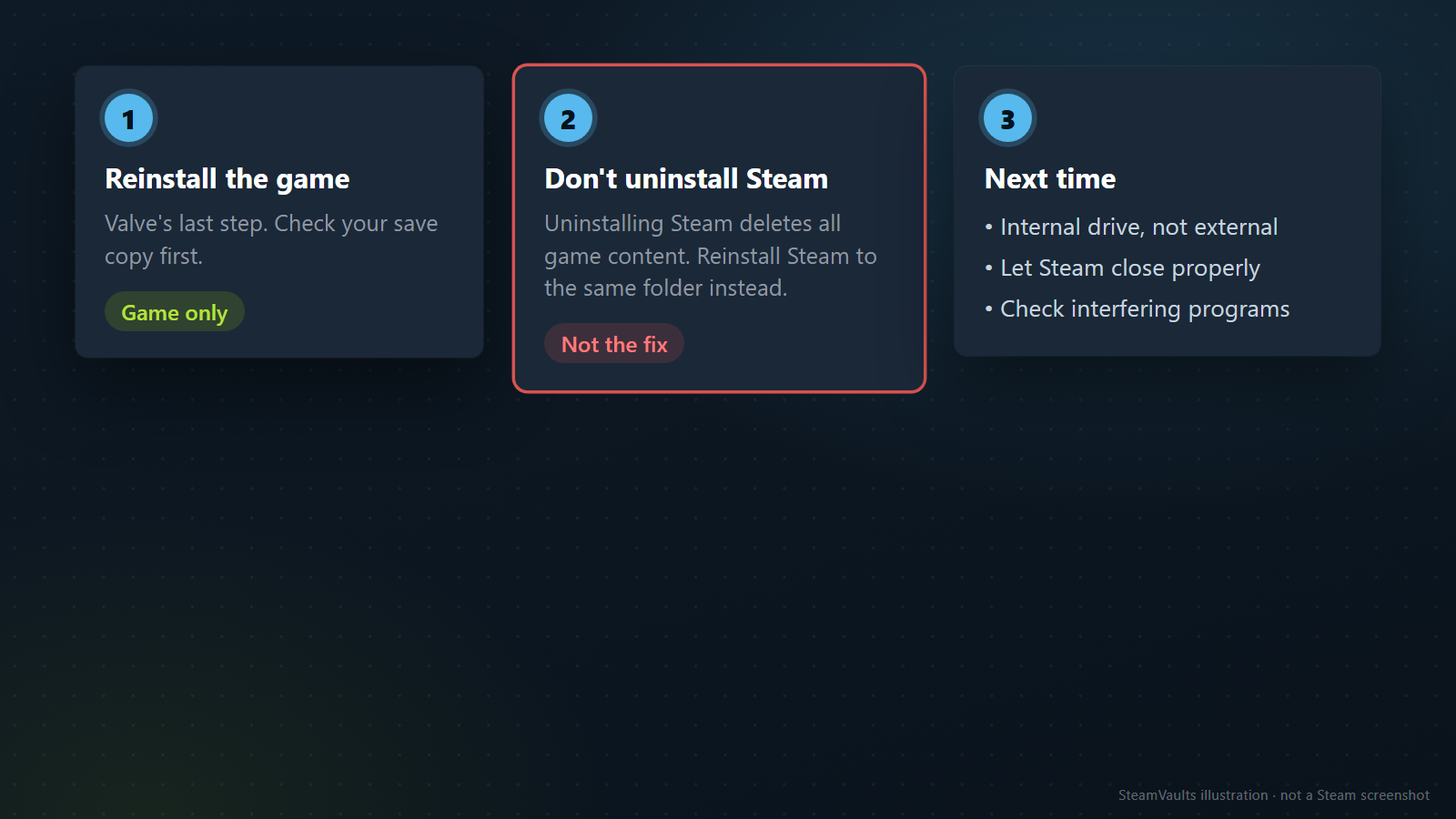
上面都做完了,Steam 還是不認得,Valve 的最後一步是把那款遊戲整個重新安裝,第一張卡片,標籤是 Game only,只動那一款遊戲。重裝前再確認一次存檔有複製。
第二張卡片是一個常見的錯誤判斷:以為遊戲不見就該重灌 Steam。Valve 的說法是,在同一個位置重新安裝 Steam 會保留已安裝的遊戲,但用其他方式解除安裝 Steam 會刪掉所有遊戲內容。所以這不是解法(Not the fix)。真有必要重裝客戶端,看本站的重裝 Steam 客戶端又不想丟遊戲。要用移動安裝的做法把整個 steamapps 搬進新的 Steam 資料夾也行:先結束 Steam,搬完登入,再驗證已安裝遊戲的完整性。
第三張卡片是預防,Valve 在同一篇說明末尾列了三點:外接硬碟不建議使用,裝在內建硬碟(Internal drive, not external);讓 Steam 正常關閉,因為 Windows 在 Steam 寫入磁碟時強制關閉它,可能損壞遊戲庫與安裝資訊;還有,第三方應用程式可能讓 Steam 寫不進必要資訊,所以要留意干擾的程式(Check interfering programs)。