
Steamで「未インストール」と出るのにファイルは残っているとき:ゲームを認識させ直す手順
再インストールやWindowsのリセットのあと、Steamがゲームを未インストールと表示するときの対処です。ライブラリの追加し直し、Install toの選び方、先にコピーするセーブの場所を、Valveの文書に沿って整理しました。
記事の言語
この記事の目次
Steamを再インストールした。古いゲーム用のドライブを新しいPCにつないだ。Windowsをリセットした。すると、何年も遊んだゲームがライブラリで「インストール」ボタンになっているのに、エクスプローラーを開くと数十GBのフォルダがちゃんと残っています。ここで思いつく反応は、とりあえずインストールを押して全部ダウンロードし直すか、フォルダを消してやり直すかのどちらかでしょう。でも、まだどちらもしなくて大丈夫です。Steamがファイルを失ったのか、場所を見失っているだけなのかで次の手が決まりますし、手をつける前にセーブをコピーしておくこともできます。
扱うのはWindowsです。ディスク上に残ったゲームファイルをSteamに認識させるための、手順の順番を整理します。参考にしたのは、Valveのサポートページ、Steamworksの開発者向け文書、Microsoftの「PCのリセット」のページ、Steamクライアントの画面文言を公開しているミラーで、すべて2026年11月1日に読みました。ゲームを実際に削除して登録し直す検証はしていません。文中のゲーム名とパスは例です。ライブラリを別のPCに移すのが目的なら、計画は外付けドライブのSteamゲームに、クライアントの再インストールの準備はSteamを再インストールしてもゲームを消さない方法にあります。
「インストール」ボタンはファイルが消えた印ではない
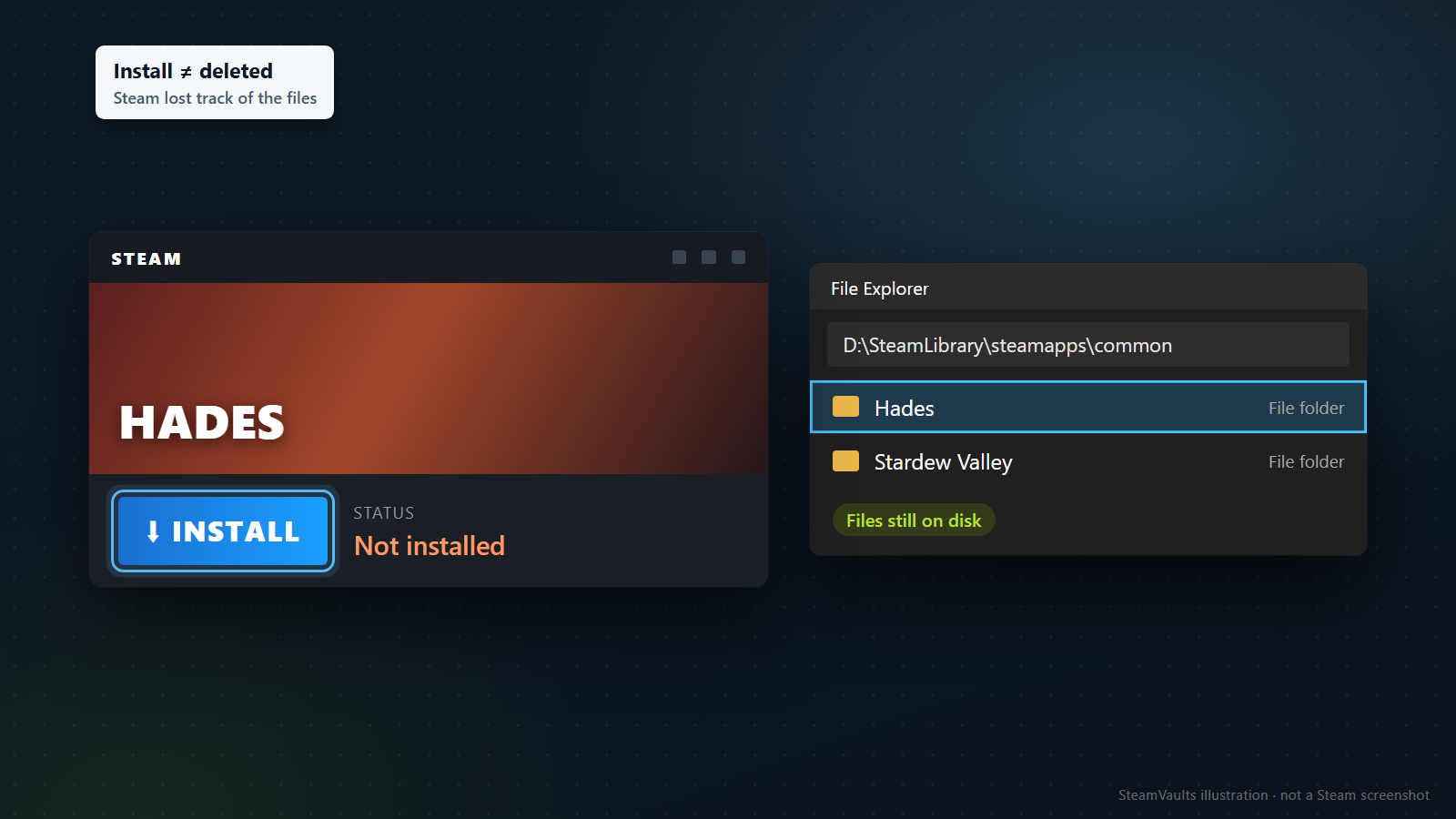
この症状についてのValveのページには、Steamがインストールのファイルを認識できなくなると、ゲームが未インストールに見えることがあると書かれています。ゲームのダウンロードが0からやり直しになる場合にも、同じページが当てはまります(Installed games are appearing as uninstalled)。ボタンは、Steam自身の記録の状態を表すものと読んでください。ファイルが消えたかどうかを教えてくれるのはエクスプローラーで、図ではHadesのフォルダがD:\SteamLibrary\steamapps\commonの下にまだあります。Steamがその記録をどこに持っているかは、後の節で説明します。
ゲームフォルダが実際にどこにあるかを確かめる
Steamで何かをクリックする前に、エクスプローラーでゲームフォルダのフルパスを控えてください。このあとの作業はすべて、そのパスに左右されます。ゲームの名前がライブラリにそもそも見当たらないなら、それはインストールの状態ではなく購入かアクティベートの問題なので、購入したゲームがSteamライブラリにないときから始めてください。
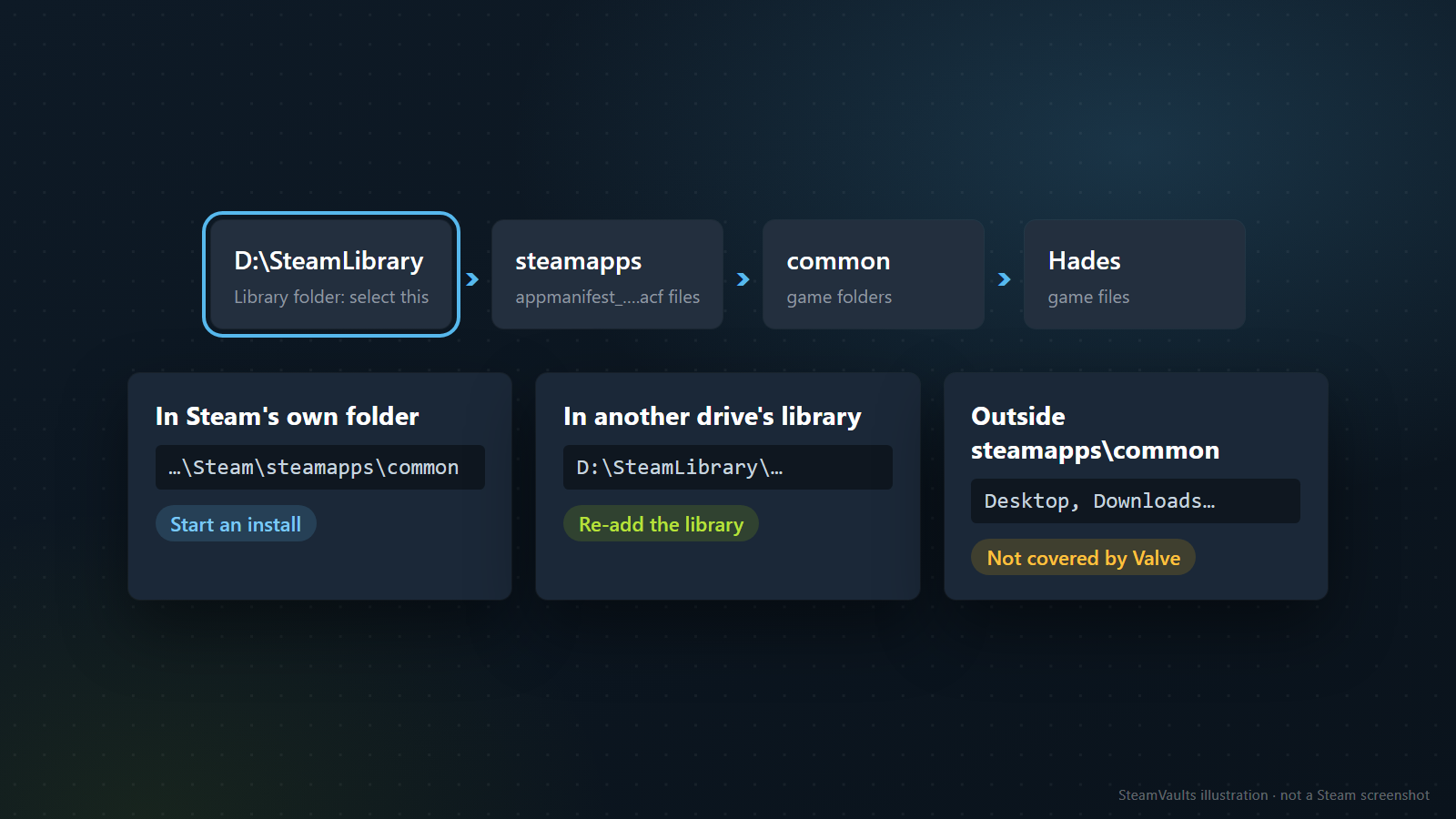
Valveは標準のインストール先をC:\Program Files (x86)\Steam\steamapps\commonとしていて、認識のページはこれを使って、ゲームフォルダの「適切な場所」とは何かを説明しています。別のドライブにある2つ目のライブラリも、同じ構造を繰り返します(Moving a Steam Installation and Games)。以下では例としてD:\SteamLibraryを使います。パスは、層に分けると読みやすくなります。
| 層 | パスの例 | 役割 |
|---|---|---|
| ライブラリフォルダ | D:\SteamLibrary | Steamにライブラリを追加するときに選ぶフォルダ |
| steamapps | D:\SteamLibrary\steamapps | ゲームごとのappmanifest_<アプリID>.acfファイルが置かれる場所 |
| common | D:\SteamLibrary\steamapps\common | ゲームのフォルダが集まる場所 |
| ゲームフォルダ | D:\SteamLibrary\steamapps\common\Hades | ゲームの実際のファイル |
一番上の行を「ライブラリフォルダ」と呼ぶのは、Valveの標準パスからの私の読みで、Valveがそう言っているわけではありません。標準のインストールでは、Steamフォルダがその役を担い、steamappsとcommonがその下にあります。別のライブラリの名前がSteamLibraryである必要はありません。探すのは、すぐ中にsteamappsがあるフォルダです。
フォルダが見つかった場所で、次にすることが変わります。
- Steamフォルダ自身の
steamapps\commonの下にある場合。 ライブラリを追加し直す必要はありません。セーブをコピーしたら、ファイルを検出させるためにインストールを開始する節に進みます。 - 別のドライブのライブラリにある場合。 Steamがそのライブラリの存在を知らないだけかもしれません。先に追加し直します。
steamapps\commonの外にある場合。 たとえばデスクトップやダウンロードフォルダにコピーしたゲームフォルダです。Valveのページはこれを扱っていません。その方法は、フォルダがすでに適切な場所にあることを前提にしているので、まず上の構造の中に移してから、同じ手順を使います。フォルダ名を変えていたなら、元の名前に戻してください。名前を変えたフォルダが認識されるかどうかは文書化されておらず、私も試していません。- Steamのゲームバックアップ機能で作ったバックアップファイル一式。 これは別のルートです。Valveのバックアップのページでは、左上のSteamメニューから「ゲームのバックアップを復元」を選び、バックアップファイルを指定して復元します。バックアップ一式をライブラリとして追加してはいけない、とはValveは言っていません。ただ、種類の違うものなので、ライブラリとして追加したり
commonの下に展開したりしないことを、私はすすめます。
Steamを別のフォルダに入れ直した場合も見ておきます。Valveのインストールエラーのページには、Steamがすでに入っている場所と同じ場所に再インストールすると、インストール済みのゲームが残る、とあります(Update & Installation Issues)。逆に言えば、以前SteamがC:\Program Files (x86)\Steamにあり、今回C:\Steamに入れたなら、古いsteamappsフォルダは新しいSteamの標準ライブラリではなくなっているかもしれません。この推論は、その一文と移動のページから引いた私のもので、Valveが書いているわけではありません。ファイルは古いフォルダにあり、新しいSteamは空の標準フォルダを見ている、ということがありえます。
Valveが文書にしている方法は、Steamのインストール全体を移す手順の最後の部分です。Steamを希望の場所にインストールし、steamappsフォルダを新しいSteamフォルダに移します。ダウンロード済みのゲームの内容、設定、中に保存されたセーブが引き継がれます。その後ログインして、移動が成功したか、インストール済みゲームの整合性を確認します。Steamは完全に終了した状態で行ってください。古いSteamフォルダそのものをライブラリとして追加する方法は、読んだページには出てこないので、試していません。
Windowsをリセットした場合は、まずCドライブを見ます。Microsoftのページによると、「個人用ファイルを保持する」を選ぶとWindowsを再インストールし、個人用ファイルは残してアプリと設定を削除します。「すべて削除する」では、個人用ファイル、アプリ、設定が消えます(Reset your PC)。ページはフォルダを挙げておらず、C以外のドライブがどうなるかも書いていません。ですからSteamがC:\Program Files (x86)の下にあったなら、決めつけずにフォルダを開き、ゲームが残っているかを確かめてください。Dドライブなどにあるライブラリでも同じです。
セーブがどうなるかは、選んだ項目で変わります。「個人用ファイルを保持する」なら、Documentsなどの個人用ファイルは残るので、次の節のDocuments\My Gamesを探してください。「すべて削除する」では個人用ファイルも消えていて、以前に作ったコピーかSteam Cloudにあるものだけが残るかもしれません。その場合、後で出てくるコピーの手順は当てはまらないことがありますが、Cloudの記録を誤って上書きしないよう、確認の節にあるCloudの競合ウィンドウの注意は読んでおいてください。
ライブラリが外付けドライブにあるなら、接続されているか、ドライブレターが以前と同じかを確かめてください。Valveは、外付けHDDでSteamやゲームを使うことを勧めていません。通常の使用中でも、まずいタイミングで接続が切れて再接続されることがあるからです。この症状が外付けドライブで出たなら、内蔵ドライブにインストールするようValveは助言しています。
触る前に、セーブがありそうな場所をコピーする
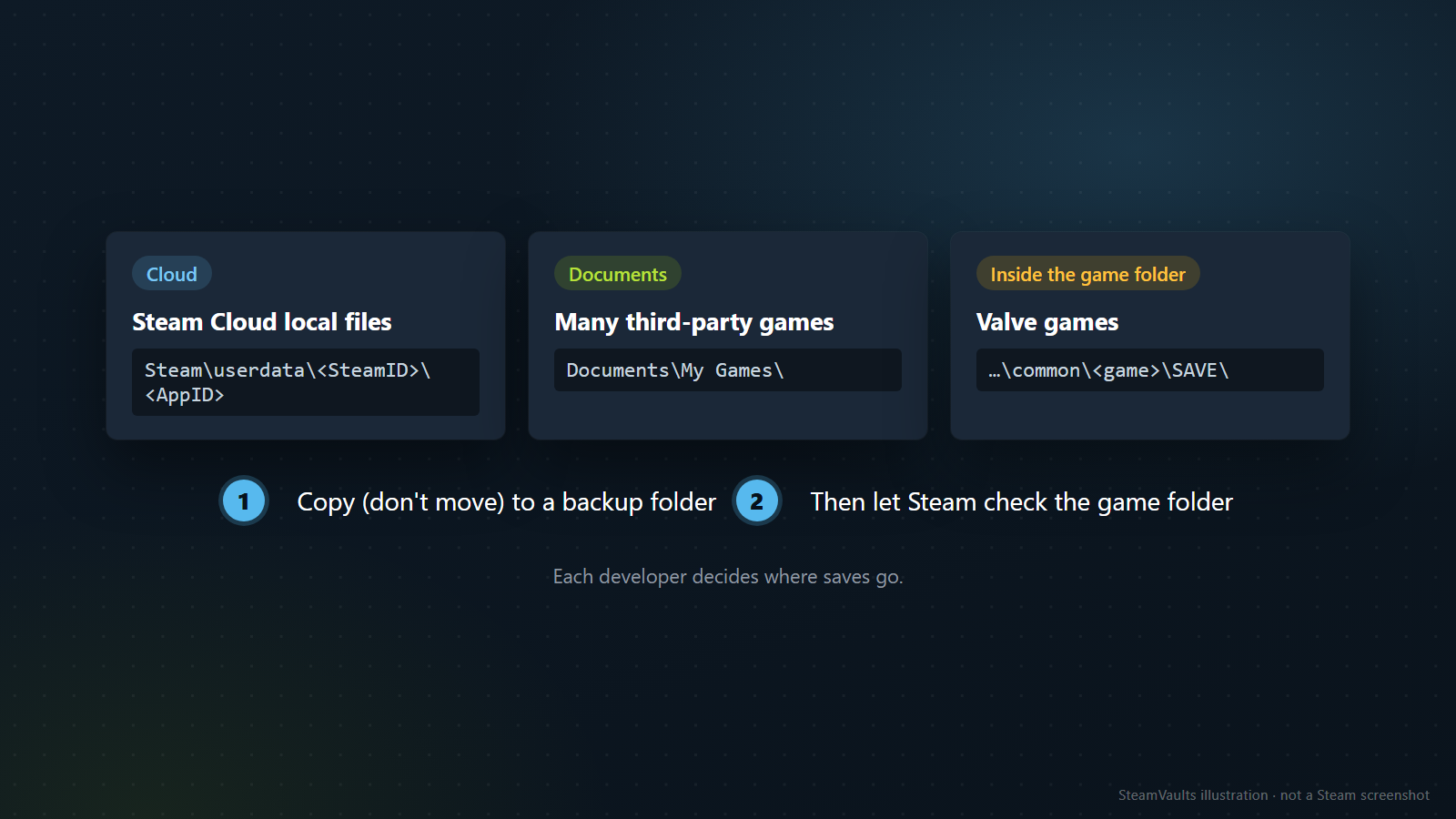
検出では、Steamがゲームフォルダの中のファイルを調べ、必要なものを取得します。そのフォルダの外にあるセーブが影響を受ける可能性は低いのですが、自分のセーブの場所が分からないなら、コピーのコストは小さいものです。移動ではなくコピーにします。
見る場所は三つあります。
1. Steam Cloudのファイルのローカルコピー。 Windowsでは標準でC:\Program Files (x86)\Steam\userdataに保存され、アカウントごとのSteam IDフォルダがあり、その中にアプリIDのフォルダがあります。Dota 2(アプリID 570)ならSteam\userdata\[steamID]\570\です(Steam Cloud)。 2. Documents。 移動のページによると、Steam Cloudを使わない第三者製ゲームの多くは、セーブとプロフィールをC:\Users\[Windowsのユーザー名]\Documents\My Games\に置いています。セーブの場所は開発者ごとに決めているので、そこになければ開発元に尋ねる必要があるかもしれません。 3. ゲームのインストールフォルダの中。 バックアップのページによると、Valve製ゲームのバックアップには、セーブ、カスタムのマルチプレイ用マップ、設定ファイルが含まれません。それらはcfg、downloads、maps、materials、SAVEといったサブフォルダにあります(Using the Steam Backup Feature)。これらのセーブは、まさにSteamに再確認させようとしているフォルダの中にあるので、そのサブフォルダは別にコピーしてください。
Steam Cloudがあるからといって、コピーが不要になるわけではありません。ValveはCloudの同期は自動なので、失われたセーブをサポートが復旧できる可能性は低いと述べています。移行後に進行が足りないなら、旧マシンでの同期が終わっていなかったのかもしれませんし、そもそもセーブをCloudに置かないゲームも多くあります。旧PCが手元にあるなら、残っているものはそのまま取っておいてください。ゲームのストアページのCloudのロゴで、使っているかどうかが分かります。ただしValveは、どのファイルをアップロードするかは開発者が決めると添えています。あとでサポートに相談する場合に備えて、Steam\logs\cloud_log.txtにCloudの読み書きの記録が残ります。この場所から動かさないでください。
別のドライブのライブラリは、ストレージの設定から追加し直す
ゲームフォルダが別のドライブのライブラリにあるなら、そのライブラリのことをSteamに教え直します。Steamを新しく入れたあと、またはWindowsを入れ直したあとは、以前追加したライブラリをSteamが覚えていないことがあります。
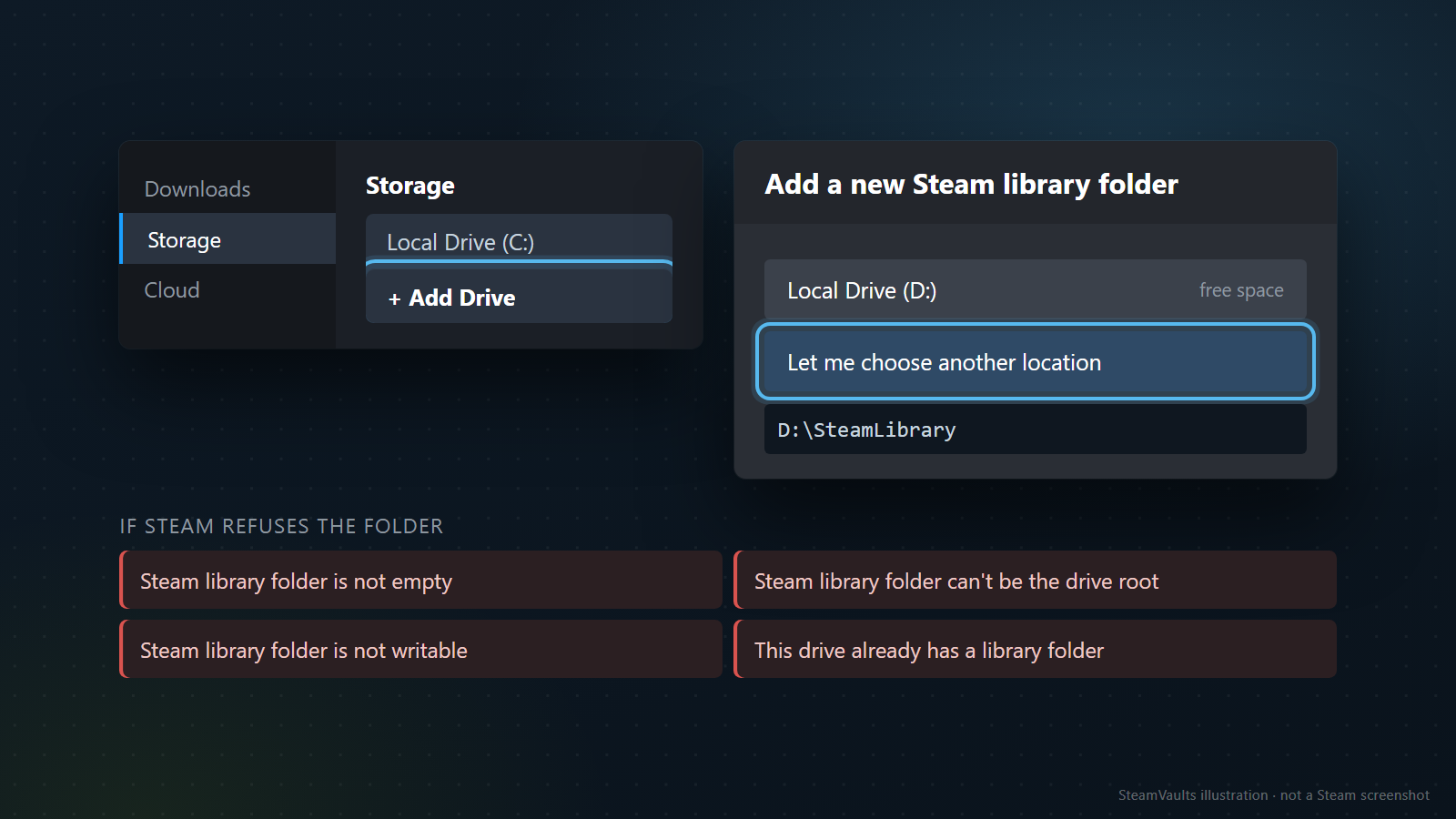
Valveの認識のページが示す経路は、Steam、設定、ダウンロード、そして「Steamライブラリフォルダ」ボタンです。開くとストレージマネージャーが出て、上部の「+」ボタンでインストール済みのゲームがある別のフォルダを追加できます。追加すると、ゲームがライブラリにまた表示されるはずです。Valveの移動のページは同じ作業を、設定、ストレージのタブ、「+」と説明しています。2つのページでメニューの呼び方が違うので、手元のクライアントに表示されるほうに従ってください。クライアントの英語の文言一覧には「Storage」「Storage Manager」「Add Drive」があります(Steam client English strings、コミュニティのミラー)。
1. Steamを開き、設定からストレージを選びます。ドキュメントの版によっては、ダウンロードタブの「Steamライブラリフォルダ」ボタンです。 2. ドライブ一覧の横にある「+」ボタンを使います。ここで使われる文言には「Add Drive」「Add a new Steam library folder」「Let me choose another location」があります。 3. 「Create or select new Steam library folder」という題のフォルダ選択で、先ほど見つけたライブラリフォルダ、この例ではD:\SteamLibraryを選びます。steamappsやcommon、その下のゲームフォルダは選びません。 4. ゲームがインストール済みと表示されたかを確かめます。Valveのページによれば、これだけで足りることがあります。まだなら、次の節に進みます。
つまずくのは3番目です。入れ子のフォルダは名前が似ていて、ゲームフォルダを選びたくなります。けれど、Steamが尋ねているのは1本のゲームの場所ではなく、ライブラリの場所です。
追加が拒否されたときのメッセージもあります。文言一覧には、ライブラリフォルダを追加するときに表示されるエラーメッセージが入っています。載っているのは文言だけで、どんな条件で出るのかは分かりません。表の右の列は、文言から読み取れること、それに私の提案で、これらのエラーを実際に出して確かめてはいません。
| 画面のメッセージ | 示唆されること、確認する点 |
|---|---|
| Steam library folder is not empty | 選んだフォルダを、Steamが新しいライブラリの場所として受け付けなかった。ライブラリの最上位ではなく、他のファイルが混ざったフォルダを選んでいないか確認する。 |
| Steam library folder can't be the drive root | D:\そのものは選べない。その下にライブラリ用のフォルダを選ぶ。 |
| Steam library folder is not writable | 書き込み権限か、読み取り専用のドライブを疑う場所。 |
| This drive already has a library folder | そのドライブのライブラリがすでに登録されているかもしれない。まずストレージ画面のドライブ一覧を見る。 |
| Failed to add Steam library folder | 文言からは原因が分からない。選んだパスと一緒に控えておく。 |
ライブラリは表示されるのに、更新やインストールで書き込みの問題が出るなら、Valveのインストールエラーのページは、Steam、設定、ストレージの「…」メニューから「フォルダを修復」を選ぶよう案内しています。ライブラリフォルダは、正しく更新するためにすべてのユーザーが書き込める必要があり、権限が壊れたときは修復で更新し直されます(Update & Installation Issues)。書き込みの深刻な問題はSteamのディスク書き込みエラーを安全に診断するを参照してください。同じ画面に「ライブラリを削除」の項目もあります。読んだページには、これがディスク上のファイルにどう作用するかが書かれておらず、認識を直すために最初に押す理由はありません。
インストールを始めて、残ったファイルをSteamに見つけさせる
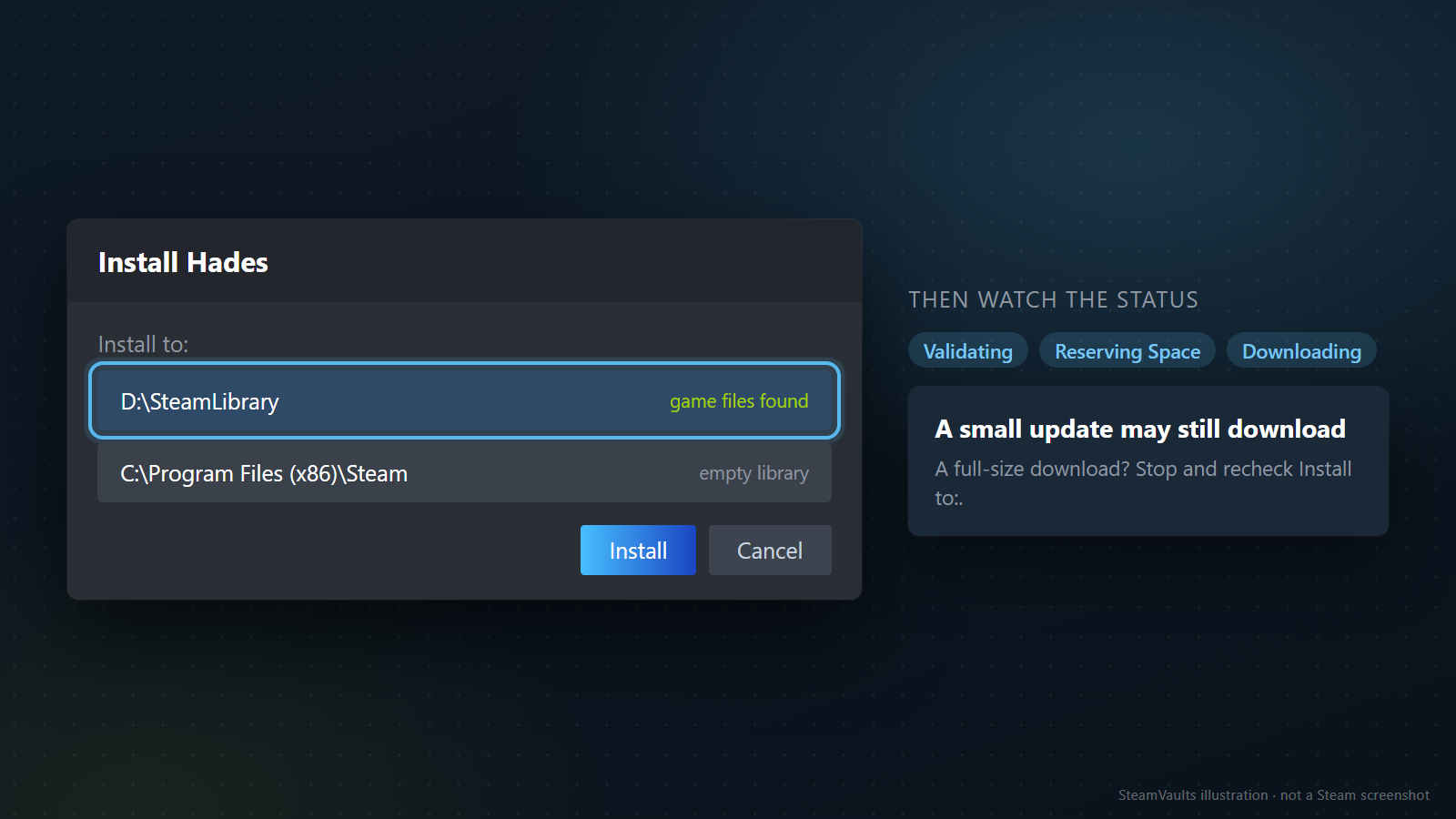
ライブラリが整っているのにインストールボタンが残るなら、Valveが次にすすめる方法はインストールを開始することです。ゲームのフォルダが適切な場所にあれば、ゲームを起動しようとするとダウンロードが促され、そのダウンロードの間にSteamがインストールのファイルを認識します。
典型的な失敗はここで起きます。インストールのダイアログには、どこに入れるかを選ぶ欄があり、英語クライアントの文言では「Install to:」です。ここは、ファイルが残っているライブラリを指していなければなりません。
D:\SteamLibrary\steamapps\common\Hadesが無事な例で考えます。ダイアログの初期値が、入れ直したSteamのCドライブだったとします。そのまま進めると、SteamはCドライブの空のライブラリを見ることになり、Dドライブのファイルとインストール先が食い違います。開始する前に、図のようにドロップダウンからDドライブのライブラリを選んでください。そうすれば、Valveのページの「適切な場所」と一致します。ドロップダウンにDドライブがそもそもなければ、ライブラリがまだ追加されていません。
開始したあとは、状態の文字に注目します。文言一覧には、Validating、Reserving Space、Downloading、Updating、Finalizingといったダウンロードの状態があります。ページには、その順序も、既存のファイルを調べている間に何と表示されるかも書かれていません。大きなダウンロードに移らず「Validating」がしばらく出ているなら、Steamがすでにあるファイルを調べているのだろうと考えるのは筋が通りますが、これは推測です。
ダウンロードがゼロになる、とも期待しないでください。Valveが述べているのは、ダウンロードの過程でファイルが認識される、ということだけで、取得する量がゼロとは言っていません。ファイルが最後に書かれてからゲームの更新があったなら、その分は取得されるかもしれません。ただ、最初から進行状況がゲーム全体の大きさのように見えるなら、いったん止めて、インストール先を見直してください。間違った場所で完了させると、同じゲームが2つのドライブに残り、Steamがどちらのコピーを使うのかを突き止める必要が出ます。
いくつものゲームが一度に未インストールになったなら、まず1本を終わらせてください。これはValveの規則ではなく、私の編集上の提案です。1本がダウンロードなし、または小さな更新だけで戻れば、残りも同じ場所でよいと分かり、何か起きたときも、どのゲームで起きたのかが分かります。
appmanifestファイルには触れない
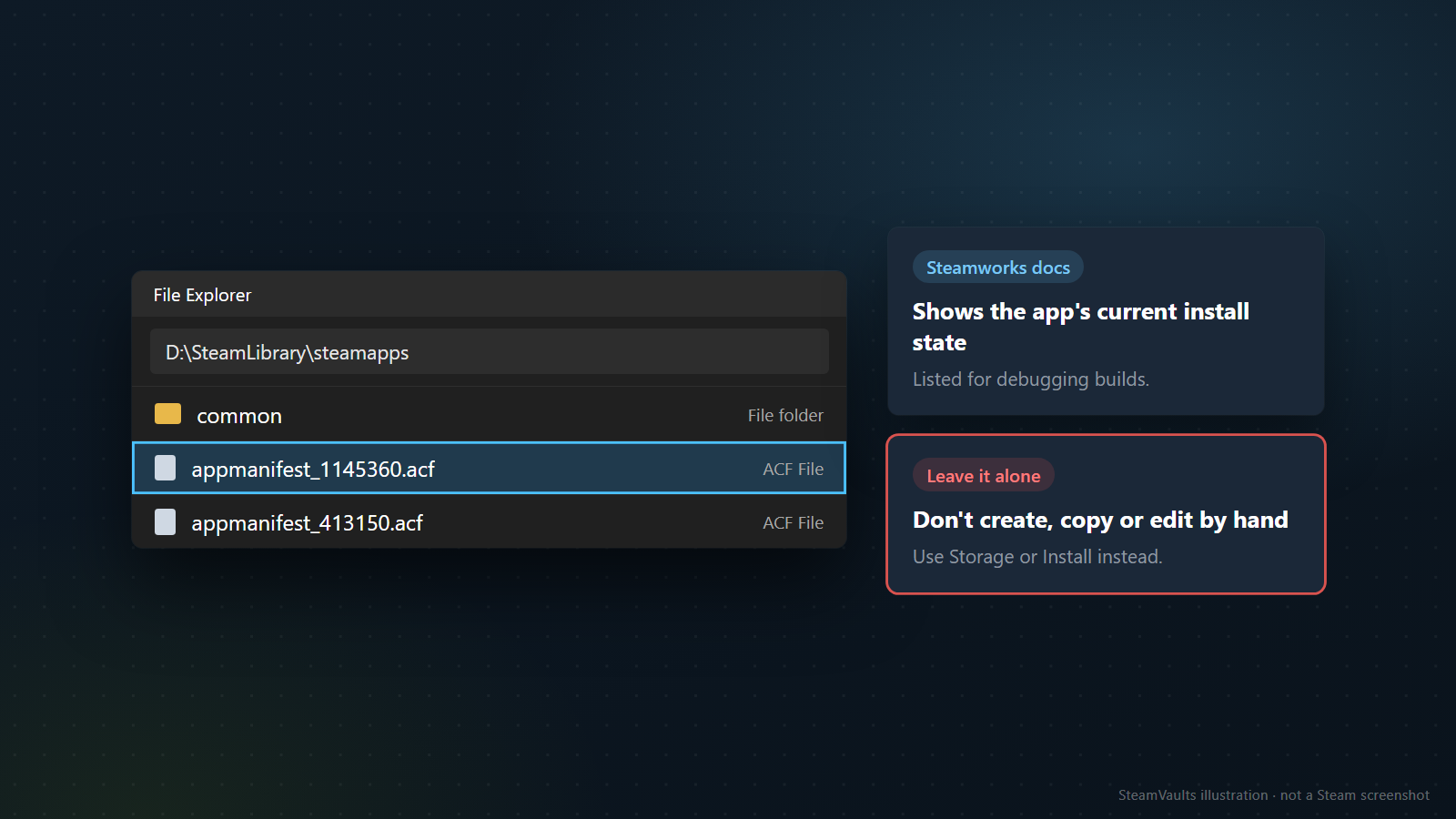
この症状を検索すると、appmanifestというファイルの話が出てきます。Valveのビルド問題を調べる開発者向けに、Steamworksの文書はsteamapps\appmanifest_[appid].acfをクライアント側で見るファイルの一つに挙げ、アプリの現在のインストール状態を示すものと説明しています(SteamPipe uploading, Steamworks)。図のappmanifest_1145360.acfが、その実物のイメージです(1145360はHadesのアプリIDとして例示した番号)。前の節のパスの表で、これをsteamappsの行に置いたのは、そのためです。
それでも、私はこのファイルを新しく作ったり、他のPCからコピーしたり、編集したりしません。開発者向けの文書には診断のために出てくるだけで、プレイヤーが触る手順は載っていません。Valveがプレイヤー向けに示しているのは、ライブラリを追加してインストールを開始することです。文書にない方法でインストールの記録を直してしまうと、あとでサポートに説明できる材料も消えてしまいます。
検出のあと、ファイルを検証して進行を確かめる
ライブラリのボタンが再び「プレイ」になれば、大変な部分は終わっています。Valveの移動のページによると、フォルダを動かしたあとにインストール済みゲームの整合性を確認すれば、プレイできる状態になります。別のドライブやPCから持ち込んだライブラリは、一度やっておく価値があります。
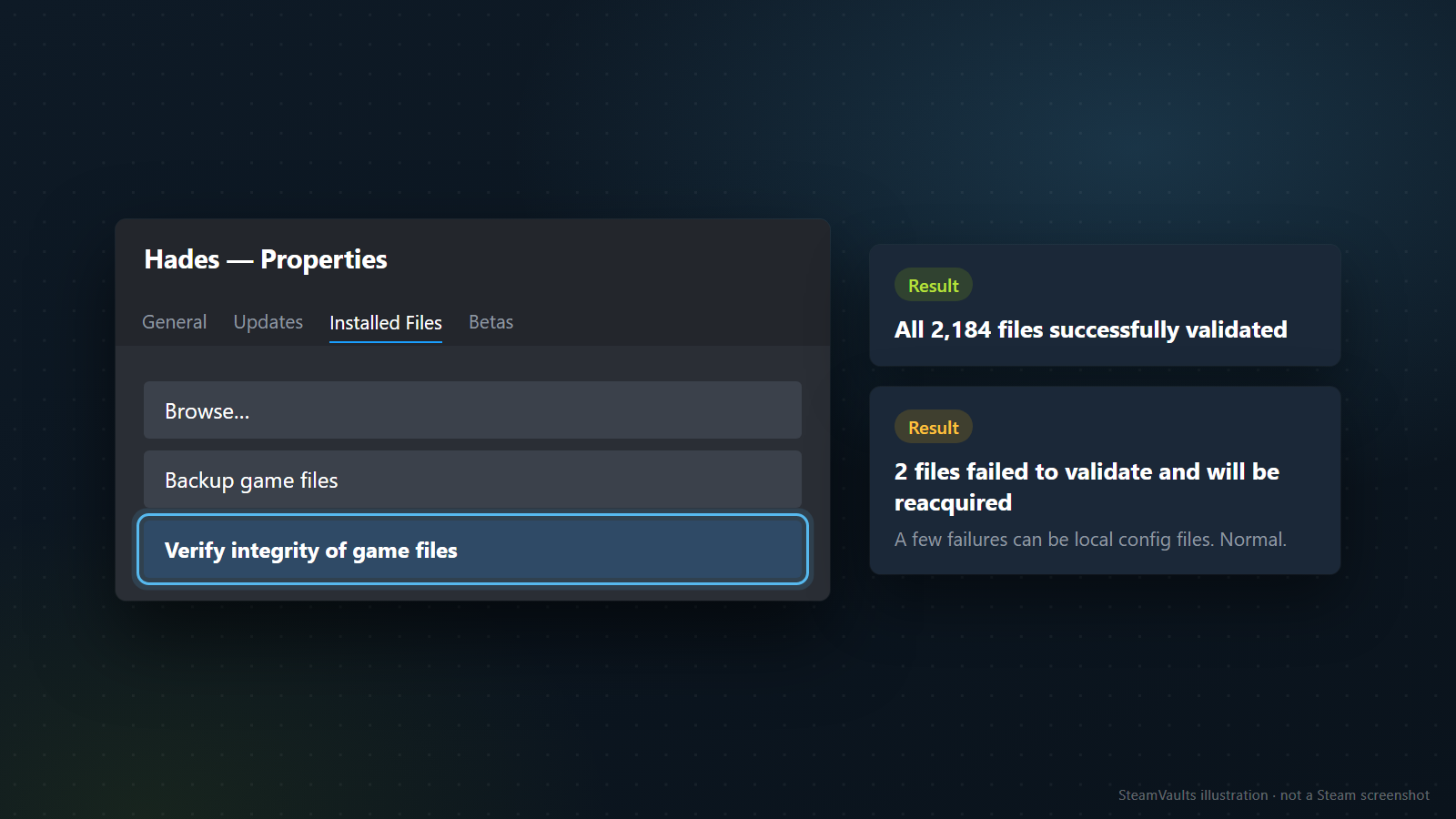
Valveの検証のページが示す経路は、ライブラリでゲームを右クリックし、プロパティを開き、「インストール済みファイル」タブで「ゲームファイルの整合性を確認」を押す、というものです。注意が3つ書かれています。先にPCを再起動すること、デフラグやウイルススキャンのような重い処理と同時に実行しないこと、複数のゲームを同時に検証しないことです(Verifying Integrity of Game Files)。
結果は2種類のメッセージのどちらかです。文言は「All %1$s files successfully validated」と「%1$s files failed to validate and will be reacquired.」です。2つ目に驚かないでください。Valveは、ほとんどのSteamゲームで1つ以上のファイルが検証に失敗するのは普通で、それは置き換えるべきでないローカルの設定ファイルだから、無視してよいと述べています。
そのあとゲームを起動して、進行が残っているか確かめます。手がかりは、先に作ったコピーの中から、キャラクター名や章のようなものを使います。Steam Cloudの競合ウィンドウが出たら、急がないでください。Valveは、その日時を、自分が遊んだ記憶と照らし合わせるよう言っています。選び方はSteam Cloudが同期しないとき、セーブの競合を解決するにあります。検証は通るのにゲームが起動しないなら、認識の問題は済んでいるので、再インストールの前にゲームファイルを検証するに進んでください。
それでも認識されないとき、そして再発を防ぐには
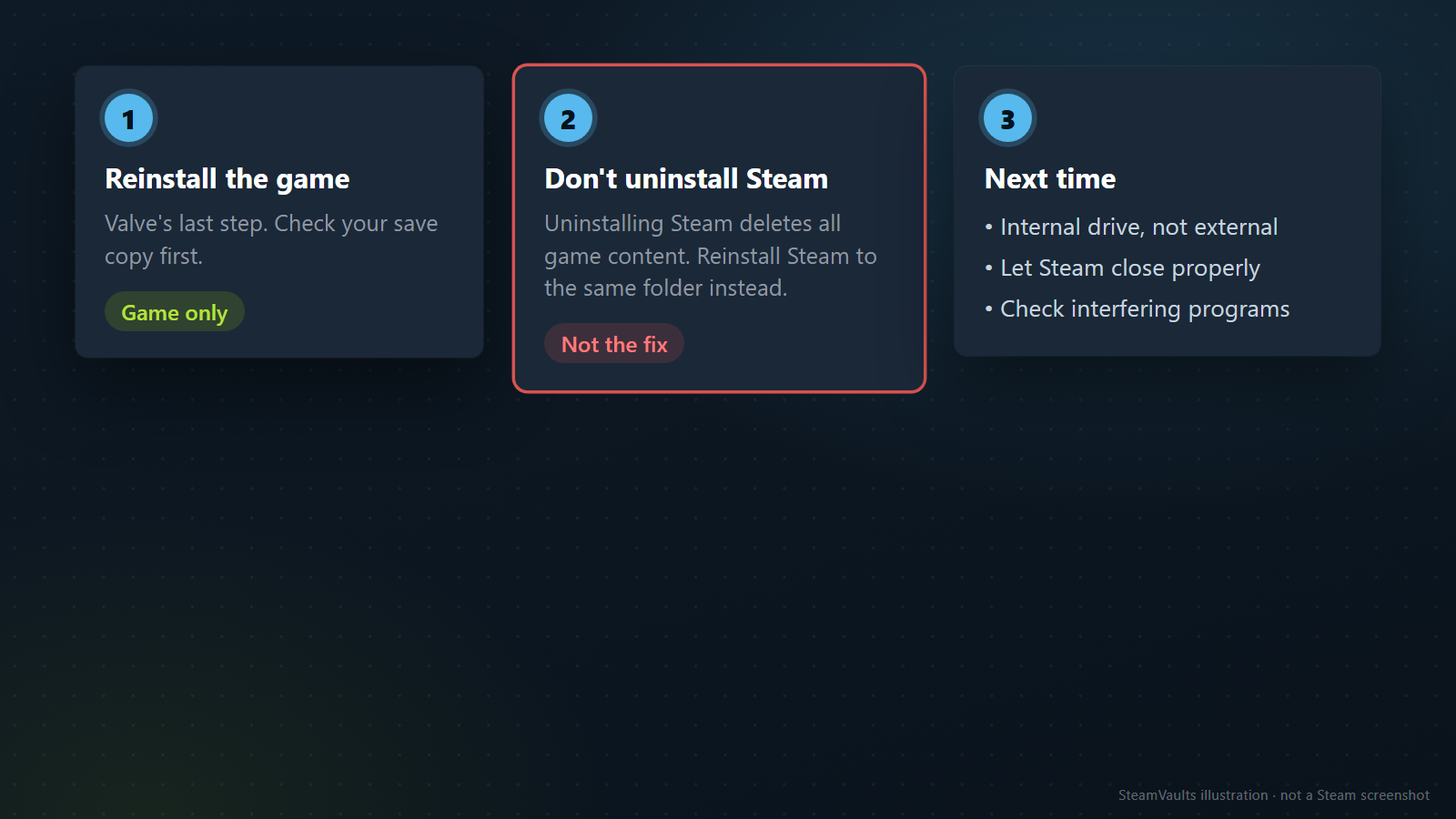
ライブラリを追加し、正しい場所からインストールを開始しても、Steamがファイルを認識しないことはあります。その場合、Valveのページは該当するゲームを完全に再インストールするよう勧めています。ダウンロードし直すのが正しい手になるのは、ここが初めてです。セーブのコピーを手元に置いてあれば、失うのはおもにダウンロードの時間です。セーブをフォルダの中に置くゲームなら、再インストールの前に、そのサブフォルダのコピーが本当にあるか、もう一度確かめてください。
ここで再インストールするのはゲームで、Steamのクライアントはそのままです。Valveのインストールエラーのページは、Steamを同じ場所に再インストールすればインストール済みゲームは残り、Steamをアンインストールすればゲームの内容がすべて消える、と警告しています。クライアント自体が壊れて入れ直す必要があるなら、アンインストールのボタンを押す前にSteamを再インストールしてもゲームを消さない方法を読んでください。Steamのインストール全体を移すためのValveの手順はsteamappsとuserdataを残してそれ以外を消すもので、インストール全体の引っ越し用なので、1本のゲームを認識させるために借りることはしません。
間違ったインストール先のせいで同じゲームが2つのドライブにできてしまったら、大きいほうを消すのは待ってください。Valveの移動のページによると、ストレージ画面でドライブを選ぶと、そこにインストールされたゲームを選べます。先にそこを見るのは、Valveではなく私の提案です。Steamがそのゲームをどのドライブにインストールされたものと扱っているかを見て、そのフォルダにセーブが入っていないことを確かめてから、どちらのコピーを片づけるかを決めます。
残った疑問は、Valveのサポートアシスタントか、Steamのディスカッションに持ち込めます。ゲームフォルダのフルパス、ストレージ画面に表示されたライブラリの一覧、インストールのダイアログで選んだ場所、進行状況の表示がどう変わったか、を添えてください。そうすれば、答える側も動きやすくなります。
再発の防止について、この症状でValveが挙げている点は三つあります。
- 外付けではなく内蔵ドライブ。 性能の問題のほかに、外付けHDDは通常の使用中にも、まずいタイミングで接続が切れて再接続されることがあります。
- PCをシャットダウンするとき、Steamを正常に閉じさせる。 WindowsがSteamのディスク書き込み中に強制終了すると、ライブラリとインストールの情報が壊れることがあります。
- 干渉するプログラムを確認する。 第三者のアプリがSteamの必須情報の書き込みを妨げることがあり、ページはどのプログラムが干渉しうるかのガイドにリンクしています。
WindowsのリセットやSteamの再インストールが近いなら、事前にメモを二つ作っておくと次回が楽になります。各ライブラリフォルダのフルパスと、セーブの場所です。同じPC内でゲームを別のドライブに動かすときは、フォルダを手でドラッグせずSteamの移動機能を使います。方法はSteamゲームを別のドライブに移す方法にあります。