
Steam dice que el juego no está instalado pero los archivos siguen ahí: cómo hacer que los reconozca otra vez
Si Steam muestra un juego como no instalado y los archivos siguen en el disco: localiza la carpeta, añade la biblioteca y haz que lo reconozca.
Idiomas del artículo
En este artículo
Abres la biblioteca y un juego que ocupa decenas de gigas aparece con el botón Install. Miras en el explorador de archivos y la carpeta del juego sigue ahí. Antes de pulsar nada conviene saber qué hace pulsar, porque la respuesta de Valve es sencilla y los riesgos están en lo que haces antes y alrededor.
Este artículo recorre el camino en el orden en que yo lo haría: localizar la carpeta, copiar las partidas, añadir la biblioteca, dejar que Steam reconozca los archivos y verificarlos. Si lo que te pasa es que reinstalaste el cliente y quieres evitar este problema, lee antes cómo reinstalar Steam sin perder los juegos.
Me baso en las preguntas frecuentes del soporte de Valve, que leí en inglés, y en documentación de Steamworks. Para los nombres de menús y mensajes del cliente usé además una lista de textos extraída del cliente y publicada por la comunidad en GitHub, que no es una página de Valve y puede cambiar con las actualizaciones. No vi el cliente en español, así que dejo los nombres en inglés. No probé el procedimiento en mi equipo, y los ejemplos con Hades y la unidad D son inventados. Lo que es opinión mía lo marco donde aparece, y las imágenes son maquetas, no pantallas de Steam.
Por qué sale Install si los archivos están
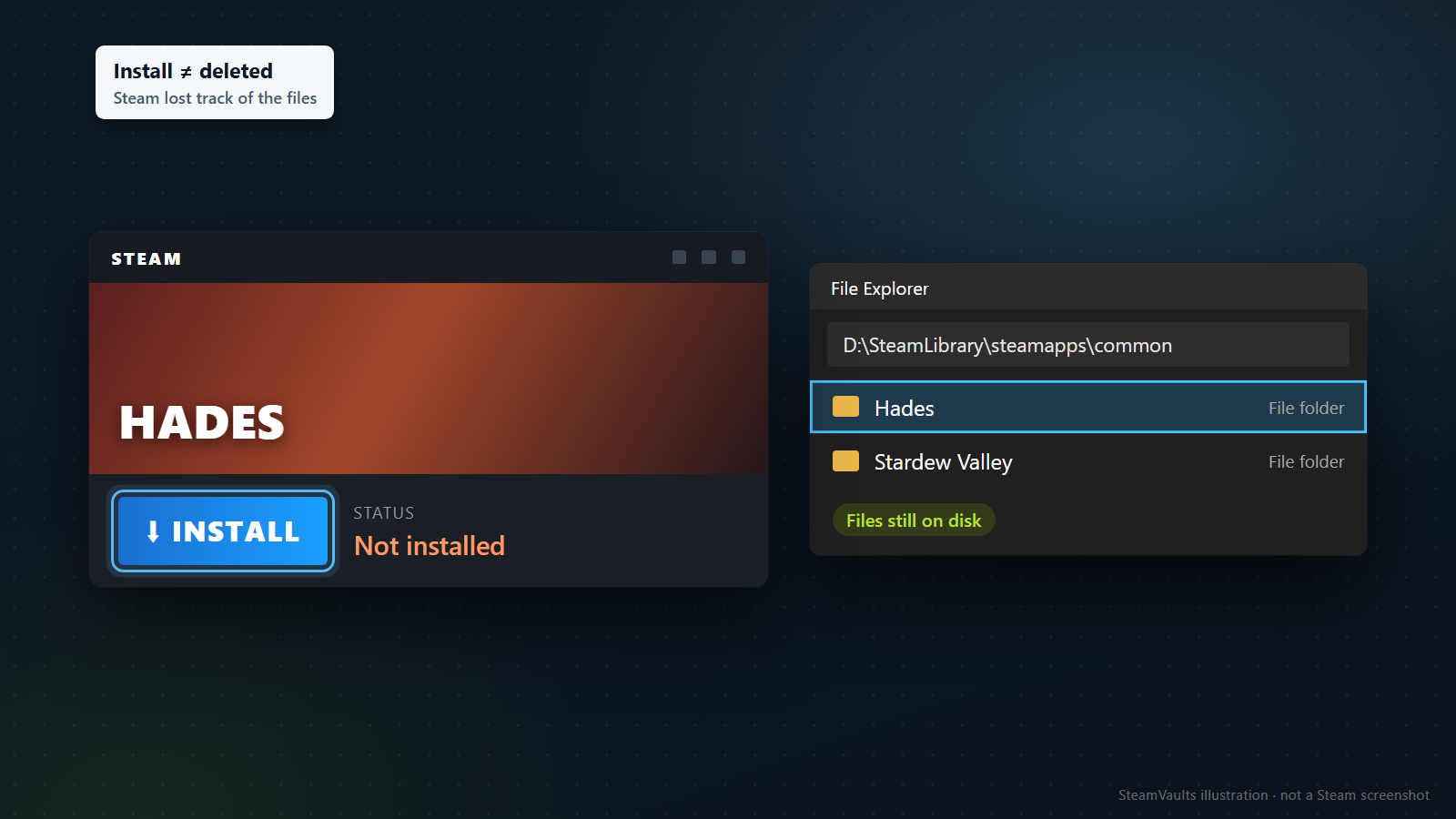
La FAQ de Valve sobre juegos que aparecen sin instalar dice que esto ocurre cuando Steam deja de reconocer los archivos de instalación. La misma página se aplica cuando se está restableciendo la descarga de un juego. En la maqueta ves el estado Not installed en la biblioteca y, al lado, la carpeta Hades intacta en D:\SteamLibrary\steamapps\common: el juego está en el disco y es Steam quien no lo ve.
Lo que Valve promete es esto: mientras la carpeta del juego esté en su sitio, intentar lanzarlo hace que Steam proponga una descarga y que, durante ella, reconozca los archivos que ya existen. Cuánto se descarga de verdad no lo dice.
Encuentra la carpeta y comprueba dónde está
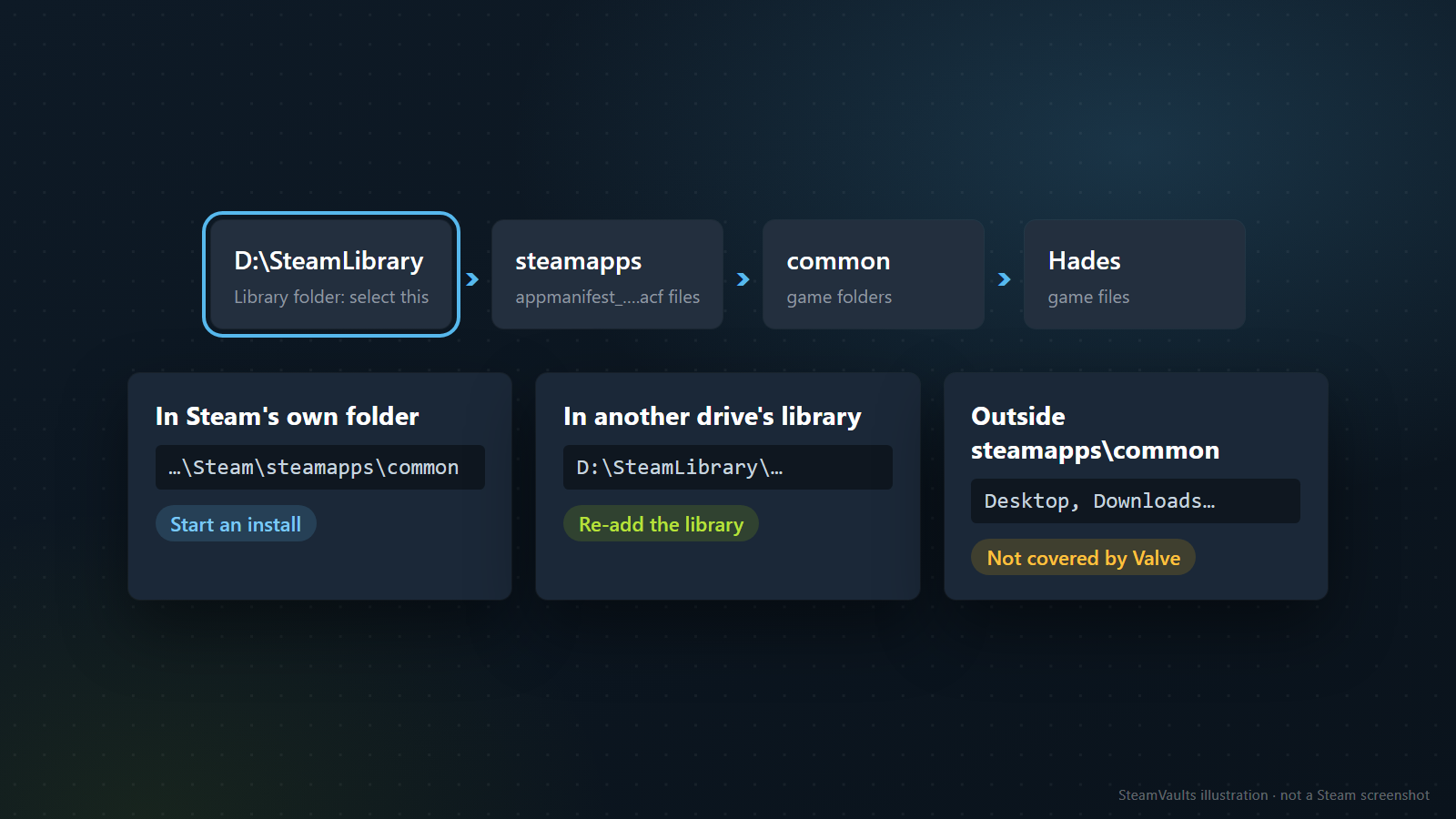
La ruta predeterminada de los juegos es C:\Program Files (x86)\Steam\steamapps\common, y Valve te manda comprobar que la carpeta del juego está en esa «ubicación correcta». También permite crear bibliotecas alternativas en otras unidades. Mirar la ruta por piezas ayuda, y la maqueta la divide en cuatro:
1. La carpeta de biblioteca: en el ejemplo, D:\SteamLibrary. Es la que se elige más adelante al añadir la biblioteca. 2. steamapps, dentro de la anterior, donde hay archivos appmanifest. 3. common, dentro de steamapps, con una carpeta por juego. 4. La carpeta del juego, aquí Hades.
Esta lectura de los niveles es mía: Valve solo da la ruta predeterminada, y de ella deduzco que la carpeta que contiene steamapps es la que hay que seleccionar. No lo confirma ninguna página.
Según dónde la encuentres, hay tres casos, los de las tres tarjetas de la maqueta:
- Dentro de la propia carpeta de Steam, en steamapps\common. Es la situación que Valve describe: lanza el juego y deja que reconozca.
- En la biblioteca de otra unidad, como D:\SteamLibrary\steamapps\common. Ese disco hay que añadirlo como biblioteca, y se explica dos secciones más abajo.
- Fuera de steamapps\common, suelta en el escritorio o en otra carpeta. La guía de Valve parte de que la carpeta está en el sitio correcto y no cubre este caso. Mi consejo, sin respaldo de Valve: conserva el nombre original de la carpeta. Qué ocurre si se renombró no está documentado y no lo probé.
Si hace poco hiciste un restablecimiento de Windows, la página de Microsoft solo dice que con Keep my files se conservan los archivos personales y se quitan las aplicaciones y los ajustes, y que Remove everything quita archivos personales, aplicaciones y ajustes. No enumera carpetas ni habla de otras unidades, así que no sé si tu carpeta de juegos sobrevivió; compruébalo en el explorador.
Una advertencia de la misma FAQ para después: Valve no recomienda los discos duros externos para Steam, porque pueden conectarse o desconectarse en momentos inoportunos, y si el problema ocurre en uno, instala en un disco interno. Más sobre eso en juegos de Steam en una unidad externa.
Copia las partidas antes de tocar nada
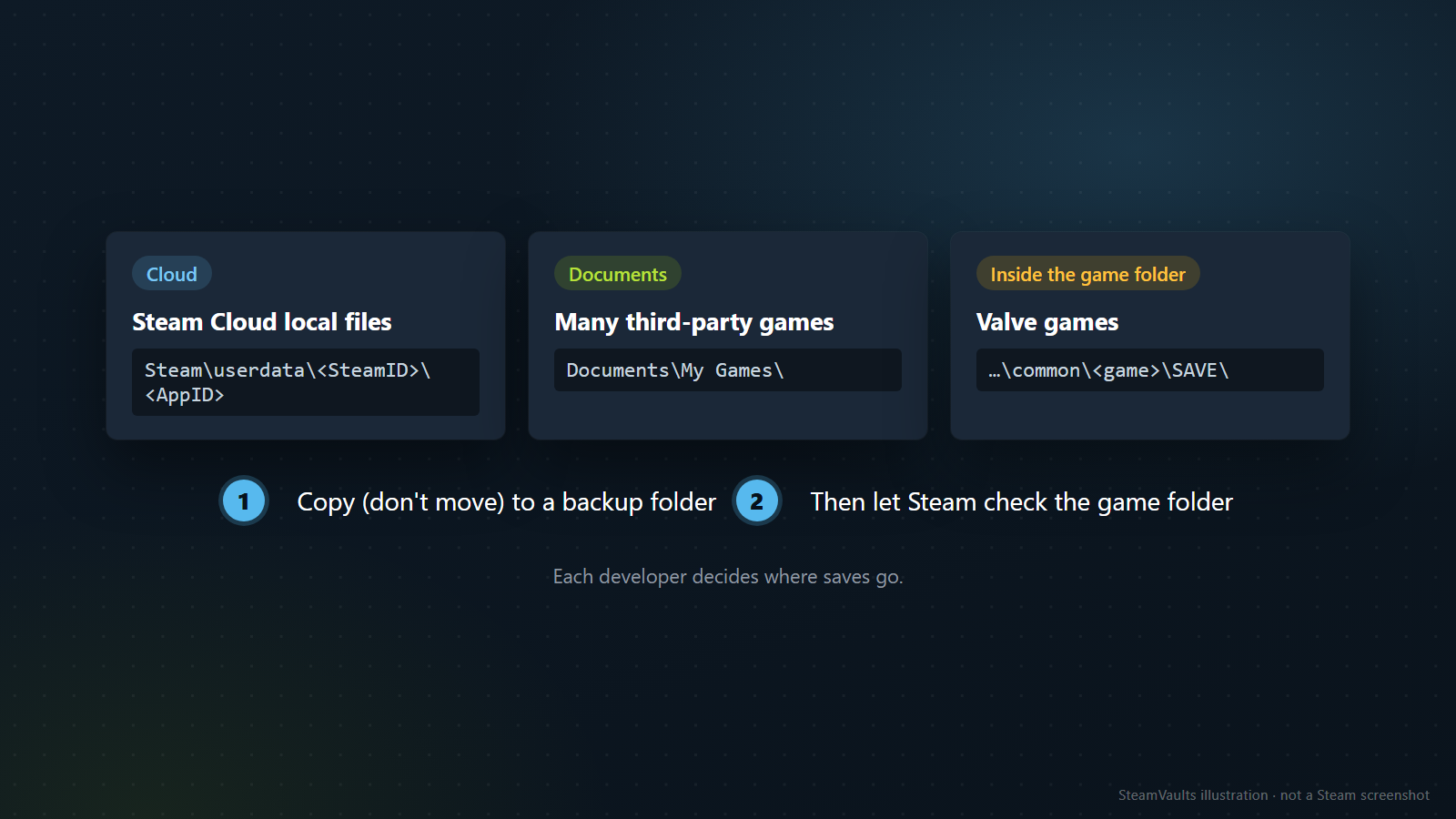
Valve no dice qué hace el reconocimiento con las partidas de cada juego, y si el paso siguiente es reinstalar un juego conviene tener una copia. Estos son los tres sitios de la maqueta.
Archivos de Steam Cloud, en local. Por defecto están en C:\Program Files (x86)\Steam\userdata\[steamID]\[appID], con el ID de aplicación del juego en la última carpeta (el ejemplo de Valve es 570, Dota 2). En Steam\logs, el archivo cloud_log.txt registra las lecturas y escrituras de la nube. El desarrollador decide qué archivos se sincronizan, y la página de la tienda muestra el logotipo de Steam Cloud si el juego lo usa. Muchos juegos no usan Cloud para las partidas.
Documents\My Games. Según la FAQ de mudanza de instalación, muchas partidas de juegos de terceros que no están en Steam Cloud se guardan en C:\Users\[nombre de usuario de Windows]\Documents\My Games\. Cada desarrollador decide dónde, así que no es una regla.
Dentro de la carpeta del juego. Para los juegos creados por Valve, la FAQ de copias de seguridad dice que las partidas, los mapas multijugador personalizados y los archivos de configuración están en subcarpetas del juego como cfg, downloads, maps, materials y SAVE, y que las copias de seguridad de Steam no los incluyen. Qué juegos que no son de Valve guardan algo ahí no figura en las páginas que leí.
Copia lo que encuentres a una carpeta de respaldo fuera de Steam. Si has movido de equipo hace poco, hay un matiz de la FAQ de Cloud: el progreso puede faltar tras una mudanza si el equipo anterior no terminó de sincronizar, y el soporte de Steam tiene capacidad limitada con problemas de Cloud y es poco probable que recupere partidas perdidas. Si sale una ventana de conflicto de Cloud, Valve aconseja comparar sus fechas y horas con las de tu juego. Hay más en conflictos de partidas en la nube.
Añade la carpeta de biblioteca
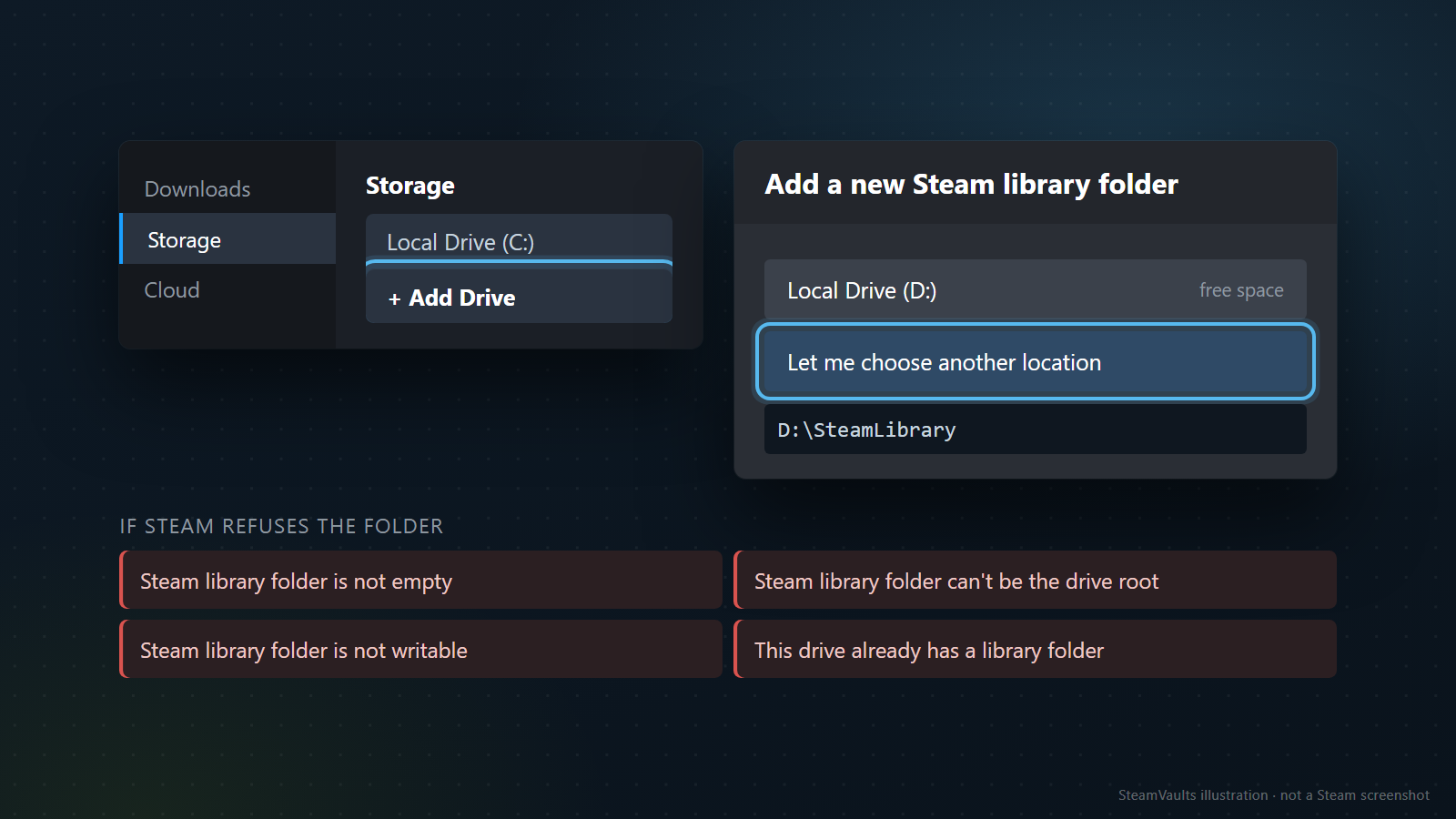
Si el juego está en una biblioteca de otra unidad, el cliente nuevo no la conoce. Valve da dos rutas de menú que no coinciden: la FAQ de juegos sin instalar dice Steam > Settings > Downloads > Steam Library Folders, que abre el Storage Manager con un botón + para añadir una carpeta con juegos instalados, y la FAQ de mudanza dice Settings > Storage y el mismo +. Es probable que correspondan a versiones distintas del cliente, pero eso es suposición mía. Valve dice que tras añadirla los juegos instalados deberían aparecer.
En la lista de textos del cliente que consulté, el panel se llama Storage y el gestor Storage Manager. El desplegable de unidades ofrece Add Drive, que abre el cuadro Add a new Steam library folder. En ese cuadro, el texto «Let me choose another location» (en coreano, «다른 위치를 선택합니다.») deja elegir una carpeta distinta de la propuesta, y ahí va D:\SteamLibrary, como en el ejemplo de la maqueta. También aparecen ahí Create or select new Steam library folder e Install to:.
La lista contiene cuatro mensajes de rechazo, que son los de la maqueta:
- Steam library folder is not empty (la carpeta de biblioteca no está vacía)
- Steam library folder can't be the drive root (no puede ser la raíz de la unidad)
- Steam library folder is not writable (no se puede escribir en ella)
- This drive already has a library folder (esta unidad ya tiene una carpeta de biblioteca)
La lista contiene además Failed to add Steam library folder. Aviso: es una lista de textos, no documentación, y no dice cuándo salen ni qué los provoca. Lo que sigue son lecturas mías. «Not empty» puede aparecer si eliges una carpeta con contenido que no es una biblioteca, y «already has a library folder» si la unidad ya tiene una; no lo probé. Con «not writable» hay una pista en la FAQ de errores de actualización: la opción Repair Folder del menú de tres puntos de Settings > Storage, porque las carpetas de biblioteca deben poder escribirse por todos los usuarios y esos permisos pueden romperse y necesitar refrescarse.
Para mover juegos entre unidades, la FAQ de mudanza describe la función Move de Settings > Storage: eliges una unidad y luego los juegos que hay en ella. El artículo sobre mover un juego a otra unidad lo cubre.
Mi suposición, no confirmada: las copias de seguridad de Steam no son bibliotecas. Valve no dice si un paquete de copia se puede añadir como biblioteca o descomprimir bajo common, así que para eso usa Restore Game Backup del menú de Steam, que es la vía que describe la FAQ de copias.
Deja que la instalación lo detecte
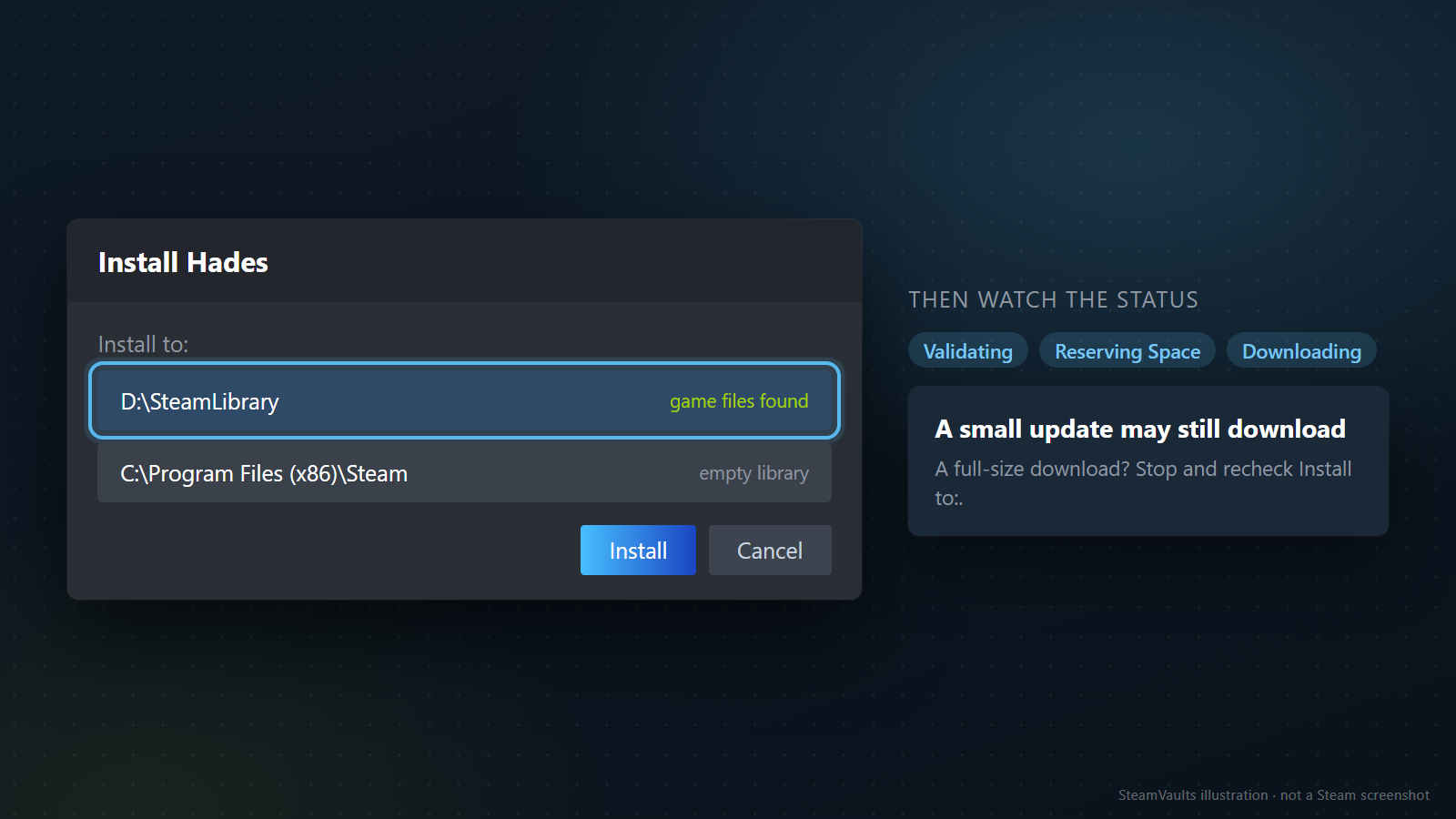
Con la biblioteca añadida, pulsa Install en el juego. Valve dice que Steam reconoce los archivos durante la descarga. En el desplegable Install to: elige la unidad donde está la carpeta: en el ejemplo inventado, Hades está en D:\SteamLibrary\steamapps\common y el cuadro propone por defecto la biblioteca vacía de C. Si dejas C, Steam va a descargar el juego entero allí.
Mientras avanza verás estados como Validating, Reserving Space y Downloading, y la lista de textos incluye también Updating y Finalizing. No está documentado en qué orden salen, así que no los leas como una secuencia segura. Es posible que aún se descargue algo, por ejemplo una actualización pequeña. Si el progreso parece una descarga completa, detenla y revisa dónde instalas; yo probaría primero con un solo juego. Son sugerencias mías.
El archivo appmanifest
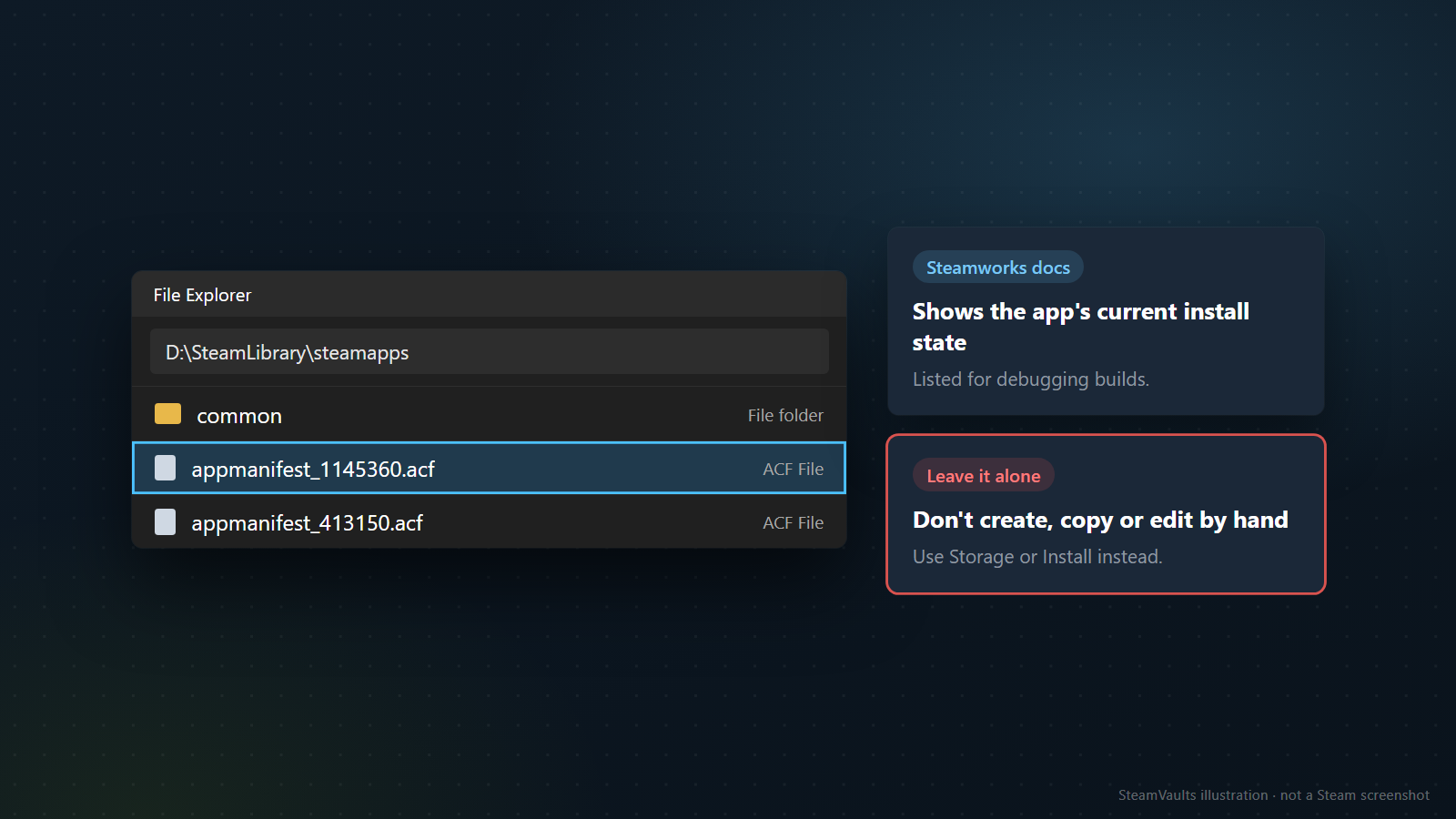
En steamapps hay archivos appmanifest_[appid].acf. Steamworks, en un contexto de depuración para desarrolladores, los describe como el archivo del lado del cliente que muestra el estado de instalación actual de la aplicación. El nombre de la maqueta, appmanifest_1145360.acf, es solo un ejemplo con el ID de Hades.
No los crees, copies ni edites a mano. Ninguna página para jugadores da un procedimiento con ellos, y la guía de soporte usa añadir biblioteca e iniciar la instalación. Es criterio mío.
Verifica después de reconocerlo
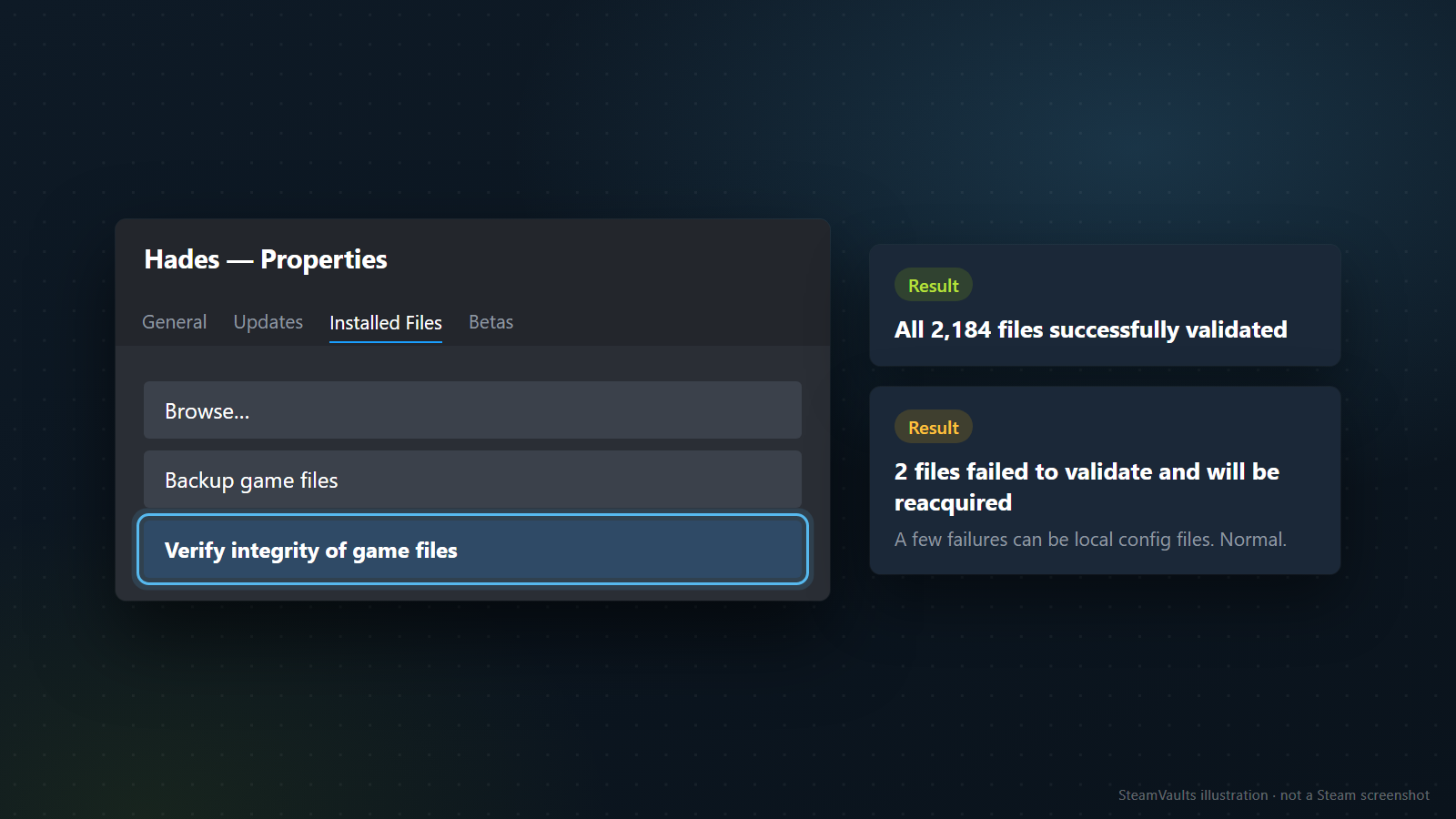
Cuando Steam lo reconozca, verifica el juego: Properties > Installed Files > Verify integrity of game files. La FAQ de verificación pide reiniciar antes, no hacerlo junto con una desfragmentación ni un análisis antivirus, y no verificar varios juegos a la vez. Que uno o varios archivos fallen es normal en la mayoría de los juegos, porque son archivos de configuración local que no se reemplazan.
Los textos del cliente para el resultado son «All %1$s files successfully validated» y «%1$s files failed to validate and will be reacquired». La primera tarjeta de la maqueta es lo primero; la segunda, lo segundo, y por lo dicho aparece a veces sin ser un problema. Si quieres el detalle, está en verificar archivos antes de reinstalar.
Si sigue sin reconocerlo
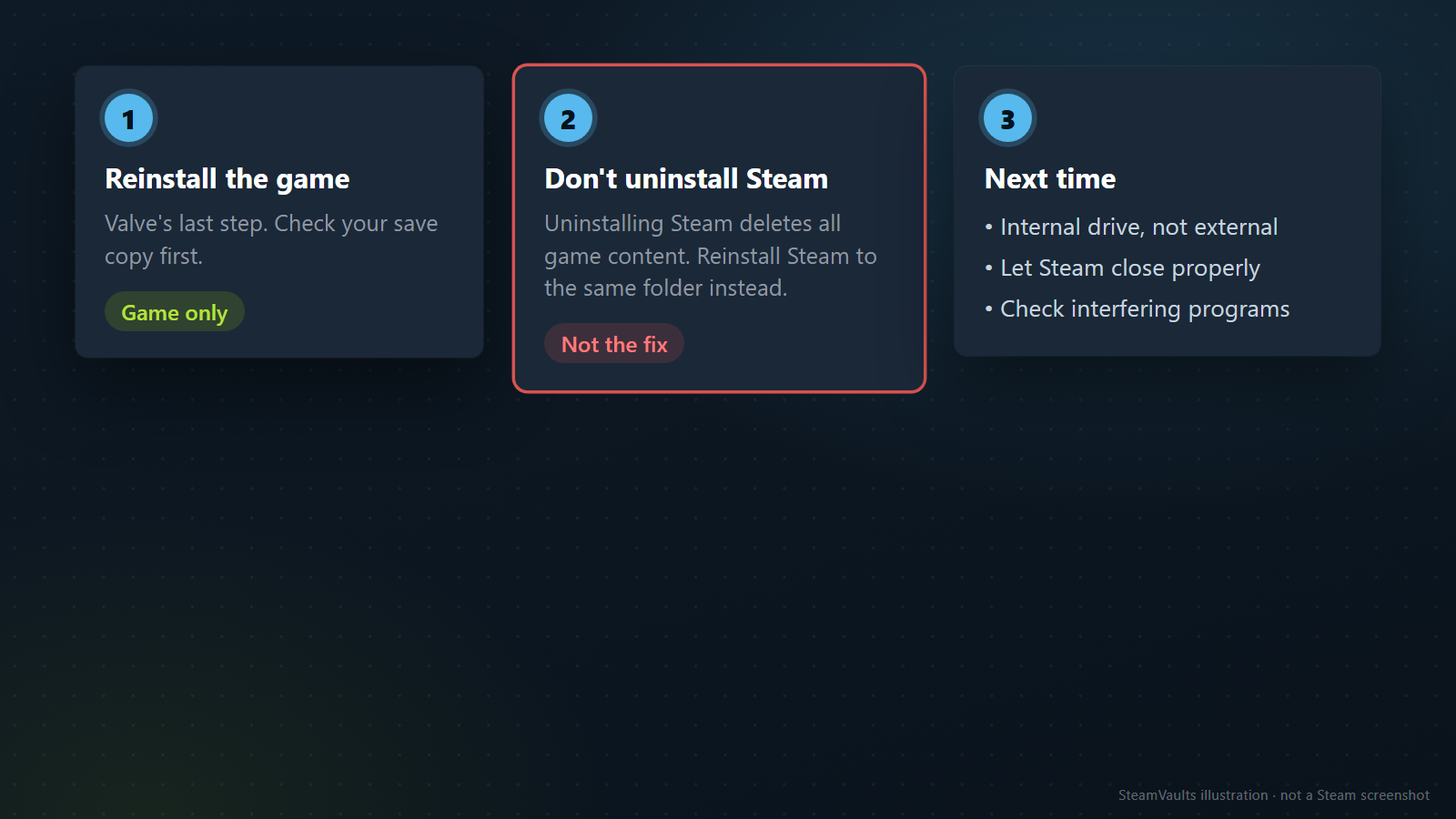
Valve recomienda reinstalar por completo los juegos afectados. Hazlo solo después de copiar las partidas de la sección correspondiente.
No desinstales Steam para arreglar esto: reinstalarlo en la misma ubicación conserva los juegos, pero desinstalarlo borra todo el contenido de juegos.
Para que no se repita: usa un disco interno; deja que Steam se cierre bien, porque si Windows lo fuerza mientras escribe en el disco puede dañarse la información de la biblioteca y de la instalación; y revisa los programas de terceros, que pueden impedir que Steam escriba información esencial.
Lo que no confirmé: cuánto se descarga durante el reconocimiento, qué pasa si se renombró la carpeta, qué nivel de carpeta debe elegirse al añadir una biblioteca (es mi lectura) y cuándo salen los mensajes de la lista de textos del cliente.