
Spiel liegt noch auf der Platte, Steam zeigt „Installieren“: So erkennt Steam es wieder
Steam zeigt „Installieren“, obwohl das Spiel noch auf der Platte liegt: Ordner finden, Spielstände sichern, Bibliothek neu hinzufügen und Dateien prüfen.
Artikelsprachen
In diesem Artikel
Du hast Steam neu installiert, ein Laufwerk an einen neuen Rechner gesteckt oder Windows zurückgesetzt, und in der Bibliothek steht bei einem Spiel, das du monatelang gespielt hast, plötzlich ein blauer Installieren-Knopf. Im Explorer liegt der Ordner trotzdem da, mit etlichen Gigabyte. Die zwei Reflexe, die jetzt naheliegen, sind schlecht: sofort neu herunterladen oder den Ordner löschen und von vorn anfangen. Bevor du einen von beiden drückst, lohnt eine Frage. Hat Steam die Dateien verloren, oder weiß Steam bloß nicht mehr, wo sie liegen? Außerdem kannst du vorher noch die Spielstände sichern.
Der Beitrag gilt für Windows-PCs. Er stützt sich auf die Hilfeseiten von Valve, die Steamworks-Dokumentation, Microsofts Seite zum Zurücksetzen des PCs und eine öffentliche Liste der Steam-Oberflächentexte, alle gelesen am 1. November 2026. Ich habe kein Spiel gelöscht und wieder erkennen lassen, es gibt hier also keinen Selbsttest. Spiele, Pfade und Ordnernamen im Text sind Beispiele, die ich der Anschaulichkeit halber gewählt habe. Die Menütexte stehen auf Englisch, weil ich keine deutsche Client-Oberfläche vor mir hatte; wo ich Beschriftungen nenne, sind es die englischen. Läuft dein Client auf Deutsch, suchst du die sinngleiche Stelle.
Installieren heißt nicht, dass die Dateien weg sind
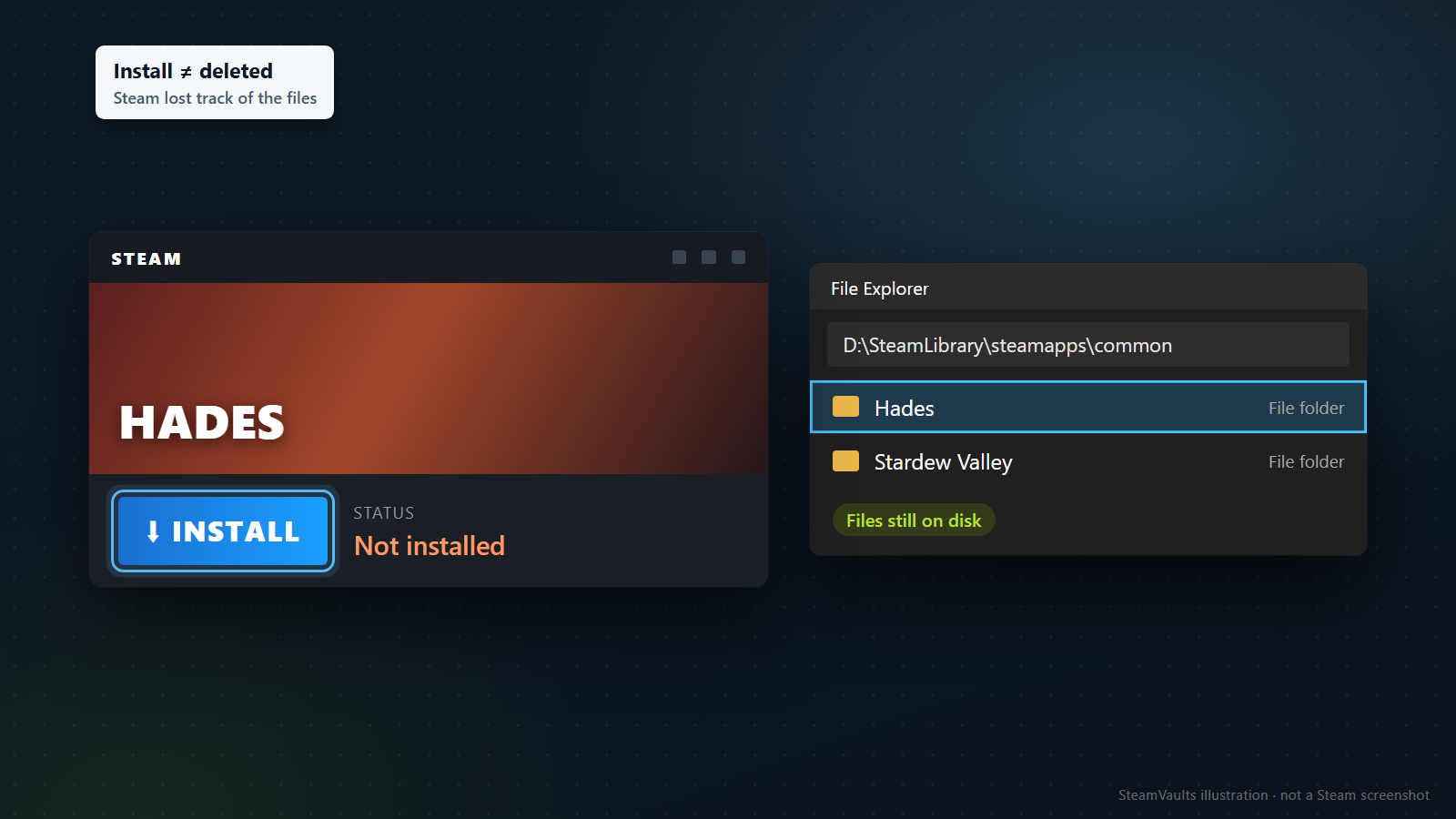
Valve beschreibt genau diesen Fall: Ein früher installiertes Spiel erscheint als nicht installiert, wenn Steam die Installationsdateien nicht mehr erkennt. Dieselbe Seite gilt auch, wenn der Download eines Spiels von vorn beginnt. Valves Hilfeseite zu Spielen, die als deinstalliert erscheinen
Lies den Knopf also als Aussage über Steams Buchführung. Ob die Dateien wirklich fehlen, siehst du nur im Explorer. Auf dem Bild steht deshalb „Install ≠ deleted“: Hades zeigt „Not installed“, der Ordner liegt aber in D:\SteamLibrary\steamapps\common, neben einem zweiten Spiel. Wo Steam den Installationsstand pro Spiel festhält, erkläre ich weiter unten im Abschnitt zur appmanifest-Datei.
Zuerst herausfinden, wo der Spielordner wirklich liegt
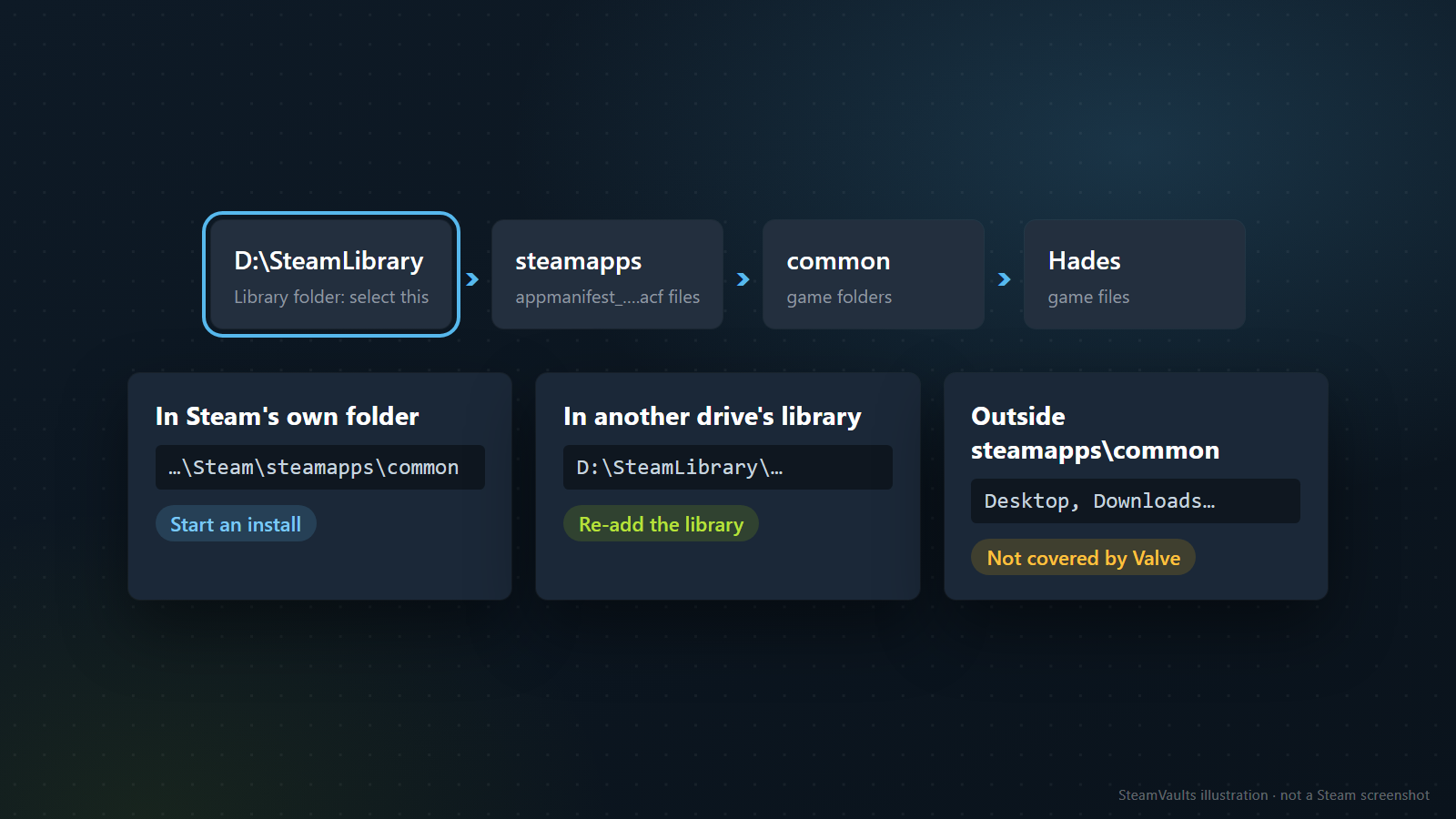
Klick in Steam noch nichts an. Öffne den Explorer und schreib dir den vollständigen Pfad zum Spielordner auf, denn von diesem Pfad hängt alles Weitere ab. Fehlt der Titel in der Bibliothek ganz und steht nicht einmal ein Installieren-Knopf da, ist es kein Erkennungsproblem; dann hilft der Beitrag Gekauftes Spiel fehlt in der Bibliothek weiter.
Als Standardordner nennt Valve C:\Program Files (x86)\Steam\steamapps\common und verweist auf genau diesen Pfad, wenn es um den „richtigen Ort“ des Spielordners geht. Wer auf einem anderen Laufwerk eine eigene Bibliothek angelegt hat, findet dort denselben Aufbau. Ich nehme im Folgenden D:\SteamLibrary als Beispiel. Valves Seite zum Verschieben von Steam und Spielen
Der Pfad lässt sich in vier Ebenen zerlegen:
| Ebene | Beispiel | Aufgabe |
|---|---|---|
| Bibliotheksordner | D:\SteamLibrary | Das wählst du aus, wenn du Steam eine Bibliothek zeigst (auf dem Bild „select this“) |
| steamapps | D:\SteamLibrary\steamapps | Hier liegen die Dateien appmanifest_<App-Nummer>.acf, eine pro Spiel |
| common | D:\SteamLibrary\steamapps\common | Sammelordner für die Spielordner |
| Spielordner | D:\SteamLibrary\steamapps\common\Hades | Die eigentlichen Spieldateien |
Dass die oberste Ebene der Bibliotheksordner ist, steht so nicht bei Valve. Es ist meine Lesart des Standardpfads: Dort sitzt der Ordner Steam an dieser Stelle, und unter ihm folgen steamapps und common. Eine zusätzliche Bibliothek muss nicht SteamLibrary heißen. Gesucht ist der Ordner, unter dem steamapps liegt.
Wohin es weitergeht, je nach Fundort
Liegt der Spielordner unter steamapps\common im Ordner, in dem Steam selbst installiert ist, musst du keine Bibliothek hinzufügen. Spielstände sichern, dann direkt weiter zum Abschnitt Installation starten.
Liegt er in der Bibliothek eines anderen Laufwerks, kennt Steam diese Bibliothek vermutlich nicht mehr. Dann kommt zuerst der Abschnitt Bibliothek neu hinzufügen.
Hast du den Spielordner allein auf den Desktop oder in Downloads kopiert, also außerhalb von steamapps\common, behandelt Valve das nicht. Die Anleitung setzt voraus, dass der Ordner am richtigen Ort liegt. Verschieb ihn also erst in diese Struktur, und gib ihm seinen ursprünglichen Namen zurück, falls du ihn geändert hast. Ob Steam ihn auch unter anderem Namen erkennt, steht nirgends, und ich habe es nicht probiert.
Und wenn du statt eines Spielordners eine Sicherungsdatei aus Steams Spiele-Backup gefunden hast: Dafür beschreibt Valve einen eigenen Weg, nämlich im Steam-Menü „Restore Game Backup...“ und dann den Ort der Sicherung angeben. Dass du ein Backup nicht als Bibliothek hinzufügen oder unter common entpacken solltest, ist meine Vorsicht, keine Aussage von Valve. Es sind verschiedene Arten von Daten.
Steam an anderer Stelle neu installiert
Laut Valves Seite zu Update- und Installationsproblemen bleiben installierte Spiele erhalten, wenn du Steam an derselben Stelle neu installierst, an der es schon war. Daraus lese ich im Umkehrschluss: Lag Steam früher in C:\Program Files (x86)\Steam und liegt jetzt in C:\Steam, ist der alte steamapps-Ordner womöglich nicht die Standardbibliothek des neuen Steam. Das ist meine Folgerung, Valve schreibt es nicht. Die Dateien liegen dann im alten Ordner, und das neue Steam schaut in einen leeren Standardordner.
Valves Verfahren zum Umziehen einer ganzen Steam-Installation hilft hier am Ende: Steam an der gewünschten Stelle installieren, den Ordner steamapps in den neuen Steam-Ordner verschieben, dann werden geladene Spielinhalte, Einstellungen und dort gespeicherte Spielstände mitgenommen. Danach in Steam anmelden und die Dateien der installierten Spiele prüfen. Mach das bei vollständig beendetem Steam. Den alten Steam-Ordner als Bibliothek hinzuzufügen, kommt in der Seite nicht vor, und ich habe es nicht ausprobiert. Valves Seite zu Update- und Installationsproblemen
Nach dem Zurücksetzen von Windows erst C: ansehen
Microsoft unterscheidet beim Zurücksetzen zwei Varianten. „Keep my files“ installiert Windows neu, behält persönliche Dateien und entfernt Apps und Einstellungen. „Remove everything“ entfernt persönliche Dateien, Apps und Einstellungen. Microsofts Seite zum Zurücksetzen des PCs Welche Ordner betroffen sind, listet die Seite nicht, und was mit anderen Laufwerken als C: geschieht, sagt sie auch nicht. Geh also nicht davon aus, dass ein Spielordner unter C:\Program Files (x86) noch da ist, sondern öffne ihn. Prüf bei einer Bibliothek auf D: genauso, ob sie noch existiert.
Auch für die Spielstände zählt die Variante. Nach „Keep my files“ dürften persönliche Dateien wie Dokumente noch da sein; dann such als Nächstes unter Documents\My Games (siehe nächster Abschnitt). Nach „Remove everything“ ist das Persönliche weg, und übrig bleibt, was du selbst gesichert hast oder was in der Steam-Cloud liegt. Dann kannst du das Kopieren überspringen, solltest aber den Hinweis zum Cloud-Konfliktfenster im Abschnitt Dateien prüfen lesen, damit du den Cloud-Stand nicht überschreibst.
Liegt die Bibliothek auf einer externen Festplatte, schreib dir auf, ob sie gerade angeschlossen ist und ob der Laufwerksbuchstabe noch derselbe ist. Valve rät von externen Festplatten für Steam und Spiele ab, weil die Verbindung auch im normalen Betrieb mal getrennt und wieder aufgebaut werden kann. Tritt das Problem auf einem externen Laufwerk auf, empfiehlt Valve eine interne Platte.
Bevor du etwas anfasst: Spielstände kopieren
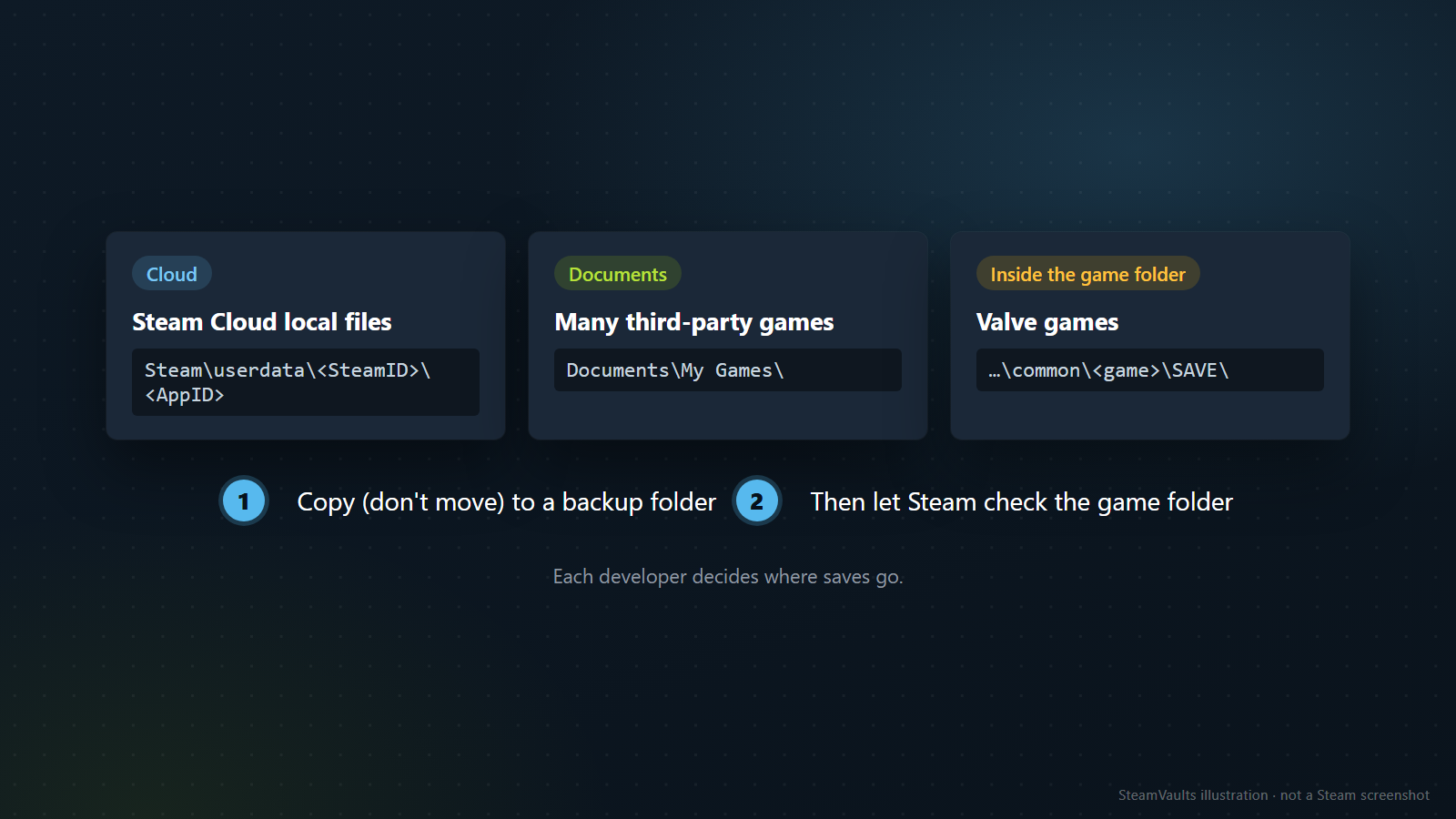
Beim Erkennen prüft Steam die Dateien im Spielordner und lädt nach, was fehlt. Liegen deine Spielstände außerhalb dieses Ordners, ist das Risiko klein. Wenn du aber nicht weißt, wo sie liegen, kopiere sie vorher; kopieren, nicht verschieben. Drei Stellen kommen in Frage.
1. Lokale Kopie der Steam-Cloud. Valve nennt als Standardort unter Windows C:\Program Files (x86)\Steam\userdata. Darunter liegt je Konto ein Ordner mit der Steam-ID und darunter je Spiel einer mit der App-Nummer, bei Dota 2 (App-Nummer 570) also Steam\userdata\[steamID]\570\. Valves Seite zur Steam-Cloud 2. Dokumente. Laut Valves Umzugsseite liegen viele Spielstände und Profile von Drittanbietern in C:\Users\[Windows-Benutzername]\Documents\My Games\, gemeint sind Spiele ohne Steam-Cloud. Wo gespeichert wird, entscheidet jeder Entwickler selbst; steht nichts in My Games, musst du womöglich beim Entwickler nachfragen. 3. Im Spielordner selbst. Valves Backup-Seite sagt, dass die Sicherung von Valve-Spielen keine Spielstände, keine eigenen Multiplayer-Karten und keine Konfigurationsdateien enthält. Diese liegen in Unterordnern des Spielordners wie cfg, downloads, maps, materials und SAVE. Valves Backup-Seite Hier liegt der Spielstand genau in dem Ordner, den du gleich erkennen lässt. Kopier diese Unterordner extra.
Dass ein Spiel die Steam-Cloud nutzt, ist noch keine Garantie. Laut Valve läuft die Synchronisation automatisch, und der Support kann verlorene Spielstände vermutlich nicht zurückholen. Fehlt nach einem Umzug der Fortschritt, hat der alte Rechner womöglich nicht fertig synchronisiert. Viele Spiele speichern gar nicht in der Cloud. Hast du den alten PC noch, lass seine Daten, wo sie sind. Ob ein Spiel die Cloud nutzt, zeigt auf der Store-Seite das Steam-Cloud-Logo, doch welche Dateien genau hochgeladen werden, bestimmt der Entwickler. Falls du später beim Support nachfragen musst, kann die Datei Steam\logs\cloud_log.txt helfen: Steam notiert darin jedes Lesen und Schreiben der Cloud. Lösch sie nicht.
Bibliothek eines anderen Laufwerks in „Storage“ neu hinzufügen
Liegt der Spielordner in der Bibliothek eines anderen Laufwerks, sagst du Steam einfach noch einmal, wo diese Bibliothek ist. Nach einer Neuinstallation von Steam oder von Windows kann die frühere Liste der Bibliotheken fehlen.
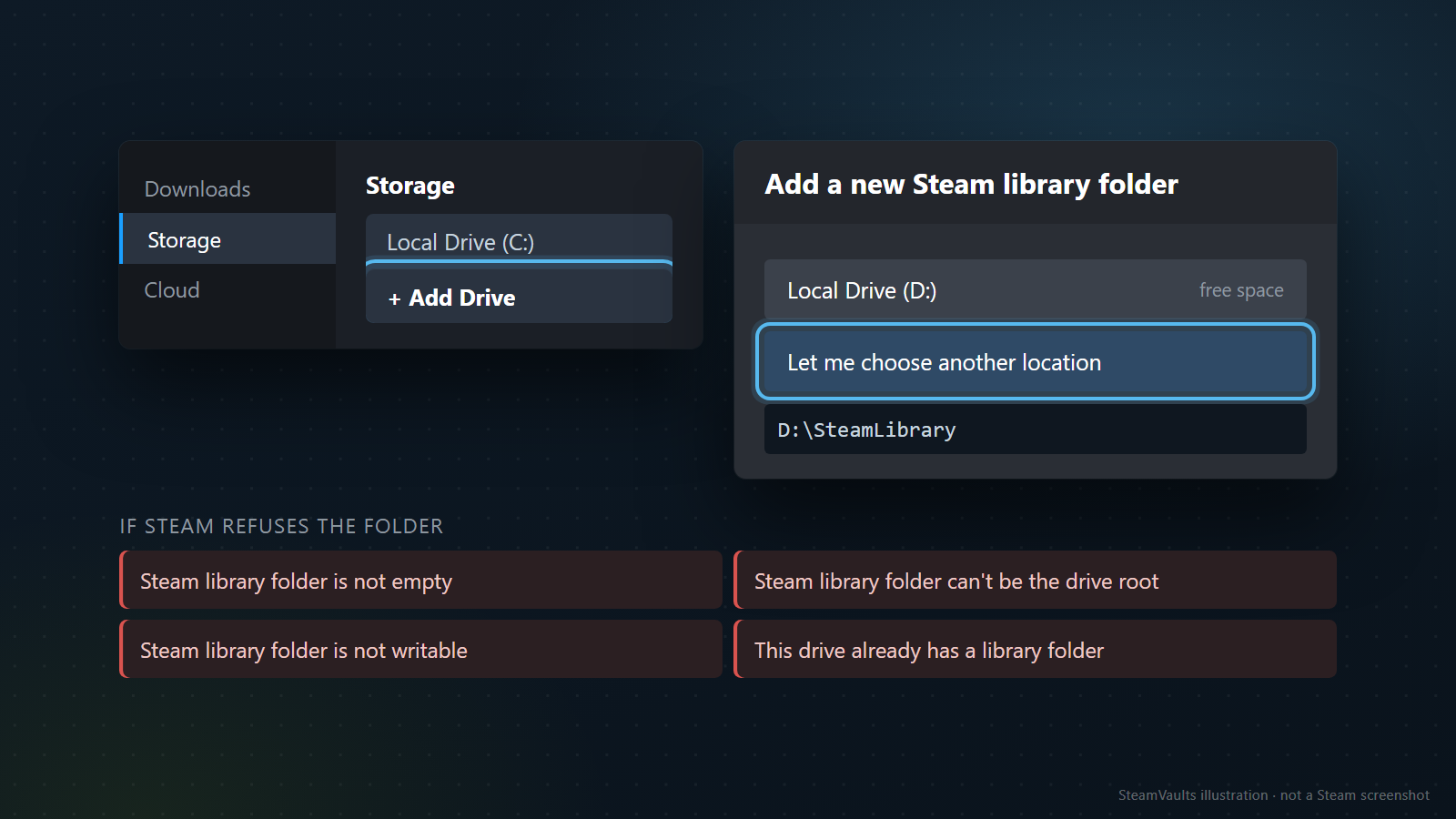
Valves Seite zu den als deinstalliert angezeigten Spielen nennt den Weg Steam > Settings > Downloads > Steam Library Folders. Der Knopf öffnet den Storage Manager, und mit dem „+“ oben fügst du einen weiteren Ordner mit installierten Spielen hinzu; danach sollen die Spiele wieder in der Bibliothek auftauchen. Valves Umzugsseite beschreibt dagegen Settings > Storage und dort das „+“. Die Menünamen weichen also zwischen den beiden Seiten ab. Nimm in deinem Client den, der sichtbar ist. Die öffentliche Liste der Client-Texte enthält die englischen Einträge Storage, Storage Manager, Add Drive, „Add a new Steam library folder“ und „Let me choose another location“; auf dem Bild sind das die hervorgehobenen Stellen. Liste der Steam-Client-Texte (Englisch)
Die Reihenfolge:
1. Steam öffnen, Einstellungen, Storage. Je nach Seite ist es der Knopf Steam Library Folders unter Downloads. 2. Im Laufwerksmenü das „+“ wählen, also Add Drive. Im Dialog „Add a new Steam library folder“ nimmst du „Let me choose another location“. 3. Im Auswahlfenster den Bibliotheksordner nehmen, den du oben gefunden hast, im Beispiel D:\SteamLibrary. Nicht steamapps, nicht common und nicht den Spielordner, sondern die oberste Ebene. 4. Prüfen, ob das Spiel in der Bibliothek jetzt als installiert erscheint. Laut Valve ist es damit manchmal getan. Wenn nicht, weiter zum nächsten Abschnitt.
Schritt 3 ist die Stelle, an der sich die meisten vertun. Die Ordner heißen ähnlich und sind mehrfach verschachtelt, da drängt es einen, gleich den Spielordner zu nehmen. Steam fragt aber nicht nach dem Ort eines Spiels, sondern nach dem Ort der Bibliothek.
Wenn Steam den Ordner ablehnt
Die Liste der Client-Texte enthält Fehlermeldungen für genau diesen Dialog. Sie nennt aber nur die Wortlaute, nicht die Auslöser. Die rechte Spalte ist darum meine Lesart und mein Vorschlag, ich habe keinen dieser Fehler absichtlich erzeugt.
| Meldung auf dem Bild | Was sie nahelegt |
|---|---|
| Steam library folder is not empty | Steam nimmt den gewählten Ordner nicht als neuen Bibliotheksplatz. Prüf, ob du statt der obersten Ebene einen Ordner mit fremden Dateien erwischt hast. |
| Steam library folder can't be the drive root | D:\ selbst geht nicht. Nimm einen Ordner darunter. |
| Steam library folder is not writable | Hier liegt der Verdacht bei Schreibrechten oder einem schreibgeschützten Laufwerk. |
| This drive already has a library folder | Die Bibliothek dieses Laufwerks ist womöglich schon eingetragen. Schau zuerst, ob das Laufwerk in der Storage-Liste auftaucht. |
Außerdem steht in der Liste „Failed to add Steam library folder“, ohne Grund. Notier dir in dem Fall den gewählten Pfad.
Siehst du die Bibliothek, aber Updates oder Installationen scheitern beim Schreiben, nennt Valves Seite zu Update-Problemen den Weg Steam > Settings > Storage > … > Repair Folder. Bibliotheksordner müssen für alle Benutzer beschreibbar sein, und die Funktion frischt Berechtigungen auf, die kaputtgegangen sind. Valves Update-Seite Tiefer in Schreibprobleme steigt der Beitrag Steam-Schreibfehler auf der Platte sicher eingrenzen ein. Im selben Menü gibt es auch „Remove Library“; was das mit den Dateien auf der Platte macht, steht in keiner der gelesenen Seiten. Es gibt keinen Grund, es zur Behebung eines Erkennungsproblems als Erstes anzuklicken.
Installation starten: Steam findet die vorhandenen Dateien
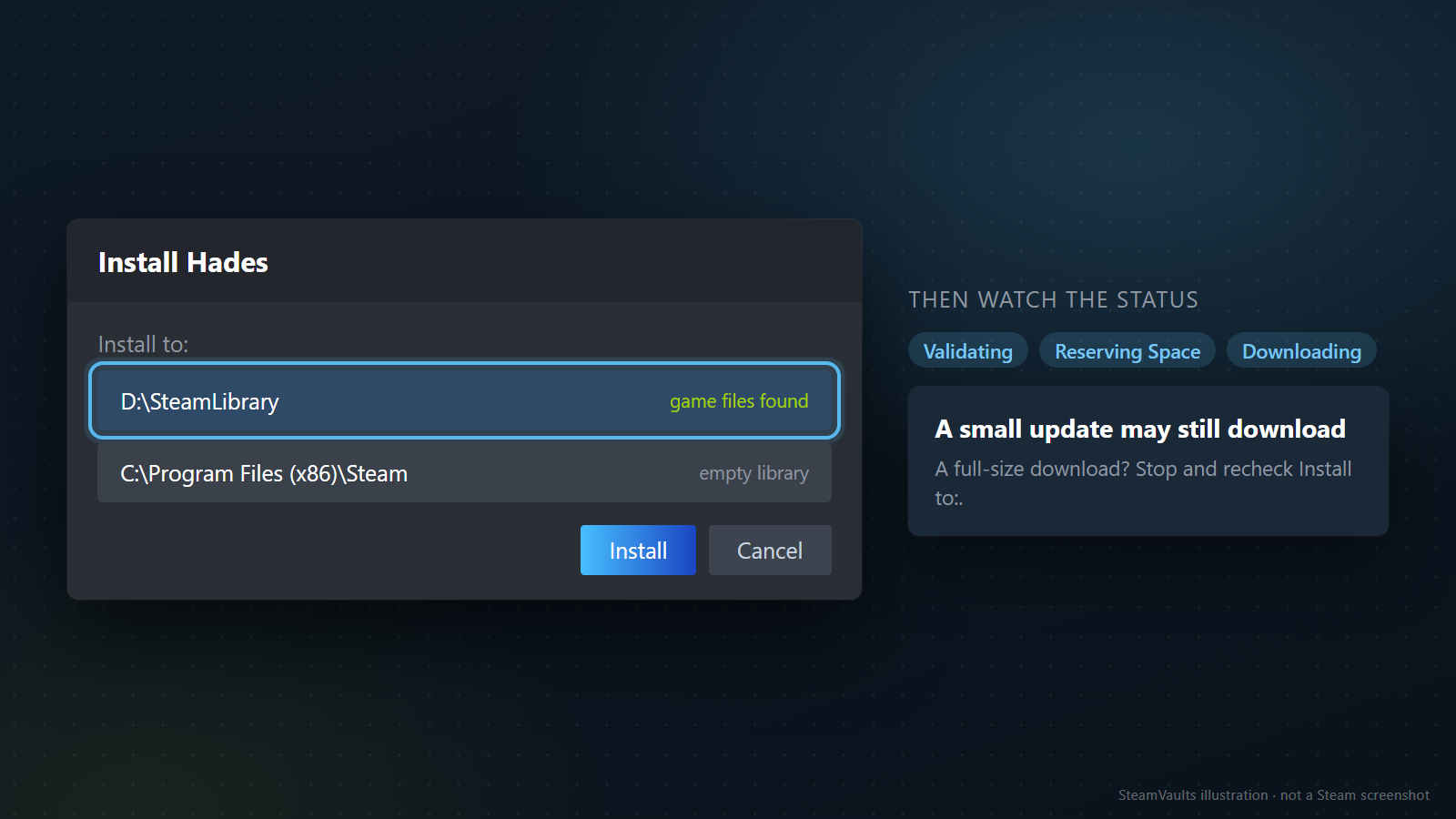
Steht der Installieren-Knopf trotz richtiger Bibliothek noch da, startest du die Installation. Laut Valve erscheint beim Versuch, das Spiel zu starten, eine Aufforderung zum Download, solange der Spielordner am richtigen Ort liegt, und Steam erkennt die Installationsdateien während dieses Downloads.
Hier passiert der typische Fehler. Der Installationsdialog hat ein Feld „Install to:“ für den Speicherort, und das muss auf die Bibliothek zeigen, in der die Dateien liegen. Angenommen, D:\SteamLibrary\steamapps\common\Hades ist vollständig da (erfundenes Beispiel), der Dialog schlägt aber das frisch eingerichtete C: vor. Dann schaut Steam in eine leere Bibliothek, und die Dateien auf D: spielen keine Rolle. Im Dropdown wählst du die Bibliothek auf D:, so wie auf dem Bild hervorgehoben, erst dann passt es zum „richtigen Ort“ aus Valves Seite. Taucht D: im Dropdown gar nicht auf, ist der vorige Abschnitt noch nicht abgeschlossen.
Beobachte nach dem Start die Statusmeldungen. Die Liste der Client-Texte kennt die Zustände Validating, Reserving Space, Downloading, Updating und Finalizing. Ihre Reihenfolge und das, was bei vorhandenen Dateien angezeigt wird, steht nicht in der Liste. Hält das Validating eine Weile an, bevor ein großer Download beginnt, ist das ein Hinweis darauf, dass Steam die vorhandenen Dateien prüft; mehr als eine Vermutung ist das nicht.
Rechne trotzdem mit etwas Download. Valve sagt nur, dass Steam die Dateien im Lauf des Downloads erkennt, nicht dass nichts geladen wird. Gab es nach dem letzten Schreiben der Dateien ein Update, wird dieses geladen (so steht es auf dem Bild als Hinweis auf ein kleines Update). Sieht der Fortschritt dagegen aus, als würde das ganze Spiel von vorn geladen, halte kurz an und prüf den Speicherort noch einmal. Wer am falschen Ort bis zum Ende lädt, hat das Spiel danach auf zwei Laufwerken und muss obendrein klären, welche Installation Steam nutzt.
Sind gleich mehrere Spiele auf „Install“ gesprungen, mach erst eines komplett. Das ist keine Valve-Regel, sondern mein Vorschlag. Kommt das erste ohne oder mit kleinem Update zurück, kannst du die übrigen mit demselben Ort starten, und falls etwas klemmt, weißt du, bei welchem Spiel.
Die appmanifest-Datei lässt du in Ruhe
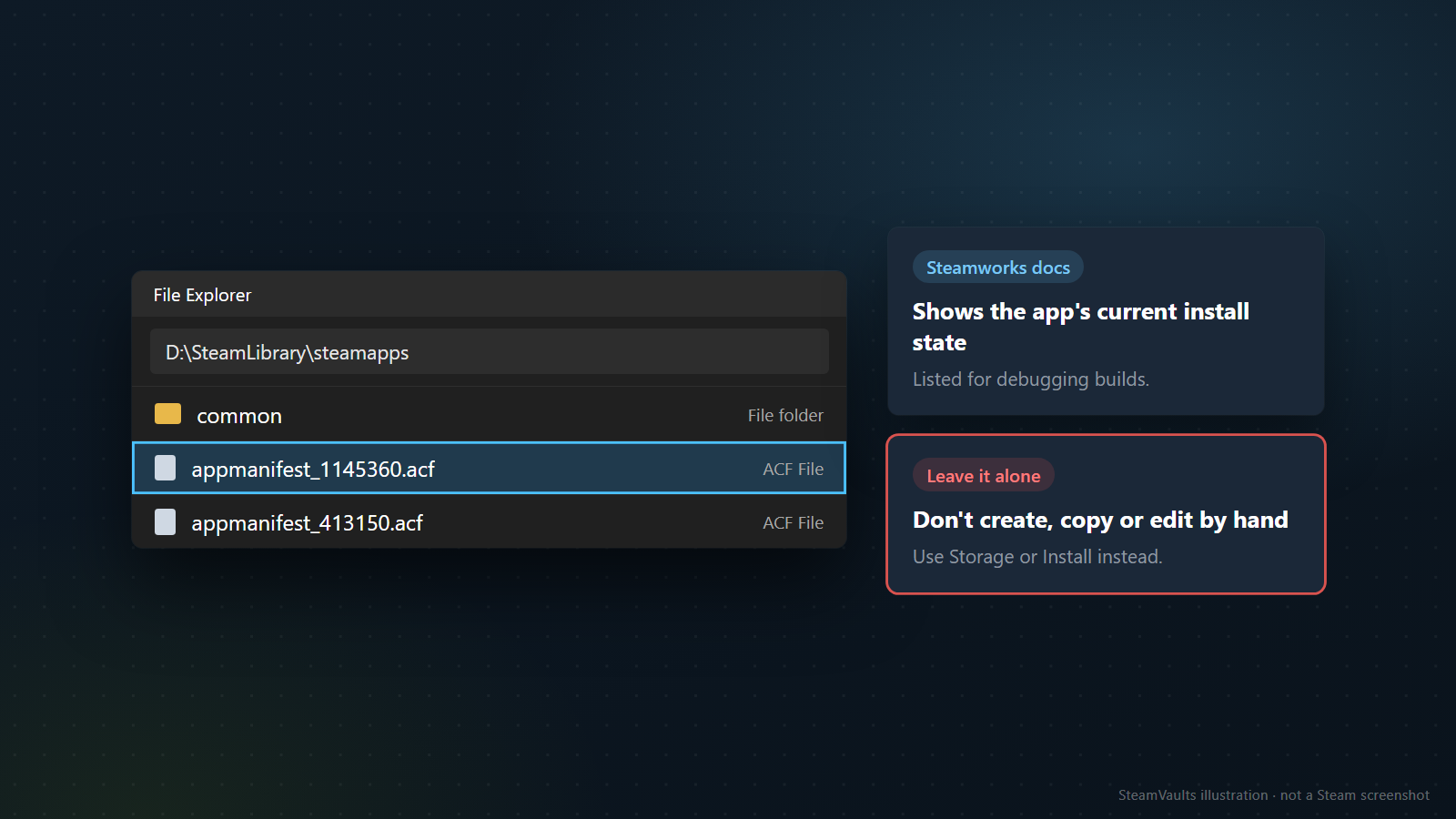
Wer nach dem Problem sucht, stolpert über die Datei appmanifest. Die Steamworks-Dokumentation für Entwickler führt steamapps\appmanifest_[appid].acf unter dem Debugging von Build-Problemen auf, als clientseitige Datei, die den aktuellen Installationsstand der App zeigt, im Beispiel des Bildes appmanifest_1145360.acf. Steamworks: Uploading to Steam (SteamPipe)
Trotzdem würde ich sie weder neu anlegen noch von einem anderen PC herüberkopieren noch ihren Inhalt ändern. Die Datei wird dort zur Diagnose genannt, ein Vorgehen für Spieler beschreibt die Dokumentation nicht. Valves Hilfe für Nutzer setzt auf Bibliothek hinzufügen und Installation starten. Wer die Installationsdatei auf eigene Faust zurechtbiegt, hat bei späteren Rückfragen auch nichts mehr, womit er dem Support die Lage erklären könnte.
Nach dem Erkennen: Dateien prüfen und Spielstand ansehen
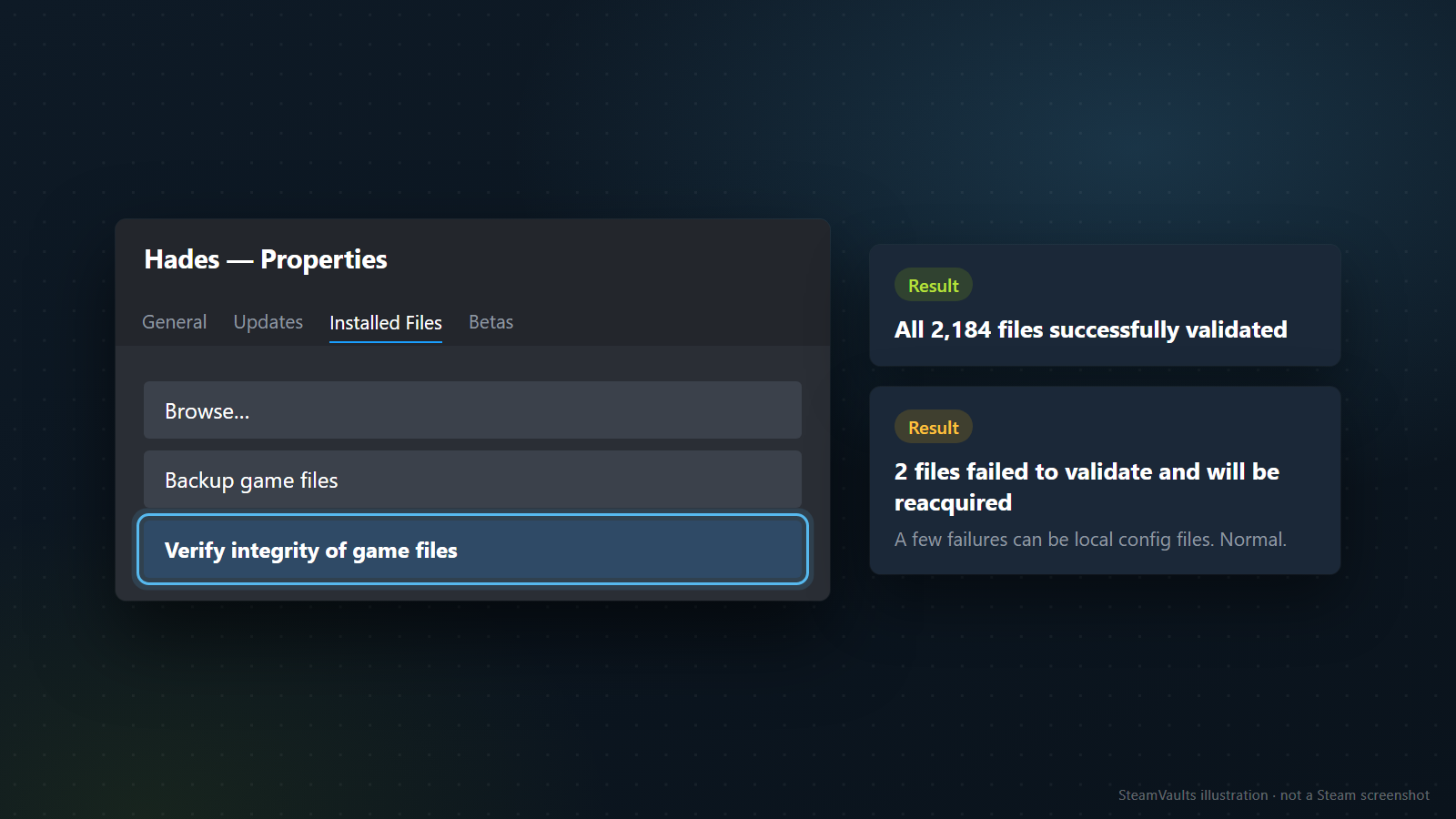
Steht wieder „Spielen“ am Knopf, ist das Schwierigste vorbei. Auch Valves Umzugsseite empfiehlt nach dem Verschieben, die Dateien der installierten Spiele zu prüfen. Bei einer Bibliothek von einem anderen Laufwerk oder PC lohnt sich ein Durchlauf.
Der Weg laut Valves Seite: Rechtsklick auf das Spiel, Eigenschaften, Reiter „Installed Files“, dort „Verify integrity of game files“. Valve nennt Randbedingungen: erst den Computer neu starten, nicht gleichzeitig defragmentieren oder nach Viren suchen, nicht mehrere Spiele gleichzeitig prüfen. Valves Seite zur Dateiprüfung
Es gibt zwei Ergebnistexte: „All %1$s files successfully validated“ oder „%1$s files failed to validate and will be reacquired“. Der zweite muss dich nicht beunruhigen. Laut Valve ist es bei den meisten Steam-Spielen normal, dass eine oder wenige Dateien nicht bestehen; das sind lokale Konfigurationsdateien, die bei dieser Prüfung nicht ersetzt werden sollen. Wie du Prüfergebnisse sonst liest, steht im Beitrag Spieldateien prüfen, bevor du neu installierst.
Zum Schluss startest du das Spiel und siehst nach, ob dein Fortschritt da ist. Merkmale wie Charaktername oder Kapitel helfen beim Abgleich mit der gesicherten Kopie. Erscheint beim Start das Steam-Cloud-Konfliktfenster, lass dir Zeit mit der Wahl. Valve rät, Datum und Uhrzeit im Fenster mit deinem eigenen Spielverlauf zu vergleichen; wie du dann entscheidest, steht im Beitrag Steam-Cloud-Konflikt bei Spielständen.
Wenn Steam es trotzdem nicht erkennt, und wie du es künftig vermeidest
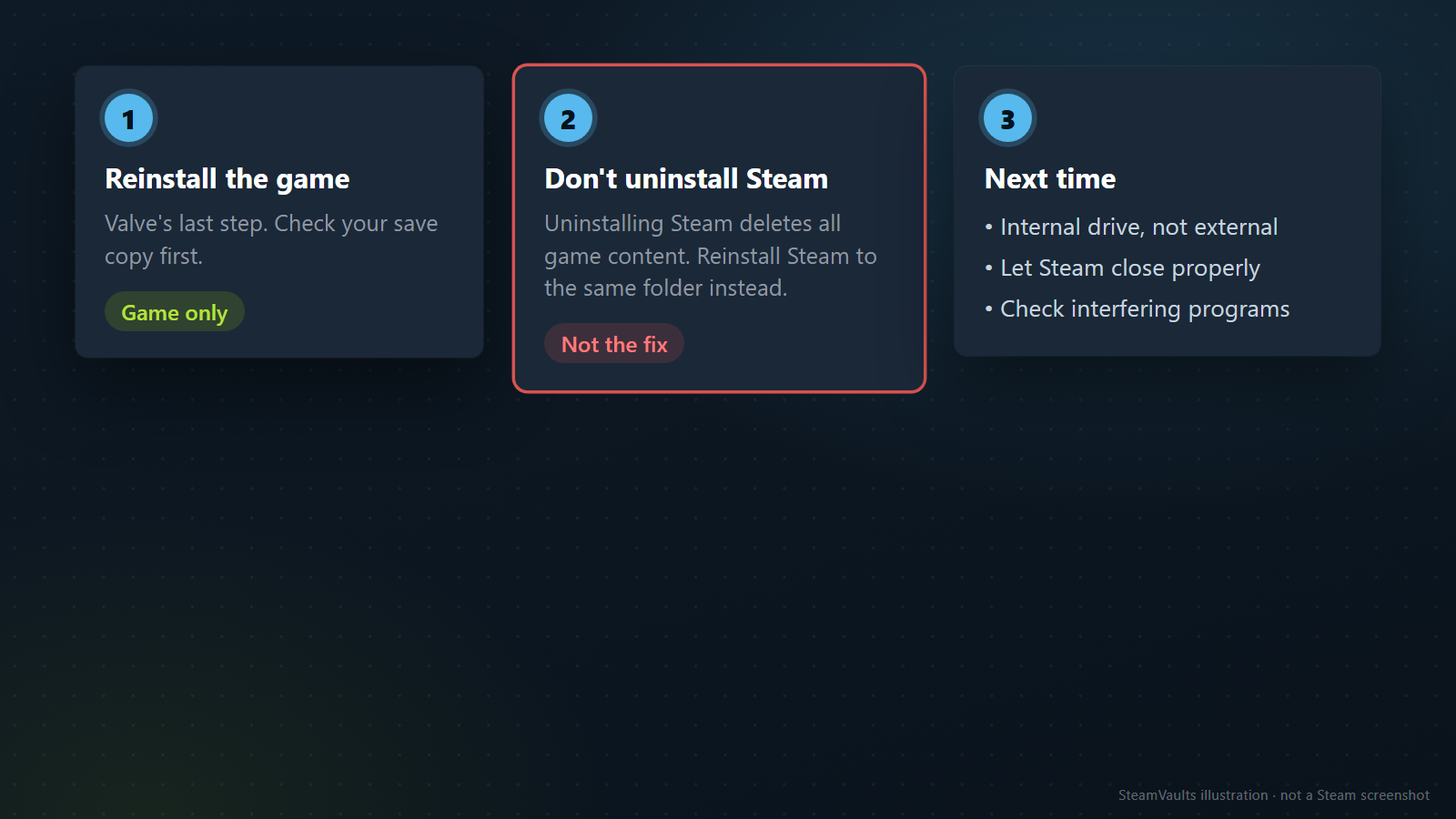
Hast du die Bibliothek hinzugefügt und die Installation am richtigen Ort gestartet, und Steam erkennt die Dateien trotzdem nicht, empfiehlt Valve, das betroffene Spiel komplett neu zu installieren. Erst dann ist erneutes Herunterladen in Ordnung. Mit der Spielstand-Kopie von vorhin kostet dich das nur Downloadzeit. Liegt dein Spielstand im Spielordner, sieh vor dem Neuinstallieren noch einmal nach, ob die Kopie der Unterordner wirklich existiert.
Neu installierst du das Spiel, nicht Steam. Valves Update-Seite warnt: Wird Steam an derselben Stelle neu installiert, bleiben installierte Spiele erhalten; wer Steam deinstalliert, löscht alle Spielinhalte. Auf dem Bild ist das die rot umrandete mittlere Karte, „Not the fix“. Ist der Steam-Client selbst kaputt, drück nicht gleich auf Deinstallieren. Valves Verfahren zum Umzug der ganzen Installation sieht zwar vor, alles außer steamapps und userdata zu löschen, aber das gehört zum Verschieben einer kompletten Installation und hat mit dem Erkennen eines einzelnen Spiels nichts zu tun.
Ist das Spiel versehentlich auf zwei Laufwerken gelandet, widersteh dem Impuls, die größere Kopie zu löschen. Laut Valves Umzugsseite wählst du in den Storage-Einstellungen ein Laufwerk und siehst die dort liegenden Spiele. Dass du zuerst dort nachsehen solltest, ist mein Vorschlag und steht nicht bei Valve. Prüf, auf welchem Laufwerk Steam das Spiel führt, und ob Spielstände im Ordner liegen, bevor du entscheidest, was du aufräumst.
Offene Fragen kannst du dem Valve-Support oder den Steam-Diskussionen stellen. Schreib dazu den vollständigen Pfad des Spielordners, die Bibliotheksliste aus Storage, den im Installationsdialog gewählten Ort und das Verhalten der Fortschrittsanzeige. Damit bekommst du leichter eine brauchbare Antwort.
Damit es nicht wieder passiert
Valve nennt für dieses Problem drei Vorbeugungsmaßnahmen, die als Karte 3 auf dem Bild stehen:
- Interne statt externe Platte. Eine externe Festplatte kann nach Valves Beschreibung auch im normalen Betrieb plötzlich getrennt und wieder verbunden werden.
- Steam sauber schließen lassen. Zwingt Windows Steam zum Schließen, während es auf die Platte schreibt, können Bibliotheks- und Installationsdaten Schaden nehmen.
- Störende Programme prüfen. Anwendungen von Drittanbietern können Steam daran hindern, wichtige Informationen zu schreiben.
Wenn du Windows zurücksetzen oder Steam neu installieren willst, notier dir vorher zwei Dinge: den vollständigen Pfad der Bibliotheksordner und die Orte der Spielstände. Dann dauert es beim nächsten Mal deutlich weniger. Willst du Spiele auf ein anderes Laufwerk im selben PC verlegen, nutz dafür Steams Verschieben-Funktion statt Ordner von Hand zu kopieren; die Schritte stehen in Steam-Spiel auf ein anderes Laufwerk verschieben. Zum Umgang mit externen Platten gibt es Steam-Spiele auf externer Festplatte.