
Privacidade na Steam: o que o perfil, os detalhes de jogo, o inventário e a lista de amigos escondem
Perfil, detalhes de jogo, inventário e lista de amigos na Steam: o que cada linha de privacidade esconde, o que sempre fica visível e como conferir de fora.
Idiomas do artigo
Neste artigo
Quase sempre a pessoa chega aqui por um motivo concreto. Um colega viu quantas horas você jogou numa madrugada de semana. Um site de trocas avisa que não consegue ler o seu inventário. Um amigo mandou mensagem perguntando por que você aparece "jogando" se disse que ia dormir. Ou você só quer fechar tudo e não sabe o que "tudo" inclui.
A página de privacidade da Steam tem uma linha para cada coisa, e as linhas não são independentes. Este texto percorre cada uma delas, diz o que nenhuma configuração esconde e mostra como conferir o resultado de fora da sua conta, porque de dentro dela você sempre vê tudo. Os nomes das opções ficam em inglês (My profile, Game details, Friends List, Inventory, Public, Friends Only, Private) porque li as páginas da Valve em inglês; no cliente em português eles podem aparecer traduzidos. A própria página de configurações só abre com login, então não a li diretamente: o que segue se apoia no Suporte Steam, no anúncio da Valve de 2018, na política de privacidade, na documentação do Steamworks e numa reportagem de 2018. Onde nenhum desses documentos responde, digo isso.
Se a sua dúvida é sobre esconder um jogo da biblioteca, ela tem texto próprio: esconder um jogo na Steam não é o mesmo que deixá-lo privado.
Leia primeiro a linha "My profile": ela pode limitar as outras
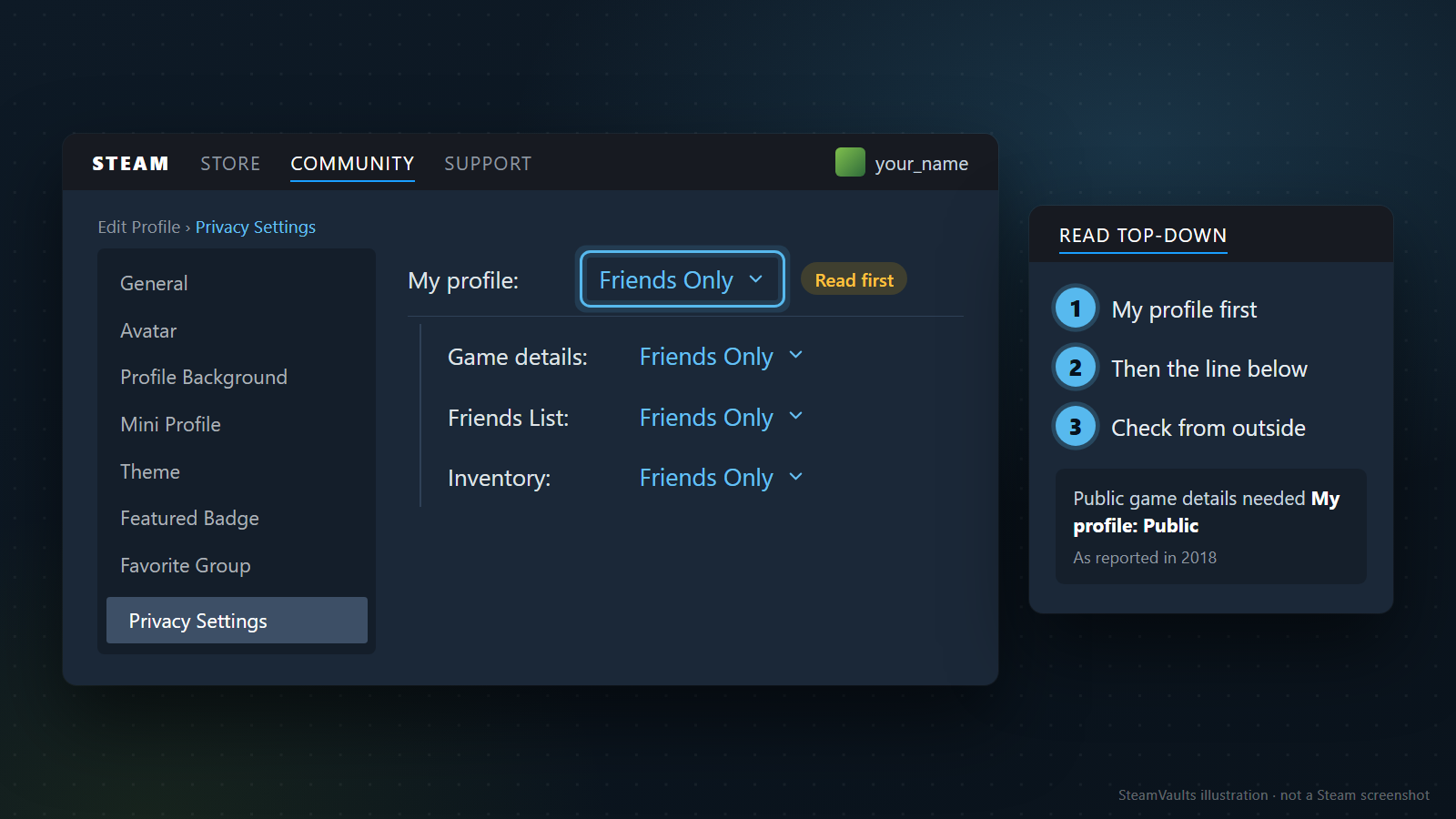
O Suporte Steam descreve três estados de privacidade para o perfil: Public, Friends Only e Private, cada um com subcategorias. O caminho é o link Edit Profile, que fica abaixo do seu emblema, e depois a aba Privacy Settings. As mudanças são salvas sozinhas, sem botão de confirmar.
O que essa página de ajuda não diz é como o estado do perfil limita as linhas de baixo. A informação mais próxima vem de fora da Valve: em abril de 2018, o site alemão ComputerBase relatou que a opção pública de Game details só ficava disponível quando a categoria de cima, My profile, estava pública. O relato fala só de Game details. Não estendo isso à lista de amigos nem ao inventário, nenhum documento da Valve confirma, e não consegui checar a página atual porque ela exige login.
Por isso a ilustração recua as três linhas abaixo de My profile e marca a de cima com "Read first". Minha sugestão de leitura, que é opinião e não regra da Valve:
1. Veja primeiro o valor de My profile. 2. Depois, a linha que você quer mudar. 3. Por fim, confira o resultado de fora da conta (a seção sobre conferir de fora explica como).
Não presuma que uma linha em Public, debaixo de um perfil em Friends Only, está aberta para estranhos. E se uma ferramenta de consulta disser que o seu perfil não é público, a primeira suspeita é a linha My profile.
Um detalhe de quem tem conta antiga. O mesmo relato de 2018 diz que, depois daquela atualização, as estatísticas de jogo deixaram de ser públicas para todos por padrão. Qual é o padrão hoje para contas novas, as fontes não dizem. Daí eu deduzo, e é só dedução, que uma conta antiga pode guardar valores que o dono nunca escolheu. Vale abrir a página uma vez e ler linha por linha.
O que nenhuma configuração esconde
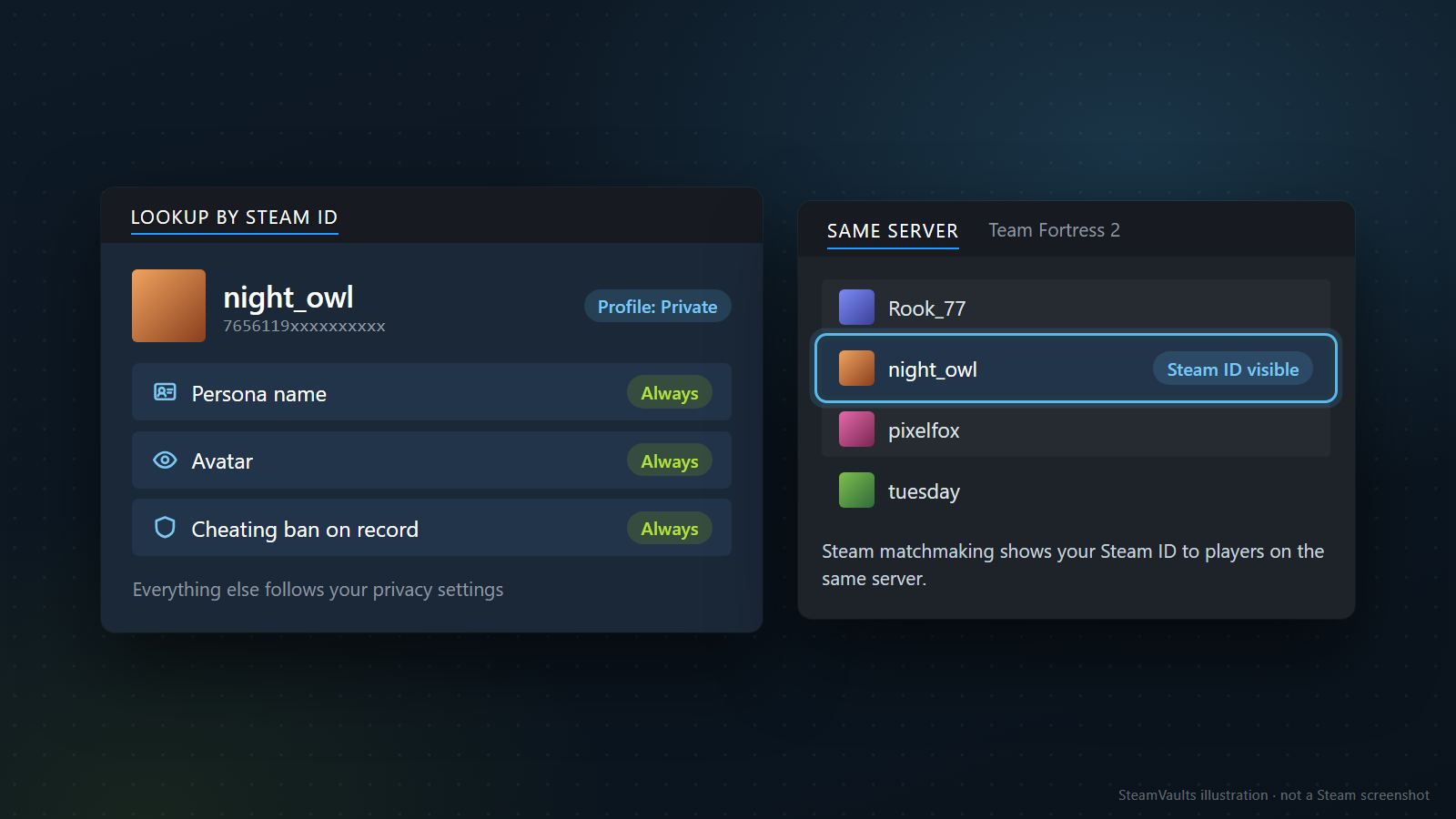
Mesmo com tudo em Private, três coisas continuam à vista. A Política de Privacidade da Valve, na seção 5.4, diz que no mínimo o nome de exibição, o avatar e a informação de se a conta recebeu banimento por trapaça em jogo multijogador ficam acessíveis a qualquer um que consulte o Steam ID pela API do Steamworks. A mesma seção diz que dados públicos da página de perfil podem ser lidos de forma automática e que posts em fóruns, discussões e chat são tornados públicos. O relato do ComputerBase de 2018 combina com isso: os dados básicos (nome e avatar) só tinham a opção Public.
Há ainda o próprio Steam ID. Em jogos que usam o matchmaking da Steam, a FAQ de jogos privados diz que ele fica visível para os outros jogadores do mesmo servidor. A ilustração usa um servidor de Team Fortress 2 com nomes inventados (Rook_77, night_owl, pixelfox, tuesday) e um ID de exemplo que começa com 7656119; o resto fica a cargo das suas configurações.
Na prática, isso significa que alguém que caiu na mesma partida que você pode pegar o seu ID e abrir o seu perfil. O que essa pessoa encontra são as linhas que você deixou em Public. A página de privacidade pesa justamente aí. Ela reduz o que o perfil mostra; não apaga a existência da conta nem o que você escreveu em fóruns e chats.
Game details: jogos, lista de desejos, conquistas e horas numa linha só
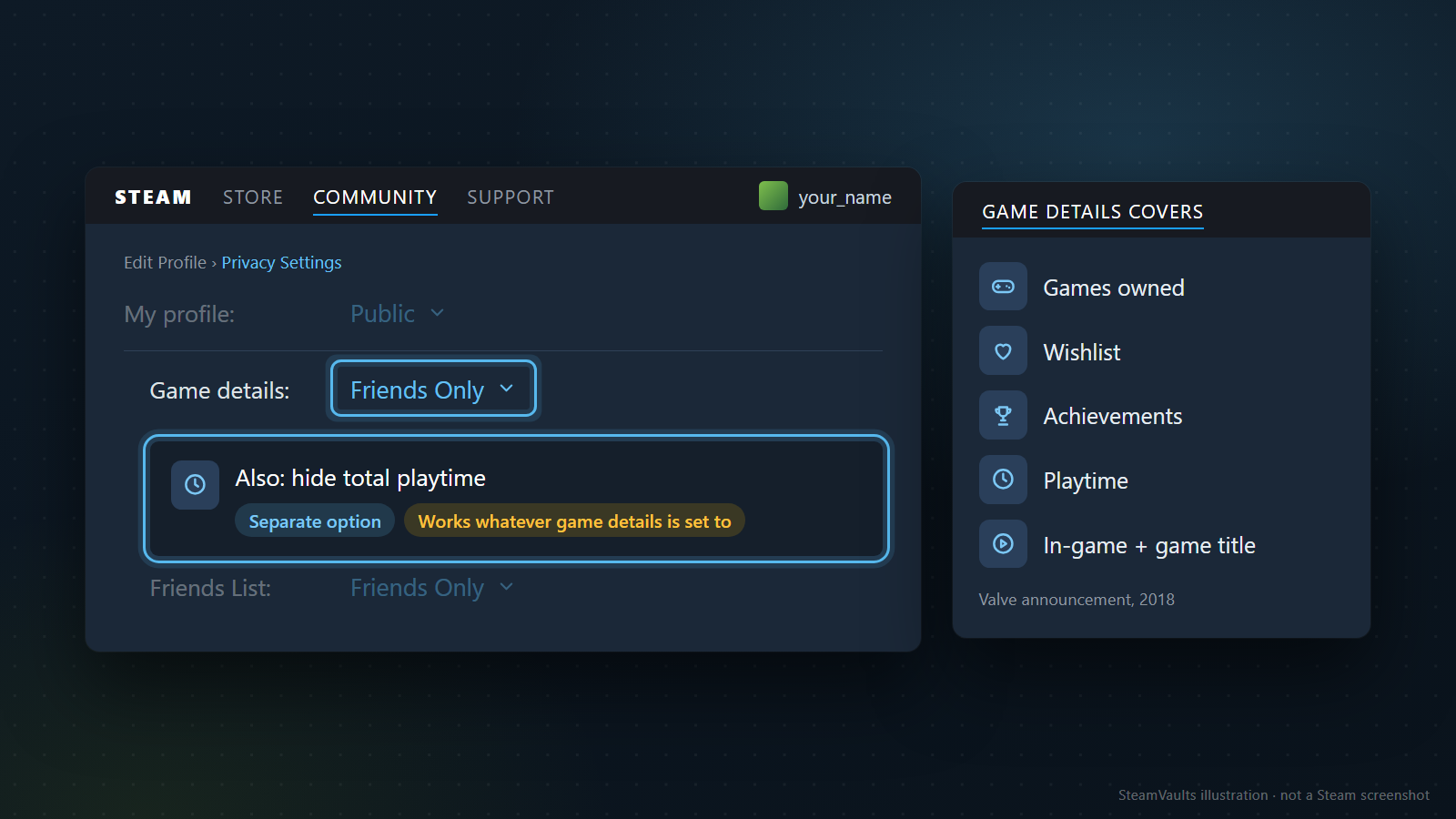
É a linha que mais gente procura, e também a que mais junta coisas diferentes. O anúncio da Valve de 2018 sobre as novas configurações de privacidade diz que Game details abrange:
- a lista de jogos comprados ou na lista de desejos;
- as conquistas;
- o tempo de jogo;
- se você aparece como "em jogo" e o título do jogo.
A lista de desejos estar nesse pacote pega muita gente de surpresa. Quem passa a lista para os amigos antes do aniversário pode fechá-la sem querer ao pôr Game details em Private. Isso vale pela descrição do anúncio de 2018; se depois disso a lista de desejos ganhou uma linha própria, não consegui ver, porque a página exige login. Se você espera presentes, peça a um amigo que confira se a lista ainda aparece depois da mudança.
Com as conquistas é igual: estão amarradas a Game details, então fechar a linha as esconde também. Quem quer exibir conquistas e esconder só as horas tem uma combinação à mão, descrita logo abaixo.
O mesmo anúncio diz que o tempo total de jogo pode ficar privado independentemente do valor de Game details. É a caixa destacada na ilustração: uma opção à parte, que funciona seja qual for a linha de cima. O ComputerBase descreveu essa configuração extra como algo que esconde as horas mesmo em Friends Only. Dá para deixar os amigos verem a biblioteca sem verem quantas horas você passou em cada jogo.
"Friends Only" quer dizer amigos da Steam, todos eles. A página de trocas do Suporte, ao listar as opções do inventário, não oferece escolha pessoa por pessoa, e nenhuma página lida para este texto mostra essa escolha para Game details.
Quando o incômodo é um jogo só, existe uma terceira ferramenta, que não fica nesta página: marcar o jogo como privado. Pela FAQ de jogos privados, um jogo marcado assim aparece para os outros como se você não o tivesse:
- não aparece na lista de jogos do perfil nem em "jogados recentemente";
- não mostra o status "In Game" nas listas de amigos nem nos chats;
- não gera atividade no feed dos amigos;
- não entra em "amigos que têm este jogo";
- quem for presentear você não vê o aviso de que você já tem o jogo;
- some de vitrines como a de conquistas mais raras.
Dois efeitos colaterais que a mesma FAQ documenta: enquanto o jogo estiver privado, ele não dá cartas colecionáveis, e não pode ser transferido pela rede local para outro PC. A marcação se faz pelo menu Manage ou pelas Propriedades do jogo no cliente, pela lista de jogos do perfil ou pelo carrinho. Os detalhes estão em quando as cartas colecionáveis param de cair e em jogo já instalado em outro PC.
Como escolher entre as três, na minha leitura:
| Você quer esconder | Ferramenta | Custo documentado |
|---|---|---|
| A biblioteca inteira, conquistas e status de jogo | Game details em Friends Only ou Private | Nenhum nas fontes |
| Só as horas | A opção de tempo total de jogo | Nenhum nas fontes |
| Um jogo específico | Marcar o jogo como privado | Sem cartas e sem transferência pela rede local enquanto estiver privado |
A parada das cartas só está documentada para o jogo privado; não encontrei nada parecido para a linha Game details. Um exemplo inventado: alguém não se importa que os amigos vejam os jogos cooperativos que tem, mas não quer que vejam as centenas de horas num único jogo. Para essa pessoa, a opção de horas resolve sem tocar na biblioteca. Se fosse o jogo em si que incomodasse, a marcação de privado seria o caminho, com o custo das cartas. Fechar a biblioteca toda tiraria da tela dos amigos até os jogos cooperativos.
Esta linha também vale para programas, não só para pessoas. A chamada GetOwnedGames do Steamworks só devolve os jogos de alguém se os detalhes de jogo dessa pessoa estiverem visíveis para quem consulta, e a política de privacidade diz que dados públicos do perfil podem ser lidos automaticamente. Com Game details em Public, um site que coleta estatísticas de tempo de jogo lê a mesma lista que um visitante.
Friends List fecha sozinha
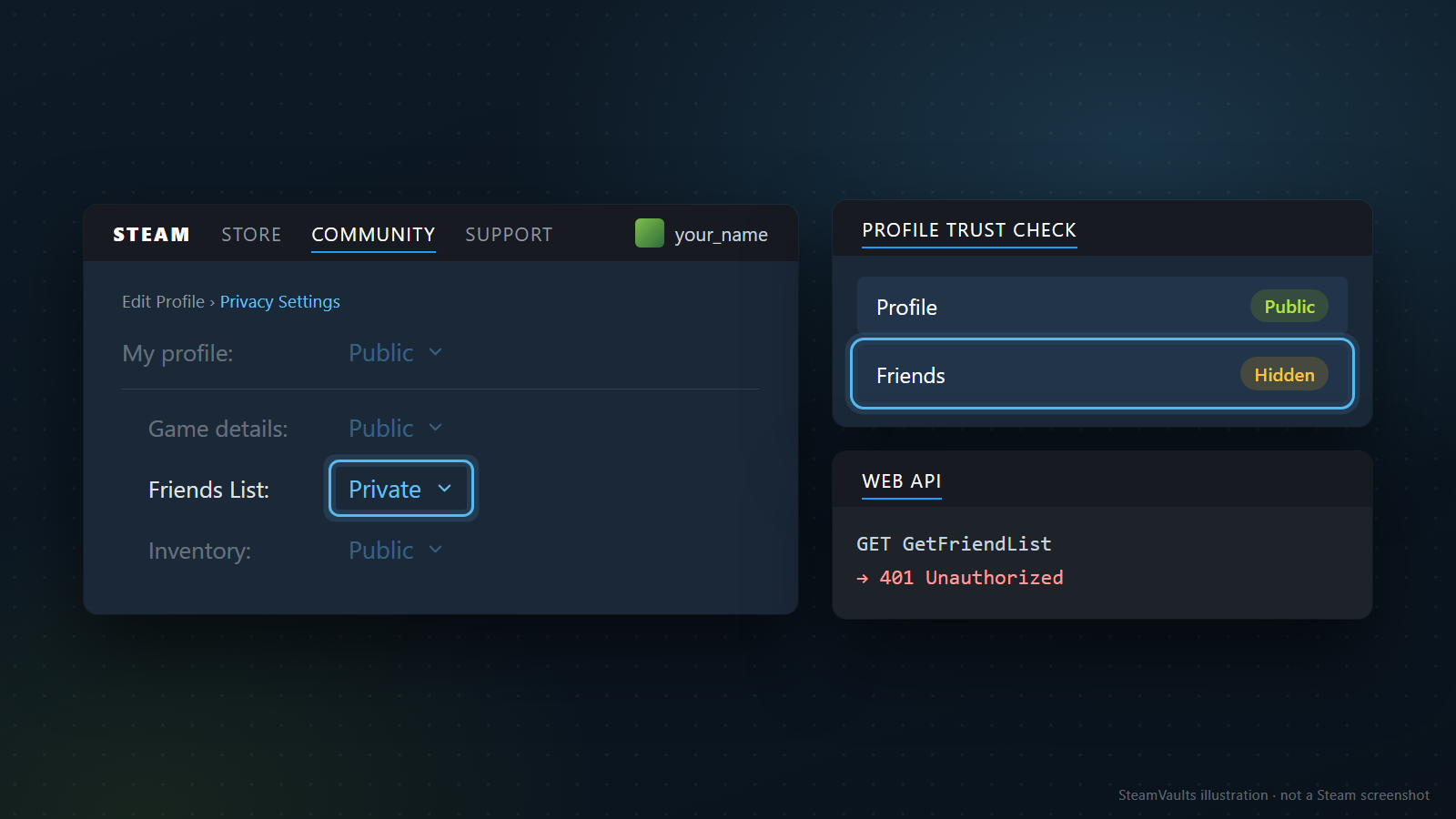
A lista de amigos tem linha própria e pode ser fechada com o resto aberto, como na ilustração. Do lado técnico, a documentação do Steamworks diz que a chamada GetFriendList responde 401 Unauthorized quando a lista de um usuário é privada. Uma ferramenta de consulta pública, como a checagem de confiança de perfil da SteamVaults, mostra então o perfil como Public e os amigos como Hidden.
O que as fontes não dizem é como você aparece na lista pública de um amigo seu. Trato isso como configuração dele, não sua.
Inventory: a linha que decide se uma ferramenta de troca consegue ler seus itens
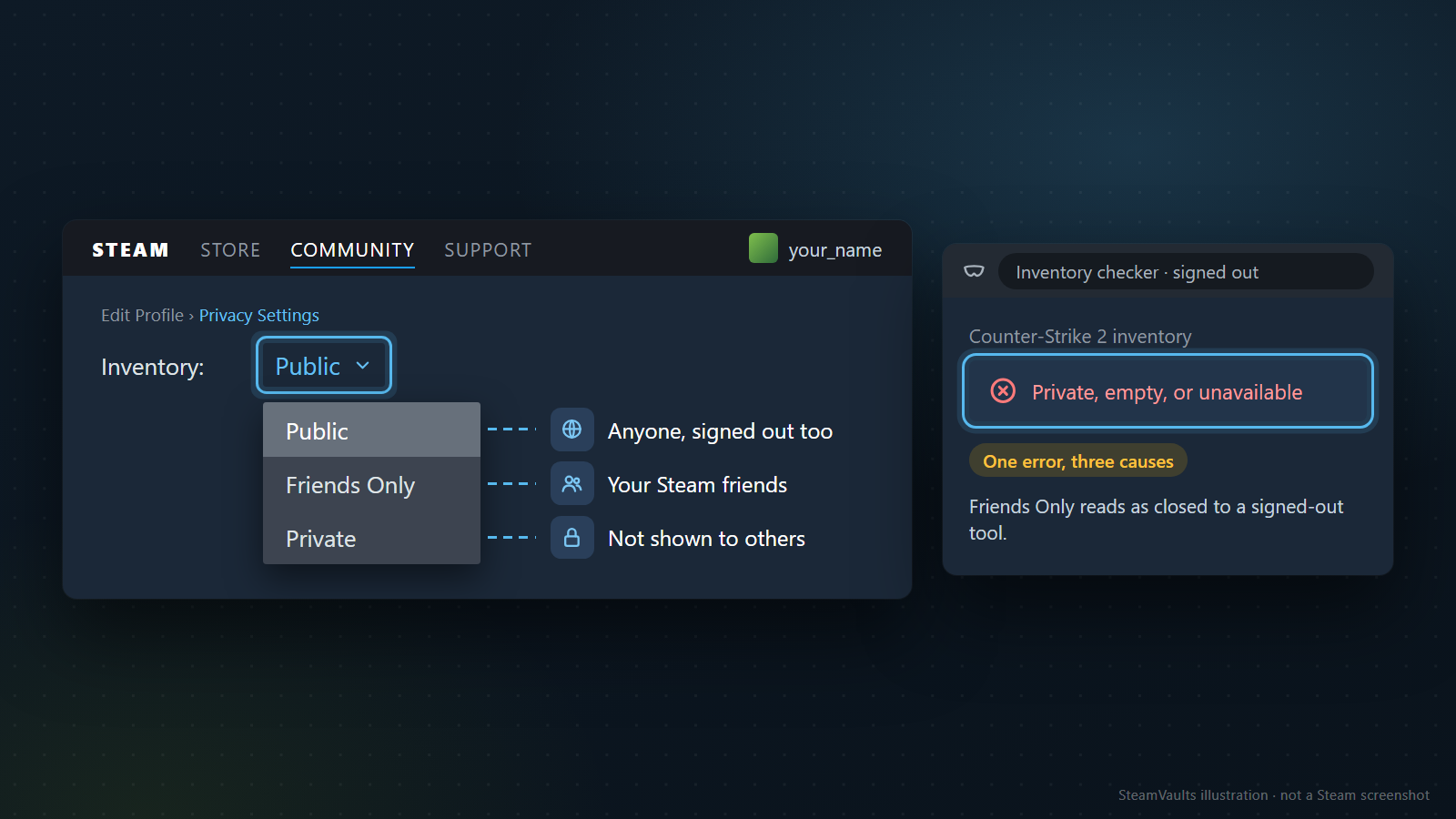
A página de trocas do Suporte, na parte sobre quem vê os seus itens, dá três opções para o inventário: Public, Friends Only e Private. Dá para mudar pela configuração do inventário ou pelas configurações gerais do perfil. Na prática:
- Public: qualquer pessoa, inclusive quem não entrou na conta.
- Friends Only: os seus amigos da Steam.
- Private: ninguém além de você.
Aqui a privacidade encosta nas trocas. As propostas de troca podem ser enviadas a amigos cujo inventário a pessoa consegue ver, ou a qualquer um que tenha dado a URL de troca única. O que um inventário privado faz com o caminho dos amigos é dedução, não algo que a página diga: se a condição é conseguir ver o inventário, um amigo pode perder a opção de montar a proposta direto pela lista de amigos. Se você troca muito com amigos, peça a um deles que tente criar uma proposta depois da mudança. O caminho pela URL de troca não depende dessa condição. Se o problema são propostas indesejadas chegando pela URL, mexer na privacidade não resolve; o caminho é gerar uma URL de troca nova.
O verificador de inventário da SteamVaults, por exemplo, lê apenas inventários públicos de TF2, Counter-Strike 2, Dota 2 e Rust, e mostra o mesmo erro para inventário privado, vazio ou indisponível. Na ilustração, o inventário de Counter-Strike 2 dá esse erro único: um erro, três causas possíveis. Ver "não foi possível ler" de fora não prova, sozinho, que o inventário está privado. E como a ferramenta não entra na sua conta, Friends Only para ela equivale a fechado. A cotação de Sacos de Gemas da SteamVaults segue a mesma lógica: segundo a página de funcionamento, a Steam precisa expor o inventário para a checagem, a troca exige ainda login OpenID da Steam e URL de troca, e se a Steam não expõe o inventário a cotação não avança.
Deixar o inventário legível é uma condição de consulta; não tem nada a ver com aprovar login nem com senha. E ver não é o mesmo que poder trocar: abrir o inventário não torna um item trocável. O passo a passo para abrir, e para fechar de novo depois, está em como deixar o inventário Steam público.
"Online" e "em jogo" não se escolhem na página de privacidade
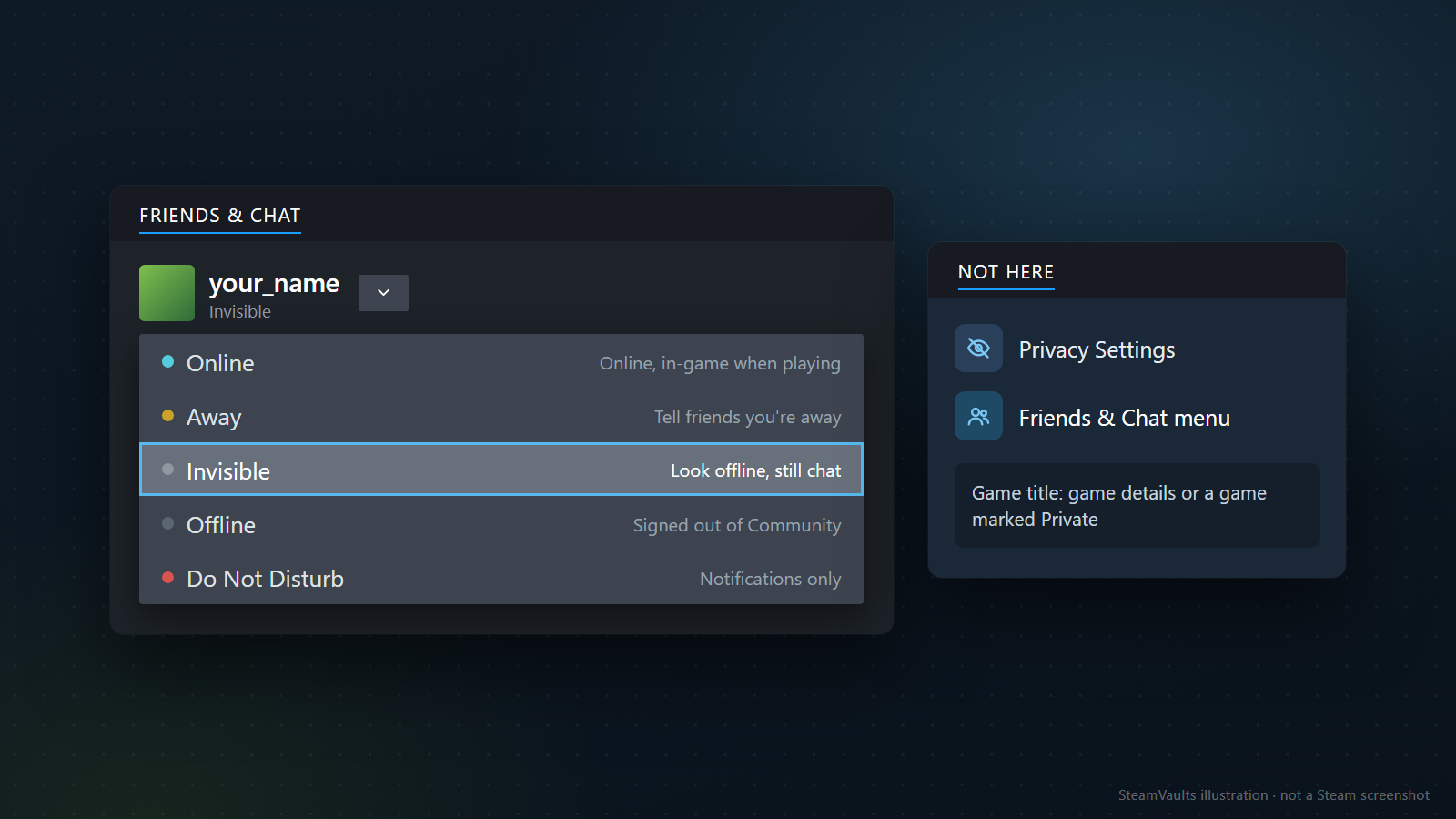
Muita gente procura o status online na página de privacidade e não acha, porque ele não está lá. A FAQ de Amigos e Chat põe a presença no menu suspenso de Friends & Chat, ao lado do avatar. A janela de amigos fica no canto inferior direito do cliente, ou no navegador, e o menu aparece junto do avatar no canto superior esquerdo dela.
Os cinco estados:
| Status | O que faz, segundo a FAQ |
|---|---|
| Online | O padrão. Mostra você online e, quando está jogando, em jogo. |
| Away | Avisa que você está ausente. Você pode ativar à mão, e ele também liga sozinho depois de muito tempo inativo. |
| Invisible | Você aparece offline, mas ainda vê a lista de amigos e manda e recebe mensagens. |
| Offline | Desconecta você da Comunidade. Não dá para conversar. |
| Do Not Disturb | Só controla notificações. |
O título do jogo que os amigos veem não depende desse menu. Ele segue a linha Game details e a marcação de jogo privado, como diz o cartão ao lado na ilustração. Uma exceção documentada na FAQ de jogos privados: se você convida um amigo para um jogo marcado como privado, esse amigo passa a ver o seu status em jogo até você sair do jogo ou se desconectar da Steam. A razão dada é permitir que ele entre na partida.
Dois casos inventados para separar Invisible de Do Not Disturb. Você vai jogar sozinho de madrugada, não quer que ninguém saiba que está acordado, mas quer receber mensagens: Invisible. Você não liga de aparecer online, só não quer pop-ups no meio da partida: Do Not Disturb, que mexe apenas nas notificações e não esconde nada. Confundir os dois leva a ligar Do Not Disturb achando que sumiu da lista dos amigos. Se você joga em Invisible, os amigos veem o título do jogo? A FAQ não diz; ela para em "aparece offline". Se isso importa, peça a um amigo que olhe.
De dentro da conta você vê tudo: três jeitos de conferir de fora
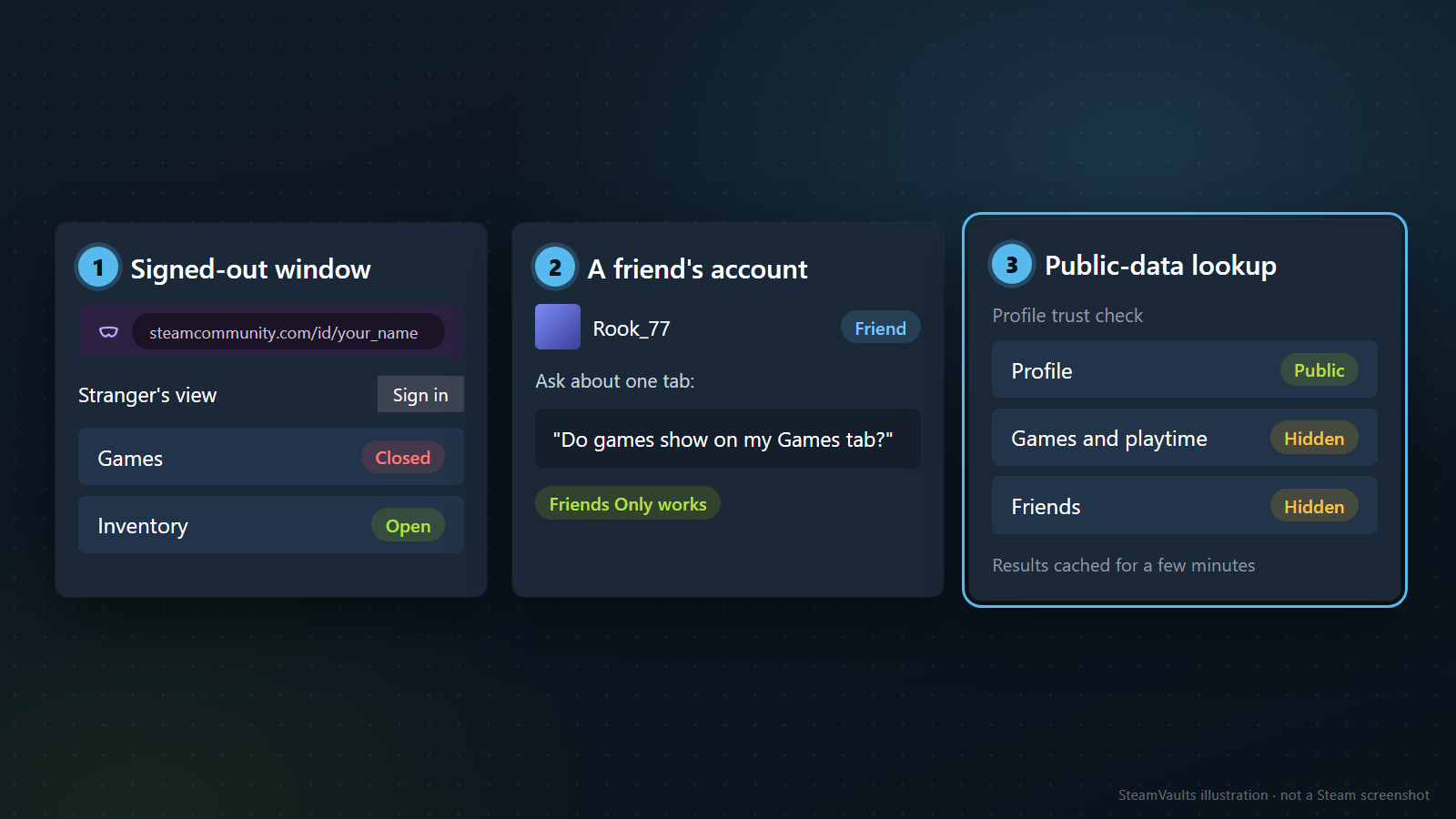
Quando você abre o próprio perfil logado, a Steam mostra tudo para você. Isso não diz nada sobre o que os outros veem. Proponho três pontos de vista, do mais simples ao mais técnico. A ordem e o método são sugestão minha.
1. Uma janela sem login. Copie o endereço do seu perfil com a conta aberta, direto da barra do navegador; um link antigo salvo ou mandado por alguém pode ser de outra conta. Ele pode ter a forma steamcommunity.com/id/ seguido de um nome, como o steamcommunity.com/id/your_name da ilustração, ou steamcommunity.com/profiles/ seguido de um número longo. Depois abra uma janela anônima e cole o endereço. Confira se no alto da página aparece o link de entrar, e não o seu nome; se você fizer login nessa janela, volta a ver tudo como dono. Não pare na primeira tela: clique em jogos, amigos e inventário, um por um. O que aparece ali é o que um estranho vê. Na ilustração, a aba de jogos está fechada e a de inventário, aberta, o que seria o caso, por exemplo, com Game details em Friends Only e Inventory em Public.
2. A conta de um amigo. Uma janela sem login não testa Friends Only. Para isso, peça a um amigo da Steam que abra o seu perfil e pergunte sobre uma aba de cada vez, por exemplo: "os jogos aparecem na minha aba Games?". Na ilustração, o amigo de exemplo é Rook_77, e a etiqueta "Friends Only works" é o que você espera ouvir se a linha estiver certa. Uma pergunta por aba evita respostas vagas: "você vê meu perfil?" pode ser respondido olhando só a primeira tela.
3. Uma consulta de dados públicos. A checagem de confiança de perfil da SteamVaults aceita SteamID64, link de perfil ou link de troca e lê as informações públicas da Steam Web API. Pela página da ferramenta:
- o perfil aparece como "Public" ou como "Not public, can't verify";
- jogos e tempo de jogo, e amigos, aparecem como "Hidden" quando a Steam não devolve valor;
- os resultados ficam em cache por alguns minutos, então uma mudança recente pode demorar a aparecer;
- a ferramenta não lê inventários nem mensagens;
- "Unknown" não quer dizer algo ruim.
A ilustração mostra um resultado típico: Profile Public, Games and playtime Hidden, Friends Hidden. Isso bate com a documentação do Steamworks: a chamada GetOwnedGames só devolve os jogos de alguém se os detalhes de jogo dessa pessoa estiverem visíveis para quem consulta, e, como visto na seção da lista de amigos, GetFriendList responde 401 quando a lista é privada.
A ferramenta foi feita para consultar parceiros de troca, mas funciona com o seu próprio perfil. Ela não cobre o inventário; para ele, use a janela sem login ou o verificador de inventário, lembrando que o erro dele não separa privado de vazio.
Como ler o resultado:
- Jogos aparecem na janela sem login: Game details está aberto para todo mundo. Se não era a intenção, ponha em Friends Only.
- O amigo vê e a janela sem login não: Friends Only está funcionando como esperado.
- A consulta diz que o perfil não é público: volte à linha My profile, mesmo que as linhas de baixo estejam em Public.
- Só o verificador de inventário falha, e a janela sem login mostra os itens: suspeite primeiro do jogo (a ferramenta cobre quatro) ou de uma falha passageira, antes da configuração.
Se o resultado não bate com o esperado, não inverta a configuração na hora. O cache da ferramenta pode segurar o valor antigo por alguns minutos, e quanto tempo a Steam leva para refletir uma mudança em consultas externas não está nos documentos oficiais que li. Espere e repita pelo mesmo caminho.
Se quiser guardar registro, três dados bastam: data e hora, de onde olhou (janela sem login, amigo ou ferramenta) e o que apareceu em cada aba. Serve de comparação quando um site disser que não consegue ler a sua conta. Para deixar claro: não testei mudanças em conta nenhuma para escrever isto; o método é para você aplicar na sua.
Duas recomendações minhas. Mude uma linha por vez e confira antes de mexer na próxima; com várias mudanças juntas fica impossível saber qual teve efeito. E repita a conferência sempre que conectar um site de trocas novo, já que um site de trocas mexe justamente com a linha Inventory.
E se o perfil fechado for o de outra pessoa
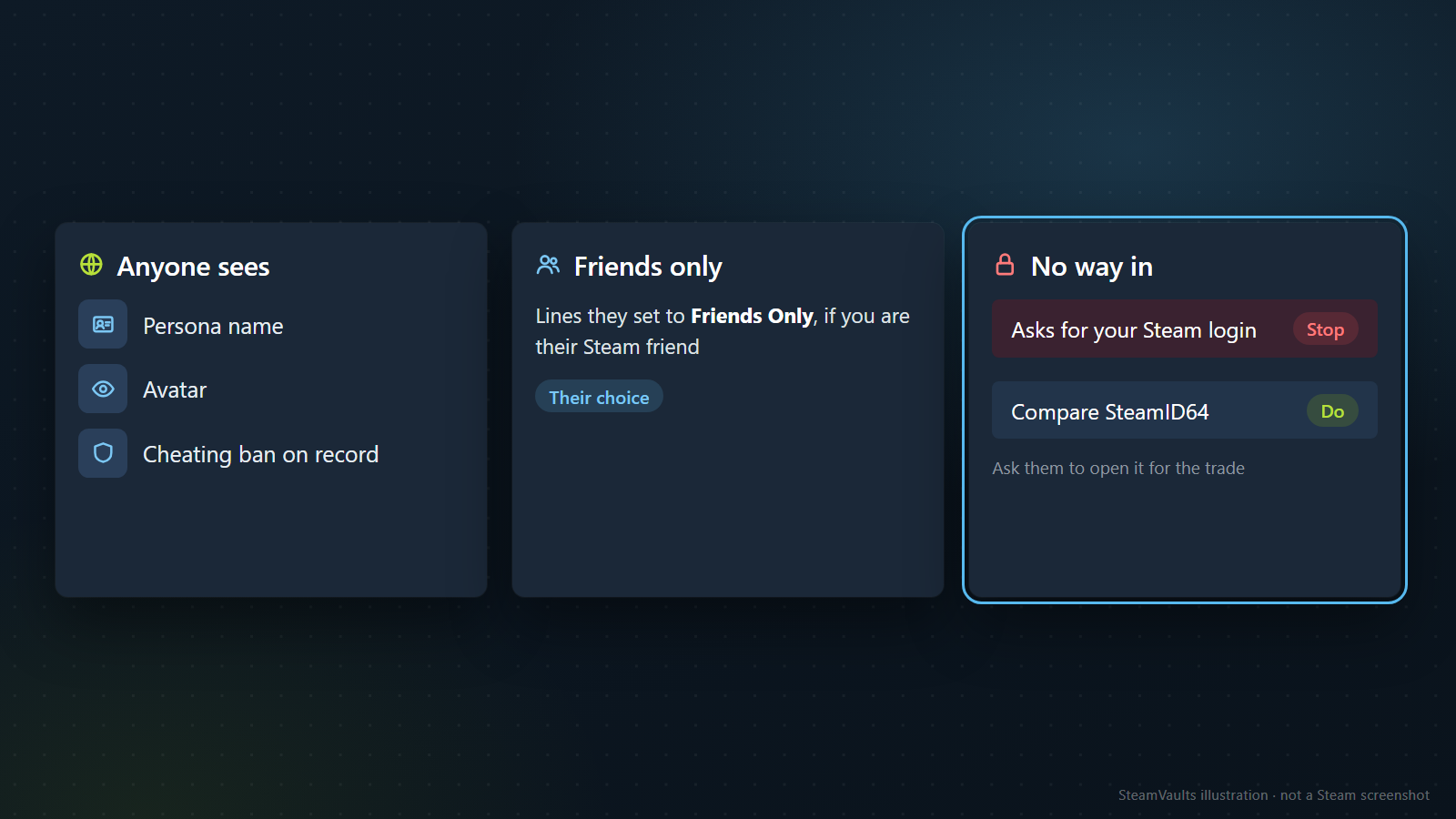
Nenhuma fonte lida descreve um jeito de ver um perfil ou um inventário privado de outra pessoa. A política de privacidade fala de acesso automático a dados públicos, e as ferramentas da SteamVaults leem apenas dados públicos. O que você vê de alguém é o mesmo mínimo da seção sobre o que nunca fica escondido (nome, avatar, banimento por trapaça), mais as linhas que essa pessoa deixou em Friends Only, se você for amigo dela. Isso é escolha dela. E perfil fechado, por si só, não é motivo para desconfiar de ninguém.
Um site que promete mostrar um perfil privado e pede o seu login da Steam merece parar ali mesmo. A checagem de confiança de perfil diz para nunca digitar o login da Steam num link que alguém mandou, e o texto sobre o golpe da chave de API mostra até onde isso vai. Se você precisa confiar em alguém para uma troca, compare o SteamID64 (quem se passa por outra pessoa copia nome e avatar, segundo a mesma ferramenta) e peça que ela abra o perfil ou o inventário durante a negociação. A comparação do SteamID64 funciona mesmo com o perfil fechado. O checklist antes de aprovar uma troca cobre o resto.
Uma preocupação, uma linha
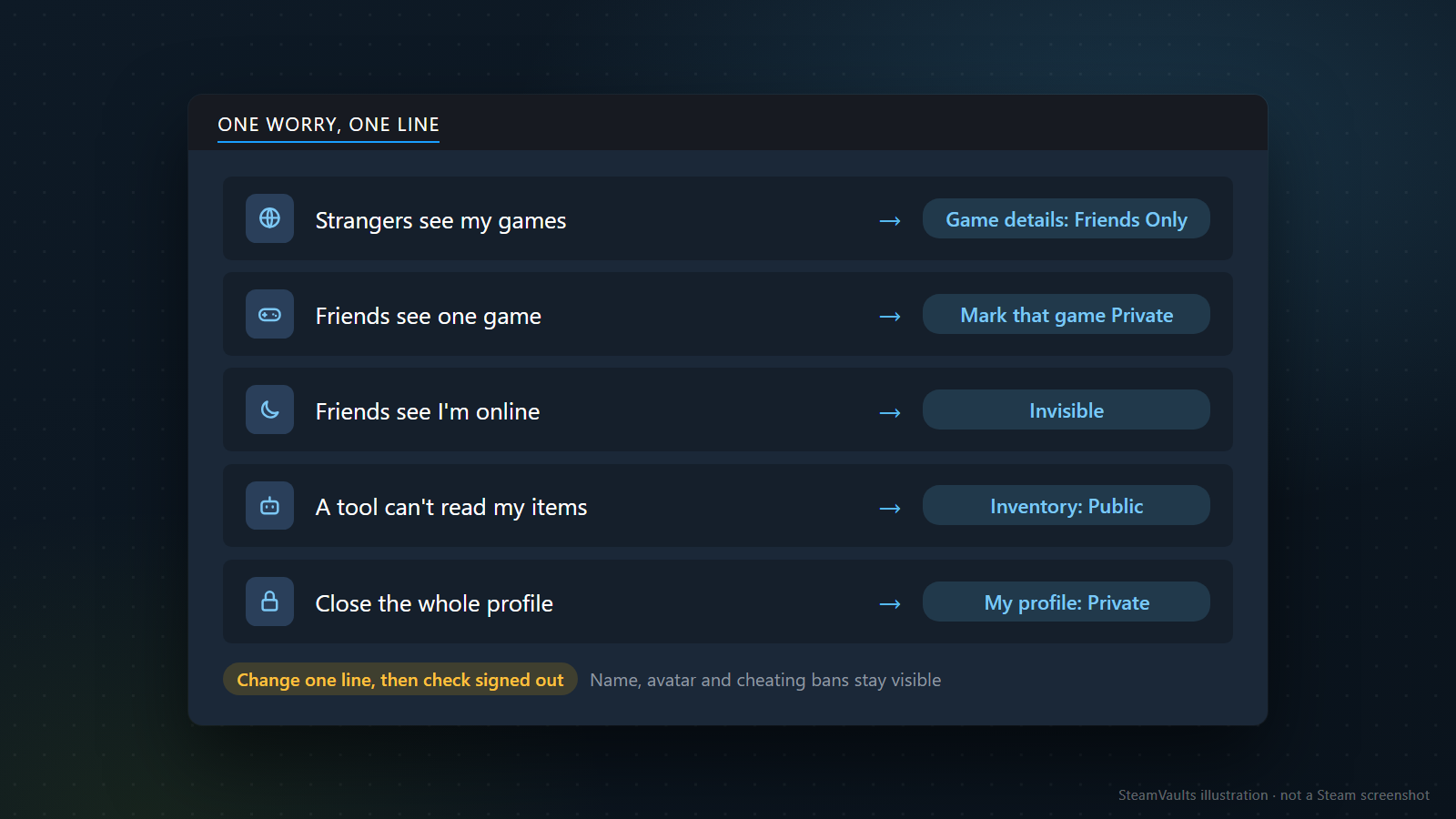
| Se o que incomoda é | Mude | Onde |
|---|---|---|
| Estranhos verem os seus jogos | Game details para Friends Only | Privacy Settings |
| Amigos verem um jogo específico | Marque esse jogo como privado | Cliente, lista de jogos ou carrinho |
| Amigos verem que você está online | Invisible | Menu Friends & Chat |
| Uma ferramenta não conseguir ler seus itens | Inventory para Public | Privacy Settings |
| Querer fechar o perfil todo | My profile para Private | Privacy Settings |
Mude uma linha, confira numa janela sem login e só então passe à próxima. Nome, avatar e banimentos por trapaça seguem visíveis em qualquer combinação. Se quiser esconder as horas também dos amigos, some a opção de tempo de jogo à primeira linha. E se abriu o inventário só para uma troca, pode fechá-lo de novo quando terminar.
Para quem troca com frequência há um custo a pesar. Segundo a checagem de confiança de perfil, um perfil privado esconde da consulta a data de criação da conta, os jogos e os amigos, que aparecem como Hidden ou Unknown. A ferramenta diz que Unknown não é sinal ruim. Mas um parceiro que consulte você antes de trocar terá menos para conferir. Fechar o perfil é direito seu; só convém saber disso ao escolher.
A Valve já reformou essa página uma vez, em 2018. Ao conectar um site de trocas novo ou ao arrumar o perfil depois de muito tempo, repita a conferência.
Se você abriu o inventário para um site de trocas, ele provavelmente vai pedir também a sua URL de troca. Onde encontrá-la está em onde fica a sua URL de troca do Steam; se ela já circulou demais, veja o que muda com uma nova URL de troca e se é seguro compartilhar a URL.