
Privacidad del perfil de Steam: qué oculta cada ajuste (perfil, juegos, amigos e inventario)
Qué desaparece y qué sigue visible al poner en Friends Only o Private el perfil, los juegos, los amigos o el inventario de Steam y cómo comprobarlo desde fuera.
Idiomas del artículo
En este artículo
La página de privacidad de Steam tiene varias líneas que se parecen mucho: cada una con su desplegable y las mismas tres opciones, Public, Friends Only y Private. Pero elegir Private en una línea no oculta lo mismo que en otra. Por eso pasa que cierras el perfil y tu nombre sigue a la vista, o que escondes la lista de juegos y tus amigos te siguen viendo «en partida».
Aquí vamos línea por línea: qué agrupa cada una, qué sigue visible cambies lo que cambies y cómo comprobar el resultado desde fuera de tu cuenta. La página de ajustes solo se abre con la sesión iniciada, así que no la vimos. Nos apoyamos en el Soporte de Steam, en el anuncio de Valve de 2018, en su política de privacidad y en la documentación de Steamworks, y donde la documentación oficial calla, lo decimos. Las páginas de Valve las leímos en inglés, de modo que los nombres de menús y opciones van en inglés: no sabemos cómo aparecen en la interfaz en español.
Lee primero la línea de arriba, My profile
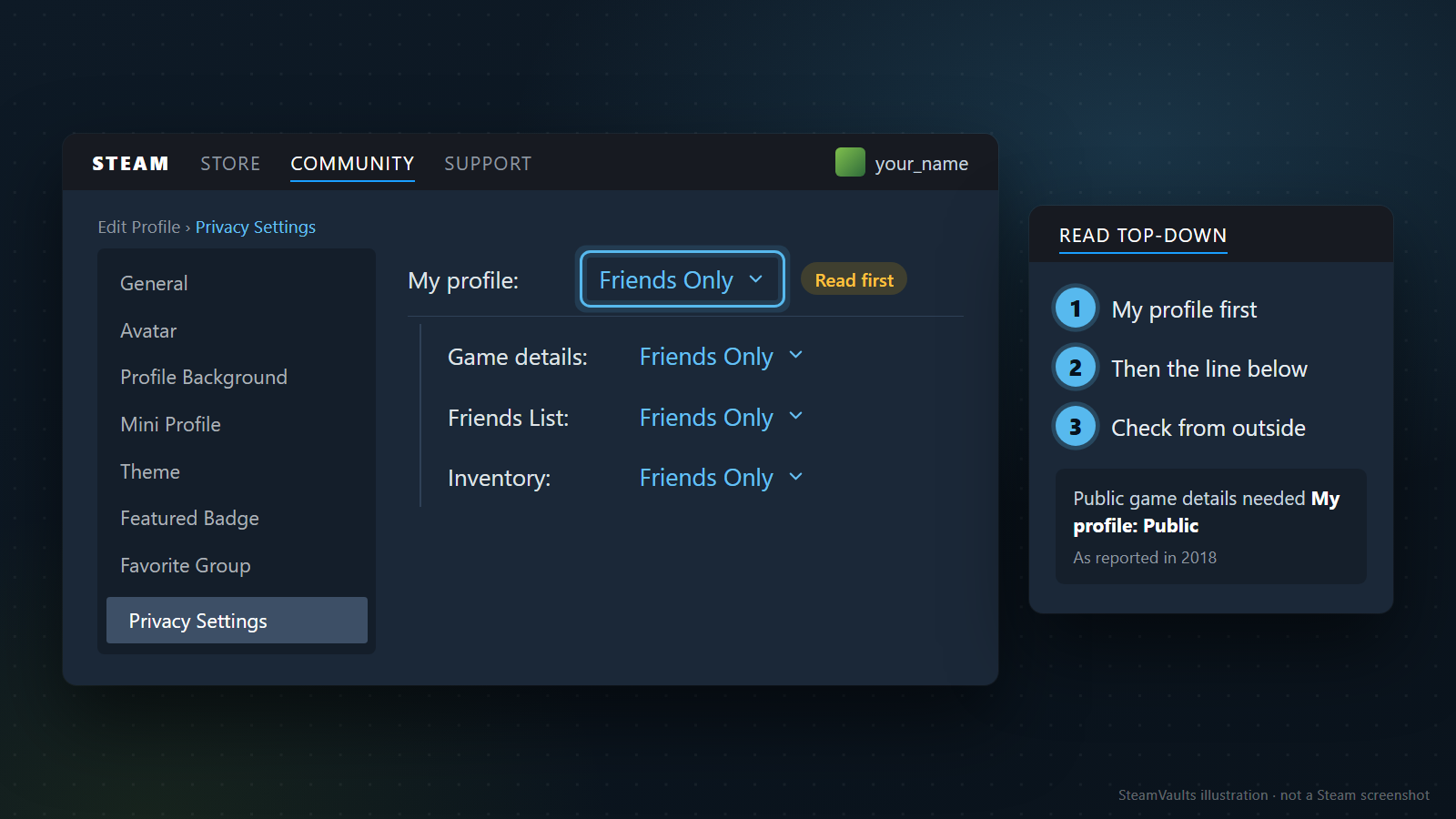
La ayuda de privacidad del perfil del Soporte de Steam dice que el perfil tiene tres estados (Public, Friends Only y Private) y que cada uno tiene subcategorías propias. Para llegar: en tu perfil, el enlace Edit Profile que hay debajo de la insignia y luego la pestaña Privacy Settings. Lo que cambias se guarda solo; no hace falta buscar un botón de guardar.
Las subcategorías son Game details, Friends List e Inventory. Las noticias sobre la reforma de 2018 las describían como líneas que cuelgan de la de arriba, My profile, y así las dibuja la ilustración, aunque no pudimos ver cómo están colocadas hoy porque hace falta iniciar sesión. En aquella reforma, el medio alemán ComputerBase contó que la opción de abrir Game details a todo el mundo solo estaba disponible si My profile era público. Para Game details, al menos, la línea de arriba marcaba hasta dónde podía abrirse la de abajo. Si con Friends List e Inventory ocurre lo mismo, el artículo no lo dice, y Valve tampoco: la ayuda del Soporte se queda en que hay estados y subcategorías.
Por eso te proponemos este orden, que es nuestro: primero lees My profile, después la línea que quieres cambiar y al final miras el resultado desde fuera. Si tienes el perfil en Friends Only y una línea de abajo en Public, no des por hecho que un desconocido la ve; compruébalo.
¿Tu Game details ya estaba en Friends Only sin que lo tocaras? Puede deberse a esa reforma. El mismo artículo de ComputerBase informó de que, tras ella, los datos de juego dejaban de ser públicos para todos por defecto. De ahí deducimos (es una inferencia nuestra, no un dato del artículo) que una cuenta antigua puede tener valores que su dueño nunca eligió. Qué valor trae hoy una cuenta nueva no aparece en lo que leímos. Lee el valor actual en pantalla en lugar de suponerlo.
Una aclaración sobre Friends Only: son tus amigos de Steam, todos. No es una opción para elegir a una persona concreta, así que si quieres enseñarle algo a un amigo, lo ven también los demás.
Lo que ningún ajuste oculta
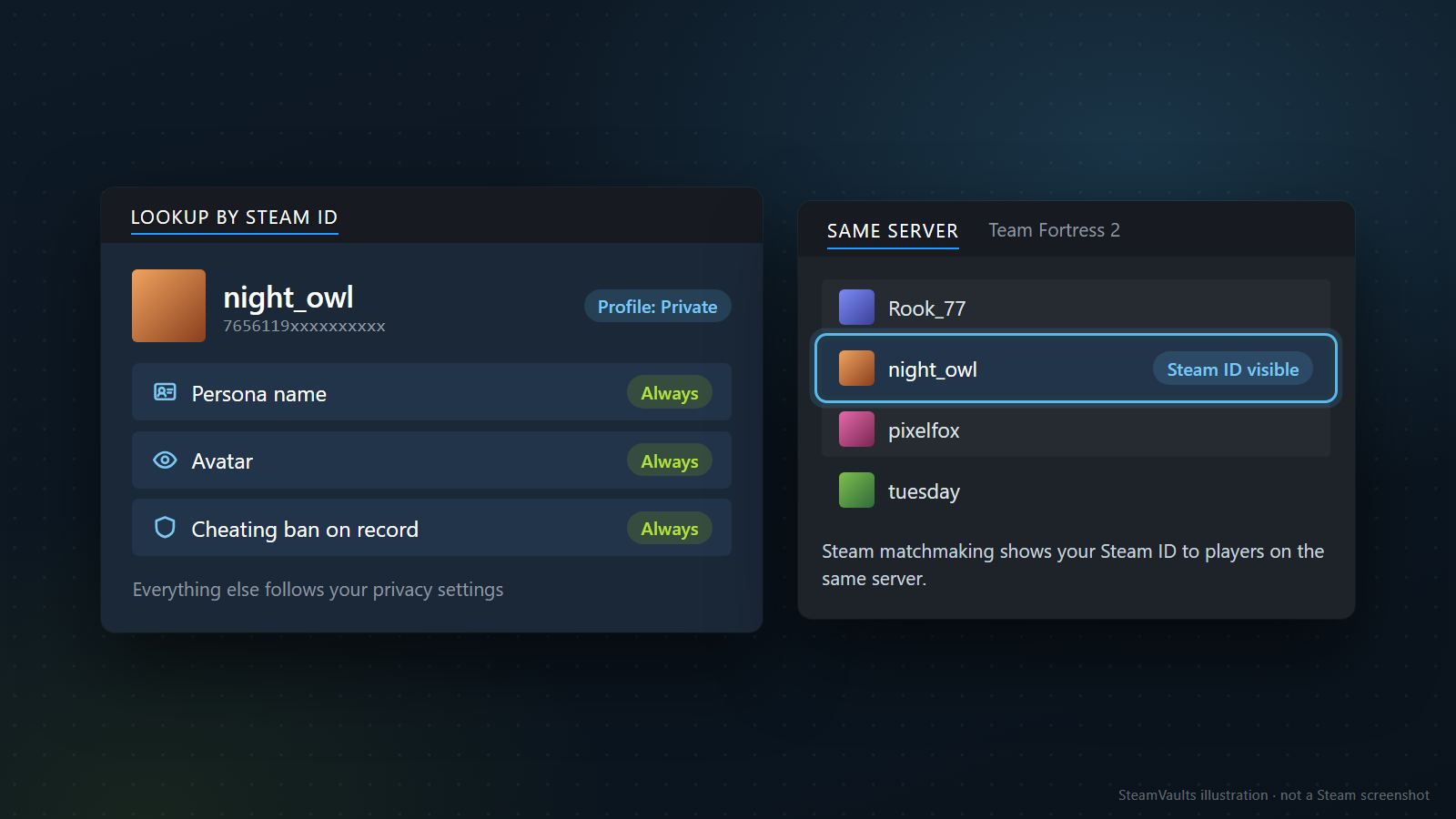
Poner el perfil en privado no hace desaparecer la cuenta. El apartado 5.4 de la política de privacidad de Valve dice que, como mínimo, el nombre público, el avatar y si la cuenta recibió un baneo por hacer trampas en un juego multijugador están al alcance de cualquiera que consulte el Steam ID a través de la API de Steamworks. El mismo apartado añade que los datos públicos del perfil se pueden consultar de forma automática y que lo que publicas en foros, tablones y chat queda a la vista. En 2018, ComputerBase también contó que los datos básicos (nombre y avatar) no tenían otra opción que Public.
Dentro de las partidas pasa algo parecido. Según la ayuda de juegos privados, en los juegos que usan el emparejamiento de Steam los demás jugadores del servidor ven tu Steam ID. Si alguien de esa partida abre tu perfil con ese ID, verá lo que tengas en Public. La ilustración lo pinta con nombres inventados: night_owl, con un ID de muestra en parte tapado, aparece en un servidor de Team Fortress 2 junto a Rook_77, pixelfox y tuesday. Los ajustes de privacidad recortan lo que enseña el perfil; la existencia de la cuenta y lo que escribiste en público siguen ahí.
Game details: juegos, lista de deseados, logros y horas en una sola línea
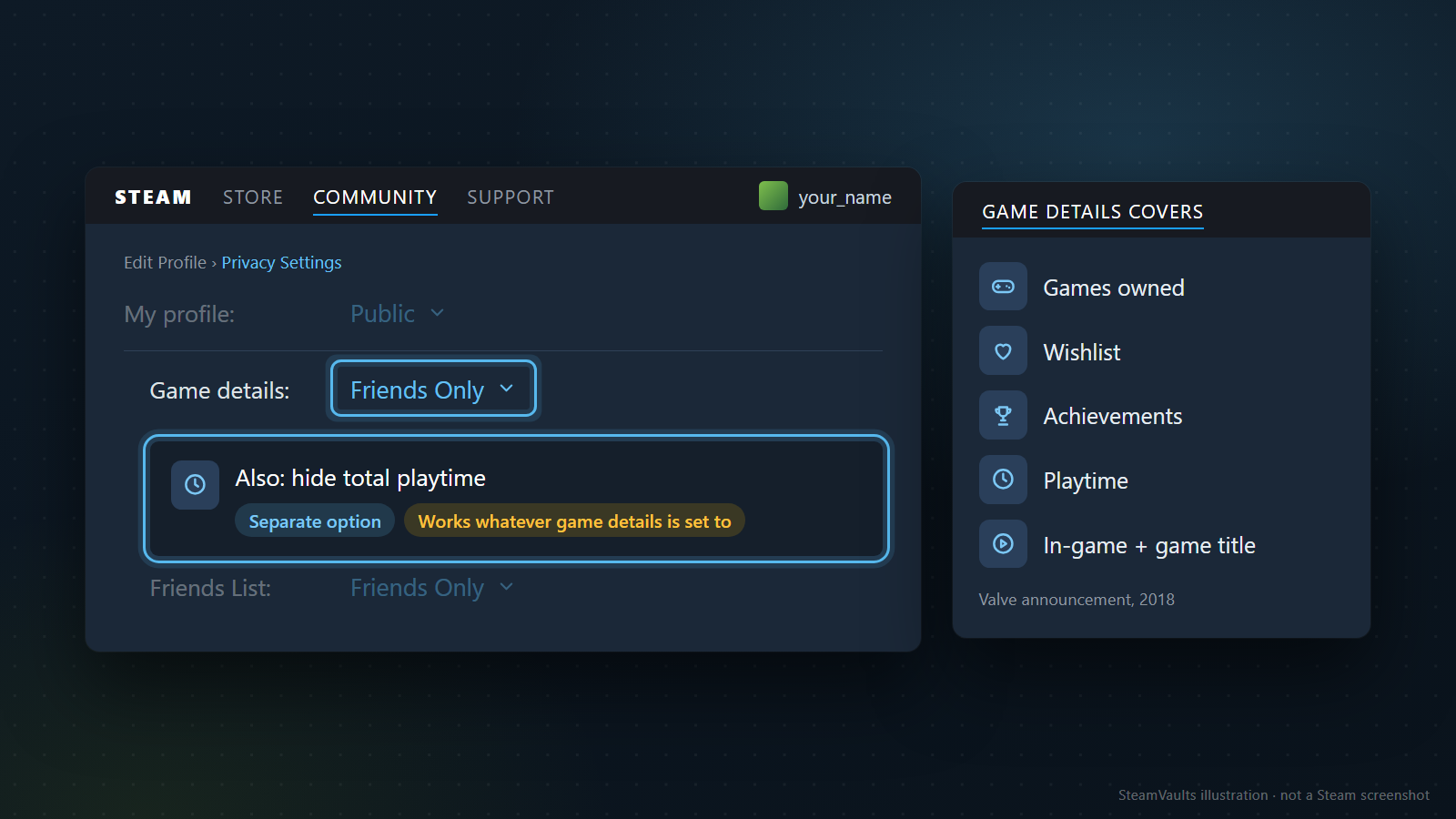
Si has llegado buscando cómo esconder tus juegos, esta es la línea. Game details agrupa más cosas de las que parece. El anuncio de Valve de 2018 con el que se estrenó la describe así:
- la lista de juegos comprados;
- los juegos de tu lista de deseados;
- los logros;
- el tiempo de juego;
- si se te ve en partida y el título del juego al que juegas.
La lista de deseados va en el lote. Mucha gente se la pasa a amigos y familia para que acierten con un regalo, y al cerrar Game details puede cerrarse también. Eso es lo que dice el anuncio de 2018; si desde entonces la lista de deseados tiene una línea propia, no lo pudimos ver sin sesión. Si estás esperando un regalo, cambia el ajuste y pregunta a alguien si sigue viendo tu lista.
El último punto es el que más se olvida: según el anuncio, Game details no se queda en la página del perfil y alcanza también el aviso de a qué estás jugando. Lo que no decide es si apareces conectado o no; eso se cuenta más abajo, en estado de conexión.
El mismo anuncio añade que el tiempo de juego total se puede ocultar aparte, tenga Game details el valor que tenga. Si te da igual que tus amigos vean qué juegos tienes pero no quieres que vean las horas, esa opción es exactamente para eso. ComputerBase también habló de un ajuste extra para ocultar las horas incluso con Friends Only. Con qué texto aparece hoy esa opción no lo vimos; búscala junto a la línea de Game details.
Esconder toda la biblioteca y esconder un juego concreto se hace en sitios distintos:
| Lo que quieres ocultar | Ajuste | Alcance |
|---|---|---|
| Juegos, lista de deseados y logros, todo | Game details en Friends Only o Private | Todo el historial de juego de la cuenta |
| Solo las horas; la lista puede verse | La opción de ocultar el tiempo de juego total | Lo que se muestra del tiempo de juego |
| Un juego concreto | Marcar ese juego como privado («Mark Private») | Propiedad, estado en partida, horas y actividad de ese juego |
La tercera fila funciona también con tus amigos, y la primera no del todo: con Game details en Friends Only, tus amigos siguen viéndolo todo. Un juego marcado como privado, en cambio, aparece ante los demás usuarios, amigos incluidos, como si no lo tuvieras. Según la ayuda de juegos privados, no sale en la lista de juegos del perfil ni en jugados recientemente, no pone «In Game» en la lista de amigos ni en los chats, no aparece en las novedades de tus amigos, no sale en «Friends who own this game», al regalarlo no indica que ya lo tienes y no entra en vitrinas del perfil como la de logros más raros («Rarest Achievements»). Se puede marcar en tres sitios: en el cliente, desde el submenú Manage del juego o en la sección Privacy de sus propiedades; en el navegador, desde la lista de juegos de tu perfil; y en el carrito, antes de pagar.
El precio: la misma ayuda dice que mientras un juego esté marcado como privado no recibes cromos de Steam (Trading Cards) de ese juego (más en quién recibe cromos y sobres), y que tampoco se puede pasar por transferencia de juegos en la red local. Esa condición de los cromos está escrita para el juego marcado como privado; en los documentos de Valve que leímos no hay nada que diga que los cromos se detienen al poner Game details entero en Friends Only o en Private. La diferencia entre ocultar y marcar como privado está en juegos ocultos frente a juegos privados.
Con los logros vale la misma tabla. Si van dentro de Game details, como dice el anuncio, al cerrar esa línea se cierran también. Y si quieres presumir de logros pero no de horas, la combinación es dejar Game details abierto y usar solo la opción del tiempo total.
Un ejemplo inventado: no te importa que se vean los juegos cooperativos a los que juegas con tus amigos, pero te incomodan los cientos de horas que llevas en uno solo. Si el problema son las horas, basta con la opción del tiempo total. Si lo que no quieres es que se sepa que lo tienes, marca solo ese juego como privado. Cerrar la biblioteca entera quitaría también los cooperativos de la vista de tus amigos.
Este ajuste llega también a las herramientas externas. La documentación de GetOwnedGames dice que la API devuelve los juegos de un jugador solo si sus detalles de juego son visibles para quien la llama. Y el apartado 5.4 de la política recuerda que los datos públicos del perfil se pueden consultar de forma automática. Con Game details en Public, la lista la puede leer una persona que abra tu perfil y también una web que recopile estadísticas de horas.
Friends List se cierra por separado
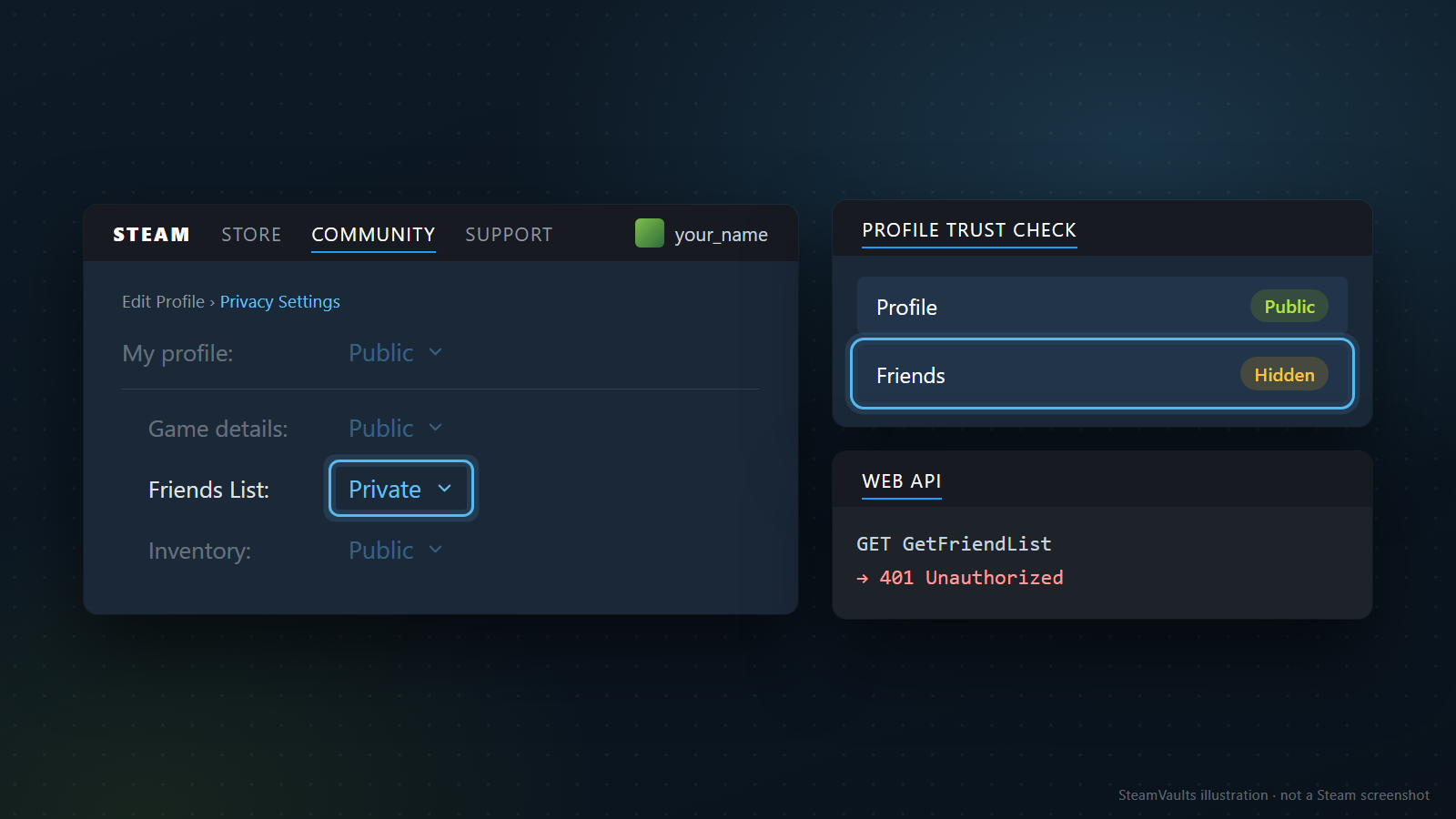
Friends List es una línea aparte de Game details. Según la documentación de ISteamUser, si alguien tiene la lista privada, GetFriendList responde 401 Unauthorized, y una herramienta externa deja de poder leer tus amigos. En la ilustración, el perfil sigue en Public mientras la línea de amigos sale como Hidden.
Ojo, que esto controla tu lista. Cómo apareces en la lista pública de un amigo no lo explica ninguna fuente de las que leímos; lo prudente es tratarlo como asunto del ajuste de ese amigo.
Inventory: la línea que leen las herramientas de intercambio
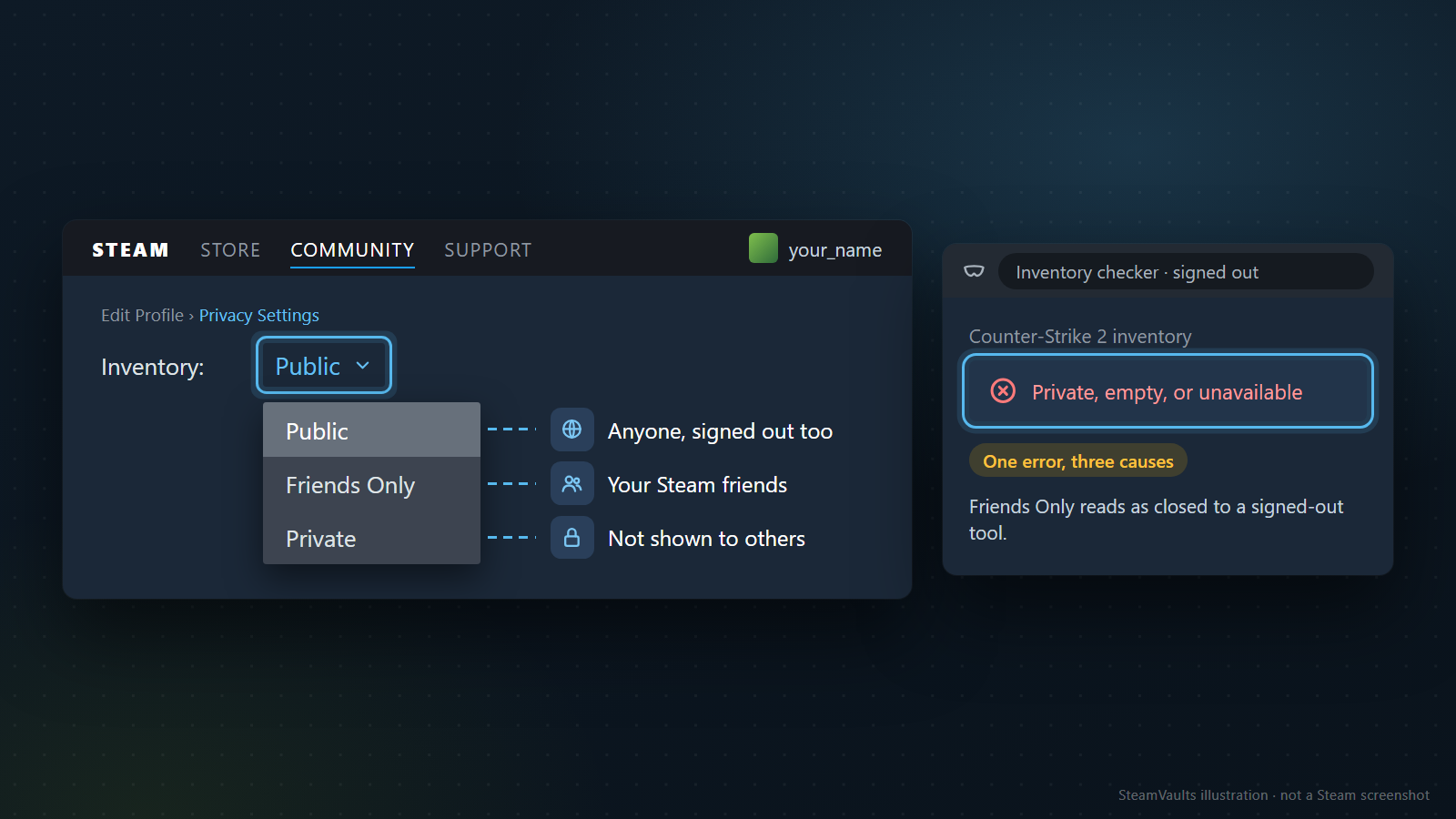
Si una herramienta no ve tus objetos, mira esta línea antes que ninguna. La ayuda de intercambios de Steam dice que quién ve tus objetos depende de la privacidad del inventario, con las opciones Public, Friends Only y Private, y que se cambia desde el inventario o desde los ajustes generales del perfil.
Para una herramienta que lee inventarios públicos sin iniciar sesión, Friends Only es lo mismo que Private. El comprobador de inventario de SteamVaults lee solo inventarios públicos de TF2, Counter-Strike 2, Dota 2 y Rust, y junta en un único error tres casos: inventario privado, vacío o que no se pudo cargar en ese momento. Un error así, visto desde fuera, no prueba que el inventario esté en privado.
El alcance del inventario también toca las ofertas de intercambio. La ayuda de ofertas dice que puedes enviar una oferta a cualquier amigo cuyo inventario puedas ver o a cualquiera que te haya dado su URL de intercambio única. El primer camino exige poder ver el inventario. Deducimos, porque la ayuda no lo explica, que con el inventario en privado un amigo podría no poder crearte una oferta desde la lista de amigos. Si intercambias a menudo con amigos, después de cambiarlo pídele a uno que pruebe. El camino de la URL va por otro lado (dónde encontrarla, en cómo encontrar y copiar tu URL de intercambio; si conviene compartirla, en ¿es seguro compartir la URL de intercambio?). Y si te llegan ofertas que no quieres porque tu URL circula por ahí, lo que toca es crear una URL de intercambio nueva, no tocar la privacidad.
Para vender Sack of Gems en SteamVaults se aplica la misma condición. Su página de cómo funciona dice que, para comprobar la cotización, Steam tiene que dejar ver el inventario, y que si no lo hace la cotización no puede seguir hasta que cambie el ajuste o la restricción. Además, para intercambiar hacen falta el inicio de sesión con Steam OpenID y la URL de intercambio. La privacidad del inventario es un permiso de lectura; no tiene nada que ver con aprobar un inicio de sesión ni con tu contraseña.
Los pasos para abrirlo, volver a cerrarlo al terminar y qué mirar si solo falla en una web están en cómo hacer público tu inventario de Steam. Y que se vea no significa que se pueda enviar: hacer público el inventario no vuelve intercambiable ningún objeto.
«Conectado» y «en partida» no se deciden en esta página
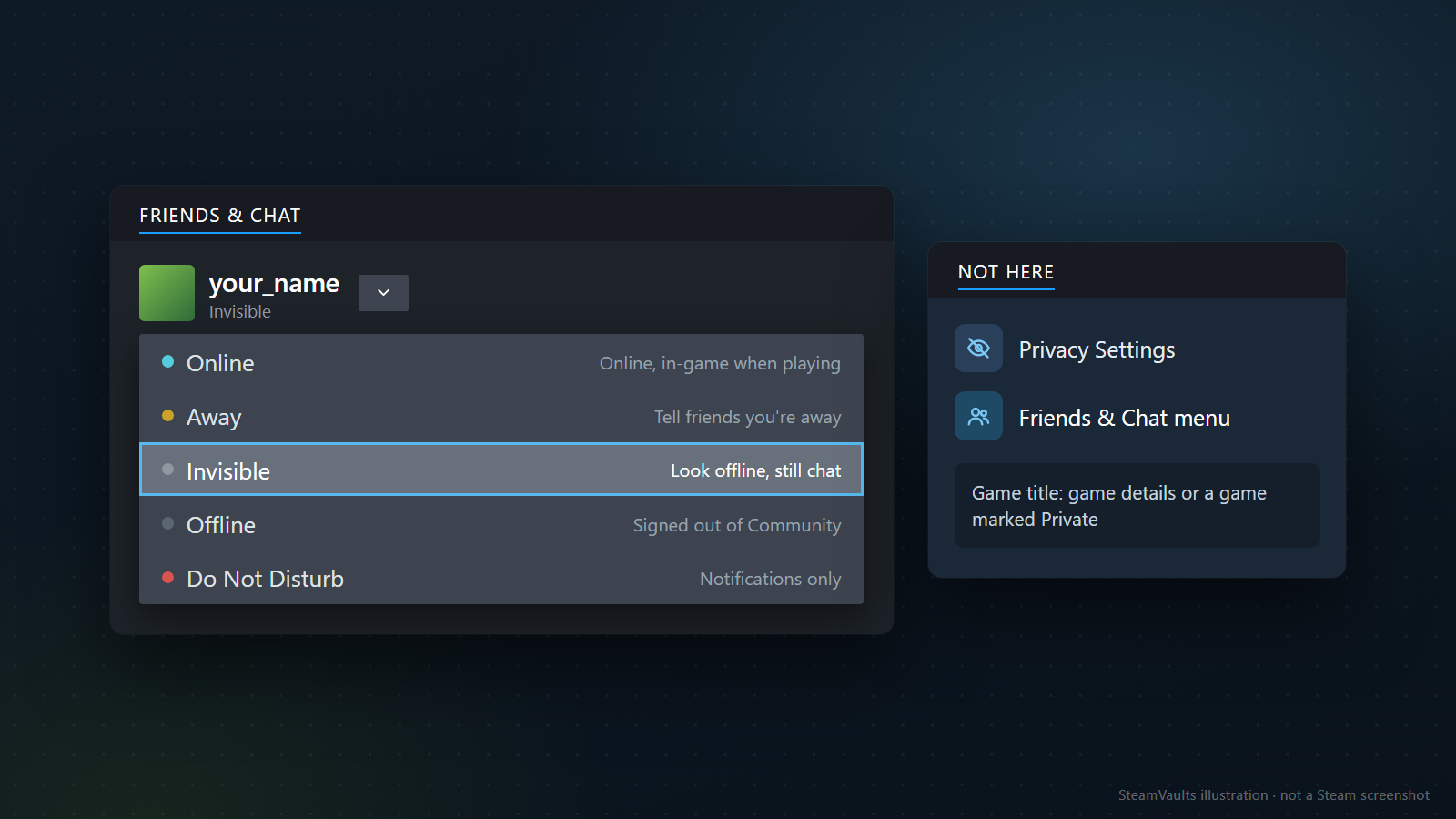
Si buscas qué ajuste de privacidad evita que tus amigos vean que te has conectado, no lo hay. El estado se elige en Friends & Chat, que según la ayuda de amigos y chat está en la esquina inferior derecha del cliente de Steam y también en el navegador. Arriba a la izquierda de esa ventana está tu avatar, y en el desplegable de al lado hay cinco opciones:
- Online: la opción por defecto. Tus amigos te ven conectado y, si juegas, en partida.
- Away: avisa a tus amigos de que no estás. Si pasas mucho tiempo inactivo, el estado cambia solo.
- Invisible: los demás te ven desconectado, pero puedes ver tu lista de amigos, enviar y recibir mensajes y seguir participando en la comunidad.
- Offline: cierra de verdad tu sesión en la comunidad. Además de lo de Invisible, no puedes hablar con tus amigos y dejan de funcionar las funciones de Steam que necesitan conexión.
- Do Not Disturb: solo decide si recibes notificaciones de chat, invitaciones y otras solicitudes. La ayuda no dice que cambie cómo te ven los demás.
Un caso inventado: quieres jugar solo por la noche sin que nadie te vea, pero sin perder un mensaje urgente. Eso es Invisible. Si lo único que te molesta son los avisos y no te importa que vean que estás, basta con Do Not Disturb. Quien los confunde activa Do Not Disturb y cree que ha desaparecido de la lista de sus amigos. Offline, además, corta el chat. Si en Invisible tus amigos ven el título del juego al abrir uno, la ayuda no lo dice; solo dice que no te verán conectado. Si te importa esa combinación, pídele a un amigo que mire su pantalla.
Así que a qué juegas se decide en dos sitios. El anuncio de 2018 dice que Game details abarca el estado en partida y el título del juego, y la ayuda de juegos privados dice que, mientras juegas a uno marcado como privado, tu estado en la lista de amigos y en los chats no cambia a «In Game». El estado de conexión se oculta en Friends & Chat; el título del juego, con los ajustes de juego. Hay una excepción: si invitas a un amigo a un juego marcado como privado, ese amigo verá que estás en partida hasta que salgas del juego o te desconectes de Steam. La ayuda lo justifica: es para que pueda unirse.
Desde tu cuenta lo ves todo: tres maneras de mirar desde fuera
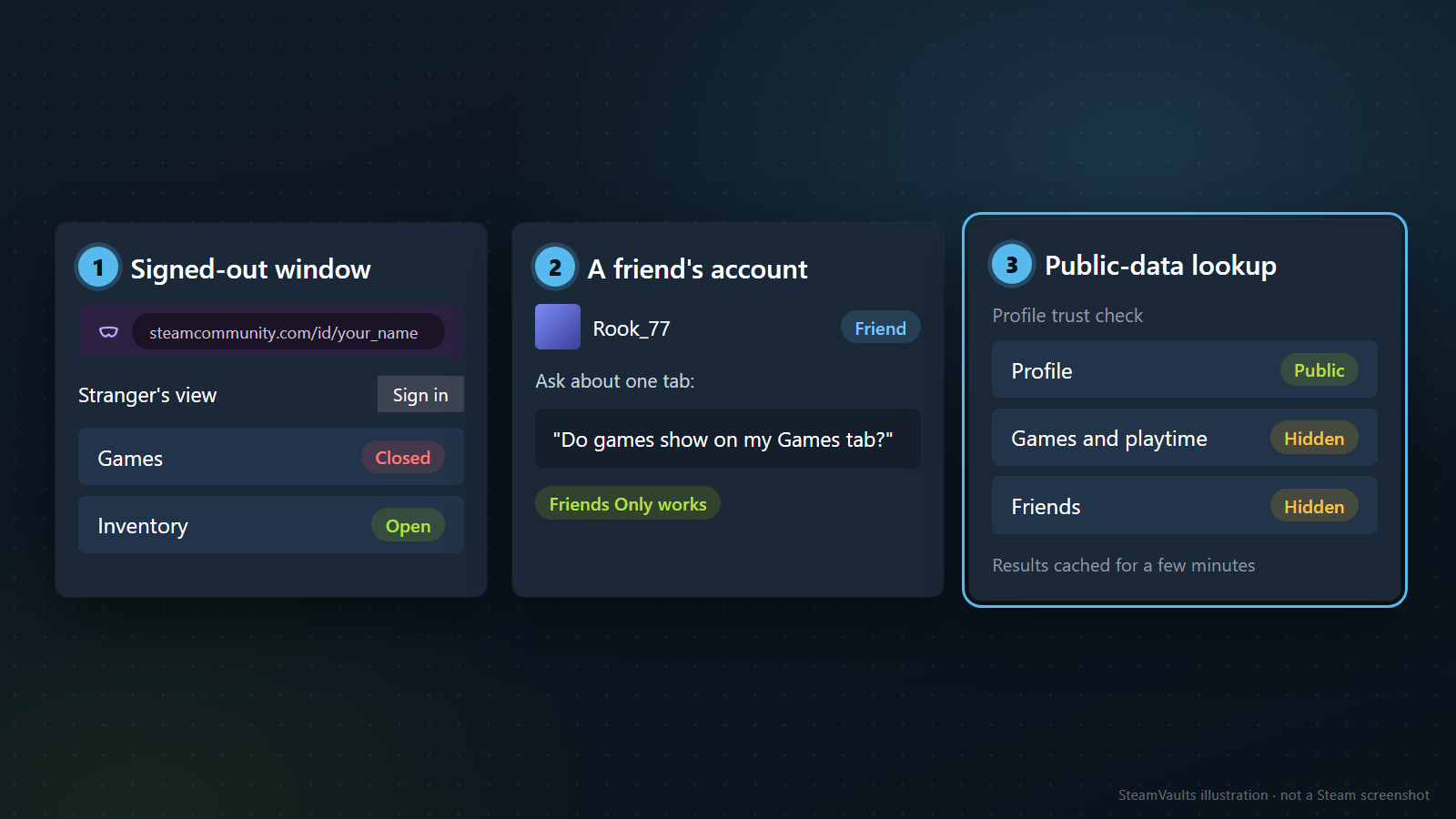
Después de cambiar algo, abres tu perfil y todo parece igual. Es normal: el dueño lo ve todo. Para saber si el alcance es el correcto tienes que mirar desde otro sitio, y no hay uno solo. Un desconocido, un amigo y un programa que lee por API ven cosas distintas.
| Cómo comprobarlo | Desde dónde miras | Qué te dice | Límite |
|---|---|---|---|
| Ventana del navegador sin sesión | Un desconocido | Si lo que pusiste en Public se abre de verdad | Si inicias sesión en esa ventana, ya no sirve |
| Cuenta de un amigo | Un amigo de Steam | Si lo que pusiste en Friends Only lo ven tus amigos | Hay que preguntarle exactamente qué abrió |
| Herramienta de datos públicos | Un programa que lee solo | Si la API devuelve el valor o sale oculto | Solo ves lo que esa herramienta lee |
Paso a paso:
1. Copia la dirección de tu perfil. Con la sesión iniciada, abre tu perfil y copia la dirección de la barra. Una dirección antigua que guardaste o un enlace que te mandó otra persona pueden ser de otra cuenta. Puede tener la forma steamcommunity.com/id/ más un nombre o steamcommunity.com/profiles/ más un número largo; lo importante es que sea la misma cuenta. 2. Ábrela en una ventana sin sesión. Una ventana de incógnito o privada es lo más cómodo. Comprueba primero que arriba aparece el enlace para iniciar sesión en lugar de tu nombre; si inicias sesión en esa ventana sin darte cuenta, vuelves a ver lo que ve el dueño. No te quedes en la portada del perfil: entra en la lista de juegos, en la de amigos y en el inventario. Lo normal es que se abra solo lo que pusiste en Public. En la ilustración, con una dirección de muestra (steamcommunity.com/id/your_name), Games sale cerrado e Inventory abierto. 3. Lo que está en Friends Only, pregúntaselo a un amigo. Si le preguntas «¿ves mi perfil?», puede que mire solo la portada. Pregunta por una pestaña concreta: «¿te salen juegos en mi pestaña de juegos?». 4. Para la lectura automática, usa una herramienta de datos públicos. La comprobación de confianza de perfiles de Steam de SteamVaults acepta un SteamID64, un enlace de perfil o una URL de intercambio y muestra lo que la Web API de Steam devuelve como público. En su versión en inglés, el perfil sale como «Public» o «Not public, can't verify», y juegos, horas y amigos salen como «Hidden» cuando Steam no devuelve nada. Está pensada para revisar a la otra parte de un intercambio, pero puedes meter tu propio perfil. No lee inventarios ni mensajes. 5. El inventario, aparte. La herramienta del paso 4 no lo toca. Ábrelo en la ventana sin sesión del paso 2 o pásalo por el comprobador de inventario. Como ya dijimos, su error no distingue entre privado y vacío.
Si el resultado no es el que esperabas, no le des la vuelta al ajuste enseguida. La herramienta del paso 4 guarda los resultados en caché unos minutos para no llamar a Steam a cada momento, así que un cambio reciente puede no verse todavía. Cuánto tarda Steam en reflejar un cambio en las consultas externas tampoco lo dice ningún documento oficial de los que leímos. Espera un poco y repite la misma comprobación. Si sigue sin cuadrar, vuelve a leer la línea My profile: la relación de la primera sección podría ser la causa.
Cómo leer lo que ves:
- En la ventana sin sesión se abre tu lista de juegos: Game details está abierto a todo el mundo. Si no lo querías, pásalo a Friends Only.
- Tu amigo lo ve y en la ventana sin sesión está cerrado: Friends Only funciona como querías.
- La herramienta dice que el perfil no es público: My profile no está en Public. Si pusiste en Public una línea de abajo y aun así la herramienta no la lee, empieza por sospechar de esa línea de arriba.
- Solo falla el comprobador de inventario y en la ventana sin sesión ves los objetos: antes que el ajuste, sospecha del juego (puede no estar entre los que admite) o de un fallo pasajero de lectura.
Si quieres dejar constancia, bastan tres datos: fecha y hora, desde dónde miraste (ventana sin sesión, amigo o herramienta) y qué viste en qué pestaña. Te servirá de referencia si más adelante una web te dice que no puede leer tu perfil porque es privado.
Para escribir esto no cambiamos ajustes ni probamos resultados en ninguna cuenta. Lo de arriba es un procedimiento para que lo compruebes tú en la tuya.
¿Y si el perfil privado es el de otra persona?
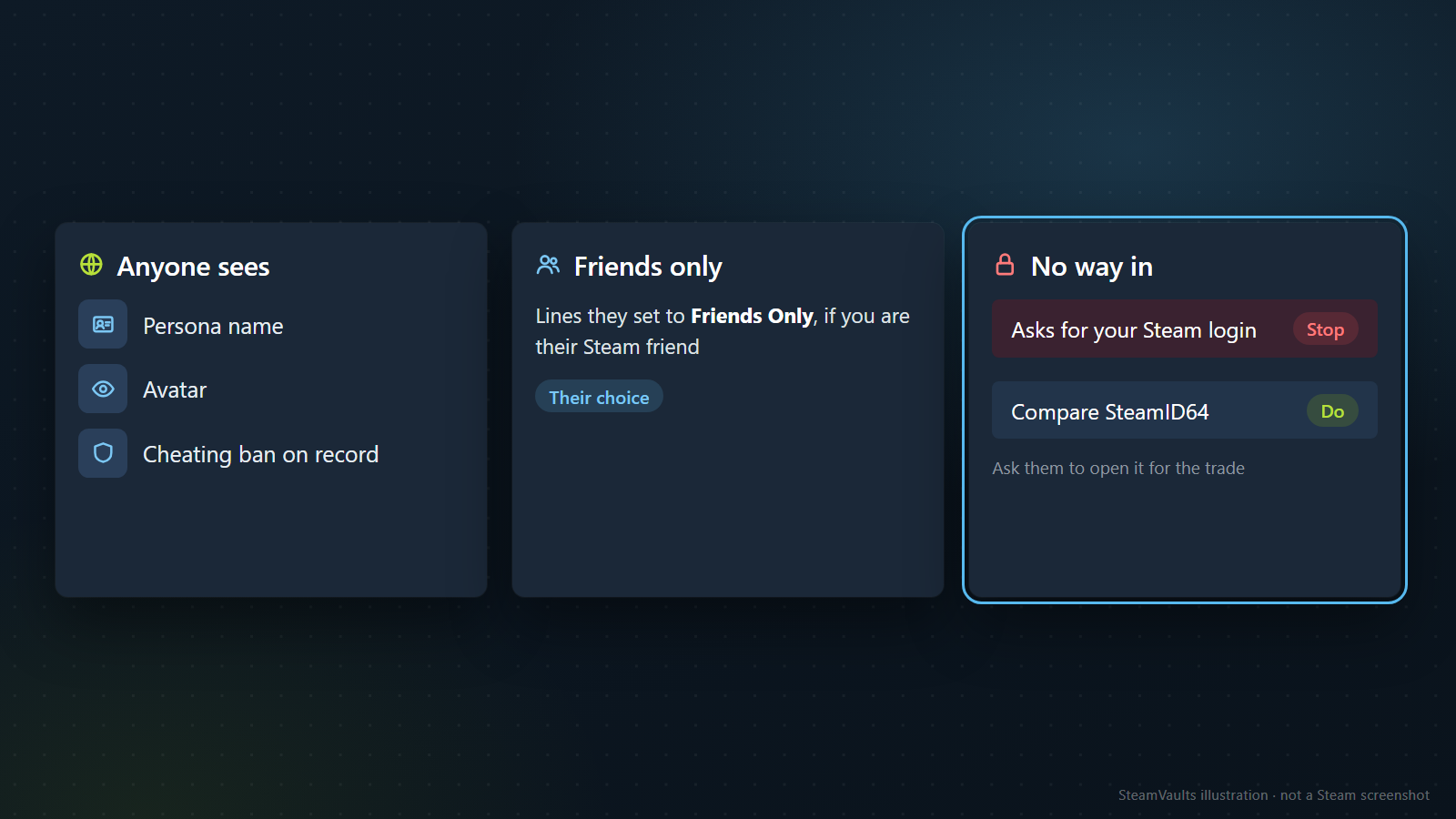
Mucha gente busca cómo ver un perfil privado o un inventario oculto. En los documentos de Valve que leímos no hay ninguna vía para hacerlo. Lo que la política de privacidad dice que se puede consultar de forma automática son los datos públicos del perfil; lo que la otra persona cerró sigue cerrado. Las dos herramientas de SteamVaults también leen solo datos públicos.
De un perfil privado ajeno puedes esperar tres cosas. Cualquiera ve el nombre público, el avatar y si hay un baneo por trampas en multijugador. Las líneas que esa persona puso en Friends Only las ves solo si eres su amigo de Steam, y eso lo decide ella. Lo demás solo lo verás si te lo abre o te lo enseña: si necesitas ver su inventario para un intercambio, pídele que lo haga público un rato.
Si una web promete enseñarte cuentas privadas y te pide iniciar sesión con Steam, para ahí. Los inicios de sesión falsos y el robo de claves API se explican en la estafa de la clave API de Steam y en la lista de comprobación antes de aceptar un intercambio. No meter tus datos de Steam en un enlace que te ha mandado alguien es también uno de los puntos que la comprobación de confianza de perfiles pide revisar siempre. Que un perfil sea privado, por sí solo, no es motivo para desconfiar. La misma herramienta te pide comparar el SteamID64 que te dio la otra persona con el de la cuenta consultada, porque las cuentas que suplantan copian el nombre y la foto. Esa comparación se puede hacer aunque el perfil esté cerrado.
Qué línea cambiar según lo que te preocupe
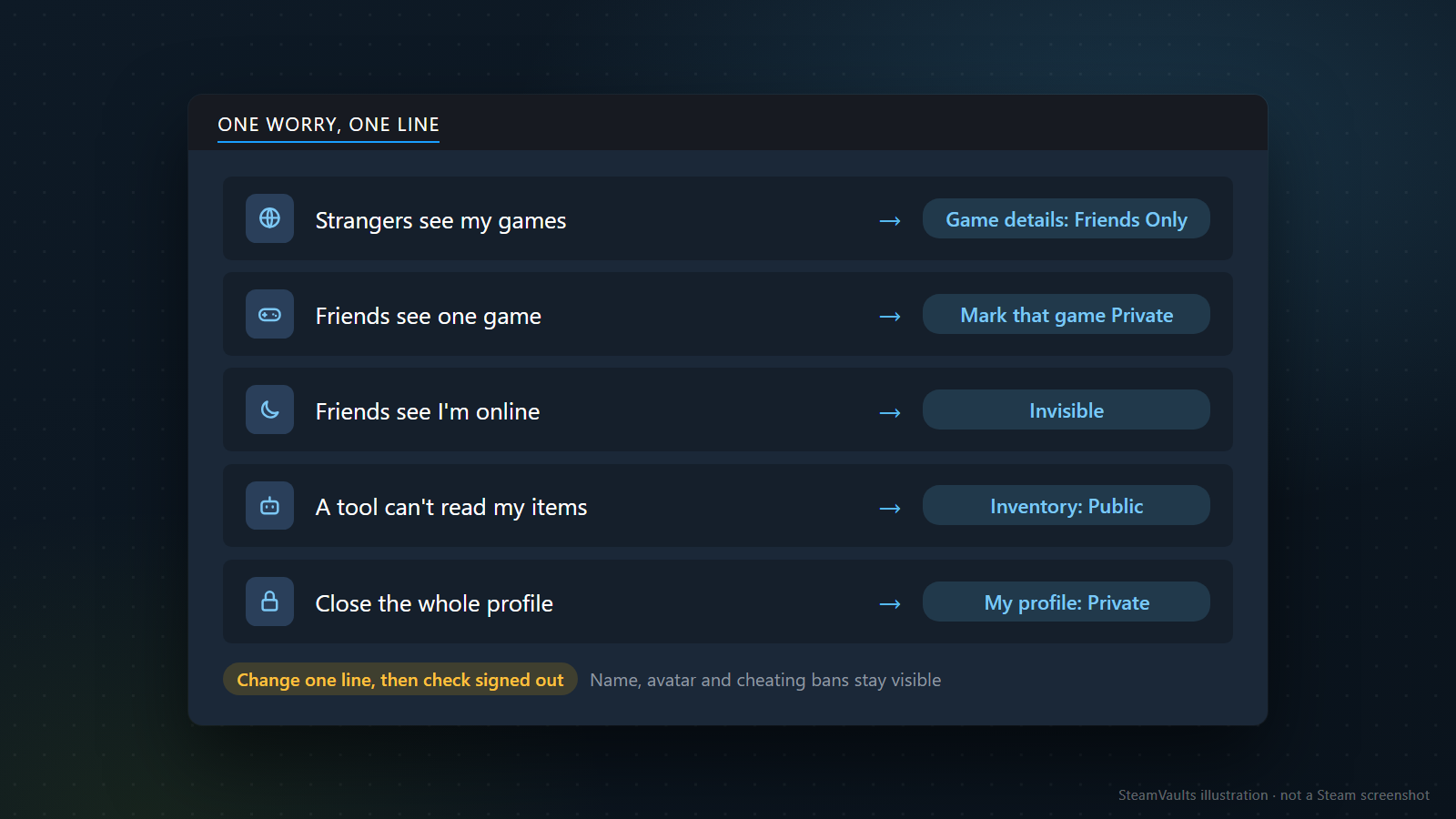
- No quieres que desconocidos vean tus juegos y tus horas: Game details en Friends Only. Si tampoco quieres que tus amigos vean las horas, añade la opción del tiempo de juego total.
- No quieres que ni tus amigos vean un juego concreto: márcalo como privado. Mientras lo esté, no recibirás cromos de ese juego.
- No quieres que se sepa que estás conectado: Invisible, en Friends & Chat.
- Una herramienta de intercambio no lee tu inventario: Inventory en Public, y al terminar vuelves a elegir.
- Quieres cerrar todo el perfil: My profile en Private. Nombre, avatar y baneos por trampas siguen visibles igualmente.
Si intercambias a menudo, piensa también en cómo te ve una herramienta de consulta. Según la comprobación de confianza de perfiles de SteamVaults, en un perfil privado Steam oculta la fecha de creación, los juegos y los amigos, y en la herramienta esos datos salen como ocultos o desconocidos. La misma herramienta deja claro que «desconocido» no significa algo malo. Pero si la otra parte te consulta antes de un intercambio, tendrá menos señales que comprobar. Cerrar el perfil es decisión tuya; solo conviene saber que, a cambio, la otra parte tiene menos que mirar.
Cambia una línea cada vez y, después de cada cambio, compruébalo en la ventana sin sesión. Si cambias varias a la vez, no sabrás cuál produjo el resultado. Valve ya reformó esta página en 2018; repite la comprobación cuando conectes tu cuenta a una web de intercambio nueva o cuando revises el perfil después de mucho tiempo.
Alcance de la revisión: el 31 de octubre de 2026 (UTC) leímos las ayudas del Soporte de Steam sobre privacidad del perfil, juegos privados, intercambios y amigos y chat, el anuncio de Valve de 2018 sobre los nuevos ajustes de privacidad, el apartado 5.4 de su política de privacidad, la documentación de la Web API de Steamworks, el artículo de ComputerBase de 2018 y los textos de las herramientas en el repositorio de SteamVaults. La página de ajustes de privacidad exige iniciar sesión y no la vimos, así que la relación entre My profile y Game details y el texto actual de la opción del tiempo de juego total se apoyan en fuentes de 2018. Las líneas de comentarios y de regalos de Steam, y el tiempo que tarda un cambio en verse en las consultas externas, no los tratamos porque estas fuentes no los explican.