
Dónde está tu URL de intercambio de Steam: encontrarla y copiarla en PC, navegador y teléfono
Dónde encontrar tu URL de intercambio de Steam en PC, navegador y teléfono, cómo copiarla entera y qué revisar antes de pegarla en una web de intercambios.
Idiomas del artículo
En este artículo
Si una web de intercambios o alguien con quien vas a cambiar objetos te pide tu URL de intercambio (trade URL), no le mandes la dirección de tu perfil: no es lo mismo. La URL de intercambio está en un único sitio de la configuración de Steam, y aunque la encuentres, solo sirve si tu cuenta y tus objetos pueden intercambiarse en ese momento.
Aquí verás cómo llegar a ese sitio desde el cliente de Steam en el PC, desde el navegador y desde el teléfono, cómo copiarla entera y qué tiene que estar en orden antes de pegarla. Si lo que te preocupa es si compartirla es seguro, eso está en URL de intercambio de Steam: ¿de verdad es seguro compartirla?; lo que pasa al crear una nueva, en crear una URL de intercambio nueva.
Las páginas de ayuda de Steam Support que cito las leí el 1 de noviembre de 2026, en inglés. Un límite que conviene saber desde el principio: la página de configuración donde vive la URL exige iniciar sesión y no la vi por dentro. Los nombres de secciones y botones de esa página salen de guías de terceros, y digo cuál en cada caso. Los menús de Steam los escribo en inglés porque así aparecen en las páginas que leí; no sé cómo se llaman en la interfaz en español. Las imágenes son maquetas hechas para explicar, no la pantalla real de Steam, y los nombres de cuenta y los números que aparecen en ellas son inventados.
La respuesta corta: al final de una página de ajustes
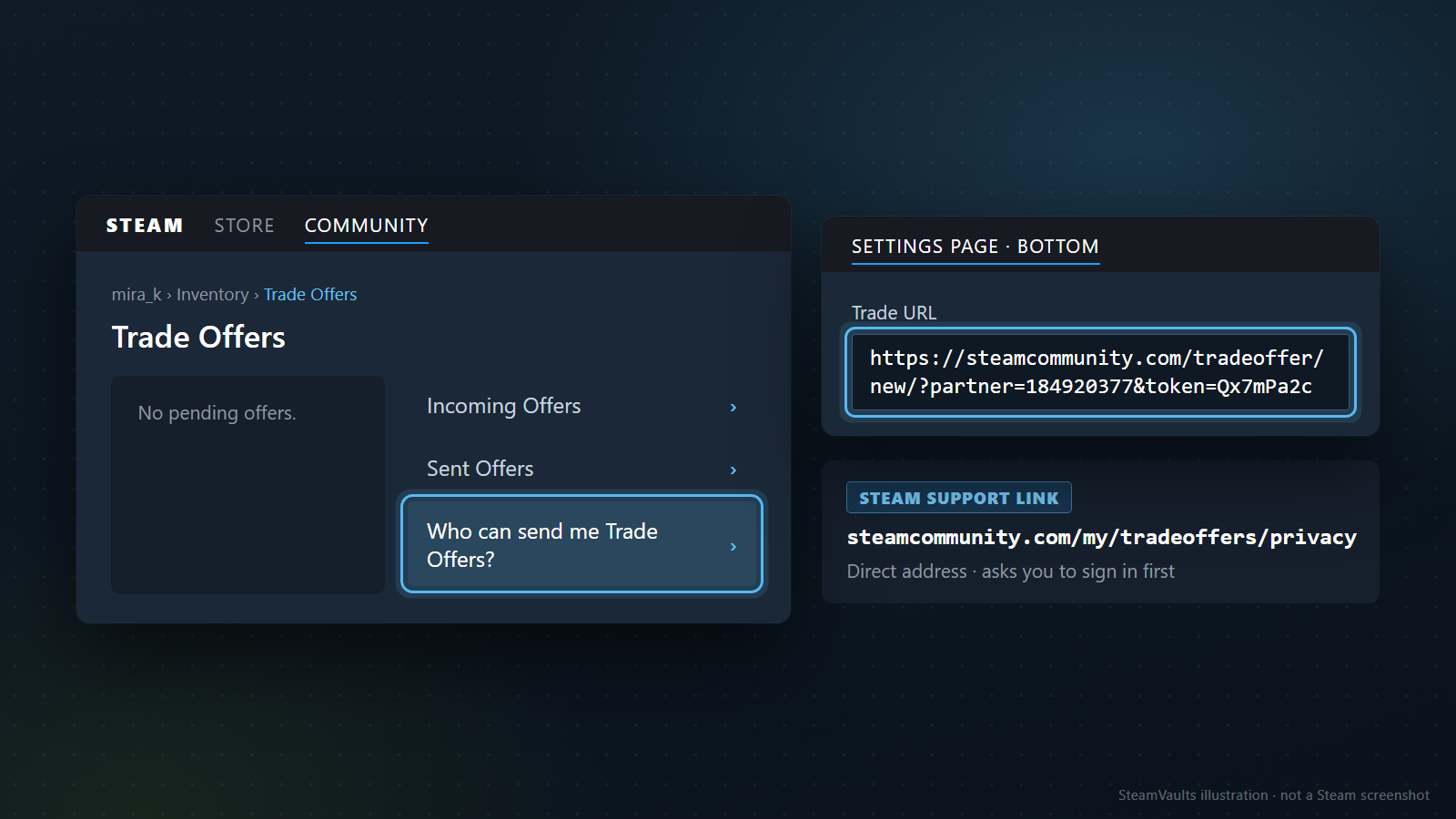
La FAQ de ofertas de intercambio de Valve lo dice en una línea: tu Unique Trade URL está al final de la página de ajustes «Who can send me Trade Offers?». A esa página se llega desde Trade Offers. Valve no dice en qué parte de esa pantalla está el enlace; en la maqueta aparece en una columna derecha, bajo «Incoming Offers» y «Sent Offers», pero es una disposición ilustrativa. En la maqueta, la cuenta inventada mira_k aún no tiene ofertas («No pending offers.») y la URL de ejemplo es https://steamcommunity.com/tradeoffer/new/?partner=184920377&token=Qx7mPa2c.
Hay un atajo. El asistente de ayuda de intercambios de Steam Support, en la opción «I need my Steam Trade URL», enlaza directamente a steamcommunity.com/my/tradeoffers/privacy. Si abres esa dirección sin sesión, Steam te pide primero entrar, con nombre de cuenta y contraseña o con el QR de la app Steam Mobile. Lo que hay detrás del inicio de sesión no lo vi.
En el cliente de Steam y en el navegador
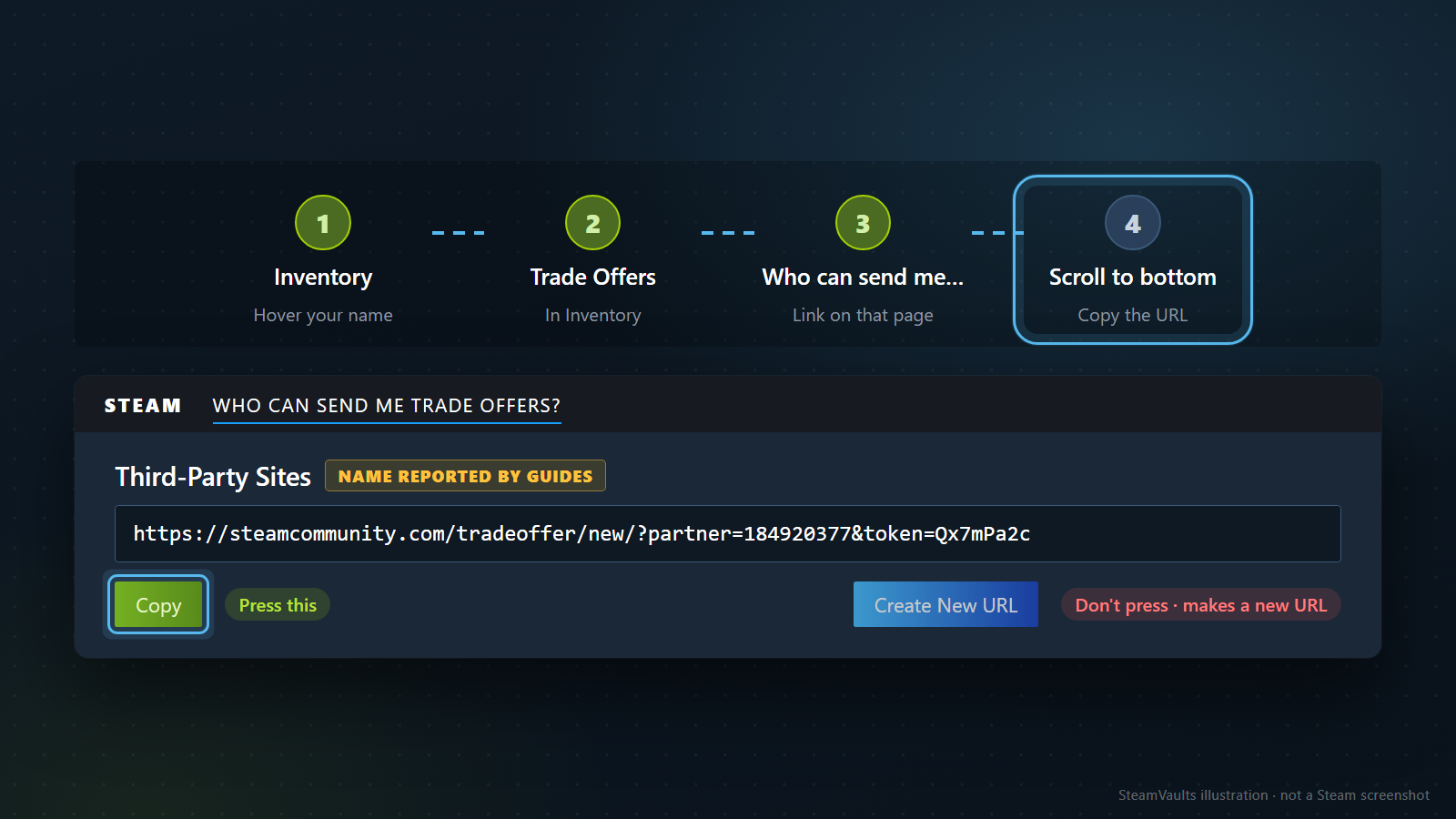
En el PC el camino es el mismo en el cliente y en la web. La FAQ lo escribe así: abre Steam (el cliente o la web), pasa el ratón por tu nombre en la parte de arriba, entra en Inventory y luego en Trade Offers. Son los cuatro pasos de la maqueta:
1. Pasa el ratón por tu nombre y abre Inventory. 2. Dentro de Inventory, Trade Offers. 3. En esa página, el enlace «Who can send me Trade Offers?». 4. Baja hasta el final y copia la URL.
Un detalle en el que difieren las fuentes. La FAQ de intercambios de Steam dice que el nombre del perfil está arriba, en el centro de la pantalla, y que el inventario también se enlaza desde el menú de la derecha de la página de tu perfil. La ayuda de la página de venta de SteamVaults y su glosario, en cambio, dicen que hagas clic en el nombre arriba a la derecha. Aquí sigo a Valve: arriba, en el centro, pasando el ratón.
Al final de la página, la maqueta pone un encabezado «Third-Party Sites» con la etiqueta «Name reported by guides», el campo con la URL, un botón «Copy» («Press this») y otro «Create New URL» con el aviso «Don't press · makes a new URL». Ese encabezado y esos botones no salen de Valve. Las cuatro guías de terceros que leí describen la página de formas distintas:
| Guía (fecha) | Dónde está el enlace | Dónde está la URL | Cómo se copia |
|---|---|---|---|
| Online Tech Tips (2021, revisada en 2024) | A la derecha de Trade Offers | Cuadro de texto bajo «Third-Party Sites» | Desde el cuadro |
| CritFeed (2025) | Sección con ese nombre en Trade Offers | Dentro de esa sección | Botón «Copy» bajo el enlace |
| ProSettings (2025) | En Trade Offers, sin más detalle | Encima de un botón azul grande | Seleccionándola a mano |
| RiskySkins (2026) | Bajando en Trade Offers | Sección con ese nombre | Botón «Copy» |
Ninguna de las cuatro la pude comprobar, y son de años distintos, así que mi referencia es la de Valve: el final de la página. Lo que importa de verdad es el botón grande. ProSettings avisa de que no pulses el botón azul «Create New URL» mientras copias, y CritFeed lo coloca justo al lado de «Copy». ProSettings, CritFeed y RiskySkins dicen que una URL nueva deja sin servicio a la antigua; ninguna página de Valve que leí lo dice. En cualquier caso, si lo pulsas sin querer, tendrás que volver a registrar la URL en todos los sitios donde la diste. Cómo hacerlo con orden está en crear una URL de intercambio nueva.
En el teléfono: mejor la dirección que los menús de la app
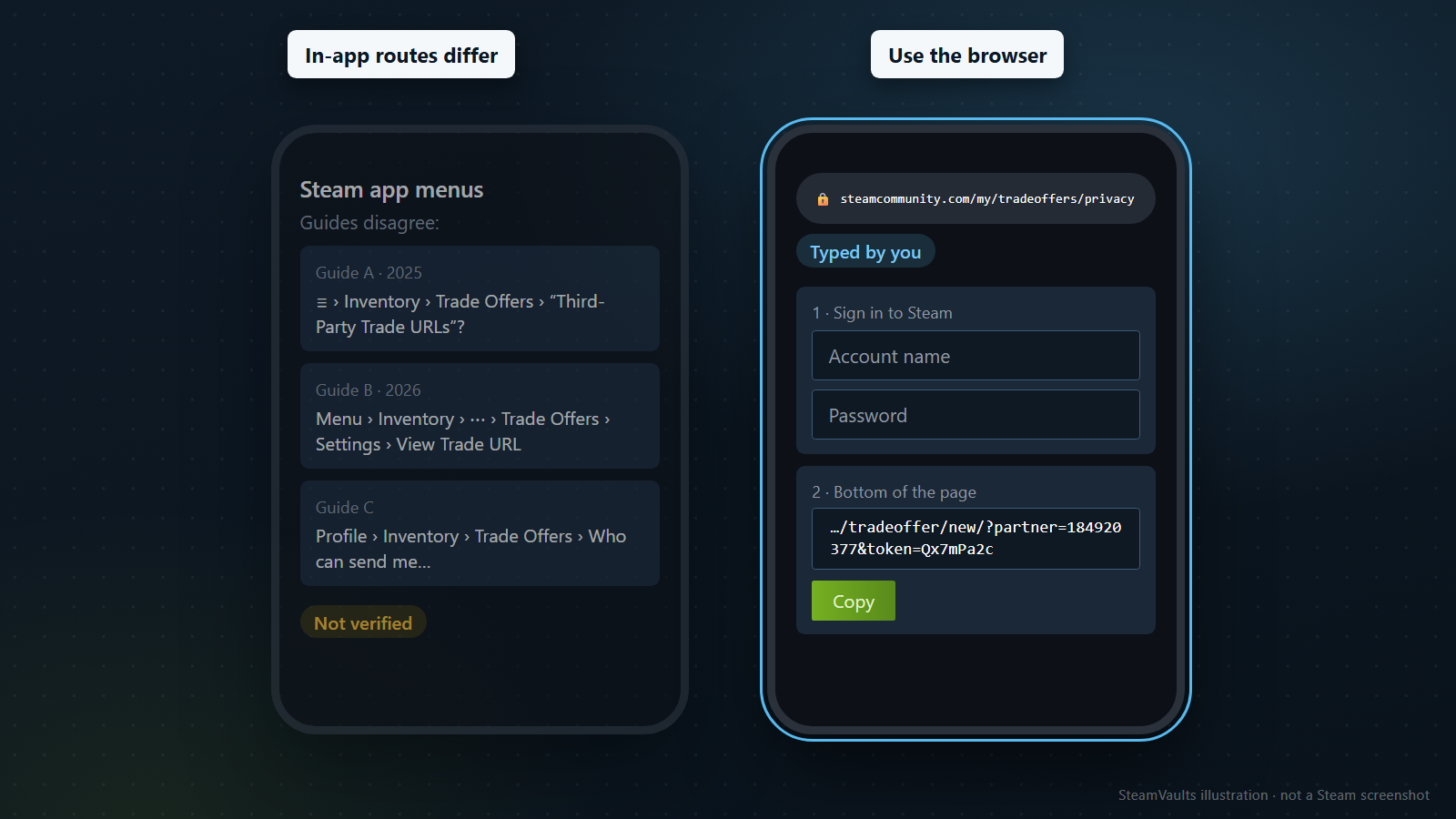
¿Buscas la URL en la app Steam Mobile? La FAQ de Valve no da ninguna ruta para eso. Solo nombra la app como el sitio donde se confirman las ofertas, con el autenticador móvil, o si no, por correo. Las guías de terceros sí dan rutas, y cada una es distinta. La maqueta las pone bajo «In-app routes differ» y «Guides disagree»:
- Guía A, 2025 (CritFeed): menú ≡, nombre del perfil, Inventory, Trade Offers y algo parecido a «Third-Party Trade URLs».
- Guía B, 2026 (RiskySkins): menú, Inventory, menú de tres puntos, Trade Offers, Settings, «View Trade URL».
- Guía C (el glosario de SteamVaults): zona del perfil, Inventory, Trade Offers, «Who can send me Trade Offers?». El glosario añade que hay que actualizar la app porque las versiones antiguas no lo tienen, sin citar fuente.
No comprobé ninguna; la maqueta las marca «Not verified». Mi recomendación, que es mía: en el teléfono, abre el navegador y escribe tú steamcommunity.com/my/tradeoffers/privacy («Use the browser», «Typed by you» en la maqueta). Es la dirección que enlaza Steam Support, y la forma /my/ no necesita saber la dirección de tu perfil (el glosario usa otra forma, con /id/ y el nombre del perfil). Escribirla tú evita además depender de un enlace que te mande otra persona: la FAQ de intercambios de Steam avisa de que quienes roban cuentas a veces ofrecen una web falsa de Steam o de intercambios para quedarse con tus datos de acceso.
Los dos pasos de la maqueta son estos: primero inicias sesión en Steam (nombre de cuenta y contraseña) y después, al final de la página, copias la URL con «Copy».
Lo que no hagas para encontrarla es quitar o reinstalar el autenticador de la app. Según la página de restricciones de intercambio y de Market, quitar el Steam Guard Mobile Authenticator deja 15 días sin intercambiar ni usar el Market. Una sugerencia mía más: en el teléfono, pega la URL copiada una vez en una app de notas y mira que el final esté completo.
Copia la URL entera, sin reescribirla
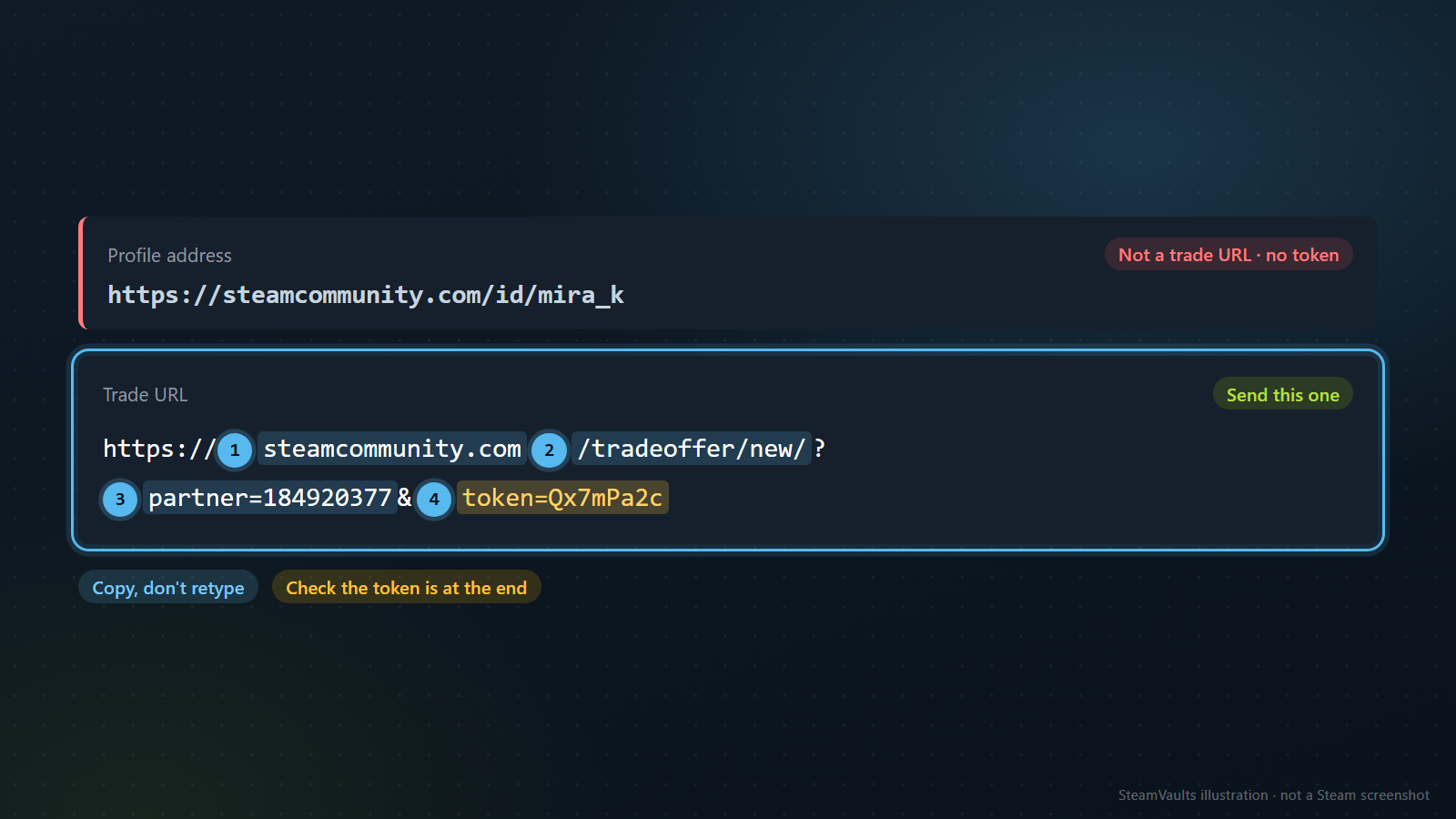
Una dirección de perfil como https://steamcommunity.com/id/mira_k no es una URL de intercambio: no lleva token («Not a trade URL · no token»). La buena («Send this one») tiene cuatro partes, numeradas en la maqueta: 1 steamcommunity.com, 2 /tradeoffer/new/, 3 partner=184920377 y 4 token=Qx7mPa2c, con valores inventados. RiskySkins dice que hacen falta las dos últimas.
Las dos notas de la maqueta resumen el método: copia, no la reescribas («Copy, don't retype»), y comprueba que el token está al final («Check the token is at the end»).
Si quieres comprobarla, el comprobador de URL de intercambio de SteamVaults marca una dirección de perfil como sin token, una dirección de Steam sin /tradeoffer/new/ y los dominios que imitan al de Steam. Según la propia herramienta, analiza el texto solo en tu navegador, sin enviarlo, guardarlo ni registrarlo, y te muestra el valor partner, un SteamID64 y un enlace para abrir el perfil. Mira el texto, no las restricciones de la cuenta.
Ese enlace al perfil sirve para algo más. Una URL de intercambio es de la cuenta que tenía la sesión abierta cuando la copiaste (esto es razonamiento mío). Si tienes varias cuentas, compara el perfil que abre el comprobador con la cuenta con la que entraste en la web; la guía de compra de SteamVaults pide la URL «de esa cuenta de Steam».
Por qué una URL correcta puede no funcionar
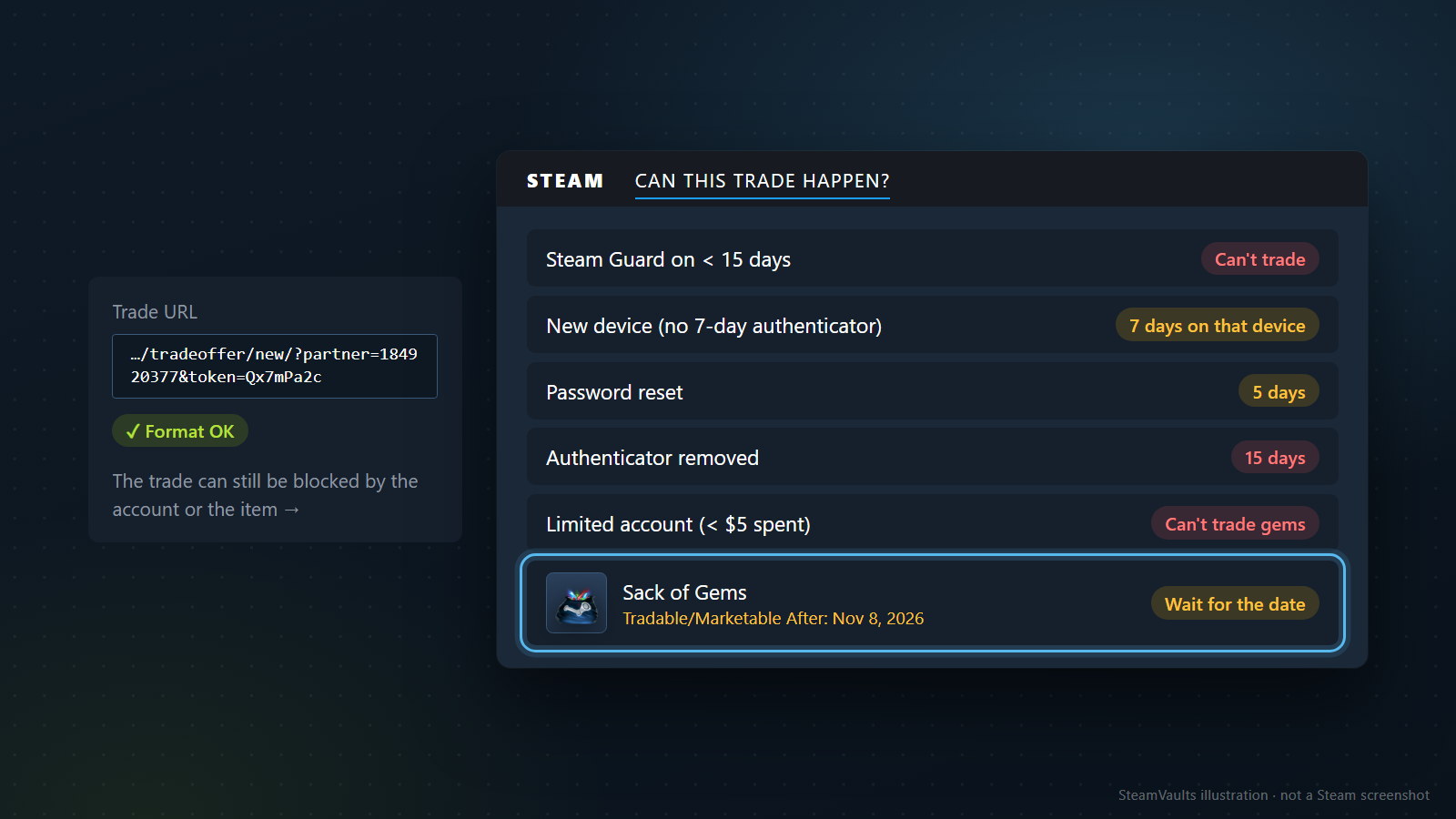
La URL solo dice adónde enviar la oferta. Que el intercambio pueda hacerse depende de la cuenta y del objeto. En la maqueta, la URL tiene «Format OK» y aun así aparece la nota de que el intercambio puede quedar bloqueado por la cuenta o por el objeto. Las seis filas de la derecha son las causas más habituales:
- Steam Guard activo hace menos de 15 días: no puedes intercambiar.
- Dispositivo nuevo, sin 7 días de autenticador: 7 días en ese dispositivo.
- Restablecimiento de contraseña: 5 días.
- Autenticador quitado: 15 días.
- Cuenta limitada, con menos de 5 USD gastados: no puede intercambiar gemas.
- Un Saco de gemas con «Tradable/Marketable After: Nov 8, 2026» (fecha inventada): hay que esperar a esa fecha.
La página de restricciones tiene la lista completa:
| Situación | Lo que dice la página |
|---|---|
| Steam Guard activo hace menos de 15 días, o desactivado | No se puede intercambiar ni usar el Market |
| Dispositivo que Steam Guard no había autorizado | 7 días sin intercambios ni Market en ese dispositivo; no se aplica si la cuenta lleva 7 días o más con el autenticador móvil |
| Contraseña olvidada y restablecida | 5 días; 30 si la cuenta llevaba más de dos meses inactiva |
| Autenticador móvil quitado | 15 días |
| Autenticador móvil añadido | Los intercambios creados en los 7 días siguientes pueden quedar retenidos hasta 15 días |
| Cancelaste un intercambio aceptado que estaba retenido | 7 días sin intercambiar |
| Prohibición de intercambio de Steam Support | Temporal o permanente según la gravedad |
| Bloqueo VAC u otro registrado | No se pueden intercambiar objetos de CS2 |
| Cuenta sin autenticador móvil | Se puede intercambiar, pero una retención retrasa la entrega de los objetos |
La misma página añade que, si tu cuenta ya tenía Steam Guard por correo, añadir el autenticador no trae ninguna restricción nueva, solo la retención de 7 días para los intercambios nuevos; una cuenta sin protección queda 15 días restringida, y activar hace poco el Steam Guard por correo bloquea el Market 15 días. El motivo suele aparecer cuando intentas iniciar un intercambio, y Steam Support no puede modificar estas restricciones. Lo de borrar las cookies o usar otro navegador cuenta como dispositivo nuevo, según esa página; un dispositivo autorizado hace 7 días o más sigue pudiendo intercambiar. Si la restricción también impide abrir la página de la URL, no lo dice.
Luego está la cuenta limitada. Según la página de cuentas limitadas, una cuenta que ha gastado menos de 5,00 USD en la tienda de Steam no puede intercambiar objetos de la comunidad como cromos, sobres o gemas, ni añadir mensajes a las ofertas. Se desbloquea añadiendo 5 USD o más al monedero o comprando juegos por ese importe; activar claves de tiendas, jugar a juegos gratuitos o gastar dinero de ventas del Market no cuenta. Que el Saco de gemas entra en las «gemas» de esa regla es mi lectura, no una frase de Valve.
Y el objeto. Lo que compras dentro de un juego o en el Community Market no se puede intercambiar ni vender hasta la fecha que muestra el objeto, y en sus etiquetas (Tags) se ve si es intercambiable.
Tres personas inventadas con la URL perfecta y el intercambio parado: Leo entra desde el navegador de un portátil nuevo (7 días en ese dispositivo); Sara acaba de comprar un Saco de gemas en el Market (fecha del objeto); Iván solo tiene juegos gratuitos y no ha gastado 5 USD (cuenta limitada). Si quieres, la página de preparación de SteamVaults dice comprobar señales públicas y restricciones de la cuenta después de iniciar sesión. Es opcional: si Steam te muestra un aviso de restricción, manda el aviso de Steam. Los casos de objetos concretos están en por qué un objeto no se puede intercambiar ni vender, y las retenciones, en las retenciones de 15 días.
La visibilidad del inventario depende de quién envía a quién
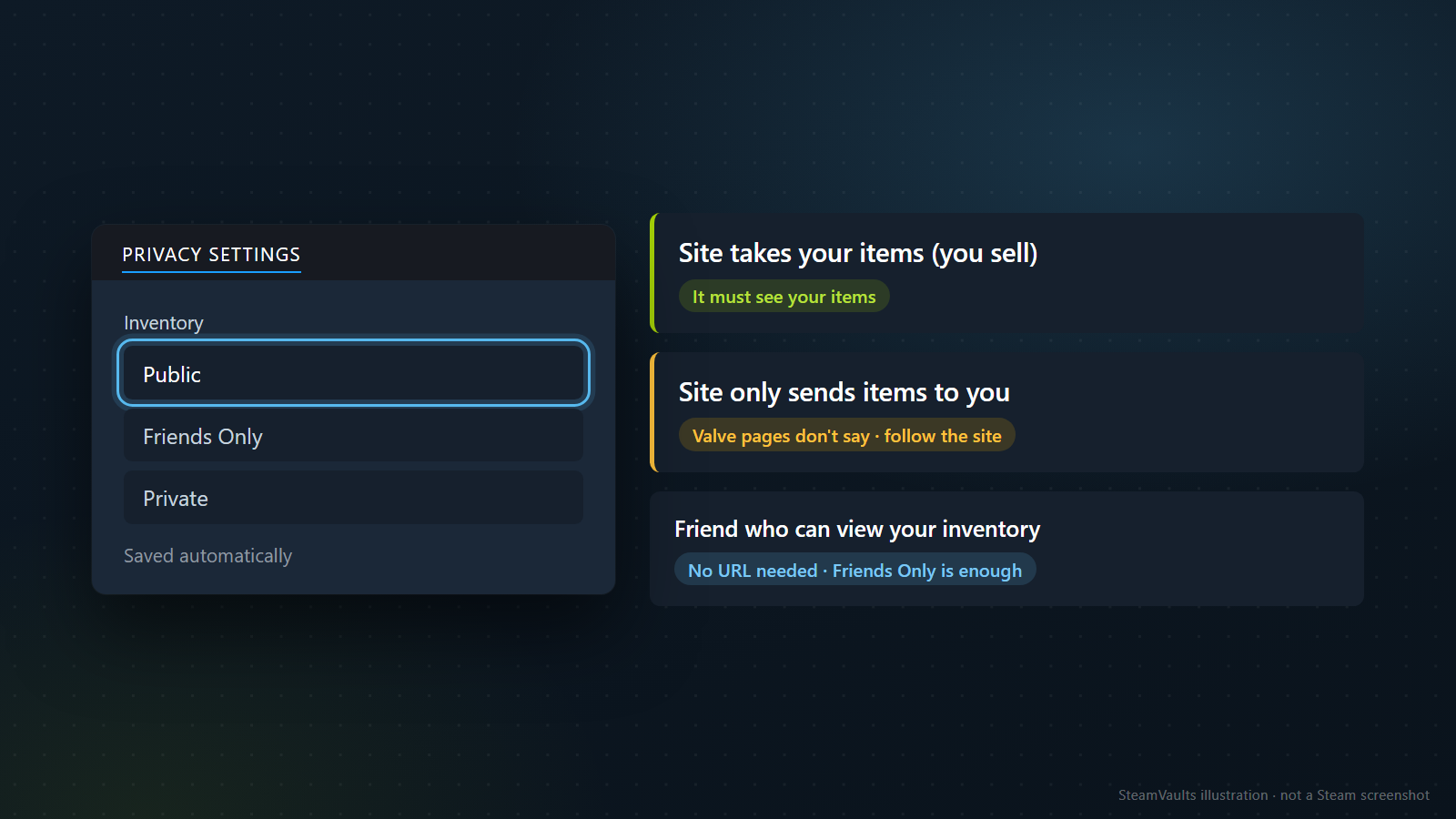
El inventario tiene tres niveles: Public, Friends Only y Private. Se cambia en Edit Profile, Privacy Settings, y se guarda solo («Saved automatically»). Cómo hacerlo paso a paso está en cómo hacer público tu inventario de Steam.
¿Tiene que ser público para recibir ofertas por URL? La FAQ de Valve habla de amigos que pueden ver tu inventario o de cualquiera que tenga tu URL, y no dice que el inventario de quien recibe tenga que ser público. ProSettings, RiskySkins y el glosario de SteamVaults dicen que sí tiene que serlo. Lo dejo como no confirmado, aun sabiendo que contradice a nuestro propio glosario.
Mi criterio depende de la dirección del intercambio. Si la web se lleva tus objetos (vendes), tiene que poder verlos: la página de venta de SteamVaults dice que Steam tiene que mostrar el inventario para comprobar el precio. Si la web solo te envía objetos, las páginas de Valve no responden, así que sigue lo que diga la web. Para un amigo basta Friends Only, porque cumple la condición de «puede ver tu inventario», y además no necesita la URL.
El glosario dice también que ocultar el inventario no invalida el enlace; Valve no lo confirma. Yo no cambiaría una URL ya registrada por haber tocado la privacidad, y si una web no puede leer tu inventario, miraría primero la privacidad.
Antes de pegarla
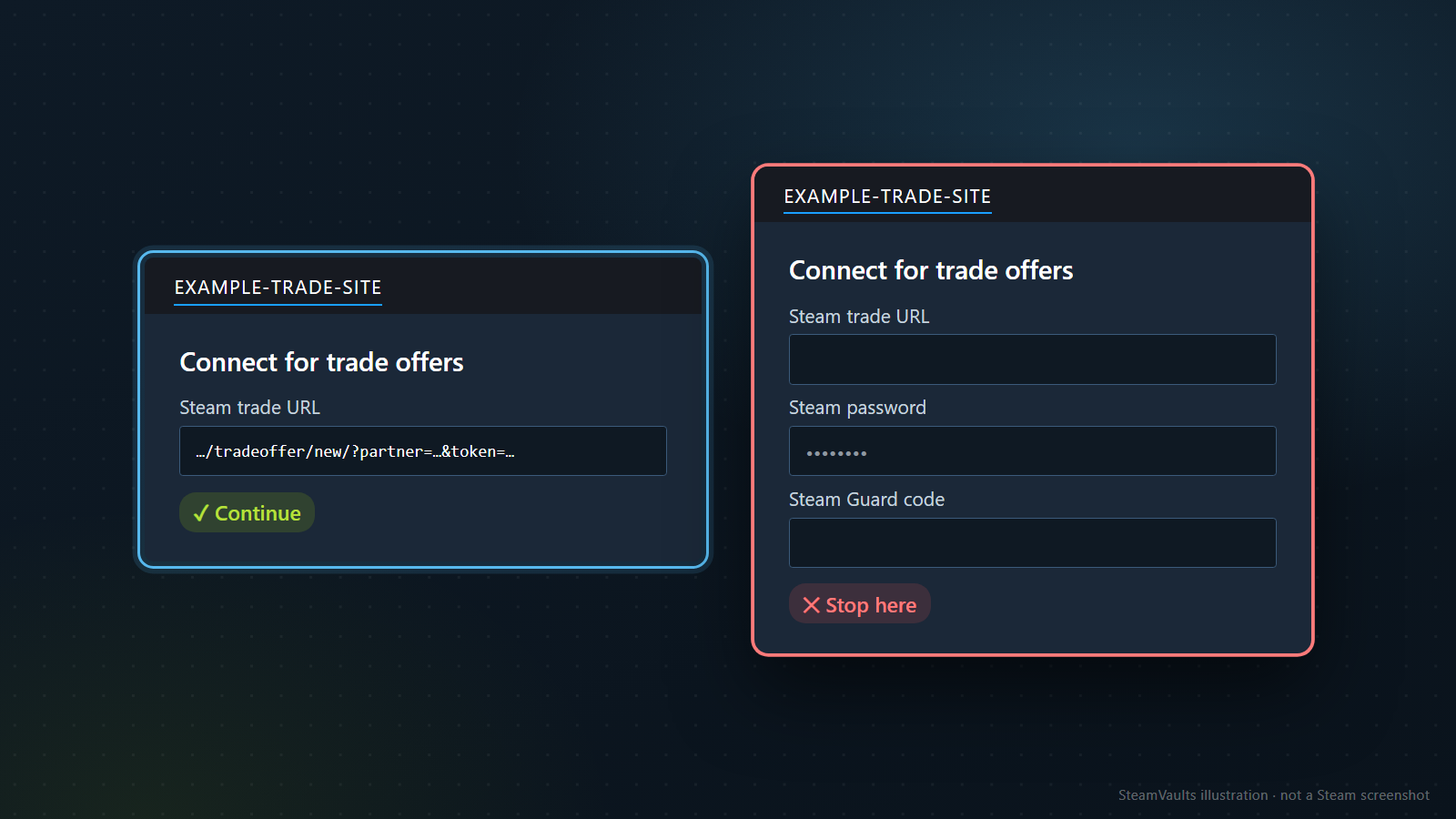
Mira qué pide el formulario. En la maqueta, las dos webs de ejemplo (EXAMPLE-TRADE-SITE) tienen el mismo título, «Connect for trade offers». La primera pide solo «Steam trade URL» y se puede seguir («Continue»). La segunda pide además «Steam password» y «Steam Guard code», y ahí se para («Stop here»).
Una web que recibe tu URL la usa para mandarte ofertas. La página de venta de SteamVaults lo explica así: inicias sesión con Steam OpenID, sin dar la contraseña; un bot envía la oferta a tu URL; la URL por sí sola no mueve objetos, y nada se mueve sin que lo confirmes en la app. Si un formulario quiere la contraseña y el código junto con la URL, tienes motivos de sobra para pensar en la web falsa de la que avisa Valve.
Y piensa si de verdad te hace falta darla. A un amigo de Steam que puede ver tu inventario se le pueden enviar ofertas sin URL; la URL es para quien no es tu amigo y para las webs.
Después de encontrarla, y lo que no pude comprobar
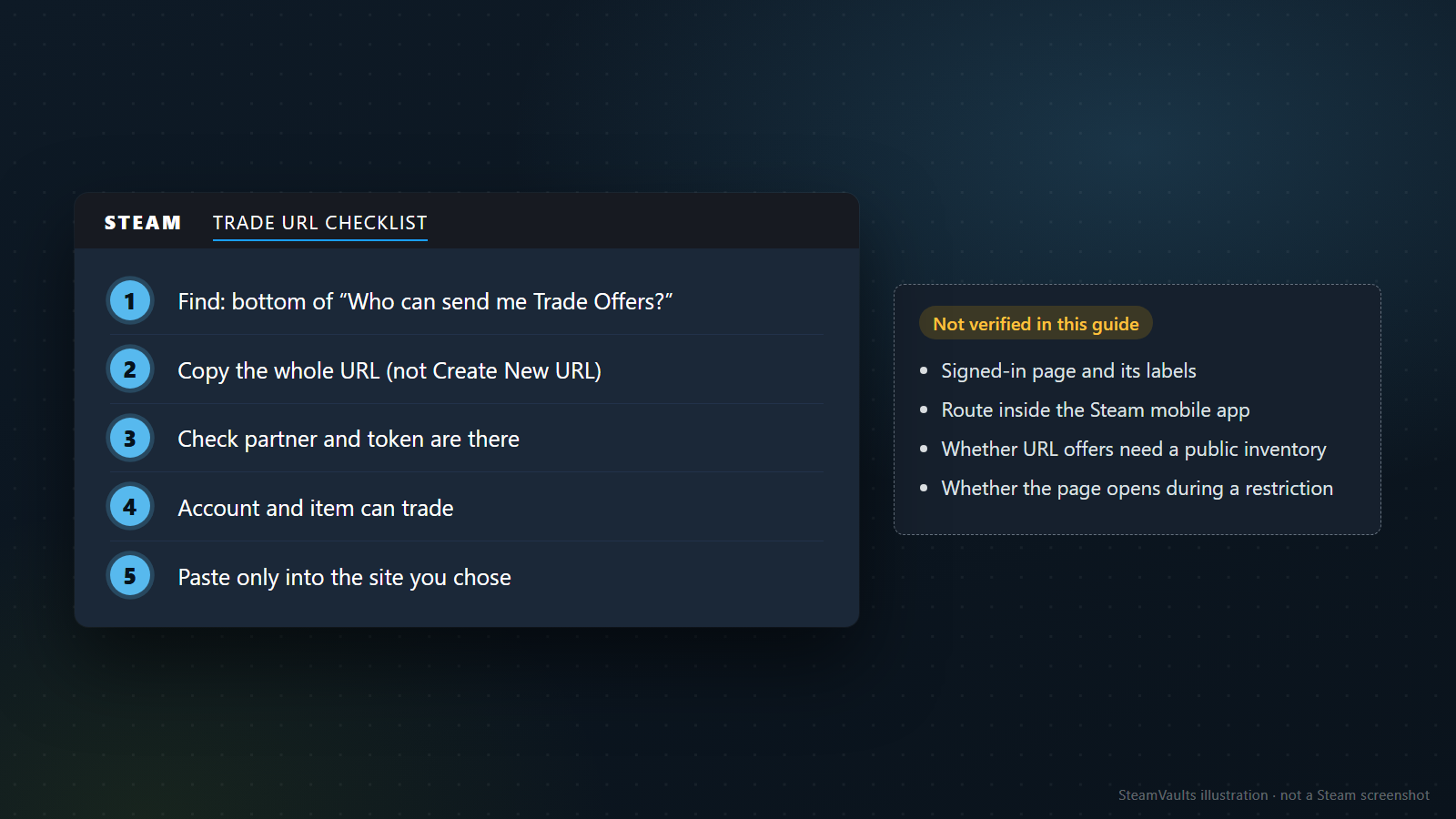
La lista de la maqueta, en cinco pasos:
1. Encontrarla al final de «Who can send me Trade Offers?». 2. Copiar la URL entera, sin pulsar «Create New URL». 3. Comprobar que están partner y token. 4. Confirmar que la cuenta y el objeto pueden intercambiarse. 5. Pegarla solo en la web que tú elegiste.
Cuando llegue una oferta, según la FAQ, el buzón de arriba a la derecha se pone verde y te muestra la oferta pendiente; también ves las pendientes y el historial en la página Trade Offers. Los objetos se quedan en tu inventario hasta que aceptas, y las ofertas caducan a las dos semanas. Antes de aceptar, repasa la cuenta y los objetos con la lista de comprobación de intercambios. Si la web no te manda la oferta o da un error, separa lo que pasa en Steam de lo que pasa en la web con la lista de errores de ofertas de intercambio.
El panel «Not verified in this guide» recoge lo que no pude comprobar:
- La página con la sesión iniciada y sus etiquetas.
- La ruta dentro de la app Steam Mobile.
- Si las ofertas por URL necesitan un inventario público.
- Si la página se abre mientras hay una restricción.
Si algo de esto te bloquea en tu cuenta, el asistente de intercambios de Steam Support tiene opciones separadas: «I'm unable to trade» si no puedes intercambiar y «I need help with trade offers» si el problema es una oferta.