
Onde fica a sua URL de troca do Steam: como achar e copiar no PC, no navegador e no celular
Onde fica a URL de troca do Steam no PC, no navegador e no celular, como copiar inteira sem gerar outra e o que ainda pode bloquear a troca com a URL certa.
Idiomas do artigo
Neste artigo
O site de troca pede "cole aqui a sua Trade URL". Ou alguém num servidor de Discord escreve "manda teu link de troca aí". Abrir o próprio perfil, copiar o endereço da barra e mandar não resolve: o endereço do perfil não é a URL de troca. A URL de troca mora numa única página de configurações do Steam, e mesmo copiada certinho ela só serve se a conta e o item puderem ser trocados.
Este texto mostra como chegar a essa página no cliente do PC, no navegador e no celular, como conferir o que você copiou e o que precisa estar em ordem antes de colar. Se a sua dúvida é se é seguro passar a URL adiante, leia URL de troca da Steam: é seguro compartilhar?. Se você já gerou uma URL nova e quer saber o que muda, o texto certo é Nova URL de troca do Steam: o que para, o que continua e onde cadastrar de novo. Aqui eu não repito nenhum dos dois.
A base são as páginas de suporte da Valve, lidas em 31 de outubro de 2026, em inglês e, quando cito nomes de menu em português, na versão em português do Brasil. Um limite pesa sobre tudo o que vem a seguir: a página de configurações onde fica a URL só abre com login, e eu não a vi por dentro. Nomes de seções e de botões dentro dela vêm de guias de terceiros, e digo de qual guia a cada vez. As páginas da Valve em português escrevem "o URL de troca"; eu escrevo "a URL", como o resto do site. As imagens são ilustrações montadas à mão para este texto, não telas do Steam.
A resposta curta: no fim de uma página de configurações
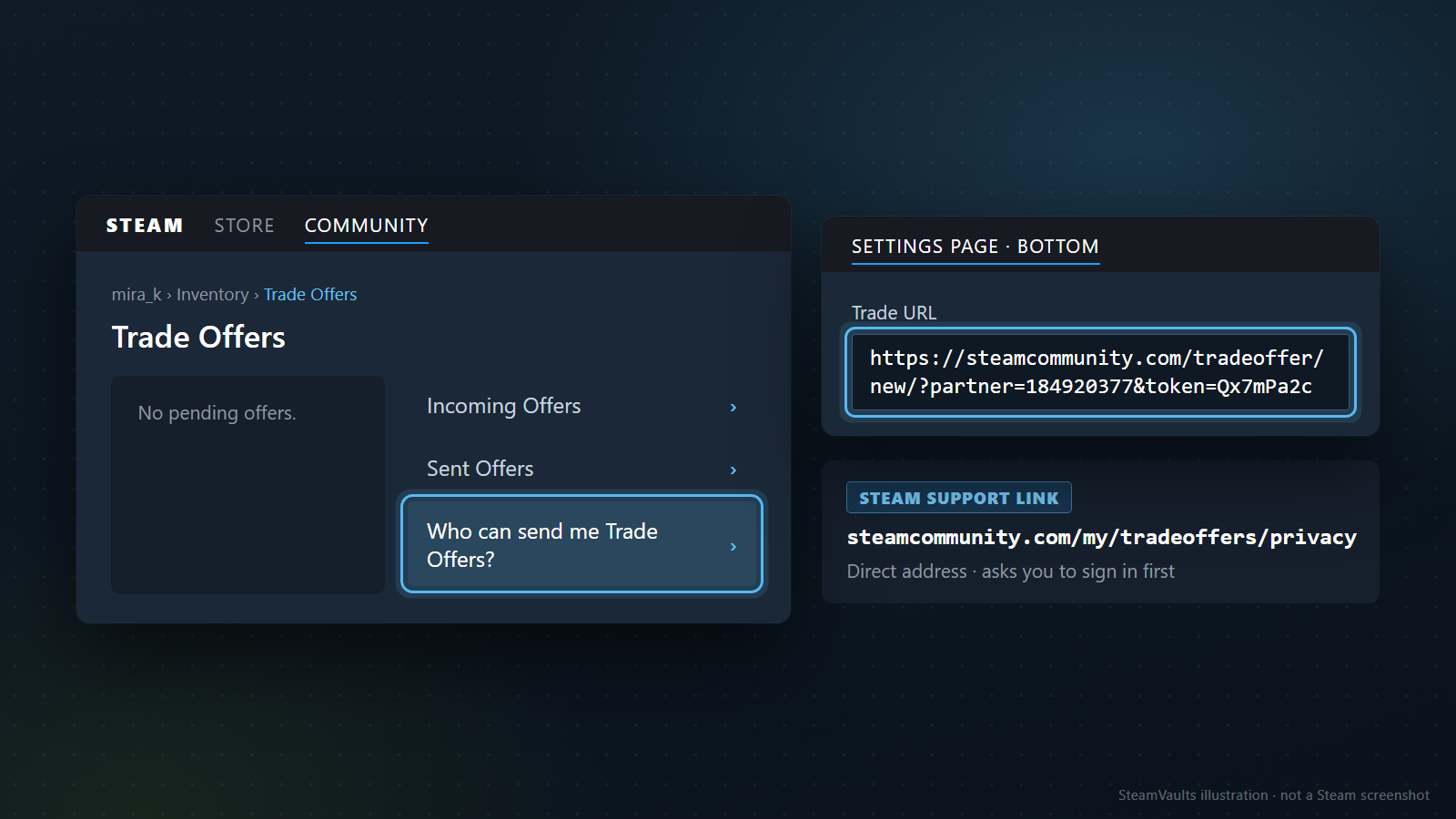
A FAQ de propostas de troca da Valve resolve em uma frase: o seu URL único de troca está no fim da página de configurações "Quem pode me enviar propostas de troca?". Em inglês, a página se chama Who can send me Trade Offers?. Na ilustração, o link para ela aparece na tela de propostas de troca do inventário, junto de Incoming Offers e Sent Offers (Propostas recebidas e Propostas enviadas, na FAQ em português). Essa posição do link vem de guias de terceiros, como explico na próxima seção.
Também dá para pular os menus. No assistente de ajuda de troca, a opção "Preciso do meu URL para trocas no Steam" aponta para steamcommunity.com/my/tradeoffers/privacy. Abri esse endereço sem estar logado e o Steam pediu login antes de qualquer coisa. Na imagem, o campo Trade URL fica no pé da página (o quadro "Settings page · bottom"), e o atalho aparece como "Steam Support link", com a nota "Direct address · asks you to sign in first".
Na ilustração, o usuário mira_k, o aviso "No pending offers." e a URL com partner=184920377 e token=Qx7mPa2c são inventados. Esse mesmo endereço de mentira volta nas outras imagens.
No PC, cliente ou navegador: quatro cliques e um botão que você não deve apertar
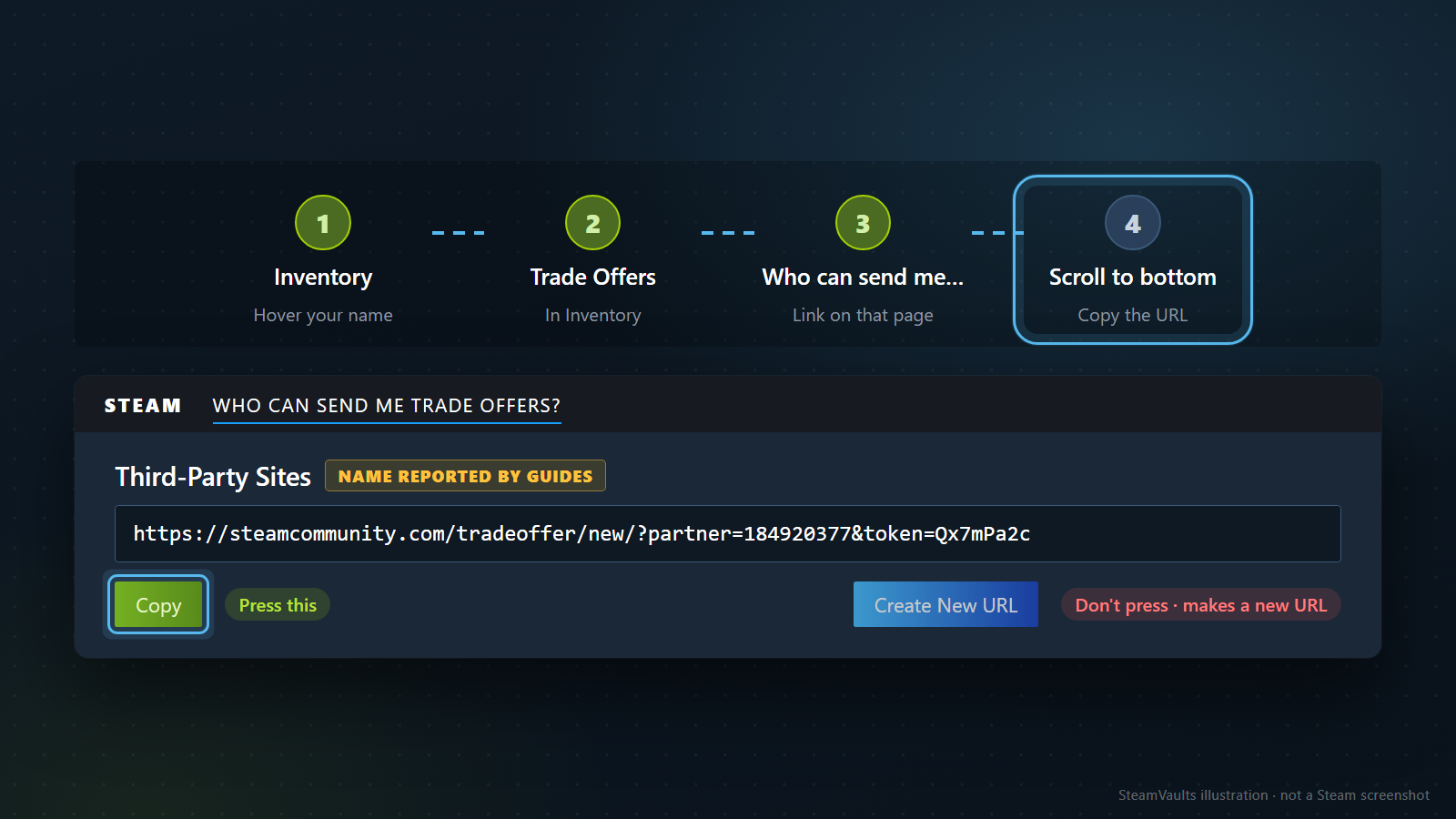
Tanto faz usar o cliente do Steam ou entrar em steamcommunity.com pelo navegador: o caminho é o mesmo. A própria FAQ de propostas começa as instruções com "Abra o cliente Steam ou o site do Steam" e segue igual para os dois. Os quatro passos da imagem são estes:
1. Passe o mouse sobre o seu nome de perfil, no alto da janela, e clique em Inventário (Inventory). A imagem resume como "Hover your name". 2. No inventário, clique em Propostas de troca (Trade Offers). 3. Nessa tela, clique no link "Quem pode me enviar propostas de troca?" (Who can send me Trade Offers?). Na imagem, "Link on that page". 4. Role a página aberta até o fim e copie a URL ("Scroll to bottom, Copy the URL").
Os passos 1 e 2 estão na FAQ da Valve, como o começo do caminho para enviar uma proposta. O ponto exato onde aparece o link do passo 3 e o que há dentro da página do passo 4, a Valve não descreve. Se o menu do nome não abrir, a FAQ de troca dá outra entrada para o inventário: um link no menu à direita da página do seu perfil.
Quem segue um tutorial em inglês com o Steam em português (ou o contrário) se perde nos nomes. Comparei a FAQ de propostas em inglês com a versão em português; os passos são os mesmos, na mesma ordem, e os nomes se correspondem assim:
| Em inglês | Na FAQ da Valve em português |
|---|---|
| Inventory | Inventário |
| Trade Offers | Propostas de troca |
| Who can send me Trade Offers? | Quem pode me enviar propostas de troca? |
| Incoming Offers / Sent Offers | Propostas recebidas / Propostas enviadas |
A coluna da direita é o texto da FAQ. Se o cliente em português mostra exatamente essas palavras, não conferi.
Aqui o site diverge da Valve em dois detalhes, e prefiro dizer isso de uma vez. A ajuda da página de venda do SteamVaults e o verbete de URL de troca do glossário mandam clicar no seu nome no canto superior direito. A Valve manda passar o mouse sobre o nome, e a FAQ de troca em inglês o situa no alto, ao centro. O glossário em português também chama a tela de "Ofertas de troca" e a página de "Quem pode me enviar ofertas de troca?", enquanto a FAQ da Valve em português usa "propostas". O destino é o mesmo. Se o clique abrir outra tela em vez do menu, faça como a Valve: deixe o mouse parado sobre o nome e espere o menu aparecer.
Agora, a página em si. Quatro guias de terceiros a descrevem, e nenhum concorda com o outro:
| Guia (data) | Onde fica o link | Onde fica a URL | Como copiar |
|---|---|---|---|
| Online Tech Tips (publicado em 2021, revisto em 2024) | lado direito da tela | caixa de texto sob o título Third-Party Sites | copiar da caixa |
| CritFeed (setembro de 2025, atualizado em outubro) | seção Who can send me Trade Offers? na tela de propostas | dentro dessa seção | botão Copy logo abaixo do link |
| ProSettings (novembro de 2025) | tela de propostas, sem posição | logo acima de um botão azul grande | selecionar e copiar à mão |
| RiskySkins (maio de 2026) | rolando a tela de propostas | seção Who can send me Trade Offers? | botão Copy |
São quatro retratos diferentes da mesma página, feitos em anos diferentes, e a página pode ter mudado entre um e outro. Por isso a imagem marca o título Third-Party Sites como "nome relatado por guias" e não como fato. Eu me guio pela única frase da Valve, a do fim da página, e não por nome de seção ou posição de botão. Também não sei que texto o cliente em português põe nessa seção e nesses botões, e é por isso que eles ficam em inglês aqui.
Na hora de copiar, cuidado com um botão. O ProSettings avisa para não clicar no botão azul grande perto da URL, porque ele é o Create New URL e cria um link novo. O CritFeed coloca esse botão (que chama de Create New URL ou Reset Trade URL) bem ao lado do Copy. Se os dois ficam lado a lado, quem vai copiar pode acabar gerando uma URL nova sem querer. ProSettings, CritFeed e RiskySkins afirmam que, depois disso, a URL antiga para de funcionar; não encontrei essa frase em nenhuma página da Valve que li. Na imagem, o Copy leva a etiqueta "Press this" e o Create New URL, "Don't press · makes a new URL". O campo mostra o endereço inventado da primeira imagem, com partner=184920377. Se você já apertou o botão errado, siga a ordem de recadastro do texto sobre a URL nova.
Se o cliente não deixar copiar, abra a mesma página no navegador. Só que, se for a primeira vez que você entra no Steam por aquele navegador, leia antes a regra de dispositivo novo da próxima seção.
No celular, digite o endereço em vez de caçar menus no app
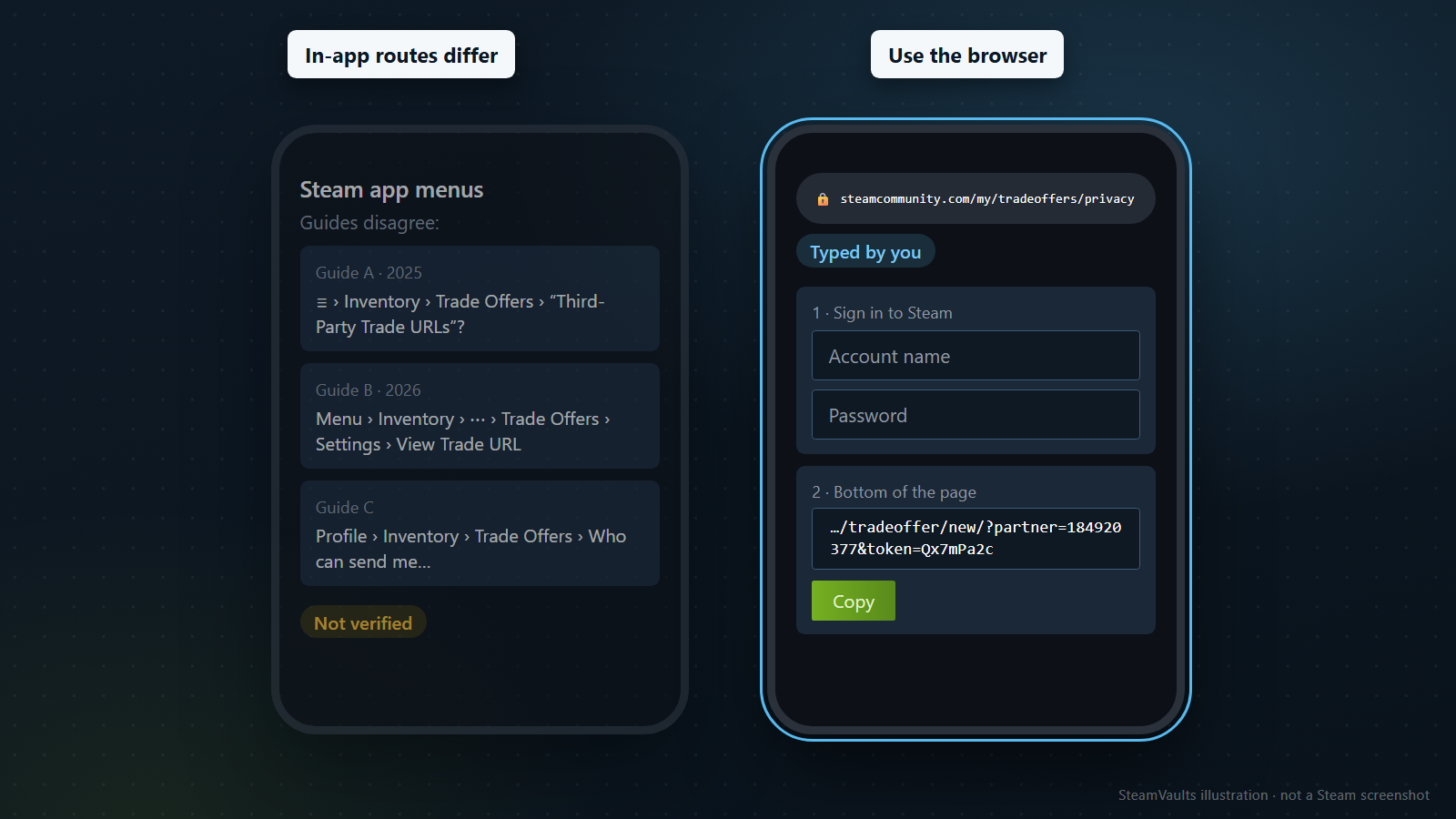
Procurei na FAQ de propostas um caminho pelo celular e não achei. O aplicativo móvel do Steam aparece ali só como o lugar onde você confirma a proposta, se usa o autenticador; sem ele, a confirmação chega por e-mail. Os guias de terceiros dão caminhos dentro do app, e cada um dá um diferente. São os três do celular da esquerda na imagem:
- Guide A, 2025: é o CritFeed (atualizado em outubro de 2025). Menu ≡, nome do perfil, Inventory, Trade Offers e uma seção "Third-Party Trade URLs", com o próprio autor acrescentando "ou algo parecido".
- Guide B, 2026: é o RiskySkins (maio de 2026). Menu, Inventory, menu de três pontos, Trade Offers, Settings e, por fim, View Trade URL.
- Guide C: é o glossário deste site. Área do perfil, Inventário, Ofertas de troca e "Quem pode me enviar ofertas de troca?". Ele ainda diz para atualizar o app se a tela não abrir, porque versões antigas não a teriam, mas não encontrei a fonte disso.
Qual dos três bate com o app atual, não verifiquei. A imagem marca os três como "Not verified".
No celular, então, eu deixaria o app de lado e abriria o navegador do próprio aparelho, digitando steamcommunity.com/my/tradeoffers/privacy na barra de endereço. É uma recomendação minha, porque esse é o endereço para onde o assistente de ajuda da Valve manda quem precisa da URL. O glossário do site escreve a mesma página como steamcommunity.com/id/<seu_perfil>/tradeoffers/privacy. A forma com /my/ não leva o endereço do seu perfil, então dá para digitar sem saber qual é. Na imagem, é o celular da direita, com a etiqueta "Use the browser"; o da esquerda leva "In-app routes differ".
Quando abri o endereço sem conta (com um leitor de páginas, em 31 de outubro), apareceu a tela de login do Steam: um campo para o nome da conta, outro para a senha e a opção de entrar lendo um QR code com o aplicativo móvel do Steam. Na imagem, é o passo "1 · Sign in to Steam", com Account name e Password, debaixo da etiqueta "Typed by you". O que vem depois do login, não vi. Se for a mesma página do PC, a URL estará no fim, como no passo "2 · Bottom of the page" da imagem, que mostra o fim do endereço inventado (partner=184920377 e token=Qx7mPa2c) e um botão Copy. Isso é dedução minha.
Por que digitar em vez de tocar num link? A FAQ de troca conta que ladrões de conta às vezes convencem a vítima a entregar a senha por um site falso que se passa pelo Steam ou por um site de troca. Se alguém lhe mandou um "link para ver sua URL" e ele abriu uma tela de login, pare ali. As duas telas de login podem ser idênticas; o que muda é quem escolheu o endereço.
Há uma restrição que pega quem entra por um navegador novo. Segundo a FAQ de restrições de troca e Mercado, ao entrar por um dispositivo que o Steam Guard ainda não autorizou, você fica 7 dias sem trocar e sem usar o Mercado naquele dispositivo. Limpar os cookies ou usar outro navegador basta para o aparelho parecer novo. Os dispositivos autorizados há pelo menos 7 dias continuam trocando, e quem tem o autenticador móvel há 7 dias ou mais não sofre essa restrição. Copiar a URL num navegador novo do celular, portanto, tudo bem; fazer a troca por ele logo em seguida pode não dar. A FAQ não diz se a restrição impede de abrir a página de configurações.
Quem troca pelo celular acaba usando duas coisas: o navegador, para copiar a URL, e o aplicativo do Steam, para confirmar as propostas, se você tem o autenticador. Não apague o app nem remova o autenticador porque não achou a URL nele. A mesma FAQ de restrições diz que remover o autenticador do Steam Guard deixa a conta 15 dias sem trocar nem usar o Mercado. Se você vai trocar de aparelho, o texto Celular novo e autenticador da Steam trata disso.
Tem mais de uma conta? Veja com qual delas o navegador do celular está logado. Se for outra conta que não a do app, a URL copiada é da outra conta.
A tela do celular é estreita e o fim de um endereço longo some fácil. Uma sugestão minha: cole a URL uma vez no bloco de notas e veja se ela chega inteira até o fim.
Copiou? Confira o fim da URL e de qual conta ela é
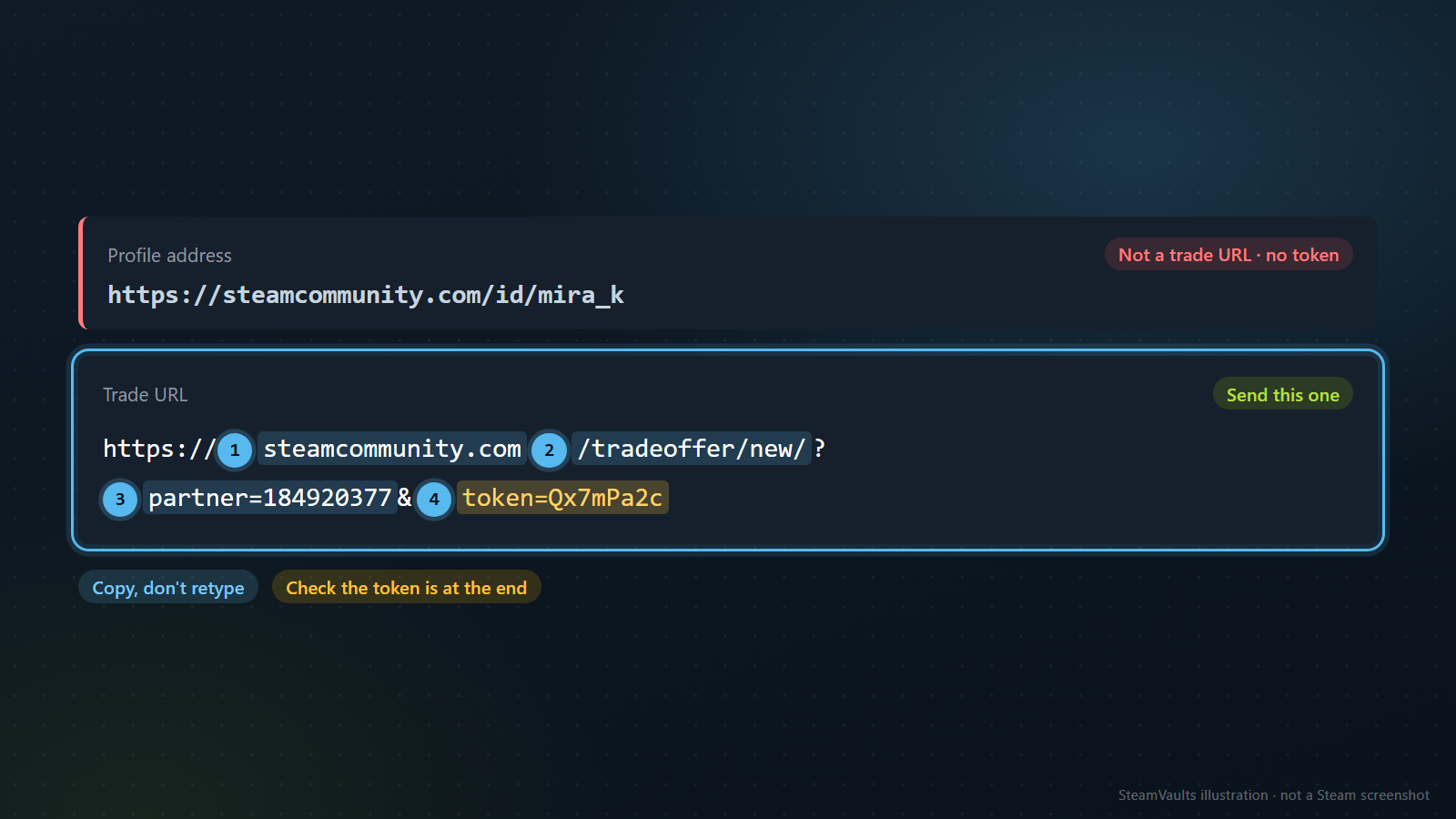
Uma URL de troca tem esta cara: https://steamcommunity.com/tradeoffer/new/?partner=…&token=…. A imagem numera as quatro partes no exemplo inventado: (1) steamcommunity.com, (2) /tradeoffer/new/, (3) partner=184920377 e (4) token=Qx7mPa2c. O RiskySkins diz que o link precisa das duas últimas, partner e token, para funcionar. O endereço do perfil, como o https://steamcommunity.com/id/mira_k de cima da imagem, não tem token, e o verificador de URL de troca do site avisa que isso não é URL de troca. É o que a etiqueta "Not a trade URL · no token" quer dizer; a de baixo, "Send this one", marca a que deve ir para o site.
Estar em steamcommunity.com também não basta. Um endereço do domínio certo sem /tradeoffer/new/ no caminho, como o da página do inventário, não é URL de troca, e o verificador aponta esse caso separadamente. Endereços que imitam o domínio do Steam são assunto do texto sobre compartilhar a URL.
As duas etiquetas de baixo da imagem resumem o resto. "Copy, don't retype": copie e cole, nunca redigite. "Check the token is at the end": se não tiver certeza de que o token veio inteiro, cole no verificador. Segundo a própria página, ele analisa o valor só no seu navegador e não o envia, não o guarda e não o registra. Ele mostra o valor de partner, um SteamID64 e um link para abrir o perfil correspondente.
Esse link resolve o problema de quem tem mais de uma conta. Pelo meu raciocínio (não é frase da Valve), a URL pertence à conta que estava logada quando você a copiou. Copiou num navegador logado na conta secundária? As propostas do site vão para a secundária. Abra o perfil pelo link do verificador e confira se é a mesma conta com que você entrou no site. O guia de compra do SteamVaults em português pede "a URL de troca dessa conta", e o motivo é esse.
O verificador olha o texto do endereço e a conta para a qual ele aponta. Se essa conta pode trocar agora, ele não diz.
Endereço certo e a troca não sai: o que bloqueia a conta ou o item
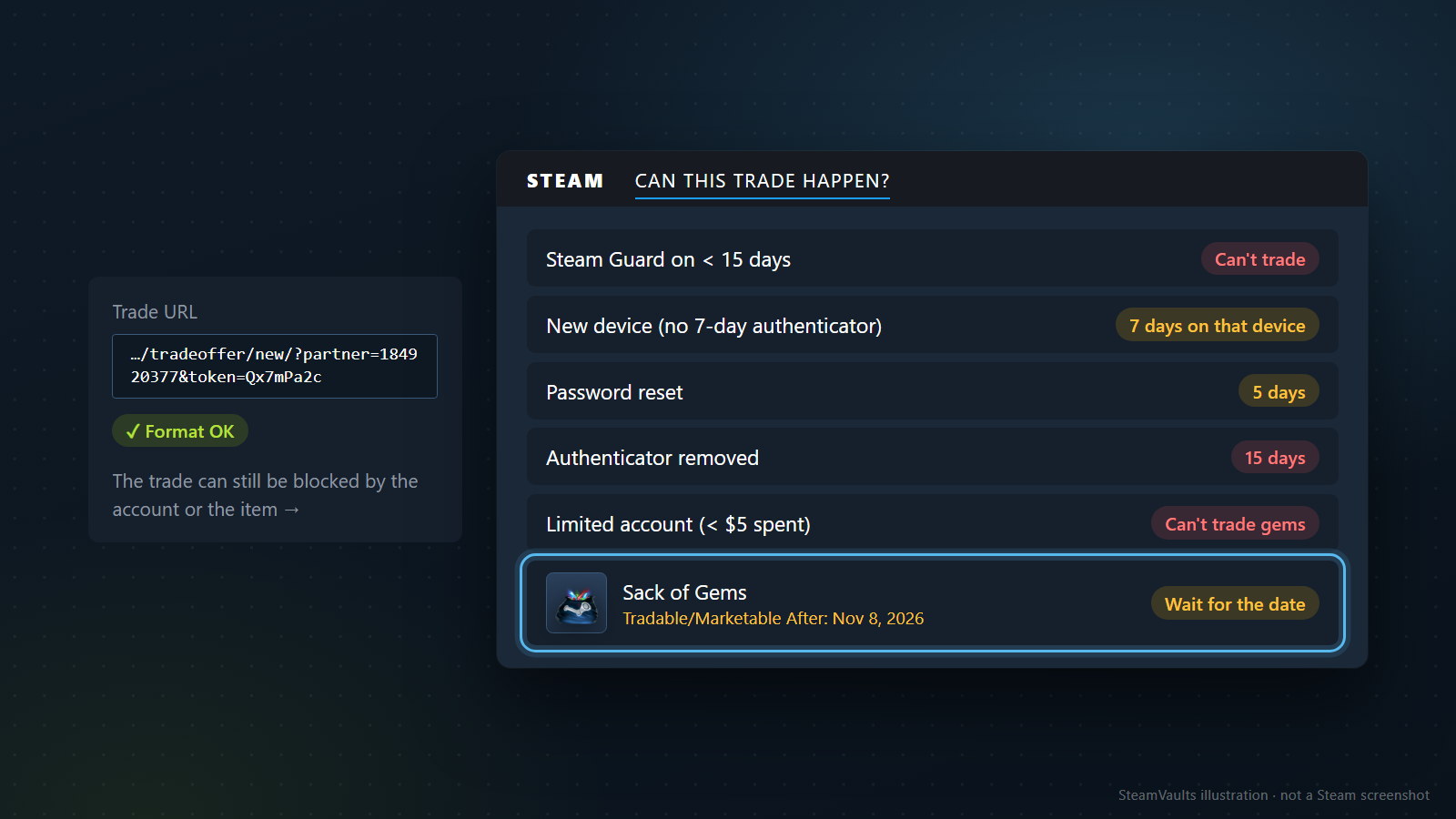
A URL só diz para onde a proposta vai. Para a proposta sair e os itens se moverem, a conta e o item precisam cumprir outras condições, que não têm nada a ver com o endereço. Na imagem, a URL de exemplo (partner=184920377) aparece com o selo "Format OK" e, embaixo, o lembrete de que a troca ainda pode ser bloqueada pela conta ou pelo item. Então, quando um site reclama da sua URL, antes de copiar tudo de novo, passe por esta seção.
A primeira condição vale para todo mundo. Pela FAQ de propostas, toda proposta precisa ser confirmada: pelo aplicativo móvel do Steam, se você usa o autenticador, ou por e-mail, se não usa. A versão em português diz que "não há mais como desativar as confirmações". Entregar a URL não pula essa etapa.
Depois vêm as restrições da conta. Da FAQ de restrições de troca e Mercado, separei as que mais aparecem para quem está colando uma URL num site:
| Situação | O que a FAQ diz |
|---|---|
| Steam Guard ativo há menos de 15 dias, ou desativado | sem troca e sem Mercado |
| Dispositivo que o Steam Guard nunca autorizou | 7 dias sem troca e sem Mercado naquele dispositivo (não vale para quem tem autenticador há 7 dias ou mais) |
| Senha esquecida e redefinida (não é o mesmo que trocar a senha) | 5 dias sem troca e sem Mercado; 30 dias se a conta estava parada havia mais de dois meses |
| Autenticador móvel removido | 15 dias sem troca e sem Mercado |
| Autenticador móvel adicionado | trocas criadas nos primeiros 7 dias podem ficar retidas por até 15 dias |
| Troca aceita e cancelada durante a retenção | 7 dias sem troca |
| Banimento de troca aplicado pelo Suporte Steam | temporário ou permanente, conforme a gravidade da violação |
| Banimento VAC registrado na conta | sem troca de itens de CS2 |
| Conta sem autenticador móvel | a troca acontece, mas a retenção atrasa a entrega dos itens à outra conta |
As quatro primeiras linhas são as do painel "Can this trade happen?" da imagem: "Steam Guard on < 15 days" com "Can't trade", "New device (no 7-day authenticator)" com "7 days on that device", "Password reset" com "5 days" e "Authenticator removed" com "15 days".
As linhas do Steam Guard e do autenticador dependem de como a conta estava protegida antes. Se ela já tinha o Steam Guard por e-mail, adicionar o autenticador não cria restrição nova de troca ou Mercado; sobra só a retenção nas trocas feitas nos 7 primeiros dias. Se não tinha proteção nenhuma, o Steam trata a conta como quem acabou de ativar o Steam Guard: 15 dias sem troca e sem Mercado. Há ainda um item à parte: quem ativou há pouco o Steam Guard por e-mail fica 15 dias sem o Mercado. Se a ideia é vender o Sack of Gems no Mercado em vez de trocá-lo, olhe essa linha também.
A FAQ diz que o motivo costuma aparecer quando você tenta iniciar uma troca ou fazer algo no Mercado, e que o Suporte Steam não pode alterar essas restrições. Na prática, resta esperar. Os prazos de cada caso estão mais detalhados em Por que o Steam retém trocas por até 15 dias.
Para quem mexe com gemas e Sack of Gems, a página que mais importa é a de contas limitadas. Conta que gastou menos de 5,00 dólares americanos na loja do Steam não troca itens da Comunidade Steam, como cartas colecionáveis, pacotes de cartas e gemas, e também não pode escrever mensagem numa proposta de troca. A limitação cai quando você adiciona o equivalente a 5 dólares ou mais à Carteira ou compra jogos de 5 dólares ou mais na loja. Ativar um jogo comprado no varejo, jogar jogos gratuitos ou gastar dinheiro de vendas no Mercado não conta. Na imagem, é a linha "Limited account (< $5 spent)" com "Can't trade gems". A página fala em gemas e não cita o Sack of Gems pelo nome; que ele entra na mesma regra é leitura minha. Nesse caso, copiar a URL de novo cem vezes não muda nada.
Falta o item. A FAQ de restrições diz que itens comprados dentro de um jogo ou no Mercado da Comunidade só podem ser trocados ou vendidos depois da data indicada no item, no inventário. A FAQ de troca em português ensina onde olhar: selecione o item no inventário e leia a seção "Marcadores", que diz se ele é trocável. A última linha da imagem mostra um Sack of Gems com "Tradable/Marketable After: Nov 8, 2026" e a etiqueta "Wait for the date". A data, 8 de novembro de 2026, é inventada; até uma data dessas passar, o item fica parado. Como ler essas marcações está em Por Que Seu Item do Steam Não Pode Ser Trocado ou Vendido.
Um exemplo inventado junta tudo. Três pessoas colam no mesmo dia, no mesmo site, uma URL de troca correta. A primeira usa Steam Guard por e-mail há anos, mas copiou a URL num notebook novo, pelo navegador, logando pela primeira vez: naquele navegador, 7 dias sem troca, enquanto o PC de casa, autorizado há muito tempo, continua trocando. A segunda acabou de comprar um Sack of Gems no Mercado: o item espera a data que aparece nele. A terceira só jogou jogos gratuitos e nunca gastou 5 dólares na loja: pela minha leitura da página de contas limitadas, não troca o Sack of Gems. Nenhuma das três errou a URL.
Se quiser uma olhada prévia nos sinais da conta, há a página de verificação da conta Steam do site, que, segundo o próprio título, confere sinais públicos da conta e restrições depois do login. É opcional. Se o aviso de restrição que o próprio Steam mostra ao iniciar a troca disser outra coisa, vale o do Steam.
Inventário público: depende de quem manda os itens para quem
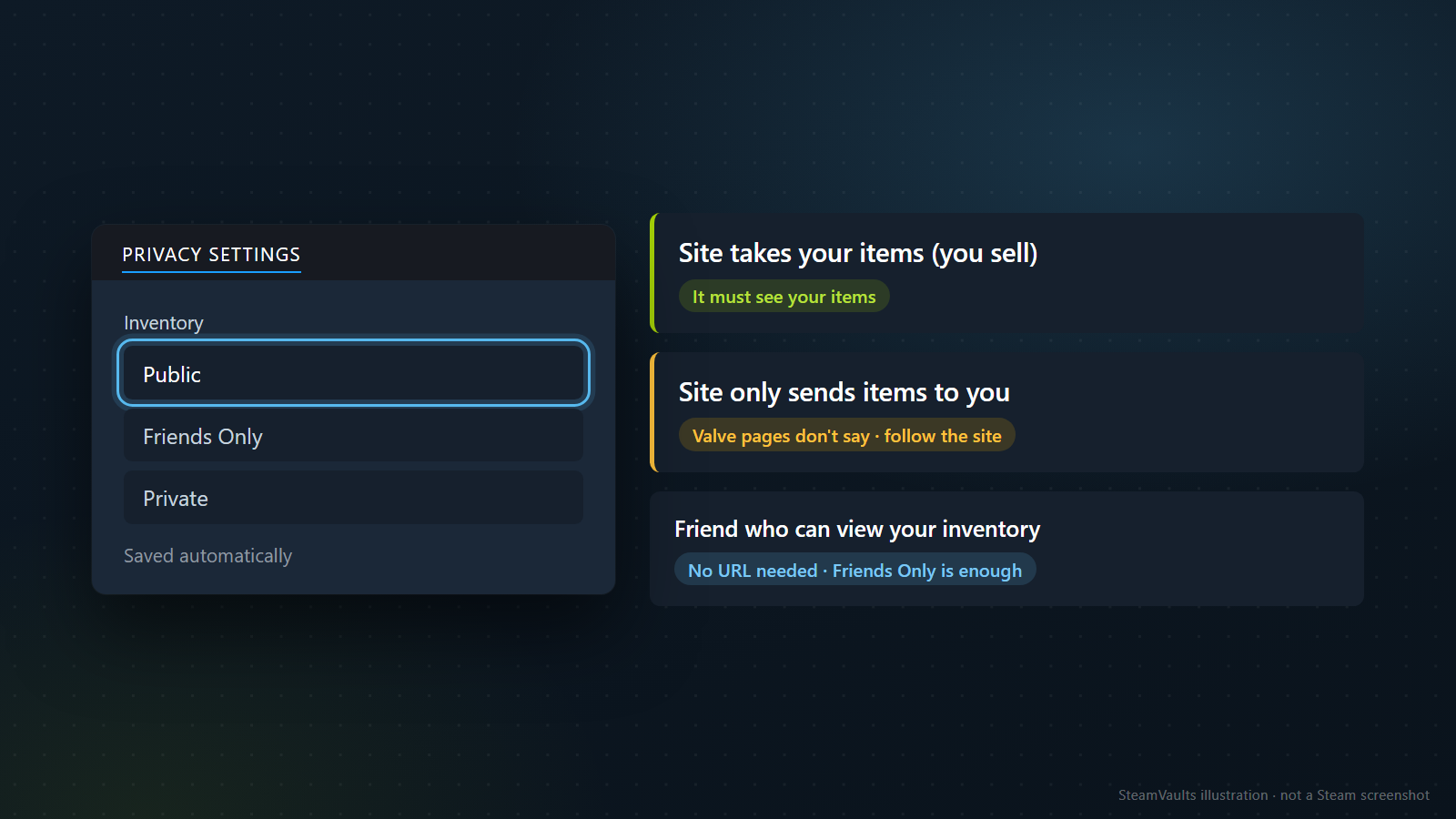
O inventário tem três níveis de privacidade, que a FAQ de troca em português chama de "Público", "Só amigos" e "Privado" (na imagem, Public, Friends Only e Private). Dá para mudar pelo próprio inventário ou pelas configurações do perfil. A FAQ de privacidade do perfil indica o caminho Editar perfil, aba Configurações de privacidade, e avisa que as mudanças são salvas automaticamente, o "Saved automatically" da imagem.
Precisa estar público para receber proposta pela URL? As fontes não concordam. A FAQ de propostas da Valve diz que dá para enviar propostas a amigos cujo inventário você consegue ver e a qualquer pessoa que tenha lhe passado a URL de troca. Nenhuma frase ali exige inventário público de quem recebe pela URL. ProSettings e RiskySkins dizem que precisa ser público, e o glossário deste site vai na mesma linha: sem inventário público, quem usa o link não vê seus itens e não consegue montar a troca. Não achei isso em página da Valve e trato como não confirmado. Com amigos, a regra da Valve é clara: o amigo precisa conseguir ver o seu inventário. "Só amigos" cumpre isso, e com ele nem há URL no meio. É o terceiro cartão da imagem: "No URL needed · Friends Only is enough".
Ajuda pensar na direção dos itens. Quando o site leva itens seus, numa venda, por exemplo, ele precisa enxergar o que você tem; é o cartão "It must see your items". A página de venda do SteamVaults diz isso: o Steam precisa disponibilizar o inventário para a verificação da cotação, e sem isso a cotação só continua depois que a configuração ou a restrição mudar. Quando o site só manda itens para você, as páginas da Valve não dizem se o seu inventário precisa estar aberto. Siga o que o próprio site pede ("Valve pages don't say · follow the site"). O passo a passo para abrir o inventário, conferir de fora e depois escolher de novo o nível está em Como deixar o inventário Steam público.
E a URL, muda quando você mexe na privacidade? O glossário do site diz que, com o inventário oculto, o link continua válido. A Valve explica as duas coisas em páginas separadas, e essa frase do glossário eu também não confirmei. Por isso não troco a URL já cadastrada só porque mexi na privacidade. Só olho a privacidade primeiro quando o site disser que não consegue ler o inventário.
Antes de colar, olhe o formulário
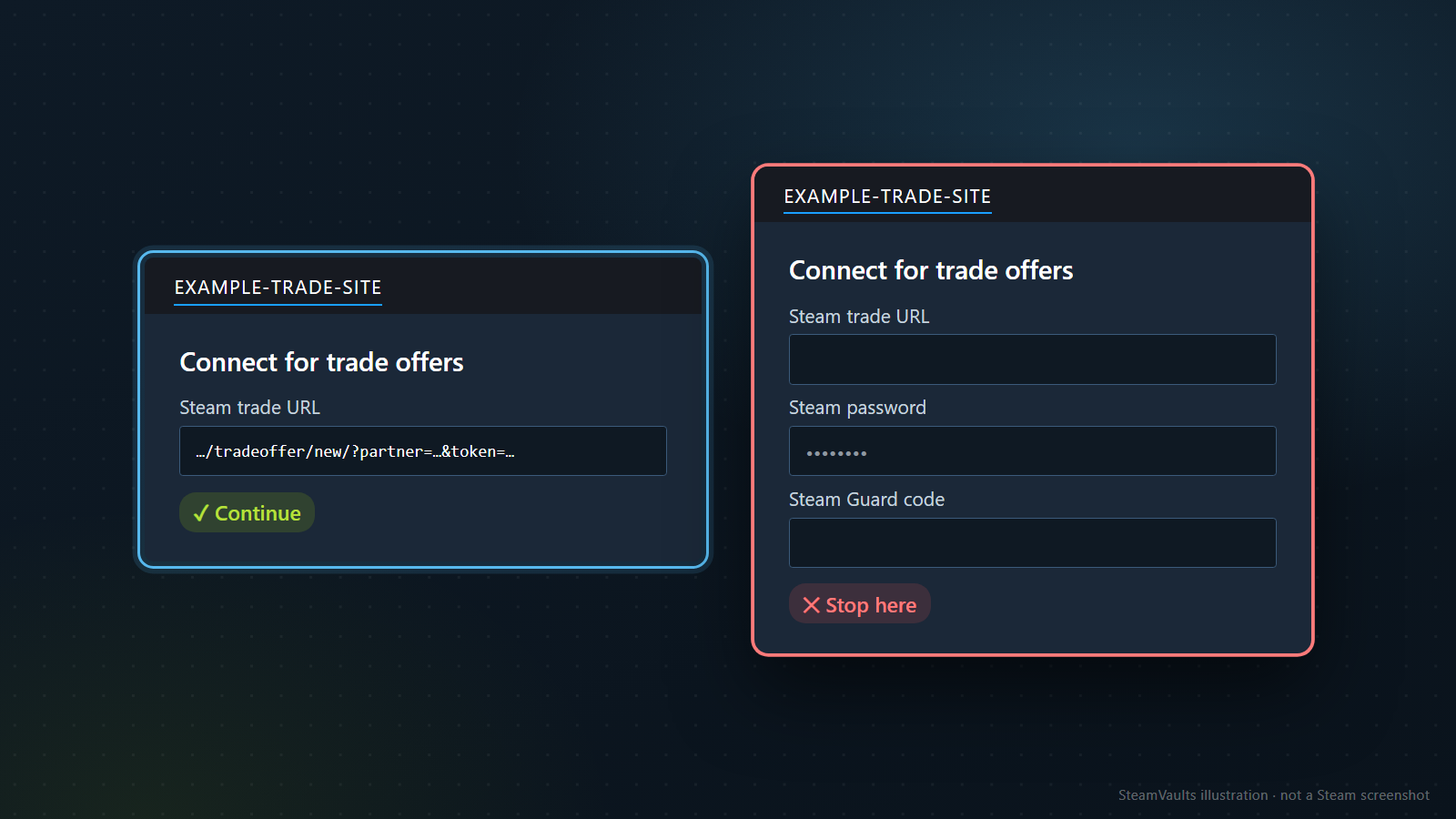
Os dois formulários da imagem são de um site inventado, o EXAMPLE-TRADE-SITE, e os dois se chamam "Connect for trade offers". O da esquerda pede só a Steam trade URL: pode seguir ("Continue"). O da direita pede a URL, a senha do Steam (Steam password) e o código do Steam Guard (Steam Guard code): pare ali ("Stop here").
A razão é o que o site faz com a URL: manda uma proposta para ela, e só. A página de venda do SteamVaults descreve isso no próprio fluxo. O login é pelo Steam OpenID, sem a senha do Steam, um bot envia a proposta para a sua URL de troca, a URL sozinha não move itens e nada sai sem a sua confirmação no app. Nada disso precisa de senha ou de código. Um formulário que pede os dois junto com a URL lembra o site falso de que a FAQ de troca fala, aquele da seção do celular.
Vale também perguntar se aquela pessoa precisa mesmo da URL. Um amigo do Steam que consegue ver o seu inventário já pode lhe mandar proposta sem ela, segundo a FAQ de propostas. A URL serve para quem não é amigo e para sites, e deve ir só para o lugar que você escolheu.
Depois de achar: a sequência e o que este texto não conseguiu confirmar
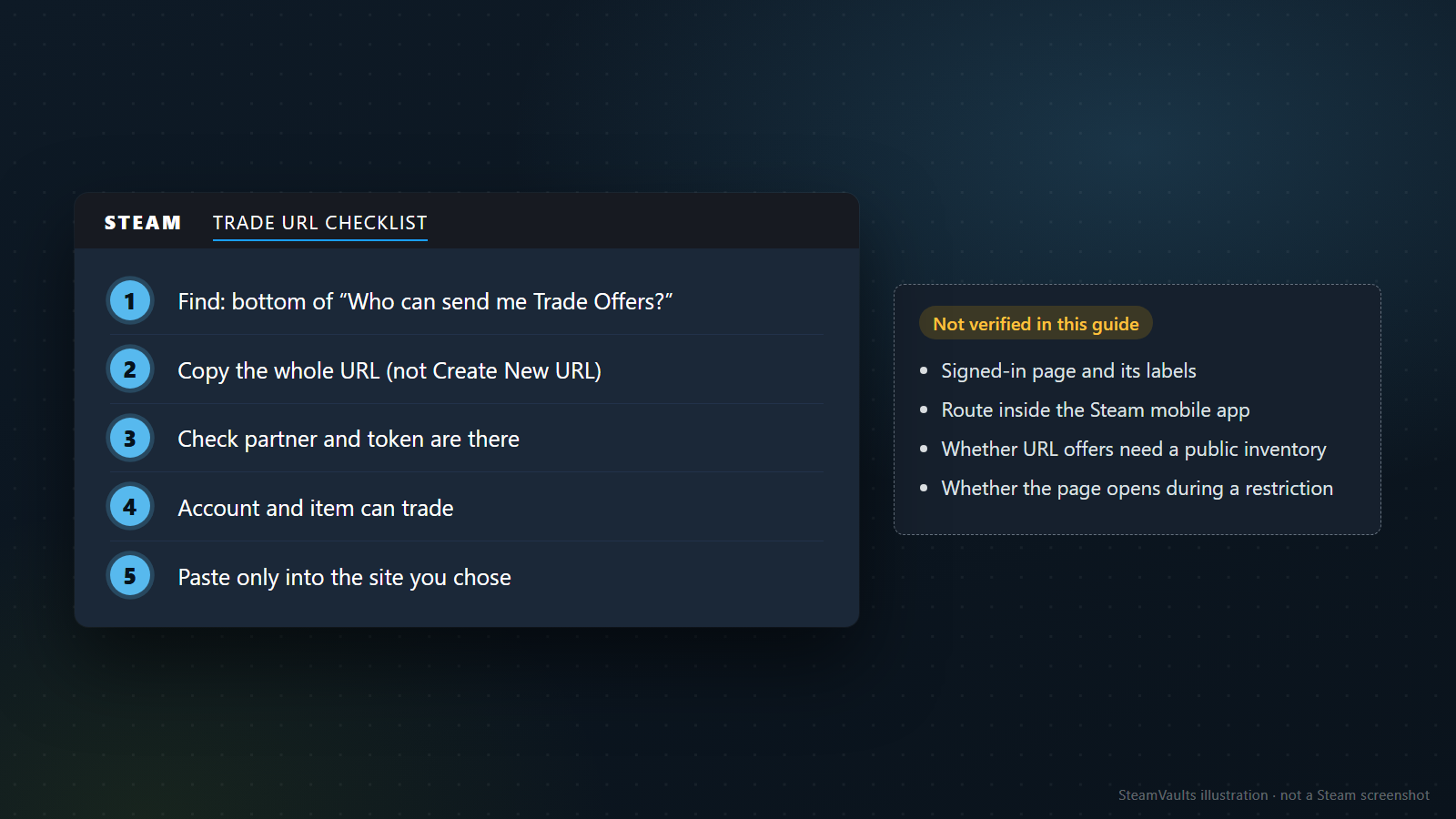
A imagem resume tudo numa lista de cinco itens:
1. Achar: o fim da página "Quem pode me enviar propostas de troca?". No PC, pelo caminho Inventário, Propostas de troca e o link da página; no celular, digitando steamcommunity.com/my/tradeoffers/privacy no navegador. 2. Copiar a URL inteira, sem tocar no Create New URL. 3. Conferir se partner e token estão lá, no verificador se precisar. 4. Confirmar que a conta e o item podem trocar: restrições da conta, conta limitada e a data no item. 5. Colar só no campo de URL de troca do site que você escolheu.
Depois de colar, a proposta do site aparece num lugar conhecido. Segundo a FAQ de propostas em português, quando chega uma proposta o envelope no canto superior direito do Steam fica verde; é só clicar nele e escolher "proposta de troca pendente". A página de propostas de troca do inventário também mostra as pendentes. Os itens de uma proposta continuam no seu inventário até ela ser aceita, e a proposta vence depois de duas semanas. Antes de aceitar, confira a conta do outro lado e os itens dos dois lados com O que conferir antes de aprovar uma troca Steam.
Se a proposta não chega ou o site dá erro, Erro na troca Steam ajuda a separar o registro do Steam do registro do site. Se você passou a URL para o lugar errado, ou largou um site com o qual já terminou, decida se gera uma URL nova com os critérios do texto sobre a URL nova.
O quadro da direita na imagem, "Not verified in this guide", lista o que não consegui confirmar:
- A página de configurações depois do login e os nomes que aparecem nela, em qualquer idioma.
- O caminho dentro do aplicativo móvel do Steam: os guias se contradizem e a Valve não o descreve.
- Se receber proposta pela URL exige inventário público.
- Se a página abre enquanto a conta está com restrição de troca.
Se um desses pontos travar a sua conta de verdade, o assistente de ajuda de troca tem opções separadas para cada caso. Para a troca que não acontece, "Não consigo trocar". Para um problema com uma proposta que chegou, "Preciso de ajuda com propostas de trocas".