
自分のSteamトレードURLはどこにある?PCとスマホでの探し方とコピーの確かめ方
SteamのトレードURLがある設定ページを、PCのクライアントとブラウザ、スマホでどう開くか。最後までコピーできたかの確かめ方と、URLが正しくても取引が止まるアカウントとアイテムの条件を、ヘルプで確かめた範囲で整理しました。
記事の言語
この記事の目次
売却サイトの入力欄に「Steam trade URL」と書いてある。取引相手からは、トレードURLを送ってほしいとメッセージが来た。手元にあるのはプロフィールのアドレスだけ。そういうときに開く場所を、ここで順に見ていきます。先に言っておくと、プロフィールのアドレスはトレードURLの代わりになりません。トレードURLはSteamの設定ページの一か所にあり、見つけたあとも、アカウントとアイテムの側が取引できる状態でなければ役に立ちません。
PCで探すなら2つ目の節、スマホなら3つ目の節から読めば足ります。URLは入れたのに取引が進まない人は5つ目の節へ進んでください。共有して大丈夫かどうかはトレードURLの共有についての記事、新しいURLを作ったあとの登録し直しはトレードURLの作り直しの記事で扱ったので、ここでは繰り返しません。
根拠は、2026年11月1日(日本時間)に読んだSteamサポートの英語版ヘルプです。日本語版のヘルプとSteamの日本語表示は確認していないので、画面の項目名は英語のまま書きます。トレードURLが載っている設定ページはサインインしないと開けず、私はその中身を見ていません。ページの中の見出しやボタンの名前は第三者のガイドから取り、そのたびに出どころを書きます。図はどれもこの記事のために作った画面の模型で、Steamの実際の見た目とは違うことがあります。
トレードURLのある場所
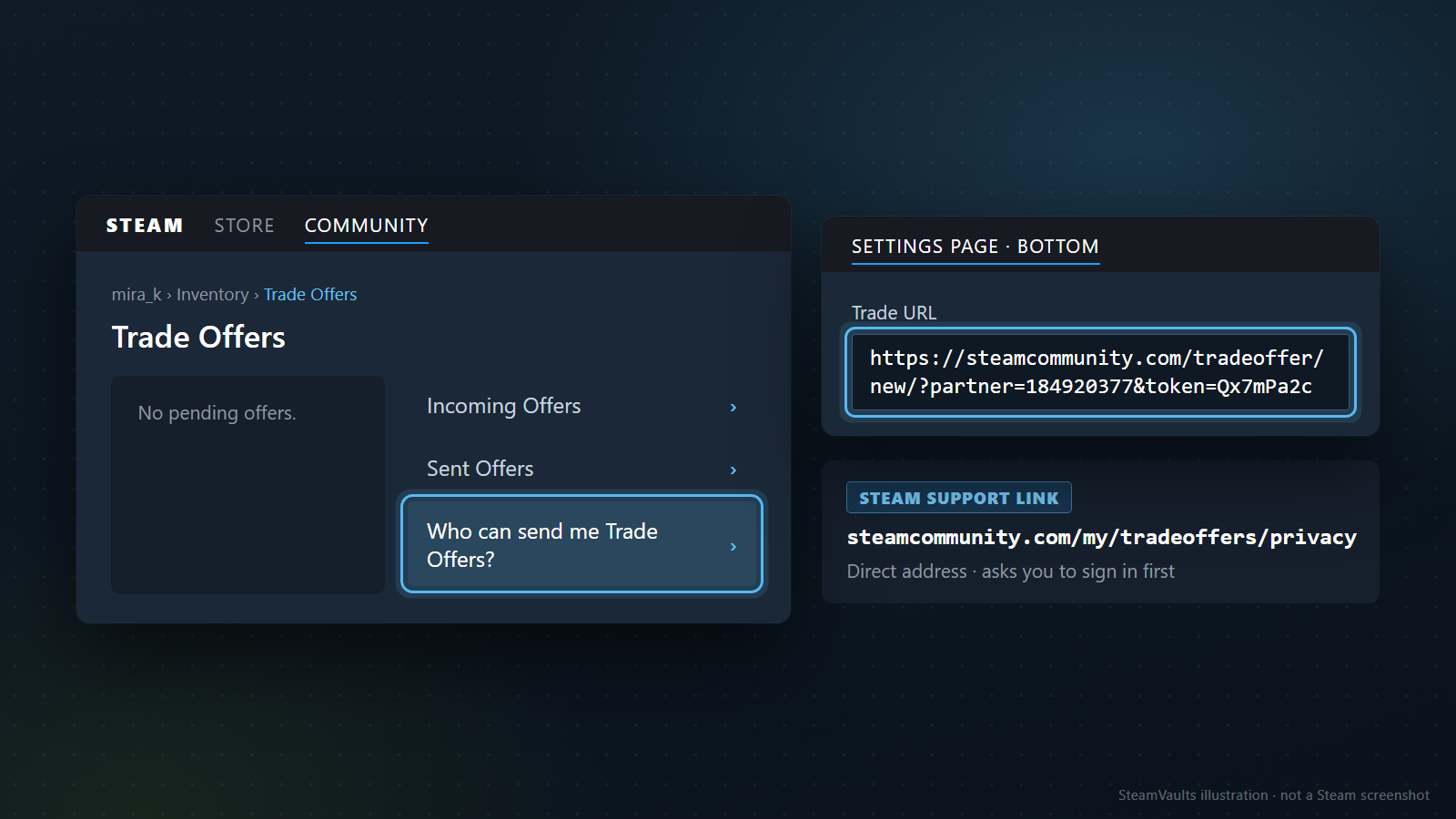
Valveのトレードオファーのヘルプには、自分のUnique Trade URL(トレードURL)は Who can send me Trade Offers? という設定ページの一番下にある、と書かれています。そのページへは、インベントリの中のTrade Offersの画面から入ります。
メニューを通らない入り口もあります。Steamサポートの取引のヘルプで I need my Steam Trade URL を選ぶと、リンク先は steamcommunity.com/my/tradeoffers/privacy/ です。サインインしていない状態でこのアドレスを開いたところ、Steamのサインイン画面が出ました。
図の左はTrade Offersの画面の模型です。右の列にIncoming Offers、Sent Offers、Who can send me Trade Offers?が並び、左の枠には No pending offers.(保留中のオファーなし)と出ています。リンクを右の列に置いたのはOnline Tech Tipsというガイドの説明に合わせたもので、Valveのヘルプには位置の記述がありません。上の道筋 mira_k › Inventory › Trade Offers のmira_kは架空のアカウント名です。右上の SETTINGS PAGE · BOTTOM の枠が設定ページの一番下で、Trade URLの欄にある partner=184920377 と token=Qx7mPa2c も作り物の値です。右下の STEAM SUPPORT LINK は先ほどのアドレスで、Direct address · asks you to sign in first(直接のアドレス、先にサインインを求められる)と添えました。
PCのクライアントとブラウザでの道順
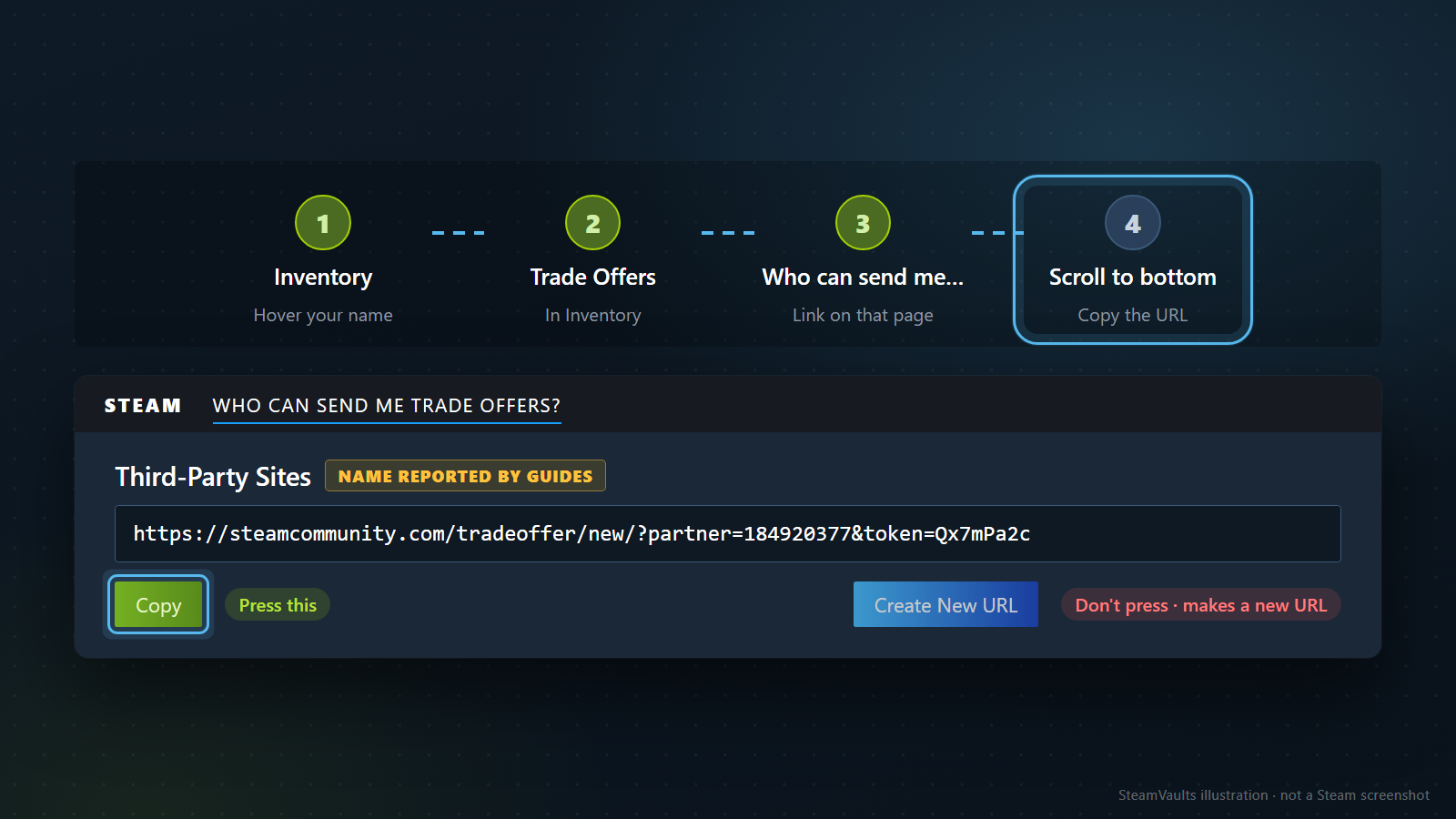
SteamクライアントでもブラウザでもPCでの道順は同じです。トレードオファーのヘルプは、オファーを送る手順の最初に「Open Steam (either the client or via the web)」と書き、クライアントとウェブをひとまとめにしています。
1. 画面上部の自分の名前(ペルソナ名)にマウスを乗せ、開いたメニューからInventoryを選ぶ。 2. インベントリの画面でTrade Offersを押す。 3. Trade Offersの画面でWho can send me Trade Offers?のリンクを押す。 4. 開いた設定ページを一番下までスクロールし、トレードURLをコピーする。
図の上の段がこの4つです。番号の下の小さな文字、Hover your name、In Inventory、Link on that page、Copy the URL は、それぞれの操作を短く書いたものです。
1と2はヘルプにある道順そのままです。Steam取引のヘルプは、名前が画面の上部中央にあり、インベントリへは自分のプロフィールページの右側のメニューからも行けると説明しています。マウスを乗せてもメニューが開きにくいなら、プロフィールページから入れば済みます。
このサイトの説明と言い方が違うところもあります。SteamVaultsの売却ページの説明とトレードURLの用語集は、右上のニックネームを「クリック」するように書いています。Valveのほうは名前にマウスを「乗せる」と書き、位置も上部中央です。行き着くメニューは同じなので、この記事はValveの書き方に合わせます。クリックして別の画面が開いてしまったら、マウスを乗せたまま少し待ってみてください。
英語の項目名が日本語表示で何になっているかは確かめていません。英語版ヘルプに出てくる名前を、何を指しているかと一緒に並べておきます。
| 英語の項目名 | 指しているもの |
|---|---|
| Inventory | 自分のインベントリ |
| Trade Offers | インベントリの中のトレードオファーの画面 |
| Who can send me Trade Offers? | トレードURLが一番下にある設定ページ |
| Incoming Offers / Sent Offers | 受け取ったオファーと送ったオファーの一覧 |
3のリンクの位置と、4のページの中の様子は、Valveのヘルプに出てきません。第三者のガイド4本の説明を並べると、こうなります。
| ガイド(公開時期) | リンクの位置 | ページの中のURL | コピーとボタン |
|---|---|---|---|
| Online Tech Tips(2021年11月公開、2024年5月更新) | Trade Offers画面の右側 | Third-Party Sitesという見出しの下のテキストボックス | Create New URLの選択肢がある |
| CritFeed(2025年9月公開、10月更新) | Trade Offers画面の中の同じ名前の区画 | その区画の中 | リンクのすぐ下にCopyボタン、その隣にCreate New URLまたはReset Trade URL |
| ProSettings(2025年11月) | 記述なし | 大きな青いボタンのすぐ上 | 自分で選択してコピー。青いボタンはCreate New URL |
| RiskySkins(2026年5月) | Trade Offers画面を下へスクロールした先 | 同じ名前の区画 | Copyボタン |
4本とも同じ画面を違う言葉で書いています。時期がばらばらなので、その間に画面が変わったのかもしれません。私は見出しの名前やボタンの位置より、Valveの「一番下にある」という一文を目印にします。図のThird-Party Sitesの見出しに NAME REPORTED BY GUIDES(ガイドが伝える名前)と札を付けたのはそのためです。
コピーの段階で避けたいことが一つあります。ProSettingsは、URLの近くの大きな青いボタンを押さないよう注意しています。そのボタンがCreate New URL、つまり新しいURLを作るボタンだからです。CritFeedによれば、同じボタンはCopyボタンのすぐ隣にあります。図ではCopyに Press this(これを押す)、Create New URLに Don't press · makes a new URL(押さない、新しいURLができる)と付けました。新しいURLを作ると古いURLは使えなくなる、とProSettingsとCritFeedとRiskySkinsは書いていますが、私が読んだValveのページには同じ記述が見つかりませんでした。もう押してしまったなら、作り直しの記事にある登録し直しの順番が使えます。
図のURLの欄の値は、第1節の図と同じ作り物です。クライアントでうまくコピーできないときは、同じページをブラウザで開いても構いません。そのブラウザでSteamに初めてサインインするなら、次の節にある新しい端末の制限を先に読んでください。
スマホで開くときの入り口
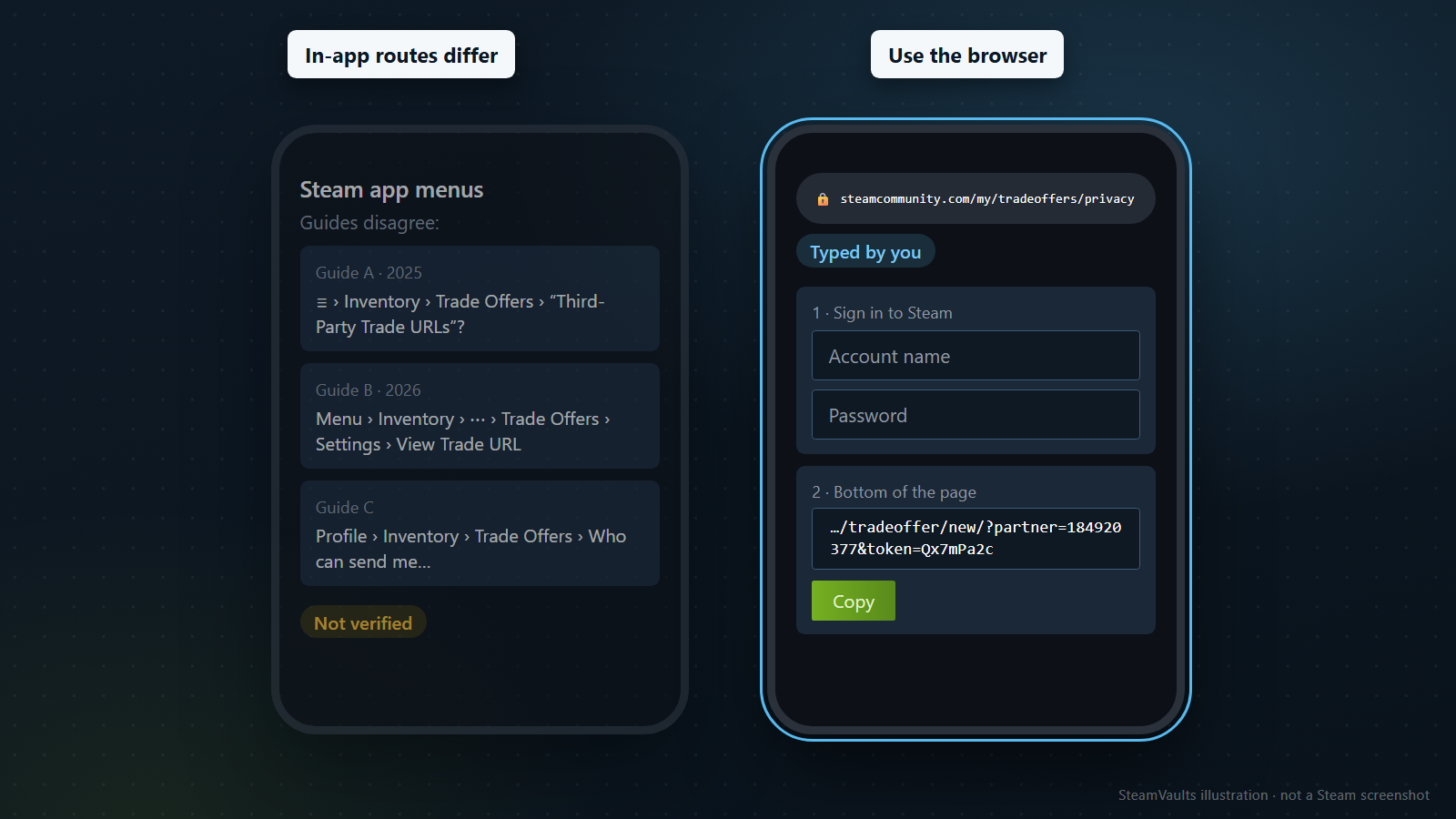
スマホでトレードURLを探す方法は、Valveのヘルプに見当たりませんでした。トレードオファーのヘルプにSteamモバイルアプリが出てくるのは、モバイル認証でオファーを確認する場所としてだけです。第三者のガイドはアプリ内の経路を書いていますが、互いに合いません。
| 出どころ | アプリ内の経路 | 最後に探す名前 |
|---|---|---|
| CritFeed(2025年10月更新) | ≡メニュー → プロフィール名 → Inventory → Trade Offers | Third-Party Trade URLs、または似た名前 |
| RiskySkins(2026年5月) | メニュー → Inventory → 点3つのメニュー → Trade Offers → Settings | View Trade URL |
| このサイトの用語集 | プロフィールの部分 → Inventory → Trade Offers | Who can send me Trade Offers? |
図の左のスマホにある Guide A · 2025、Guide B · 2026、Guide C は、上からこの3つにあたります。模型ではGuide Aの経路を短く書いていて、プロフィール名の段を省いています。CritFeedは最後の名前さえ「or similar」とぼかしています。用語集は、画面が出てこなければアプリを更新するよう勧め、古いビルドにはその画面がないとも書いていますが、その根拠になった資料は今回見つけられませんでした。どれが今のアプリに合っているのか、私は確かめていません。模型の Not verified はその意味です。
そこでスマホでは、アプリのメニューを探し回るのをやめて、ブラウザのアドレス欄へ steamcommunity.com/my/tradeoffers/privacy と自分で入力することを勧めます(私の判断です)。Steamサポートが、トレードURLが必要な人に案内しているのと同じアドレスです。用語集は同じページを steamcommunity.com/id/<自分のプロフィール>/tradeoffers/privacy の形で書いていますが、Valveが使う /my/ の形には自分のプロフィールのアドレスが入らないので、プロフィールのアドレスを知らなくてもそのまま打てます。
サインインせずに開くと、アカウント名とパスワードの欄に、SteamモバイルアプリでQRコードを読み取ってサインインする選択肢が付いたサインイン画面が出ました。サインインした先は見ていません。PCと同じ設定ページなら、URLは一番下にあるはずです(推測です)。図の右のスマホは、自分で打ったアドレス(Typed by you)、1 · Sign in to Steam のAccount nameとPasswordの欄、2 · Bottom of the page のURLとCopyボタン、という順に描きました。URLの数字と文字は作り物です。
自分で打つのには理由があります。Steam取引のヘルプによると、乗っ取りを狙う人は偽のSteamサイトや偽の取引サイトを用意して、ログイン情報を聞き出そうとすることがあります。取引相手から届いた「URL確認用」のリンクを開いてサインイン画面が出たら、そこで止めてください。自分で打ったアドレスから出たサインイン画面と、他人のリンクから出たサインイン画面は、見た目が同じでも出発点が違います。
新しい端末の制限も知っておいてください。取引とマーケットの制限のヘルプによると、Steam Guardで承認したことのない端末からログインすると、その端末では7日間、取引もコミュニティマーケットも使えません。ブラウザのCookieを消したり新しいブラウザを使ったりしても、端末は新しく見えます。すでに7日以上承認されているほかの端末では取引を続けられ、モバイル認証を7日以上使っているアカウントにはこの制限がかかりません。初めて使うスマホのブラウザでURLのためにサインインしたなら、そのブラウザで取引まで済ませようとしないほうがいいでしょう。この制限が設定ページを開くこと自体を止めるのかどうかは、ヘルプに書かれていません。
スマホで取引する人は、結局二か所を行き来します。URLはブラウザの設定ページでコピーし、サイトから届いたオファーの確認は、モバイル認証を使っていればSteamモバイルアプリで済ませます。トレードオファーのヘルプが確認の場所として挙げているのは、アプリかメールだけです。アプリでURLが見つからないからといって、アプリを消したりモバイル認証を外したりはしないでください。同じ制限のヘルプによると、モバイル認証を外すと15日間、取引もマーケットも使えません(次の節の表にもあります)。機種変更で認証を移すときの順番はモバイル認証を新しいスマホへ移す記事にまとめました。
アカウントを複数持っている人は、スマホのブラウザにどのアカウントでサインインしたかも見てください。アプリとブラウザで別のアカウントに入っていると、別のアカウントのURLをコピーすることになります。
スマホの画面は狭く、長いアドレスの末尾が切れて見えがちです。コピーしたらメモアプリなどに一度貼って、最後まで入っているか見ておくと安心です(私の提案です)。
コピーした文字列の確かめ方
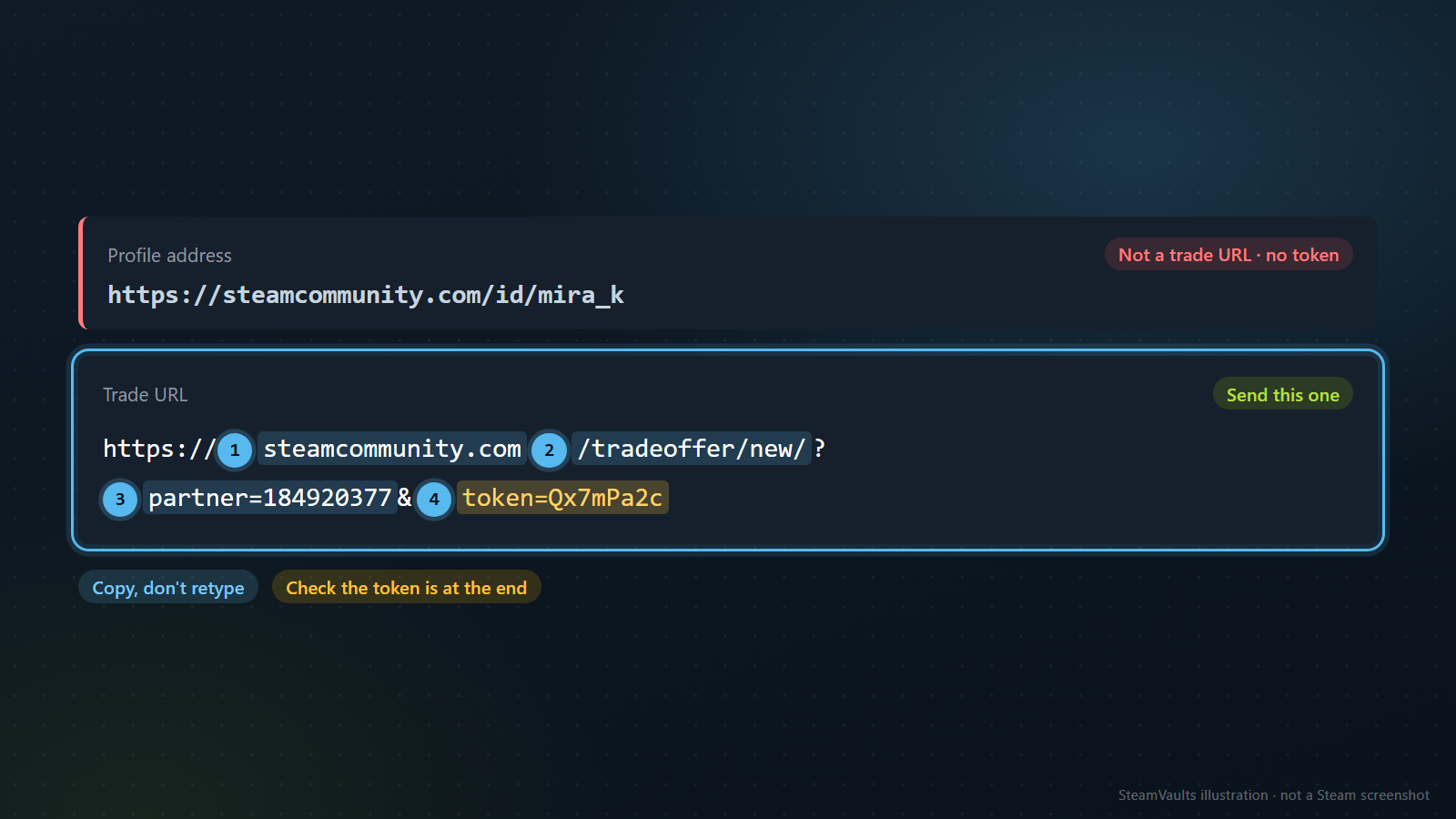
トレードURLは https://steamcommunity.com/tradeoffer/new/?partner=…&token=… という形をしています。RiskySkinsは、partnerとtokenの両方がそろってはじめてリンクが働くと説明しています。プロフィールのアドレス(steamcommunity.com/id/… や steamcommunity.com/profiles/…)にはtokenがありません。このサイトのトレードURLチェッカーも、プロフィールのアドレスを入れるとトレードURLではないと知らせます。
図の上の段がプロフィールのアドレスの例で、Not a trade URL · no token(トレードURLではない、tokenがない)と付いています。下の段のトレードURLには、1 steamcommunity.com、2 /tradeoffer/new/、3 partner=184920377、4 token=Qx7mPa2c と番号を振り、Send this one(送るのはこちら)と付けました。mira_kという名前と、数字や文字列はどれも架空です。
steamcommunity.comのアドレスでも、経路に /tradeoffer/new/ が入っていないものはトレードURLとして使えません。インベントリのページのアドレスがその例で、チェッカーはこの場合も別に指摘します。steamcommunity.comに似せた別のドメインの見分け方は共有の記事に詳しく書きました。
手で書き写さず、コピーして貼り付けてください(図の Copy, don't retype)。末尾のtokenが欠けていないか自信がなければ(図の Check the token is at the end)、チェッカーに入れてみる手があります。チェッカーは、貼り付けた値をブラウザの中だけで解析し、送信も保存も記録もしないと書いています。
アカウントを複数使う人には、もう一つ確かめることがあります。トレードURLは、コピーしたときにサインインしていたアカウントのものです。サブアカウントでサインインしたブラウザでコピーしたなら、サイトが送るオファーもサブアカウントへ行きます(ここは私の推論です)。SteamVaultsの購入ガイドが「そのSteamアカウントの」トレードURLを入れるよう書いているのも、同じ理由だと私は読んでいます。チェッカーはpartnerの値からSteamID64を出し、そのプロフィールを開くリンクも示すので、開いたプロフィールとサイトにサインインしているアカウントを見比べられます。
チェッカーが見るのは文字列の形と、それが指すアカウントまでです。そのアカウントが取引できる状態かどうかは、次の節で扱います。
URLが正しくても取引が止まる条件
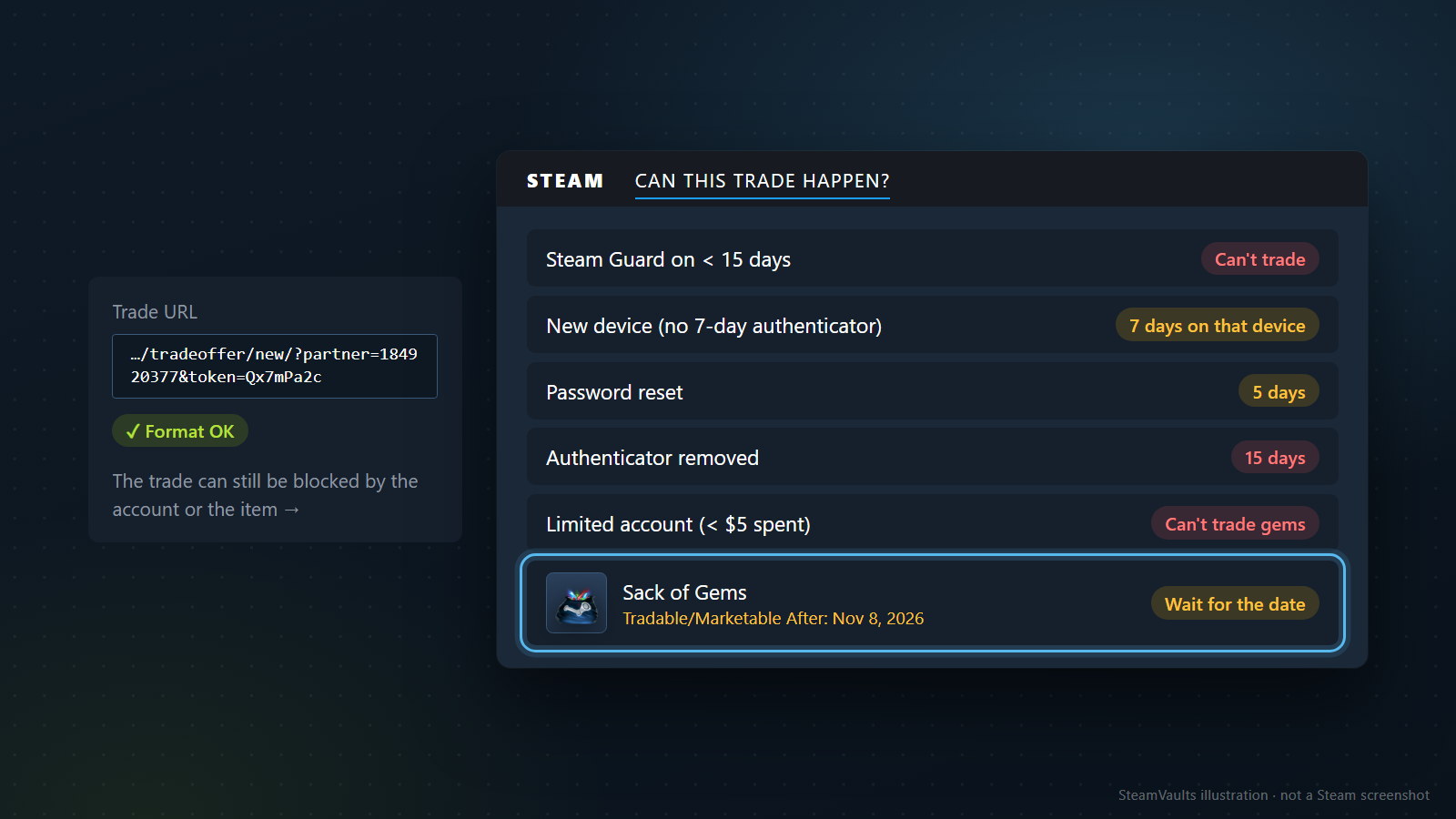
トレードURLは、相手がオファーを送れるようにするためのアドレスです。オファーが行き来してアイテムが動くには、アカウントとアイテムがそれぞれ条件を満たしている必要があります。サイトから「トレードURLに問題がある」と言われても、URLをコピーし直す前にこちらを見たほうが早く片づくことがあります(私の判断です)。
図の左の Format OK(形式は問題なし)の下には、The trade can still be blocked by the account or the item(それでもアカウントかアイテムの側で取引が止まることがある)と書きました。右の CAN THIS TRADE HAPPEN? の6行が、その条件の例です。
まず確認の手順です。トレードオファーのヘルプによると、オファーはモバイル認証があればSteamモバイルアプリで、なければメールで確認してはじめて送られ、この確認を切る方法はありません。トレードURLを渡しても、この段階はなくなりません。
次にアカウントにかかる制限です。制限のヘルプから、トレードURLを使う人が引っかかりそうな行を選びました。かっこの中はヘルプの英語の見出しです。
| 状況 | ヘルプにある結果 |
|---|---|
| Steam Guardを有効にして15日たっていない、または無効(Steam Guard Not Enabled) | 取引もマーケットも使えない |
| Steam Guardで承認したことのない端末(Newly Authorized Device) | その端末で7日間、取引とマーケットが使えない。モバイル認証が7日以上あれば例外 |
| パスワードを忘れて再設定した。変更とは別(Recent Password Reset) | 5日間、取引とマーケットが使えない。2か月を超えて活動がなかったアカウントは30日 |
| モバイル認証を外した(Mobile Authenticator Removed) | 15日間、取引とマーケットが使えない |
| モバイル認証を新しく追加した(Mobile Authenticator Added) | 追加から7日以内に作った取引には、最大15日の保留が付くことがある |
| 保留中の承諾済み取引を取り消した(Recently Cancelled An Accepted Trade) | 7日間、取引できない |
| Steamサポートによる取引禁止(Current Trade or Community Ban) | 違反の重さに応じて、一時的または永久 |
| VAC BANなどが登録された(VAC Ban) | CS2アイテムの取引ができない |
| モバイル認証でアカウントを守っていない(Trade or Market Hold) | 取引そのものはできるが、アイテムが相手へ渡るのが保留で遅れる |
図に出ているのはこのうち4行です。Steam Guard on < 15 days が Can't trade(取引できない)、New device (no 7-day authenticator) が 7 days on that device(その端末で7日)、Password reset が 5 days、Authenticator removed が 15 days となっています。
表のSteam Guardとモバイル認証の行は、アカウントがもともとどう守られていたかで分かれます。ヘルプによると、メールのSteam Guardですでに守られていたアカウントは、モバイル認証を足しても取引やマーケットを止める新しい制限がかからず、追加から7日間に作った取引に保留が付く点だけが残ります。何の保護もなかったアカウントが認証を足すと、Steam Guardを有効にしたばかりの扱いになり、15日間、取引とマーケットが使えません。メールのSteam Guardを最近有効にしたアカウントは15日間マーケットを使えない、という項目(Steam Guard Only Recently Enabled)も別にあります。袋詰のジェムを取引でなくマーケットで売るつもりの人は、この項目も関係します。
理由はふつう、取引を始めようとしたときやマーケットで操作しようとしたときに表示される、とヘルプは書いています。Steamサポートはこれらの制限を変更できない、という一文もあります。待つほかに手はないということです。期間ごとの保留の条件はトレード保留の記事に詳しくまとめてあります。
ジェムや袋詰のジェムを扱う人に一番関係が深いのは、制限付きユーザーアカウントのヘルプでしょう。Steamストアで使った金額が5.00米ドルに届かないアカウントは、トレーディングカード、ブースターパック、ジェムなどのSteamコミュニティアイテムを取引できず、トレードオファーにメッセージを付けることもできません。ウォレットに5米ドル相当以上を入金するか、ストアで5米ドル以上のゲームを買えば解除される、とヘルプにあります。小売版ゲームの登録やFree to Playのゲーム、マーケットで売ったアイテムの代金を使うことでは解除されません。図の Limited account (< $5 spent) の行の Can't trade gems(ジェムを取引できない)がこれにあたります。この場合、トレードURLを何度コピーし直しても結果は同じです。なお、袋詰のジェムがこの「gems」に含まれるというのは私の読み方で、ヘルプが袋詰のジェムを名指ししているわけではありません。
最後はアイテムの側です。制限のヘルプは、ゲーム内やコミュニティマーケットで買ったアイテムは、インベントリのアイテムに表示された日付を過ぎるまで取引もマーケットへの出品もできないと書いています。Steam取引のヘルプによると、アイテムを選んで詳細のTagsを見れば、取引できるかどうかが分かります。図の最後の行は、袋詰のジェム(Sack of Gems)に Tradable/Marketable After: Nov 8, 2026 と付き、Wait for the date(日付まで待つ)となっている例で、この日付は作り物です。表示の読み方は取引不可とマーケット不可の記事にあります。
例を一つ作ってみます。3人が同じ日に同じサイトへ、どれも正しいトレードURLを入れたとします。
- 1人目は、メールのSteam Guardを長く使ってきたものの、新しいノートPCのブラウザで初めてサインインしてURLをコピーしました。そのブラウザでは7日間取引できませんが、7日以上承認されている端末からなら取引できます。
- 2人目は、マーケットで袋詰のジェムを買ったばかりです。そのアイテムは表示された日付まで動きません。
- 3人目は、無料のゲームしか遊んでこなかったアカウントで、ストアで使った金額が5米ドルに届きません。先ほどの読み方に従えば、この人は袋詰のジェムを取引できないことになります。
3人ともURLは間違っていません。この3人は説明のために作った架空の人物です。
取引の前にアカウント側の兆候をざっと見ておきたいなら、このサイトの取引準備のチェックもあります。サインイン後に、公開されているアカウントの情報と制限を確かめる、とページ自身が説明しています。それでも、取引を始めたときにSteamが出す制限の表示のほうを優先してください(私の判断です)。
インベントリの公開範囲と取引の向き
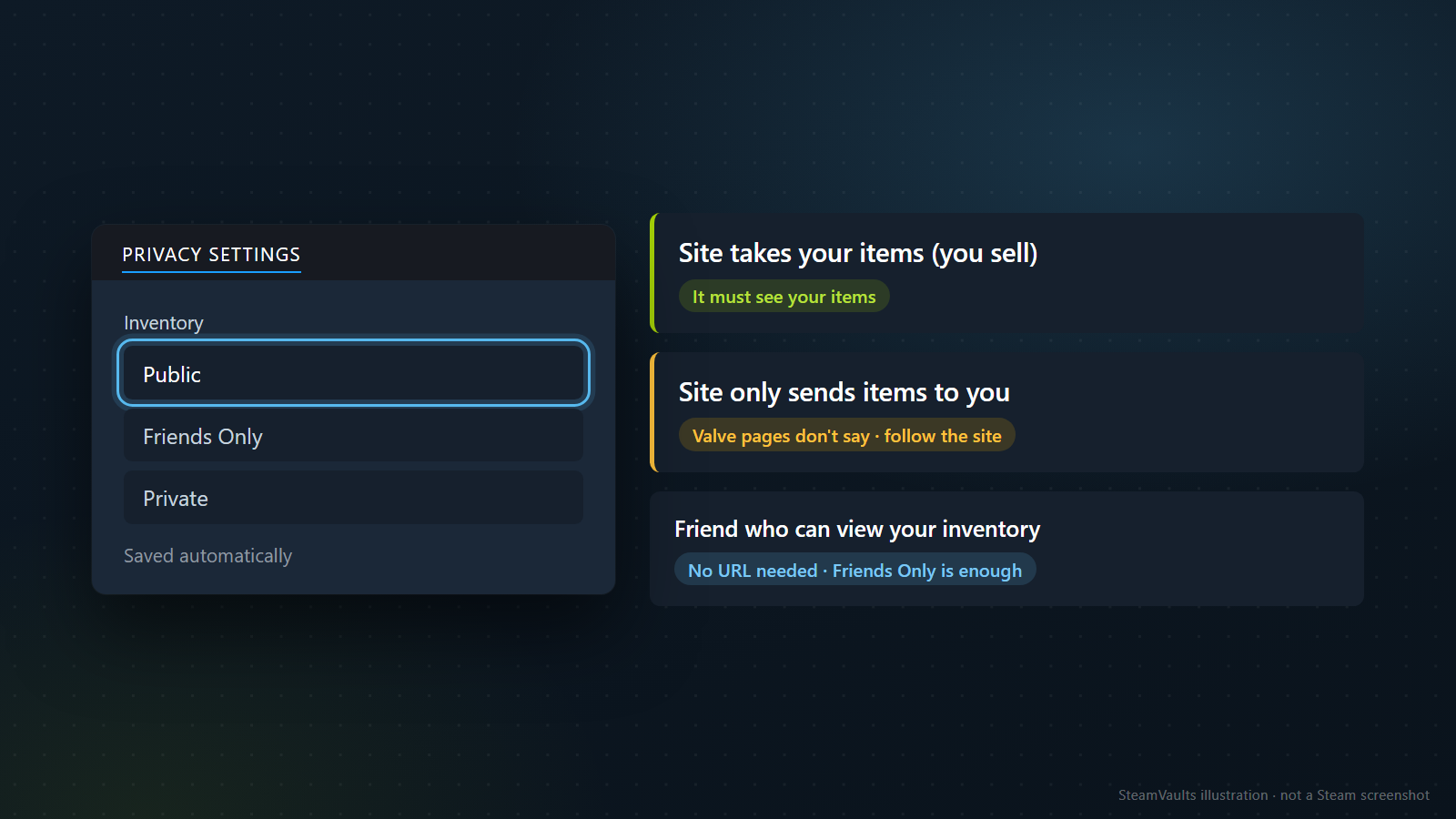
Steam取引のヘルプによると、インベントリの公開範囲は公開、フレンドのみ、非公開の3つで、インベントリかプロフィールの設定で変えられます。プロフィールのプライバシーについてのヘルプは、Edit ProfileからPrivacy Settingsのタブに入り、変更は自動で保存されると書いています。図の左の Public、Friends Only、Private と Saved automatically は、これを模型にしたものです。
トレードURLでオファーを受けるのにインベントリが公開である必要があるかどうかは、資料によって言うことが違います。Valveのトレードオファーのヘルプは、オファーを送れる相手を「インベントリを見られるフレンド」と「Unique Trade URLを教えてくれた人」に分けて書くだけで、URLで受け取る側のインベントリが公開でなければならないとは書いていません。ProSettingsとRiskySkinsは、公開が必要だと書いています。このサイトの用語集も、公開でなければ相手がアイテムを見られずオファーを作れない、と言い切っています。私はこの条件をValveのヘルプで確かめられなかったので、確認できていない説明として扱います。
フレンドの側ははっきりしています。フレンドがURLなしでオファーを送るには自分のインベントリを見られる必要があるので、フレンドとだけ取引するなら、フレンドのみの範囲でその条件は満たせます。図の下のカード、Friend who can view your inventory の No URL needed · Friends Only is enough(URLは不要、フレンドのみで足りる)がこの話です。
迷ったら、取引の向きで分けると整理しやすくなります。サイトが自分のアイテムを引き取る取引、たとえば売却なら、サイトは自分のインベントリのアイテムを見られなければなりません。SteamVaultsの売却ページも、査定の確認のためにSteamがインベントリを見せる必要があると案内しています。図の Site takes your items (you sell) に付けた It must see your items(アイテムが見える必要がある)です。サイトが自分にアイテムを送るだけの取引では、自分のインベントリの公開が必要かどうか、Valveのページに答えはありません。そのサイトの案内に従ってください。図の Site only sends items to you の Valve pages don't say · follow the site がこれです。公開に変える手順、外から確かめる方法、用が済んだあとに範囲を選び直すことは、インベントリを公開する方法の記事にあります。
公開範囲を変えたらトレードURLもコピーし直すべきか、という点でもよく迷います。Valveのヘルプは公開範囲とトレードURLを別々の場所で説明していて、このサイトの用語集には、インベントリを隠してもリンク自体は有効だという一文があります。この一文もValveのヘルプでは確かめられませんでした。私なら、公開範囲を変えてもすでに登録したURLはそのままにして、サイトがインベントリを読めないと言ってきたときだけ、公開範囲のほうを先に見ます。
貼り付ける前の二つの確認
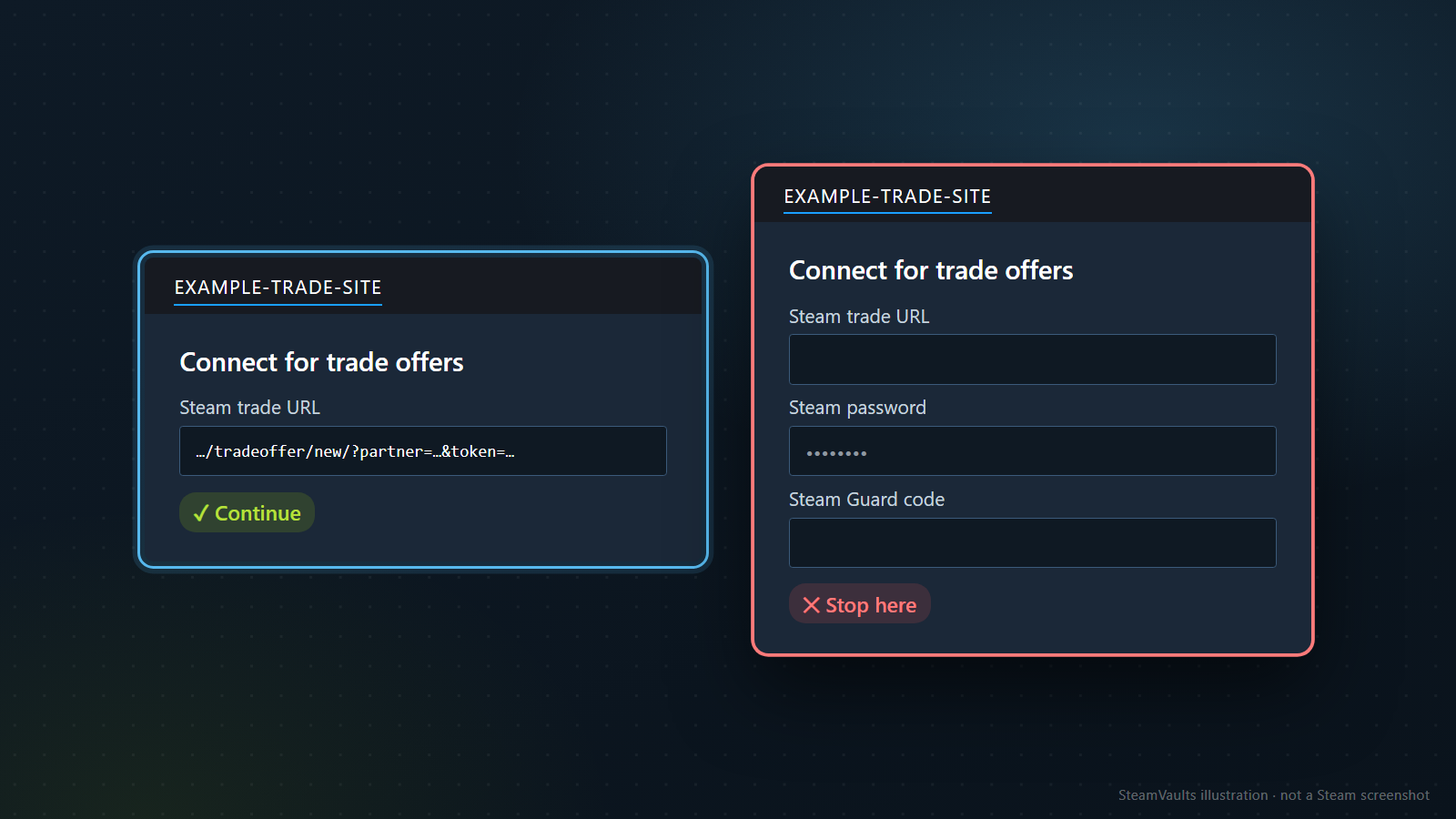
一つ目は、その欄が求めているのがトレードURLだけかどうかです。トレードURLを受け取ったサイトがするのは、そのアドレスへオファーを送ることです。SteamVaultsの売却ページも、ボットがトレードURLへオファーを送ること、URLだけではアイテムを動かせないこと、アプリでの確認なしにアイテムは動かないことを説明し、サインインはSteam OpenIDで行ってSteamのパスワードは受け取らないと書いています。トレードURLを渡すだけなら、パスワードやSteam Guardのコードの出番はないはずです(私の判断です)。図の右のフォームのように Steam password と Steam Guard code まで求められたら(Stop here)、スマホの節で触れた偽サイトを疑ってください。左のフォームは Steam trade URL の欄だけで、Continue と付けました。EXAMPLE-TRADE-SITEという名前は架空です。
二つ目は、相手が本当にURLを必要としているかです。トレードオファーのヘルプのとおりなら、すでにフレンドで自分のインベントリを見られる人は、URLなしでオファーを送れます。URLが要るのは、フレンドでない相手と取引サイトです。渡す先は自分で選んだところに限り、リンクでできることとできないことは共有の記事で確かめてください。
見つけたあとの手順と、確かめられなかったこと
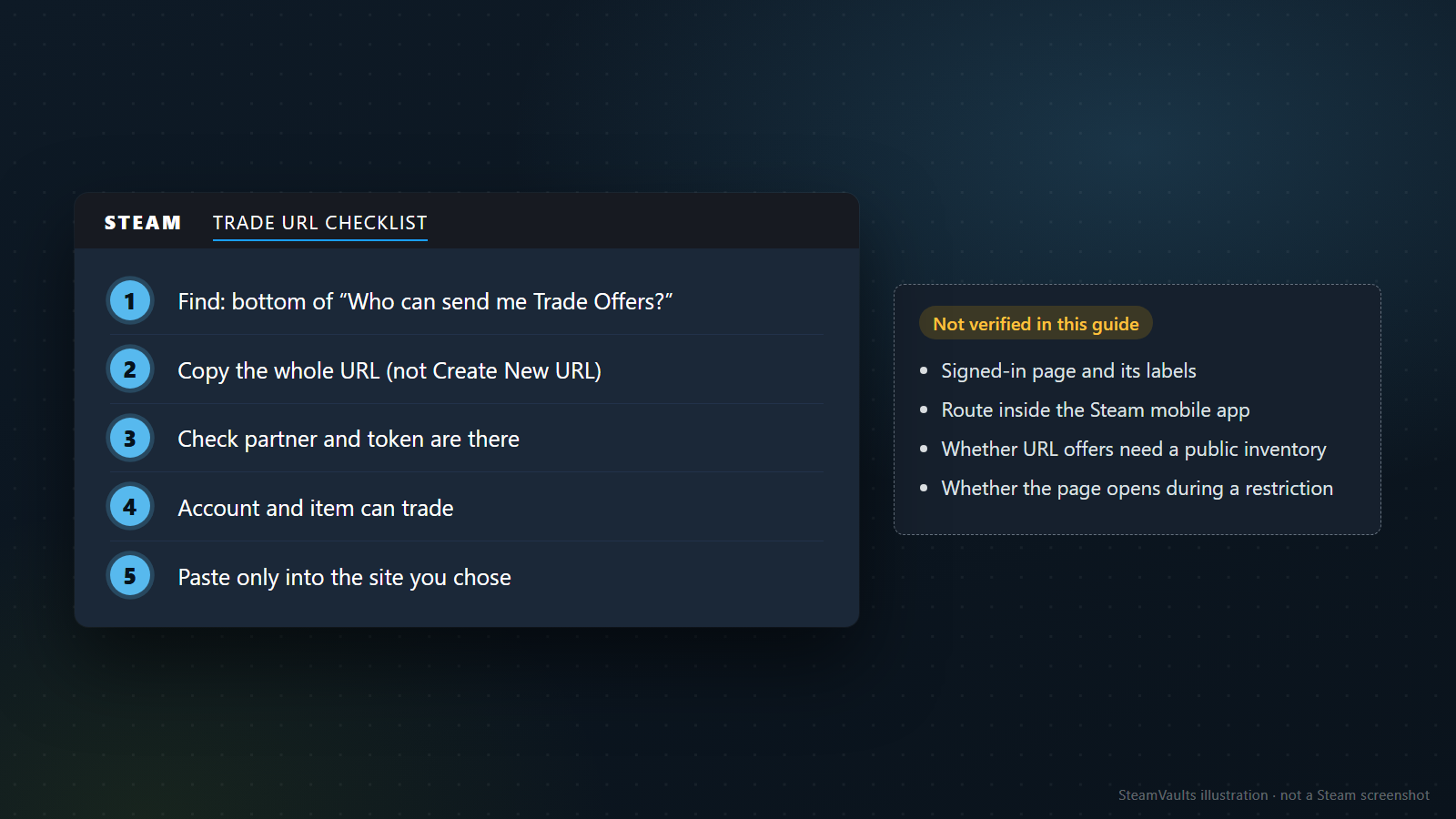
図の左の5項目を、もう少し具体的に書くとこうなります。
1. 見つける。PCならInventory、Trade Offers、Who can send me Trade Offers?の順に入り、一番下のURLを探す。スマホならブラウザに steamcommunity.com/my/tradeoffers/privacy と打つ。 2. Create New URLは押さず、URLを最後までコピーする。 3. チェッカーなどで、partnerとtokenがそろっているか見る。 4. アカウントの制限と、アイテムの取引可能日を確かめる。 5. 自分で選んだサイトのトレードURLの欄にだけ貼る。
貼ったあとにオファーが届いたら、どこに出るかも知っておくと迷いません。トレードオファーのヘルプによると、オファーが届くとSteamの画面右上のメールボックスが緑色になり、そこを押すと保留中のトレードオファーを開けます。インベントリのTrade Offersの画面からも、保留中のオファーとオファーの履歴を見られます。オファーに入ったアイテムは承諾されるまでインベントリに残り、オファーは2週間で自動的に期限切れになります。承諾する前には、相手のアカウントと双方のアイテムをトレードを承認する前の点検で照らし合わせてください。
URLを入れたのにサイトからオファーが来ない、エラーが出る、というときは、トレードエラーの記事でSteam側の記録とサイト側の記録を分けて見てください。見当違いのところにURLを渡してしまったときや、もう使わないサイトに登録したままのときは、新しいURLを作るかどうかを作り直しの記事の基準で決められます。
図の右の Not verified in this guide の4点は、この記事で確かめられなかったことです。
- サインインしたあとの設定ページと、その中の見出しやボタンの名前。日本語表示も見ていません。
- Steamモバイルアプリの中の経路。ガイド同士で食い違い、Valveのヘルプには載っていません。
- トレードURLでオファーを受けるのに、インベントリの公開が必要かどうか。
- 取引の制限がかかっている間に、設定ページが開くかどうか。
実際のアカウントでこのどれかに突き当たったら、Steamサポートの取引のヘルプで、問題に近い項目を選んでください。取引そのものができないなら I'm unable to trade、届いたオファーのことなら I need help with trade offers が当てはまります。