
Wo ist meine Steam-Handels-URL? Finden und kopieren am PC, im Browser und am Handy
Wo die Steam-Handels-URL steht, wie du sie am PC, im Browser und am Handy vollständig kopierst und was du vor dem Einfügen prüfst: Sperren und Inventar.
Artikelsprachen
In diesem Artikel
Eine Handelsseite oder ein Tauschpartner will deine Steam-Handels-URL, und du findest sie nicht. Die Antwort ist kurz, der Weg dahin wird in Anleitungen erstaunlich unterschiedlich beschrieben. Hier steht, wo Valve die URL verortet, wie du am PC, im Browser und am Smartphone hinkommst, wie du sie vollständig kopierst und was du klärst, bevor du sie irgendwo einfügst: ob dein Konto und der Gegenstand überhaupt handeln dürfen und ob die Seite dein Inventar sehen muss. Ob das Weitergeben sicher ist, behandelt Steam Trade URL teilen: Ist das wirklich sicher?, was eine neue URL ändert, Steam-Handels-URL neu erstellen.
Grundlage sind Valves Hilfeseiten, gelesen am 31. Oktober 2026 mit der englischen Fassung als Maßstab. Die deutschen Bezeichnungen habe ich am 1. November 2026 in den deutschen Fassungen der FAQ zu Handelsangeboten, des Handels-Assistenten und der Seite zur Profil-Privatsphäre nachgelesen. Die Einstellungsseite selbst verlangt eine Anmeldung; ohne Konto habe ich nur die Anmeldemaske gesehen, die Seite dahinter nicht. Die Abbildungen sind nachgebaute Modelle mit englischer Beschriftung, keine Aufnahmen aus Steam. Kontonamen und URLs darin sind erfunden.
Die URL steht am Ende von „Wer kann mir Handelsangebote senden?“
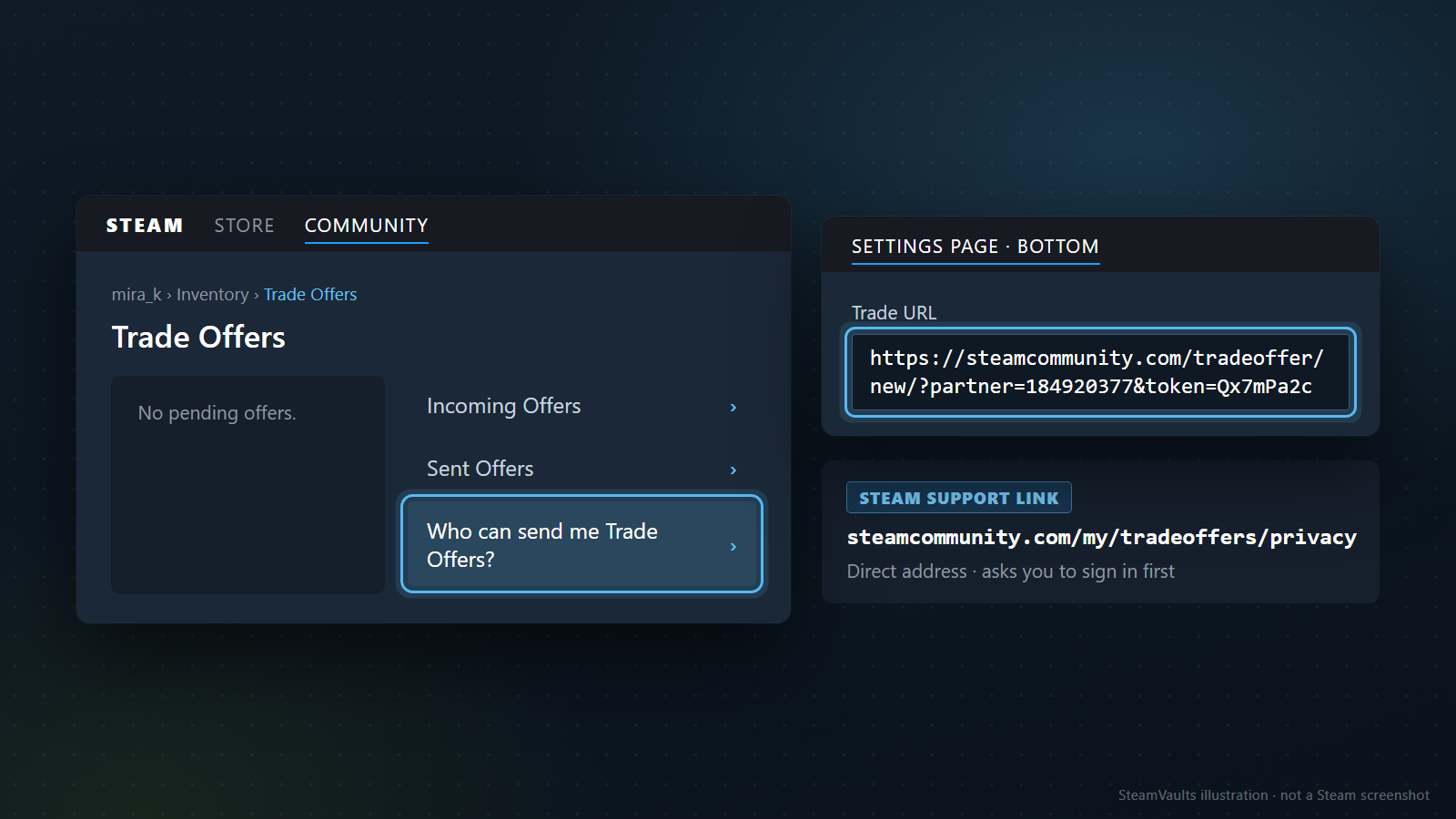
Valves FAQ zu Handelsangeboten sagt es in einem Satz: Deine einzigartige Handels-URL findest du unten auf der Einstellungsseite „Wer kann mir Handelsangebote senden?“ (englisch „Who can send me Trade Offers?“). Erreichbar ist diese Seite von „Handelsangebote“ aus. Im Bild steht der Link in der rechten Spalte unter „Incoming Offers“ und „Sent Offers“, und das Feld mit der URL rechts zeigt das untere Ende der Einstellungsseite.
Es gibt eine Abkürzung. Der Handels-Assistent von Steam Support hat den Punkt „Ich benötige meine Steam-Handels-URL“, und der führt auf steamcommunity.com/my/tradeoffers/privacy. Ohne Anmeldung zeigt diese Adresse die Steam-Anmeldung mit Kontoname, Passwort und QR-Anmeldung über die Steam-Mobile-App; im Bild heißt es deshalb „asks you to sign in first“. Was danach kommt, habe ich nicht gesehen.
Am PC im Client und im Browser: vier Klicks, ein Knopf, den du meidest
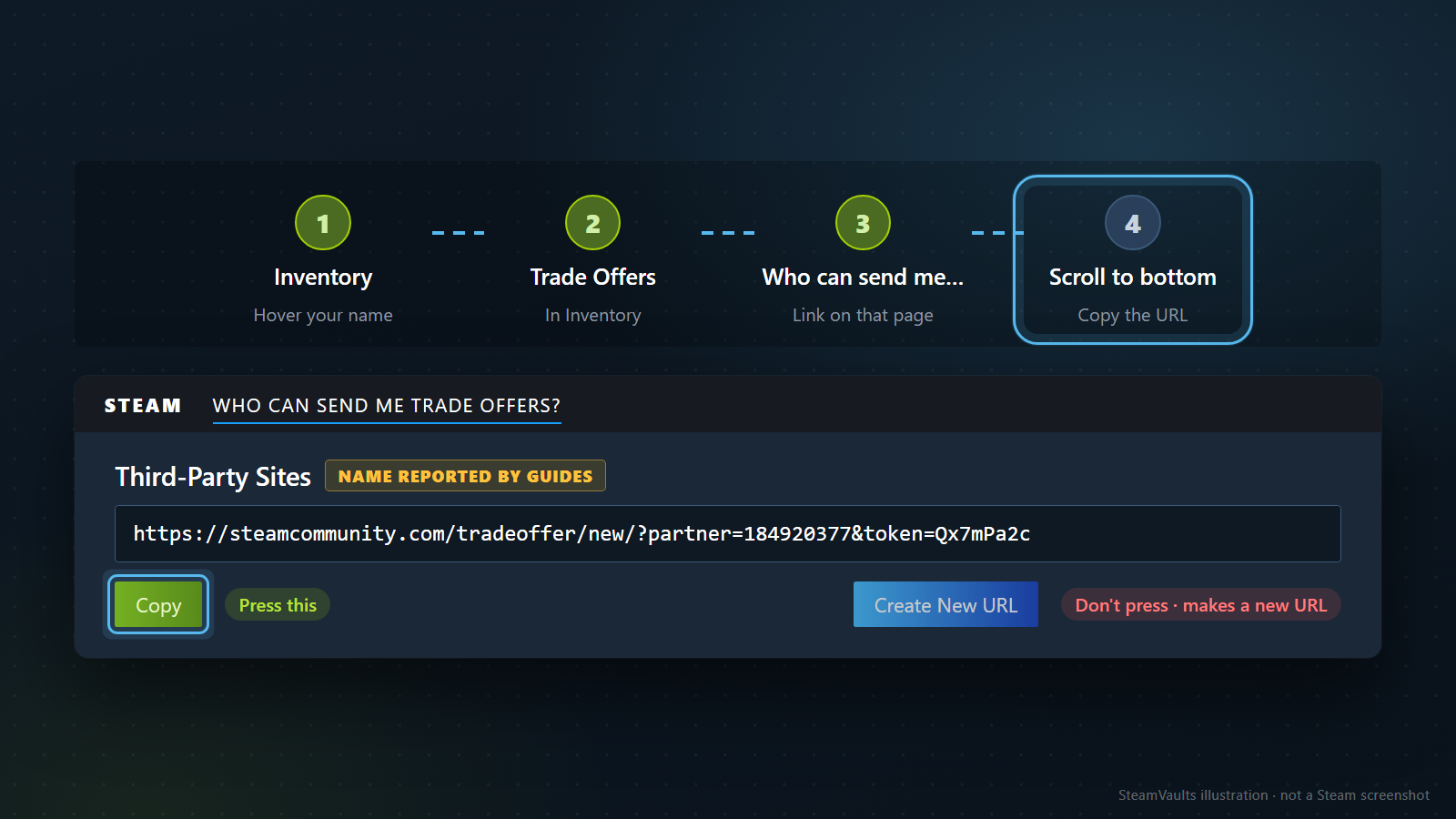
Für Client und Webseite beschreibt die FAQ denselben Weg. Öffne Steam, im Client oder im Browser, und fahr mit der Maus über deinen Namen oben. Dann „Inventar“, dann „Handelsangebote“. Das sind im Bild die Schritte 1 und 2. Schritt 3 ist der Link „Wer kann mir Handelsangebote senden?“ auf dieser Seite, Schritt 4 das Scrollen ans Seitenende, wo die URL steht und kopiert wird.
Ein Detail, das dich nicht verwirren sollte: Valves Steam-Handels-FAQ beschreibt den Profilnamen oben in der Mitte des Steam-Bildschirms und nennt als zweiten Zugang zum Inventar das Menü rechts auf der Profilseite. Die Hilfe zur Verkaufsseite und das Glossar dieser Website sagen dagegen, man solle oben rechts auf den Namen klicken. Ich folge Valve. Wenn dein Bildschirm anders aussieht, such den Namen dort, wo er bei dir steht.
Schwieriger ist das Seitenende selbst. Die Anleitungen, die ich gelesen habe, beschreiben es unterschiedlich:
| Quelle | Wie das Seitenende beschrieben wird |
|---|---|
| Online Tech Tips (2021, geändert 2024) | Textfeld unter „Third-Party Sites“, Link rechts neben „Trade Offers“ |
| CritFeed (2025) | „Copy“-Knopf unter dem Link |
| ProSettings (2025) | Link über einem großen blauen Knopf |
| RiskySkins (2026) | „Copy“-Knopf, erreichbar nach dem Scrollen |
Geprüft habe ich keine dieser Beschreibungen, und sie stammen aus verschiedenen Jahren. Darum steht im Bild an der Überschrift „Third-Party Sites“ der Vermerk „Name reported by guides“. Mein Maßstab bleibt Valves Formulierung „unten auf der Seite“, nicht ein Abschnittsname aus einer Drittseite.
Ein Knopf verdient Vorsicht. ProSettings warnt, beim Kopieren nicht den großen blauen Knopf „Create New URL“ zu drücken, und bei CritFeed liegt der Knopf zum Erneuern direkt neben „Copy“. ProSettings, CritFeed und RiskySkins schreiben, dass eine neue URL die alte unbrauchbar macht; auf den Valve-Seiten, die ich gelesen habe, steht das nicht. Im Bild ist „Copy“ deshalb mit „Press this“ markiert und „Create New URL“ mit „Don't press · makes a new URL“. Wer versehentlich erneuert hat, findet die Folgen in Steam-Handels-URL neu erstellen.
Am Smartphone: lieber den Browser als die App-Menüs
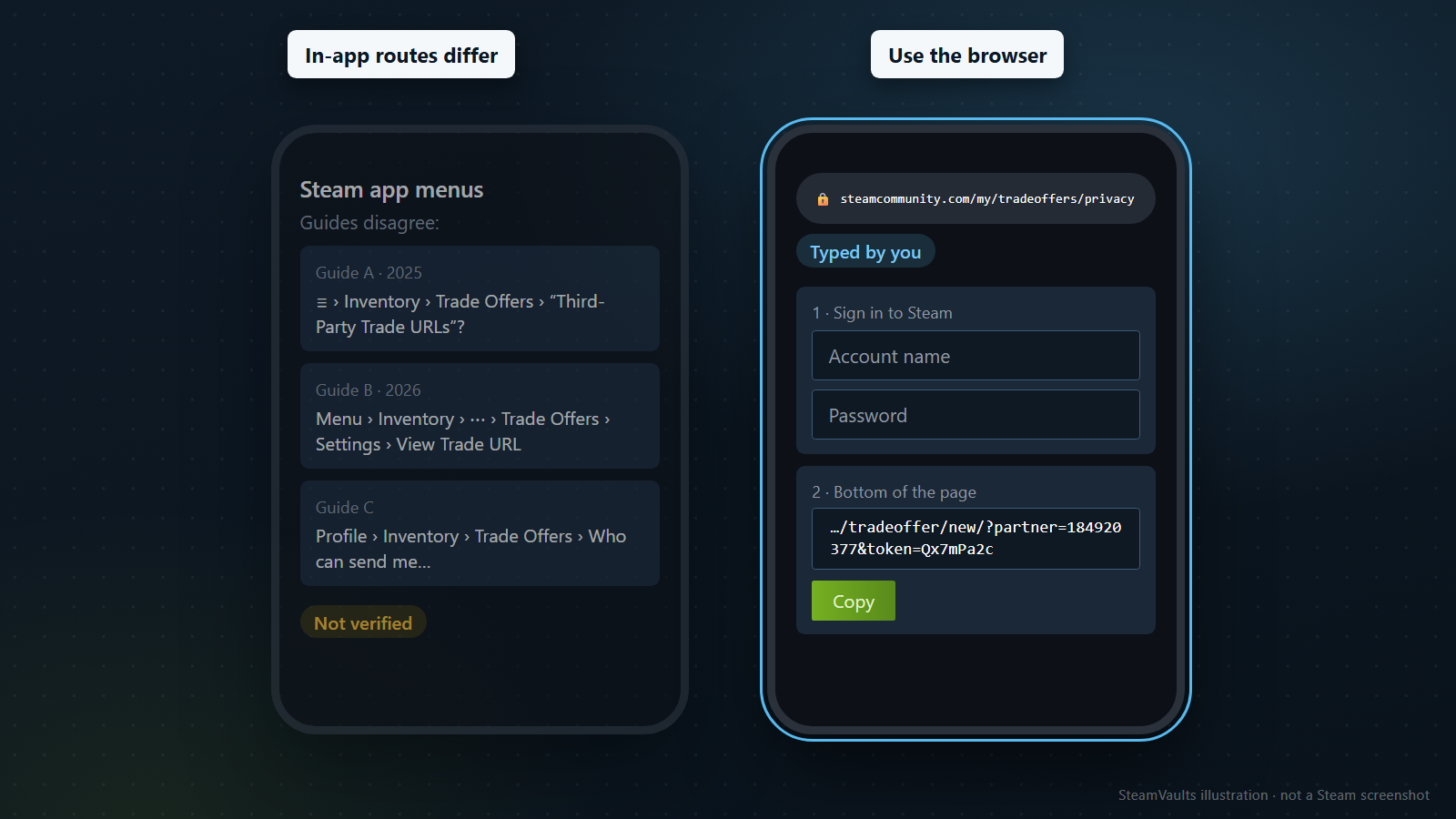
In Valves FAQ kommt die Steam-Mobile-App nur als Ort vor, an dem du Handelsangebote bestätigst (ohne Mobile-Authentifikator per E-Mail). Einen Weg zur Handels-URL in der App beschreibt sie nicht. Drittanleitungen tun es, aber jede anders. Im linken Telefon stehen drei davon: Anleitung A von 2025 (CritFeed) geht über das Menü mit den drei Strichen, Inventar und Handelsangebote zu etwas wie „Third-Party Trade URLs“, Anleitung B von 2026 (RiskySkins) über Menü, Inventar, Drei-Punkte-Menü, Handelsangebote, Einstellungen und „View Trade URL“, Anleitung C, das Glossar dieser Website, über Profil, Inventar, Handelsangebote und „Wer kann mir Handelsangebote senden?“. Das Glossar fügt ohne Quelle hinzu, ältere App-Versionen hätten den Punkt nicht. Geprüft ist keiner der drei Wege.
Meine Empfehlung: Tipp im Browser des Smartphones selbst steamcommunity.com/my/tradeoffers/privacy ein, melde dich an und scroll ans Seitenende. Die Form mit /my/ braucht keine Profiladresse (das Glossar verwendet eine Form mit /id/ und dem Profilnamen). Tippe die Adresse selbst, statt einem Link zu folgen, den dir jemand schickt. Valves Handels-FAQ warnt, dass Kontodiebe manchmal gefälschte Steam- oder Handelsseiten anbieten, um an Anmeldedaten zu kommen.
Die App zu löschen oder den Authentifikator zu entfernen, nur um an die URL zu kommen, lohnt sich nicht. Ein Entfernen des Mobile-Authentifikators sperrt Handel und Markt für 15 Tage, und wer sich in einem neuen Browser anmeldet, kann auf diesem Gerät 7 Tage lang nicht handeln, außer der Authentifikator ist seit mindestens 7 Tagen aktiv. Ob die Einstellungsseite selbst während einer solchen Sperre erreichbar ist, steht nirgends.
Mein Vorschlag, keine Steam-Anweisung: Füge die kopierte URL einmal in eine Notiz-App ein und schau, ob das Ende vollständig ist.
Kopier die ganze URL, nicht die Profiladresse
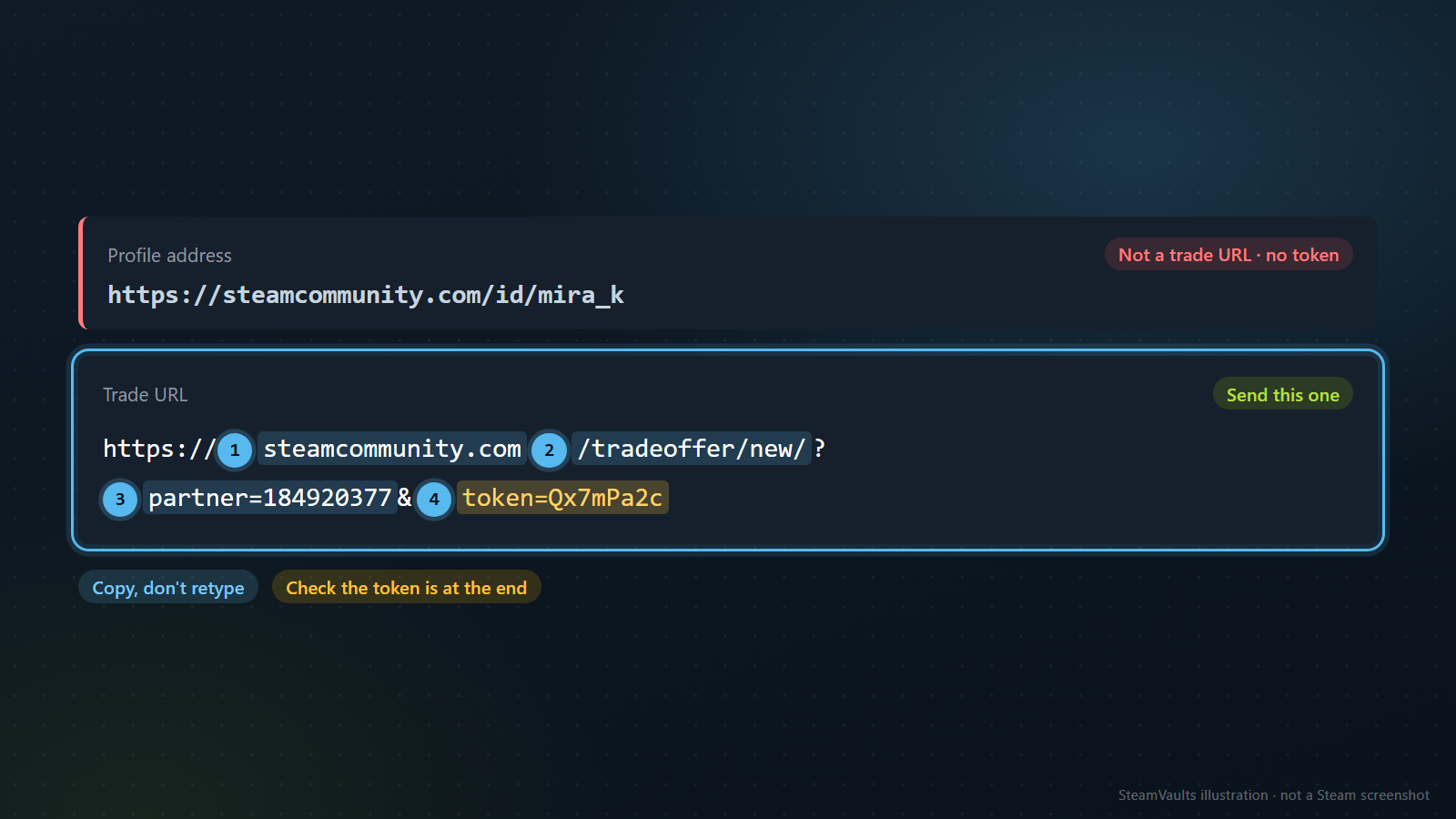
Eine Handels-URL hat die Form https://steamcommunity.com/tradeoffer/new/?partner=…&token=…. Im Bild sind die vier Teile nummeriert: 1 steamcommunity.com, 2 /tradeoffer/new/, 3 der partner-Wert (im erfundenen Beispiel 184920377) und 4 der token-Wert (Qx7mPa2c). RiskySkins schreibt, dass beide Werte nötig sind. Eine Profiladresse wie das erfundene https://steamcommunity.com/id/mira_k ist keine Handels-URL, weil der Token fehlt.
Kopier die URL mit dem Knopf oder durch vollständiges Markieren, tippe sie nicht ab, und sieh nach, ob am Ende der Token steht. Prüfen kannst du sie mit dem Analyzer für Steam-Links und Handels-URLs dieser Website. Laut seiner Beschreibung wertet er den eingegebenen Text nur im Browser aus, ohne ihn zu senden, zu speichern oder zu protokollieren. Er zeigt den partner-Wert, eine SteamID64 und einen Link zum Profil, und er meldet Profiladressen ohne Token, Steam-Adressen ohne /tradeoffer/new/ und nachgemachte Hosts. Er prüft die Zeichenkette, keine Sperren.
Mehrere Konten? Eine Handels-URL gehört zu dem Konto, mit dem du beim Kopieren angemeldet warst; das ist meine Folgerung. Vergleich das Profil, das der Analyzer öffnet, mit dem Konto, mit dem du bei der Seite angemeldet bist.
Warum eine richtige URL trotzdem scheitert
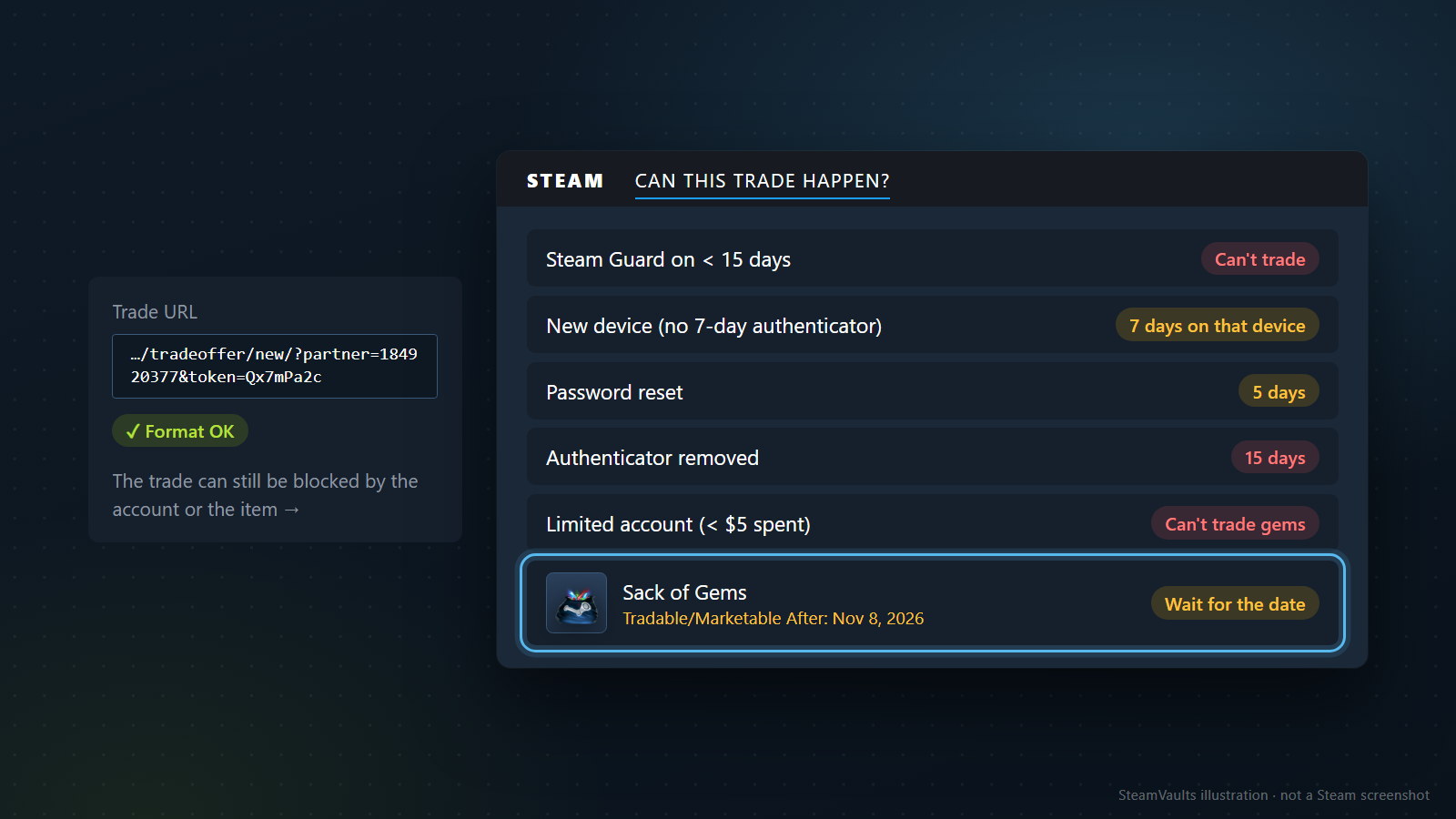
Die URL sagt nur, wohin ein Angebot geht. Ob gehandelt werden darf, entscheiden das Konto und der Gegenstand. Links im Bild ist die URL formal in Ordnung („Format OK“), und trotzdem kann der Handel scheitern, wie der Satz darunter sagt: „The trade can still be blocked by the account or the item“.
Die Seite zu Handels- und Markteinschränkungen zählt Gründe auf. Die Namen stehen hier so, wie sie die deutsche Fassung dieser Seite verwendet:
| Grund | Folge laut Hilfe |
|---|---|
| Steam Guard noch nicht lang genug aktiv | ohne Steam Guard oder mit Steam Guard kürzer als 15 Tage kein Handel; wer per E-Mail-Steam-Guard erst kürzlich aktiviert hat, kann den Markt 15 Tage nicht nutzen |
| Kürzlich autorisiertes Gerät | 7 Tage kein Handel und kein Markt von diesem Gerät; Cookies löschen oder neuer Browser zählt als neues Gerät; ältere Geräte handeln weiter; kein Thema, wenn der Mobile-Authentifikator seit mindestens 7 Tagen aktiv ist |
| Passwort wurde kürzlich zurückgesetzt | 5 Tage, 30 Tage bei über zwei Monaten Inaktivität |
| Steam-Mobile-Authentifikator entfernt | 15 Tage |
| Steam-Mobile-Authentifikator hinzugefügt | Handel aus den ersten 7 Tagen wird bis zu 15 Tage zurückgehalten; wer schon per E-Mail geschützt war, bekommt keine neue Sperre, ungeschützte Konten 15 Tage |
| Akzeptiertes Handelsangebot wurde kürzlich annulliert | 7 Tage |
| Handelssperre | je nach Schwere vorübergehend oder dauerhaft |
| VAC-Ausschluss | blockiert den Handel mit CS2-Gegenständen |
Ohne Mobile-Authentifikator verzögern Zurückhaltungen außerdem die Übergabe. Der Grund wird laut Hilfe in der Regel angezeigt, wenn du einen Handel beginnst, und der Steam Support kann keine dieser Einschränkungen ändern. Im Bild stehen vier davon als Zeilen: Steam Guard kürzer als 15 Tage („Can't trade“), neues Gerät ohne 7 Tage Authentifikator („7 days on that device“), Passwort-Reset („5 days“), entfernter Authentifikator („15 days“).
Die fünfte Zeile ist das eingeschränkte Konto. Laut Seite zu eingeschränkten Konten gilt ein Konto als eingeschränkt, solange im Steam-Shop weniger als 5,00 US-Dollar ausgegeben wurden. Es kann Community-Gegenstände wie Sammelkarten, Boosterpacks und Edelsteine nicht handeln und Handelsangeboten keine Nachricht beifügen. Aufgehoben wird das, wenn du mindestens 5 US-Dollar ins Steam-Guthaben einzahlst oder Spiele für mindestens 5 US-Dollar kaufst. Einen im Einzelhandel gekauften Key aktivieren, Free-to-Play-Spiele spielen oder Erlöse aus Marktverkäufen ausgeben zählt nicht. Dass ein Sack of Gems unter die Edelsteine fällt, die diese Regel nennt, ist meine Lesart, keine Aussage von Valve. Im Bild heißt die Zeile „Limited account (< $5 spent)“ mit „Can't trade gems“.
Und der Gegenstand selbst: Was im Spiel oder auf dem Communitymarkt gekauft wurde, ist bis zu dem am Gegenstand angezeigten Datum weder handelbar noch marktfähig; ob ein Gegenstand handelbar ist, zeigen seine Tags. Im Bild ist das ein Sack of Gems mit dem erfundenen Datum „Tradable/Marketable After: Nov 8, 2026“ und dem Hinweis „Wait for the date“. Mehr zu diesen Daten steht in Warum dein Steam-Artikel nicht handelbar oder vermarktbar ist.
Drei erfundene Fälle, alle mit korrekter URL. Ana meldet sich am neuen Laptop in einem frischen Browser an: Von dort kann sie 7 Tage nicht handeln, von ihren alten Geräten schon. Ben hat gerade einen Sack of Gems auf dem Markt gekauft: Er wartet auf das Datum am Gegenstand. Cem spielt nur Gratisspiele und hat unter 5 US-Dollar ausgegeben: Sein Konto ist eingeschränkt.
Optional zeigt die Prüfseite dieser Website nach der Anmeldung öffentliche Signale und Einschränkungen deines Kontos. Maßgeblich bleibt nach meiner Einschätzung der Hinweis, den Steam selbst beim Handel anzeigt. Wer Hilfe sucht, findet im Handels-Assistenten getrennte Punkte für „Ich kann nicht handeln“ und „Ich benötige Hilfe bei Handelsangeboten“.
Muss dein Inventar öffentlich sein?
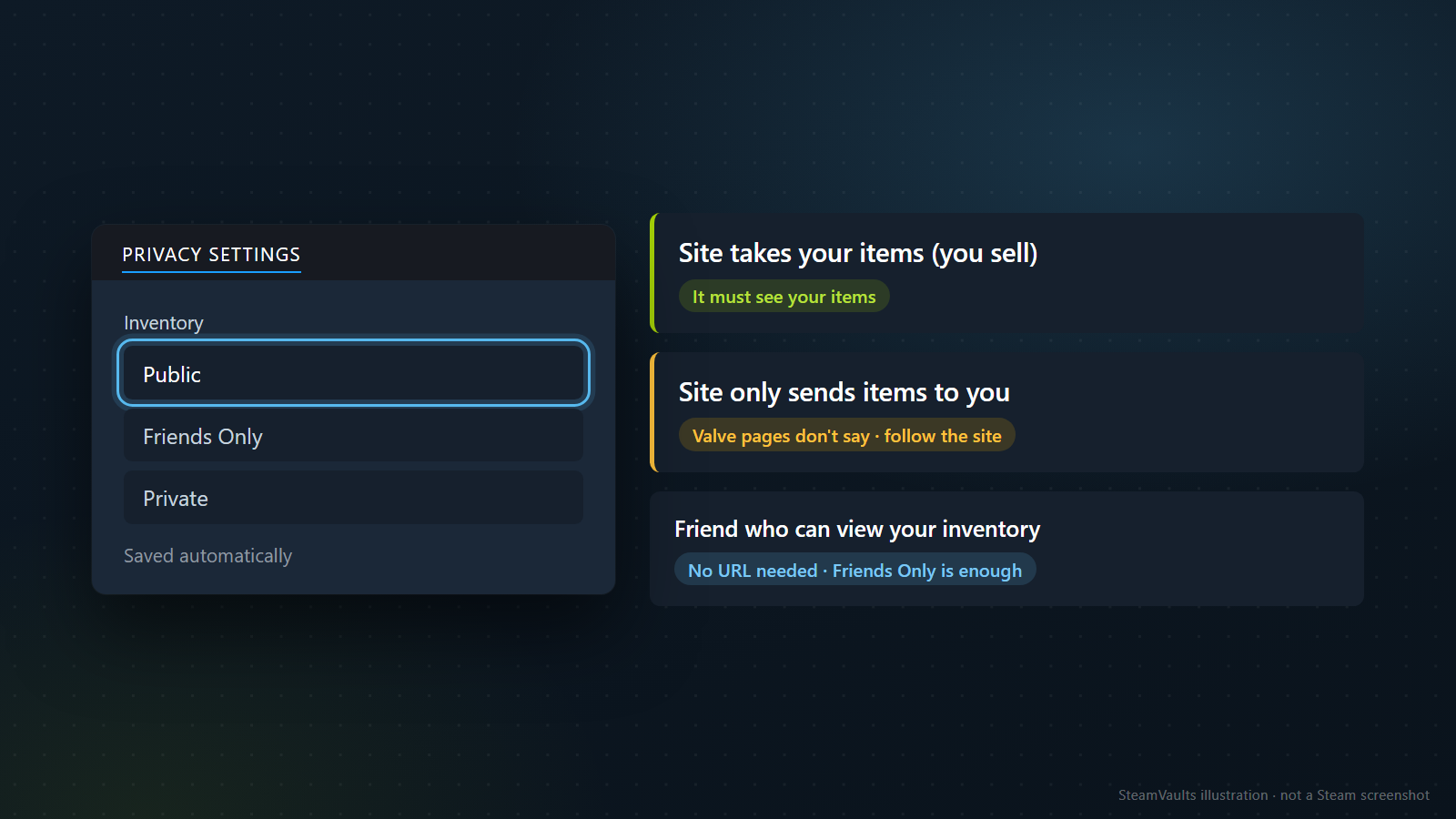
Kommt darauf an, in welche Richtung die Gegenstände gehen. Die englische FAQ nennt zwei Empfängergruppen für Angebote: Freunde, deren Inventar du einsehen kannst, und jeden, der dir seine Handels-URL gegeben hat. Dass das Inventar des Empfängers für URL-Angebote öffentlich sein muss, steht dort nicht. ProSettings, RiskySkins und das Glossar dieser Website sagen, es müsse öffentlich sein. Auffällig: Die deutsche Fassung derselben FAQ spricht an dieser Stelle von Nutzern mit öffentlichem Inventar, die dir ihre URL genannt haben. Ich behandle die Pflicht zum öffentlichen Inventar deshalb als nicht bestätigt; die beiden Sprachfassungen sagen hier nicht dasselbe.
Praktisch entscheide ich nach Richtung. Nimmt dir eine Seite Gegenstände ab, weil du verkaufst, muss sie sie sehen können. Die Verkaufsseite dieser Website sagt zum Beispiel, dass Steam das Inventar für die Angebotsprüfung zeigen muss. Im Bild: „Site takes your items (you sell) · It must see your items“. Schickt eine Seite dir nur etwas, geben Valves Seiten keine Antwort, und du folgst den Angaben der Seite („Valve pages don't say · follow the site“). Unter Freunden reicht „Nur Freunde“, denn die FAQ verlangt nur, dass du das Inventar einsehen kannst; ein Freund braucht dafür keine URL („No URL needed · Friends Only is enough“).
Umgestellt wird laut Valves Seite zur Profil-Privatsphäre über „Profil bearbeiten“, „Datenschutzeinstellungen“, mit den Stufen „Öffentlich“, „Nur Freunde“ und „Privat“ (im Bild „Public“, „Friends Only“, „Private“). Jede Änderung wird automatisch gespeichert („Saved automatically“). Laut Steam-Handels-FAQ geht das auch über die Einstellungen im Inventar. Schritt für Schritt erklärt es So stellst du dein Steam-Inventar auf öffentlich.
Das Glossar dieser Website sagt außerdem, ein verborgenes Inventar lasse den Link gültig. Bestätigt hat Valve das nicht. Eine bereits eingetragene URL lasse ich nach einer Privatsphäre-Änderung stehen, und kann eine Seite dein Inventar nicht lesen, prüfst du zuerst die Privatsphäre.
Bevor du einfügst: URL ja, Passwort nein
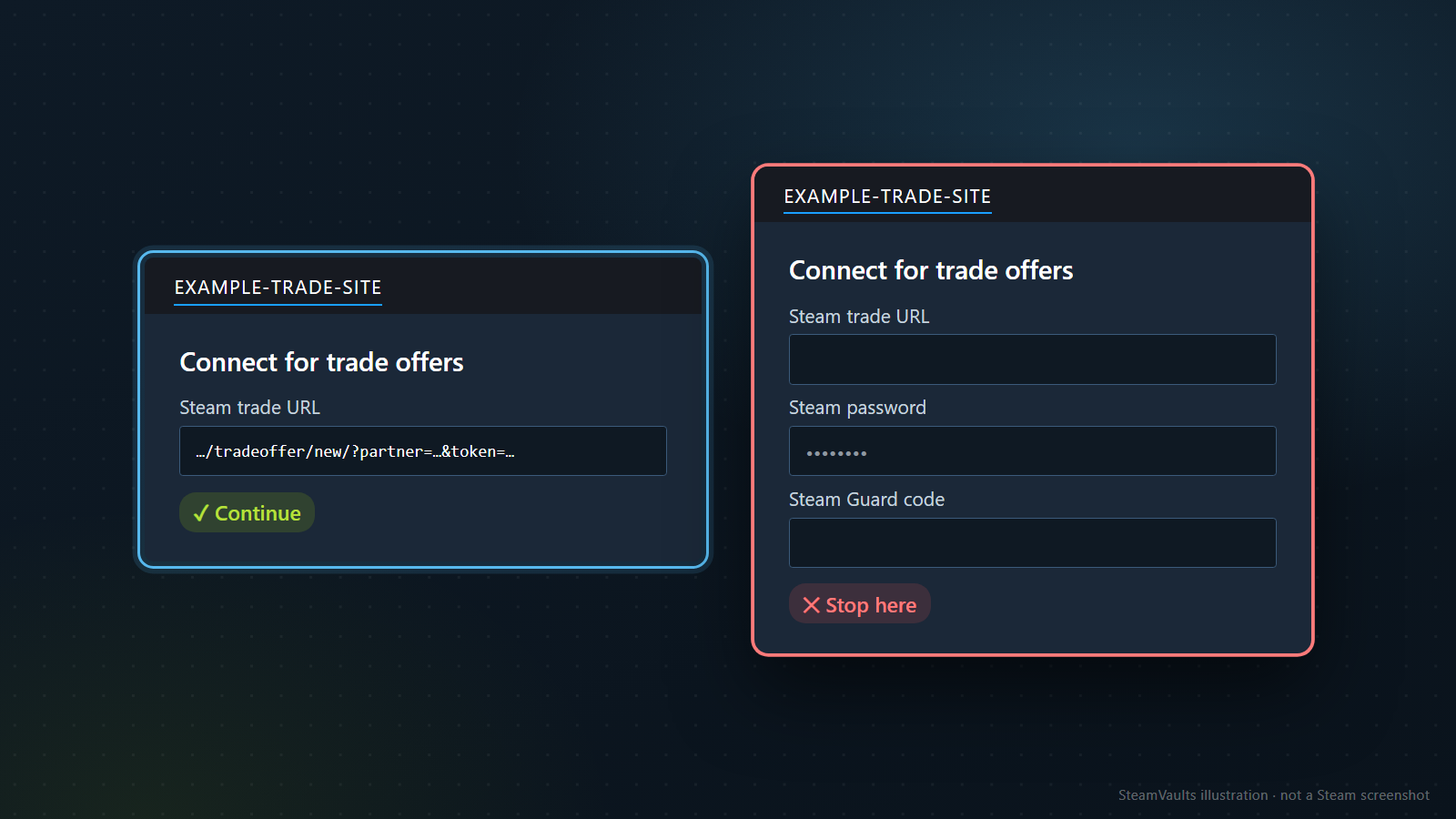
Eine Seite, die dir Angebote schicken will, braucht die URL. Ein Formular, das wie links im Bild nur „Steam trade URL“ verlangt, ist plausibel. Verlangt es wie rechts dazu dein Steam-Passwort und einen Steam-Guard-Code, hörst du dort auf. Für Angebote an deine URL sind beide nicht nötig, und Valve warnt, dass Kontodiebe gefälschte Steam- und Handelsseiten nutzen, um Anmeldedaten abzugreifen.
Als Vergleich, keine Werbung: Der Verkauf auf dieser Website meldet dich über Steam OpenID an, ohne dein Steam-Passwort. Ein Bot schickt ein Angebot an deine URL. Die URL allein bewegt keine Gegenstände, und ohne deine Bestätigung in der App geht nichts raus; Bestätigungen lassen sich laut FAQ auch nicht abschalten.
Was du jetzt tust
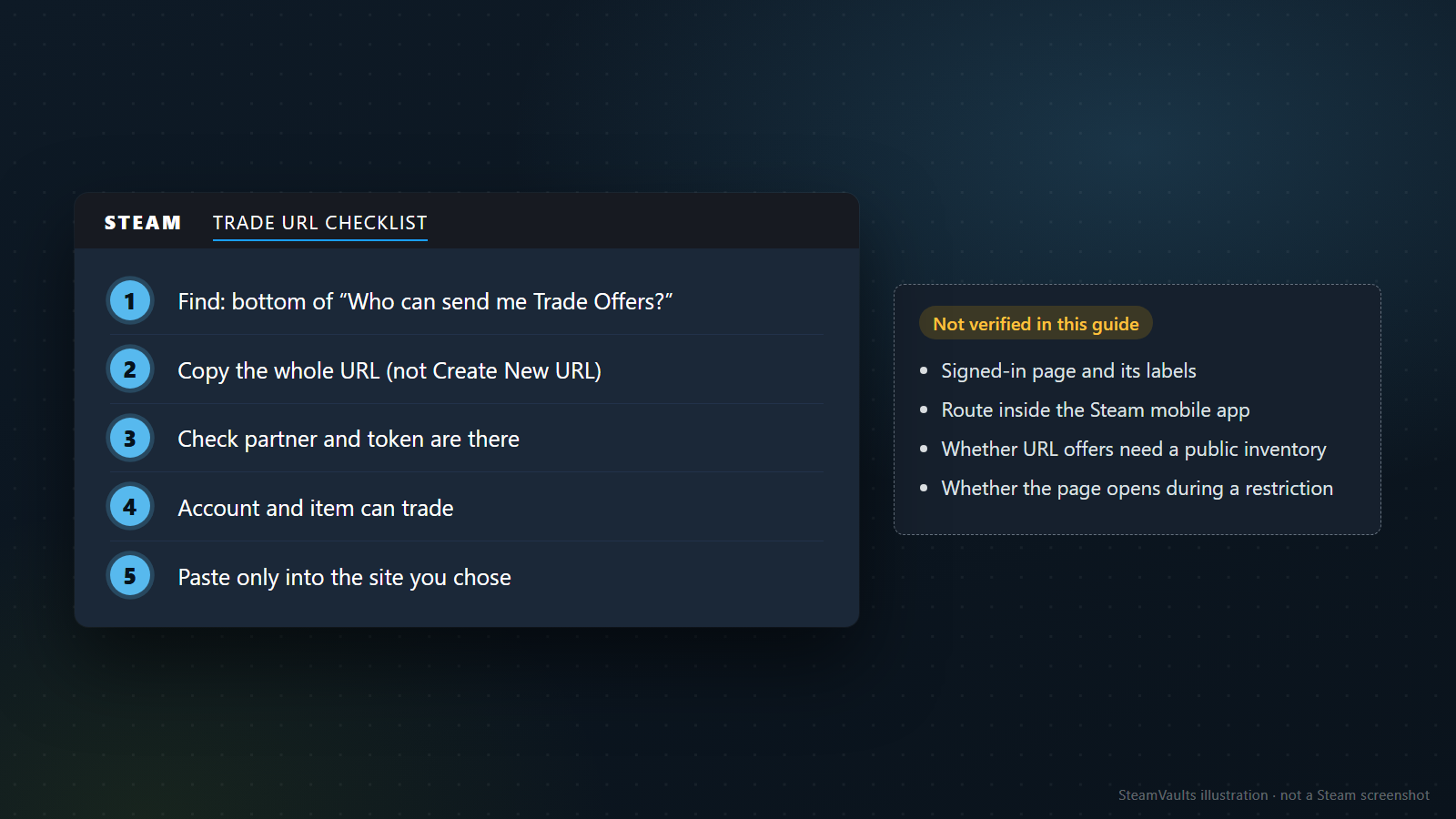
1. Finden: unten auf „Wer kann mir Handelsangebote senden?“. 2. Die ganze URL kopieren, nicht „Create New URL“ drücken. 3. Prüfen, ob partner und token da sind. 4. Klären, ob Konto und Gegenstand handeln dürfen. 5. Nur in die Seite einfügen, die du selbst gewählt hast.
Kommt dann ein Angebot, leuchtet laut FAQ das Briefumschlagsymbol oben rechts grün, und unter „Ausstehende Handelsangebote“ siehst du es; offene Angebote und den Verlauf findest du auch auf der Seite „Handelsangebote“. Die Gegenstände bleiben bis zur Annahme in deinem Inventar, und ein Angebot läuft nach zwei Wochen ab.
Vier Dinge konnte ich nicht prüfen, so stehen sie auch im Bild: die Seite nach der Anmeldung und ihre Beschriftungen, den Weg in der Steam-Mobile-App, ob URL-Angebote ein öffentliches Inventar verlangen und ob sich die Seite während einer Sperre öffnen lässt. Scheitert ein Angebot trotzdem, hilft die Checkliste zu Fehlern bei Handelsangeboten.