
Steam-Privatsphäre: Was Profil, Spieldetails, Freundesliste und Inventar jeweils verbergen
Steam-Datenschutz Zeile für Zeile: was Profil, Spieldetails, Freundesliste und Inventar verbergen, was immer sichtbar bleibt und wie du es von außen prüfst.
Artikelsprachen
In diesem Artikel
Auf Steams Seite mit den Datenschutzeinstellungen stehen mehrere Zeilen untereinander, und jede bietet dieselben drei Werte an: „Öffentlich“, „Nur Freunde“ und „Privat“. Trotzdem verschwindet bei „Privat“ je nach Zeile etwas anderes. Deshalb kann es passieren, dass dein Profil zu ist und dein Name trotzdem überall steht, oder dass die Spieleliste versteckt ist und Freunde dich dennoch „Im Spiel“ sehen.
Hier geht es Zeile für Zeile: Was hängt an welcher Einstellung, was bleibt sichtbar, egal was du wählst, und wie prüfst du das Ergebnis von außen statt aus deinem eigenen Konto? Die Einstellungsseite selbst öffnet sich nur nach der Anmeldung. Ich habe sie für diesen Beitrag nicht gesehen. Grundlage sind die Hilfeseiten des Steam-Supports, Valves Ankündigung von 2018, Valves Datenschutzerklärung, die Steamworks-Dokumentation für Entwickler und ein Bericht von ComputerBase aus dem Jahr 2018. Gelesen am 31. Oktober 2026; die deutschen Fassungen der Hilfeseiten, aus denen die deutschen Bezeichnungen hier stammen, am 1. November 2026. Wo diese Quellen schweigen, steht das dabei.
Lies zuerst die oberste Zeile „My profile“
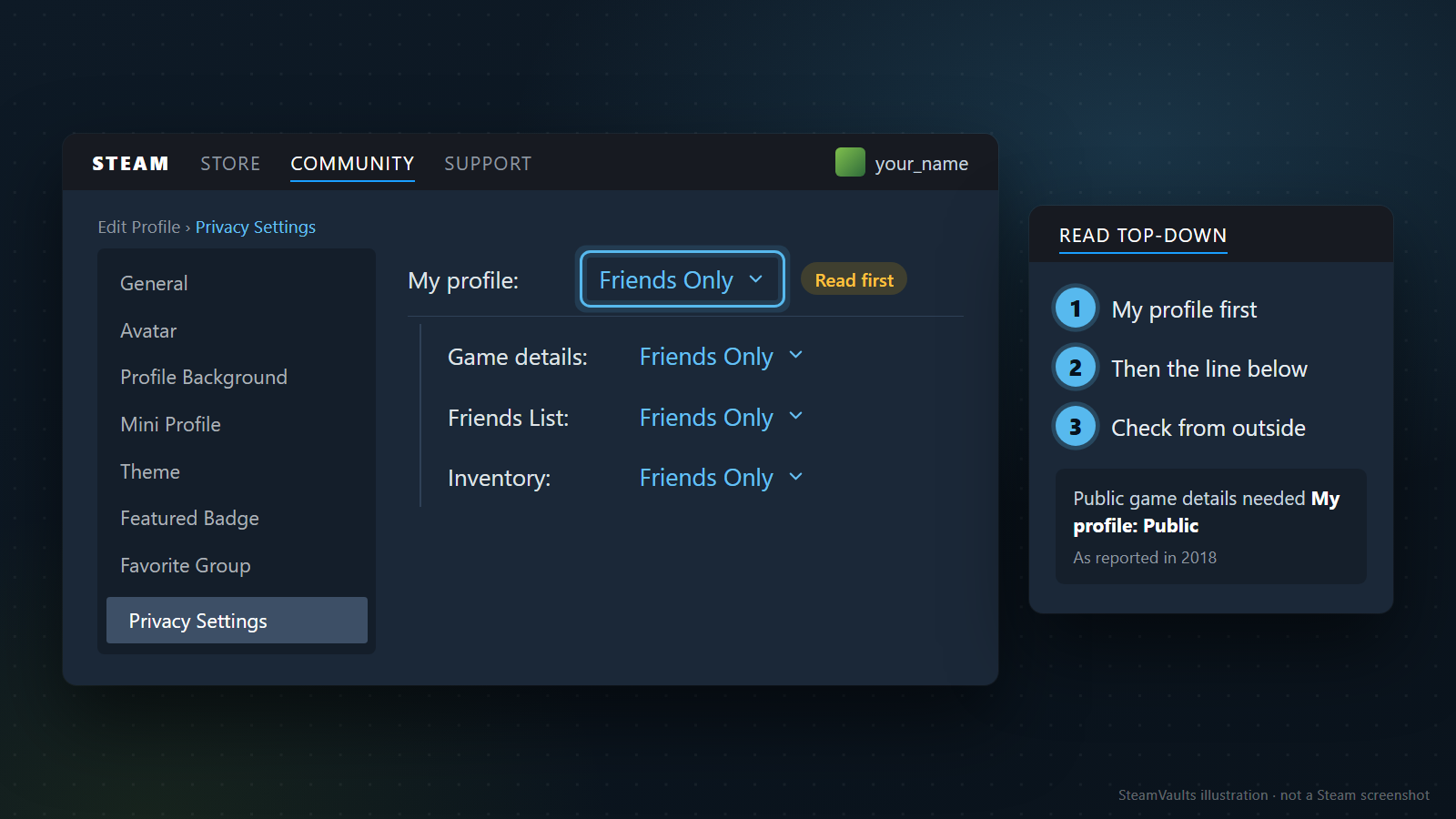
Der Weg ist laut Steam-Support kurz: In deinem Steam-Profil unter dem ausgestellten Abzeichen auf Profil bearbeiten klicken, dann den Menüpunkt Datenschutzeinstellungen öffnen. Jede Änderung wird automatisch gespeichert, einen Speichern-Knopf musst du nicht suchen. Die Hilfeseite zu den Datenschutzeinstellungen des Profils nennt drei Einstellungen („Öffentlich“, „Nur Freunde“, „Privat“) und sagt, dass jede davon Unterkategorien hat. Welche das sind und was sie verbergen, sagt sie nicht.
Die Namen der Unterkategorien kenne ich nur aus den englischen Berichten zur Umstellung von 2018: „My profile“ oben, darunter „Game details“, „Friends List“ und „Inventory“. Die deutschen Beschriftungen dieser Zeilen habe ich auf keiner Seite gesehen, deshalb bleiben sie hier englisch. Ob die Seite heute noch so aufgebaut ist, wie die Grafik sie nachstellt, mit den drei Zeilen eingerückt unter „My profile“, konnte ich ohne Anmeldung nicht prüfen.
Wichtig ist eine Beobachtung von ComputerBase aus dem April 2018: Die Option „Öffentlich“ für die Spieldetails sei nur verfügbar, wenn die Oberkategorie „My Profile“ auf „Öffentlich“ steht. Für die Spieldetails war die obere Zeile damals also eine Obergrenze. Für Freundesliste und Inventar berichtet der Artikel das nicht, und in einem Valve-Dokument habe ich die Regel nicht gefunden.
Daraus folgt eine Lesereihenfolge, und die ist mein Rat, keine Valve-Vorgabe:
1. Erst den Wert bei „My profile“ ablesen. 2. Dann die Zeile, die du ändern willst. 3. Zum Schluss das Ergebnis von außen prüfen (siehe Prüfung von außen).
Steht dein Profil auf „Nur Freunde“ und hast du darunter eine Zeile auf „Öffentlich“ gestellt, dann geh nicht davon aus, dass Fremde diese Zeile sehen. Schau nach.
Falls deine Spieldetails schon auf „Nur Freunde“ stehen, obwohl du dich nicht erinnerst, das eingestellt zu haben: ComputerBase schrieb 2018 auch, die Statistiken zum Spielverlauf seien ab der Umstellung standardmäßig nicht mehr für jedermann öffentlich. Dass ältere Konten deshalb Werte tragen könnten, die der Besitzer nie selbst gewählt hat, ist meine Schlussfolgerung aus diesem Bericht. Welcher Standard heute für neue Konten gilt, steht in keiner der gelesenen Quellen.
„Nur Freunde“ heißt übrigens: alle deine Steam-Freunde. Einzelne Personen kannst du nicht auswählen, das zeigt die Liste der Optionen auf Valves Handelsseite.
Was keine Einstellung verbirgt
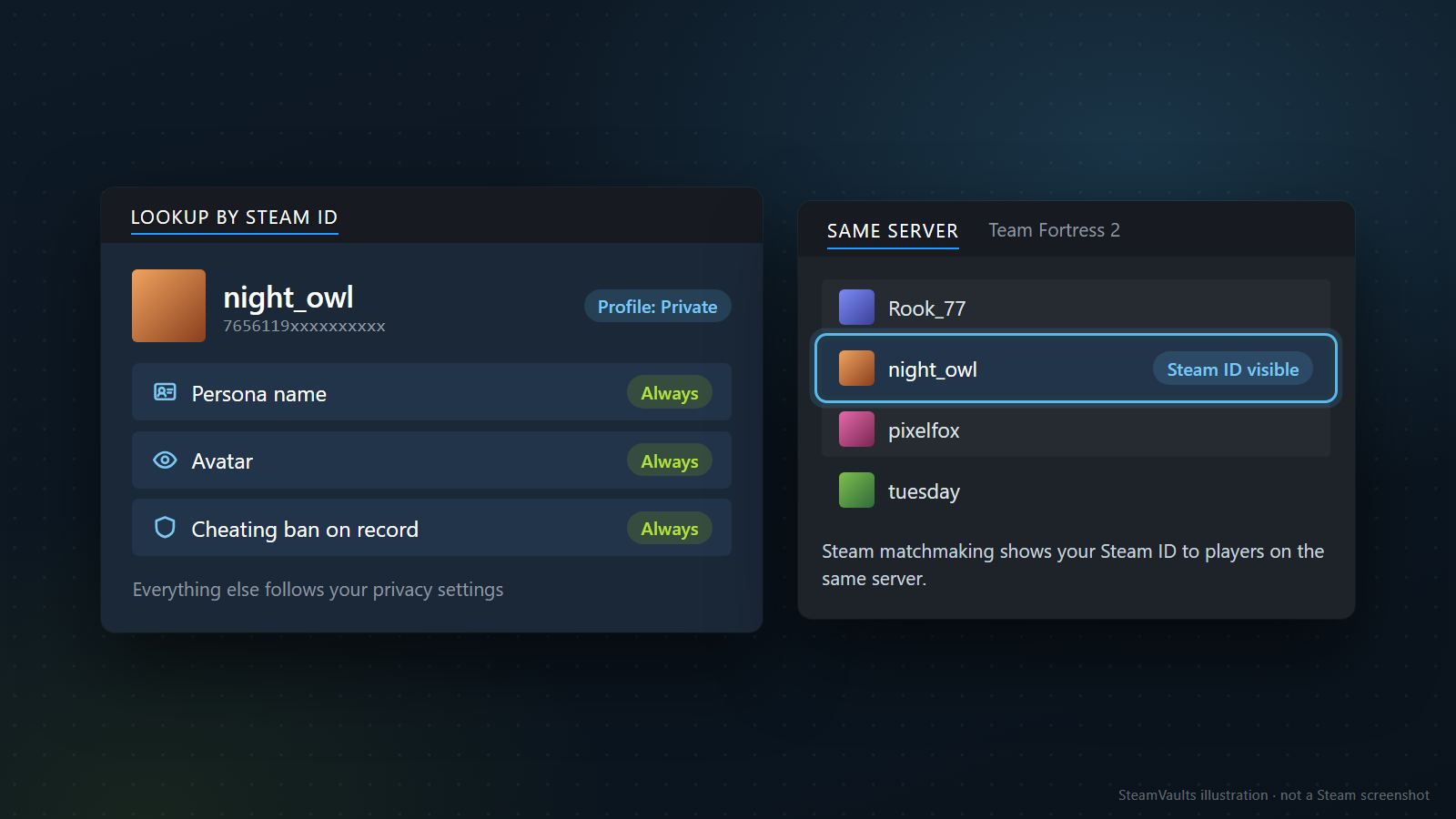
Auch ein privates Profil ist kein unsichtbares Konto. Abschnitt 5.4 der Datenschutzerklärung von Valve sagt, dass mindestens dein Anzeigename, dein Avatar und die Angabe, ob dein Konto in einem Mehrspielerspiel wegen Cheatens gesperrt wurde, für jeden abrufbar sind, der deine Steam-ID über die Steamworks-API abfragt. In der Grafik tragen diese drei Zeilen deshalb das Etikett „Always“, während alles Übrige deinen Datenschutzeinstellungen folgt. ComputerBase berichtete 2018 dasselbe aus anderer Richtung: Für die „Basic Details“ mit Name und Avatar gebe es nur die Einstellung „Öffentlich“.
Dazu kommt das Spiel selbst. Laut Hilfeseite zu privaten Spielen ist deine Steam-ID in Spielen mit Steam-Matchmaking für die anderen Spieler auf demselben Server sichtbar. Die Grafik zeigt dafür eine erfundene Spielerliste auf einem Team-Fortress-2-Server. Wer dich dort trifft, kann über die ID dein Profil öffnen und sieht dann genau die Zeilen, die du offen gelassen hast. Erst in so einem Moment spielen die Einstellungen eine Rolle.
Und was du in Diskussionen, Foren oder im Chat schreibst, wird laut derselben Datenschutzerklärung öffentlich verfügbar gemacht. Die Datenschutzeinstellungen verkleinern, was dein Profil zeigt. Dein Konto und deine Beiträge bleiben.
Spieldetails: Bibliothek, Wunschliste, Errungenschaften und Spielzeit hängen an einer Zeile
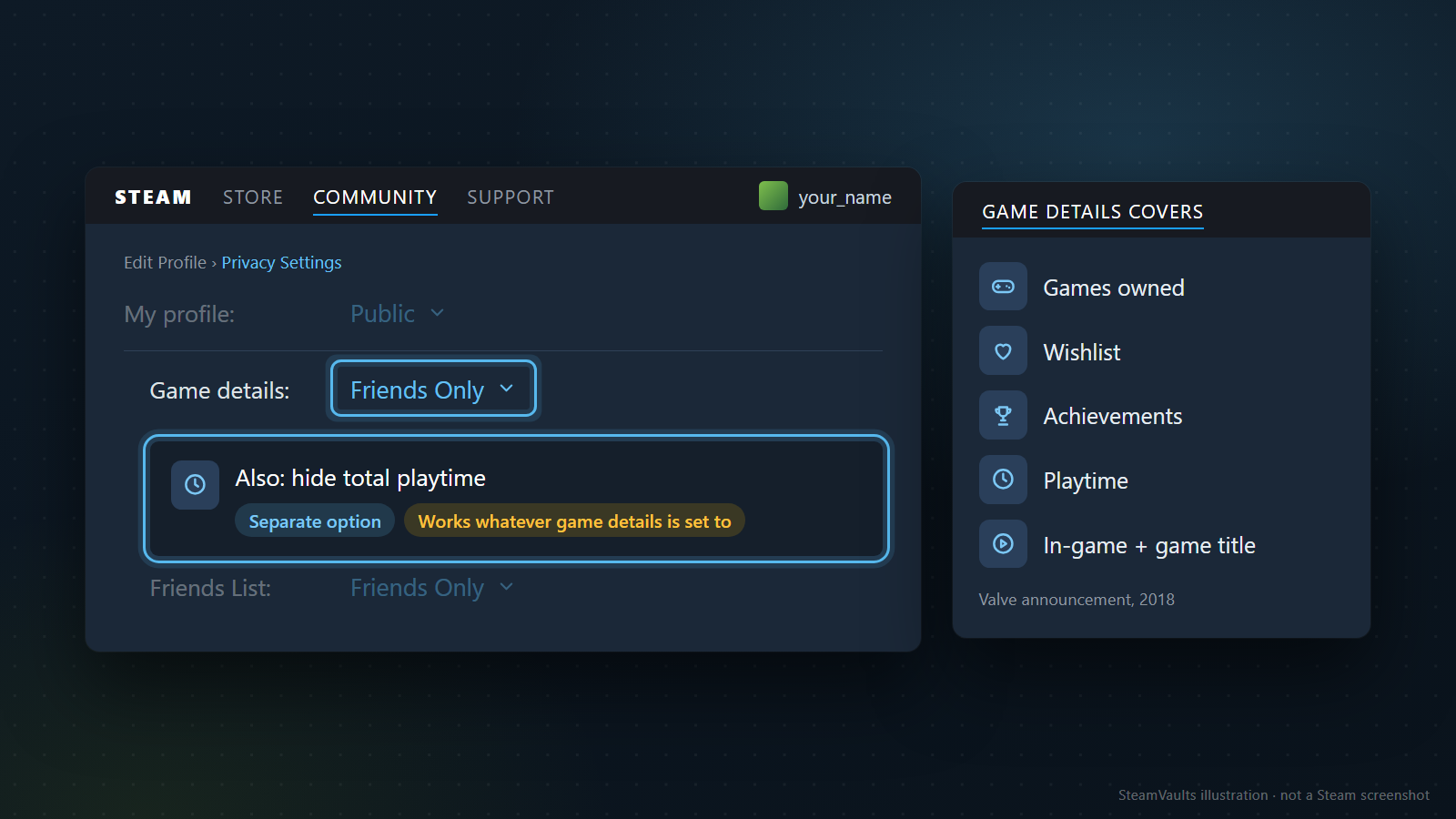
Wahrscheinlich bist du wegen dieser Zeile hier. „Game details“ bündelt mehr, als der Name vermuten lässt. In der Ankündigung von 2018, mit der Valve die Einstellung eingeführt hat, gehören dazu:
- die Liste der gekauften Spiele,
- die Spiele auf deiner Wunschliste,
- Errungenschaften,
- die Spielzeit,
- und ob du als „im Spiel“ angezeigt wirst, samt Titel des Spiels.
Die Wunschliste sitzt also mit drin. Wer seinen Freunden vor dem Geburtstag die Wunschliste zeigen will, schließt sie womöglich mit, sobald er die Spieldetails auf „Privat“ setzt. Das ist der Stand der Ankündigung von 2018. Ob die Wunschliste inzwischen eine eigene Zeile hat, konnte ich ohne Anmeldung nicht sehen. Wartest du auf Geschenke, frag nach der Umstellung einen Freund, ob er die Liste noch sieht.
Der letzte Punkt der Liste wird gern übersehen: Laut Ankündigung reicht die Einstellung über die Profilseite hinaus bis zur Anzeige, welches Spiel du gerade spielst. Ob du online bist, regelt sie nicht. Das steht weiter unten bei „Online“ und „Im Spiel“.
Dieselbe Ankündigung nennt eine Zusatzoption: Die Gesamtspielzeit kannst du privat halten, egal worauf die Spieldetails stehen. In der Grafik ist das die Zeile „Also: hide total playtime“. ComputerBase berichtete ebenfalls von einer Einstellung, die die Spielzeit auch bei „Nur Freunde“ versteckt. Wie die Option heute genau beschriftet ist, habe ich nicht gesehen; zu finden sein sollte sie in der Nähe der Zeile für die Spieldetails.
Ob du die ganze Bibliothek verbergen willst oder ein einzelnes Spiel, ist ein Unterschied, der eine andere Einstellung verlangt:
| Was verborgen werden soll | Passende Einstellung | Was sich ändert |
|---|---|---|
| Alle Spiele, Wunschliste, Errungenschaften | Spieldetails auf „Nur Freunde“ oder „Privat“ | Die gesamte Spielhistorie des Kontos |
| Nur die Zeit, die Liste darf sichtbar bleiben | Zusatzoption für die Gesamtspielzeit | Die Anzeige der Spielzeit |
| Ein bestimmtes Spiel | Das Spiel „Als privat kennzeichnen“ | Besitz, Spielstatus, Spielzeit und Aktivität dieses Spiels |
Die dritte Zeile wirkt auch gegenüber Freunden, die erste nur, wenn du „Privat“ wählst. Ein als privat gekennzeichnetes Spiel erscheint laut Steam-Support allen anderen Nutzern so, als würdest du es nicht besitzen: nicht in der Spieleliste und nicht bei den kürzlich gespielten Spielen, kein „Im Spiel“ in Freundeslisten oder Chats, keine Aktivität im Feed deiner Freunde, kein Eintrag bei „Freunde haben dieses Spiel schon“, beim Verschenken kein Hinweis, dass du es schon hast, und keine Anzeige in Profilausstellern wie „Seltenste Errungenschaften“. Einstellen lässt es sich an drei Stellen: im Client über „Verwalten“ oder über „Eigenschaften“ und dort „Datenschutz“, in der Spieleliste deines Profils oder im Warenkorb.
Das hat zwei Haken. Solange ein Spiel als privat gekennzeichnet ist, bekommst du dafür keine Steam-Sammelkarten (mehr zu den Bedingungen im Beitrag Wenn Steam-Sammelkarten nicht mehr droppen). Und der Spieldateitransfer über das lokale Netzwerk klammert das Spiel aus. Die Sache mit den Karten gilt laut Hilfeseite für einzelne private Spiele. Dass Karten auch ausbleiben, wenn du die gesamten Spieldetails einschränkst, steht in keinem der gelesenen Valve-Dokumente. Den Unterschied zwischen Ausblenden und Privat-Kennzeichnen erklärt Ein Steam-Spiel ausblenden: Wer kann es danach noch sehen?.
Erfundenes Beispiel: Du zeigst gern, welche Koop-Spiele du hast, aber die paar hundert Stunden in einem einzigen Spiel gehen niemanden etwas an. Stört nur die Zeit, reicht die Zusatzoption. Stört schon, dass du das Spiel überhaupt besitzt, kennzeichne nur dieses eine als privat. Schließt du die ganzen Spieldetails, verschwinden auch die Koop-Spiele aus der Sicht deiner Freunde.
Wer seine Errungenschaften vorzeigen möchte, liest dieselbe Tabelle. Nach der Ankündigung von 2018 hängen sie an den Spieldetails, gehen also mit zu, wenn du diese Zeile schließt. Errungenschaften zeigen und nur die Zeit verbergen geht dann mit offenen Spieldetails plus Zusatzoption.
Was hier offen ist, lesen auch Programme. Laut Steamworks-Dokumentation zu GetOwnedGames liefert diese Schnittstelle die Liste deiner Spiele, wenn deine Spieldetails für den Aufrufer sichtbar sind. Valves Datenschutzerklärung sagt in 5.4 außerdem, dass öffentlich auf dem Profil verfügbare Daten automatisch abgerufen werden können. Öffentliche Spieldetails liest also jeder, der dein Profil anklickt, und genauso eine Seite, die Spielzeiten sammelt.
Die Freundesliste ist eine eigene Zeile
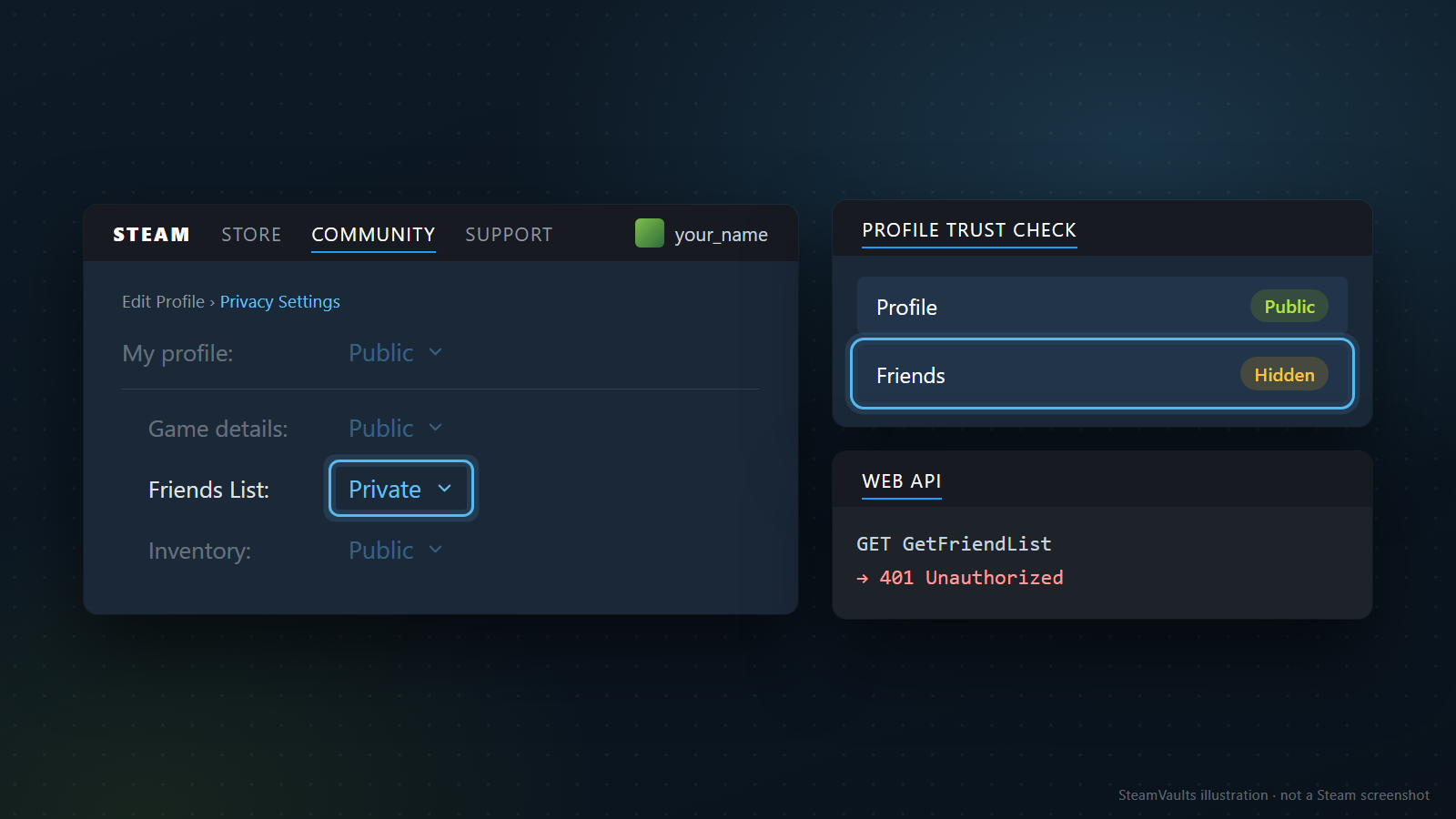
Mit den Spieldetails hat sie nichts zu tun. Laut Steamworks-Dokumentation zu ISteamUser antwortet die Abfrage GetFriendList mit 401 Unauthorized, wenn die Freundesliste des Nutzers privat ist. Ein Prüfwerkzeug zeigt dann, wie in der Grafik, das Profil als „Public“ und die Freunde als „Hidden“.
Gemeint ist deine eigene Liste. Wie du in der öffentlichen Freundesliste eines Freundes auftauchst, beschreibt keine der Quellen; das ist dann wohl Sache seiner Einstellung.
Die Inventar-Zeile entscheidet über Handelswerkzeuge
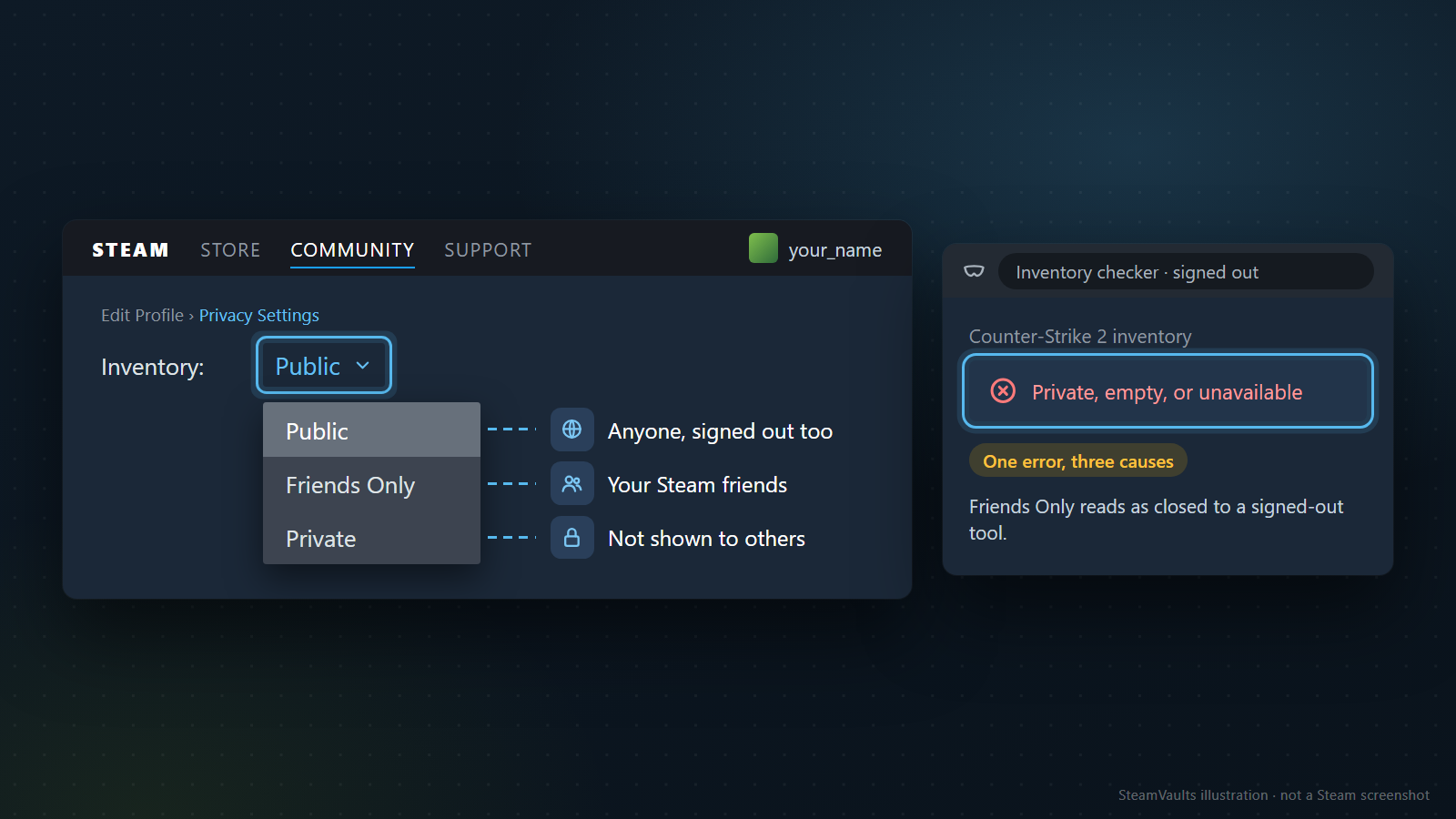
Valves Hilfeseite zum Handel nennt für die Sichtbarkeit deiner Gegenstände drei Optionen, „Öffentlich“, „Nur Freunde“ und „Privat“, einstellbar im Inventar oder in den allgemeinen Profileinstellungen. Wer jeweils zusieht, ergibt sich aus den Namen: bei „Öffentlich“ jeder, auch ohne Anmeldung; bei „Nur Freunde“ deine Steam-Freunde; bei „Privat“ niemand außer dir.
Für Werkzeuge, die ohne Anmeldung arbeiten, ist „Nur Freunde“ dasselbe wie zu. Die Inventarprüfung von SteamVaults liest zum Beispiel nur öffentliche Inventare von TF2, Counter-Strike 2, Dota 2 und Rust. Ist das Inventar privat, leer oder gerade nicht abrufbar, erscheint in allen drei Fällen dieselbe Fehlermeldung. Wenn ein Werkzeug von außen „nicht lesbar“ meldet, beweist das also noch nicht, dass das Inventar auf „Privat“ steht.
Die Zeile wirkt auch auf Handelsangebote. Laut Valves Hilfeseite zu Handelsangeboten kann man ein Angebot an jeden Freund schicken, dessen Inventar man einsehen kann, oder an jeden, der einem seine Handels-URL gegeben hat. Für den Weg über die Freundesliste gilt also „Inventar einsehbar“ als Bedingung. Ein privates Inventar könnte Freunden diesen Weg versperren. So ausdrücklich steht das nicht auf der Seite, es ist meine Ableitung. Handelst du oft mit Freunden, lass nach einer Änderung einen von ihnen versuchen, ein Angebot zu erstellen. Der Weg über die Handels-URL ist davon getrennt (ob du sie teilen solltest, steht in Steam Trade URL teilen: Ist das wirklich sicher?). Kommen über eine herumgereichte URL unerwünschte Angebote, hilft eine neue Handels-URL eher als eine andere Datenschutzeinstellung.
Beim Verkauf von Sack of Gems an SteamVaults gilt dieselbe Voraussetzung. Laut der Seite So funktioniert es muss Steam das Inventar für die Angebotsprüfung bereitstellen; geht das nicht, kann das Angebot nicht weiterlaufen. Für den Handel selbst braucht es zusätzlich die Anmeldung über Steam OpenID und eine Handels-URL. Die Sichtbarkeit ist eine Bedingung für das Auslesen und hat mit deinem Passwort nichts zu tun.
Wie du das Inventar Schritt für Schritt öffnest, später wieder schließt und vorgehst, wenn nur eine Website es nicht sieht, steht in So stellst du dein Steam-Inventar auf öffentlich. Sichtbar heißt übrigens nicht handelbar: Ein öffentliches Inventar macht keinen Gegenstand tauschbar.
„Online“ und „Im Spiel“ stellst du woanders ein
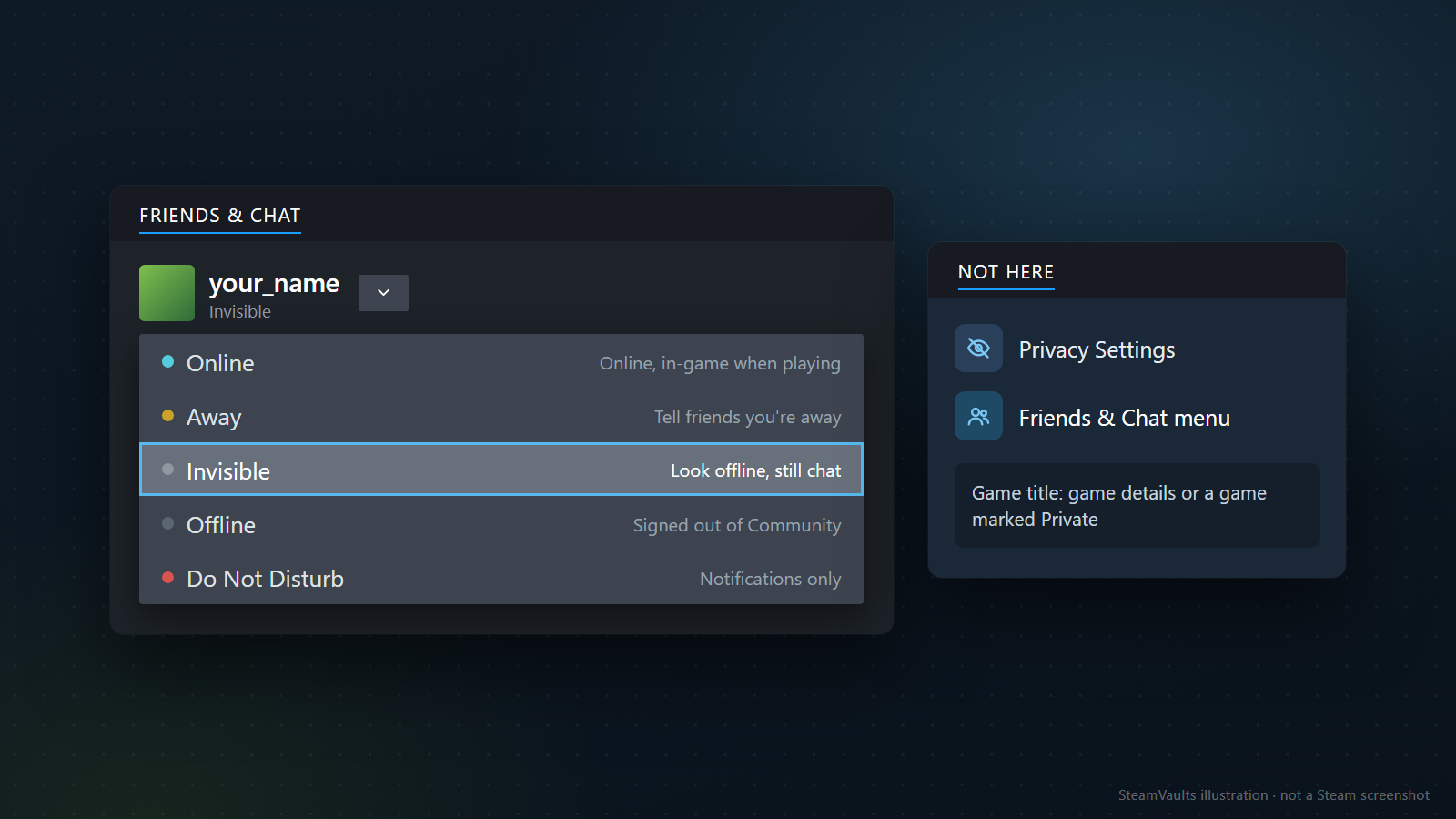
Eine Zeile „Online-Status verbergen“ gibt es in den Datenschutzeinstellungen nicht. Den Status wählst du in der Oberfläche Freunde & Chat, die du unten rechts im Steam-Client oder im Webbrowser öffnest. Laut Hilfeseite zu Freunden und Chat sitzt oben links dein Avatar, daneben ein Auswahlmenü mit fünf Einträgen (in der Grafik englisch beschriftet, in Klammern):
- Online (Online): Standard nach der Anmeldung. Freunde sehen, dass du online bist, und beim Spielen, dass du spielst.
- Abwesend (Away): manuell gesetzt; nach langer Inaktivität wechselt der Status auch von selbst dorthin.
- Unsichtbar (Invisible): Du erscheinst anderen als offline, kannst aber die Freundesliste sehen, Nachrichten senden und empfangen und in der Community aktiv sein.
- Offline (Offline): meldet dich aus der Steam-Community ab. Chatten mit Freunden geht dann nicht mehr, ebenso wenig Funktionen, die „Online“ voraussetzen.
- Nicht stören (Do Not Disturb): steuert nur, ob du Chat-Benachrichtigungen, Einladungen oder andere Anfragen bekommst. Dass es ändert, wie andere dich sehen, steht nicht da.
Erfundenes Beispiel: Du willst nachts in Ruhe spielen, aber dringende Nachrichten nicht verpassen. Dann passt „Unsichtbar“. Willst du nur keine Benachrichtigungen, verbergen musst du aber nichts, reicht „Nicht stören“. Wer beides verwechselt, glaubt mit „Nicht stören“ verschwunden zu sein. „Offline“ kappt sogar den Chat. Ob Freunde bei „Unsichtbar“ den Titel deines laufenden Spiels sehen, beantwortet die Hilfeseite nicht; dort steht nur, dass du nicht als online angezeigt wirst. Ist dir das wichtig, frag einen Freund, was er sieht.
Welches Spiel angezeigt wird, regeln dagegen zwei andere Stellen: die Spieldetails (laut Ankündigung von 2018) und die Kennzeichnung eines Spiels als privat, bei der dein Status nicht zu „Im Spiel“ wechselt. Eine Ausnahme nennt der Steam-Support: Lädst du einen Freund in ein privat gekennzeichnetes Spiel ein, sieht er deinen Spielstatus, bis du das Spiel beendest oder die Verbindung zu Steam trennst, damit er beitreten kann.
Dein eigenes Konto zeigt dir alles: drei Wege, von außen zu prüfen
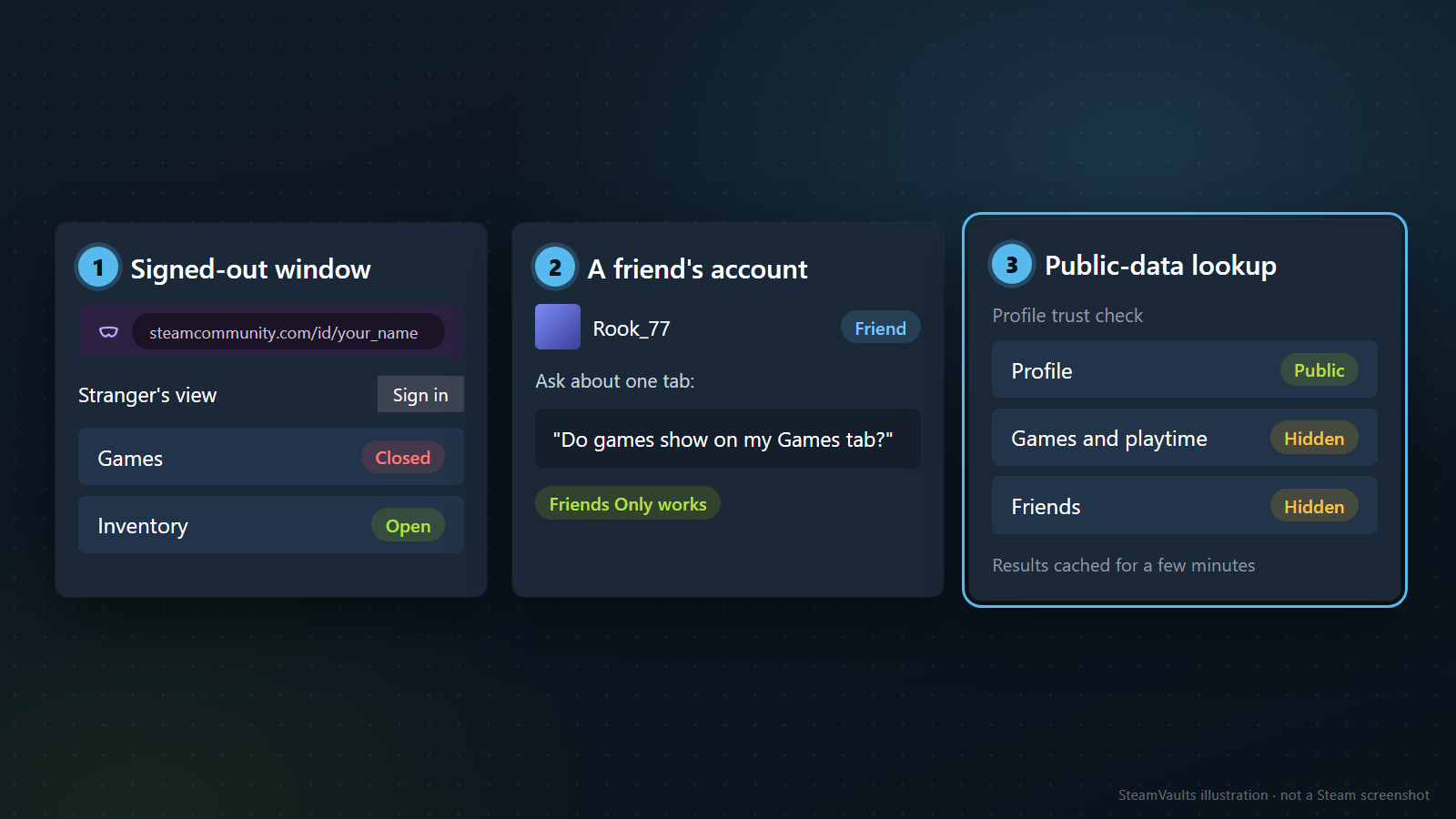
Nach einer Änderung öffnest du dein Profil, und alles sieht aus wie vorher. Klar: Als Besitzer siehst du alles. Ob die Einstellungen greifen, zeigt nur ein Blick von außen, und davon gibt es drei Sorten, weil Fremde, Freunde und Programme jeweils anderes sehen.
| Prüfweg | Wessen Sicht | Was du erfährst | Grenze |
|---|---|---|---|
| Abgemeldetes Browserfenster | Fremde | Ob öffentliche Zeilen wirklich offen sind | Meldest du dich dort an, ist der Test wertlos |
| Konto eines Freundes | Steam-Freunde | Ob „Nur Freunde“ bei Freunden ankommt | Du musst genau nach einem Reiter fragen |
| Werkzeug für öffentliche Daten | Programme | Ob die API Werte liefert oder „Hidden“ | Zeigt nur, was das Werkzeug abfragt |
So gehst du vor:
1. Profiladresse kopieren. Öffne dein Profil angemeldet und nimm die Adresse aus der Adresszeile. Eine alte Notiz oder ein Link von jemand anderem kann zu einem anderen Konto führen. Die Adresse kann wie steamcommunity.com/id/ plus Name aussehen (in der Grafik das Beispiel steamcommunity.com/id/your_name) oder wie steamcommunity.com/profiles/ plus lange Zahl. Beides ist in Ordnung, solange es dasselbe Konto ist. 2. Im abgemeldeten Fenster öffnen. Ein privates oder Inkognito-Fenster ist am bequemsten. Schau zuerst, ob oben ein Anmeldelink steht statt deines Namens. Meldest du dich aus Versehen an, bist du wieder Besitzer. Bleib nicht auf der Startseite des Profils, klick Spiele, Freunde und Inventar einzeln an. In der Grafik sind die Spiele zu („Closed“), das Inventar offen („Open“). Offen sein sollte genau das, was du auf „Öffentlich“ gestellt hast. 3. Zeilen mit „Nur Freunde“ bei einem Freund erfragen. „Siehst du mein Profil?“ beantwortet er womöglich mit einem Blick auf die Startseite. Frag gezielt nach einem Reiter, etwa: „Stehen Spiele auf meinem Spiele-Reiter?“ Sieht er sie, während das abgemeldete Fenster sie nicht zeigt, funktioniert „Nur Freunde“. 4. Die Programm-Sicht mit einem Werkzeug prüfen. Die Profilprüfung von SteamVaults nimmt eine SteamID64, einen Profillink oder einen Handelslink und zeigt, was die Steam Web API öffentlich zurückgibt. Das Profil erscheint als „Public“ oder „Not public, can't verify“, Spiele mit Spielzeit sowie Freunde als „Hidden“, wenn Steam keinen Wert liefert. Die Beschriftungen sind auch auf der deutschen Seite englisch. Gebaut ist das Werkzeug, um Handelspartner zu prüfen, dein eigenes Profil kannst du trotzdem eingeben. Inventare und Nachrichten liest es nicht. 5. Das Inventar getrennt prüfen. Dafür taugt das Werkzeug aus Schritt 4 nicht. Öffne das Inventar im abgemeldeten Fenster aus Schritt 2 oder gib es in die Inventarprüfung ein. Wie oben gesagt, trennt deren Fehlermeldung „privat“ nicht von „leer“.
Weicht das Ergebnis ab, stell nicht sofort alles zurück. Die Profilprüfung speichert Ergebnisse einige Minuten zwischen, um Steam-Abfragen zu sparen; ein frisch geänderter Wert taucht daher vielleicht noch nicht auf. Wie lange Steam braucht, bis eine Änderung bei externen Abfragen ankommt, steht in keiner der gelesenen Quellen. Prüf nach einer Weile auf demselben Weg noch einmal. Passt es dann immer noch nicht, lies „My profile“ erneut, aus dem Grund, den der erste Abschnitt beschreibt.
So liest du die Ergebnisse:
- Im abgemeldeten Fenster ist die Spieleliste offen: Die Spieldetails sind für alle sichtbar. War das nicht gewollt, stell sie auf „Nur Freunde“.
- Der Freund sieht etwas, das abgemeldete Fenster nicht: „Nur Freunde“ arbeitet wie gedacht.
- Die Profilprüfung zeigt „Not public, can't verify“: „My profile“ steht nicht auf „Öffentlich“. Kann ein Werkzeug eine Unterzeile nicht lesen, obwohl du sie geöffnet hast, kommt diese obere Zeile als Ursache in Frage.
- Nur die Inventarprüfung scheitert, im abgemeldeten Fenster sind die Gegenstände aber zu sehen: Denk zuerst an die unterstützten Spiele des Werkzeugs oder ein vorübergehendes Abrufproblem, nicht an die Einstellung.
Willst du etwas festhalten, genügen Datum und Uhrzeit, der Prüfweg (abgemeldetes Fenster, Freund oder Werkzeug) und was auf welchem Reiter zu sehen war. Das ist später dein Vergleichswert, wenn eine Seite behauptet, sie könne dein Profil nicht lesen.
Getestet habe ich für diesen Beitrag nichts, weder mit deinem noch mit einem anderen Konto. Die Schritte sind eine Anleitung, mit der du dein eigenes Konto prüfst.
Und wenn das Profil des anderen privat ist
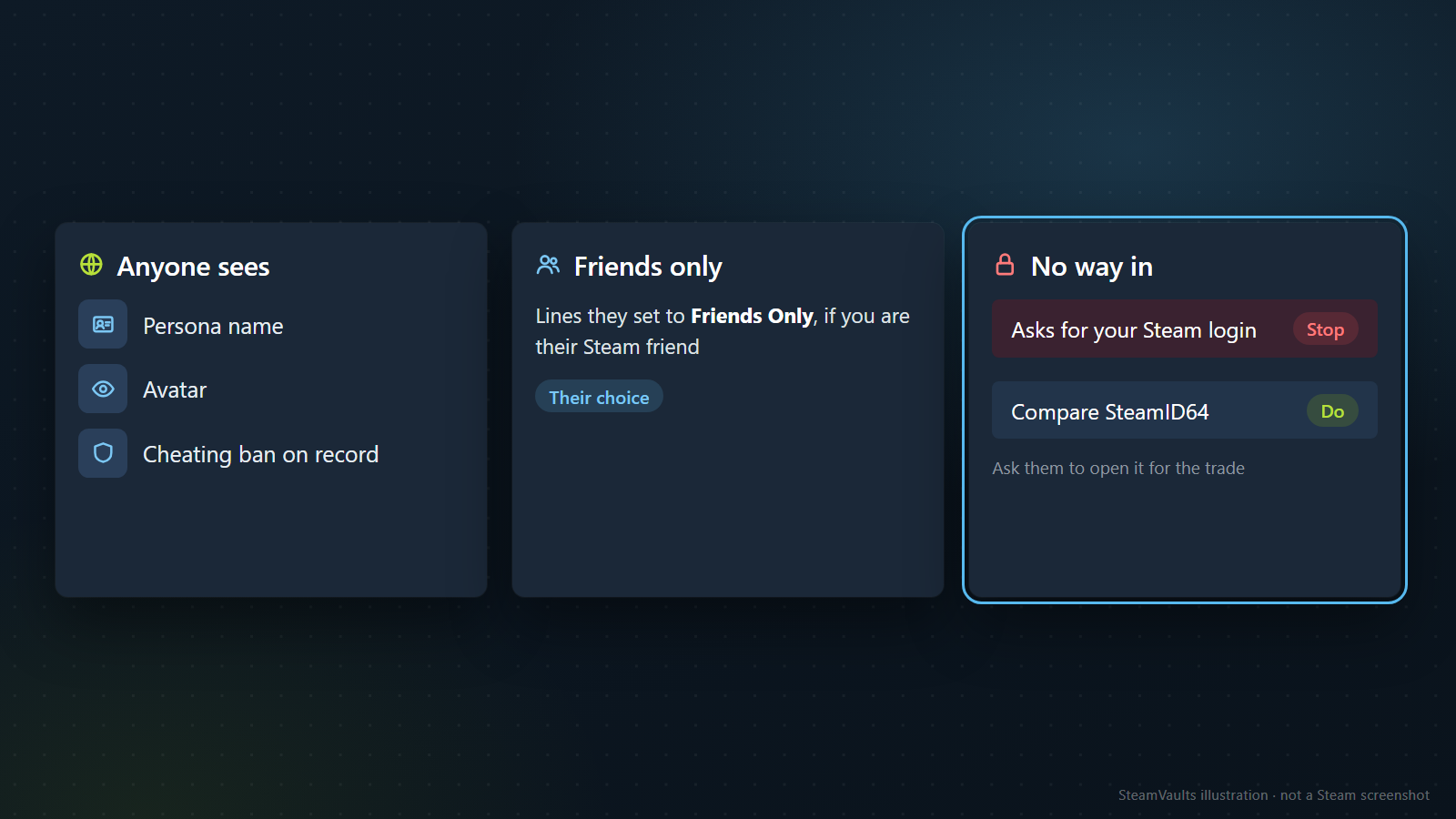
Einen Weg, ein privates Profil oder ein verborgenes Inventar anzusehen, beschreibt keines der gelesenen Valve-Dokumente. Die Datenschutzerklärung erlaubt den automatischen Abruf von Daten, die öffentlich auf dem Profil stehen; was jemand geschlossen hat, bleibt geschlossen. Beide SteamVaults-Werkzeuge lesen ebenfalls nur öffentliche Daten.
Was du bei einem fremden privaten Profil erwarten kannst, sind drei Stufen. Jeder sieht Anzeigename, Avatar und ob eine Cheating-Sperre vorliegt. Zeilen auf „Nur Freunde“ siehst du nur, wenn du mit der Person auf Steam befreundet bist, und das ist ihre Entscheidung. Alles andere muss sie dir selbst öffnen. Brauchst du für einen Handel ihr Inventar, bitte sie, es dafür zu öffnen.
Verlangt eine Seite, die angeblich private Konten zeigt, deine Steam-Anmeldung: Schluss an dieser Stelle. Wie gefälschte Anmeldungen und API-Keys ausgenutzt werden, steht in Steam-API-Key-Betrug und in Was du vor der Bestätigung eines Steam-Trades prüfen solltest. Auch die Profilprüfung führt unter den Punkten, die du immer prüfen solltest, den Rat, nie Steam-Anmeldedaten auf einem zugeschickten Link einzugeben. Dass ein Profil privat ist, macht die Person allerdings nicht verdächtig. Das Werkzeug rät, die SteamID64, die man dir genannt hat, mit der des abgefragten Kontos zu vergleichen, weil Betrüger Namen und Bilder kopieren. Das geht auch bei geschlossenem Profil.
Welche Zeile für welche Sorge
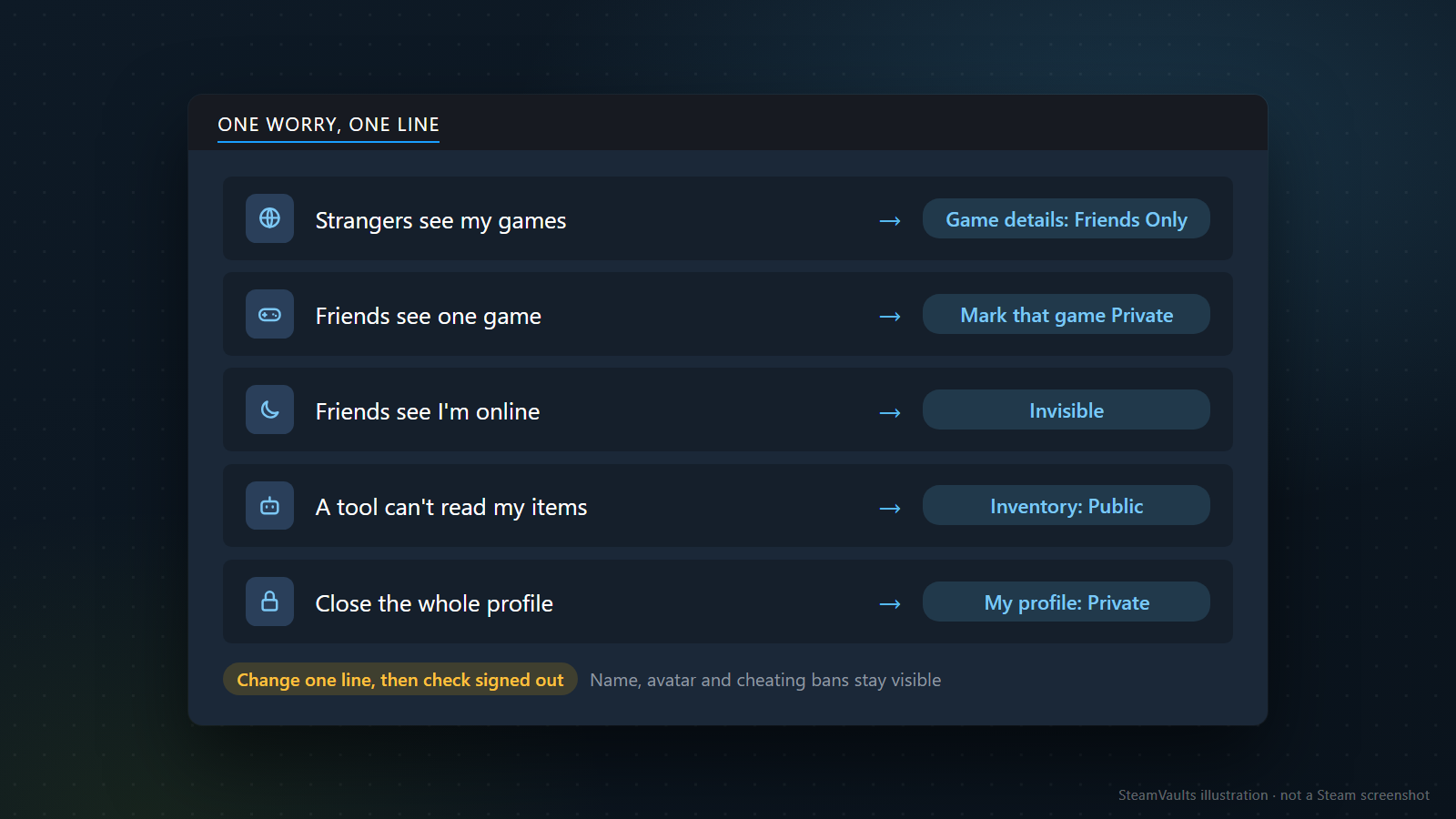
- Fremde sollen deine Spiele und Spielzeit nicht sehen: Spieldetails auf „Nur Freunde“. Soll auch für Freunde die Zeit verborgen bleiben, nimm die Zusatzoption für die Gesamtspielzeit dazu.
- Auch Freunde sollen ein bestimmtes Spiel nicht sehen: nur dieses Spiel als privat kennzeichnen. Solange es privat ist, gibt es dafür keine Sammelkarten.
- Freunde sollen nicht sehen, dass du online bist: in Freunde & Chat auf „Unsichtbar“ (Invisible).
- Ein Werkzeug kann dein Inventar nicht lesen: Inventar auf „Öffentlich“ und danach, wenn du fertig bist, wieder wählen, was du willst.
- Das ganze Profil soll zu: „My profile“ auf „Privat“. Name, Avatar und Cheating-Sperren bleiben trotzdem sichtbar.
Handelst du regelmäßig, überleg, wie dein Profil in einem Prüfwerkzeug aussieht. Laut den Hinweisen der SteamVaults-Profilprüfung verbirgt ein privates Profil Erstellungsdatum, Spiele und Freunde, und das Werkzeug zeigt dort „Hidden“ oder „Unknown“. Dieselben Hinweise sagen ausdrücklich, dass „Unknown“ nichts Schlechtes bedeutet. Prüft dich ein Handelspartner vor dem Tausch mit so einem Werkzeug, hat er aber weniger in der Hand. Das Profil zu schließen ist deine Entscheidung, du solltest nur wissen, dass die andere Seite dann weniger Anhaltspunkte sieht.
Ändere eine Zeile auf einmal und prüf nach jeder Änderung abgemeldet. Wer mehrere Zeilen zugleich umstellt, weiß hinterher nicht, welche das Ergebnis verursacht hat. Valve hat die Einstellungsseite 2018 schon einmal umgebaut. Wenn du ein Konto mit einer neuen Handelsseite verbindest oder nach langer Zeit dein Profil aufräumst, mach dieselbe Prüfung noch einmal.
Geprüfter Umfang: Am 31. Oktober 2026 (UTC) gelesen wurden die Hilfeseiten des Steam-Supports zu Profil-Datenschutz, privaten Spielen, Handel sowie Freunden und Chat, Valves Ankündigung zu den Datenschutzeinstellungen von 2018, Abschnitt 5.4 der Datenschutzerklärung, die Steamworks-Web-API-Dokumentation, der ComputerBase-Bericht von 2018 und die Werkzeugtexte im SteamVaults-Repository; die deutschen Fassungen der Hilfeseiten am 1. November 2026. Die Einstellungsseite selbst braucht eine Anmeldung und wurde nicht gesehen. Das Verhältnis zwischen „My profile“ und den Spieldetails und der heutige Wortlaut der Spielzeit-Option stützen sich deshalb auf Material von 2018. Kommentare, Geschenk-Einstellungen und die Dauer, bis Änderungen bei externen Abfragen ankommen, beschreiben die Quellen nicht; sie fehlen hier.