
Steam 隱私設定:個人檔案、遊戲、好友名單、物品庫各自藏住什麼
Steam 隱私設定的 My profile、遊戲詳情、好友名單、物品庫各管什麼?名稱、頭像與作弊封禁為何永遠看得到,線上狀態要去哪裡改,改完怎麼從外面確認。
文章語言
本文目錄
打開 Steam 的隱私設定,會看到一整排下拉選單。每一列各管什麼、改了之後陌生人和好友各看到什麼,Steam 客服的說明其實寫得很少。這篇把能找到的官方說明、開發者文件和一篇 2018 年的報導拼起來,一列一列看,最後告訴你改完要從哪裡確認。
先講清楚依據什麼、缺了什麼。這篇用的資料在 2026 年 10 月 31 日讀取:Steam 客服的個人檔案隱私、私人遊戲、交易、好友與聊天四篇說明(以英文版為準,我另外打開繁體中文版對照介面用語),Valve 隱私權政策、兩份 Steamworks Web API 文件、Valve 2018 年的公告,以及德國科技網站 ComputerBase 2018 年的報導。隱私設定頁本身要登入才打得開,我沒有登入。所以「My profile」「Game details」「Friends List」「Inventory」這幾列在繁體中文介面叫什麼,我沒看到,文中保留英文名稱;繁中說明裡出現過的用語(例如「編輯個人檔案」「隱私設定」「僅限好友」),才用中文寫。
先看最上面的「My profile」:2018 年的報導說它卡住下面的遊戲列
Steam 客服的「Steam 個人檔案隱私」只給了骨架:隱私狀態有三種,公開、僅限好友、私人,每個狀態底下還有子項目,用來控制其他社群成員能看到什麼。走法是到自己的個人檔案,點展示徽章底下的「編輯個人檔案」,再點「隱私設定」分頁。說明寫,選完會自動儲存。
那份說明沒有列出子項目,也沒說最上面的狀態會不會限制底下各列。我找到的線索只有一條:ComputerBase 在 2018 年 4 月報導,當時 Game details 要選公開,上一層的 My profile 必須先是公開。報導只講 Game details 這一列,沒有說 Friends List 或 Inventory 也這樣;它也不是 Valve 的文件,而現在的設定頁是否還如此,我沒辦法登入確認。
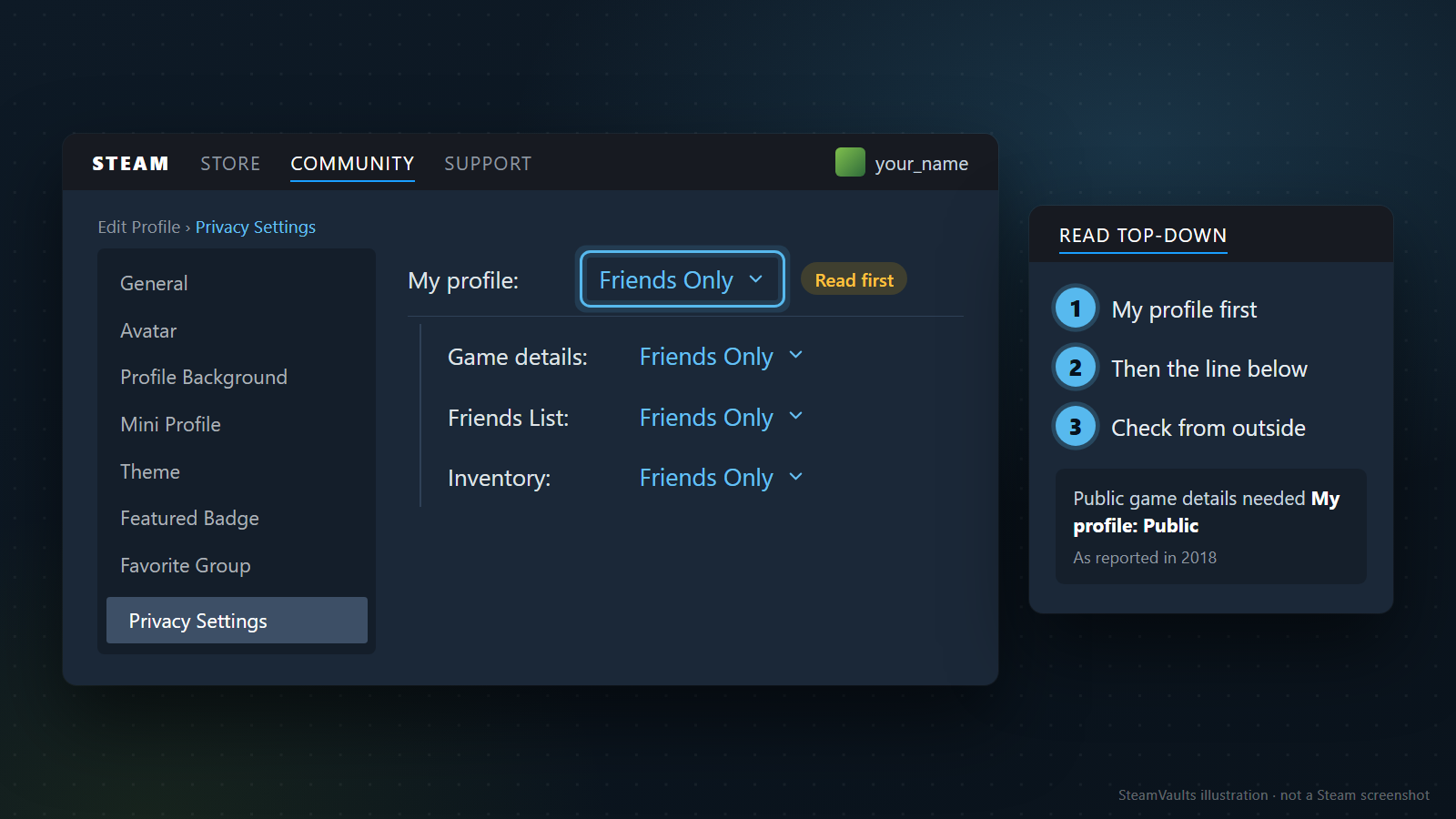
示意圖把 My profile 設成 Friends Only(繁中說明裡的「僅限好友」),旁邊標著「Read first」,Game details、Friends List、Inventory 三列縮排在它下面,也都是 Friends Only。縮排是為了表達那篇報導描述的上下關係,不代表現在的畫面一定長這樣。側邊卡片寫的順序是:1 先看 My profile,2 再看你要改的那一列,3 從帳號外面確認;底下那行字就是 2018 年的報導內容,公開的遊戲詳情需要 My profile: Public。
這個順序是我的建議,不是 Valve 的規定。實際用處是:My profile 只開給好友時,就算底下某一列看起來是公開,也不要假設陌生人看得到。哪天查詢工具說你的檔案沒有公開,先回來看這一列。
同一篇報導還說,那次改版之後,遊戲紀錄預設不再對所有人公開。新帳號現在的預設值是什麼,我讀到的來源都沒寫。以下是我從報導推出來的:帳號越舊,設定裡越可能留著你從沒主動選過的值,值得逐列看一遍。
設成私人也藏不住的三件事
名稱、頭像,以及帳號有沒有因為在多人遊戲中作弊被封禁。Valve 隱私權政策第 5.4 節寫,至少這三項,任何人透過 Steamworks API 用你的 Steam ID 查詢都拿得到;其餘的資訊才由個人檔案頁的設定控制,而個人檔案上公開的資料可以被自動讀取。ComputerBase 2018 年也報導過,名稱和頭像所在的「Basic Details」當時只有公開一個選項。
還有兩個地方跟隱私設定無關。玩使用 Steam 配對的遊戲時,同一伺服器的其他玩家看得到你的 Steam ID。你在討論區、論壇或聊天區發的訊息,政策寫明會公開在網路上。
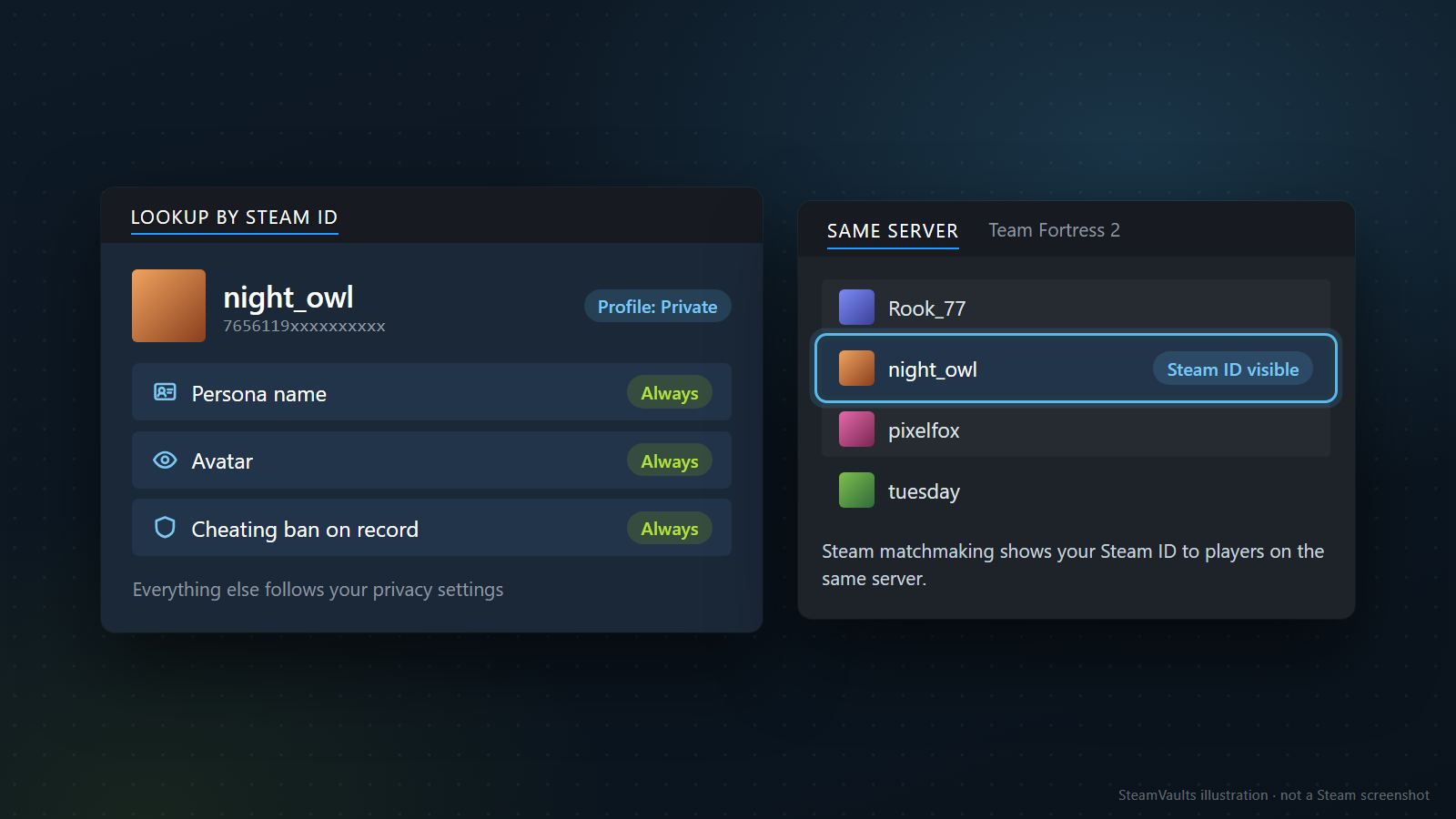
示意圖左邊的查詢卡片裡,範例帳號 night_owl 是 Profile: Private,Persona name、Avatar、Cheating ban on record 卻都標著 Always,其餘項目照隱私設定走。右邊是 Team Fortress 2 的同伺服器名單,night_owl 那列標著 Steam ID visible。帳號名、遮掉後段的 7656119xxxxxxxxxx 和遊戲都是編的示意。
遊戲詳情:整列關上、只藏時數,還是只藏一款
在意遊戲這一塊的話,需求大致是三種之一:不想讓陌生人翻收藏庫、不想讓人看到某款遊戲掛了多少小時,或者只有一款不想讓好友知道。這三種需求,Steam 給了三個不同的開關,而且其中一個不在這頁。
先看 Game details 管什麼。Valve 2018 年 4 月的公告〈New Profile Privacy Settings〉寫,它涵蓋你購買或加入願望清單的遊戲列表、成就和遊玩時間;你會不會被看到「正在遊戲中」以及玩的是哪款,也由它決定。同一篇公告說,總遊玩時間可以另外設成私人,跟 Game details 選什麼無關。ComputerBase 的描述相同:有一個額外設定,即使在 Friends Only 之下也能把遊玩時間藏起來。
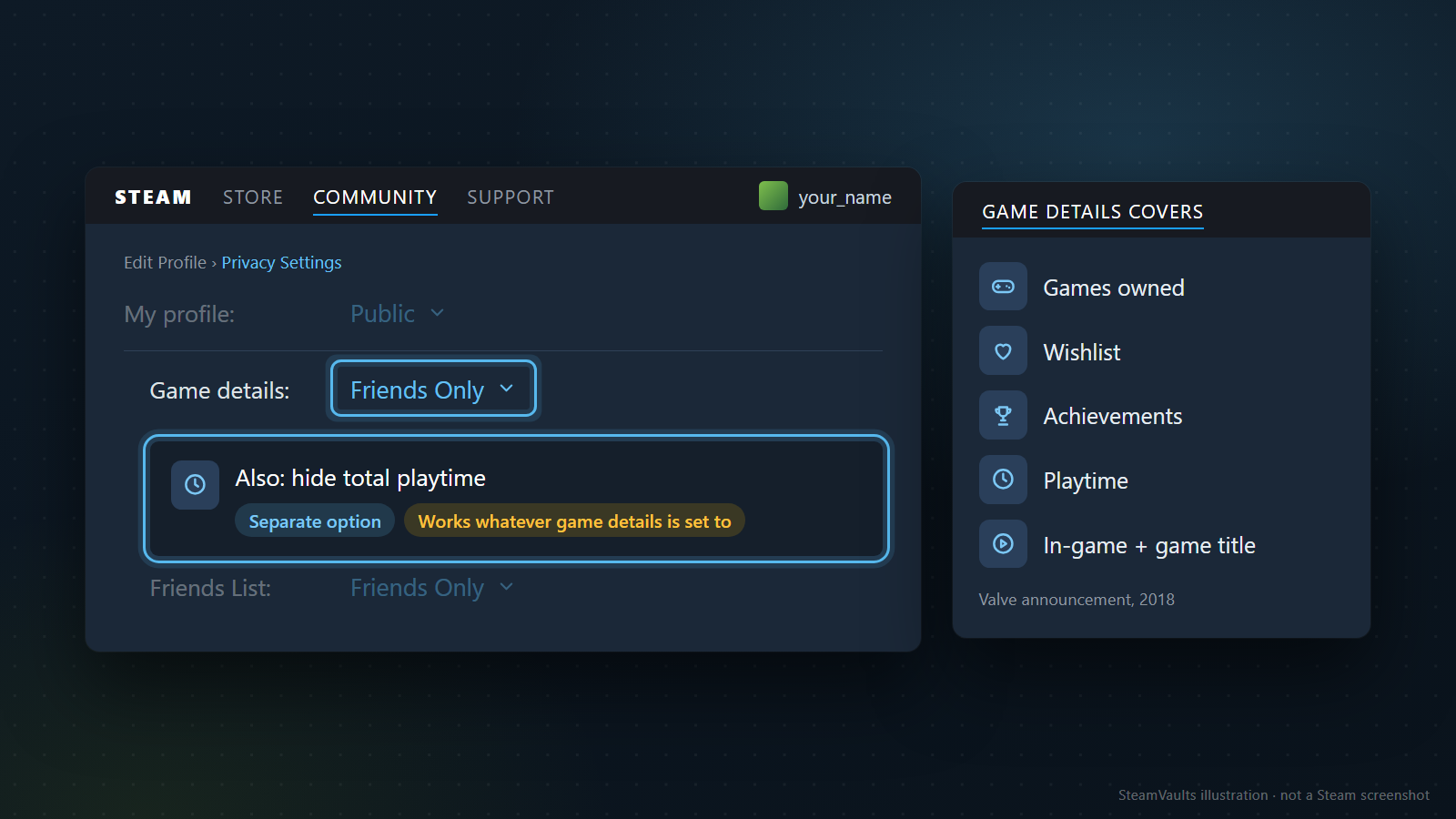
示意圖裡 My profile 是 Public,Game details 選 Friends Only,下面框出「Also: hide total playtime」這一列,標著 Separate option(獨立選項)和 Works whatever game details is set to(不管 Game details 怎麼設都有效)。右邊卡片列出 Game details 涵蓋的五樣:Games owned、Wishlist、Achievements、Playtime、In-game + game title,出處標為 2018 年的 Valve 公告。這個時數選項現在在畫面上叫什麼、擺在哪,我沒有看到,圖只是示意。
第三個開關是把單一遊戲「標記為私人」,在遊戲那一端設定。Steam 私人遊戲說明寫,被標記的遊戲在別人眼中就像你沒有它:
- 不出現在社群個人檔案的遊戲列表和「最近遊玩過的遊戲」區塊;
- 好友名單和聊天裡,你的狀態不會變成「遊戲中」;
- 解鎖成就、首次遊玩這類活動,不會出現在好友的動態消息;
- 好友逛商店時,「擁有此遊戲的好友」裡沒有你,好友想買來送你,你也不會顯示為已擁有;
- 個人檔案展示欄(例如「稀有成就展示欄」)不顯示這款遊戲和它的成就。
代價有兩個,說明裡都寫了:標記為私人的期間,你收不到這款遊戲的 Steam 交換卡片;同一網路上的其他使用者,也不能透過區域網路傳輸它。設定的地方有三處:用戶端裡遊戲的「管理」子選單(遊戲內容視窗的「隱私」設定也有),社群個人檔案的遊戲列表,以及結帳前的購物車。
怎麼挑,下面是我的判斷:
1. 整個收藏庫都不想讓陌生人看:把 Game details 改成 Friends Only 或 Private。 2. 遊戲可以給人看,只是不想露出時數:只開總遊玩時間那個選項。 3. 只有一兩款不想讓好友知道:把那幾款標記為私人,Game details 不用動。
舉個編出來的例子:你不介意朋友看到大家一起玩的合作遊戲,但有一款你玩了幾百小時,不想被拿來開玩笑。關掉整列 Game details,合作遊戲也一起看不到了,太重;只標記那一款為私人最貼近需求,但那段期間它不會掉卡。
卡片停掉這件事,只有單一遊戲標記為私人時才有記載。整列 Game details 關起來會不會影響卡片掉落,私人遊戲說明沒提,我也沒找到別的說明。掉卡的一般條件看Steam 交易卡不再掉落時,區域網路傳輸看家裡另一台電腦已裝好 Steam 遊戲,還要重新下載嗎?,標記為私人和收藏庫「隱藏」的差別看在 Steam 隱藏遊戲後,究竟是誰看不見?。
外部網站也受這一列影響。Steamworks 文件寫,GetOwnedGames 只有在玩家擁有的遊戲/Game details 對呼叫者可見時,才會回傳遊戲清單。依這句推下去,Game details 沒開給所有人時,靠這支 API 的網站讀不到你有哪些遊戲。
好友名單:明確記載的是擋住外部工具
Friends List 設成私人之後,一般訪客在頁面上看到什麼,我讀到的來源沒有細寫。寫得清楚的是 API 這一端:Steamworks 文件說,使用者的好友名單設為私人時,GetFriendList 會回傳 HTTP 401 Unauthorized。本站的個人檔案信任檢查在 Steam 沒回值時,會把好友顯示為 Hidden。
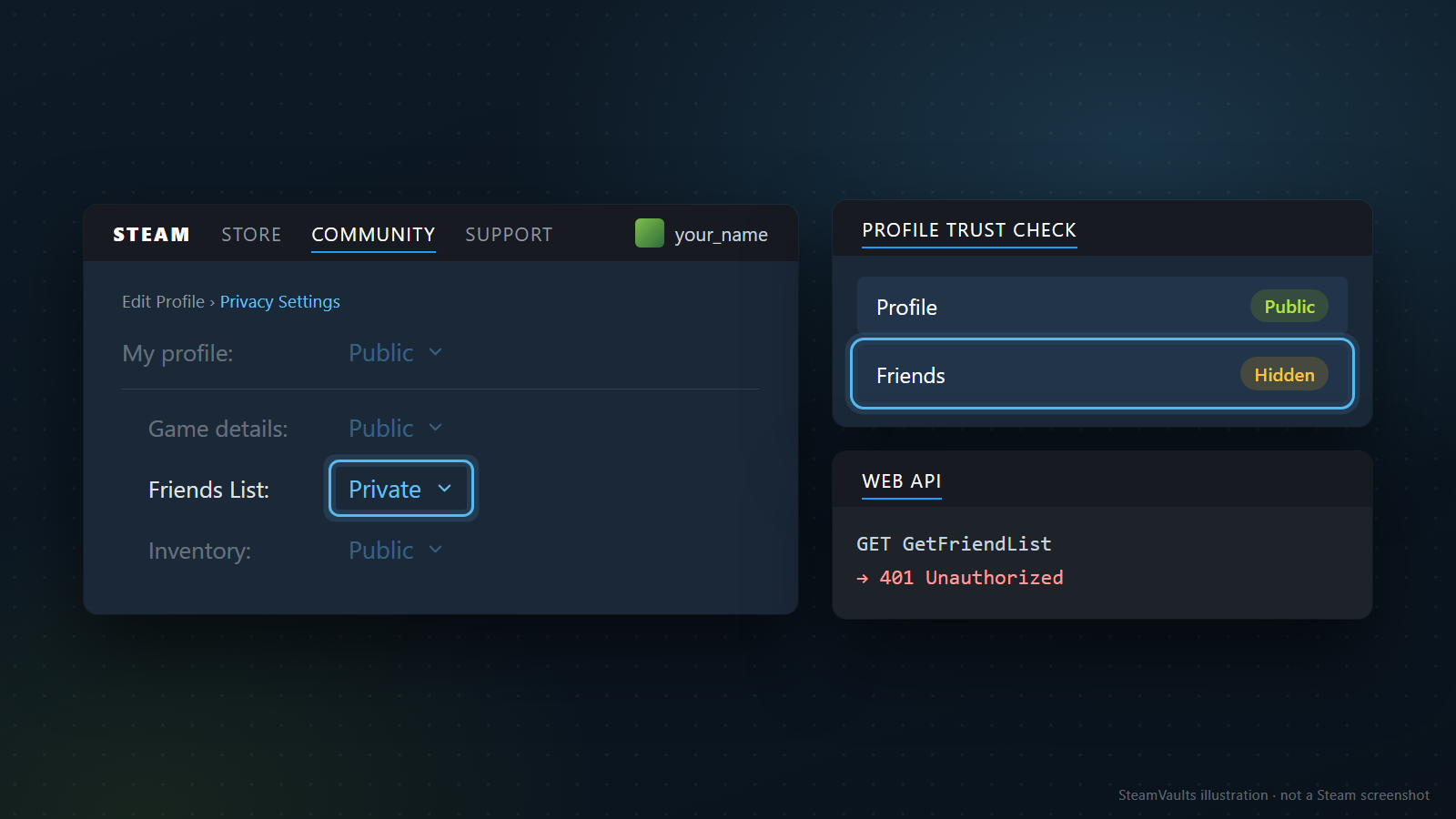
示意圖就是這個組合:只有 Friends List 是 Private,My profile、Game details、Inventory 都是 Public;信任檢查顯示 Profile 為 Public、Friends 為 Hidden,Web API 卡片上 GetFriendList 得到 401 Unauthorized。
至於你出現在別人公開的好友名單上,來源沒有說明。我把它視為對方的設定,你這邊改不到。
物品庫:給好友看,和給工具讀,是兩件事
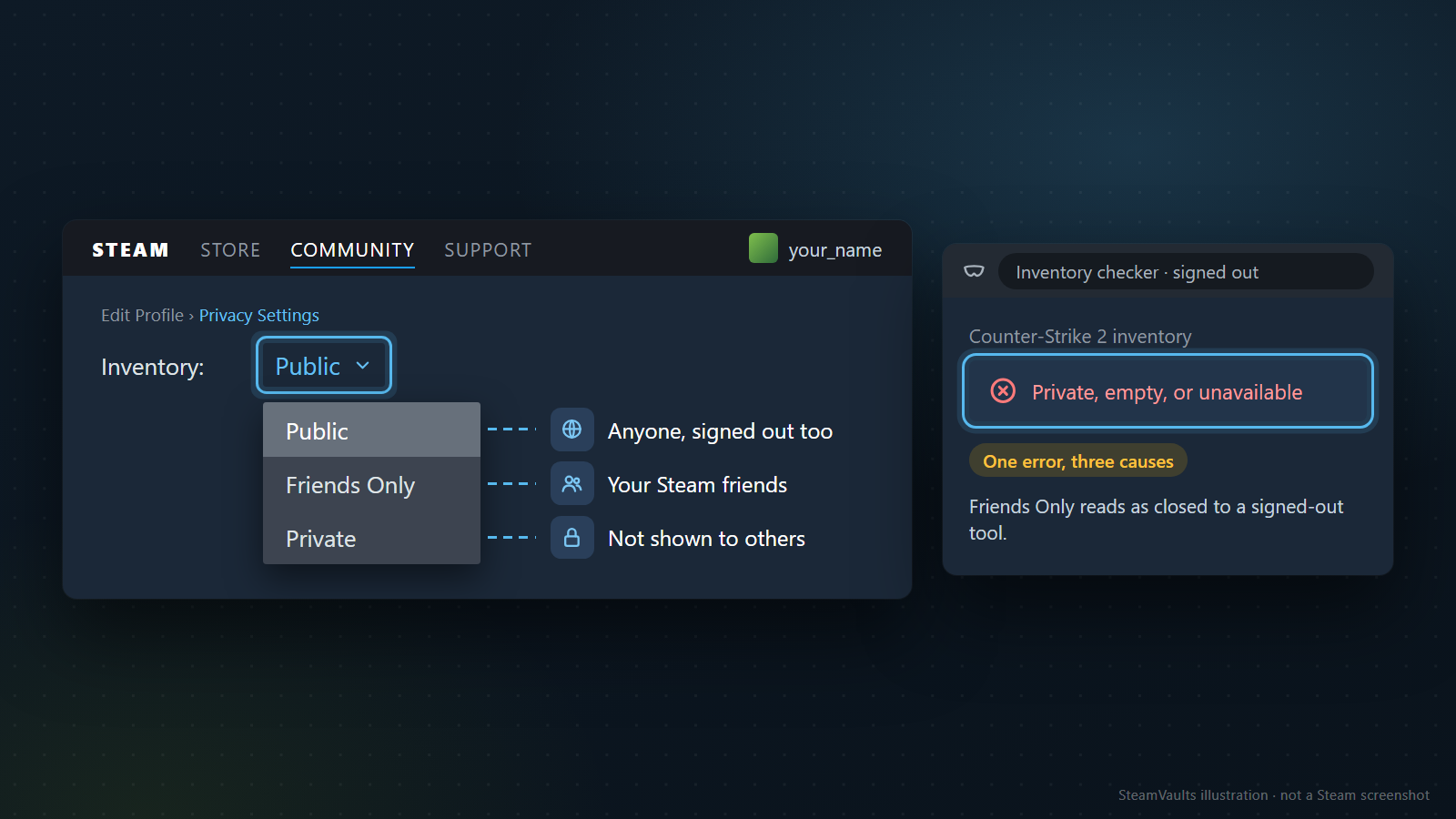
Steam 交易說明的「誰可以檢視我的物品?」寫,物品庫的隱私設定分為公開、僅限好友、私人,可以在物品庫或個人檔案設定頁面調整。這裡的「好友」是 Steam 好友名單上的人,沒辦法只挑其中幾位。
圖上的下拉選單(目前選的是 Public)把三個值各連到一群人:Public 是 Anyone, signed out too(任何人,沒登入的也算);Friends Only 是 Your Steam friends;Private 是 Not shown to others。右邊是一個沒登入的物品庫檢查工具,查的是 Counter-Strike 2 物品庫,只回了一個錯誤:Private, empty, or unavailable,旁邊標著「One error, three causes」(一個錯誤、三種原因),再加一句 Friends Only reads as closed to a signed-out tool。最後這句是推論:沒登入的工具不是你的 Steam 好友,所以僅限好友對它來說跟關著一樣。
本站的 Steam 物品庫檢查不需要 Steam 登入,只讀 TF2、Counter-Strike 2、Dota 2、Rust 的公開物品庫;物品庫是私人、空的或無法取得時,它只給同一個錯誤。看到這個錯誤,不能直接斷定你設成了私人。
交易這一端,Steam 交易提案說明寫,你可以向任何一位你看得到物品庫的好友送提案,也可以向把 Unique Trade URL 給你的人送。物品庫設成私人時,好友那條路會怎樣,說明沒有明講;照字面推,好友看不到你的物品庫,那條路可能就走不通,但這是推論。交易網址的風險另見Steam 交易網址真的可以放心交給別人嗎?。
本站收購可交易的 Sack of Gems,報價檢查需要 Steam 開放你的物品庫;交易還要用 Steam OpenID 登入,並提供交易網址。Steam 沒有開放,報價就無法繼續。說明頁沒寫具體要哪個隱私值,只說要 Steam 開放得出來。
如果 Inventory 已經是公開,工具還是讀不到,第一節的 My profile 也可能有關係。不過那篇報導只講 Game details,把它套到物品庫是我的延伸推測。改成公開的步驟和外部網站讀不到時的排查,看如何把 Steam 物品庫設為公開。
「線上」和「遊戲中」不在隱私設定裡
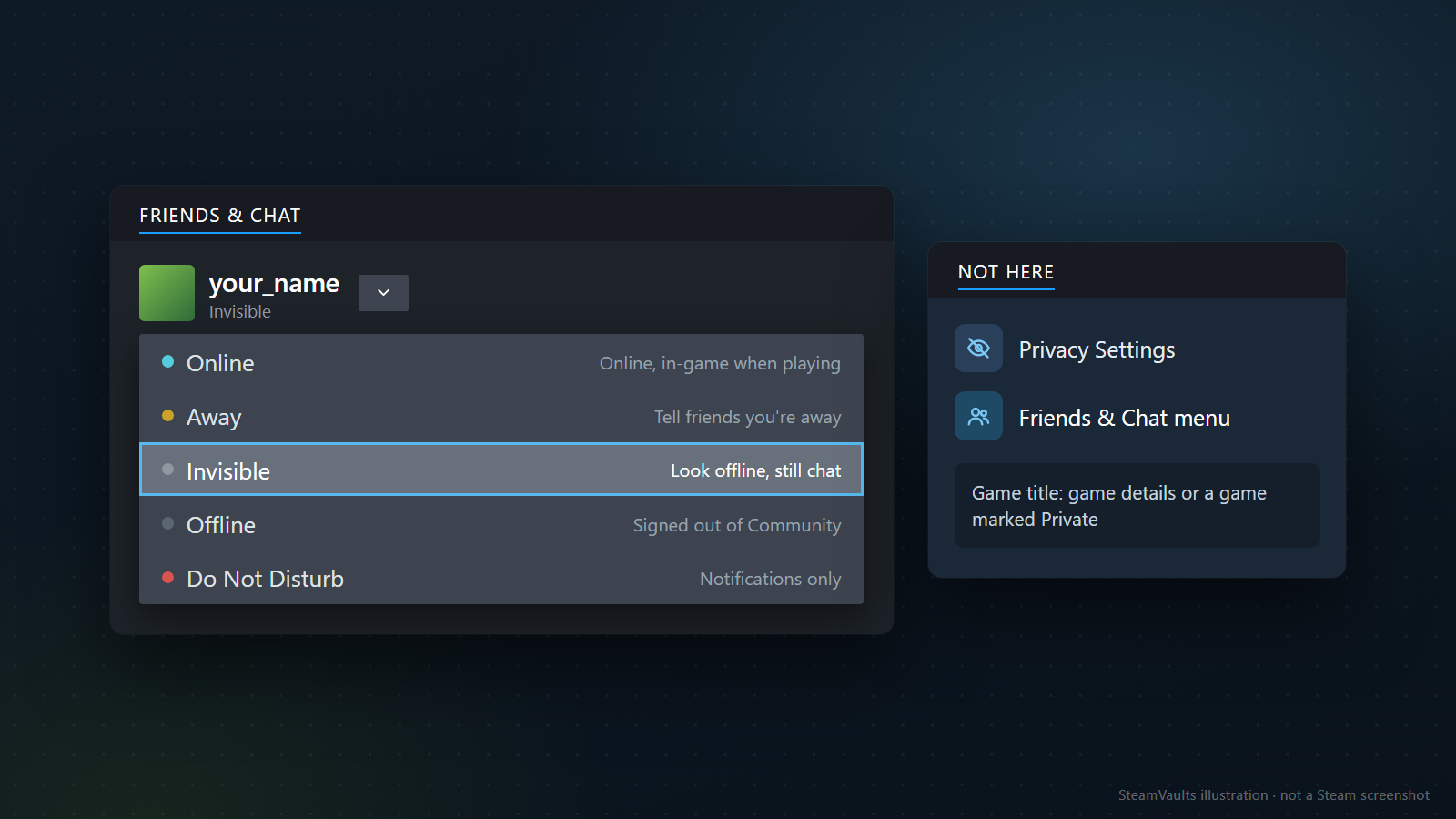
隱私設定頁怎麼改,都改不了好友看到你「在線上」。線上狀態在另一個地方:Steam 客服的好友與聊天說明寫,這個介面在 Steam 用戶端右下角,網頁瀏覽器也能用;左上角個人圖示旁的下拉選單,就是設定狀態的地方。繁中說明裡的五個選項如下,括號裡是英文名稱,也就是示意圖上的字:
- 線上(Online):預設。好友看到你在線上,玩遊戲時顯示在遊戲中。圖上寫 Online, in-game when playing。
- 離開(Away):手動設定,讓好友知道現在聯絡不到你;長時間沒有活動時,狀態也會自動變成「打瞌睡」(zzz)。圖上寫 Tell friends you're away。
- 隱藏(Invisible):對其他玩家顯示為離線,但你仍然能看好友名單、收發訊息、跟社群互動。圖上寫 Look offline, still chat,示意圖選的就是這個。
- 離線(Offline):真的登出 Steam 社群,不能跟好友聊天,需要在線上的 Steam 功能也用不了。圖上寫 Signed out of Community。
- 請勿打擾(Do Not Disturb):只控制你會不會收到聊天、邀請和其他請求的通知。圖上寫 Notifications only。
側邊的「Not here」卡片寫的是:這件事不在 Privacy Settings,而在 Friends & Chat menu。下一行 Game title: game details or a game marked Private 指的是,好友能不能看到你玩哪款,取決於 Game details(依 2018 年公告)或那款是否被標記為私人。
私人遊戲有一個例外:你邀請好友加入它時,到你離開遊戲或中斷與 Steam 的連線為止,那位好友看得到你的遊戲中狀態,私人遊戲說明給的理由是方便他加入。
編個情境來分:深夜一個人玩,不想被拉去組隊但還想收訊息,選隱藏;被看到在線上無所謂,只是不想一直跳通知,選請勿打擾。
這份說明沒講線上狀態和 Game details、私人遊戲怎麼互相影響。
改完之後,從帳號外面看一次
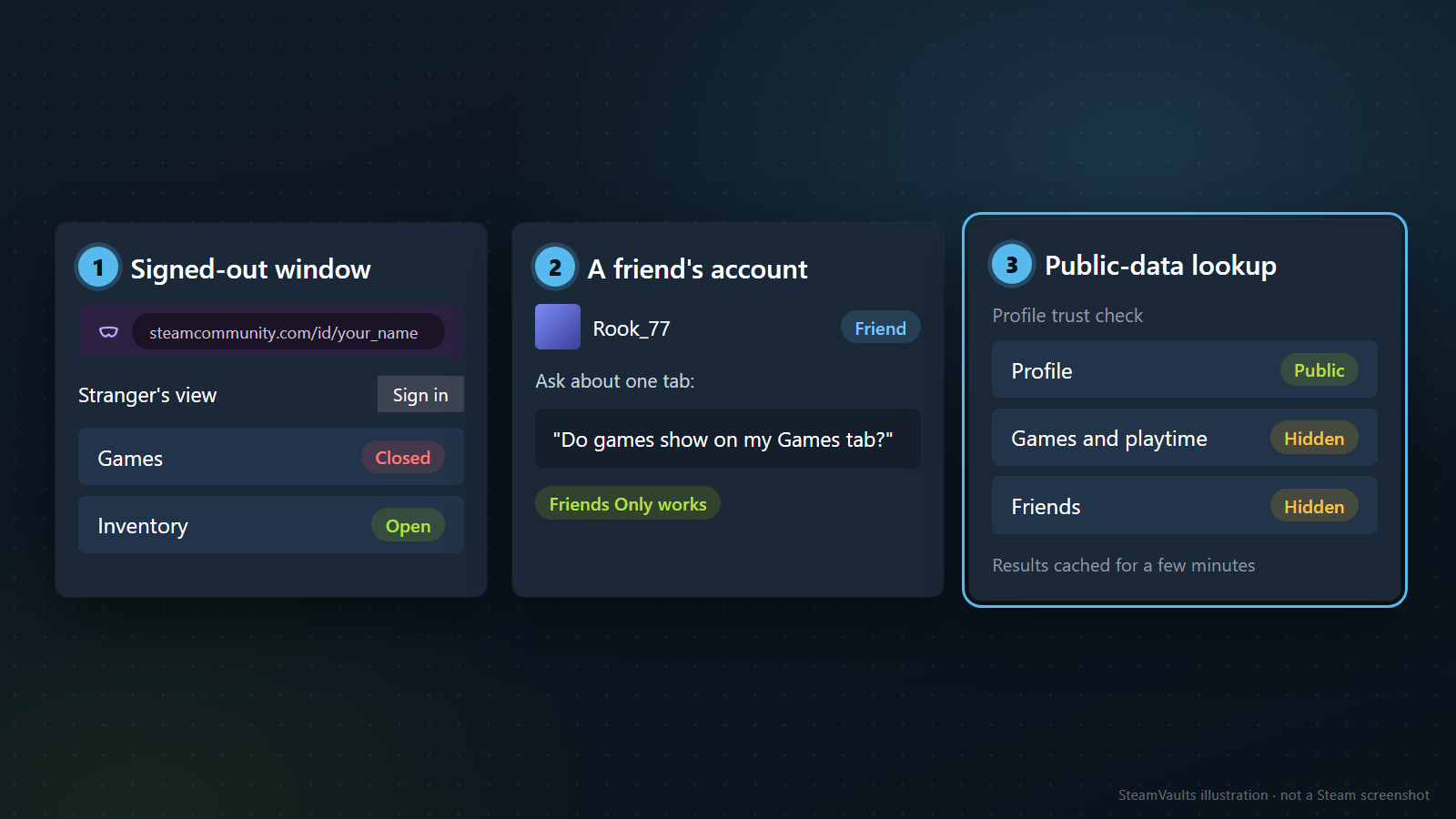
登入自己的帳號看自己的個人檔案,你看到的是擁有者的畫面,不是別人的。要知道改了什麼,得換三個位置看。下面的方法和解讀規則都是我的編輯建議,Valve 沒有這樣的檢查流程。
1. 登出的視窗。用瀏覽器的無痕視窗,或先登出,再打開你的個人檔案網址(圖上以 steamcommunity.com/id/your_name 示意,your_name 換成你自己的)。這時你看到的就是陌生人的視角,示意圖用一個 Sign in 按鈕表示沒有登入。示意圖裡這個視角的 Games 是 Closed、Inventory 是 Open。 2. 好友的帳號。請一位 Steam 好友幫忙,一次只問一個分頁,像圖上問 Rook_77:「Do games show on my Games tab?」(我的 Games 分頁有沒有顯示遊戲?)。登出時看不到、好友看得到,就是圖上那個綠色標籤說的 Friends Only works,僅限好友有在作用。 3. 公開資料查詢。本站的個人檔案信任檢查接受 SteamID64、個人檔案連結或交易連結,讀的是 Steam Web API 的公開資訊。個人檔案會顯示 Public 或 Not public, can't verify;Steam 沒回值的項目顯示 Hidden,例如圖上的 Games and playtime 和 Friends,而 Profile 是 Public。這幾個標籤是工具的英文用語,我沒看到它的繁體中文版本。
第三個檢查有幾點要注意。結果會快取幾分鐘,所以剛改完就查,可能還是舊的結果,隔幾分鐘再查一次(這是我從快取說明推出來的)。它不讀物品庫,也不讀訊息,物品庫要用上一節的物品庫檢查另外看。工具的說明寫,Unknown 只表示 Steam 沒回傳,不代表帳號有問題;私人檔案會藏住建立日期、遊戲和好友名單。寫這篇時我沒有實際跑過任何一次查詢。
看結果時,可以這樣對:
- 登出視窗看得到、查詢工具也說 Public:這一列對陌生人是開的。
- 好友看得到、登出視窗看不到:僅限好友在作用。
- 查詢工具說 Not public, can't verify:先回去看 My profile 那一列。
- 物品庫檢查只給那個合併的錯誤:私人、空的、無法取得都有可能,不要只往私人想。
一次只改一列,改完三個位置都看過,再改下一列;不然兩列一起變,你分不出是哪一列造成的。之後要接一個新的交易網站,也值得再看一次物品庫那一列。
想看別人的私人檔案?沒有門路
我讀過的來源裡,沒有任何一處描述怎麼看別人的私人檔案或私人物品庫。隱私權政策講的是自動讀取公開資料,本站的工具也只讀公開資料。
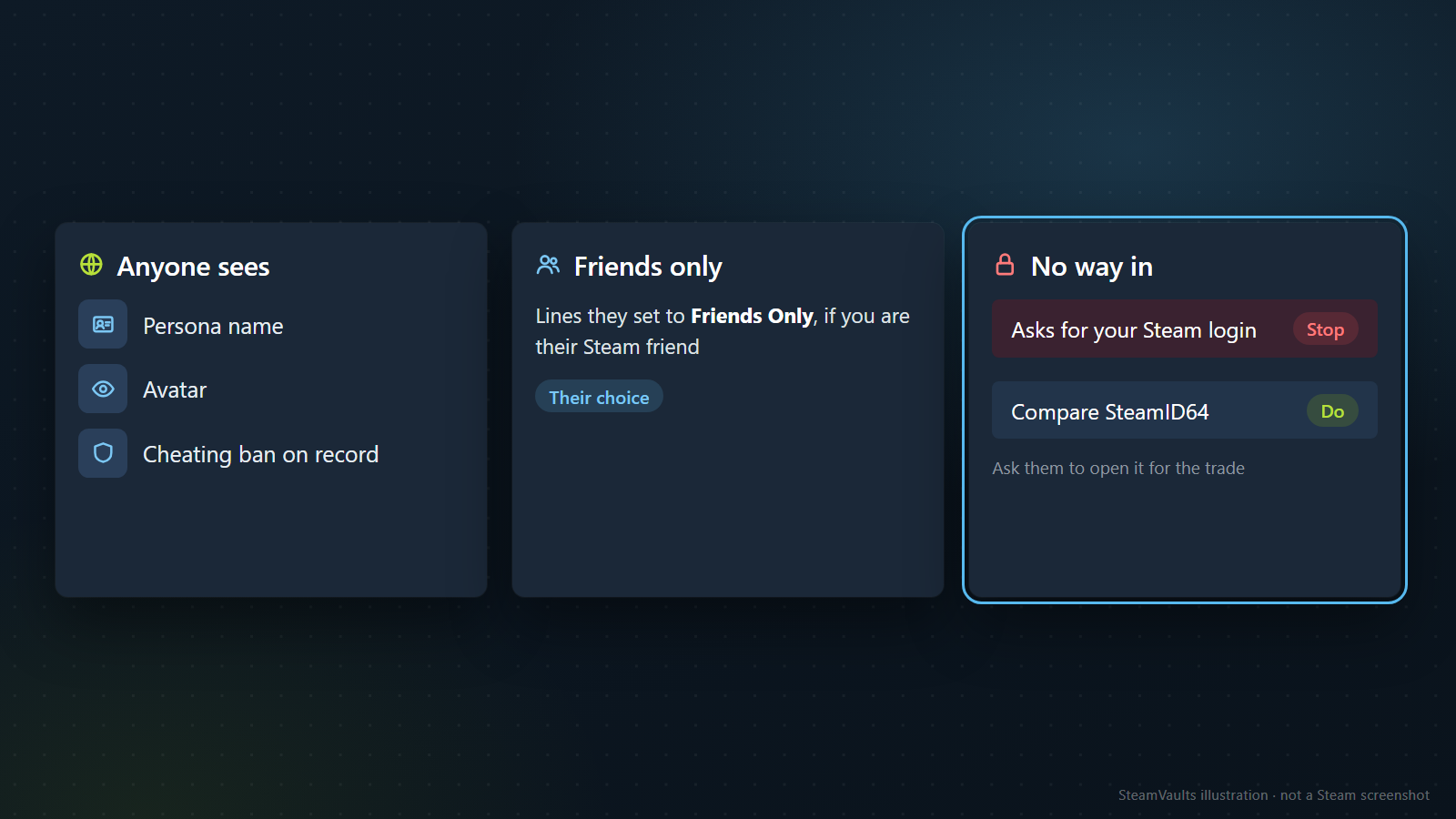
你能看到的,就是示意圖三張卡片寫的。任何人都看得到 Persona name、Avatar、Cheating ban on record。對方設成 Friends Only 的那幾列,你是他的 Steam 好友才看得到,這是對方的選擇(Their choice)。第三張卡片的標題是 No way in,沒有門路。說能讓你看私人檔案、卻要你輸入 Steam 登入資料的網站,停下來(Stop);信任檢查的提醒清單也寫,別人傳來的連結,永遠不要在上面輸入 Steam 登入資訊。這類手法看Steam API 金鑰詐騙。
要確認對方是誰,比對 SteamID64(Do),因為冒充者會複製名稱和頭像。交易需要看到的東西,請對方自己為這筆交易打開(Ask them to open it for the trade)。交易前其他該看的,見核准 Steam 交易前,先把這些看清楚。
依你擔心的事,只改一列
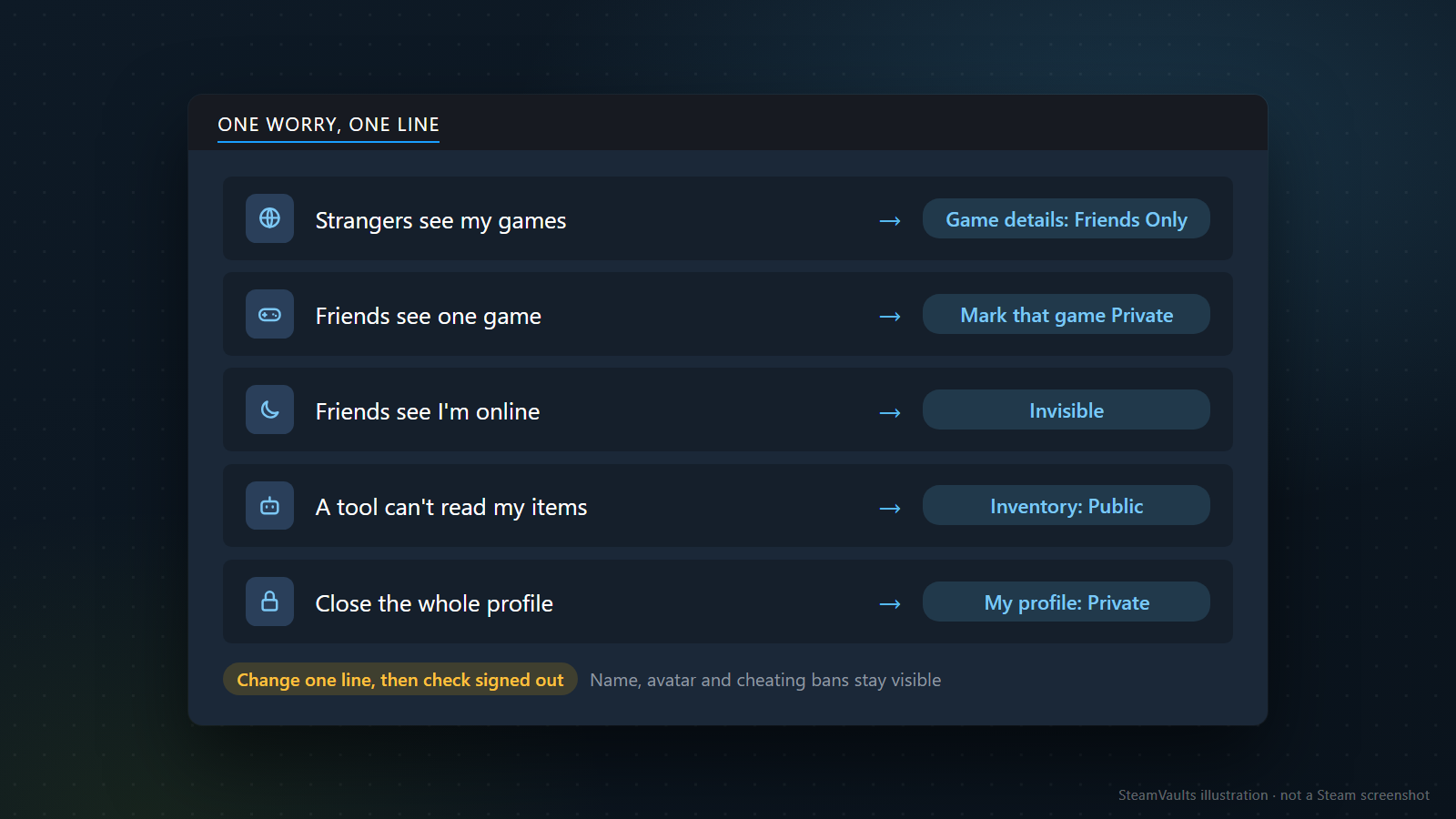
前面每一節的結論,收在一張對照表裡,對照方式是我的建議:
- 不想讓陌生人看到我的遊戲(Strangers see my games):Game details 改成 Friends Only。
- 不想讓好友看到某一款(Friends see one game):把那款遊戲標記為私人(Mark that game Private)。記得那段期間它不掉卡。
- 不想讓好友看到我在線上(Friends see I'm online):在好友與聊天選「隱藏」(Invisible)。這不在隱私設定頁。
- 工具讀不到我的物品(A tool can't read my items):Inventory 改成 Public。僅限好友對沒登入的工具不夠。
- 想把整個個人檔案關起來(Close the whole profile):My profile 改成 Private。
圖底下兩行字也要記住。第一,Change one line, then check signed out:一次改一列,然後在登出的視窗確認。第二,Name, avatar and cheating bans stay visible:就算全部關上,名稱、頭像和作弊封禁紀錄還是看得到。
下一步:打開「編輯個人檔案」裡的「隱私設定」,先看 My profile,再改你那一列,接著開一個無痕視窗看結果。