
Steamの公開設定:プロフィール、ゲームの詳細、インベントリ、フレンドリストがそれぞれ隠すもの
Steamのプロフィール、ゲームの詳細、フレンドリスト、インベントリをフレンドのみや非公開にすると何が消えて何が残るのか。オンライン表示を決める場所と、外から確かめる方法までヘルプをもとに整理しました。
記事の言語
この記事の目次
Steamのプロフィールを非公開にしたのに、名前とアバターは相変わらず見えている。ゲームの一覧を隠したはずなのに、フレンドの画面には「ゲーム中」と出ている。公開設定のページには同じ形のドロップダウンが何行も並び、選べる値もどの行も公開、フレンドのみ、非公開の3つです。それでも、同じ非公開を選んで消えるものは行ごとに違います。
この記事では行を一つずつ切り離して見ていきます。どの行に何がまとめられているのか。どの設定を変えても残るものは何か。変えた結果を、自分のアカウントの外からどう確かめるのか。設定ページそのものはログインしないと開けないので、直接は読めていません。根拠にしたのは、Steamサポートのヘルプ、Valveの2018年のお知らせとプライバシーポリシー、Steamworksの開発者向け文書、それに2018年のドイツの報道です。資料を読んだのは2026年10月31日(協定世界時)です。ヘルプは英語版を読み、プロフィール公開設定、非公開ゲーム、フレンド&チャットの3つについては日本語版でも項目名を確かめました。日本語版で見ていない画面の名前は英語のまま書きます。図はSteamVaultsが作った説明用のイラストで、Steamの画面を写したものではありません。
最初に読むのは一番上の「My profile」
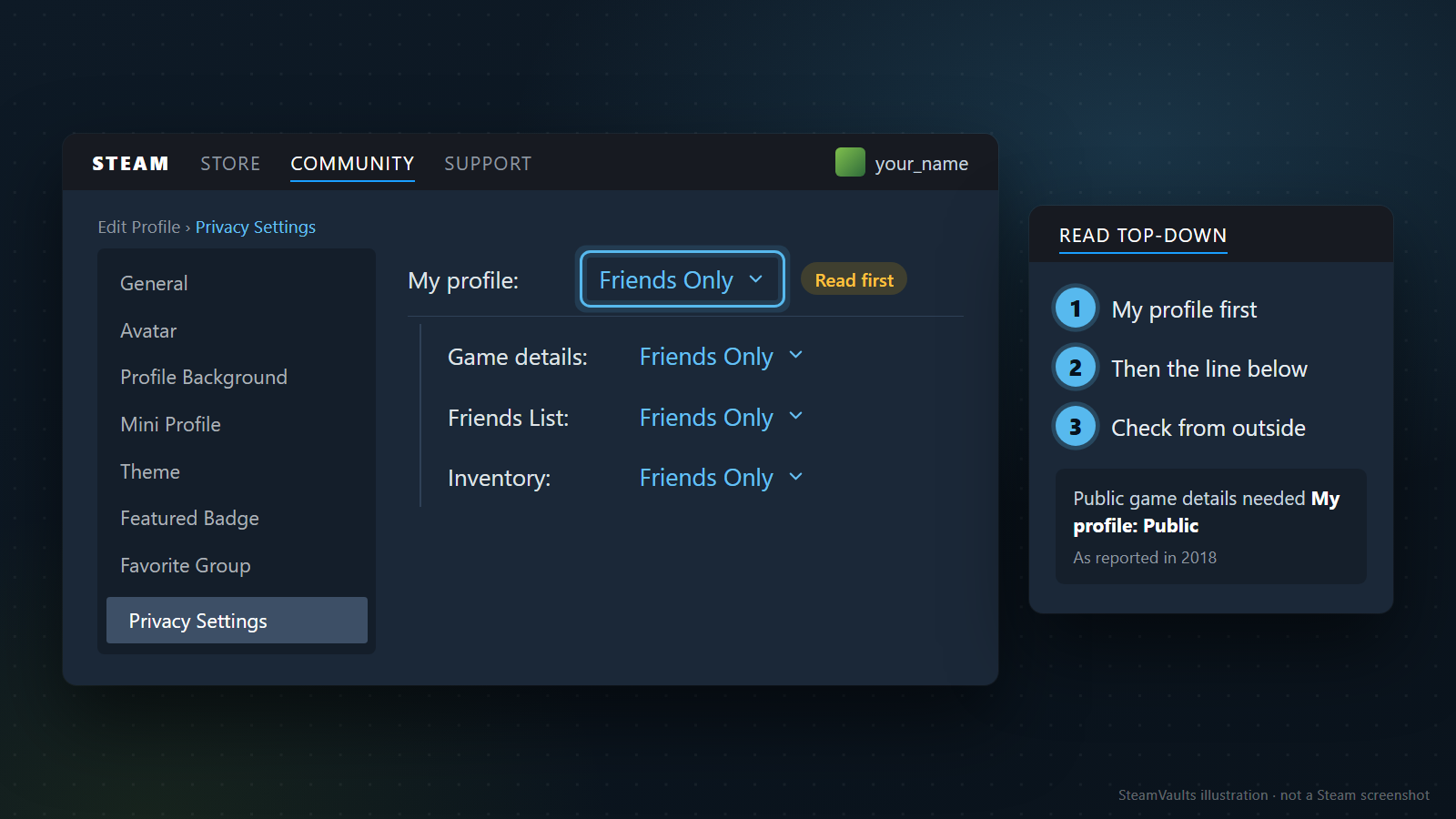
Steamサポートのプロフィール公開設定のヘルプによると、プロフィールの公開範囲は公開、フレンドのみ、非公開の3つで、それぞれの下にサブカテゴリーがあります。開き方は、自分のプロフィールでバッジの下にある「プロフィールを編集」を押し、「公開設定」タブを選ぶというものです。変えた設定は自動で保存されるので、保存ボタンを探す必要はありません。
サブカテゴリーにはゲームの詳細(英語の画面ではGame details)、フレンドリスト(Friends List)、インベントリ(Inventory)があります。2018年の改定を伝えた報道は、これらを一番上の「My profile」の下の行として説明していました。今の画面の並びはログインしないと見えないので、確かめていません。
上下の関係について、もう少し具体的な報道があります。ドイツのIT媒体ComputerBaseは2018年4月、ゲームの詳細を全員に公開する選択肢は、My profileが公開のときにしか選べないと報じました。少なくともゲームの詳細については、上の行の値が、下の行をどこまで広げられるかの上限になっていたということです。フレンドリストとインベントリも同じなのかは、この記事にも書かれていません。Valveの文書でも、この関係は確かめられませんでした。ヘルプの説明は、公開範囲とサブカテゴリーがある、というところで止まっています。
そこで編集部が勧める順番は、まずMy profileの値を読み、次に変えたい行を読み、結果は最後に外から見る、です。図の右のカードがこの順番です。プロフィールをフレンドのみにしたまま下の1行だけ公開を選んでいるなら、知らない人にも開いているはずだと思い込まず、外から確かめてください。
変えた覚えがないのに、ゲームの詳細がすでにフレンドのみになっている人もいるでしょう。同じComputerBaseの記事は、改定の後、ゲームの記録は初期設定で全員には公開されなくなったと伝えています。そうだとすると、古いアカウントには自分で選んだことのない値が入っているのかもしれません(記事から編集部が推し量ったことです)。今新しく作るアカウントの初期値は、今回読んだ資料には出てきません。
それと、フレンドのみの「フレンド」はSteamのフレンドリストにいるアカウント全員のことです。特定の一人を選ぶ機能ではないので、見せたい一人のほかのフレンドにも同じ範囲が開きます。図ではMy profileからInventoryまで全行をフレンドのみにしてあります。
どの設定でも隠れないもの
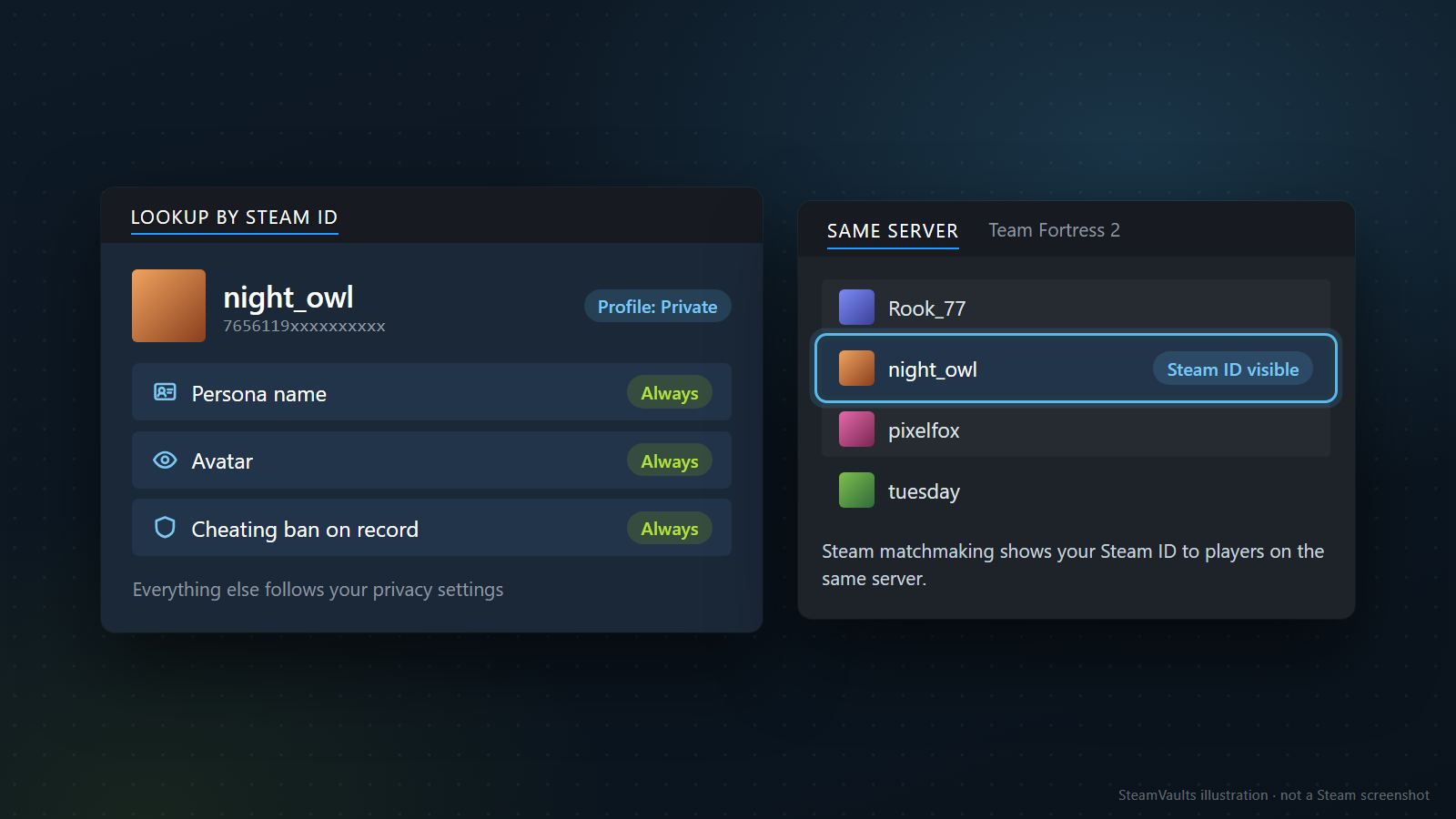
プロフィールを非公開にしても、アカウントが消えるわけではありません。Valveのプライバシーポリシー5.4項は、Steam IDで問い合わせる人なら誰でも、少なくとも表示名、アバター、マルチプレイヤーゲームでの不正行為でBANを受けたかどうかをSteamworks APIで見られると書いています。2018年のComputerBaseの記事も、名前とアバターの基本情報には公開以外の選択肢がなかったと伝えています。
ゲームの中でも同じです。非公開ゲームのヘルプによると、Steamのマッチメイキングを使うゲームでは、同じサーバーにいるほかのプレイヤーに自分のSteam IDが見えます。同じ試合になった人がそのIDでプロフィールを開けば、その人に見えるのは自分が公開にしている行です。図の右側はその場面の例で、Team Fortress 2のサーバーにRook_77、night_owl、pixelfox、tuesdayがいるという設定です。名前もIDの7656119から始まる数字も架空です。
同じポリシーは、掲示板、フォーラム、チャットに書いた投稿が公開されることにも触れています。公開設定で減らせるのはプロフィールが見せる情報です。アカウントがあること自体と、書き込んだものは残ります。
ゲームの詳細:持っているゲーム、ウィッシュリスト、実績、プレイ時間が1行にまとまっている
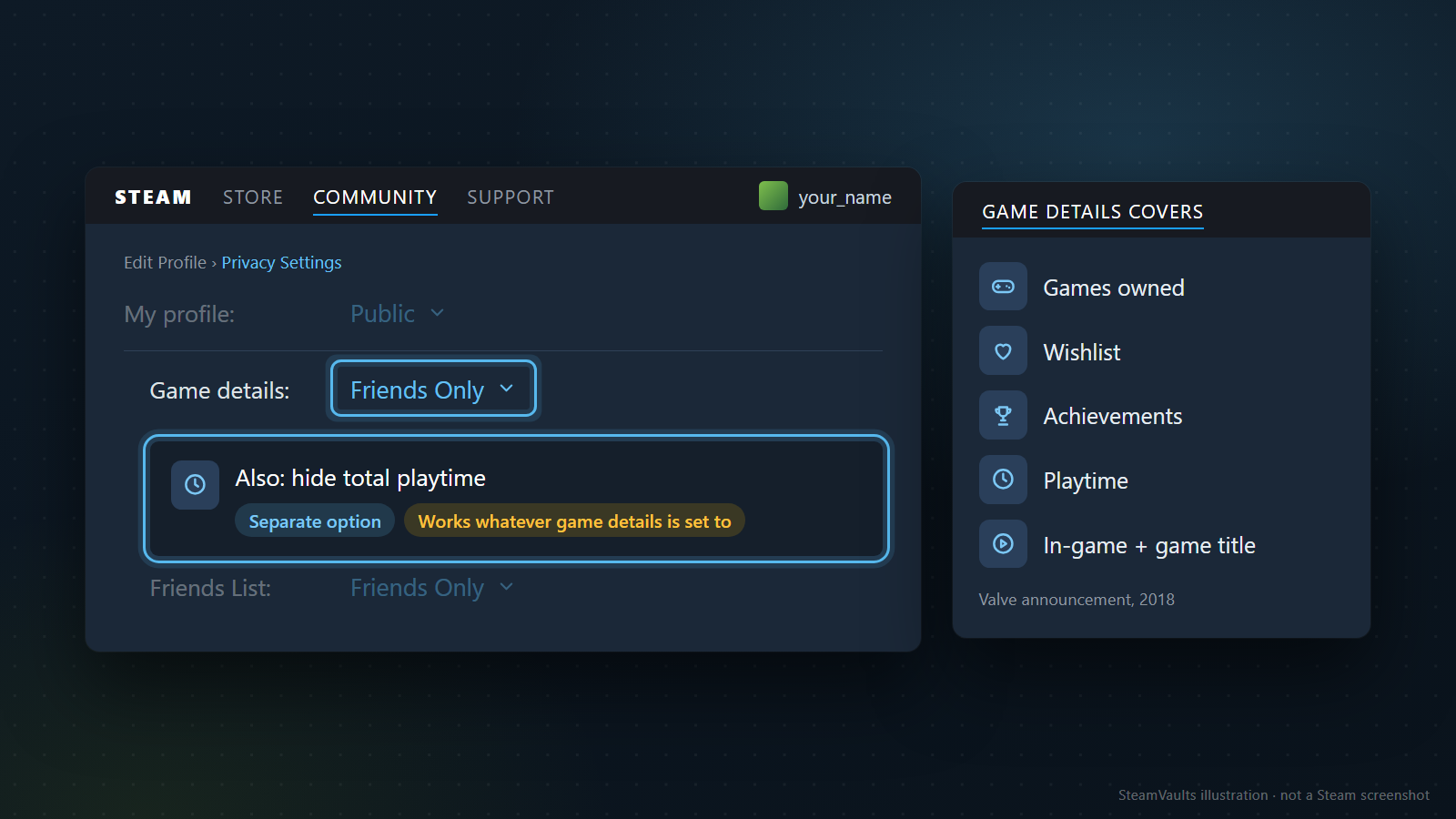
「Steam プロフィール 非公開 どうなる」と調べてここに来た人の多くは、たぶんこの行が気になっています。ゲームの詳細は、思ったより多くのものを1行にまとめています。この項目を導入したときのValveの2018年のお知らせが挙げる範囲は次のとおりです。
- 購入したゲームの一覧
- ウィッシュリストに入れたゲーム
- 実績
- プレイ時間
- 自分が「ゲーム中」と表示されるかどうかと、遊んでいるゲームの名前
ウィッシュリストが入っている点は見落としがちです。誕生日のプレゼント選びの参考にと、フレンドにウィッシュリストを見せている人もいるでしょう。ゲームの詳細を非公開にすると、そのリストまで一緒に閉じるかもしれません。ここまでは2018年のお知らせに基づく説明で、その後ウィッシュリストに別の公開範囲の行ができたかどうかは、ログインが必要な画面なので確かめられていません。プレゼントを待っているなら、設定を変えた後でフレンドにウィッシュリストが見えるか聞いてみてください。
最後の項目も、気づきにくいところです。お知らせによれば、この設定はプロフィールのページだけでなく、今どのゲームを遊んでいるかが出る表示にも効きます。逆に、オンラインかどうかはこの行では決まりません。その話はオンラインステータスの節で続けます。
同じお知らせには、ゲームの詳細をどの値にしていても、総プレイ時間だけを別に非公開にできるとあります。図の「Also: hide total playtime」(総プレイ時間も隠す)の枠と、「Works whatever game details is set to」(ゲームの詳細の設定に関係なく使える)の札がそれです。ゲームの一覧はフレンドに見せたいけれど、1本にかけた時間は知られたくない、という人にちょうど合います。ComputerBaseも、フレンドのみにしたうえでプレイ時間を隠す追加の設定があると報じました。画面でこの選択肢が今どんな文言なのかは確かめていません。ゲームの詳細の行の近くを探してみてください。
隠したいのがライブラリ全体なのか、1本か2本なのかで、触る設定そのものが変わります。
| 隠したいもの | 合う設定 | 変わる範囲 |
|---|---|---|
| 所有ゲーム、ウィッシュリスト、実績のすべて | ゲームの詳細をフレンドのみか非公開に | アカウントのゲーム記録全体 |
| 時間だけ。一覧は見えてもいい | 総プレイ時間を非公開にする選択肢 | プレイ時間の表示 |
| 特定のゲーム1本 | そのゲームを「非公開に設定」(英語の画面ではMark Private) | そのゲームの所有、ゲーム中の表示、時間、アクティビティ |
1行目と違って、3行目はフレンドにも効きます。ゲームの詳細をフレンドのみにしても、フレンドには相変わらず全部見えます。ゲームごとの非公開は、フレンドを含むほかのユーザー全員に、そのゲームを持っていないかのように見せます。ヘルプによると、プロフィールのゲームリストと最近プレイしたゲームから消え、フレンドリストやチャットで「ゲーム中」にならず、アクティビティフィードにも出ません。ストアの「このゲームを所有しているフレンド」の欄、フレンドがギフトを買うときの所有済み表示、「もっとも稀な実績」のようなプロフィールのショーケースからも外れます。
その代わりに失うものもあります。ヘルプは、非公開に設定しているあいだ、そのゲームではSteamトレーディングカードを受け取れないと書いています(カードドロップの条件の記事も参照)。ローカルネットワークでのゲームファイル転送も、そのゲームではできなくなります。カードの条件はゲームごとの非公開について書かれたものです。ゲームの詳細全体をフレンドのみや非公開にしたときにもカードが止まる、という説明は、今回読んだValveの文書には見当たりませんでした。非表示と非公開の違い、非公開を設定できる3つの場所(クライアントの管理メニューかプロパティ、プロフィールのゲームリスト、カート)は非表示ゲームと非公開ゲームの違いの記事にまとめてあります。
実績を見せたい人も、この表で考えられます。2018年のお知らせのとおりなら、実績はゲームの詳細にまとめられているので、その行を非公開にすれば実績も一緒に隠れると見ておくべきです。実績は見せて時間だけ隠したいなら、ゲームの詳細は開けたまま、総プレイ時間の選択肢だけを使う組み合わせになります。
説明用の例を一つ挙げます。フレンドと一緒に遊ぶゲームの一覧は見せてかまわないけれど、一人で何百時間も遊んだ1本が気になる、という場合です。時間だけが問題なら、総プレイ時間の選択肢で足ります。そのゲームを持っていること自体を知られたくないなら、その1本だけを非公開にします。ライブラリ全体を閉じると、一緒に遊ぶゲームまでフレンドの画面から消えてしまいます。
この行の設定は外部のツールにもそのまま効きます。SteamworksのGetOwnedGamesの文書は、このAPIが所有ゲームの一覧を返すのは、呼び出した側からゲームの詳細が見えるときだと書いています。プライバシーポリシー5.4項も、プロフィールで公開されている情報はSteamworks APIで自動的に取得されうるとしています。ゲームの詳細を公開にしておけば、人がプロフィールを開く場合だけでなく、プレイ時間の統計を集めるサイトも同じ一覧を読めるということです。
フレンドリストは別の行で閉じる
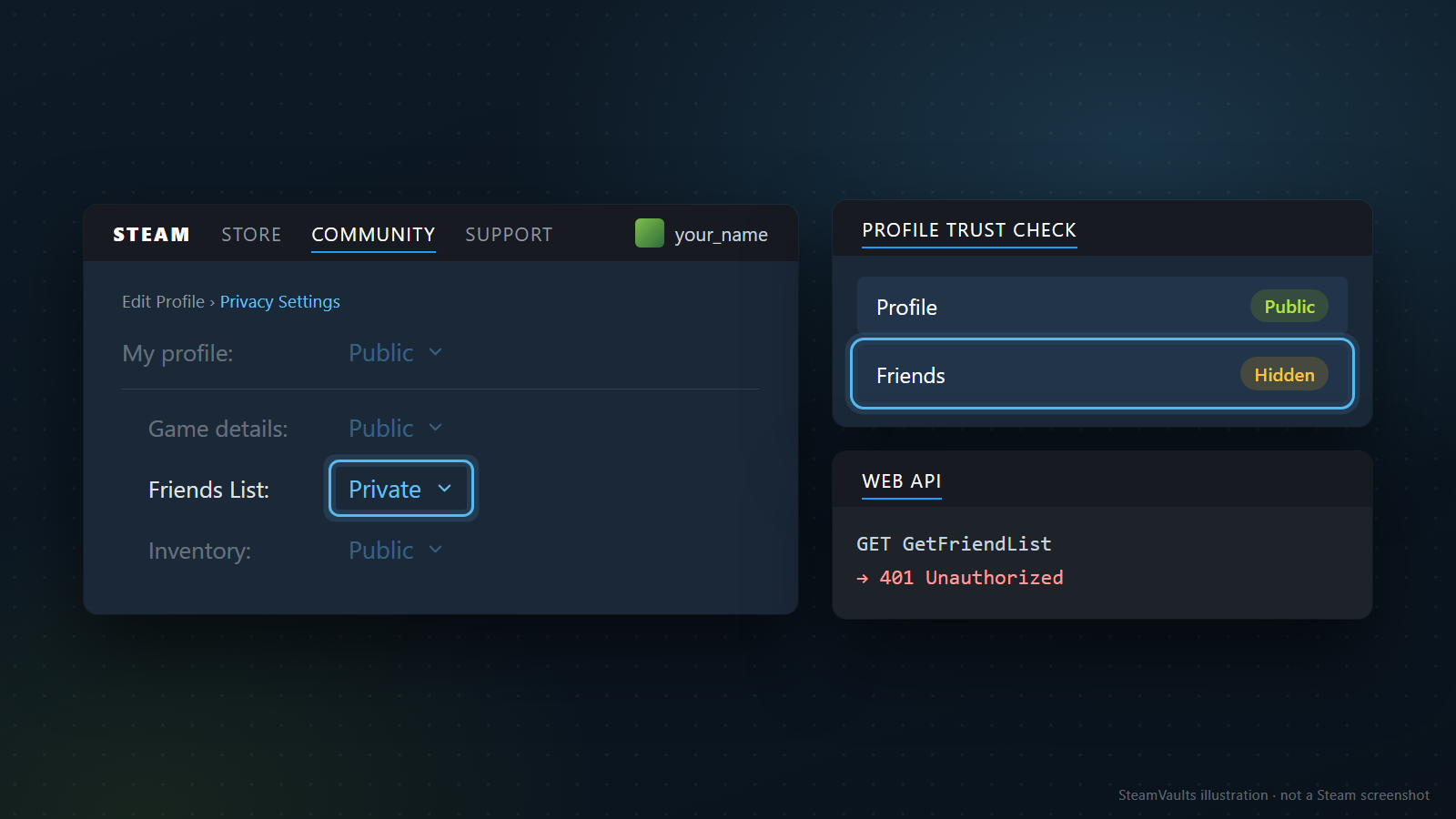
フレンドリストは、ゲームの詳細とは別の行です。SteamworksのISteamUserの文書によれば、フレンドリストを非公開にしたユーザーについてGetFriendListを呼ぶと、「401 Unauthorized」が返ります。図のように、ほかの行が公開のままでも、外部のツールにはフレンドの数も名前も読めなくなります。プロフィール信頼チェックでは、プロフィールが「Public」(公開)、フレンドが「Hidden」(非表示)と出ます。
この設定が扱うのは自分のフレンドリストです。フレンドが自分のリストを公開しているとき、そこに自分の名前がどう出るのかは、今回読んだどの資料にも説明がありません。そこはフレンド側の設定の話だと考えておくのが無難です。
インベントリの行は取引ツールに直結する
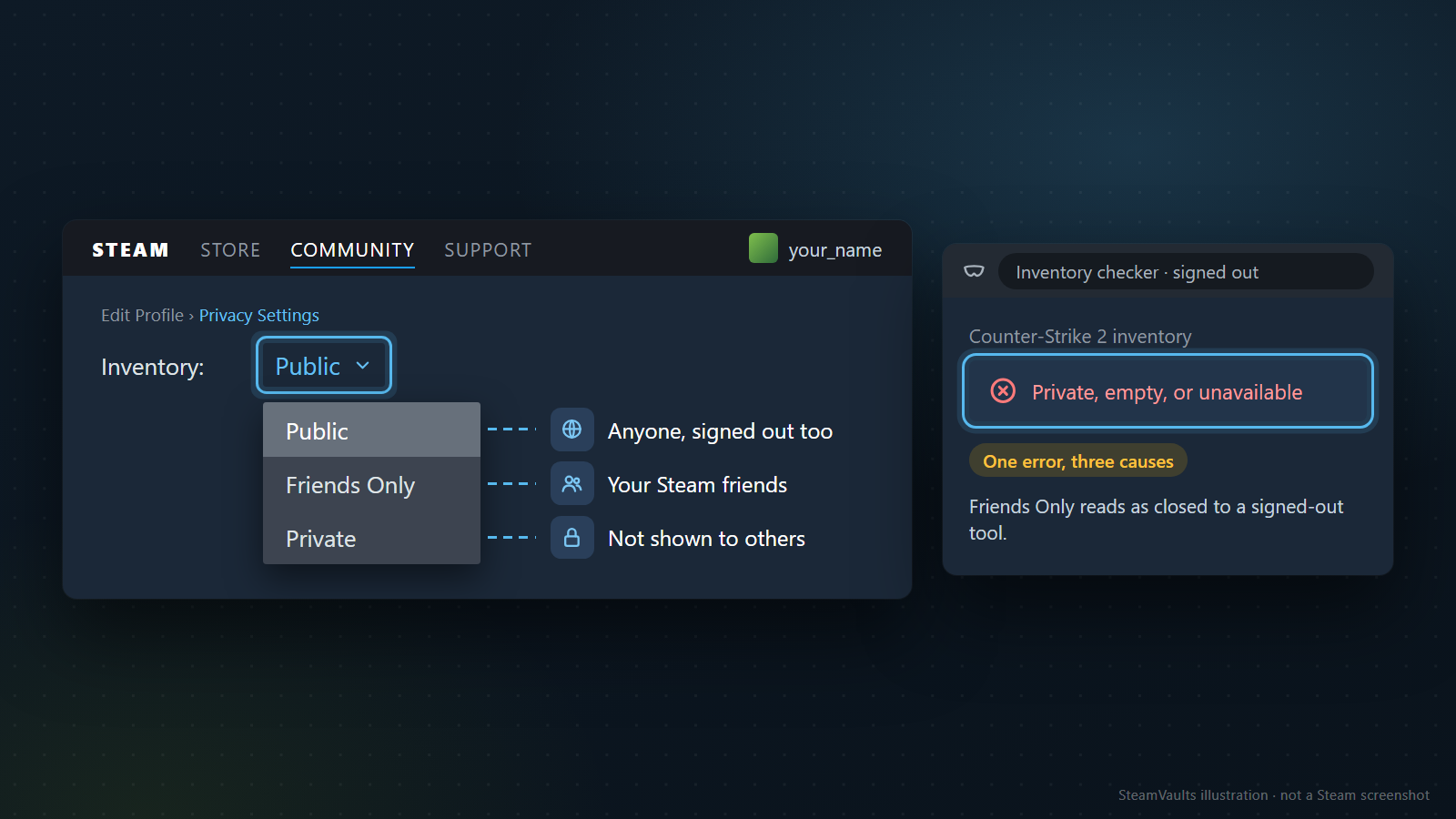
Steamのトレードのヘルプは、アイテムを誰に見せるかはインベントリの公開設定で決まり、選択肢は公開、フレンドのみ、非公開だと説明しています。変える場所は、インベントリの画面か、プロフィール全体の設定です。図では、公開はログアウトした人も含む誰でも、フレンドのみはSteamのフレンド、非公開はほかの人には見せない、と対応させています。
外部のツールを使うときは、まずこの行を見てください。ログインせずに公開インベントリを読むツールにとって、フレンドのみは非公開と変わりません。SteamVaultsのインベントリ確認ツールも、TF2、Counter-Strike 2、Dota 2、Rustの公開インベントリしか読みません。しかも、インベントリが非公開のとき、空のとき、一時的に読み込めないときを、1つのエラーにまとめて表示します。図の「One error, three causes」(エラーは1つ、原因は3つ)の札はそのことです。外から「読めない」と出ても、すぐに「非公開になっている」とは決めつけられません。
インベントリの公開範囲は、トレードオファーを誰が送れるかにもつながります。トレードオファーのヘルプが挙げる送り手は2種類で、インベントリを見られるフレンドと、自分の固有のトレードURLを教えた相手です(トレードURLを共有してよいかの記事も参照)。1つ目の条件が「インベントリを見られること」なので、インベントリを非公開にすると、フレンドがフレンドリストから直接オファーを作る道がふさがるかもしれません。この組み合わせはヘルプに直接は書かれておらず、編集部の推測です。フレンドとよくトレードするなら、変えた後にフレンド側でオファーを作れるか確かめてみてください。トレードURLから届く道はこの条件とは別です。URLが広まって望まないオファーが来るなら、公開設定よりトレードURLの作り直しで対処するほうが合っています。
SteamVaultsにSack of Gemsを売るときも同じ条件がかかります。仕組みの説明ページによると、見積もりを確かめるにはSteamがインベントリを見せている必要があり、Steamが見せないと、設定や制限の状態が変わるまで見積もりは進みません。取引には、それとは別にSteam OpenIDでのログインとトレードURLが要ります。公開範囲は読み取りの条件で、ログインの承認やパスワードとは関係ありません。
公開に切り替える手順、使い終わった後に閉じ直すこと、特定のサイトでだけ見えないときの確認は、インベントリを公開にする方法の記事に段階を追って書いてあります。
「オンライン」と「ゲーム中」はこのページでは決まらない
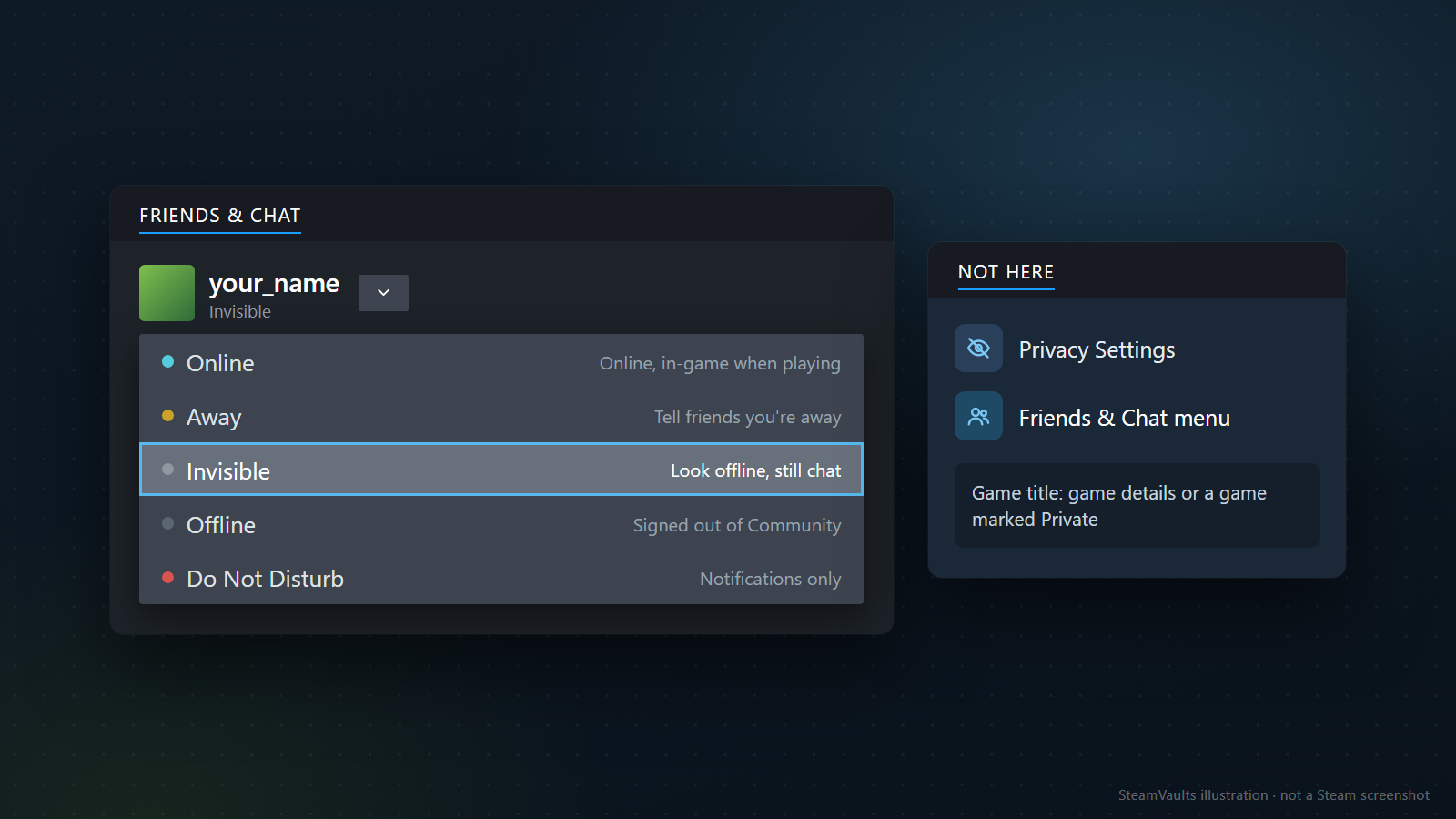
フレンドにオンラインだと知られたくないとき、公開設定のページを探しても、そういう行はありません。オンラインステータスを選ぶのはフレンド&チャットの画面です。Steamクライアントの右下から開くほか、Webブラウザーでも使えます。フレンド&チャットのヘルプによると、画面の左上にあるアバターの横のドロップダウンに、次の5つがあります。日本語版ヘルプでの名前に、英語の画面の名前を添えました。
- オンライン(Online):初期設定。フレンドにはオンラインと表示され、ゲームを遊んでいるとゲーム中と表示されます。
- 退席中(Away):席を外していることを手動で知らせます。長く操作がないと自動でこの状態になります。
- 居留守(Invisible):ほかのプレイヤーにはオフラインに見えます。それでもフレンドリストを見たり、メッセージをやり取りしたり、コミュニティに参加したりできます。
- オフライン(Offline):実際にSteamコミュニティからサインアウトします。フレンドと話せず、オンラインが前提の機能も使えません。
- 取り込み中(Do Not Disturb):チャット、招待、リクエストの通知を受けるかどうかだけを決めます。ほかの人に見える状態を変える、という説明はありません。
使い分けの例です(説明用です)。夜に一人で静かに遊びたいけれど急ぎのメッセージは受けたい、なら居留守です。通知が鳴るのが嫌なだけで、オンラインを隠すつもりはないなら、取り込み中で足ります。二つを取り違えると、取り込み中にしただけでフレンドの画面から消えたつもりになってしまいます。居留守でゲームを起動したときにフレンドの画面へゲーム名が出るかどうかは、ヘルプに書かれていません。「オンラインであることがわからない」という文までです。この組み合わせが大事なら、フレンドに画面を見てもらうのが確実です。
何のゲームを遊んでいるかは、別の2か所で決まります。2018年のお知らせは、ゲームの詳細がゲーム中の表示とゲーム名を扱うとし、非公開ゲームのヘルプは、非公開に設定したゲームを遊んでいるあいだはフレンドリストやチャットの表示が「ゲーム中」にならないとしています。オンラインかどうかはオンラインステータスで、ゲーム名はゲーム側の設定で隠す、という分担です。ただし、非公開のゲームにフレンドを招待したときは例外で、そのフレンドには、ゲームを終えるかSteamとの接続を切るまでゲーム中の表示が見えます。ヘルプはその理由を、フレンドが参加できるようにするため、と説明しています。
自分のアカウントでは全部見える:外から確かめる3つの方法
設定を変えて自分のプロフィールを開いても、何も変わっていないように見えます。持ち主には自分の情報が全部見えるからです。公開範囲が狙いどおりかを知るには、ほかの人の立場から見るしかありません。しかもその立場は一つではなく、知らない人、フレンド、そして人の代わりにAPIで読むプログラムが、それぞれ違うものを見ます。
| 確かめ方 | 誰の立場か | わかること | 限界 |
|---|---|---|---|
| ログインしていないブラウザーの窓 | 知らない人 | 公開にした項目が本当に開くか | その窓でログインし直すと意味がなくなる |
| フレンドのアカウント | Steamのフレンド | フレンドのみにした項目がフレンドに見えるか | フレンドが何を開いたかを正確に聞く必要がある |
| 公開データの照会ツール | 自動で読むプログラム | APIが値を返すか、非表示と出るか | ツールが読む項目しかわからない |
順番にやると、こうなります。
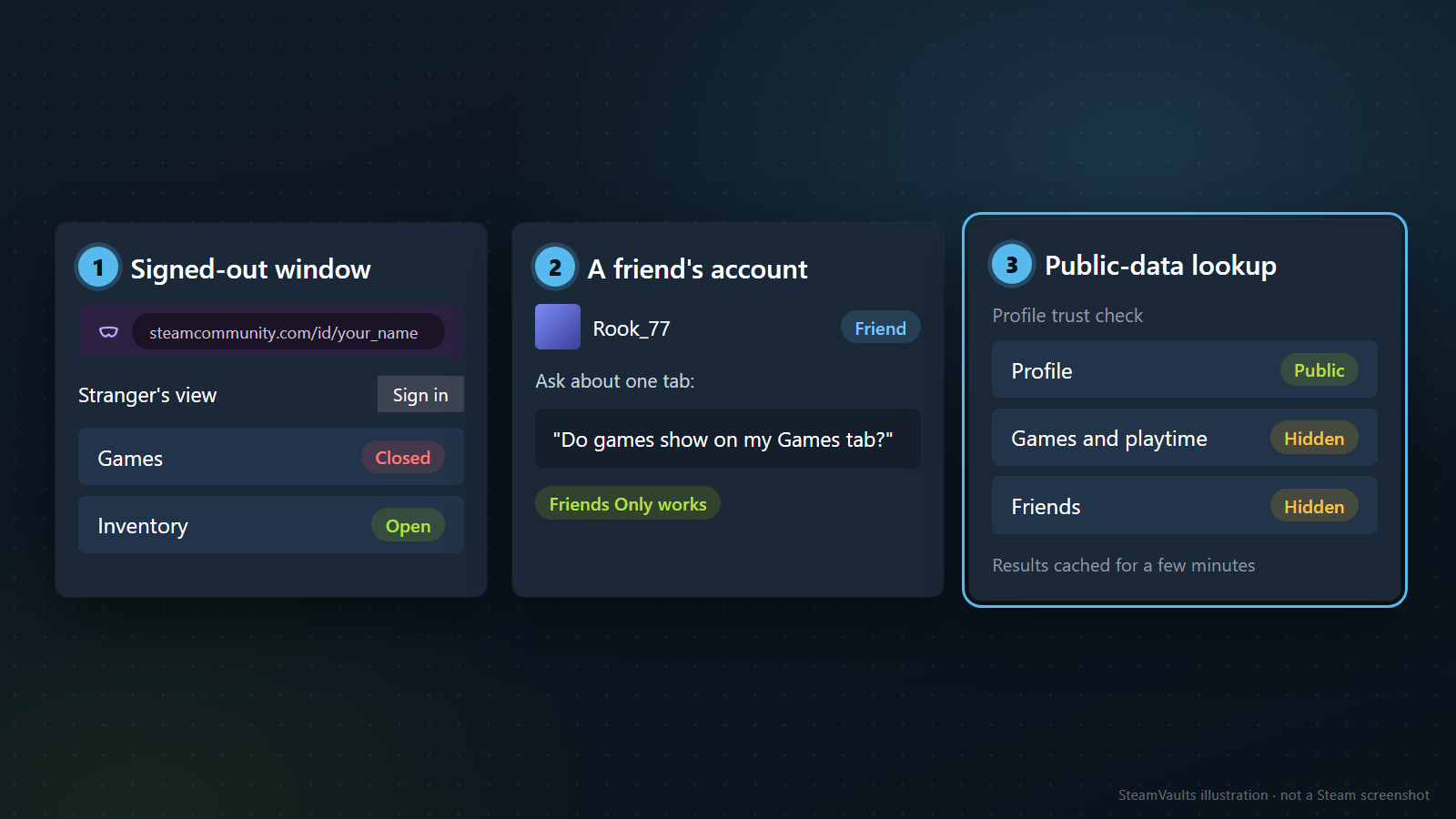
1. 自分のプロフィールのアドレスをコピーする。ログインした状態で自分のプロフィールを開き、アドレスバーのアドレスをそのまま使います。前に保存したアドレスや、人から送られたリンクは、別のアカウントかもしれません。アドレスはsteamcommunity.com/id/の後ろに名前が付く形のことも、steamcommunity.com/profiles/の後ろに長い数字が付く形のこともあります。同じアカウントを指していればどちらでもかまいません。図のsteamcommunity.com/id/your_nameは見本です。 2. ログインしていない窓で開く。シークレットウィンドウやプライベートウィンドウが手軽です。まずページの上部に、自分の名前ではなくサインインのリンクが出ているかを見てください。その窓でうっかりログインすると、持ち主の画面に戻ってしまいます。最初の画面だけで終わらせず、ゲームの一覧、フレンドリスト、インベントリを一つずつ押してみます。公開にした行だけが開き、残りが閉じていれば狙いどおりです。図の1枚目は、ゲームが「Closed」(閉じている)、インベントリが「Open」(開いている)と出た例です。 3. フレンドのみにした行は、フレンドに聞く。「プロフィール見える?」と聞くと、最初の画面だけ見て答えが返ってくることがあります。「ゲームのタブにゲームが出てる?」のように、タブを名指しして聞いてください。図の2枚目では、Rook_77という架空のフレンドに1つのタブについて聞き、「Friends Only works」(フレンドのみが効いている)という結果になっています。 4. 自動で読む側は、公開データの照会ツールで見る。SteamVaultsのSteamプロフィール信頼チェックにSteamID64かプロフィールのリンクを入れると、Steam Web APIが公開で返す値をそのまま表示します。プロフィールは「公開」か「非公開で確認できない」、ゲームとプレイ時間とフレンドは、値が返らなければ「非表示」と出ます。もともと取引相手を調べるためのツールですが、自分のプロフィールを入れてもかまいません。インベントリやメッセージは読みません。 5. インベントリは別に見る。4番のツールはインベントリを扱わないので、2番のログインしていない窓で開くか、インベントリ確認ツールに入れてみます。前の節で書いたとおり、このツールのエラーは非公開と空のインベントリを区別しません。
結果が予想と違っても、すぐに設定をひっくり返さないでください。4番のツールは、Steamへの呼び出しを減らすために結果を数分間キャッシュします。図の3枚目の下にある「Results cached for a few minutes」がそれで、変えたばかりの値がすぐには反映されないことがあります。Steam側で設定の変更が外部の照会に反映されるまでの時間も、今回読んだ公式文書には書かれていません。少し待って同じ方法で確かめ直し、それでも違えば、そこでMy profileの行から読み直します。最初の節で見た上下の関係が原因かもしれません。
結果の読み方です。
- ログアウトした窓でゲームの一覧が開く:ゲームの詳細が全員に開いています。意図していないなら、その行をフレンドのみにします。
- フレンドには見えて、ログアウトした窓では閉じている:フレンドのみが狙いどおりに効いています。
- 照会ツールでプロフィールが「非公開で確認できない」と出る:一番上のMy profileが公開になっていません。下の行を公開にしたのにツールが読めないなら、まずこの行を疑ってみてください。
- インベントリのツールだけ失敗し、ログアウトした窓ではアイテムが見える:設定より、ツールが対応しているゲームか、一時的な読み込みの問題を先に疑います。
記録を残すなら、日時、どの立場から見たか(ログアウトした窓か、フレンドか、ツールか)、どのタブで何が見えたか、の3つで足ります。あとで外部のサイトに「非公開なので読めない」と言われたとき、比べる基準になります。
なお、編集部は読者のアカウントや特定のアカウントで設定を変えて結果を試してはいません。ここに書いたのは、読者が自分のアカウントで確かめるための手順です。
反対に、相手のプロフィールが非公開なら
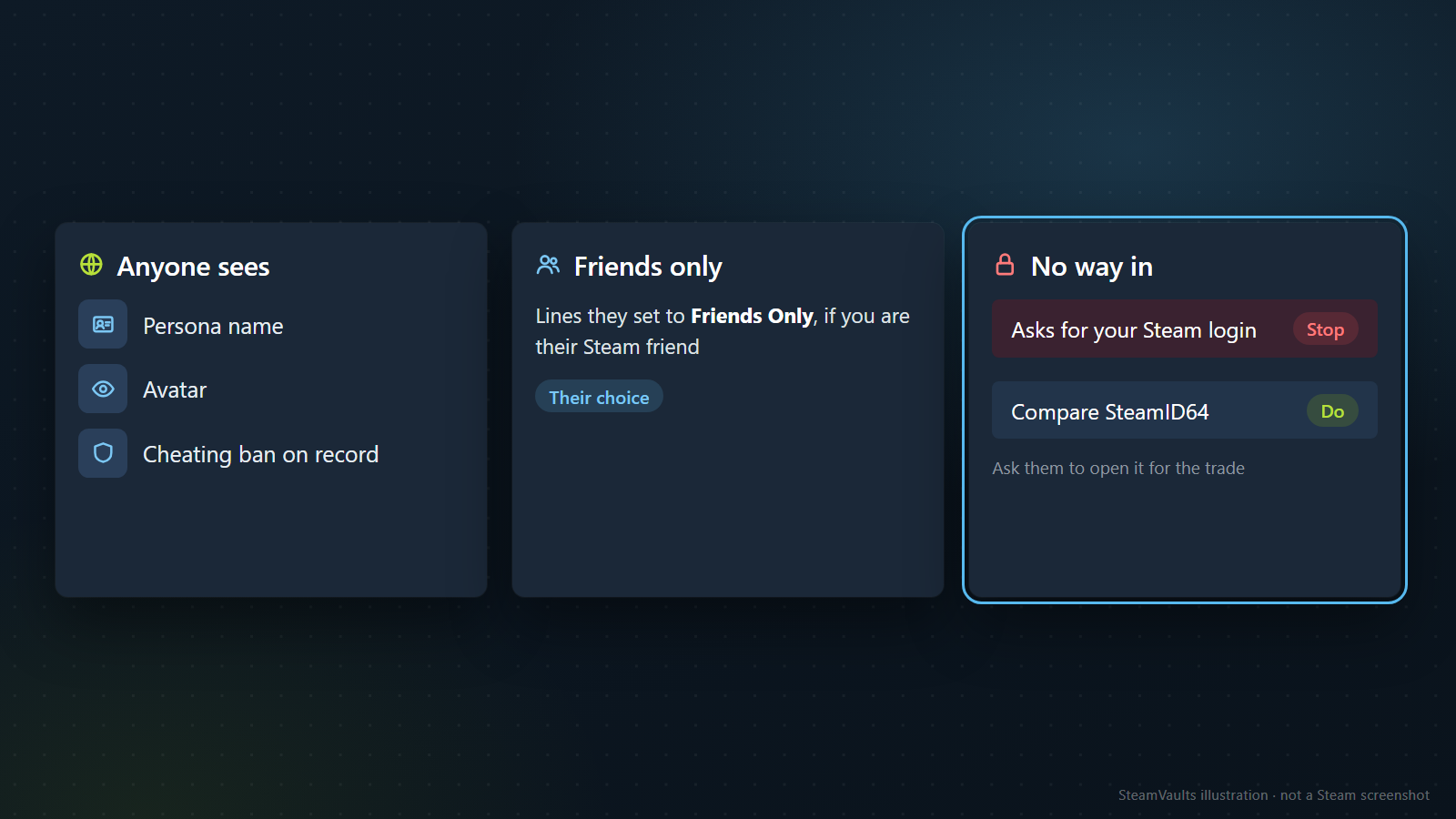
非公開のプロフィールや隠されたインベントリを見る方法を探している人もいるでしょう。今回読んだValveの文書には、そういう方法は出てきません。プライバシーポリシーが自動で取得されうるとしているのは、プロフィールで公開されている情報です。SteamVaultsの2つのツールも、公開されている情報しか読みません。
相手が非公開にしているとき、こちらに見えるものは3段に分かれます。誰にでも残るのは、前に見た表示名、アバター、マルチプレイヤーでの不正行為によるBANの有無です。相手がフレンドのみにした行は、自分がその人のSteamフレンドであるときだけ見えます。それ以外は、相手が自分で開くか見せてくれるのを待つしかありません。取引のためにインベントリを見る必要があるなら、一時的に公開してもらうよう頼むのが筋です。
非公開のアカウントを見せると言うサイトがSteamへのログインを求めてきたら、そこで止まってください。偽のログイン画面やAPIキーを狙う手口はSteamのAPIキー詐欺の記事とアイテム取引の承認前チェックリストにまとめてあります。人から送られたリンクにSteamのログイン情報を入れない、というのは、プロフィール信頼チェックのツールが常に確かめることとして挙げている項目でもあります。非公開だというだけで相手を疑う理由にもなりません。同じツールは、相手が教えたSteamID64と、調べたアカウントのSteamID64が同じか比べるよう勧めています。なりすましのアカウントは名前と写真をまねるからです。プロフィールが閉じていても、この比較はできます。
悩みごとに、どの行を変えるか
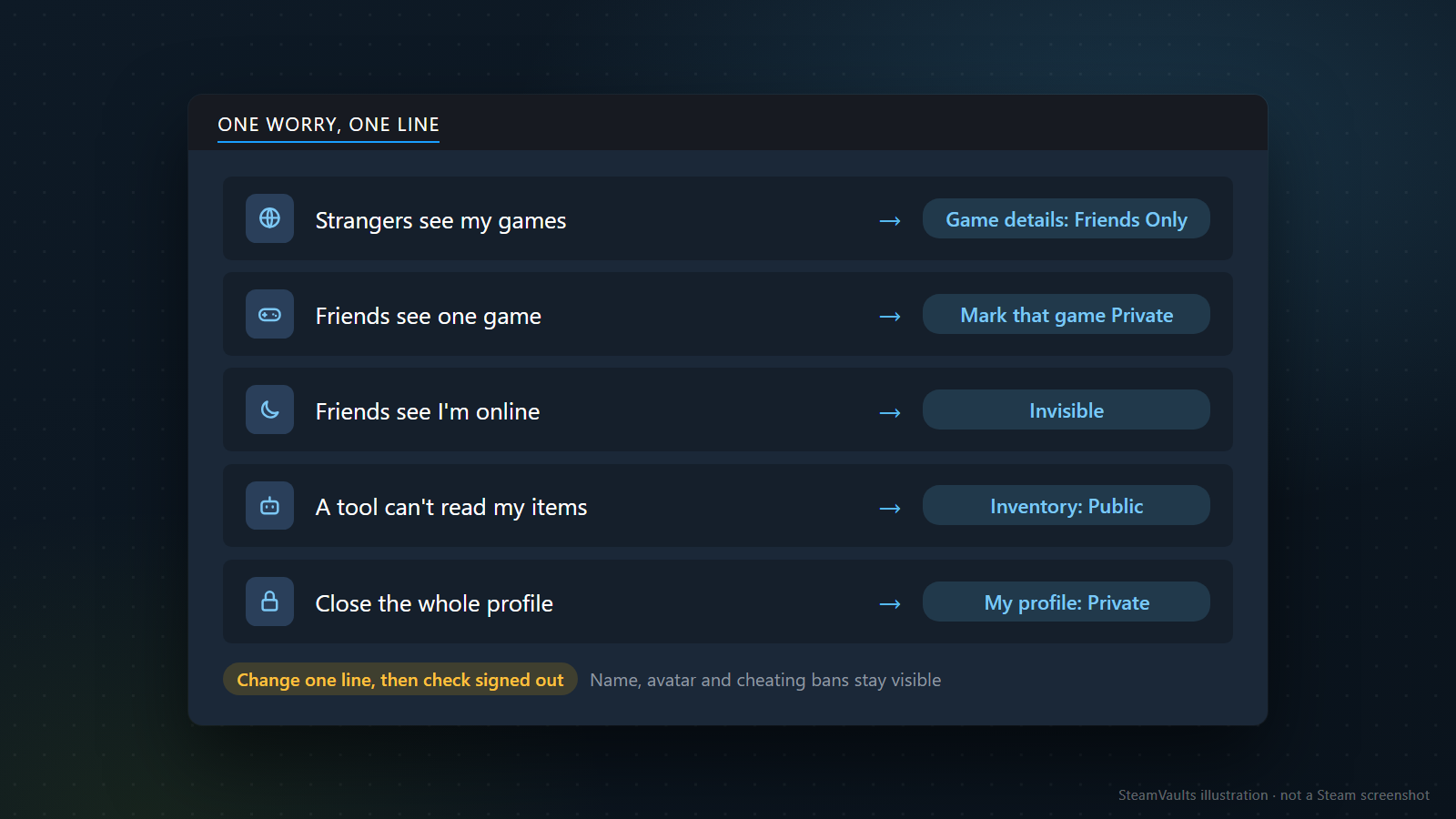
- 知らない人にゲームと時間を見られたくない:ゲームの詳細をフレンドのみに。フレンドにも時間を隠したいなら、総プレイ時間の選択肢を足します。
- フレンドにも特定のゲームだけは見せたくない:その1本を非公開に設定。そのあいだカードはドロップしません。
- オンラインだということ自体を知らせたくない:フレンド&チャットで居留守に。
- 取引ツールがインベントリを読めない:インベントリを公開にして、用が済んだらまた選び直します。
- アカウント全体を閉じたい:My profileを非公開に。それでも名前、アバター、ゲームでのBANの有無は残ります。
取引をよくする人は、照会ツールで自分のプロフィールがどう見えるかも考えに入れてください。プロフィール信頼チェックの案内によると、非公開のプロフィールはアカウントの作成日、ゲームの一覧、フレンドリストがSteam側で隠れ、ツールには「非表示」や「不明」と出ます。同じ案内は、不明は悪い意味ではないとはっきり書いています。ただ、相手が取引の前にこういうツールで自分を調べるなら、相手が確かめられることは減ります。閉じるかどうかは自分で決めることで、その代わりに相手に見える手がかりが減る、という点だけ承知して選べば十分です。
変えるのは一度に1行だけにして、変えるたびにログアウトした窓で確かめてください。図の下の「Change one line, then check signed out」(1行変えたら、ログアウトして確かめる)はこのことです。何行も同時に変えると、どの行が結果を生んだのかわからなくなります。2018年のように、Valveが設定ページそのものを作り直すこともあります。新しい取引サイトにアカウントをつないだとき、久しぶりにプロフィールを整理するときに、同じ確認をもう一度しておけば足ります。
今回の資料で確かめられなかったこともまとめておきます。ログインが必要な公開設定のページは直接見ていないので、My profileとゲームの詳細の上下関係、総プレイ時間の選択肢の今の文言は2018年の資料に頼っています。コメントとギフトに関するサブカテゴリー、設定の変更が外部の照会に反映されるまでの時間は、これらの資料に説明がなく、扱っていません。