
A Steam diz que o jogo está rodando, mas nenhuma janela abre: como achar e encerrar o processo que sobrou
O jogo aparece como em execução na Steam, mas não abre janela. Veja como ler a mensagem, usar o Stop e achar o processo certo no Gerenciador de Tarefas.
Idiomas do artigo
Neste artigo
Você apertou Jogar, a janela do jogo nunca apareceu e a biblioteca continua mostrando o título como em execução. O botão agora diz Stop. Se tentar abrir outro jogo, a Steam pode avisar que já há um rodando. A vontade é clicar em Jogar várias vezes ou desinstalar a Steam e recomeçar. Eu deixaria os dois para depois. Primeiro descubra o que a Steam acha que está em execução, se ainda está numa etapa de inicialização ou se há um programa parado, sem janela. Nessa ordem você perde menos progresso.
O texto segue esse caminho: ler a mensagem na tela, tentar o Stop da própria Steam e, só se o jogo continuar travado, localizar o processo que sobrou no Gerenciador de Tarefas do Windows. As fontes são páginas do Suporte Steam, a documentação Steamworks para desenvolvedores, a documentação da Microsoft e um repositório público com os textos extraídos do cliente Steam, todas lidas em 1º de novembro de 2026 (horário da Coreia, KST). Não reproduzi esse sintoma com um jogo específico. Os nomes de jogos e as situações abaixo são inventados para explicar, e as imagens são mockups, não páginas da Steam. O assunto é Windows; fechar jogos no macOS, no Linux ou no Steam Deck não entra aqui. Os textos do cliente e os rótulos do Gerenciador de Tarefas aparecem em inglês, como li nas fontes; não conferi como ficam em português.
"Em execução" não quer dizer que uma janela abriu
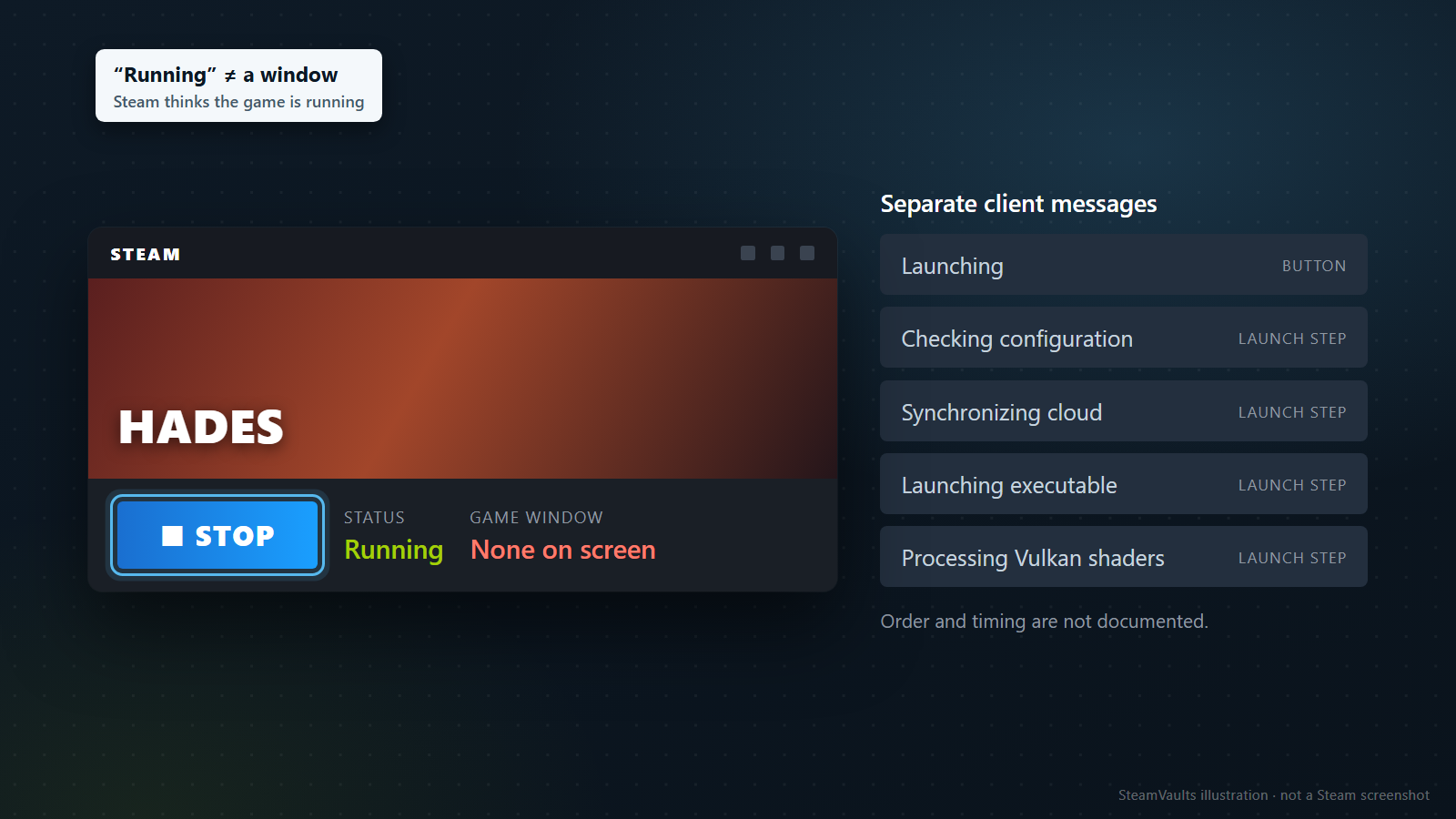
O cliente da Steam tem textos distintos para iniciar e parar um jogo. Na lista em inglês que o SteamDatabase extrai do cliente, o lado do botão tem "Play", "Launching", "Stop" e "Stopping", e a linha de status tem "Running". As etapas de inicialização têm entradas próprias: "Starting launch...", "Checking configuration", "Synchronizing cloud", "Launching executable", "Running install script" e "Processing Vulkan shaders (%)", esta última com uma entrada "Skip" ao lado. O mockup mostra cinco mensagens do cliente (Launching, Checking configuration, Synchronizing cloud, Launching executable e Processing Vulkan shaders) e marca a página do Hades com Running e sem janela na tela.
"Launching executable" aparece duas vezes na lista. Uma entrada tem nome ligado à criação do processo e a outra à espera pela janela do jogo, mas as duas dizem "Launching executable" na tela. Os nomes das chaves são identificadores internos, não explicações da Valve. Só dá para tirar daí que as mesmas palavras na tela podem cobrir etapas diferentes dentro do cliente.
Isso é uma lista de textos, não documentação. Ela não diz quando cada texto aparece, em que ordem, em qual tela (desktop ou Big Picture) nem por qual regra a Steam decide que um jogo está rodando. Minha afirmação para por aqui: o "Running" da Steam mostra que a Steam considera o jogo em execução, e não confirma que há uma janela dele na sua tela. Manter os dois fatos separados facilita a decisão seguinte.
Mais uma entrada importa para os saves. Os textos de operações pendentes da nuvem incluem "app running". Parece que algum trabalho de nuvem pode esperar enquanto o jogo conta como em execução, mas a lista nunca diz o que essa entrada realmente espera. Que um jogo sem janela, deixado muito tempo assim, também possa atrasar a sincronização de saves é só leitura minha da redação. Conferir custa pouco: olhe o status da nuvem do jogo na biblioteca depois da limpeza. O artigo sobre conflito de saves na nuvem mostra as opções se aparecer um conflito.
O texto de inicialização ainda está mudando?
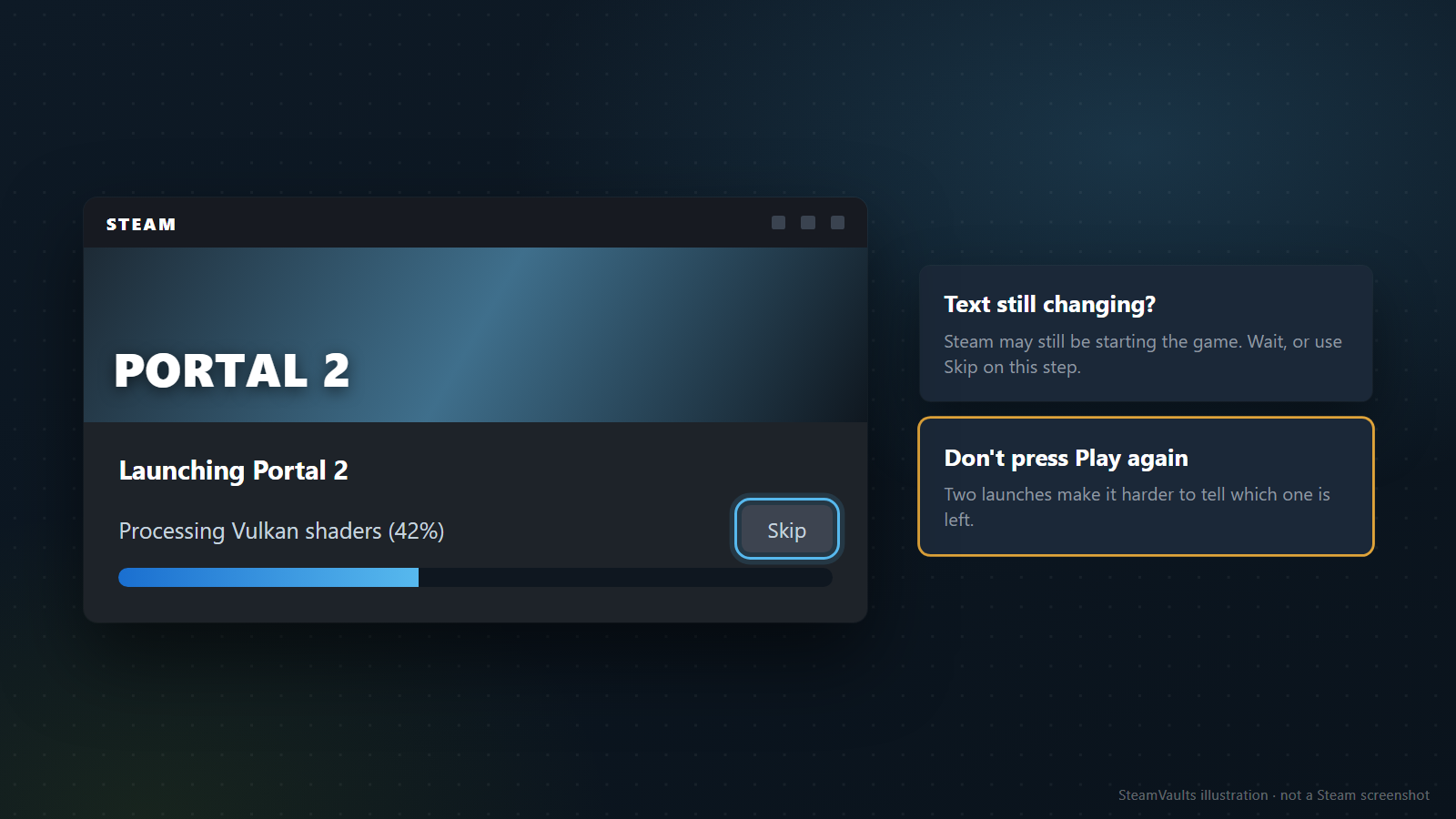
Antes de encerrar qualquer coisa por falta de janela, olhe o texto perto do botão. Se uma linha com porcentagem ainda anda, como "Processing Vulkan shaders (42%)" no mockup, a Steam pode estar só no meio da inicialização. Essa etapa tem a própria entrada Skip, então esperar ou pular é uma escolha sua ali mesmo.
Nesse meio-tempo, não aperte Play de novo nem dê duplo clique no ícone da área de trabalho. Abrir um jogo por dois caminhos ao mesmo tempo dificulta saber depois qual deles ficou.
Uma primeira execução pode parar em "Running install script". A lista também traz a caixa para quando essa etapa falha: o título é "Steam - Setup failed" e o texto diz que a instalação de componentes do sistema falhou, que rodar o jogo pela primeira vez exige estar no Windows como administrador e que continuar pode causar problemas. O botão abaixo é "Continue anyway". Ele aceita o aviso e não conserta nada; considere repetir a primeira execução numa conta de administrador antes de apertá-lo. Se essa caixa estiver escondida atrás de outra janela, a Steam pode estar esperando uma resposta sua enquanto você não vê nada acontecer. Isso é palpite meu, nenhum documento confirma. Traga a Steam para a frente pela barra de tarefas e confira.
Se o texto está parado há muito tempo, ou já diz Running e a janela segue sem aparecer, continue.
Qual "já está em execução" é o seu?
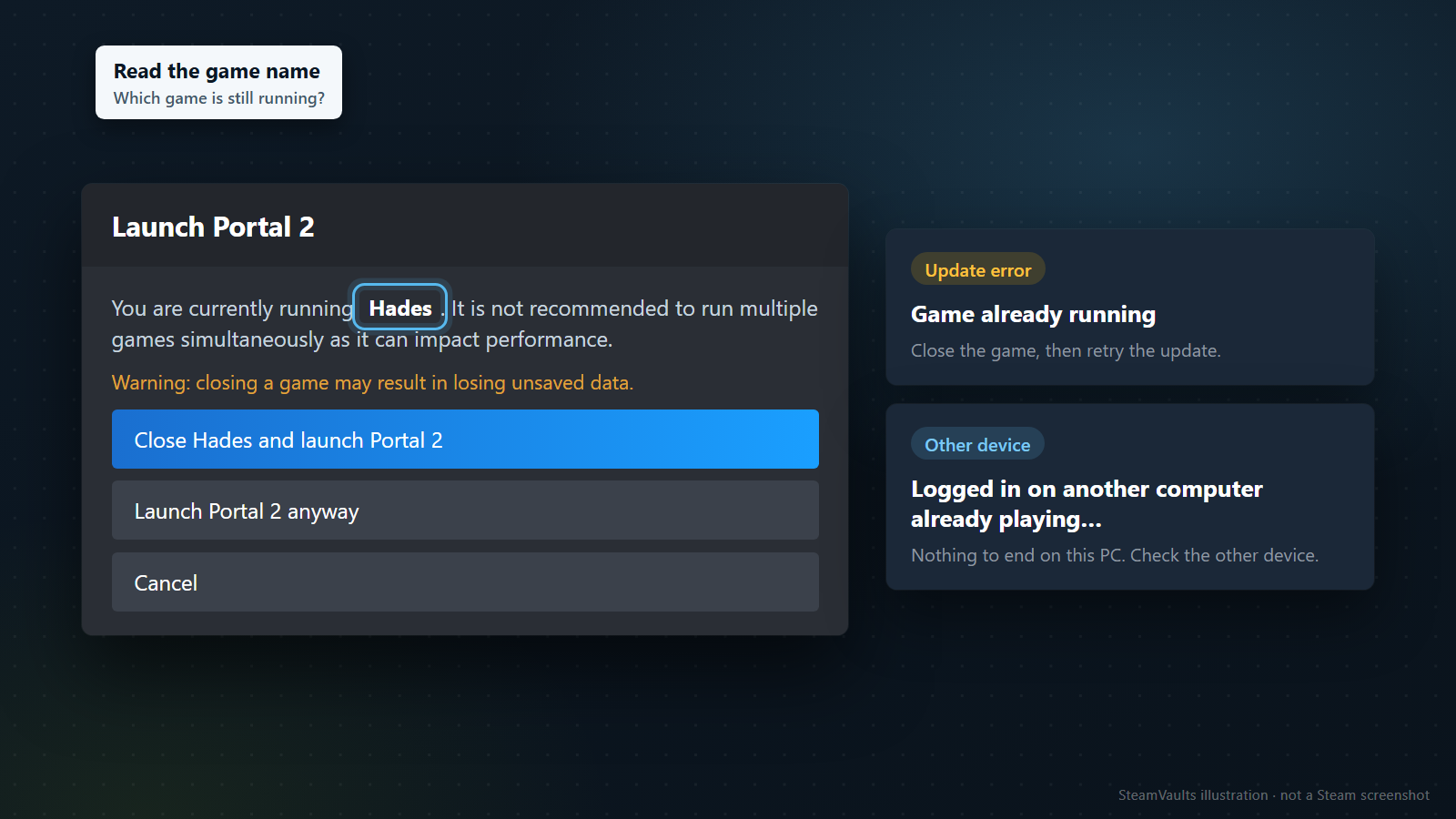
"Já está em execução" não é uma situação só. A lista de textos do cliente tem várias mensagens parecidas com significados diferentes, e o que fazer depende de qual aparece. Copie a frase da tela exatamente.
| Texto na tela | O que a lista de textos permite ler | Primeira providência |
|---|---|---|
| "You are currently running [jogo]. It is not recommended to run multiple games simultaneously..." | A caixa de abrir um jogo enquanto outro roda. Opções: "Close [jogo] and launch [outro jogo]", "Launch [jogo] anyway", "Cancel" | Ver se o jogo citado é o que você acabou de abrir ou um anterior |
| "Game already running" | Uma entrada da lista de erros de atualização (AppUpdateError, número 16) | Fechar o jogo e tentar a atualização de novo |
| "You are logged in on another computer already playing [jogo]. Launching [jogo] here will disconnect the other session from Steam." | A mesma conta está jogando em outro computador | Ver se você deixou um jogo aberto em outro PC ou aparelho |
| "This account is currently playing a game elsewhere." | Uma mensagem de atualização do login | Igual à anterior: olhar seus outros aparelhos |
| "app running" | Uma entrada da lista de operações pendentes da nuvem | A sincronização de saves pode estar esperando o jogo fechar |
A primeira caixa diz também "Warning: closing a game may result in losing unsaved data." Então, antes de escolher a opção de fechar, pergunte-se se o jogo citado foi mesmo deixado rodando sem janela ou se só está escondido atrás de outra e ainda em uso. Se o ícone estiver na barra de tarefas, clique nele. Se aparecer um jogo em que dá para salvar, salve e saia pelo menu.
Eu não escolheria "Launch anyway" aqui. Se o que sobrou é o mesmo jogo, o tratamento de uma segunda abertura muda de jogo para jogo, e a lista de textos não diz nada sobre o resultado.
O erro de atualização é outra coisa que a caixa de abertura. Visto na tela de downloads ou atualizações, "Game already running" pode ser lido como uma atualização que não andou porque o jogo está aberto. Feche o que sobrou e reinicie a atualização em vez de abrir de novo. A lista dá só o número do erro e a frase, sem as condições exatas, então trate essa leitura como interpretação.
Um exemplo inventado: você fechou o Hades ontem, e hoje a caixa do Portal 2 diz que você está executando o Hades. O que sobrou é o Hades de ontem. Se, em vez disso, abrir o Portal 2 gera "You are currently running Portal 2", desconfie de que a abertura em que você acabou de clicar é a que ficou sem janela. A mesma caixa aponta para passos diferentes conforme um nome.
As três últimas linhas podem nem envolver um programa deste PC. Na mensagem de outro computador, procurar no Gerenciador de Tarefas daqui não adianta nada. O alcance da lista termina em "will disconnect the other session"; se aquele aparelho tem progresso não salvo, resolva isso primeiro. Numa biblioteca compartilhada da Família, há mais dois textos: "This shared game is already in use and will close in [N] minutes." e "Steam terminated [app] because [pessoa] is currently using this game library." Eles tratam de quem está usando a biblioteca compartilhada, não de processos que sobraram. O artigo sobre jogos bloqueados da Família cobre isso.
A coluna do meio da tabela vem da redação e dos nomes internos das entradas. Não achei página da Valve que diga em qual tela cada mensagem aparece.
Tente o Stop da Steam antes de forçar qualquer coisa
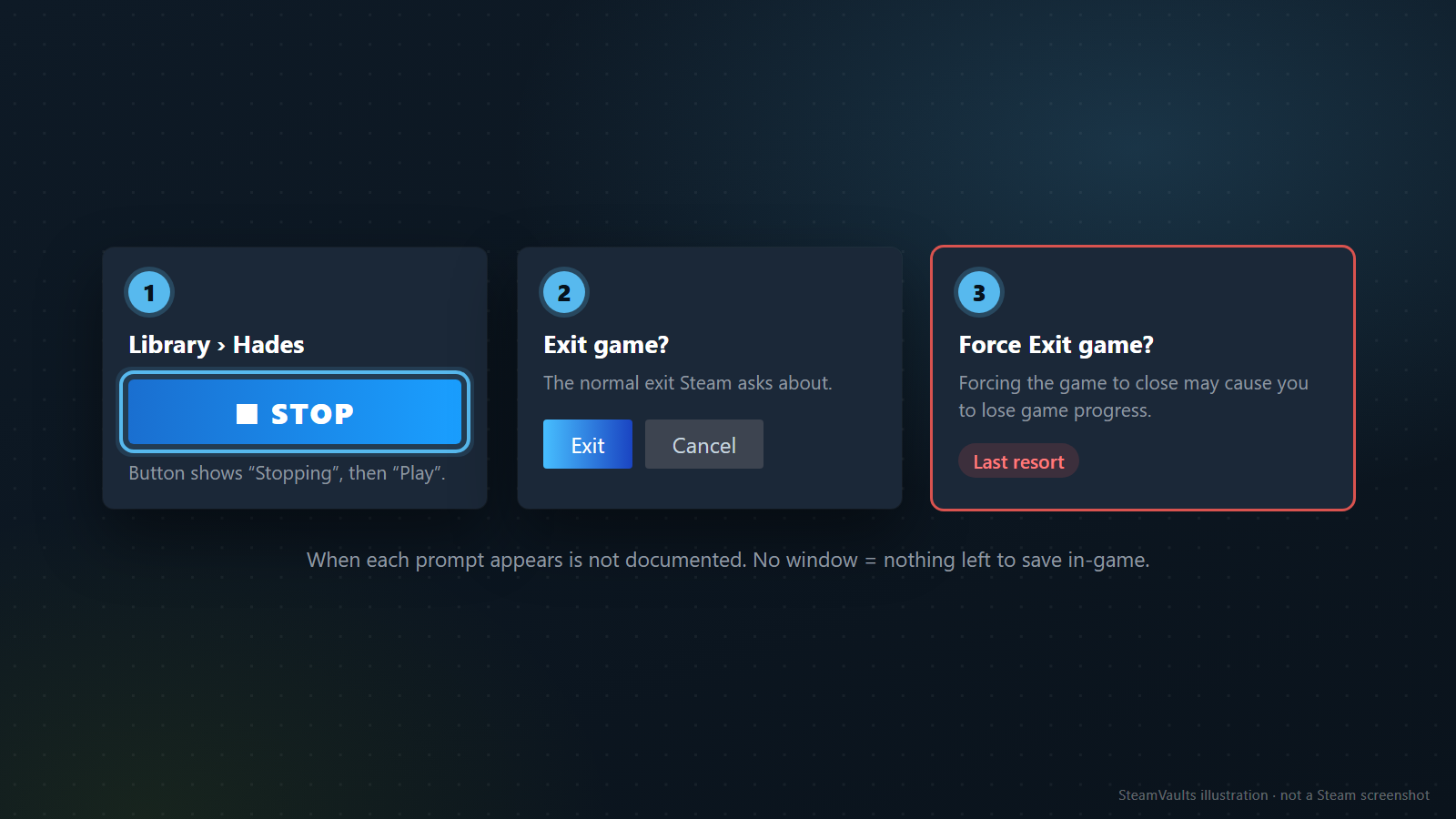
Se o que sobrou é um jogo deste PC, abra-o na biblioteca e aperte Stop. Se o botão passa a "Stopping" e volta a "Play", a Steam não mostra mais o jogo como em execução, ao menos na tela da própria Steam. O que o cliente faz por dentro ao apertar Stop não está na lista de textos, então não afirmo mais nada.
A lista tem dois títulos de confirmação, "Exit game?" e "Force Exit game?". O segundo vem com "Forcing the game to close may cause you to lose game progress." Pela lista não sei dizer quando cada aviso aparece no cliente desktop. Ela mostra que a Steam separa saída normal de saída forçada e avisa sobre perda de progresso na forçada, como fazem os três cartões numerados do mockup. Um jogo sem janela não deixa salvar por dentro de qualquer jeito, então parta do princípio de que o progresso não salvo pode se perder e siga em frente.
Antes de apertar Stop, confira uma coisa. Com dois monitores, ou com um que foi retirado há pouco, a janela do jogo pode estar numa tela que você não vê. Se o jogo tem ícone na barra de tarefas e passar o mouse mostra uma miniatura, a janela pode existir e estar fora de vista. Trazê-la de volta protege melhor o seu progresso do que o Stop. Essa verificação é sugestão minha, não procedimento da Valve.
Se ficar muito tempo em "Stopping", passe ao Gerenciador de Tarefas.
Ache o processo do próprio jogo no Gerenciador de Tarefas
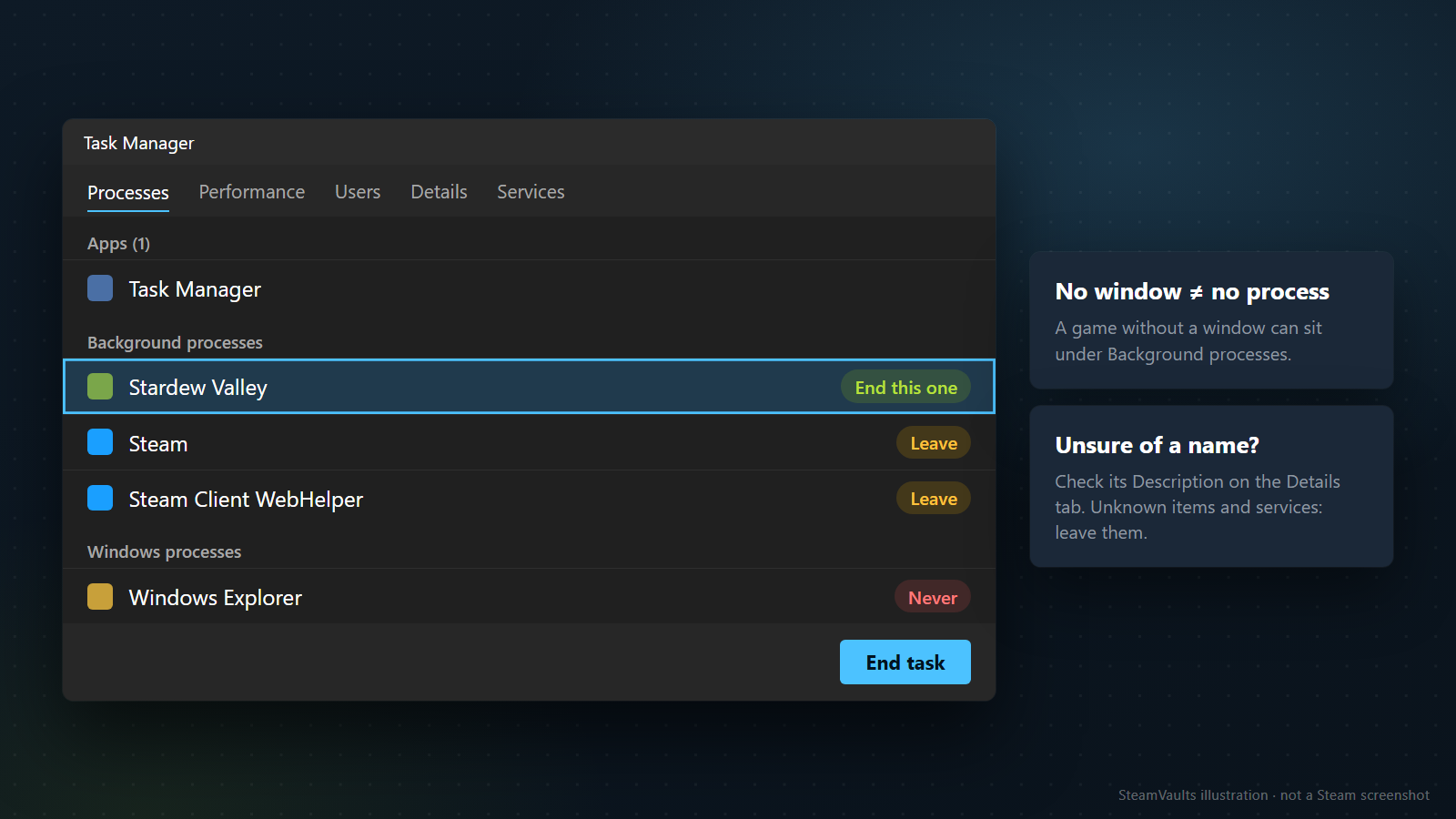
Quando o Stop da Steam não resolve, o Gerenciador de Tarefas é a ferramenta que o Windows oferece. A documentação da Microsoft diz que a aba Processes lista separadamente aplicativos e processos em segundo plano, e que a aba Details lista todos os processos em execução, de aplicativo ou de segundo plano, com o usuário e uma descrição. A aba Services pode parar e iniciar serviços, e a aba Users lista os usuários conectados e os processos de cada conta. Na primeira abertura o Gerenciador pode aparecer na visão resumida; clique em More details, embaixo, para ver a visão completa, com as abas. A Microsoft diz que a aparência varia conforme a versão do Windows. Conferi a página em inglês para os nomes, e por isso uso aqui os rótulos em inglês; no seu Windows em português eles aparecem em português, e eu não confirmei o texto exato.
A ordem que eu seguiria:
1. Abra o Gerenciador de Tarefas e passe para a visão completa. 2. Na aba Processes, examine o grupo Apps e o grupo Background processes atrás de uma entrada com o nome do jogo ou da desenvolvedora. Um jogo sem janela pode estar em Background processes e não em Apps, como o Stardew Valley no mockup. 3. Se um nome não esclarece, abra a aba Details e leia a coluna Description da mesma entrada. O nome do executável pode não lembrar em nada o título do jogo. 4. Se houver mais de uma entrada do jogo, pense antes se um launcher e o jogo estão rodando separados. A seção seguinte trata disso. 5. Selecione só uma entrada que seja claramente do jogo e encerre-a. A página de política da Microsoft para administradores chama essa capacidade de EndTask. 6. Volte à Steam e veja se o botão voltou a Play. Se voltou, a tela da Steam está limpa e você pode abrir o jogo uma vez.
Algumas coisas ficam em paz. As regras a seguir são minhas. Entradas com Steam no nome normalmente são programas do cliente, não o jogo, então não as encerre só para fechar um jogo; o mockup marca Steam e Steam Client WebHelper como "Leave". O mesmo vale para itens do sistema com nomes do Windows, que o mockup marca "Never" no caso do Windows Explorer, para qualquer coisa que você não identifique e para as entradas da aba Services. Alguns jogos instalam um serviço próprio, mas qual serviço é de qual jogo, e se é seguro pará-lo, é pergunta para as páginas de suporte daquele jogo e não para chutar por um nome. Não indico nenhum serviço como resposta.
Se a aba Processes não mostra nada e a Steam continua dizendo que está rodando, olhe a aba Users. A página da Microsoft diz que ela lista os usuários conectados e os processos de cada um. O que segue é palpite meu. Se o PC tem várias contas do Windows e outra foi deixada de lado sem sair, um programa iniciado nessa conta pode estar envolvido. Nenhum documento liga isso ao status Running da Steam. Se o nome do jogo aparecer sob outro usuário, volte àquela conta e feche normalmente. Perde-se menos progresso do que encerrando o processo de outra conta.
Para saber mais antes de encerrar uma entrada do jogo, use Analyze wait chain. A Microsoft manda selecionar, na aba Details, um processo cujo Status seja Running e executar a opção. Ela mostra em árvore se o processo espera por outros e, se não espera, informa que ele está rodando normalmente. A página acrescenta que encerrar um processo dependente na cadeia pode destravar um que não responde. Se essa árvore mostrar itens do Windows ou de software de segurança, pare ali. Encerrar um processo que você não identifica não vale a pena por causa de um jogo.
Num PC de trabalho ou escola, encerrar tarefas pode estar bloqueado. A página de política da Microsoft descreve a configuração AllowEndTask, que decide se quem não é administrador pode encerrar tarefas no Gerenciador. Ela vem habilitada por padrão, e o valor 0 bloqueia o EndTask. Se o seu PC é gerenciado assim, fale com quem o administra ou reinicie, em vez de tentar contornar. Os detalhes estão na página de política TaskManager da Microsoft.
Um exemplo inventado, como o do mockup. Você abre o Stardew Valley, nenhuma janela aparece e a Steam continua mostrando o jogo em execução. O grupo Apps tem só o próprio Gerenciador de Tarefas, e o Stardew Valley é uma entrada em Background processes, com entradas chamadas Steam logo abaixo. A única entrada a encerrar é o Stardew Valley. Se o botão da Steam voltar a Play, a tela da Steam está limpa. Se não, procure na aba Details mais entradas com o mesmo nome.
Se tudo estiver embolado e você não souber o que encerrar, reiniciar o PC é a jogada de menor risco. O guia de inicialização da Valve também manda fazer as verificações dele depois de uma reinicialização limpa. Esse guia está aqui.
Atalhos na área de trabalho e launchers externos podem abrir duas vezes
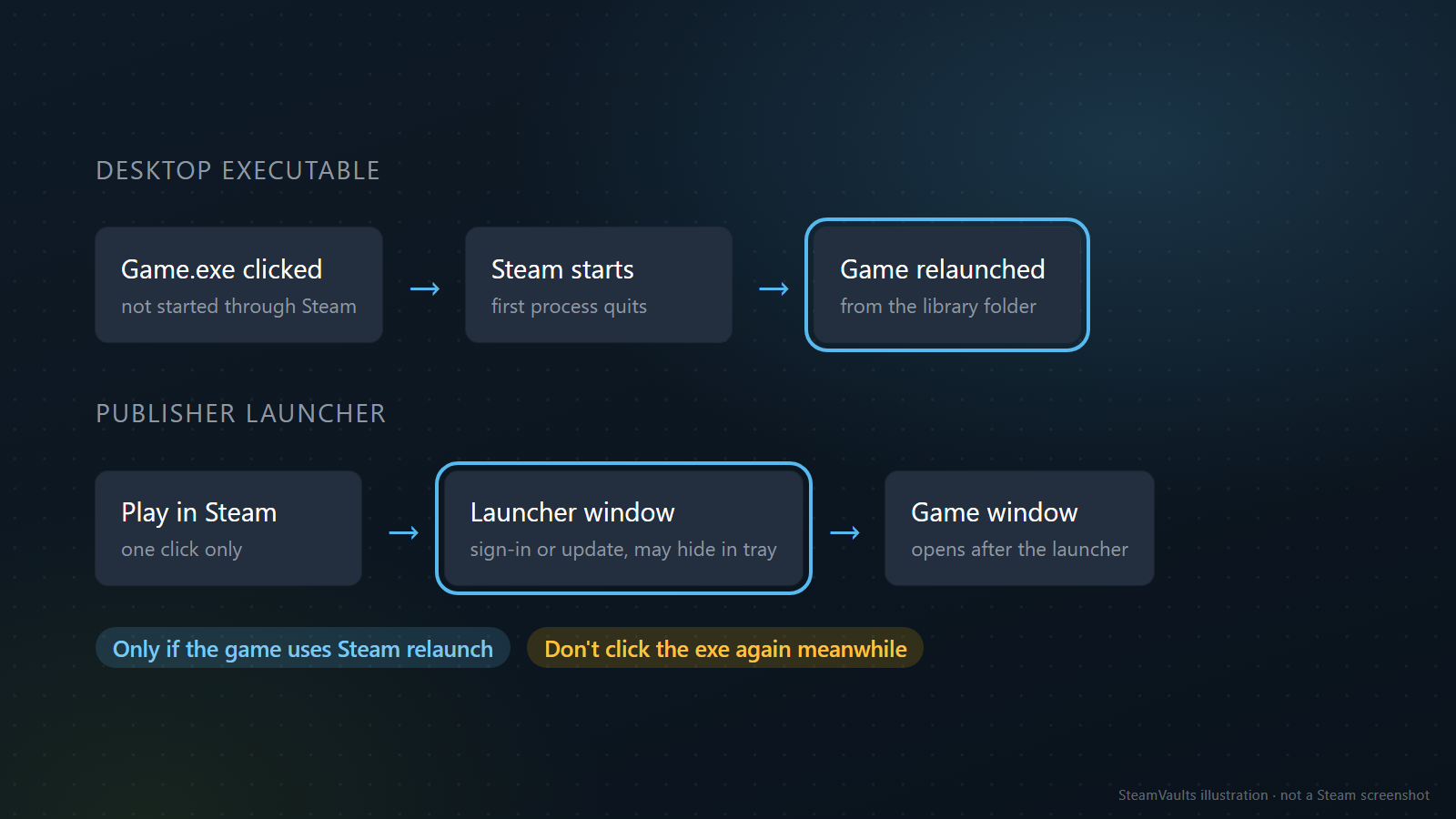
Ajuda saber o que acontece quando você clica direto no executável de um jogo. A documentação Steamworks diz que SteamAPI_RestartAppIfNecessary verifica se o executável foi aberto pela Steam. Se não foi, inicia a Steam quando preciso e reabre o jogo por ela. O processo que começou primeiro deve encerrar o quanto antes, e o que é reaberto é sempre a cópia instalada na pasta da biblioteca Steam. Veja a visão geral da API Steamworks.
A chamada é opcional, então nem todo jogo a usa. Num jogo que usa, dois processos por um instante depois de clicar no executável da área de trabalho, ou a Steam demorando a abrir e o jogo reiniciando, podem ser normais. A primeira faixa do mockup tem três passos: clicar em Game.exe na área de trabalho, a Steam iniciar, o jogo reabrir pela pasta da biblioteca. O trecho "sempre a cópia da biblioteca" tem uma consequência: se você copiou a pasta do jogo para outro lugar e clicou no executável da cópia, o que abre pode ser a versão da biblioteca. Anote qual executável você clicou e o que apareceu. Clicar de novo no meio do caminho deixa a limpeza mais confusa. Enquanto diagnostica, abra o jogo só pelo botão Play da biblioteca da Steam, não pelo ícone da área de trabalho.
Jogos com launcher externo acrescentam uma camada. Na segunda faixa, o Play na Steam abre o launcher da publicadora, e só depois de um login ou de uma atualização o jogo começa. Um launcher que foi para a área de notificação, à direita da barra de tarefas, pode parecer uma janela que nunca abriu. Procure um login do launcher escondido atrás de outras janelas e o ícone dele na bandeja.
Mais uma distinção. Se o "já está em execução" vem de uma janela aberta pelo jogo ou pelo launcher dele, e não pela Steam, não é um dos textos da Steam da tabela acima. Um jogo pode impedir a si mesmo de rodar duas vezes, e só a publicadora sabe o que ele verifica. Anote o título e a redação da janela exatamente e busque na página de suporte desse jogo. Jogos que exigem uma conta externa vinculada estão em o artigo sobre conta de terceiros.
Quando volta mesmo depois de você fechar
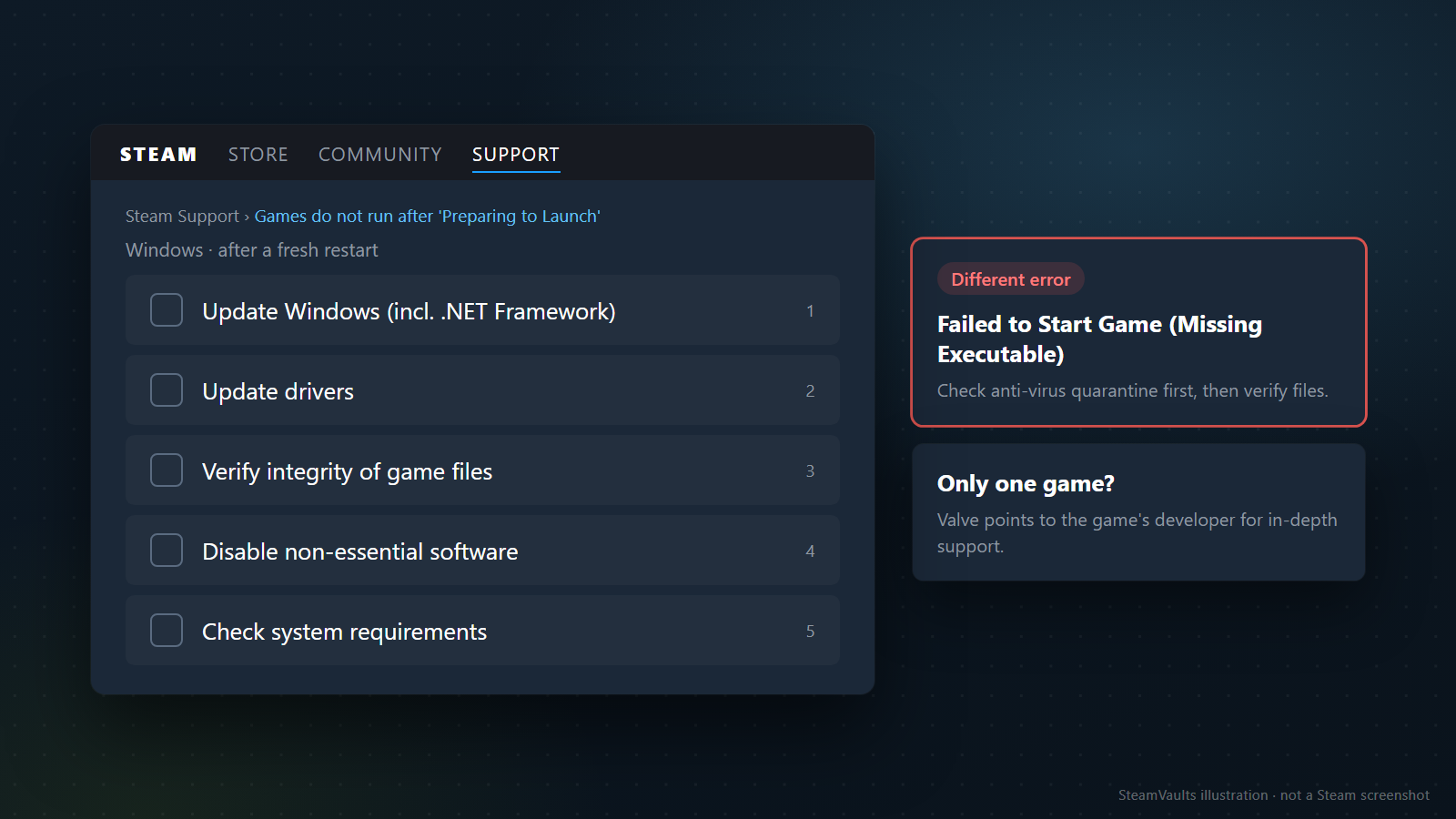
Se você limpar o que sobrou, abrir de novo e cair no mesmo estado de execução sem janela, o lugar de olhar é a própria inicialização. Não achei página da Valve que trate diretamente de jogo preso como em execução. Esta seção empresta a mais próxima, o guia para jogos que não rodam depois de "Preparing to Launch". Ele explica que jogos que parecem não iniciar estão travando logo depois de abrir e lista cinco verificações para Windows: atualizar o Windows (incluindo o .NET Framework), atualizar os drivers, verificar a integridade dos arquivos do jogo, desativar software não essencial e conferir os requisitos de sistema. A Valve pede para fazê-las depois de uma reinicialização limpa e, se não resolver, pedir suporte mais a fundo à desenvolvedora do jogo. O mockup desenha as cinco como uma lista de conferência.
Cada item tem condições. O .NET Framework é necessário para os drivers AMD Radeon e para certos jogos, então mantenha-o em dia pelo Windows Update. Sobre requisitos, a Valve diz que um jogo pode não abrir numa máquina no nível ou abaixo deles, e que uma máquina no nível ou perto dele pode ter problemas de desempenho ou de inicialização; o artigo sobre requisitos mínimos e recomendados mostra como ler a tabela. O item de software não essencial leva a outra página da Valve, "Programs Which May Interfere with Steam". Quando tentei ler, ela só mostrou um erro, então não reproduzo a lista.
A verificação de arquivos fica em Propriedades, na aba Arquivos instalados (Installed Files, no texto em inglês). A Valve diz que um ou mais arquivos que não passam na verificação são normais para arquivos de configuração local, e avisa para não verificar vários jogos ao mesmo tempo. Os passos antes de reinstalar estão em o artigo sobre verificar os arquivos do jogo.
Se aparecer "Failed to Start Game (Missing Executable)" em vez de um estado mudo, sem janela, o caminho é outro. A Valve descreve o erro como um arquivo do jogo ausente ou bloqueado por outro programa, mais comumente o antivírus colocando arquivos do jogo em quarentena. Os passos são conferir o antivírus, depois reiniciar e verificar os arquivos e, se persistir, abrir um chamado com uma captura de tela sem cortes do erro, um System Report e a lista de programas removidos. Isso não significa desligar o antivírus por completo; o primeiro passo é ver nos registros dele se algum arquivo do jogo foi para a quarentena. O cartão do mockup marca "check anti-virus quarantine first".
Casos de um jogo só vão para a desenvolvedora, como diz o terceiro cartão do mockup. E, se ela pedir mais detalhes, a Microsoft diz que dá para clicar com o botão direito num item da lista de processos do Gerenciador de Tarefas e criar um arquivo de despejo de memória (memory dump) para entregar a um fornecedor de suporte analisar. Gerar um antes de encerrar o processo que sobrou daria algo a mostrar depois. Só que um dump guarda informações detalhadas sobre o processo, então envie-o apenas pelo canal oficial que lhe indicaram, nunca num fórum público.
Se você colou opções de inicialização de um post alheio, anote-as também. O artigo sobre opções de inicialização trata de qual texto serve a qual jogo. Um jogo que abre mas cujo overlay não aparece é outro sintoma e fica com o artigo sobre o overlay. Os dois partem de o jogo abrir, então não conflitam com esta ordem. Este texto cobre a etapa anterior, quando ainda não há janela.
Quatro anotações para guardar
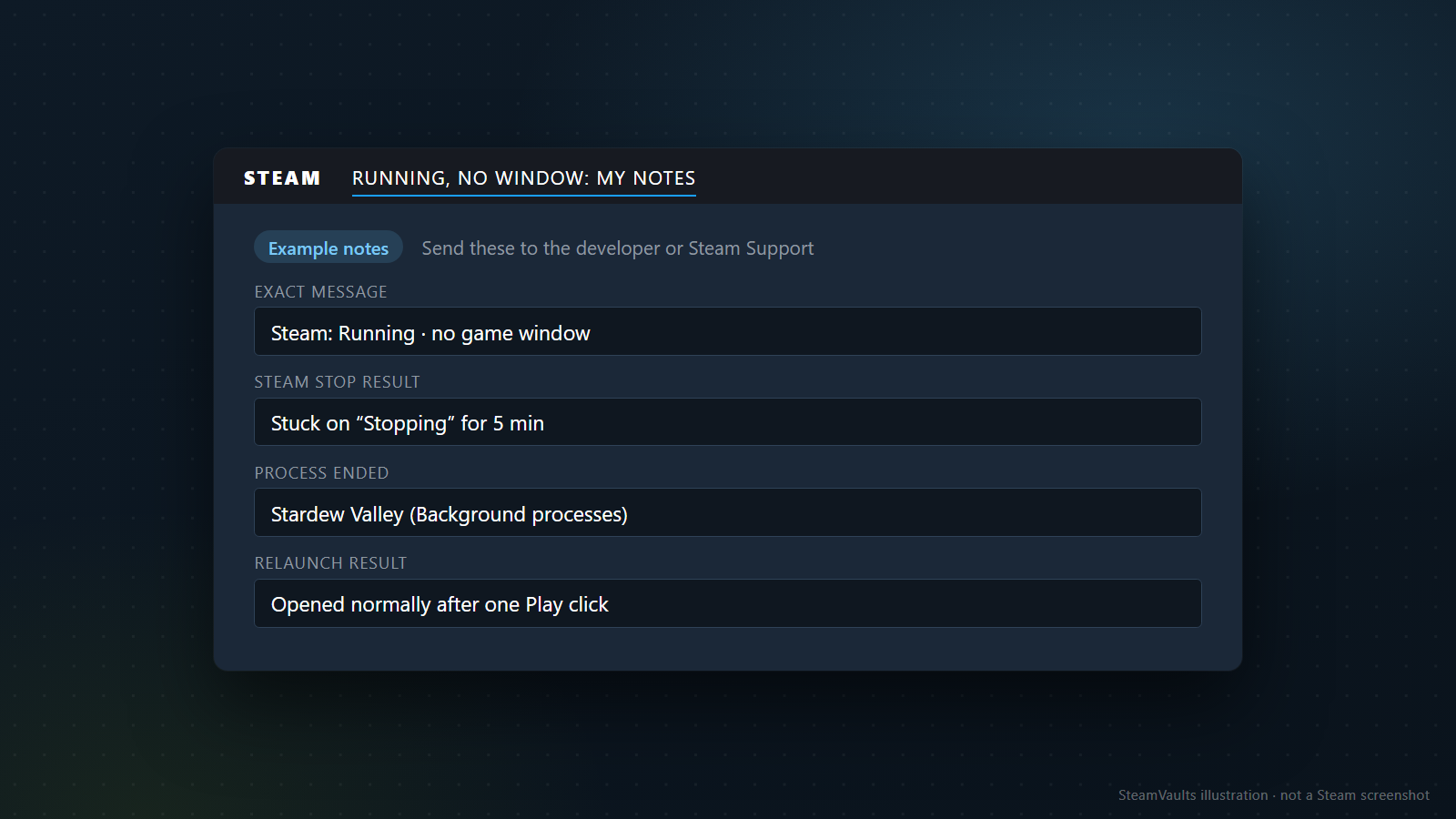
Anote quatro coisas: a mensagem exata, o que o Stop da Steam fez, qual processo você encerrou e o que aconteceu ao abrir de novo. O mockup as preenche com valores inventados: "Steam: Running, no game window", "Stuck on 'Stopping' for 5 min" (preso em Stopping por 5 minutos), "Stardew Valley (Background processes)" e "Opened normally after one Play click" (abriu normalmente com um clique em Play). Anotações assim vão para a desenvolvedora ou para o Suporte Steam.
As anotações também mostram onde perguntar. Se só um jogo repete o problema, a desenvolvedora vem primeiro, como aconselha o guia da Valve. A mesma coisa em vários jogos dá motivo para procurar o Suporte Steam. Onde a Valve lista os anexos, como no Missing Executable, siga a lista dela. Antes de postar em público, leia o artigo sobre relatos de bug. A lista de textos e as páginas da Microsoft dizem o que são as telas e os recursos. O que realmente sobrou no seu PC, só confie no que você mesmo viu.