
O que verificar quando o Painel Steam não abre
Se Shift+Tab não abre o Painel Steam, confira os ajustes gerais e de cada jogo, o atalho salvo, a forma de iniciar e as ferramentas em execução.
Idiomas do artigo
Neste artigo
Às vezes o jogo funciona normalmente, mas a lista de amigos ou o chat não aparece ao pressionar Shift+Tab. Começar reinstalando o jogo muda coisas demais de uma vez. Primeiro, veja se o painel também não abre em outros jogos no mesmo computador ou se o problema acontece apenas em um. Confira a configuração do painel e o atalho realmente definido. Depois, observe como você iniciou o jogo e em que momento o sintoma aparece para reduzir o número de itens a investigar.
Este artigo trata do Painel Steam, a interface da Comunidade Steam que aparece sobre a tela do jogo. Se o jogo nem inicia, apenas os números de desempenho no canto da tela não aparecem ou uma gravação não é salva, as verificações são outras. Aqui, o ponto de partida é um jogo que abre e responde aos controles, mas não abre o painel. A sequência abaixo é uma proposta de diagnóstico baseada na documentação da Valve, e não o resultado de medições de desempenho ou de taxa de solução em um computador específico.
Veja primeiro se o problema acontece em apenas um jogo
Antes de mudar configurações, anote brevemente a situação atual: nome do jogo, se ele foi iniciado pela biblioteca, até qual tela você chegou e se algo muda ao pressionar o atalho. É melhor distinguir uma tela que não muda em nada de uma que escurece ou apresenta um cursor diferente. Ainda não foi confirmado que os dois sintomas tenham a mesma causa. Registre também se o painel já abriu antes. Se não lembrar, não conclua que ele nunca funcionou.
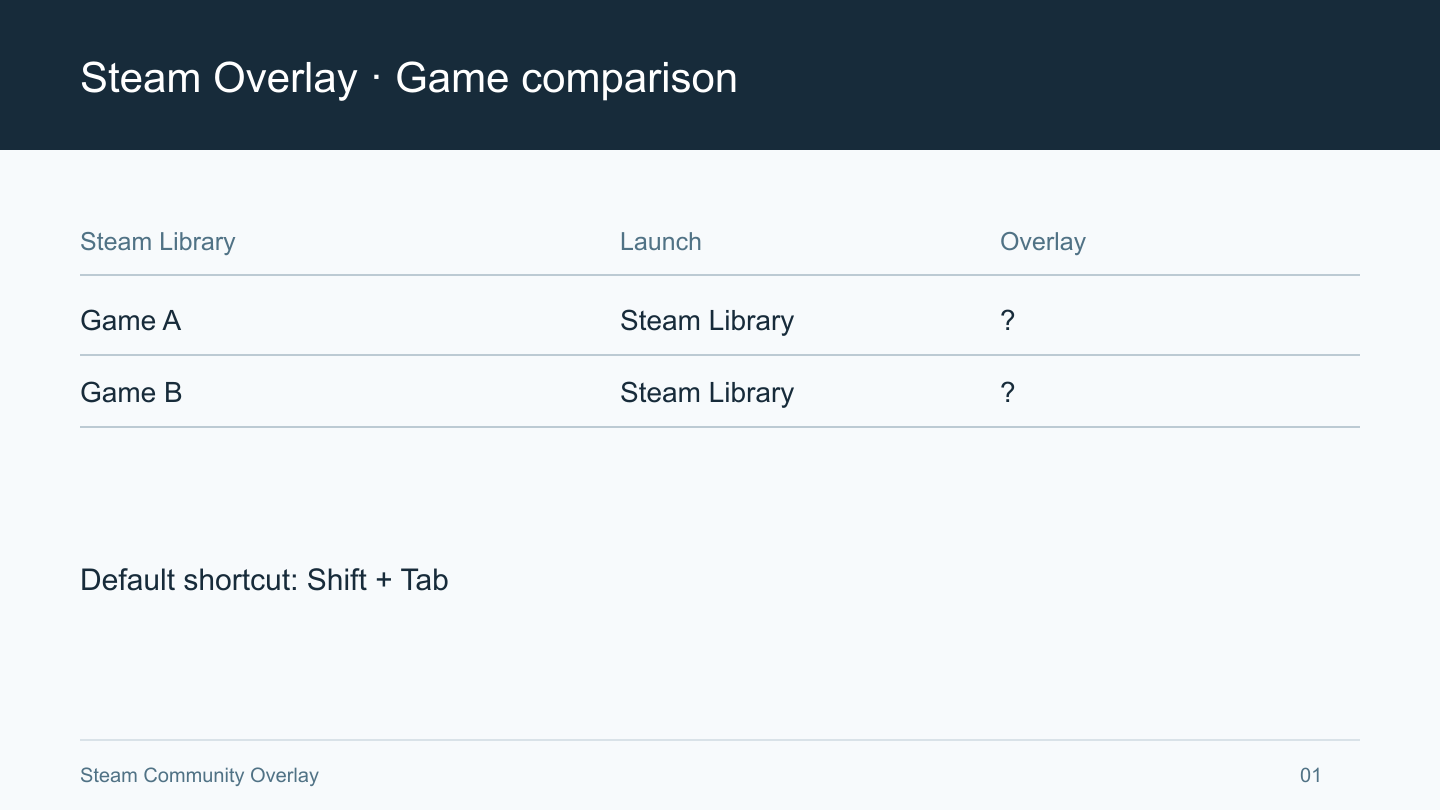
Se possível, inicie pela biblioteca do Steam outro jogo que já esteja instalado e compare. Não é preciso comprar um jogo nem baixar um título grande. Se não houver outro jogo para comparar, marque esse item como não verificado e prossiga. Se você também não souber se o segundo jogo oferece suporte ao painel, a ausência dele nos dois não comprova uma falha geral do Steam. Um jogo no qual você já usou o painel nesse mesmo ambiente facilita descrever as condições da comparação.
Se o painel abre em outro jogo e falha apenas em um, faz sentido começar pelas configurações específicas desse título, pela forma de iniciá-lo e pelas limitações informadas pela desenvolvedora. Se o mesmo atalho não responde em vários jogos, confira primeiro o que eles têm em comum, como as configurações gerais do Steam e a combinação de teclas. Não é necessário manter o jogo de comparação aberto enquanto inicia o jogo com problema. Termine a verificação, feche o primeiro normalmente e só então abra o segundo, evitando acrescentar a condição de dois jogos em execução.
Durante a comparação, mantenha as condições dos dois jogos tão parecidas quanto possível. Se você inicia o primeiro pela biblioteca e o segundo por um atalho antigo da área de trabalho, acrescenta uma diferença no caminho de inicialização. Se pressiona as teclas logo na tela de título do primeiro, mas só depois de jogar um tempo no segundo, o momento da verificação também muda. Não é preciso controlar perfeitamente todo o ambiente, mas convém anotar as diferenças que você mesmo introduziu. Isso ajuda a relacionar uma mudança de resultado com o que foi alterado na próxima etapa.
Separe também o caso em que apenas a janela de compra dentro do jogo não aparece. Se o painel com a lista de amigos abre, mas a tela após o botão de compra não avança, o que você observou não foi a ausência de todo o painel. Informe ao suporte do jogo qual botão pressionou e onde o processo parou. Não é necessário concluir uma compra para testar a função. Não repita o mesmo pagamento nem pressione botões de confirmação várias vezes para fazer o diagnóstico.
Confira as configurações gerais e as de cada jogo
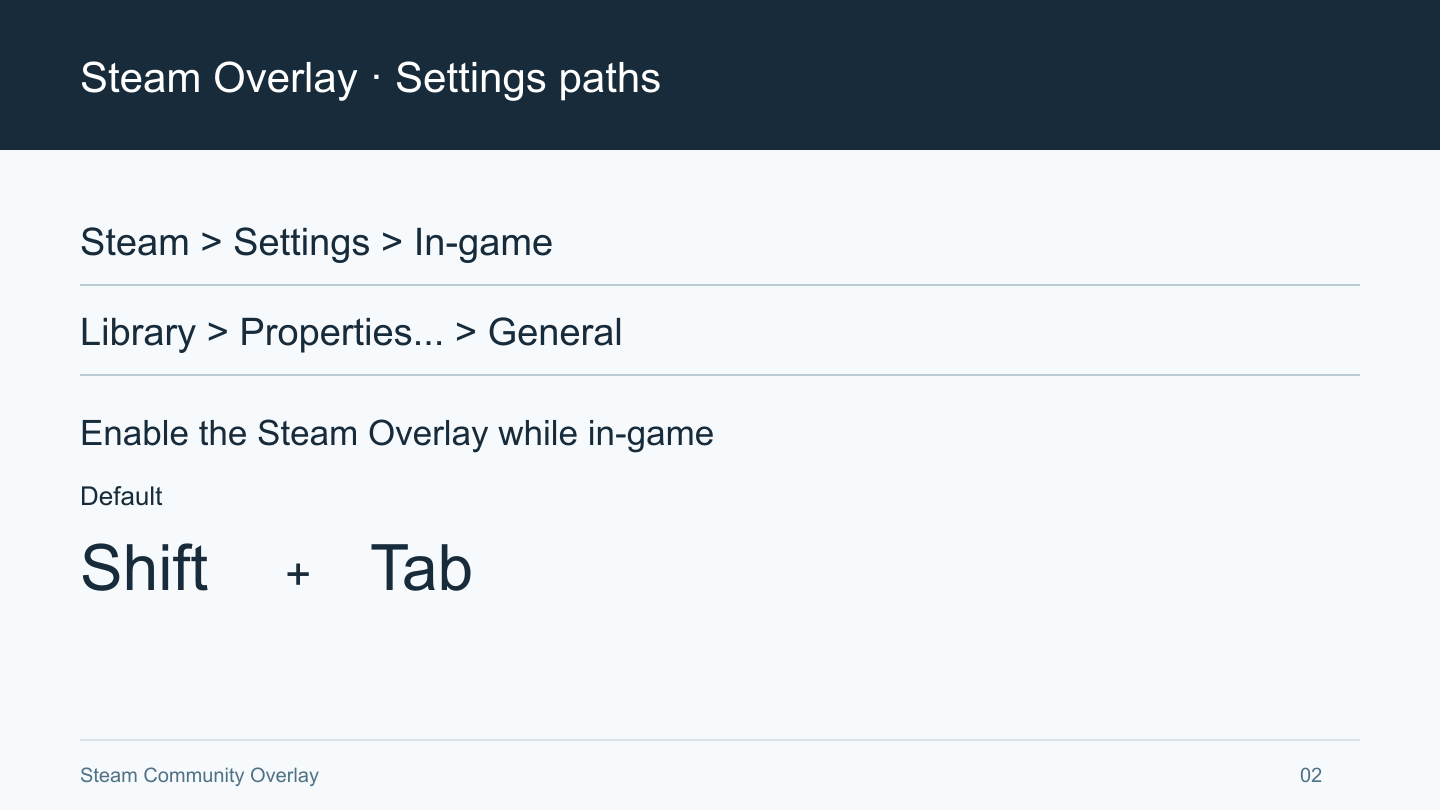
A orientação do Suporte Steam sobre o painel descreve separadamente a ativação geral e a configuração de cada jogo. Para verificar a opção geral, abra as configurações do Steam e acesse a seção de opções em jogo. Na interface em inglês, o item se chama Enable the Steam Overlay while in-game. No jogo com problema, abra as propriedades pela biblioteca e confira a opção do painel na aba Geral. O atalho padrão é Shift+Tab, mas você pode definir outra combinação nas configurações em jogo.
Ao conferir uma configuração, anote o nome do item e se está ativado, em vez de guardar apenas a cor do botão. A posição pode variar um pouco em relação a uma explicação conhecida, dependendo do idioma do cliente e da organização da tela. Cuidado para não mudar uma opção de notificações ou de indicadores de desempenho e achar que ativou o painel. Você procura o ajuste que abre a tela do Steam sobre o jogo. Se o menu não aparecer, confirme primeiro se não está nas configurações de outro programa. Não edite diretamente arquivos de configuração para procurar um item que não encontra.
A opção geral estar ativada não encerra a verificação por jogo. Se você alterou a configuração de um título no passado para reduzir interferências na tela, confira novamente o estado dele. Da mesma forma, olhar só as propriedades do jogo não significa ter verificado a configuração geral. Registrar os valores exibidos nos dois lugares evita repetir essas verificações ao pedir ajuda. Se você mudou ambos ao mesmo tempo, ainda não sabe qual alteração influenciou o resultado; registre que os dois foram modificados.
O atalho salvo no seu cliente vale mais do que o padrão citado em um texto na internet. Se você definiu outra combinação há muito tempo, Shift+Tab não responder pode ser o comportamento esperado. Leia a combinação na janela de configurações, volte ao jogo e teste. Se precisar mudar as teclas, anote a combinação anterior e escolha uma que não coincida com os controles do jogo. Confira novamente o que ficou salvo antes de voltar ao jogo, para não confundir as teclas que pretendia definir com as que foram realmente gravadas.
Observe também se a janela do jogo está recebendo as teclas. Pressioná-las enquanto você escreve em um chat externo ou com a janela de configurações em primeiro plano não é a mesma situação que usá-las durante o jogo. Clique na janela para voltar ao jogo e teste o atalho salvo. Veja se o teclado responde no menu e apenas o atalho do painel falha. Se nem o menu responde, pare de mudar as configurações do painel e garanta primeiro que as entradas estejam chegando à janela do jogo.
Depois de alterar um ajuste, recomendamos salvar o progresso, encerrar o jogo normalmente e abri-lo de novo para comparar. Isso não significa que todo botão obrigatoriamente exija reiniciar o jogo. É uma forma de não misturar o estado da execução anterior com uma nova execução usando a configuração alterada. Desativar e reativar repetidamente uma opção que já estava ligada dificilmente traz informação nova. Se o valor atual está correto, siga para a próxima etapa.
O jogo e o painel não ficam prontos no mesmo instante
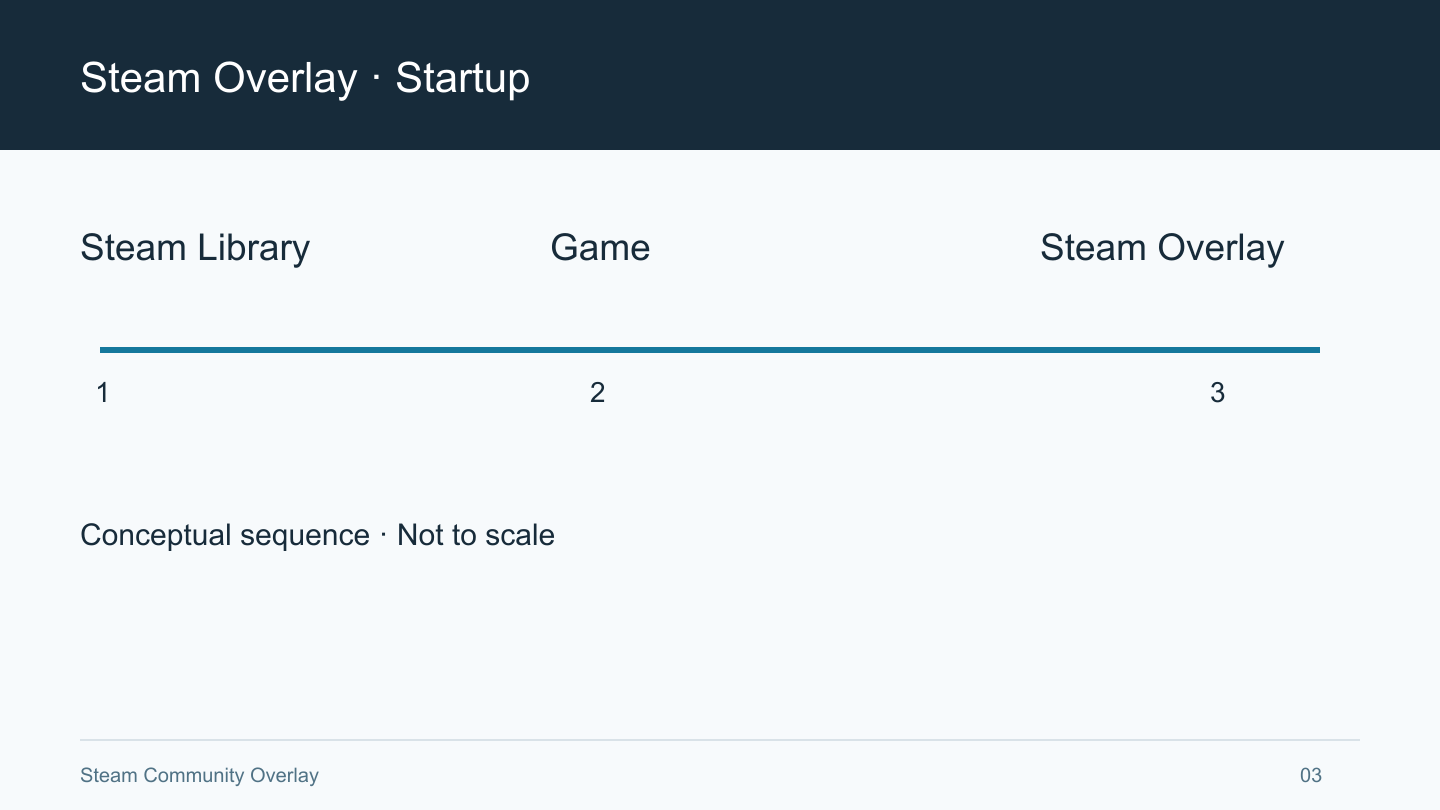
A documentação da Valve sobre o painel no Steamworks explica como ele se conecta aos jogos iniciados pelo Steam. Iniciar pelo cliente Steam também aparece entre as verificações indicadas quando o painel não é exibido. Se você abriu diretamente um executável na área de trabalho, compare primeiro iniciando o mesmo jogo pelo botão da biblioteca. Essa verificação pode ser feita antes de excluir executáveis ou criar novos atalhos.
Em jogos com um inicializador externo, anote também qual janela está na tela. Depois de clicar no botão da biblioteca, pode aparecer primeiro uma janela de login ou uma ferramenta de configuração. Não registre a ausência do painel nessa janela como se ela tivesse ocorrido na tela do jogo. Passe pelo inicializador, chegue à tela de título ou à partida e confira novamente. Essa distinção não é um diagnóstico de que certo inicializador bloqueia o painel; serve para não tratar janelas diferentes como o mesmo objeto de teste.
A documentação da API para desenvolvedores que consulta o estado do painel explica que o processo pode levar alguns segundos para iniciar e se conectar ao jogo. Nesse intervalo, a função de consulta pode retornar falso. Um usuário comum não precisa executar essa função nem ler seu valor. Basta não interpretar uma falha no exato instante em que a janela do jogo aparece como prova de que a função está permanentemente desativada. O documento não define um tempo exato de espera que sirva para todos os jogos.
Por isso, em vez de apertar uma vez durante o carregamento e encerrar o teste, confira novamente na tela de título habitual ou em um momento seguro da partida. Momento seguro significa evitar interromper os controles em uma disputa on-line ou arriscar um progresso importante que ainda não foi salvo. Se você não mudou nenhuma configuração enquanto esperava e o painel depois abriu, pode registrar que a resposta variou conforme o momento da inicialização. Isso não permite inventar um número e afirmar que esperar exatamente aquele tempo resolve o problema.
Se ele continuar sem abrir mesmo depois de jogar por um bom tempo, não fique apenas esperando repetidamente. Depois de considerar um possível atraso na inicialização, é hora de conferir configurações, suporte do jogo e ferramentas em execução. A indicação do Steam de que o jogo está aberto ou o aumento do tempo de jogo também devem ser separados da observação direta do painel. Supor que toda a integração funciona a partir de um único sinal dificulta localizar onde está a falha. Anote o que mudou na tela depois de pressionar o atalho.
Se a interface aparece, mas está vazia, trate isso separadamente de um atalho sem resposta. Confira se é possível voltar ao jogo pressionando o atalho de novo e se outras áreas do painel estão visíveis. Se apenas uma área está vazia, anote o nome dela e o texto exibido. Continuar mudando o atalho depois que a interface já apareceu altera uma parte que funciona. É melhor encerrar os testes voltados à ausência completa da tela e concentrar a consulta no que deixou de funcionar dentro da interface visível.
O suporte também depende de como a imagem é desenhada
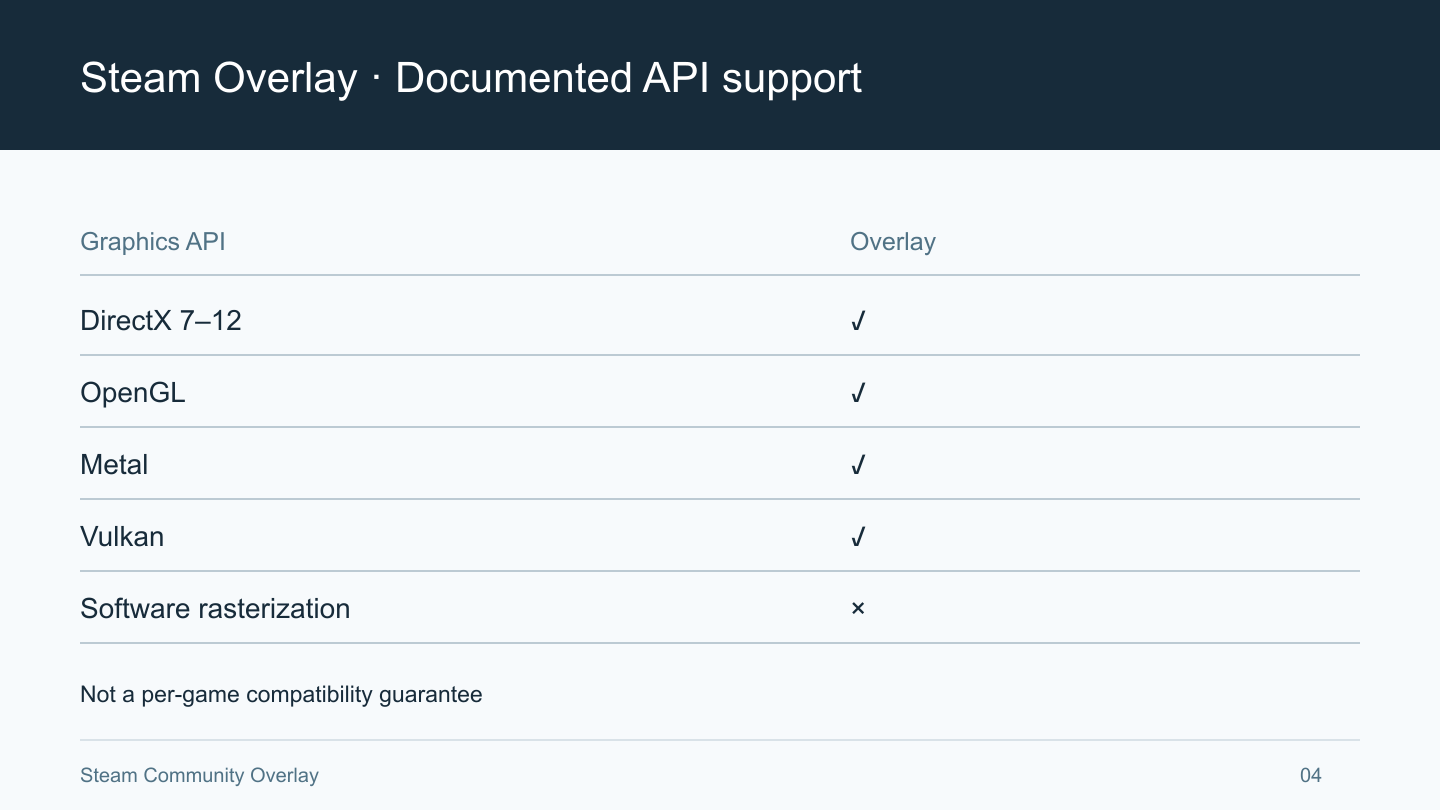
A documentação do Steamworks inclui DirectX 7–12, OpenGL, Metal e Vulkan entre os sistemas gráficos compatíveis com o painel. Ela informa que o painel não é ativado em jogos que usam rasterização por software. Essa lista não é o resultado de uma verificação da execução atual de um jogo específico. Usar um dos sistemas listados não garante que o painel abrirá em qualquer sistema operacional e configuração.
Ao procurar ajuda da desenvolvedora, use o nome exato do jogo, o sistema operacional e o termo Painel Steam. Diferencie o original da remasterização e a demonstração da versão completa, e leia a orientação correspondente à edição que apresenta o problema. Se o suporte descrito se limita a uma versão ou a um modo de execução específico, anote essa condição. Encontrar uma publicação antiga com o mesmo nome de jogo não demonstra que a versão atual tenha a mesma limitação.
Se você não sabe qual sistema gráfico o jogo usa, não deduza isso apenas pelos nomes dos arquivos. Se a desenvolvedora identifica o sistema nos ajustes do jogo ou nas opções oficiais de inicialização, registre o nome informado. Se não houver explicação, você pode indicar que não sabe e ainda assim solicitar suporte. Acrescentar indiscriminadamente parâmetros encontrados em uma busca para forçar outra forma de desenhar a tela não faz parte deste procedimento básico. Se surgir um novo problema que impeça o jogo de iniciar, será mais difícil distingui-lo do sintoma original do painel.
A documentação para desenvolvedores também explica a relação entre a ordem de inicialização do dispositivo gráfico e a conexão do painel. Um usuário comum não pode mudar essa ordem no código do jogo. Encontrar o nome de uma função ao pesquisar um erro não significa que ela seja um comando para digitar no console ou colar em um arquivo de configuração. Essa informação explica por que procurar a desenvolvedora quando os ajustes já foram conferidos e o problema persiste em um único jogo. Há um limite entre o que o jogador pode fazer e as questões de implementação que precisam ser verificadas por quem desenvolve o jogo.
Evite também tratar jogos executados no navegador como se fossem iguais a jogos independentes comuns. A Valve explica separadamente a relação entre o painel e a forma de renderizar a tela, e trata a integração de jogos web como uma tarefa de implementação do desenvolvedor. Não julgue a estrutura interna de um jogo apenas porque a tela parece uma página web. Dois jogos visualmente parecidos podem desenhar a imagem de maneiras diferentes. Sem orientação oficial de suporte, não podemos recomendar mudanças nas opções do navegador nem a injeção de módulos.
Se quiser comparar modos de tela, use apenas as opções de janela ou tela cheia oferecidas pelo próprio jogo e anote o valor original. Se o sintoma mudar em apenas um modo, essa diferença serve de informação para a desenvolvedora. Isso não significa que um modo específico seja a resposta para todos os jogos. Mudar resolução, modo de tela, sistema gráfico e configuração do painel ao mesmo tempo impede saber qual item influenciou o resultado; prefira testes separados.
Compare as ferramentas adicionais uma de cada vez
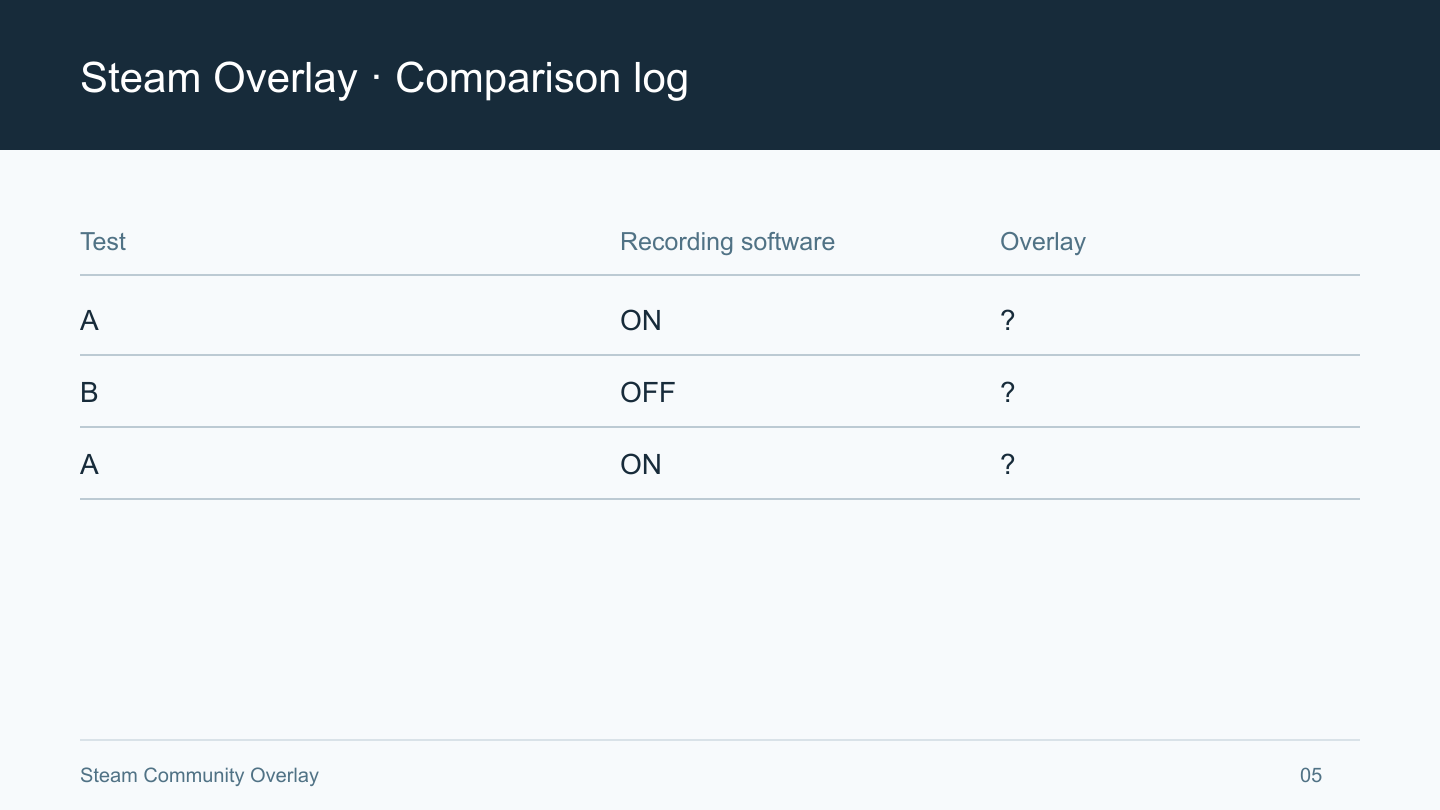
O Suporte Steam inclui a interferência de outros programas entre os pontos a verificar em problemas do painel. Pensar no nome de um programa não basta para definir a causa. Se você usa ferramentas que exibem informações ou gravam a tela, comece anotando se estão em execução e o que mudou recentemente. Estar instalado, estar aberto e observar um resultado diferente depois de desligar a função de exibição são informações de alcances distintos.
Comece pelas funções adicionais que você mesmo ativou e que pode encerrar normalmente. Conclua gravações ou trabalhos que estejam sendo salvos antes de fechar o programa. Desative a função pelo menu ou encerre o programa normalmente; depois, abra o mesmo jogo pelo mesmo caminho e confira o painel. Não é necessário começar desinstalando nada. Exclua dessa comparação os itens que você não deve controlar, como programas de segurança administrados pela empresa ou pela escola.
Limitar cada teste a uma alteração facilita interpretar o resultado. Por exemplo, se você fecha uma ferramenta de gravação e um indicador de desempenho ao mesmo tempo e o painel abre, ainda não sabe qual dos dois influenciou. Antes de salvar essa combinação como se tudo estivesse resolvido, você pode restaurar as ferramentas necessárias uma por uma e comparar. Mesmo que o problema volte ao reativar uma delas, isso mostra uma relação observada na combinação atual, não um defeito comprovado para todos os usuários daquele programa.
Se desligar uma função não muda nada, ligue-a novamente antes de testar a próxima. Isso reduz a chance de terminar a verificação de cinco ferramentas sem lembrar o que estava ativado originalmente. Se a resposta mudar, registre o nome exato do item alterado e procure a ajuda oficial daquela ferramenta. A existência de orientações sobre atualização ou exceções por jogo, além de desativar a função, varia de programa para programa. Não copie configurações não verificadas de instruções destinadas a outro software.
Este processo não propõe desligar indiscriminadamente antivírus ou firewall, nem excluir toda a pasta do Steam das verificações de segurança. Se os registros da ferramenta de segurança mostrarem um bloqueio real, peça ao suporte técnico que ajude a identificar qual programa bloqueou o quê. Colocar na pasta do jogo arquivos de correção do painel baixados da internet ou bibliotecas de origem desconhecida também não é diagnóstico básico. Não há motivo para dar permissão de execução a um programa não verificado apenas para abrir uma tela.
Se um inicializador externo tiver seu próprio painel, você pode comparar depois de consultar na ajuda oficial o nome da função e como configurá-la. Este artigo não verifica a posição dos menus de todos os inicializadores. Evite seguir de memória caminhos que não estão documentados e acabar alterando vínculos de contas ou configurações de segurança. Mude apenas funções de exibição que consiga restaurar por conta própria. Se não houver efeito, volte ao estado anterior e registre o resultado.
Diferencie não abrir desde o início de parar durante a partida
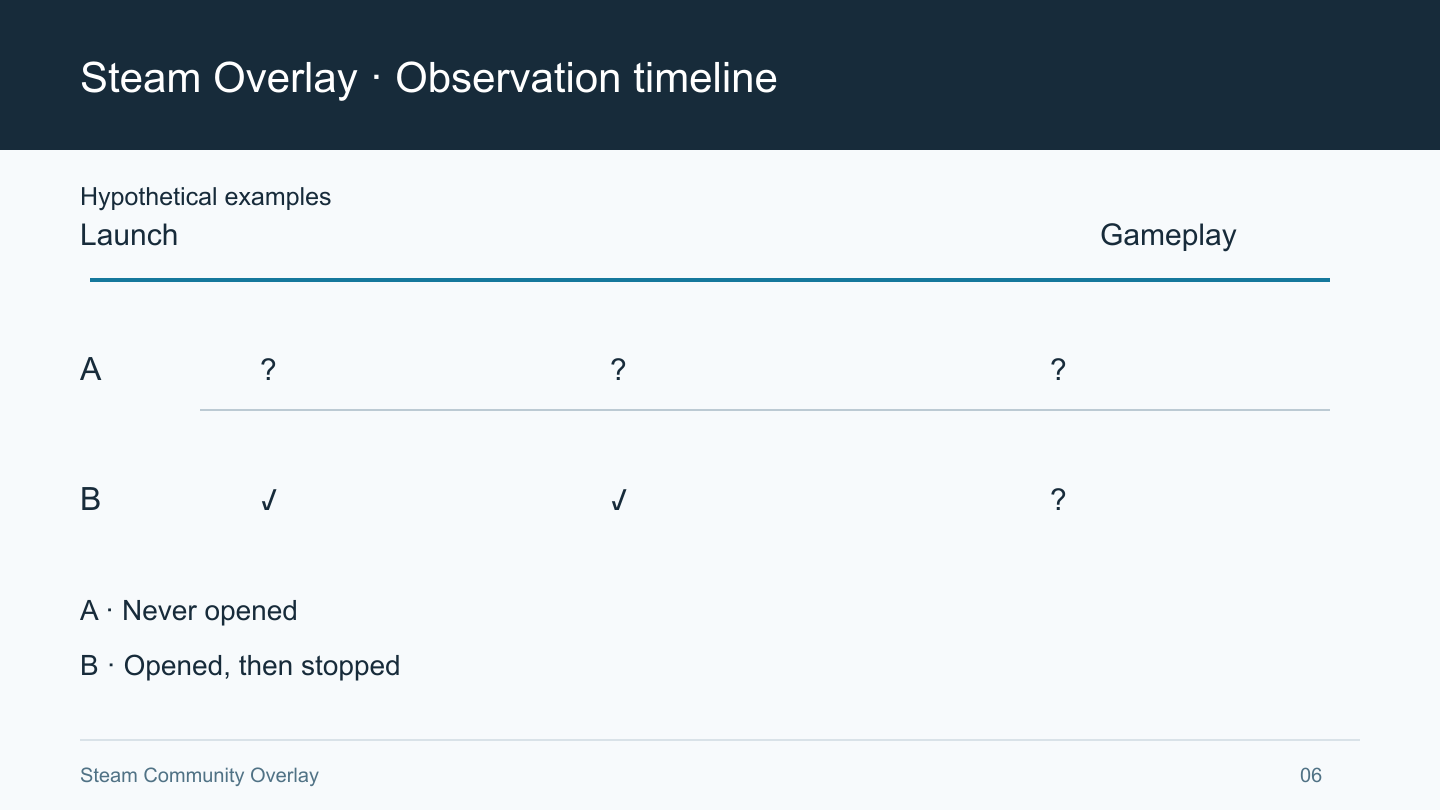
Ao pedir suporte, também vale distinguir um painel que nunca aparece de outro que deixa de responder depois de funcionar normalmente. No primeiro caso, você pode começar pela ativação e pelas condições de conexão. No segundo, importa saber até quando funcionou e qual ação veio antes da mudança. Essa distinção organiza as observações, não classifica as causas. Falhar desde o início não significa obrigatoriamente um ajuste incorreto, assim como parar durante a partida não comprova falta de memória.
Anote separadamente se o jogo continua respondendo e apenas o painel falha ou se o jogo também travou. Se os dois pararam, não restrinja o problema ao painel. Se os controles do jogo funcionam normalmente, inclua esse fato na consulta. Você também pode observar se ocorre apenas depois de alternar janelas, ao abrir um menu específico ou sempre na mesma cena. Esses detalhes são mais fáceis de comunicar do que atribuir um nome a uma causa interna desconhecida.
Quando o sintoma aparecer, não continue arriscando progresso não salvo apenas para reproduzi-lo. Compare somente quando puder salvar e sair normalmente. Se foi necessário forçar o encerramento, registre isso, mas não misture mensagens que surgiram depois com o sintoma inicial. Um atalho que primeiro deixou de responder, seguido de um encerramento forçado, exige uma análise diferente de um jogo que travou e fechou desde o início.
Se o painel está aberto e não fecha, registre isso de forma diferente de uma falha ao abri-lo. Observe se os elementos estão visíveis, se respondem a cliques e se o atalho salvo permite fechar a interface. Pressione uma vez e veja o resultado, em vez de apertar várias teclas rapidamente. Se não consegue voltar normalmente ao jogo, pare de testar configurações novas e avalie primeiro como preservar o progresso. Na próxima execução, acrescente às informações de suporte a área aberta logo antes do travamento e a sequência das ações.
Separe observação e interpretação também ao relacionar uma atualização com o sintoma. Registrar que você o percebeu pela primeira vez logo após atualizar é útil, mas não prova que a atualização causou o problema. Se no mesmo dia você mudou o driver gráfico ou uma ferramenta de gravação, inclua essa alteração. Se não souber a data exata, indique que o momento é aproximado. Não invente números de versão ou mensagens de erro incertas para explicar o problema. Registre apenas as informações que aparecem na tela.
Mesmo que encontre relatos parecidos de outras pessoas, aproveite apenas os pontos que correspondem ao seu ambiente. Sem sistema operacional, versão do jogo e forma de inicialização, é difícil saber se a solução se aplica do mesmo modo. Também não transforme um comentário de sucesso em orientação oficial de suporte. Se a desenvolvedora reconheceu um problema em determinada versão e publicou uma medida oficial, priorize esse documento, conferindo a quais casos ele se aplica e quando foi escrito.
Reúna os resultados antes de reinstalar
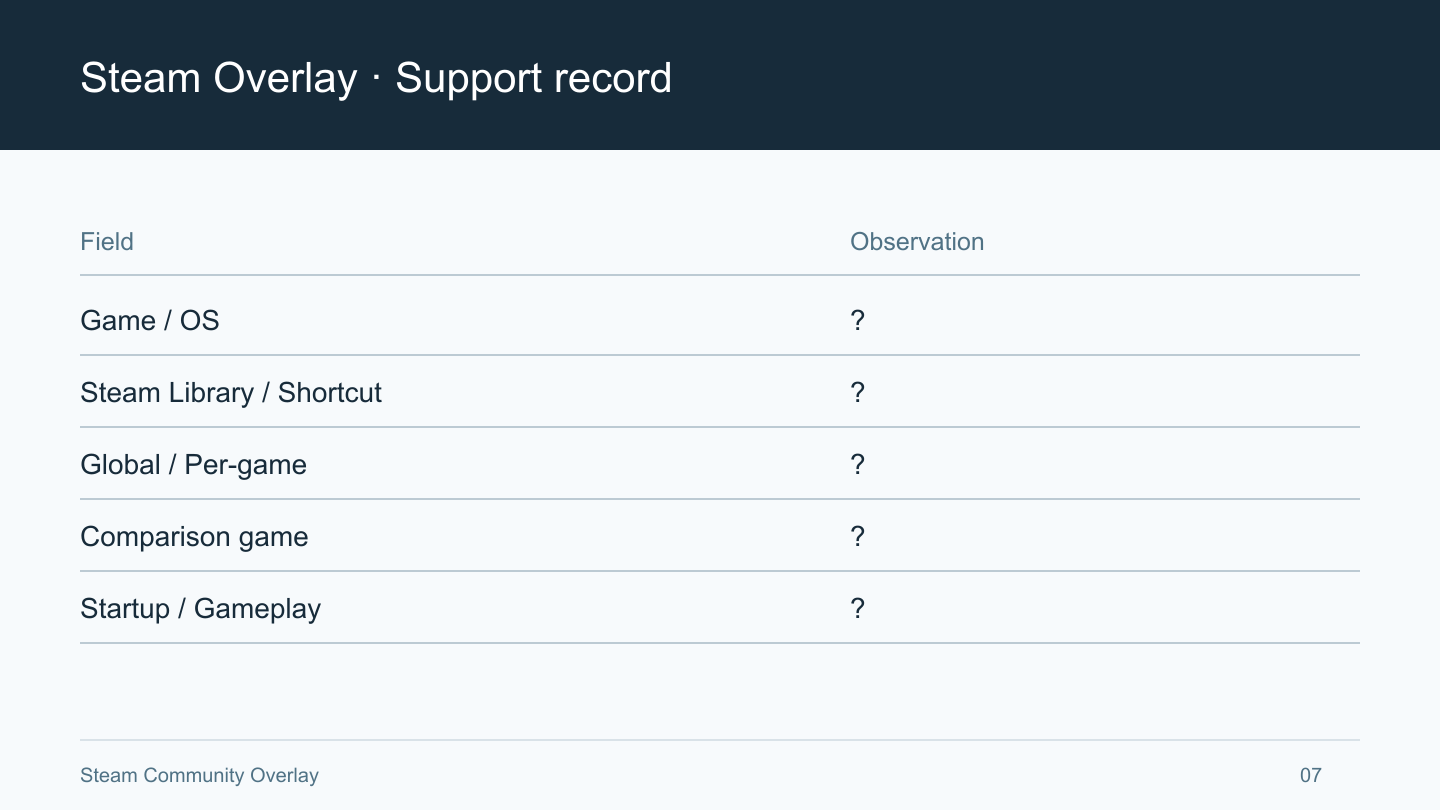
Se o painel continuar sem abrir, reúna as tentativas em uma página. Os itens básicos são os valores atuais das configurações gerais e do jogo, o atalho real, se a execução ocorreu pela biblioteca, os resultados dos jogos comparados, as ferramentas adicionais encerradas normalmente e o momento em que o sintoma apareceu. Deixe em branco o que não verificou ou marque como não confirmado. Não é necessário instalar software novo nem ampliar as alterações do sistema apenas para preencher todos os itens.
Se o problema persistir em um único jogo, procure o canal oficial de suporte dele e pergunte sobre limitações conhecidas e informações adicionais necessárias. Se vários jogos falharem da mesma forma, envie ao Suporte Steam as configurações comuns e os resultados da comparação. Na consulta, descreva primeiro os passos para reproduzir e depois as interpretações. Informar como iniciou, em qual tela pressionou quais teclas e o que não apareceu ajuda a outra pessoa a entender a situação. Diga que a causa já foi identificada somente quando houver evidências.
Se montar uma tabela, use uma linha por execução. O exemplo a seguir mostra uma forma de registrar, não um caso real. Na primeira linha, você escreveria: jogo A, iniciado pela biblioteca, tela de título, ferramentas habituais ligadas e atalho sem resposta. Na segunda, jogo B iniciado pelo mesmo caminho e painel aberto. Na terceira, novamente o jogo A, mas com apenas uma ferramenta de gravação encerrada, e ainda sem resposta. Nesse exemplo, o suporte consegue extrair duas informações: o painel abriu no jogo de comparação e encerrar a ferramenta de gravação não mudou o resultado.
No registro real, substitua A e B pelos nomes exatos dos jogos e escreva o nome da função da ferramenta, em vez de apenas ligada ou desligada. Na coluna de resultado, descreva o que viu: lista de amigos exibida, tela apenas escurecida, interface vazia ou painel que abre mas não fecha. Isso informa mais do que apenas sucesso ou falha. Se lembrar por que mudou uma condição, acrescente uma linha. Esse registro permite explicar a comparação sem preparar muitos arquivos ou uma gravação longa. Amplie as informações conforme o suporte solicitar dados adicionais.
Se anexar uma captura das configurações, inclua apenas o necessário. Lista de amigos, conversas, identificadores da conta e telas de pagamento podem não ser necessários para verificar os ajustes do painel. Copie a mensagem de erro exatamente como aparece ou capture só a parte relevante, conferindo se há dados pessoais visíveis. Se o suporte solicitar diagnósticos adicionais, confira o alcance do pedido e o canal oficial de envio antes de compartilhar. Uma publicação aberta na comunidade e uma solicitação oficial de suporte têm públicos diferentes.
A verificação da integridade dos arquivos também faz parte das verificações básicas indicadas pela Valve, mas este artigo não repete todo o procedimento. Se já fez a verificação, anote se ela terminou e qual foi o resultado. Se não fez, avalie realizá-la conforme a orientação oficial. Conferir os arquivos instalados não verifica a combinação do atalho nem toda possível interferência de programas externos. O problema do painel pode continuar mesmo com os arquivos em ordem; não atribua ao resultado um alcance maior do que ele tem.
Mesmo ao considerar reinstalar o Steam, não trate executar novamente o instalador e remover a instalação existente como a mesma tarefa. Antes de seguir um procedimento que envolva exclusão, consulte a orientação oficial para entender o efeito nos jogos instalados e nos dados que pretende conservar. Este artigo não conclui que seja necessário apagar vários jogos ou mover a pasta da biblioteca só porque o painel não aparece. Se ainda faltam configurações básicas para conferir, elas vêm primeiro.
Se voltou a abrir, confira a função de que você precisava
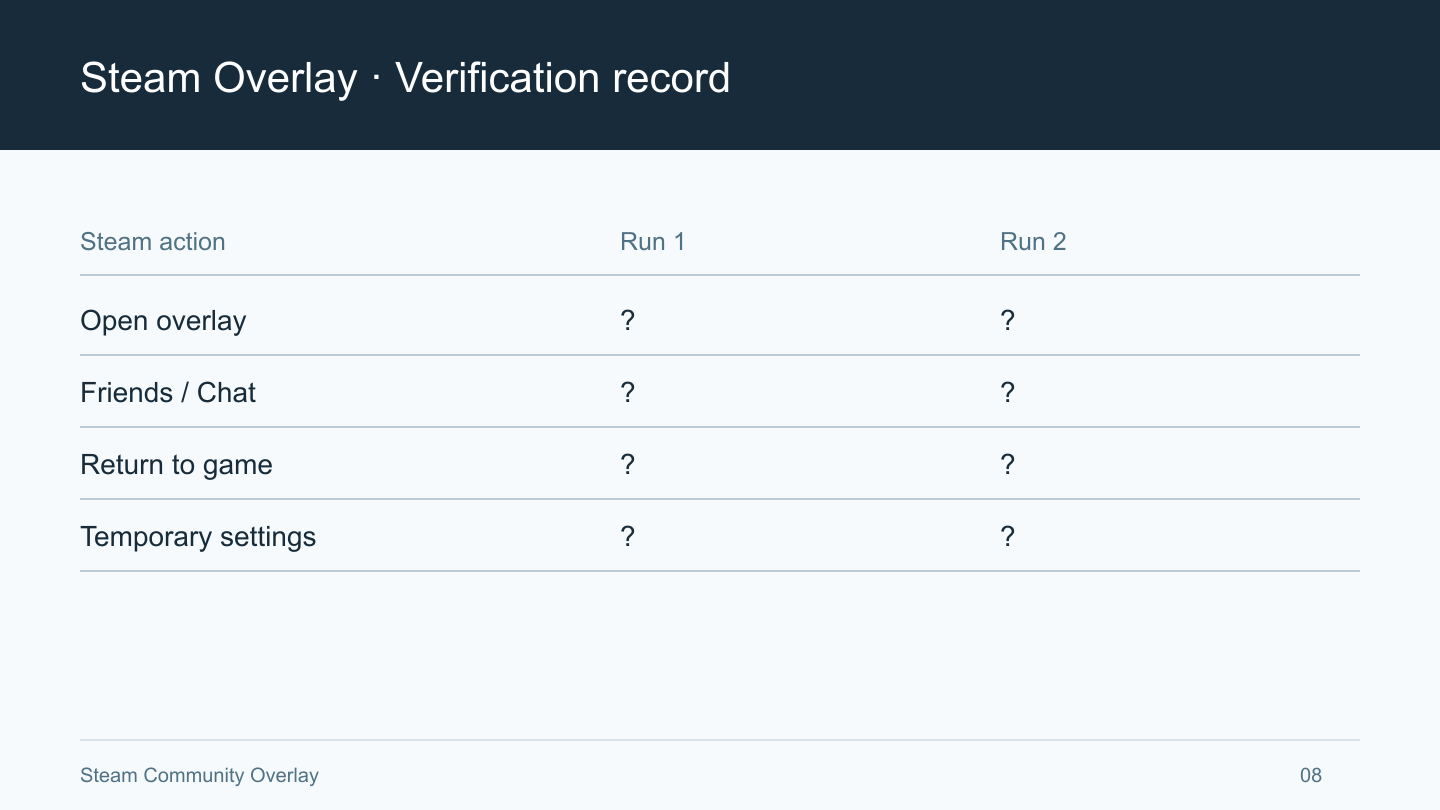
Ao organizar o resultado, diferencie um problema resolvido, uma configuração temporária utilizável e uma causa ainda desconhecida. Se o atalho era diferente do que você lembrava e o painel abriu com a combinação salva, basta definir qual combinação vai usar daqui para a frente. Se só abriu enquanto a função de exibição de uma ferramenta adicional estava desligada, o uso conjunto das duas funções continua pendente. Se todos os ajustes básicos foram conferidos e nada responde, peça suporte anexando a lista de verificações. O próximo passo depende do resultado.
Revise também as ferramentas desligadas temporariamente e os atalhos alterados. Decida o que manter ou restaurar conforme as funções necessárias no uso real. Desfazer mudanças que não ajudaram facilita entender o ambiente depois. Se não sabe qual alteração mudou a resposta, registre que não sabe. Distinguir a configuração que funciona dos itens ainda não verificados ajuda mais no próximo diagnóstico do que escolher à força uma única causa.
Se optar por uma configuração temporária, anote também qual função deixou de estar disponível. Você pode decidir conforme sua necessidade se joga sem o indicador de gravação ou espera a resposta da desenvolvedora nos dias em que precisa gravar. Se a função desativada é necessária para trabalhar ou transmitir, não dá para mantê-la desligada indefinidamente apenas por causa do painel. Se for um indicador dispensável, manter a configuração atual enquanto aguarda uma correção oficial também é uma opção. A prioridade depende do que você pretende fazer.
Se o problema não for resolvido, você pode parar depois de registrar os ajustes básicos conferidos e as condições para reproduzir a falha. Exibir uma interface sobre o jogo envolve as configurações do cliente, a implementação do jogo e o ambiente de execução. Não tente forçar, com alterações de segurança ou arquivos de origem desconhecida, aquilo que não pode corrigir diretamente. Ao esclarecer se a falha acontece em um jogo ou em todos os comparados, e se ocorre logo no início ou durante a partida, você já oferece ao suporte um ponto de partida para sugerir a próxima verificação.