
Wenn sich das Steam-Overlay nicht öffnet
Das Spiel läuft, doch Shift+Tab reagiert nicht? Prüfe Overlay-Optionen, Tastenkürzel, Startweg und Zusatzwerkzeuge, bevor du neu installierst.
Artikelsprachen
In diesem Artikel
Das Spiel läuft normal, doch bei Shift+Tab erscheinen weder Freundesliste noch Chat. Mit einer Neuinstallation des Spiels würdest du gleich sehr viel verändern. Prüfe zuerst, ob das Overlay auf demselben Computer auch in anderen Spielen ausbleibt oder nur in diesem einen. Danach kommen die Overlay-Einstellungen und die tatsächlich gespeicherte Tastenkombination. Anschließend helfen Startweg und Zeitpunkt des Fehlers dabei, die nächste Prüfung einzugrenzen.
Gemeint ist hier das Community-Overlay, das die Steam-Oberfläche über dem Spiel öffnet. Wenn das Spiel selbst nicht startet, nur die Leistungswerte in einer Bildschirmecke fehlen oder keine Aufnahme gespeichert wird, sind andere Fragen zu klären. Ausgangspunkt dieses Artikels ist ein laufendes, bedienbares Spiel, dessen Overlay sich nicht öffnen lässt. Die Reihenfolge ist ein Diagnosevorschlag auf Grundlage der Valve-Dokumentation, kein auf einem bestimmten Computer gemessener Erfolgs- oder Leistungstest.
Prüfe zuerst, ob nur ein Spiel betroffen ist
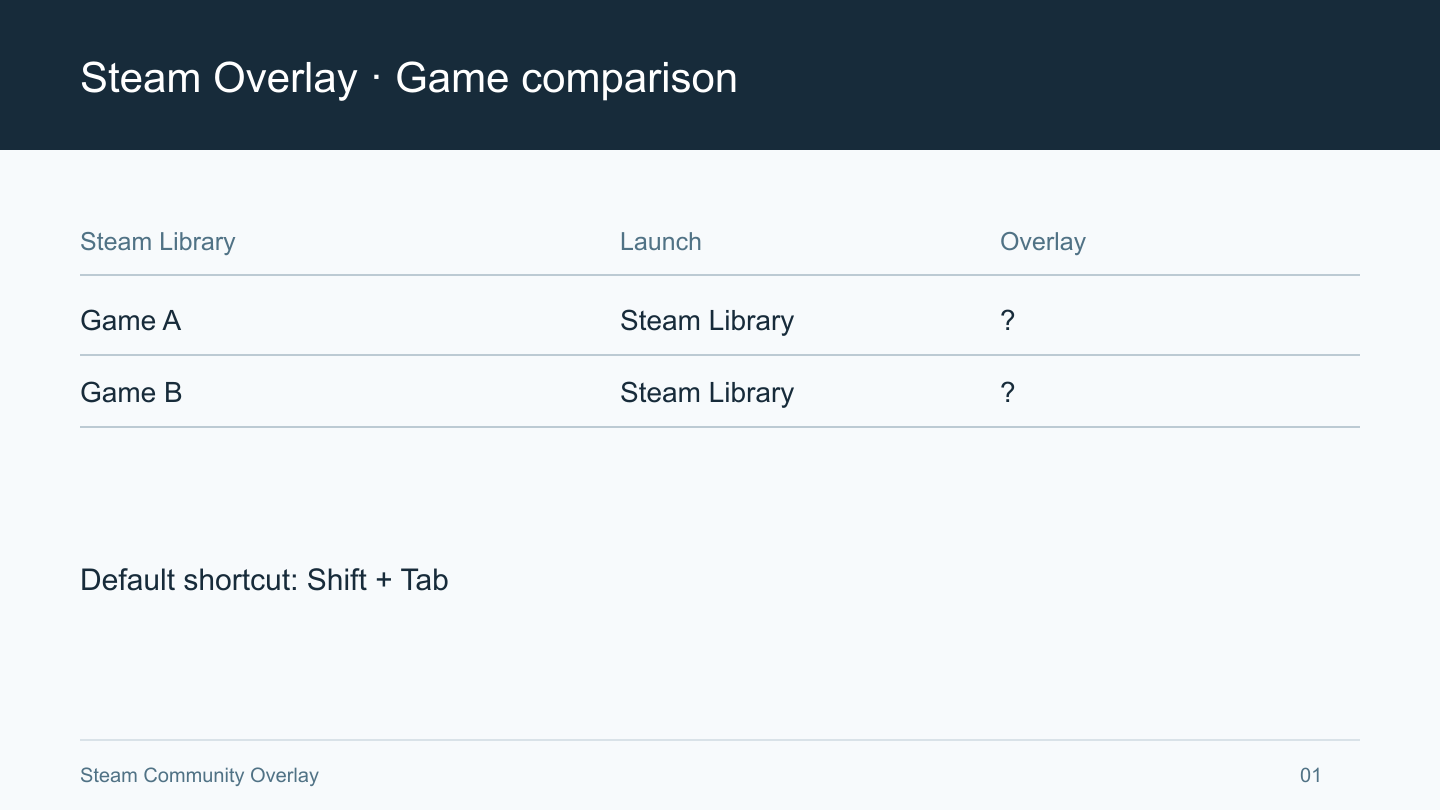
Notiere den aktuellen Zustand kurz, bevor du Einstellungen änderst: Spielname, Start über die Bibliothek oder einen anderen Weg, erreichter Bildschirm und sichtbare Reaktion auf die Tastenkombination. Keine Veränderung, ein abgedunkeltes Bild und ein veränderter Mauszeiger sollten unterschiedliche Beschreibungen erhalten. Dass diese Symptome dieselbe Ursache haben, ist noch nicht geklärt. Halte auch fest, ob das Overlay früher schon funktioniert hat. Wenn du dich nicht erinnerst, behaupte nicht, es sei von Anfang an defekt gewesen.
Falls möglich, starte zum Vergleich ein anderes bereits installiertes Spiel aus der Steam-Bibliothek. Dafür musst du weder etwas kaufen noch ein großes Spiel herunterladen. Ohne geeignetes Vergleichsspiel vermerkst du diese Prüfung als nicht durchgeführt und gehst weiter. Wenn du nicht weißt, ob das zweite Spiel das Overlay unterstützt, beweisen zwei ausbleibende Reaktionen keinen allgemeinen Steam-Defekt. Ein Spiel, in dem du das Overlay unter denselben Bedingungen früher genutzt hast, lässt sich als Vergleich leichter einordnen.
Öffnet es sich im anderen Spiel, prüfe beim betroffenen Titel zuerst die individuellen Einstellungen, den Startweg und dokumentierte Einschränkungen des Entwicklers. Reagiert dieselbe Tastenkombination in mehreren Spielen nicht, beginne mit gemeinsamen Bedingungen wie den allgemeinen Steam-Einstellungen oder der Tastenbelegung. Die beiden Spiele müssen dafür nicht gleichzeitig laufen. Beende eines regulär, bevor du das nächste startest. So kommt nicht noch der Parallelbetrieb zweier Spiele als zusätzliche Bedingung hinzu.
Halte die Bedingungen möglichst ähnlich. Ein Start aus der Bibliothek und einer über eine alte Desktop-Verknüpfung unterscheiden sich bereits im Startweg. Auch ein Tastendruck direkt im Titelbildschirm und ein späterer Versuch während des Spielens erfolgen zu unterschiedlichen Zeitpunkten. Du musst nicht jede Einzelheit perfekt kontrollieren. Notiere aber Unterschiede, die du selbst eingeführt hast, damit du eine veränderte Reaktion später dem richtigen Vergleich zuordnen kannst.
Unterscheide außerdem einen fehlenden Kaufdialog von einem vollständig fehlenden Overlay. Wenn sich die Freundesliste im Overlay öffnet, aber nach einer Kauf-Schaltfläche nichts weitergeht, hast du gerade nicht beobachtet, dass die gesamte Oberfläche fehlt. Teile dem Spielsupport mit, welche Schaltfläche du verwendet hast und wo der Ablauf stehen bleibt. Du musst keinen Kauf abschließen, um die Funktion zu prüfen. Wiederhole weder Zahlungen noch Bestätigungen in schneller Folge zu Diagnosezwecken.
Prüfe allgemeine Einstellungen, Spieloption und Tastenkürzel
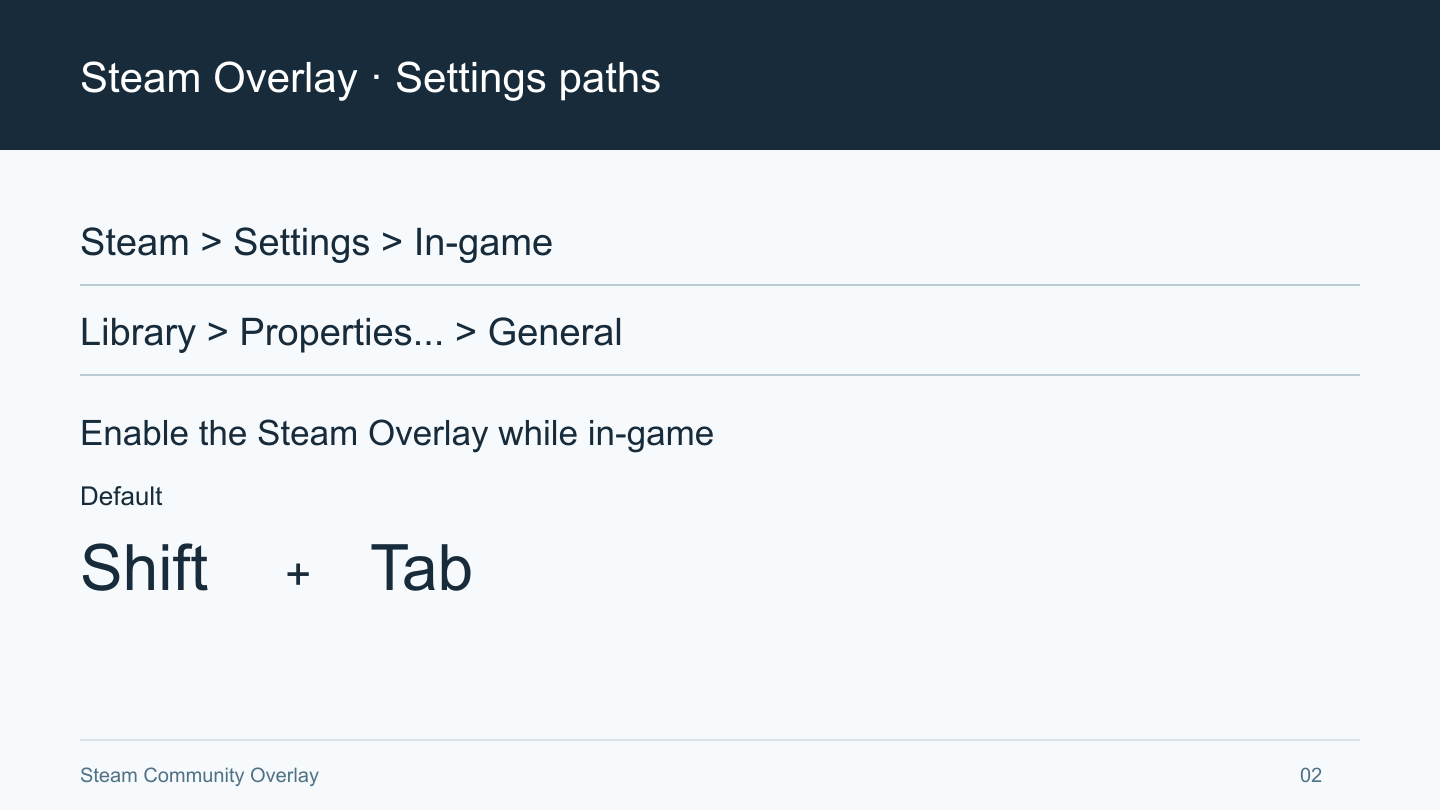
Die Overlay-Hilfe des Steam-Supports beschreibt die allgemeine Aktivierung und die Einstellung je Spiel getrennt. Die allgemeine Option findest du in den Steam-Einstellungen im Bereich für das Spielgeschehen. In der englischen Oberfläche heißt sie Enable the Steam Overlay while in-game. Öffne für den betroffenen Titel dessen Eigenschaften in der Bibliothek und prüfe die Overlay-Option im allgemeinen Reiter. Standardmäßig öffnet Shift+Tab das Overlay; im selben Steam-Einstellungsbereich lässt sich eine andere Kombination festlegen.
Notiere beim Prüfen den Namen der Option und ihren Zustand, nicht bloß die Farbe eines Schalters. Sprache und Aufbau des Clients können von einer vertrauten Anleitung abweichen. Verwechsle eine ähnlich benannte Benachrichtigungs- oder Leistungsanzeige nicht mit der Aktivierung des Overlays selbst. Gesucht ist die Funktion, die Steam über dem Spiel anzeigt. Fehlt die Option, vergewissere dich zunächst, dass du nicht die Einstellungen eines anderen Programms geöffnet hast. Bearbeite keine Konfigurationsdatei, um einen nicht auffindbaren Menüpunkt zu erzwingen.
Eine aktivierte allgemeine Einstellung ersetzt die Prüfung des einzelnen Spiels nicht. Vielleicht hast du gerade dort früher eine störende Einblendung abschalten wollen. Lies den aktuellen Wert erneut. Umgekehrt prüfst du durch die Spieleigenschaften allein nicht die allgemeine Einstellung. Mit den tatsächlich angezeigten Werten beider Stellen vermeidest du unnötige Wiederholungen in einer Supportanfrage. Hast du beide zugleich geändert, bleibt unbekannt, welche Änderung wirksam war. Vermerke dann auch beide Änderungen.
Bei der Tastenkombination zählt der im eigenen Client gespeicherte Wert mehr als der Standardwert einer Internetanleitung. Wenn du vor längerer Zeit ein anderes Kürzel gewählt hast, kann die ausbleibende Reaktion auf Shift+Tab erwartbar sein. Lies die angezeigte Kombination und teste sie im Spiel. Musst du sie ändern, notiere zuerst die bisherige Belegung und wähle eine Kombination ohne Überschneidung mit der Spielsteuerung. Lies den gespeicherten Wert anschließend noch einmal, bevor du ins Spiel zurückkehrst. So verwechselst du die beabsichtigte Änderung nicht mit dem tatsächlich übernommenen Kürzel.
Achte auch darauf, ob das Spielfenster überhaupt Eingaben erhält. Ein Tastendruck während des Schreibens in einem externen Chat oder bei einem davorliegenden Einstellungsfenster ist kein Versuch während der Spielsteuerung. Kehre durch einen Klick ins Spielfenster zurück und drücke das gespeicherte Kürzel. Du kannst unterscheiden, ob die Tastatur im Spielmenü funktioniert und nur das Overlay ausbleibt. Nimmt schon das Spielmenü keine Eingaben an, ändere nicht fortlaufend Overlay-Optionen, sondern kläre zunächst, wie die Eingabe das Spielfenster erreicht.
Nach einer Änderung empfiehlt sich ein Vergleich nach dem Speichern des Fortschritts, regulären Beenden und erneuten Starten des Spiels. Das bedeutet nicht, dass jeder Schalter zwingend einen Neustart verlangt. Es ist eine Methode, den Zustand der vorherigen Sitzung von einem Start mit der neuen Einstellung zu trennen. Eine bereits aktivierte Option wiederholt aus- und einzuschalten liefert wenig zusätzliche Information. Stimmt der aktuelle Wert, gehe zum nächsten Punkt.
Spielstart und Bereitschaft des Overlays fallen nicht zusammen
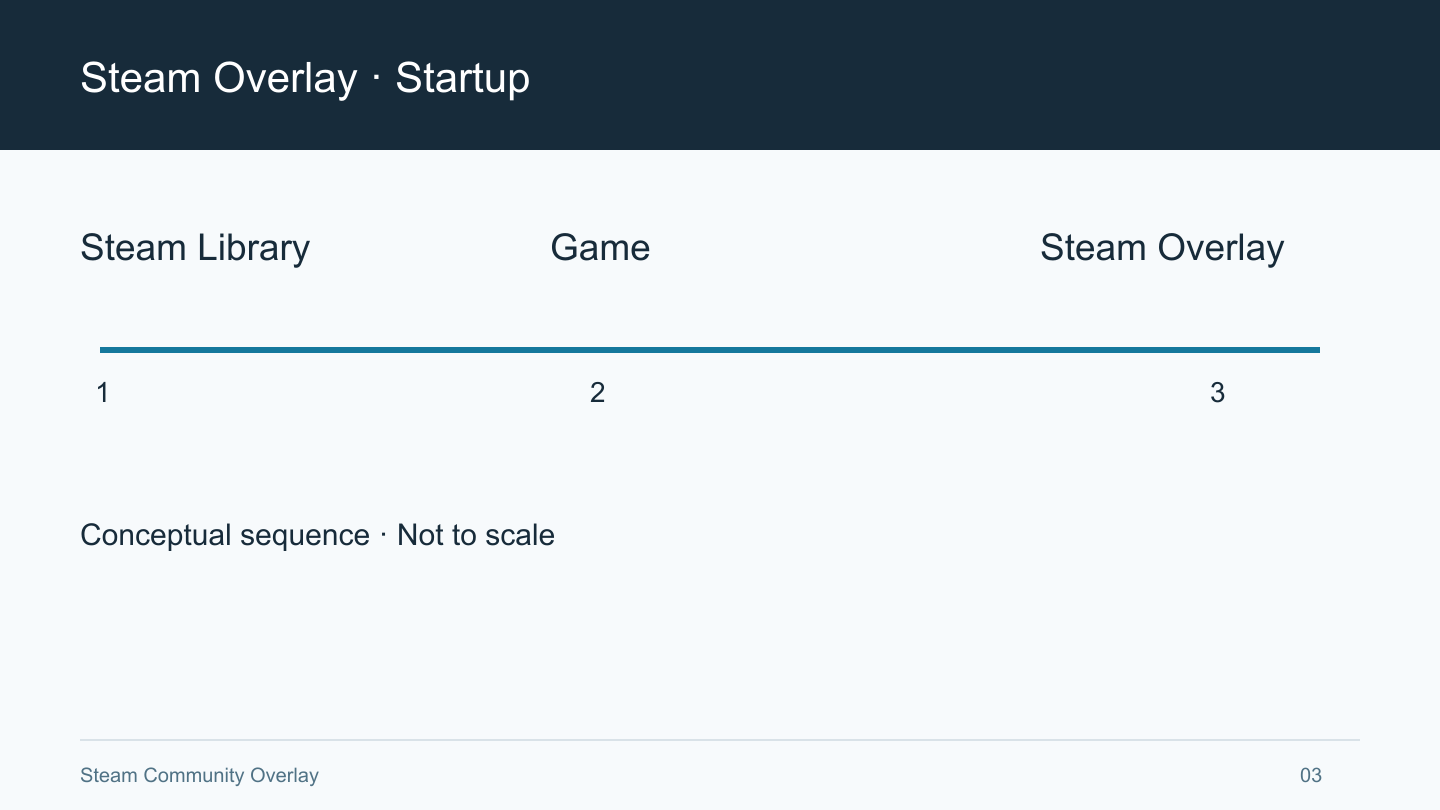
Valves Steamworks-Dokumentation zum Overlay erklärt die Anbindung an ein über Steam gestartetes Spiel. Auch die dortige Fehlersuche nennt den Start über den Steam-Client als Prüfpunkt. Wenn du bisher die ausführbare Datei auf dem Desktop direkt geöffnet hast, starte dasselbe Spiel zunächst über seine Schaltfläche in der Steam-Bibliothek. Dafür brauchst du weder die Datei zu löschen noch eine neue Verknüpfung anzulegen.
Bei Spielen mit einem zusätzlichen Launcher gehört auch das betrachtete Fenster ins Protokoll. Nach dem Bibliotheksstart kann zunächst eine Anmeldung oder ein Konfigurationswerkzeug erscheinen. Ein dort ausbleibendes Overlay darf nicht als Ergebnis im eigentlichen Spielfenster ausgegeben werden. Prüfe nach dem Launcher erneut im Titelbildschirm oder im Spiel. Das ist keine Diagnose, dass ein bestimmter Launcher das Overlay blockiert. Es verhindert lediglich, dass verschiedene Fenster als dasselbe Prüfobjekt behandelt werden.
Die API-Dokumentation zur Abfrage des Overlay-Zustands beschreibt, dass der Overlay-Prozess einige Sekunden zum Starten und zur Anbindung an das Spiel benötigen kann. Die Abfrage kann währenddessen false zurückgeben. Als Spieler musst du diese Funktion weder ausführen noch auslesen. Entscheidend ist nur, aus einem unmittelbar beim Erscheinen des Spielfensters erfolglosen Versuch keine dauerhafte Abschaltung der gesamten Funktion abzuleiten. Einen genauen, für alle Spiele geltenden Wartewert nennt die Dokumentation nicht.
Statt nur einmal während des Ladens zu drücken, prüfe im regulären Titelbildschirm oder in einer sicheren Spielsituation erneut. Sicher bedeutet hier, nicht mitten in einem Online-Wettkampf die Steuerung aufzugeben oder wichtigen ungespeicherten Fortschritt zu gefährden. Hast du während des Wartens keine Einstellung geändert und öffnet sich das Overlay später, dokumentiert das eine unterschiedliche Reaktion je nach Startzeitpunkt. Daraus lässt sich keine beliebige feste Sekundenzahl ableiten, nach der das Problem garantiert verschwindet.
Bleibt es auch nach längerer Spielzeit geschlossen, wiederhole nicht einfach weiteres Warten. Nach der möglichen Startverzögerung folgen Einstellungen, Unterstützung des konkreten Spiels und gleichzeitig laufende Werkzeuge. Auch Steams Anzeige, dass ein Spiel läuft, oder eine steigende Spielzeit ersetzt den sichtbaren Overlay-Test nicht. Ein einzelnes Signal bestätigt nicht sämtliche Integrationsfunktionen. Notiere, was sich nach dem Tastenkürzel tatsächlich auf dem Bildschirm verändert.
Erscheint eine Oberfläche ohne Inhalt, ist das ein anderer Befund als ein wirkungsloser Tastendruck. Prüfe, ob dasselbe Kürzel zurück zum Spiel führt und ob andere Bereiche des Overlays sichtbar sind. Ist nur ein Bereich leer, halte dessen Namen und angezeigten Text fest. Wenn die Oberfläche bereits erscheint, verändert ein weiteres Umbelegen der Taste auch einen funktionierenden Teil. Beende die Prüfung für ein vollständig ausbleibendes Fenster und beschreibe dem Support stattdessen, was innerhalb der sichtbaren Oberfläche hängen bleibt.
Die Darstellungstechnik setzt der Unterstützung Grenzen
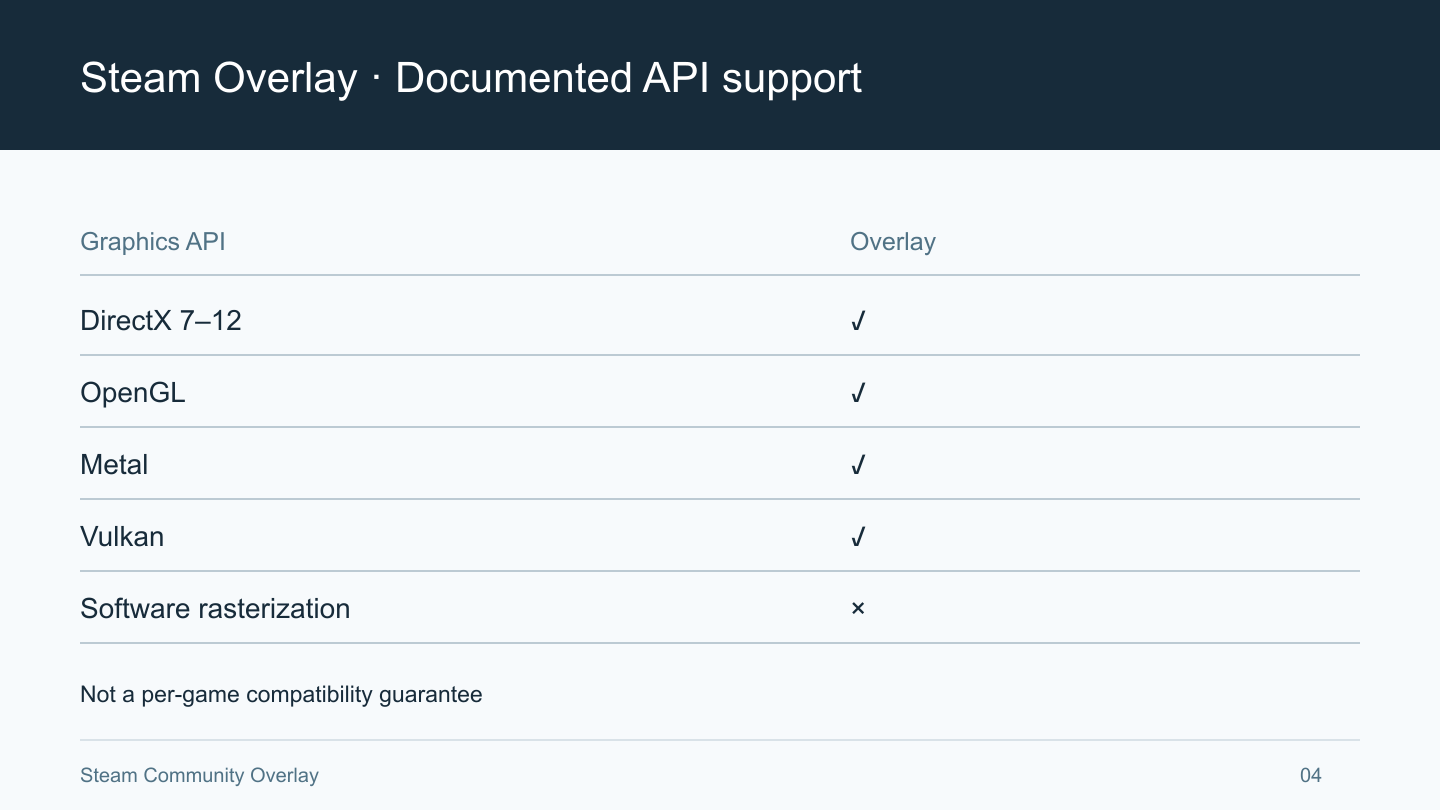
Die Steamworks-Dokumentation nennt DirectX 7–12, OpenGL, Metal und Vulkan als unterstützte Grafikverfahren. In Spielen mit Software-Rasterisierung wird das Overlay laut Dokumentation nicht aktiviert. Diese Liste ist kein Test des aktuellen Zustands eines bestimmten Spiels. Dass ein Titel eines der genannten Verfahren verwendet, garantiert nicht, dass das Overlay unter jedem Betriebssystem und jeder Konfiguration öffnet.
Suche in der Entwicklerhilfe mit dem genauen Spielnamen, dem Betriebssystem und dem Begriff Overlay. Unterscheide Original und Remaster sowie Demo und Vollversion; maßgeblich ist die betroffene Ausgabe. Begrenzt der Entwickler seine Aussage auf eine Version oder einen Startmodus, notiere diese Bedingung mit. Ein älterer Beitrag mit demselben Spielnamen belegt nicht, dass die heutige Version dieselbe Einschränkung besitzt.
Wenn dir das Grafikverfahren unbekannt ist, rate nicht anhand von Dateinamen. Falls der Entwickler es in den Spieleinstellungen oder offiziellen Startoptionen benennt, übernimm genau diese Angabe. Ohne Erklärung kannst du auch mit „unbekannt“ eine Supportanfrage stellen. Ungeprüfte Startparameter aus Suchtreffern, die ein anderes Darstellungsverfahren erzwingen, gehören nicht zur Grundprüfung dieses Artikels. Startet das Spiel danach überhaupt nicht mehr, wird die ursprüngliche Overlay-Störung schwieriger abzugrenzen.
Die Entwicklerdokumentation behandelt außerdem den Zusammenhang zwischen der Reihenfolge der Grafikinitialisierung und der Overlay-Anbindung. Als gewöhnlicher Nutzer kannst du die Initialisierungsreihenfolge im Spielcode nicht ändern. Ein bei der Fehlersuche gefundener Funktionsname ist deshalb kein Befehl für die Konsole oder Text zum Einfügen in eine Einstellungsdatei. Diese Information erklärt, warum ein dauerhaft auf ein Spiel begrenzter Fehler nach den Einstellungsprüfungen zum Entwickler gehört. Bedienbare Einstellungen und zu prüfende Implementierung sind unterschiedliche Zuständigkeiten.
Behandle ein im Browser laufendes Spiel ebenfalls nicht automatisch wie ein eigenständiges Spielprogramm. Valve erläutert den Bezug zur Darstellung gesondert und ordnet die Behandlung webbasierter Spiele der Entwicklerimplementierung zu. Eine Oberfläche, die wie eine Webseite aussieht, verrät nicht die interne Umsetzung. Zwei ähnlich aussehende Spiele können unterschiedlich zeichnen. Ohne offizielle Unterstützung lässt sich daraus keine Empfehlung zum Ändern von Browseroptionen oder Einschleusen von Modulen ableiten.
Möchtest du den Bildschirmmodus vergleichen, bleibe bei den vom Spiel selbst angebotenen Fenster- und Vollbildoptionen und notiere den Ausgangswert. Ändert sich das Symptom nur in einem Modus, ist diese Abweichung eine Information für den Entwickler. Sie macht den Modus nicht zur universellen Lösung. Auflösung, Bildschirmmodus, Grafikverfahren und Overlay-Einstellung sollten nicht gleichzeitig geändert werden, weil dann der Einfluss der einzelnen Änderung unbekannt bleibt. Trenne die Versuche.
Vergleiche zusätzlich laufende Werkzeuge einzeln
Der Valve-Support nennt Störungen durch andere Programme als möglichen Prüfbereich. Ein Programmname, der dir dabei einfällt, ist noch keine bestätigte Ursache. Nutzt du zusätzliche Anzeige- oder Aufnahmewerkzeuge, notiere zunächst, welche laufen und was sich zuletzt geändert hat. Ein installiertes Programm, ein aktuell laufendes Programm und eine andere Reaktion nach dem Abschalten seiner Einblendung sind drei verschiedene Befunde.
Beginne mit selbst gestarteten Zusatzfunktionen, die du regulär beenden kannst. Schließe laufende Aufnahmen oder andere Arbeiten vorher ab. Deaktiviere die betreffende Funktion über das Programmmenü oder beende das Programm regulär. Starte anschließend dasselbe Spiel über denselben Weg und prüfe das Overlay. Eine Deinstallation ist dafür nicht der erste Schritt. Sicherheitsprogramme, die etwa von Arbeitgeber oder Schule verwaltet werden und nicht deiner Kontrolle unterliegen sollten, gehören nicht in diesen Vergleich.
Mit einer Änderung pro Versuch lässt sich das Ergebnis besser lesen. Schließt du Aufnahme- und Leistungsanzeige gleichzeitig und das Overlay erscheint, weißt du noch nicht, welches Werkzeug beteiligt war. Bevor du dies als vollständig gelöste Konfiguration festhältst, kannst du benötigte Werkzeuge einzeln wieder in den Ausgangszustand versetzen und vergleichen. Selbst wenn der Fehler beim erneuten Aktivieren zurückkehrt, ist das eine beobachtete Beziehung in deiner Kombination, kein Nachweis eines Fehlers bei allen Nutzern dieses Programms.
Bleibt eine Änderung wirkungslos, stelle die Funktion wieder her, bevor du den nächsten Kandidaten prüfst. So verlierst du nach fünf geprüften Werkzeugen nicht den Überblick über den ursprünglichen Zustand. Ändert sich die Reaktion, notiere den genauen Namen der Option und suche die offizielle Hilfe des Werkzeugs. Ob dort ein Update oder eine Ausnahme je Spiel vorgesehen ist, hängt vom Programm ab. Übernimm keine ungeprüfte Einstellung aus der Anleitung eines anderen Werkzeugs.
Dieser Ablauf empfiehlt weder das pauschale Abschalten von Virenschutz und Firewall noch den Ausschluss des gesamten Steam-Ordners von Sicherheitsprüfungen. Zeigt ein Sicherheitsprotokoll tatsächlich eine Blockierung, kläre mit dem technischen Support, welches Programm welchen Vorgang blockiert hat. Heruntergeladene „Overlay-Reparaturen“ oder Bibliotheken unbekannter Herkunft in den Spielordner zu legen ist ebenfalls keine Grunddiagnose. Ein fehlendes Fenster rechtfertigt keine Ausführungsrechte für ungeprüfte Software.
Hat ein externer Launcher ein eigenes Overlay, kannst du nach Abgleich von Funktionsname und Einstellungsweg in seiner offiziellen Hilfe einen Vergleich durchführen. Dieser Artikel hat nicht die Menüs sämtlicher Launcher überprüft. Folge deshalb keinen nur erinnerten Pfaden bis zu Kontoverknüpfungen oder Sicherheitseinstellungen. Ändere nur Anzeigefunktionen, deren ursprünglichen Zustand du selbst wiederherstellen kannst. Bleibt die Wirkung aus, stelle ihn wieder her und halte das Ergebnis fest.
Unterscheide fehlendes Öffnen von einem späteren Stillstand
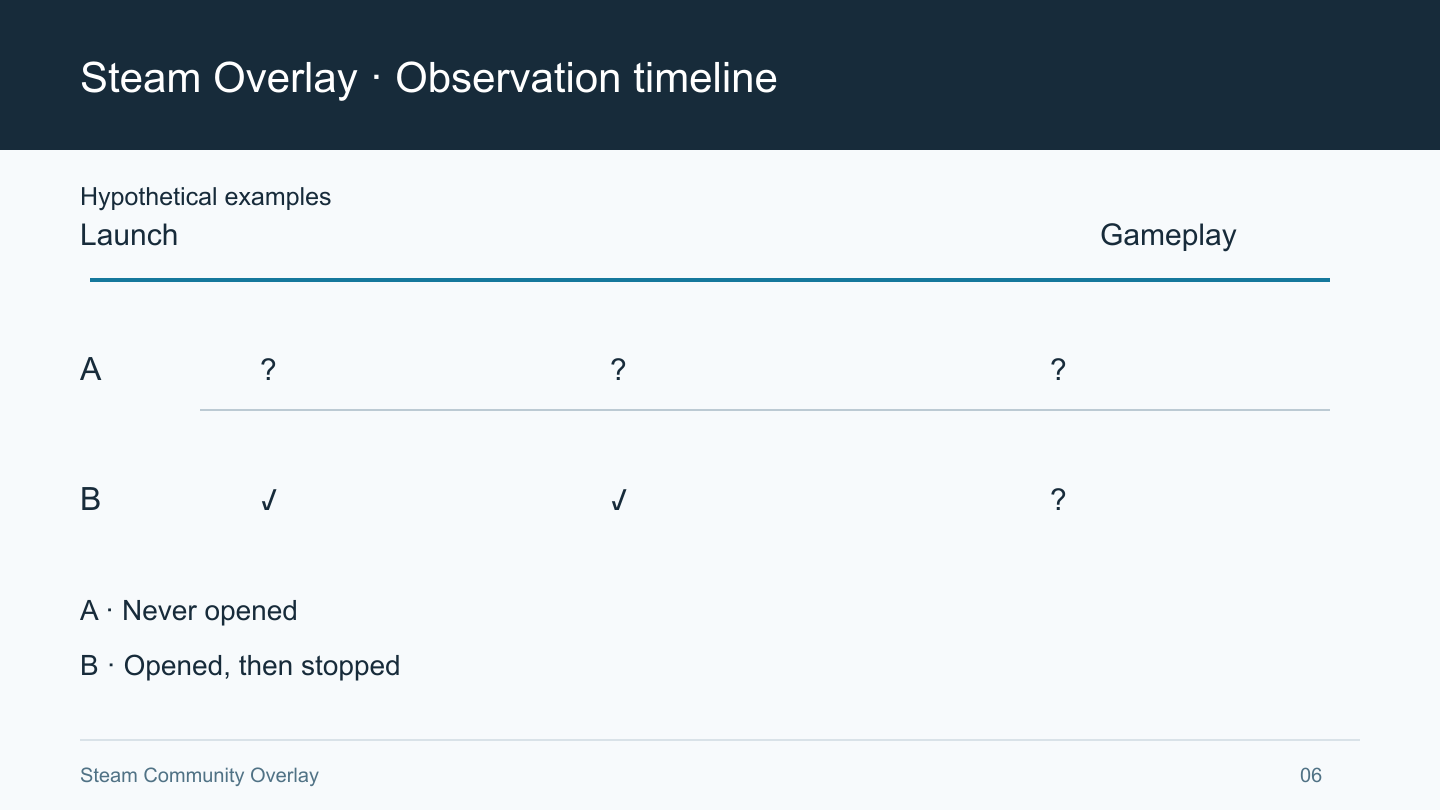
Auch gegenüber dem Support sollten ein nie erscheinendes Overlay und eines, das nach normaler Nutzung nicht mehr reagiert, getrennt beschrieben werden. Im ersten Fall bieten Aktivierung und Anbindungsbedingungen einen Ausgangspunkt. Im zweiten zählt, bis wann es funktionierte und welche Handlung der Veränderung vorausging. Das ist eine Reihenfolge für Beobachtungen, keine Ursachentabelle: Ein Startproblem beweist keinen Einstellungsfehler, ein späterer Stillstand keinen Speichermangel.
Notiere, ob das Spiel weiterhin bedienbar ist und nur das Overlay ausfällt oder ob auch das Spiel einfriert. Stehen beide still, darfst du den Fall nicht vorschnell auf das Overlay beschränken. Funktioniert die Steuerung weiter, gehört das als Beobachtung in die Anfrage. Ebenso kannst du beschreiben, ob das Problem nur nach einem Fensterwechsel, beim Öffnen eines Menüs oder immer in derselben Szene auftritt. Diese Angaben lassen sich leichter vermitteln als ein Name für eine unbekannte interne Ursache.
Gefährde beim Auftreten des Symptoms keinen ungespeicherten Fortschritt, nur um es erneut hervorzurufen. Vergleiche nur, wenn reguläres Speichern und Beenden möglich sind. War ein erzwungenes Beenden nötig, halte das fest, ohne danach erschienene Meldungen mit dem ersten Symptom zu vermischen. „Zunächst reagierte das Kürzel nicht, anschließend habe ich das Spiel beendet“ beschreibt einen anderen Ablauf als „das Spiel stürzte unmittelbar ab“.
Ein geöffnetes Overlay, das sich nicht schließen lässt, erhält ebenfalls eine eigene Beschreibung. Prüfe, ob seine Elemente sichtbar sind, auf Mausklicks reagieren und sich mit dem gespeicherten Kürzel schließen lassen. Gib eine Eingabe ein und beobachte das Ergebnis, statt mehrere Tasten schnell hintereinander zu drücken. Kannst du nicht regulär zum Spiel zurückkehren, setze keine weiteren Einstellungsversuche fort. Kläre zuerst, wie sich der Fortschritt erhalten lässt. Ergänze für den nächsten Start den zuletzt geöffneten Bereich und die Reihenfolge der Handlungen.
Trenne bei Updates die zeitliche Beobachtung von der Erklärung. Dass du den Fehler erstmals direkt nach einem Update bemerkt hast, ist nützlich, beweist aber keine Ursache. Wenn am selben Tag auch Grafiktreiber oder Aufnahmewerkzeug geändert wurden, gehört das dazu. Ein nicht genau bekanntes Datum darf als ungefähr angegeben werden. Erfinde keine Versionsnummer oder Fehlermeldung, um den Bericht vollständiger wirken zu lassen. Notiere, was tatsächlich angezeigt wird.
Findest du Berichte anderer Nutzer, ziehe nur passende Umgebungsbedingungen zum Vergleich heran. Ohne Betriebssystem, Spielversion oder Startweg lässt sich die Übertragbarkeit einer Lösung schwer beurteilen. Ein Erfolgskommentar ist keine offizielle Supportregel. Erkennt der Entwickler ein Problem einer bestimmten Version an und nennt eine offizielle Maßnahme, hat diese Anleitung Vorrang. Lies dabei auch ihren Geltungsbereich und ihr Datum.
Bündele die Ergebnisse, bevor du neu installierst
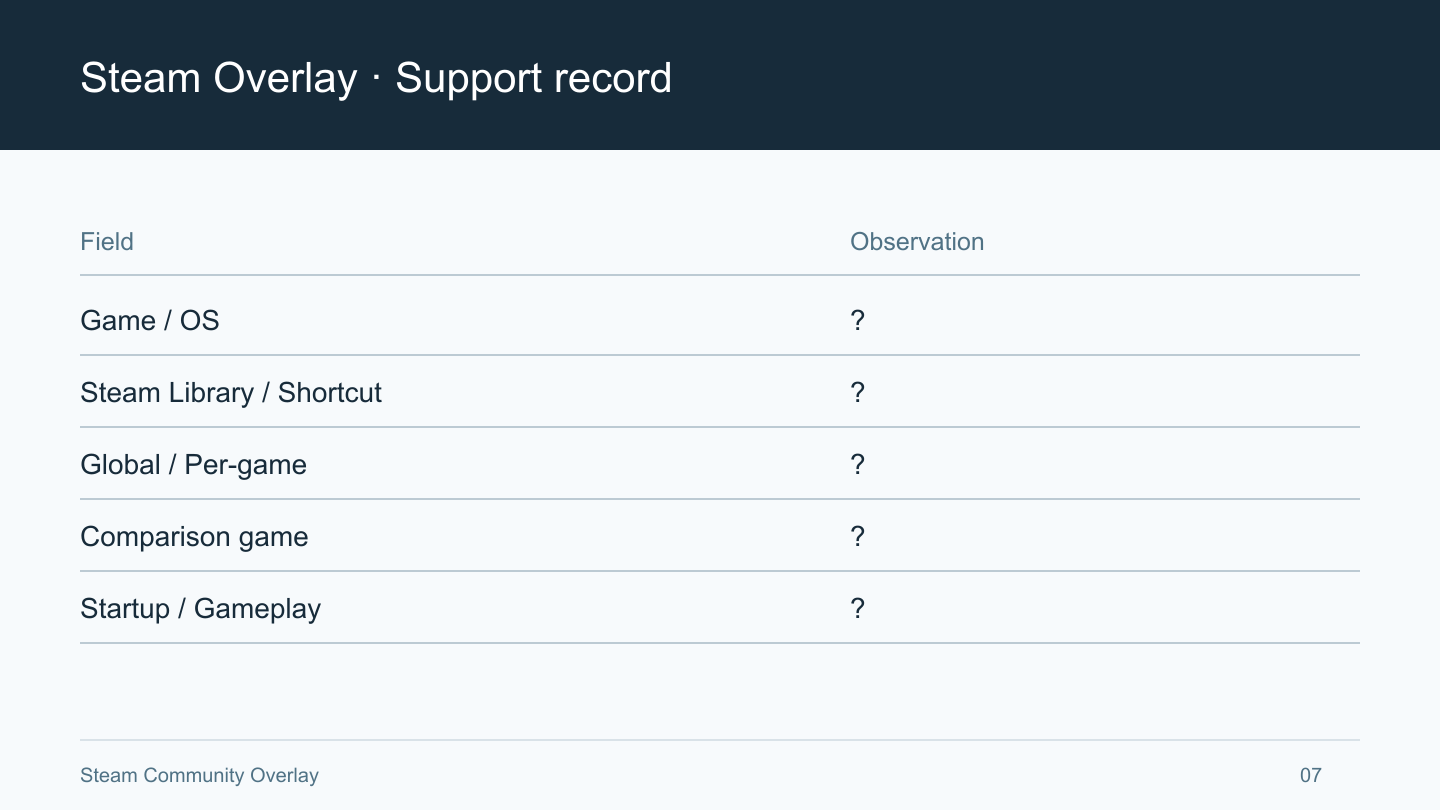
Bleibt das Overlay geschlossen, fasse die bisherigen Versuche auf einer Seite zusammen: allgemeine und spielbezogene Einstellung, gespeichertes Kürzel, Start aus der Bibliothek, Vergleichsspiel, regulär beendete Zusatzwerkzeuge und Zeitpunkt des Symptoms. Nicht geprüfte Angaben bleiben leer oder werden als unbekannt markiert. Du musst weder neue Software installieren noch weitere Systembereiche ändern, nur um alle Felder auszufüllen.
Scheitert es weiterhin nur in einem Spiel, frage dessen offiziellen Support nach bekannten Einschränkungen und benötigten Zusatzinformationen. Bei mehreren betroffenen Spielen kannst du gemeinsame Einstellungen und Vergleichsergebnisse an Steam weitergeben. Beschreibe vor der Interpretation den Ablauf: Startweg, Bildschirm, gedrückte Tasten und das, was nicht erschien. Damit kann der Empfänger die Situation nachvollziehen. Eine feststehende Ursache solltest du nur mit entsprechender Grundlage behaupten.
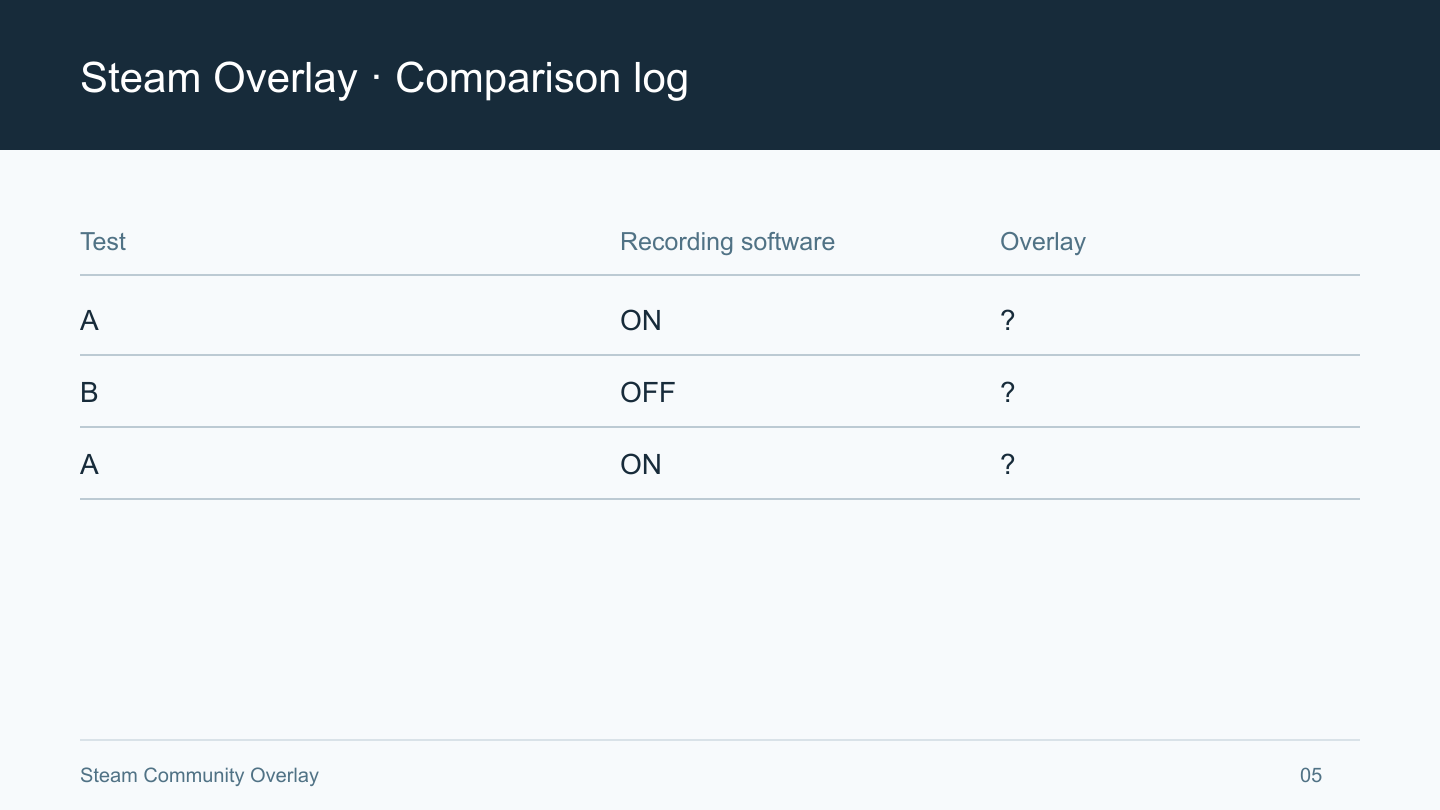
In einer Vergleichstabelle steht jede Zeile für einen Start. Das folgende Muster ist erfunden, kein tatsächlicher Vorfall. Zeile eins nennt Spiel A, Bibliotheksstart, Titelbildschirm, die ursprünglich aktiven Werkzeuge und keine Reaktion auf das Kürzel. In Zeile zwei wurde Spiel B über denselben Weg gestartet und das Overlay erschien. In Zeile drei wurde Spiel A erneut gestartet, diesmal nach dem Beenden nur eines Aufnahmewerkzeugs; es reagierte weiterhin nicht. Daraus könnte der Support zwei Befunde lesen: Das Vergleichsspiel öffnete das Overlay, das Beenden des Aufnahmewerkzeugs änderte das Ergebnis nicht.
Ersetze A und B im eigenen Protokoll durch die genauen Spielnamen. Notiere bei Werkzeugen zusätzlich zur Angabe an oder aus auch den Funktionsnamen. Die Ergebnisspalte kann statt bloß „Erfolg“ oder „Fehler“ die sichtbare Freundesliste, ein dunkleres Bild, eine leere Oberfläche oder „öffnet, lässt sich aber nicht schließen“ enthalten. Wenn du den Grund für eine Änderung kennst, ergänze ihn kurz. So lässt sich der Vergleich ohne mehrere Dateien oder lange Bildschirmaufnahme erklären. Erweitere die Unterlagen erst entsprechend einer zusätzlichen Supportanfrage.
Ein Screenshot der Einstellungen sollte nur die benötigten Optionen enthalten. Freundesliste, Chats, Kontokennung oder Zahlungsansicht sind für eine Overlay-Prüfung möglicherweise unnötig. Übernimm eine Fehlermeldung wörtlich oder erfasse nur den relevanten Bereich und prüfe, ob persönliche Angaben mit sichtbar sind. Fordert der Support gesonderte Diagnosedaten an, bestätige Umfang und offiziellen Übermittlungsweg vor dem Senden. Eine öffentliche Community-Seite und eine offizielle Supportanfrage haben unterschiedliche Empfänger.
Die Prüfung der Spieldateien gehört ebenfalls zu Valves grundlegenden Diagnosepunkten. Ihre vollständige Anleitung wird hier nicht wiederholt. Hast du bereits geprüft, notiere Abschluss und Ergebnis. Andernfalls entscheide anhand der offiziellen Anleitung, ob du die Prüfung durchführst. Sie untersucht Installationsdateien, nicht zugleich die Tastenkombination und jede mögliche Störung durch andere Programme. Auch ein unauffälliges Ergebnis kann neben einem weiterhin fehlenden Overlay stehen.
Verwechsle selbst beim Abwägen einer Steam-Neuinstallation nicht das erneute Ausführen des Installationsprogramms mit dem Löschen der bestehenden Installation. Vor einem Ablauf mit Löschschritten muss aus der offiziellen Anleitung hervorgehen, was mit installierten Spielen und aufzubewahrenden Daten geschieht. Dieser Artikel hat aus dem fehlenden Overlay nicht abgeleitet, dass du mehrere Spiele entfernen oder Bibliotheksordner verschieben musst. Sind grundlegende Einstellungen noch ungeprüft, beginne dort.
Wenn es wieder öffnet, prüfe die tatsächlich benötigte Funktion
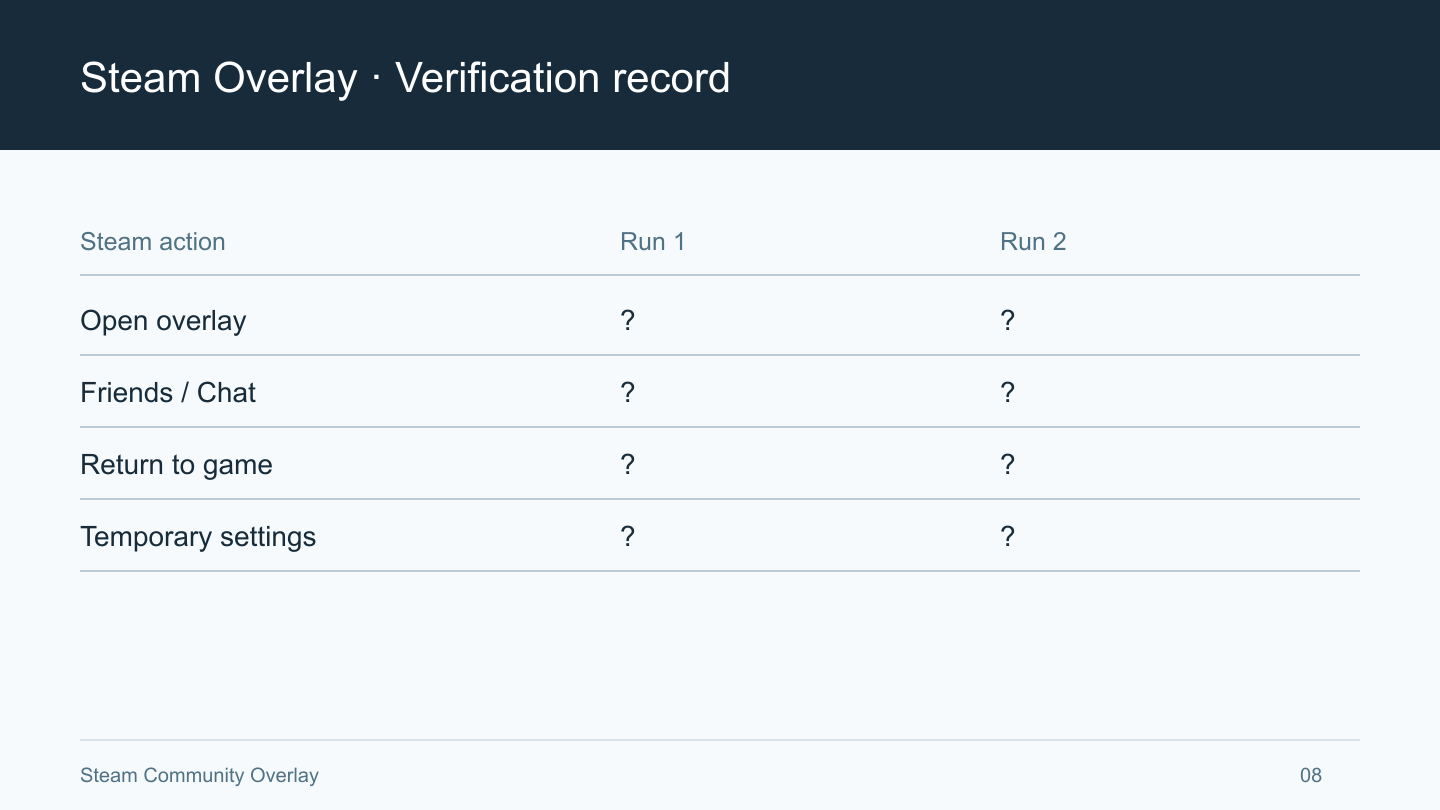
Unterscheide beim Ergebnis zwischen einer gelösten Störung, einer nutzbaren Zwischenlösung und einer weiterhin unbekannten Ursache. War ein anderes Kürzel gespeichert und öffnet es das Overlay, kläre die künftig verwendete Kombination. Funktioniert es nur bei deaktivierter Einblendung eines Zusatzwerkzeugs, bleibt die gemeinsame Nutzung beider Funktionen offen. Reagiert es trotz bestätigter Grundeinstellungen weiterhin nicht, sende die Prüfliste an den Support. Jeder Zustand verlangt einen anderen nächsten Schritt.
Räume auch bei vorübergehend deaktivierten Werkzeugen und geänderten Kürzeln auf. Ob eine Teständerung bleiben soll, hängt von den Funktionen ab, die du wirklich benötigst. Nimm wirkungslose Änderungen zurück, damit die spätere Umgebung nachvollziehbar bleibt. Weißt du nicht, bei welcher Änderung sich die Reaktion verändert hat, halte genau das fest. Eine funktionierende Konfiguration von ungeprüften Punkten zu unterscheiden hilft beim nächsten Problem mehr als eine erzwungene Ursachenzuschreibung.
Wenn du eine Zwischenlösung nutzt, notiere auch die dabei fehlende Funktion. Du kannst beispielsweise ohne Aufnahme-Einblendung spielen oder für einen Tag mit Aufnahmebedarf eine Antwort des Entwicklers abwarten. Wird die deaktivierte Funktion für Arbeit oder Streaming gebraucht, lässt sie sich nicht dauerhaft allein zugunsten des Overlays abschalten. Ist die Einblendung entbehrlich, kannst du dagegen die aktuelle Konfiguration behalten und auf eine offizielle Korrektur warten. Welche Funktion Vorrang hat, hängt von deinem Zweck ab.
Auch ohne vollständige Lösung darfst du mit einem Protokoll der Grundeinstellungen und reproduzierbaren Bedingungen aufhören. Die Oberfläche über dem Spiel hängt neben Client-Einstellungen von Spielimplementierung und Laufzeitumgebung ab. Erzwinge keine Eingriffe in nicht selbst reparierbare Bereiche durch geänderte Sicherheitsoptionen oder Dateien unbekannter Herkunft. Wenn geklärt ist, ob nur ein Spiel oder alle Vergleichsspiele betroffen sind und ob es direkt nach dem Start oder während des Spielens geschieht, besitzt der Support einen brauchbaren Ausgangspunkt für die nächste Prüfung.