
Steamオーバーレイが開かないときの確認手順
ゲームは動くのにShift+Tabが反応しないときは、全体・ゲーム別の設定、登録キー、起動経路、併用ツールを順に確認。症状を分けてサポートに伝える方法も説明します。
記事の言語
この記事の目次
ゲームは動くのに、Shift+Tabを押してもフレンド一覧やチャットが出ない。そんなとき、最初からゲームを再インストールすると変更の範囲が広すぎます。まず同じPCの別のゲームでも開かないかを調べ、オーバーレイ設定と実際に登録されているショートカットを確認しましょう。続いて起動経路と症状が出るタイミングを見れば、次に調べる対象を絞れます。
この記事の対象は、ゲーム画面にSteamの画面を重ねて表示するコミュニティオーバーレイです。ゲーム自体が起動しない、隅のパフォーマンス数値だけが出ない、録画が保存されない場合は確認範囲が異なります。ゲームを起動・操作できることを出発点にしています。以下はValveの資料を基に組み立てた診断の提案であり、特定のPCで実測した解決率や動作試験の結果ではありません。
一つのゲームだけの問題か確認する
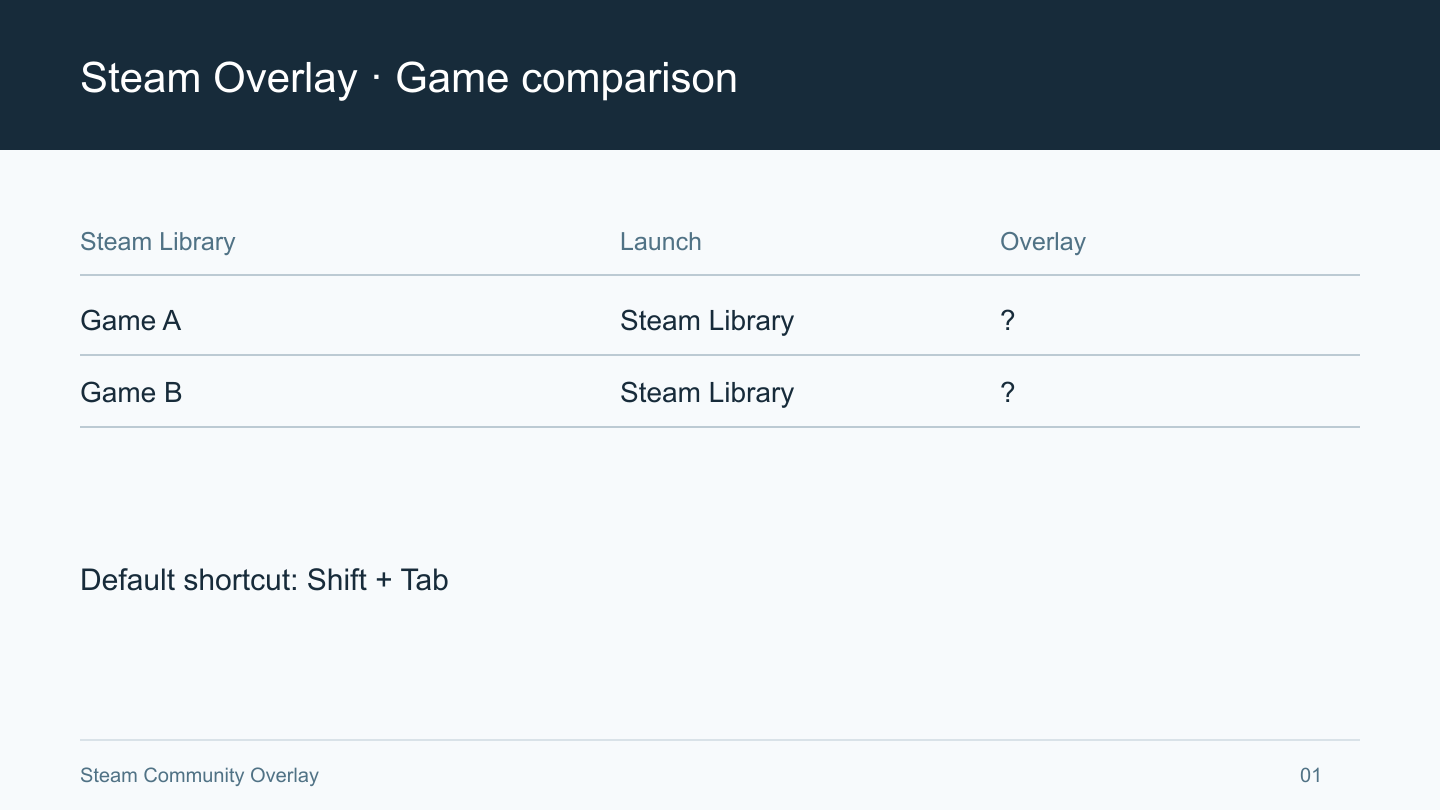
設定を変える前に、ゲーム名、ライブラリから起動したか、到達した画面、ショートカットを押したときの変化を記録します。何も変わらない場合と、画面が暗くなったりカーソルが変わったりする場合は分けて書きましょう。同じ原因かはまだ分かりません。以前は開いたかも記録しますが、記憶が曖昧なら最初から故障していたと決めつける必要はありません。
可能なら、インストール済みの別のゲームをSteamライブラリから起動して比べます。比較のために購入したり、大容量のゲームをダウンロードしたりする必要はありません。比較対象がなければ未確認として進めます。別のゲームがオーバーレイに対応するか不明なら、両方で失敗しただけでSteam全体の故障とは言えません。以前この環境でオーバーレイを使ったゲームがあれば、比較条件を説明しやすくなります。
別のゲームでは開くなら、問題のゲームの個別設定、起動方法、開発元の制限から確認します。複数のゲームで同じキーに反応しないなら、全体設定やキー割り当てなど共通の項目から見ます。二つのゲームを同時に動かす必要はありません。一つを確認して正常終了し、次を起動すれば、同時実行という別の条件を増やさずに済みます。
比較条件はできるだけそろえます。一方はライブラリ、もう一方は古いデスクトップショートカットから起動すると、経路の違いが混ざります。一方はタイトル画面直後、もう一方は長く遊んだ後なら確認時点も違います。厳密な実験環境までは不要ですが、自分で変えた条件は書き残してください。結果が変わったときに考える材料になります。
ゲーム内の購入画面だけが出ない場合も分けます。フレンド一覧は開くのに購入ボタンの先だけ進まないなら、オーバーレイ全体が表示されない状態ではありません。押したボタンと止まった場所をゲームのサポートに伝えましょう。購入を完了して機能を試す必要はなく、診断のために同じ支払いや確認ボタンの操作を繰り返すことも避けます。
全体設定とゲーム別設定、登録キーを読む
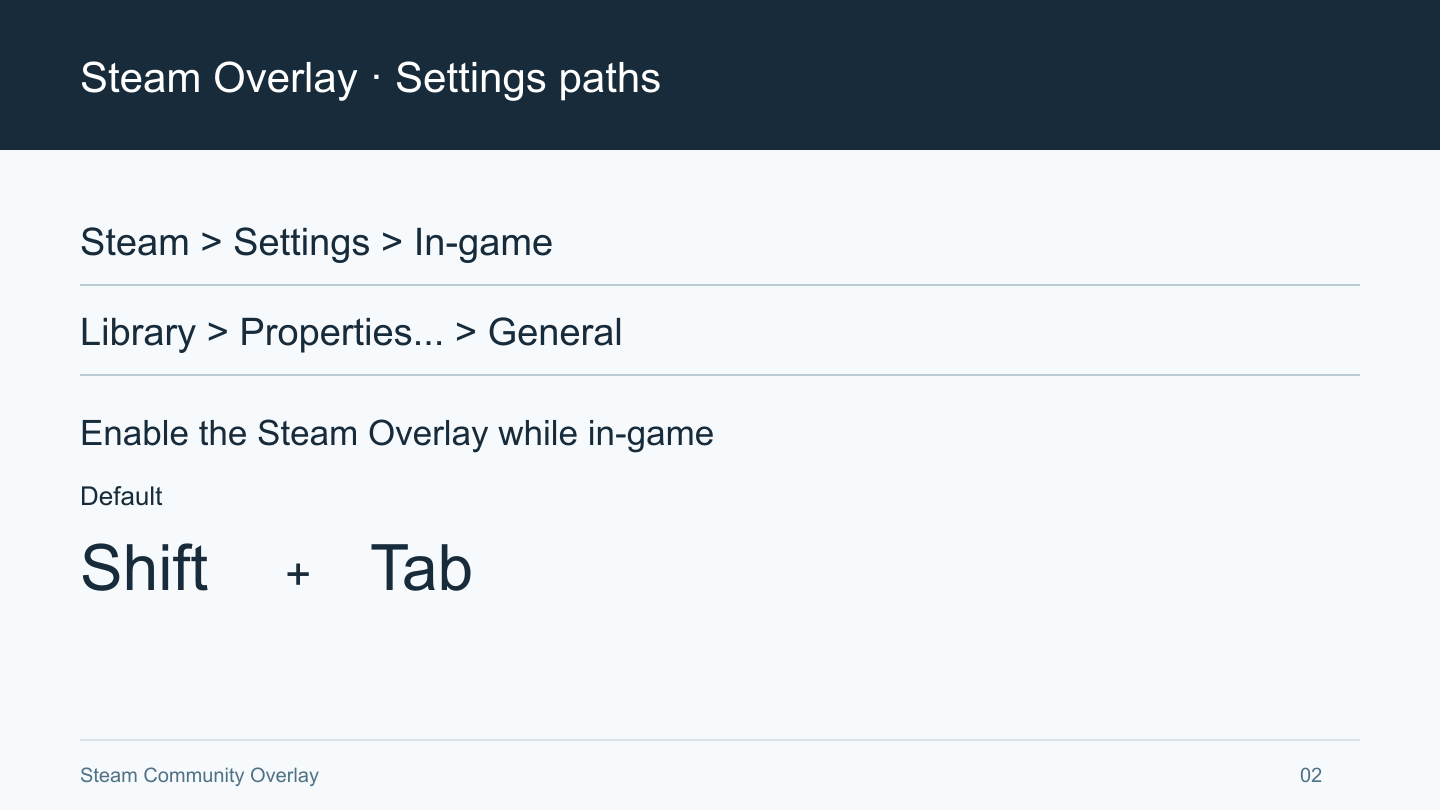
Steamサポートの説明は、全体とゲーム別の設定を分けて案内しています。Steamの設定でゲーム中の項目を開き、英語表示ならEnable the Steam Overlay while in-gameを確認します。対象ゲームはライブラリからプロパティを開き、一般タブのオーバーレイ項目を確認します。初期ショートカットはShift+Tabで、ゲーム中の設定から変更できます。
スイッチの色だけでなく、項目名と有効・無効を記録しましょう。言語やクライアントの画面構成によって、慣れた説明と位置が少し違うことがあります。通知やパフォーマンス表示の設定を変えて、オーバーレイそのものを有効にしたと勘違いしないようにします。見つからない場合は、別のアプリの設定を開いていないか確認し、見当たらない項目を探すために設定ファイルを直接編集しないでください。
全体で有効でもゲーム別の確認は必要です。以前そのゲームだけ表示を減らすために無効にした可能性があります。反対に、プロパティを見ただけでは全体設定を確認したことにはなりません。両方の値を残せば、問い合わせで同じ確認を繰り返さずに済みます。二か所を同時に変えたなら、どちらが効いたかは分からないので両方を変更したと記録します。
説明記事の初期値より、自分のクライアントに保存されたキーが優先です。以前変えたならShift+Tabが無反応でも設定どおりかもしれません。登録された組み合わせを読んでから試します。変更する場合は元のキーを残し、ゲーム操作と重ならない組み合わせを選びます。保存後に設定画面をもう一度読み、変更するつもりだったキーと実際に保存されたキーを取り違えないようにしましょう。
ゲームに入力が届いているかも確認します。外部チャットや設定画面が手前にある状態で押すことと、プレイ中に押すことは別です。ゲームへ戻って保存したキーを試し、ゲームのメニューではキーボードが効くのにオーバーレイだけ反応しないかを見ます。メニュー操作もできないなら、まずゲームが入力を受け付ける状態を確保し、オーバーレイ設定だけを変え続けないでください。
設定変更後は進行を保存して正常終了し、ゲームを起動し直して比べることを勧めます。すべての項目が必ず再起動を要求するという意味ではなく、前の実行状態と新設定での起動を分けるためです。正しい値のスイッチを何度も入れ直しても得られる情報は多くありません。値が合っていれば次へ進みます。
ゲーム起動とオーバーレイの準備を分ける
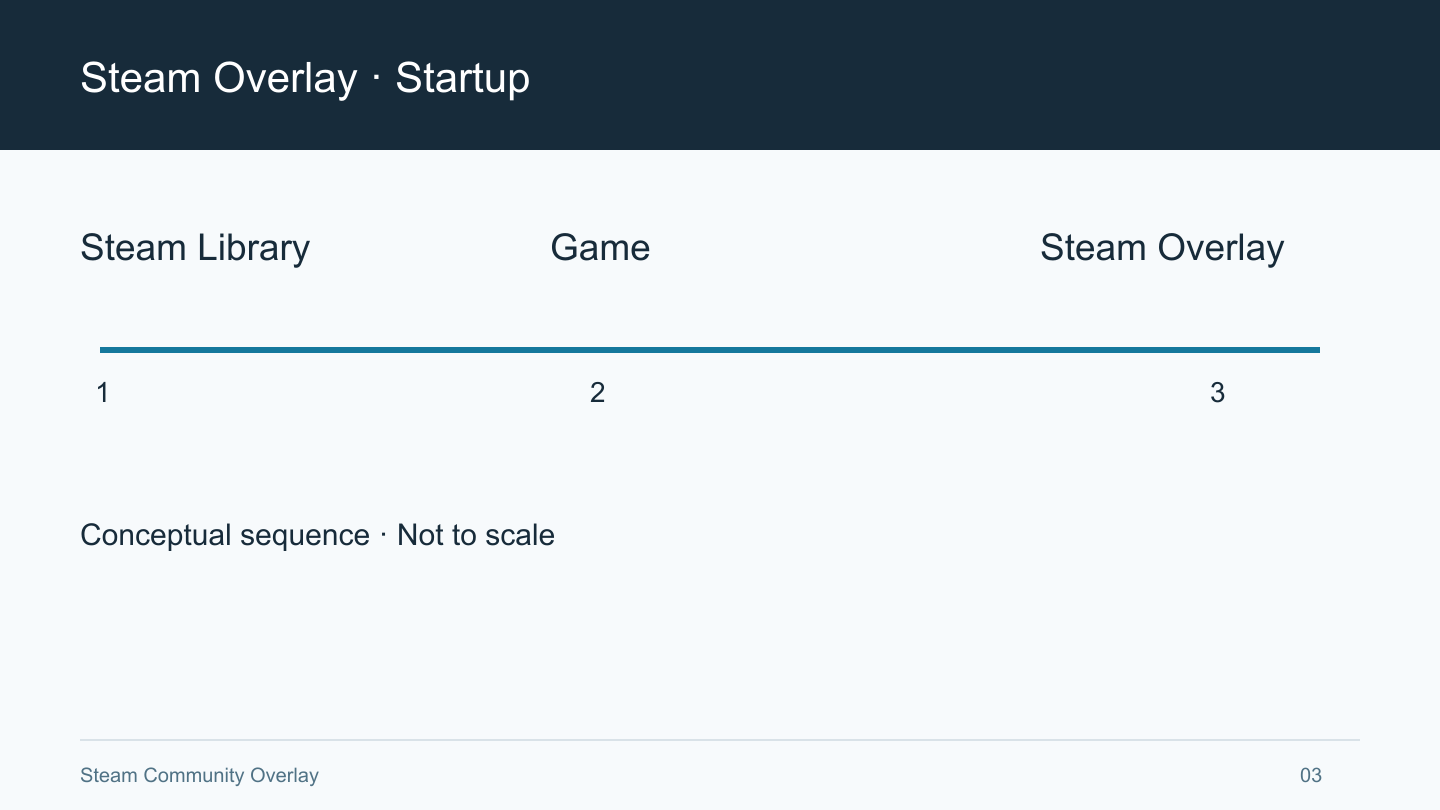
ValveのSteamworks資料は、Steam経由で起動したゲームにオーバーレイが接続する仕組みを説明し、表示されない場合にはクライアント経由の起動も確認するよう案内しています。実行ファイルを直接開いたなら、まずライブラリのプレイボタンから同じゲームを起動して比べましょう。ファイル削除やショートカット作り直しの前にできます。
外部ランチャーがあるゲームでは、どのウィンドウを調べたかも記録します。プレイボタンの後にログイン画面や設定ツールが先に出ることがあります。その画面で開かなかった結果を、ゲーム画面の結果として扱わないでください。タイトル画面やプレイ画面へ進んでから確認します。ランチャーを原因と決める話ではなく、違うウィンドウを同じ試験対象にしないための区別です。
利用可能状態を調べる開発者向けAPI資料には、オーバーレイのプロセスが起動してゲームに接続するまで数秒かかることがあり、その間は状態確認関数がfalseを返す場合があると書かれています。プレイヤーがこの関数を実行する必要はありません。ゲーム画面が出た瞬間の失敗だけで、ずっと無効だと判断しないことが大切です。全ゲーム共通の正確な待ち時間は示されていません。
ロード中に一度押して終えるのではなく、通常のタイトル画面や安全なプレイ区間で確認します。対戦中の操作停止や大切な未保存の進行を避けられる場面を選びましょう。待つ間に何も変えず、その後開いたなら、起動後の時点で反応が違ったと記録できます。それを独自の秒数に置き換え、必ずその時間待てば直るとは言えません。
長く遊んでも開かなければ、待つことだけを続けず、設定、ゲーム別の対応、同時に使うツールへ進みます。Steamの実行中表示やプレイ時間の増加も、オーバーレイを実際に見た結果とは別です。一つの表示から連携機能すべての正常動作を推測せず、キーの後に画面がどう変わったかを残します。
画面は出るのに中身が空なら、キー無反応と分けます。同じキーでゲームに戻れるか、オーバーレイ内の別の領域は見えるかを確認し、空の領域名や表示メッセージを記録します。すでに画面を開けるのにキーを変更し続けると、動いている部分まで変えてしまいます。問い合わせを、表示された画面のどこが止まったかに絞りましょう。
描画方式には対応の範囲がある
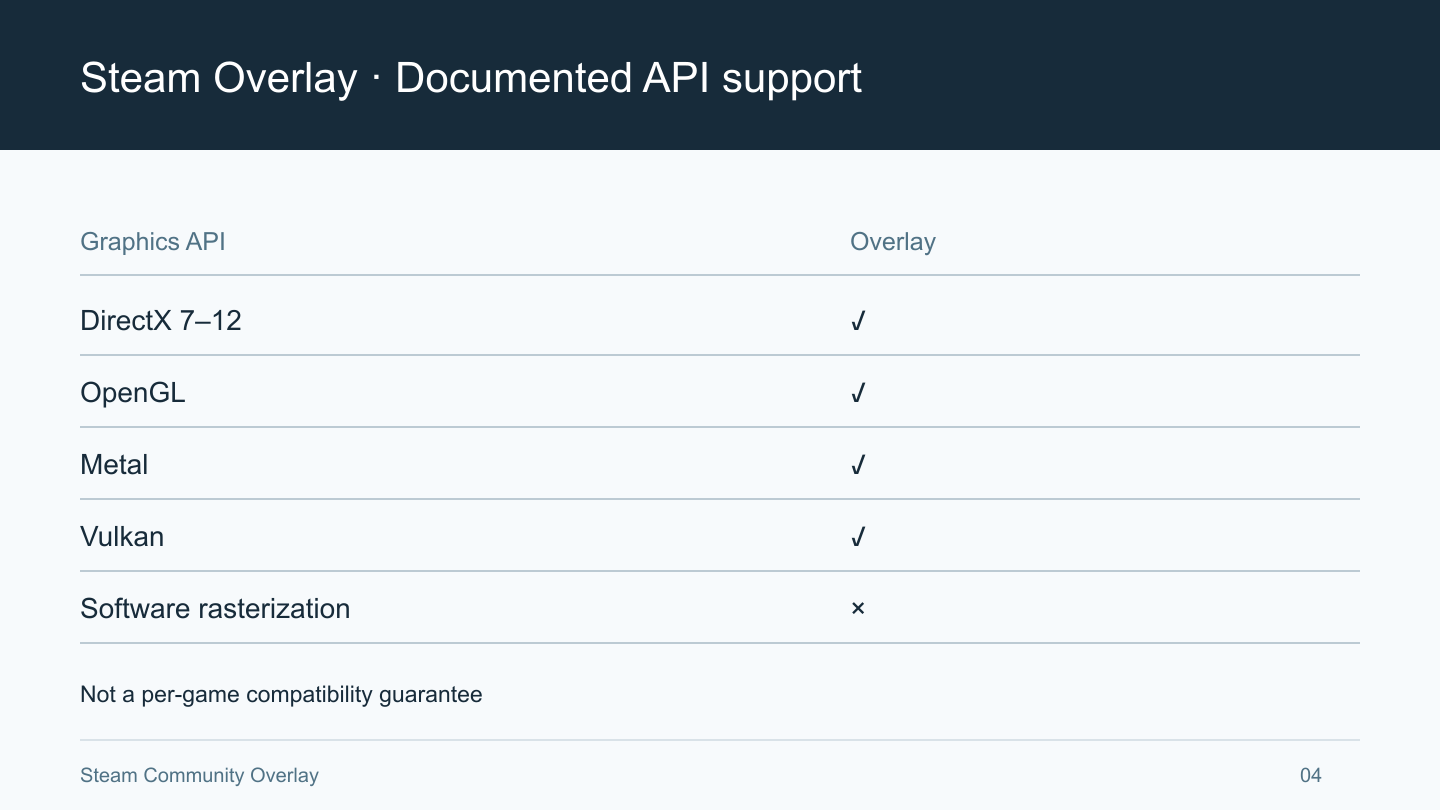
Steamworks資料はDirectX 7〜12、OpenGL、Metal、Vulkanを対応する描画方式として挙げ、ソフトウェアラスタライズのゲームではオーバーレイが有効にならないとしています。これは特定ゲームの現在の起動状態を調べた結果ではありません。列挙された方式でも、すべてのOSと構成で必ず開くという保証にはなりません。
開発元のヘルプを探すときは、正確なゲーム名、OS、オーバーレイを合わせて検索します。原作とリマスター、体験版と製品版を区別し、問題がある方を基準に読みます。制限が特定バージョンや起動モードに限られるなら、その条件も残してください。同じ名前の古い投稿だけで現行版にも同じ制限があるとは判断しません。
描画方式が分からないときはファイル名だけから推測せず、ゲーム内設定や公式起動オプションの説明を確認します。見つからなければ不明のまま問い合わせできます。検索で見た起動引数を手当たり次第に追加して描画方式を強制変更することは、基本手順に含めません。起動しなくなる別の問題が生じると、元の症状と分けにくくなります。
開発者資料にはグラフィックスデバイスの初期化順序と接続の関係もあります。利用者がゲームコードの順序を直すことはできません。検索に関数名が出ても、コンソールや設定ファイルへ貼る命令ではありません。設定を確認しても特定ゲームだけで失敗する場合に開発元へ伝える理由になる情報です。プレイヤーの調整範囲と実装の問題には境界があります。
ブラウザ上のゲームも通常の単独実行ゲームと同一視しません。Valveは描画との関係を別途説明し、ウェブゲームへの対応を開発者の実装として扱っています。ただし見た目がウェブ風でも内部方式は分かりません。似た画面でも実装が違う場合があります。公式案内なしにブラウザ設定の変更やモジュール注入を勧めることはできません。
表示モードを比べるなら、ゲーム自身が用意するウィンドウ・全画面の項目にとどめ、元の値を残します。一つのモードだけで違いが出れば開発元に渡せる情報ですが、万能な正解とは限りません。解像度、表示モード、描画方式、オーバーレイ設定を同時に変えず、それぞれ別に試す方が影響を読み取れます。
併用するツールは一つずつ比較する
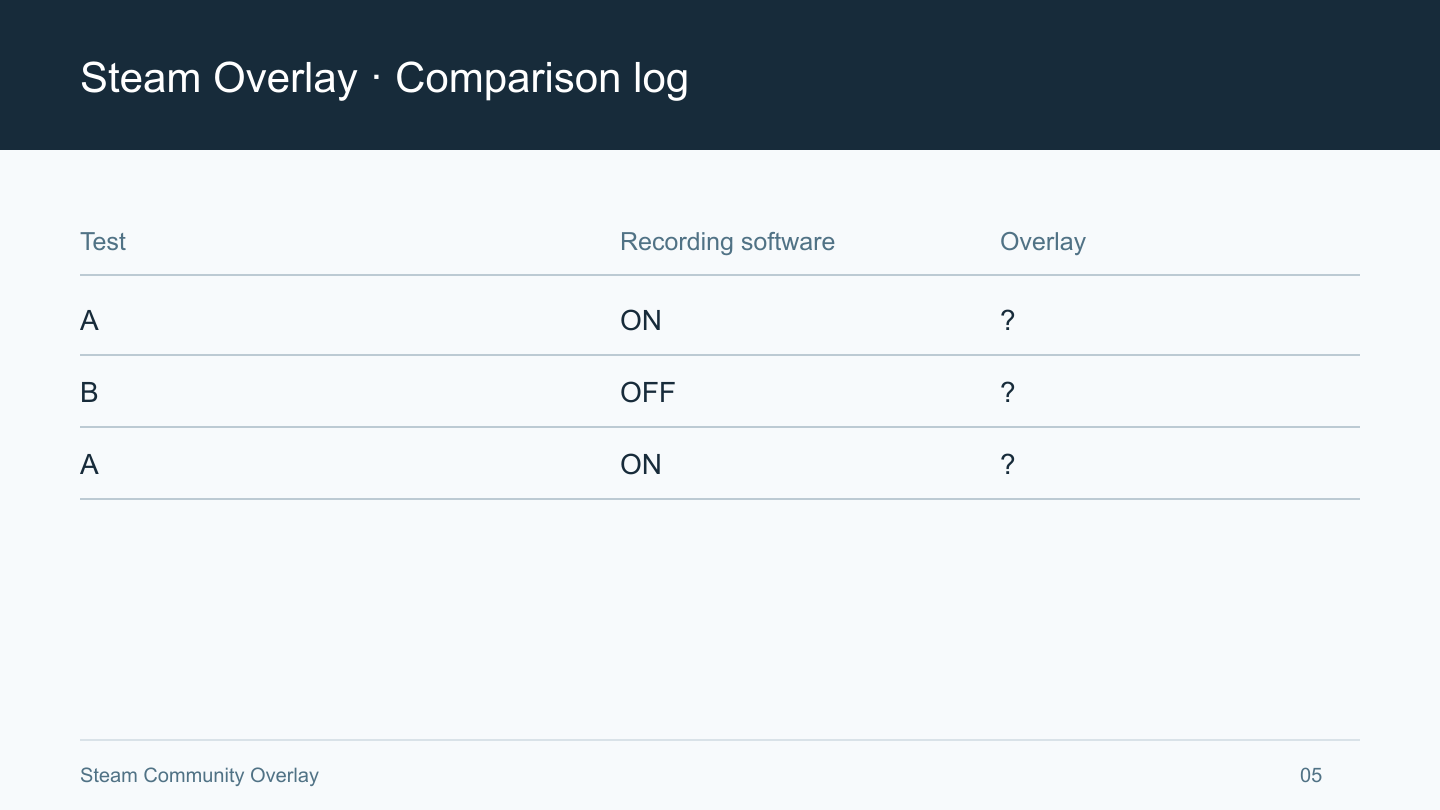
Valveサポートは別のプログラムによる干渉も確認対象としています。思い当たる名前があるだけで原因とは言えません。表示や録画に関係するツールを使うなら、起動中か、最近何を変えたかから整理します。インストール済み、実行中、表示機能を止めたら結果が変わった、という情報は別々です。
まず自分で有効にした追加機能のうち、正常終了できるものを調べます。録画や作業が進行中なら先に保存を済ませます。ツールのメニューから機能を止めるか正常終了し、同じ経路で同じゲームを起動し直します。最初から削除する必要はありません。会社や学校の管理するセキュリティソフトなど、操作すべきでないものは除外します。
一度に一つだけ変えましょう。録画と性能表示を両方止めて開いたなら、どちらが関係したかは未確定です。必要なツールを一つずつ戻して比較できます。再び有効にすると再現したとしても、その構成で観察した関係であり、同じ製品を使う全員にある不具合の証明ではありません。
一つを止めても変化がなければ元に戻して次へ進みます。いくつも試した後に元の有効状態を忘れずに済みます。反応が変わったら正確な機能名を残し、そのツールの公式ヘルプを確認します。更新やゲーム別例外設定が案内されるかは製品次第です。他製品の手順から未確認の設定を持ち込まないでください。
この比較では、ウイルス対策やファイアウォールの一括無効化、Steamフォルダー全体の検査除外は案内しません。実際の遮断ログがあれば、何が何を遮断したかを技術サポートと確認します。出所不明の修復ファイルやライブラリをゲームフォルダーへ入れることも基本診断ではありません。画面を開くために未検証の実行ファイルを動かす理由はありません。
外部ランチャーに独自のオーバーレイがあるなら、公式ヘルプで機能名と設定方法を読んで比較できます。この記事は全ランチャーのメニューを確認した案内ではありません。曖昧な記憶で設定をたどり、アカウント連携やセキュリティ設定まで変えないでください。戻せる表示機能だけを変更し、効果がなければ復元します。
最初から開かない場合と途中で止まる場合
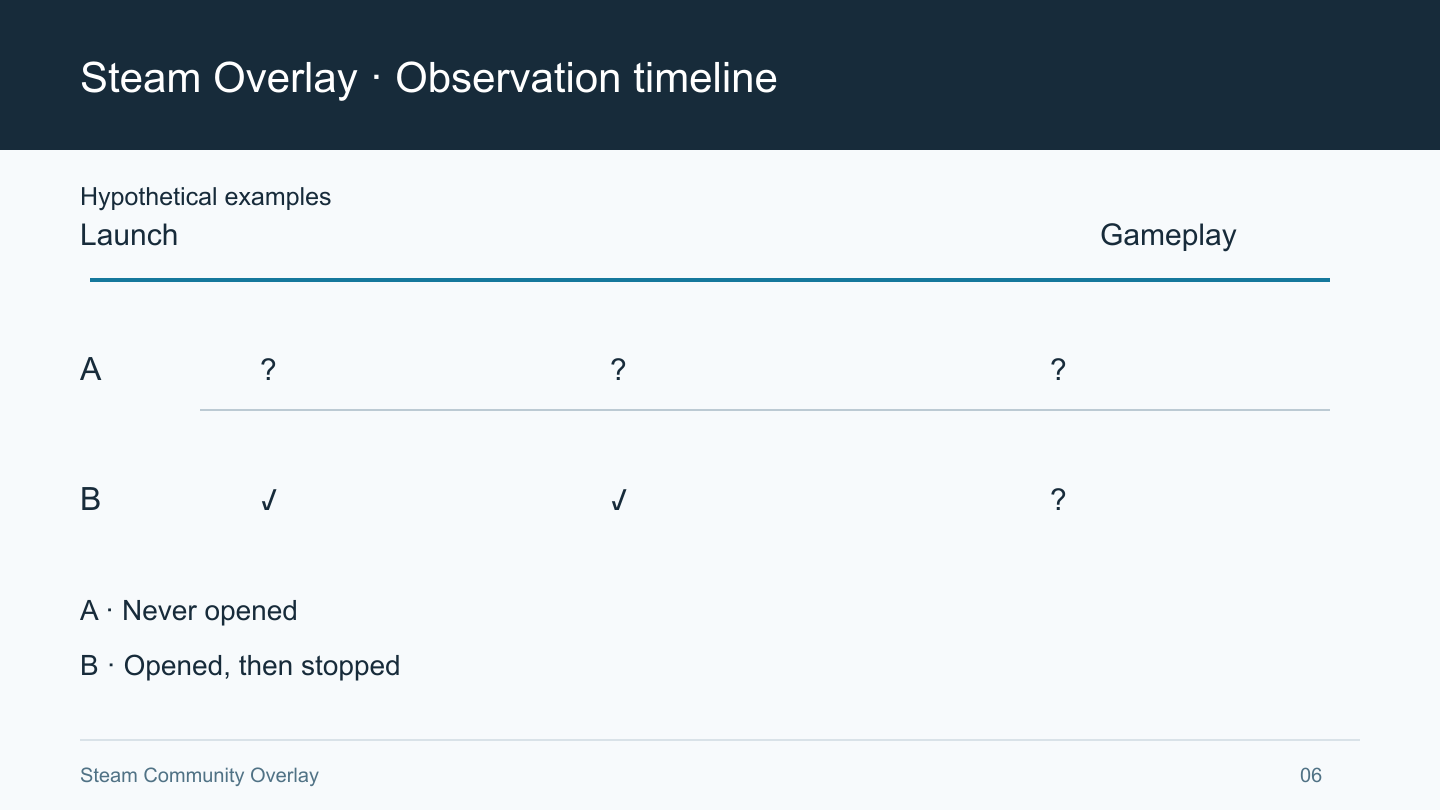
一度も表示されない問題と、正常に使った後で反応しなくなる問題は問い合わせでも分けます。前者では有効状態や接続条件、後者では最後に正常だった操作とその後の動きが手がかりです。これは観察順序であり、起動直後なら必ず設定、途中なら必ずメモリ不足という分類ではありません。
ゲームは操作できるのにオーバーレイだけ止まったのか、ゲーム自体も止まったのかを記録します。両方ならオーバーレイだけに範囲を限定しません。ゲームが正常ならそれも伝えます。ウィンドウ切り替え後だけか、特定メニューか、毎回同じ場面かは直接観察できる情報です。不明な内部原因に名前をつけるより伝わります。
再現のために未保存の進行を危険にさらさないでください。保存と正常終了が可能な場面で比較します。強制終了が必要だった場合は、その後のメッセージと最初の症状を分けます。キーが無反応になってから強制終了した場合と、最初にゲームがクラッシュした場合では確認内容が異なります。
開くのに閉じられない場合も、その症状名で残します。要素が表示されるか、クリックに反応するか、保存したキーで閉じるかを見ます。多数のキーを連打せず、一度入力して結果を待ちましょう。ゲームに戻れないなら新たな設定試験をやめ、進行を守る方法を優先します。次の実行では止まる直前に開いた領域と操作順を資料に加えます。
更新との前後関係も原因と区別します。更新直後に初めて気づいたことは有用ですが、更新が原因との判定ではありません。同日にドライバーや録画ツールを変えたならそれも含めます。日付が曖昧なら概算とし、バージョン番号やエラー文を作り足さず、見える情報だけ残します。
他の利用者の投稿は環境が一致する部分を参考にします。OS、ゲーム版、起動方法がないと適用判断が難しくなります。コメントの成功例をValveの方針として扱わないでください。開発元が特定版の問題を認め公式の対処を示していれば、その対象条件と日付を読み、優先します。
再インストールの前に結果をまとめる
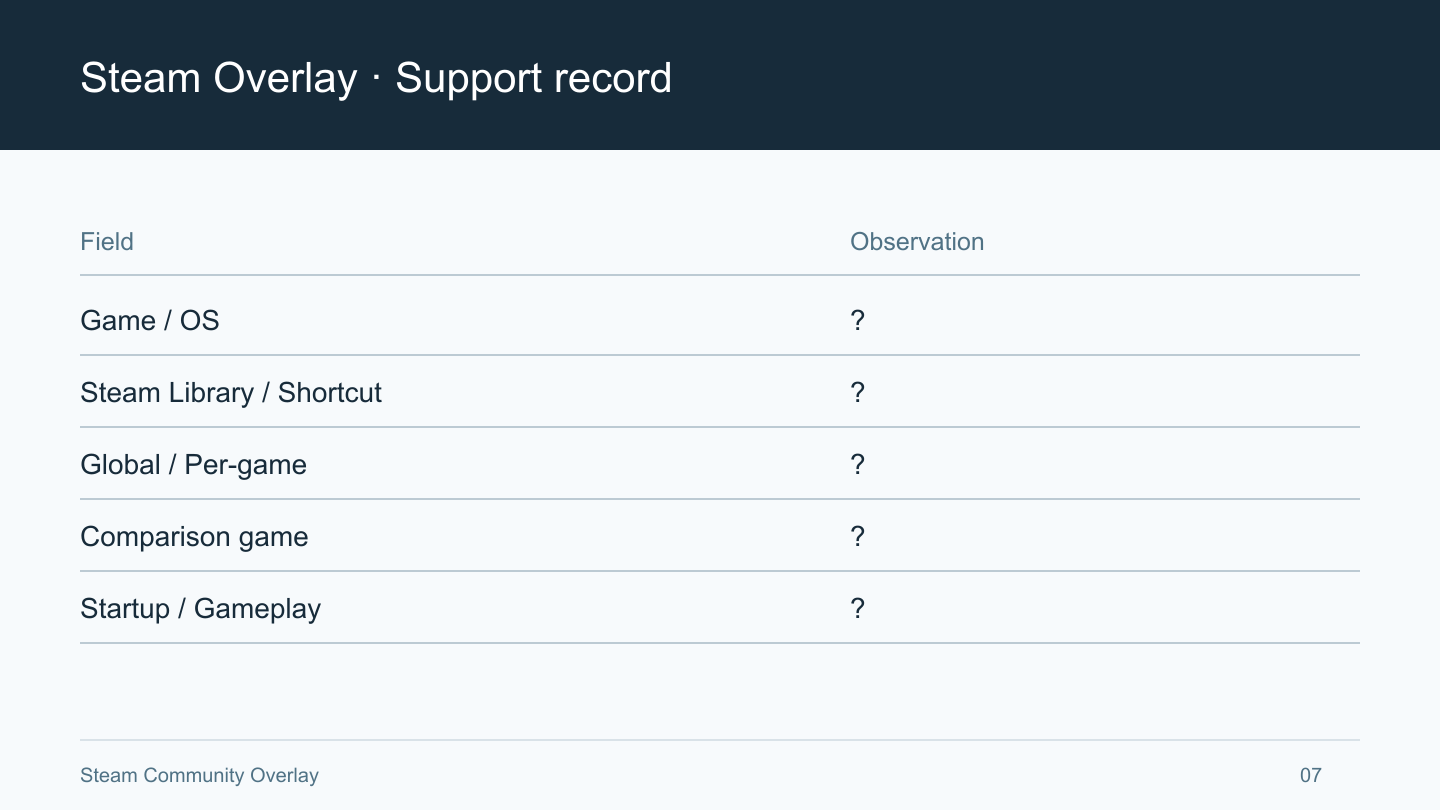
解決しなければ、一枚に確認結果を集めます。全体・ゲーム別設定、実際のキー、ライブラリ起動、比較ゲームの結果、正常終了した追加ツール、発生時点が基本です。調べていない項目は空欄か未確認にします。欄を埋めるために新ソフトを入れたりシステム変更を広げたりする必要はありません。
一つのゲームだけなら公式サポートに既知の制限と必要資料を尋ねます。複数で共通ならSteamサポートへ設定と比較結果を送れます。解釈より先に再現順序を書き、起動経路、画面、キー、出なかったものを説明します。原因が確定したという表現は根拠がある場合に限ります。
比較表は一行を一回の起動にすると読みやすくなります。以下は実例ではなく記入例です。一行目はゲームA、ライブラリ起動、タイトル画面、普段のツール有効、キー無反応。二行目はゲームBを同じ経路で起動して表示。三行目はゲームAに戻り、録画ツールだけ終了しても無反応。この例なら、比較ゲームでは開いたことと、録画ツール終了では変化がなかったことを読み取れます。
自分の表ではA・Bを正確なタイトルに替え、単にオン・オフではなく機能名を書きます。結果も成功・失敗だけでなく、フレンド一覧表示、画面だけ暗転、空の画面、開くが閉じないなど実際の状態にします。条件を変えた理由も必要なら一行追加します。多数のファイルや長い動画なしで比較を説明でき、追加資料はサポートの依頼に合わせて広げられます。
設定画像を添えるなら必要箇所だけにします。フレンド一覧、チャット、アカウント情報、支払い画面は設定確認に不要かもしれません。エラーは原文で記録するか必要範囲を撮り、個人情報を確認してください。診断資料を求められたら範囲と公式送信先を確かめます。公開掲示板と公式の個別問い合わせでは閲覧者が異なります。
ゲームファイルの整合性確認はValveの基本手順にもありますが、詳しい方法は別記事で扱います。実施済みなら完了と結果を記録し、未実施なら公式案内に従って行うか判断します。ファイル検査はキー割り当てや全外部ソフトの干渉まで調べるものではなく、正常でもオーバーレイの問題は残り得ます。
Steam再インストールを考える場合も、インストーラーの再実行と既存インストールの削除を同一視しません。削除を含む手順では、ゲームや保存したい資料への影響を公式説明で確認します。表示されないだけでゲーム削除やライブラリ移動が必要とこの記事が判定したわけではありません。基本設定に未確認があれば先に終えます。
結果に合わせて次の行動を決める
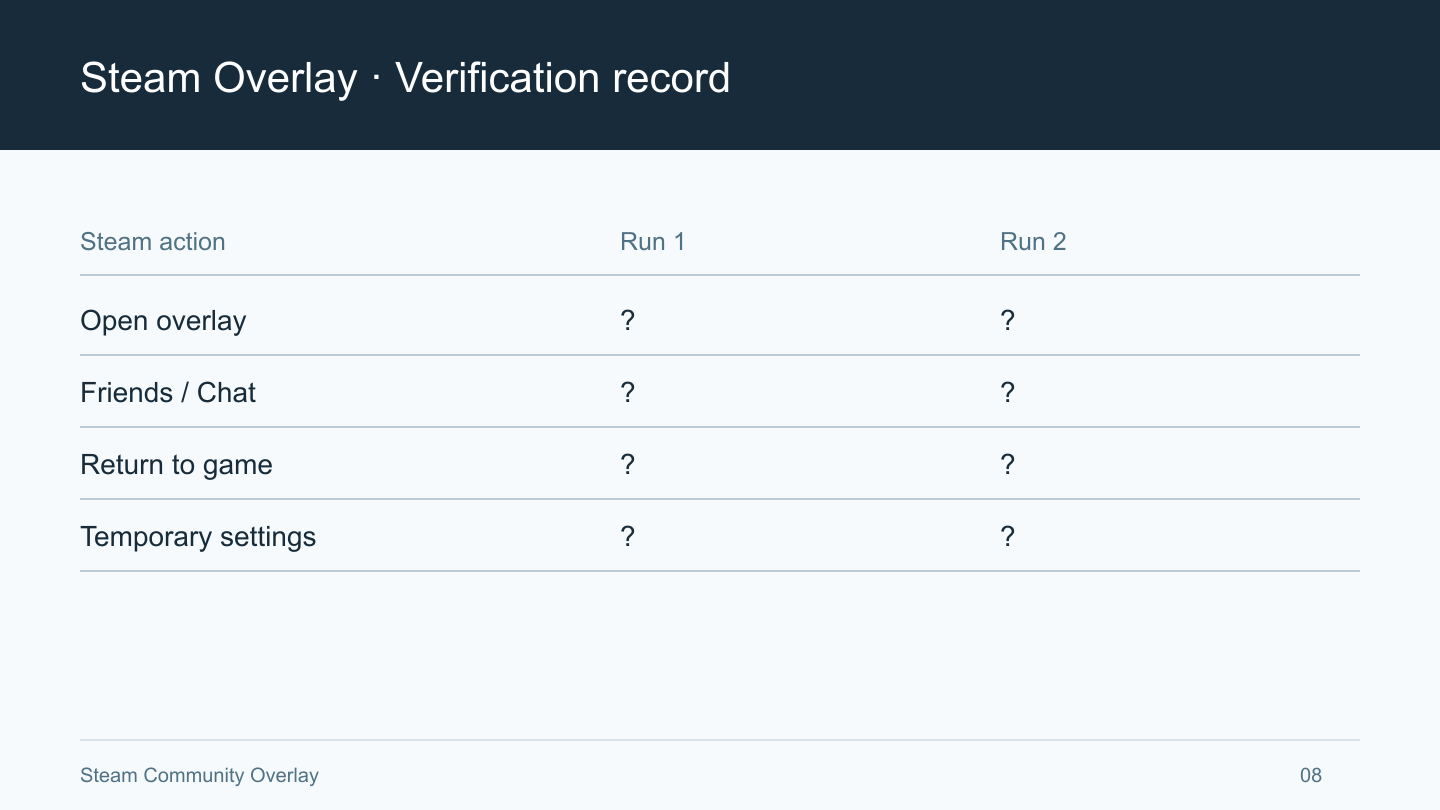
解決、使える暫定構成、未解決を分けます。記憶した初期キーと実際の登録が違い、登録キーで開くなら今後使う組み合わせを決めればよいでしょう。追加表示ツールを止めたときだけ開くなら併用問題は残っています。基本設定が正しくても無反応なら結果を添えて問い合わせます。結果ごとに次の行動が違います。
一時変更も整理してください。キー変更やツール停止を残すかは必要な機能で決めます。効果のなかった変更を戻せば環境を把握しやすくなります。どの変更が効いたか分からなければ、その旨を記録し、無理に一つの原因を決めず、動く構成と未確認事項を分けましょう。
暫定構成で失う機能も記録します。録画表示を使わず遊ぶか、録画が必要な日は開発元の回答を待つかなど、用途によって選べます。仕事や配信に必要な機能を、オーバーレイのためだけに止め続けられない場合もあります。不要な表示なら停止した構成で公式修正を待つ選択もできます。
直らなくても、設定記録と再現条件がそろったところで止めて構いません。ゲーム上の表示にはクライアント設定、実装、環境が関わります。自分で直せない部分までセキュリティ変更や不明なファイルで押し通さないでください。一つか複数か、起動直後か途中かが分かれば、サポートが次の確認を提案する出発点になります。