
Не открывается оверлей Steam: что проверить
Игра работает, но Shift+Tab не открывает оверлей? Проверьте общие настройки, параметры игры, сочетание клавиш, запуск и дополнительные инструменты.
Языки статьи
В этой статье
Игра работает нормально, но после Shift+Tab не появляется ни список друзей, ни чат. Начинать с переустановки игры не стоит: это слишком большое изменение для первого шага. Сначала выясните, открывается ли оверлей в других играх на том же компьютере. Затем проверьте его настройки и сочетание клавиш, которое действительно сохранено в клиенте. Способ запуска и момент появления сбоя помогут выбрать, что проверять дальше.
Речь здесь об оверлее сообщества Steam — интерфейсе Steam поверх игры. Игра не запускается, пропал счётчик производительности или не сохранилась запись — это другие задачи. В этой статье предполагается, что игра запускается и реагирует на управление, но оверлей не открывается. Порядок проверки составлен по документации Valve. Это диагностические рекомендации, а не результаты испытаний на конкретном компьютере или измеренная доля успешных исправлений.
Определите, затронута ли только одна игра
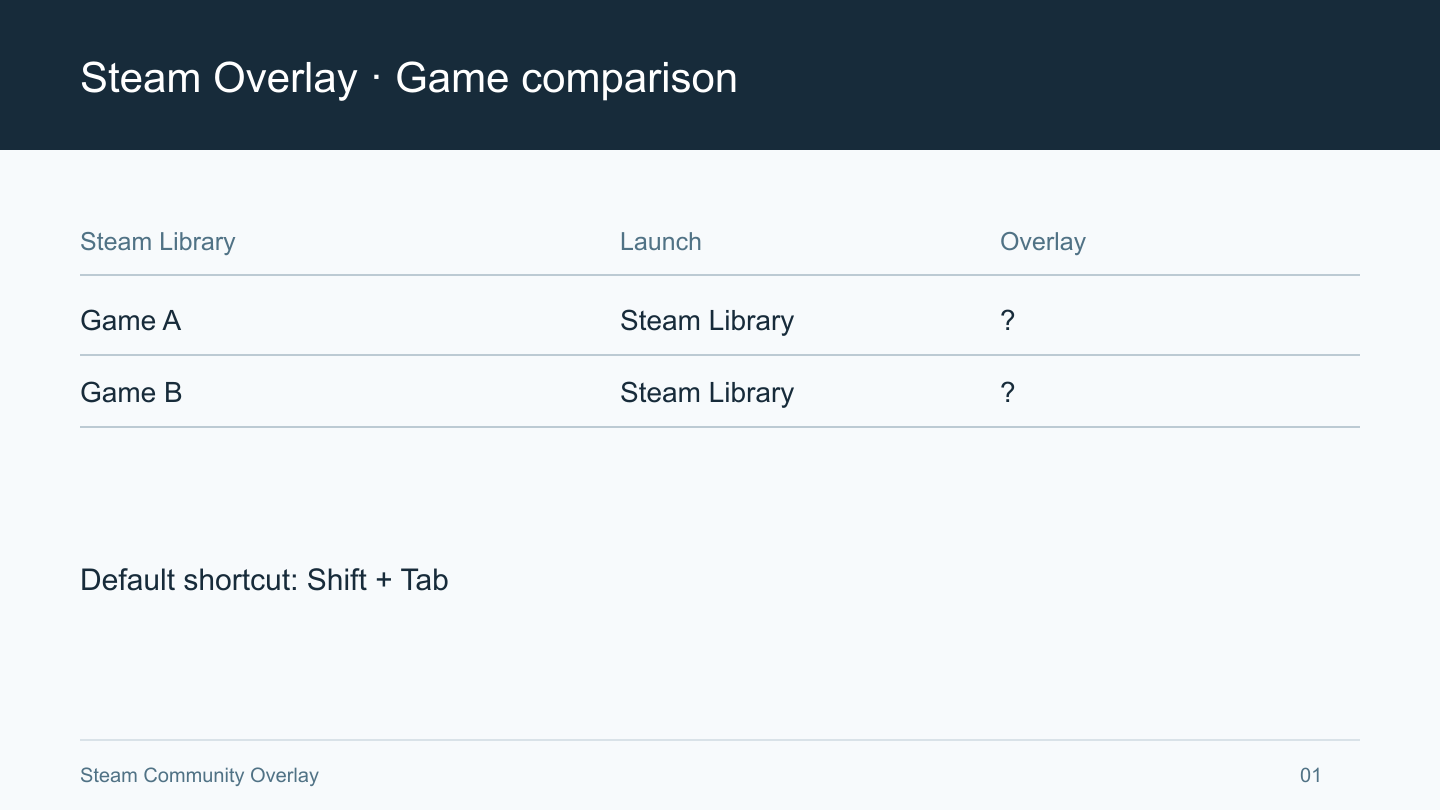
До изменения настроек кратко опишите текущую ситуацию: название игры, запускали ли её из библиотеки, до какого экрана дошли и что произошло после нажатия клавиш. Полное отсутствие реакции, затемнение экрана и изменение курсора лучше записывать отдельно: пока неизвестно, одна ли у них причина. Укажите и то, открывался ли оверлей раньше. Если не помните, не делайте из этого вывод, что он не работал с самого начала.
По возможности запустите из библиотеки Steam другую уже установленную игру. Покупать новую или скачивать большой дистрибутив ради сравнения не нужно. Если сравнивать не с чем, отметьте, что этот пункт не проверен, и продолжайте. Когда неизвестно, поддерживает ли вторая игра оверлей, два неудачных запуска ещё не доказывают неисправность всего Steam. Проще объяснить условия сравнения, если в другой игре оверлей уже работал в том же окружении.
Если в других играх он открывается, сначала проверьте настройки проблемной игры, способ её запуска и ограничения, о которых сообщает разработчик. Если одно сочетание не действует в нескольких играх, начните с общих настроек Steam и назначения клавиш. Не обязательно держать обе игры запущенными одновременно. Закончив проверку одной, штатно закройте её и откройте другую, чтобы не добавлять к сравнению ещё и одновременную работу двух игр.
Старайтесь сохранять похожие условия. Запуск первой игры из библиотеки, а второй через старый ярлык добавляет различие в пути запуска. Нажатие клавиш сразу на титульном экране в одной игре и спустя некоторое время игры в другой добавляет различие во времени проверки. Полностью контролировать окружение не требуется, но изменения, которые вы внесли сами, лучше записать. Тогда результат следующего шага будет с чем сопоставить.
Отдельно отметьте случай, когда не появляется только окно покупки. Если оверлей со списком друзей открывается, а действие останавливается после кнопки покупки, это уже не полное отсутствие оверлея. Поддержке игры можно сообщить, какую кнопку вы нажали и на каком шаге всё остановилось. Не нужно завершать покупку для проверки, повторно оплачивать её или несколько раз подряд нажимать подтверждение.
Проверьте общие настройки, настройки игры и клавиши
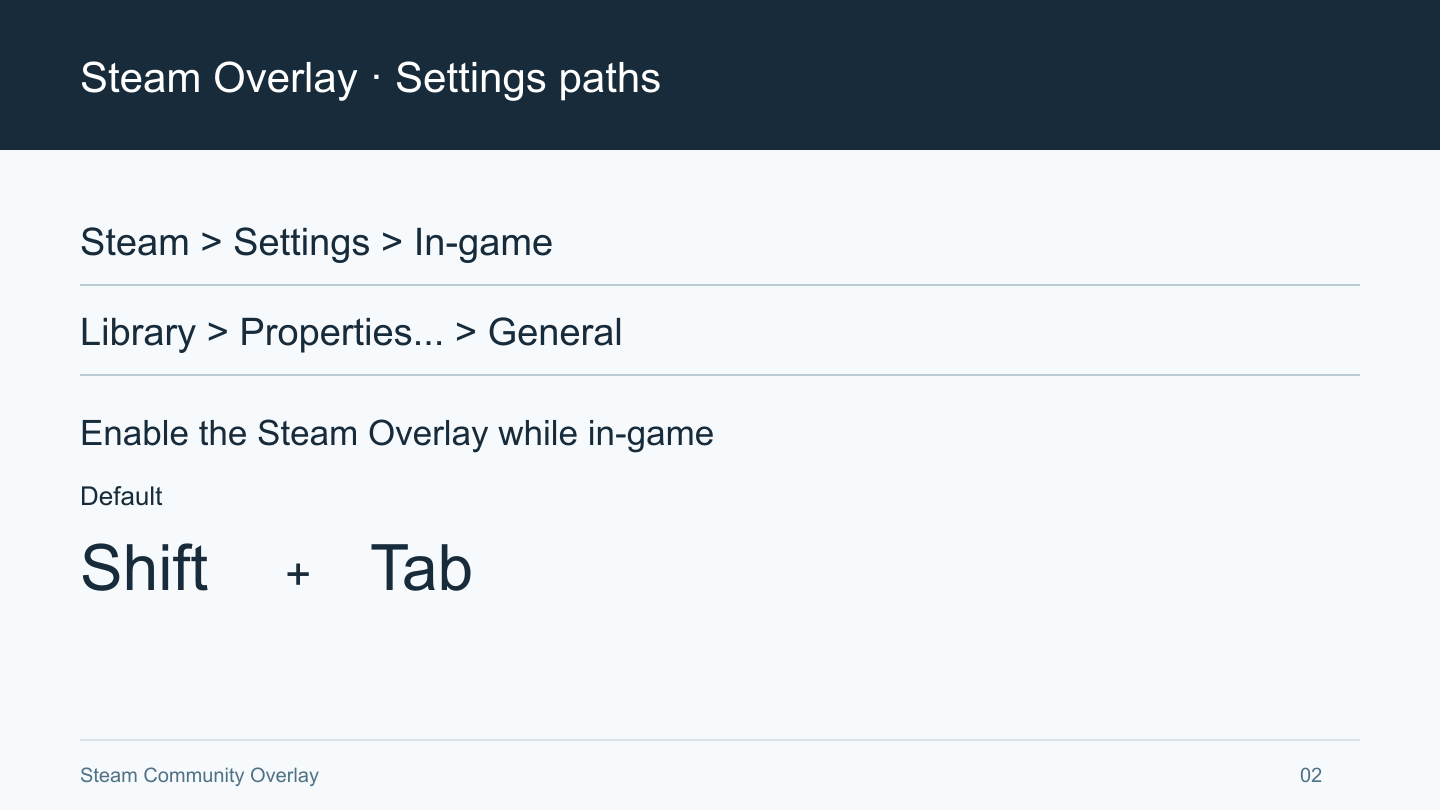
Справка поддержки Steam об оверлее отдельно описывает общее включение и настройку для конкретной игры. Общая настройка находится в разделе настроек Steam, посвящённом игре. В английском интерфейсе она называется Enable the Steam Overlay while in-game. Для проблемной игры откройте свойства в библиотеке и найдите настройку оверлея на вкладке общих параметров. По умолчанию используется Shift+Tab; сочетание можно изменить в настройках «В игре».
Записывайте название пункта и его состояние, а не только цвет переключателя. Язык и компоновка клиента могут отличаться от привычного описания. Не перепутайте оверлей с похожим пунктом уведомлений или отображения производительности. Нужна настройка, которая разрешает показывать интерфейс Steam поверх игры. Если меню не находится, сначала убедитесь, что смотрите настройки нужной программы. Не редактируйте конфигурационные файлы в поисках отсутствующего пункта.
Включённый общий переключатель не заменяет проверку отдельной игры. Возможно, раньше вы отключили функцию именно для неё, чтобы уменьшить помехи на экране. И наоборот: просмотр свойств игры ещё не подтверждает состояние общей настройки. Запишите реальные значения в обоих местах — это сократит повторные вопросы поддержки. Если изменили сразу оба, так и укажите: пока нельзя определить, какое изменение повлияло на результат.
Сохранённое в вашем клиенте сочетание важнее значения по умолчанию из статьи. Если вы давно назначили другие клавиши, отсутствие реакции на Shift+Tab может быть ожидаемым. Прочитайте текущее сочетание в настройках и проверьте его в игре. Перед заменой запишите прежнее и выберите клавиши, не занятые управлением игры. После сохранения ещё раз прочитайте значение в настройках, чтобы не спутать желаемое сочетание с тем, которое действительно записалось.
Проверьте также, получает ли ввод сама игра. Нажатие клавиш во внешнем чате или при открытом поверх игры окне настроек — не то же самое, что нажатие во время управления игрой. Щёлкните по игровому окну, вернитесь в игру и используйте сохранённое сочетание. Посмотрите, реагирует ли меню на клавиатуру и не действует ли только вызов оверлея. Если клавиши не работают даже в меню, сначала обеспечьте ввод в игровое окно, а не продолжайте менять настройки оверлея.
После изменения настроек рекомендуем сохранить прогресс, штатно завершить игру и запустить её заново для сравнения. Это не утверждение, что каждому переключателю обязательно нужен перезапуск. Так проще отделить состояние предыдущего запуска от запуска с новыми настройками. Повторное выключение и включение уже включённого пункта редко даёт новые сведения. Если значение верное, переходите дальше.
Запуск игры и готовность оверлея — разные моменты
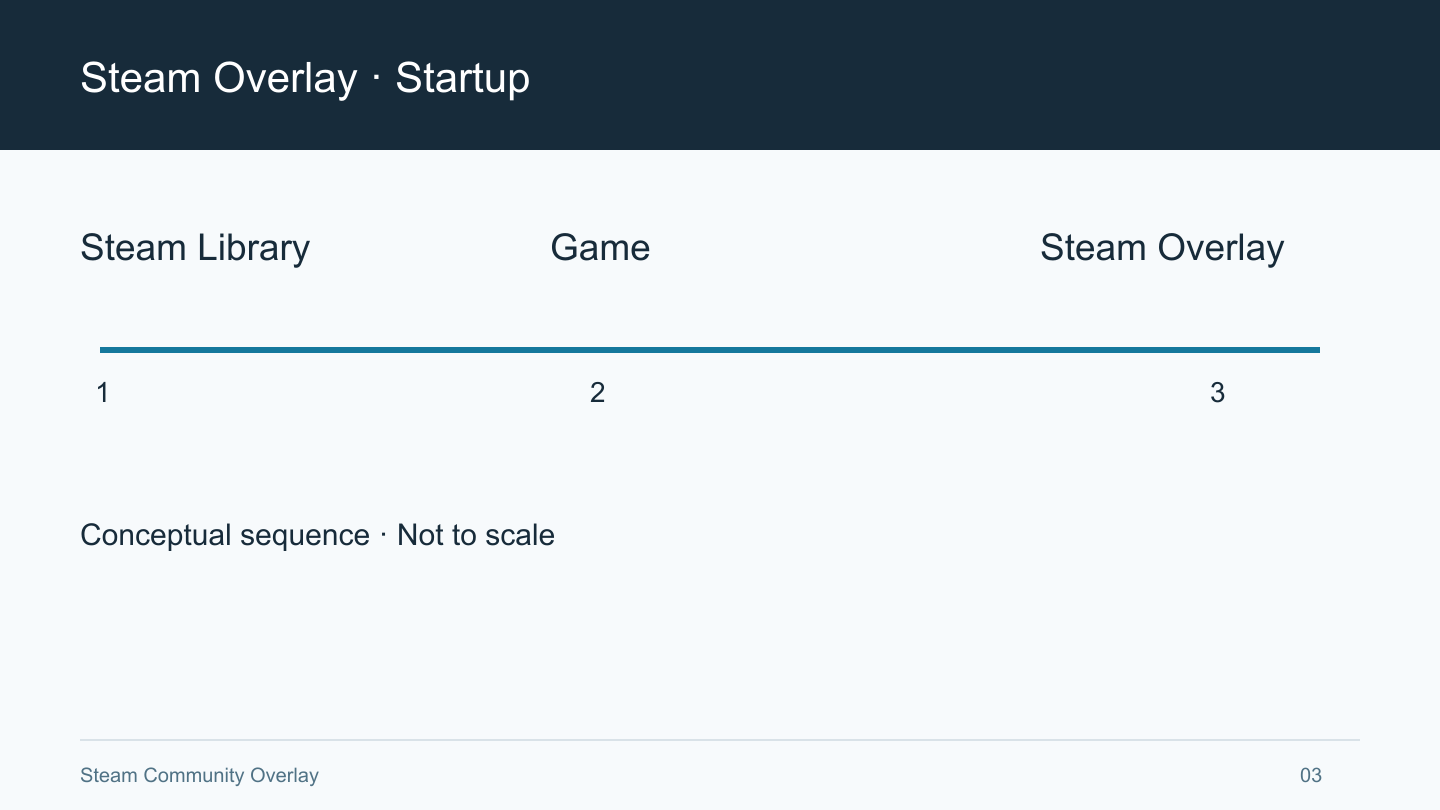
Документация Valve по оверлею Steamworks описывает подключение оверлея к игре, запущенной через Steam. Среди проверок при отсутствии оверлея указан и запуск через клиент Steam. Поэтому, если вы открывали исполняемый файл напрямую с рабочего стола, сначала запустите ту же игру кнопкой из библиотеки. Для такого сравнения не нужно удалять файл или создавать новый ярлык.
У игры с внешним лаунчером важно записать, какое именно окно вы проверяете. После нажатия кнопки в библиотеке может появиться вход в аккаунт или утилита настройки игры. Не переносите результат из этого окна на игровое окно. Пройдите лаунчер, дождитесь титульного экрана или игрового процесса и проверьте снова. Это не диагноз, что определённый лаунчер блокирует оверлей, а способ не смешивать разные объекты проверки.
Описание API для проверки состояния оверлея сообщает, что запуск процесса оверлея и подключение к игре могут занять несколько секунд. В это время функция проверки может возвращать ложное значение. Обычному игроку не нужно вызывать эту функцию или читать её результат. Просто не считайте один неудачный вызов сразу после появления игрового окна доказательством, что функция отключена навсегда. Точного времени ожидания для всех игр документация не задаёт.
Вместо единственного нажатия во время загрузки проверьте оверлей на обычном титульном экране или в безопасный момент игры. Под безопасным моментом здесь понимается отсутствие сетевого боя, где нельзя отвлекаться, и важного несохранённого прогресса. Если во время ожидания вы ничего не меняли, а позже оверлей открылся, запишите различие по времени запуска. Нельзя превращать это наблюдение в произвольное число секунд с обещанием, что ожидание всегда исправит сбой.
Если оверлей не открывается и после продолжительной игры, бесконечно ждать незачем. После проверки возможной задержки переходите к настройкам, поддержке функции в игре и другим запущенным инструментам. Отметка Steam о работающей игре и увеличение времени игры не равнозначны наблюдению открытого оверлея. Предположение, что все связанные функции исправны по одному такому признаку, затрудняет поиск. Записывайте, как именно меняется экран после сочетания клавиш.
Появившийся, но пустой интерфейс рассматривайте отдельно от отсутствия реакции на клавиши. Проверьте, возвращает ли повторное нажатие в игру и видны ли другие области оверлея. Если пуста лишь одна область, укажите её название и показанный текст. Когда интерфейс уже появляется, дальнейшая замена клавиш меняет и работающую часть. Прекратите проверку по сценарию «ничего не открывается» и уточните, что именно остановилось внутри видимого интерфейса.
У способов отрисовки есть границы поддержки
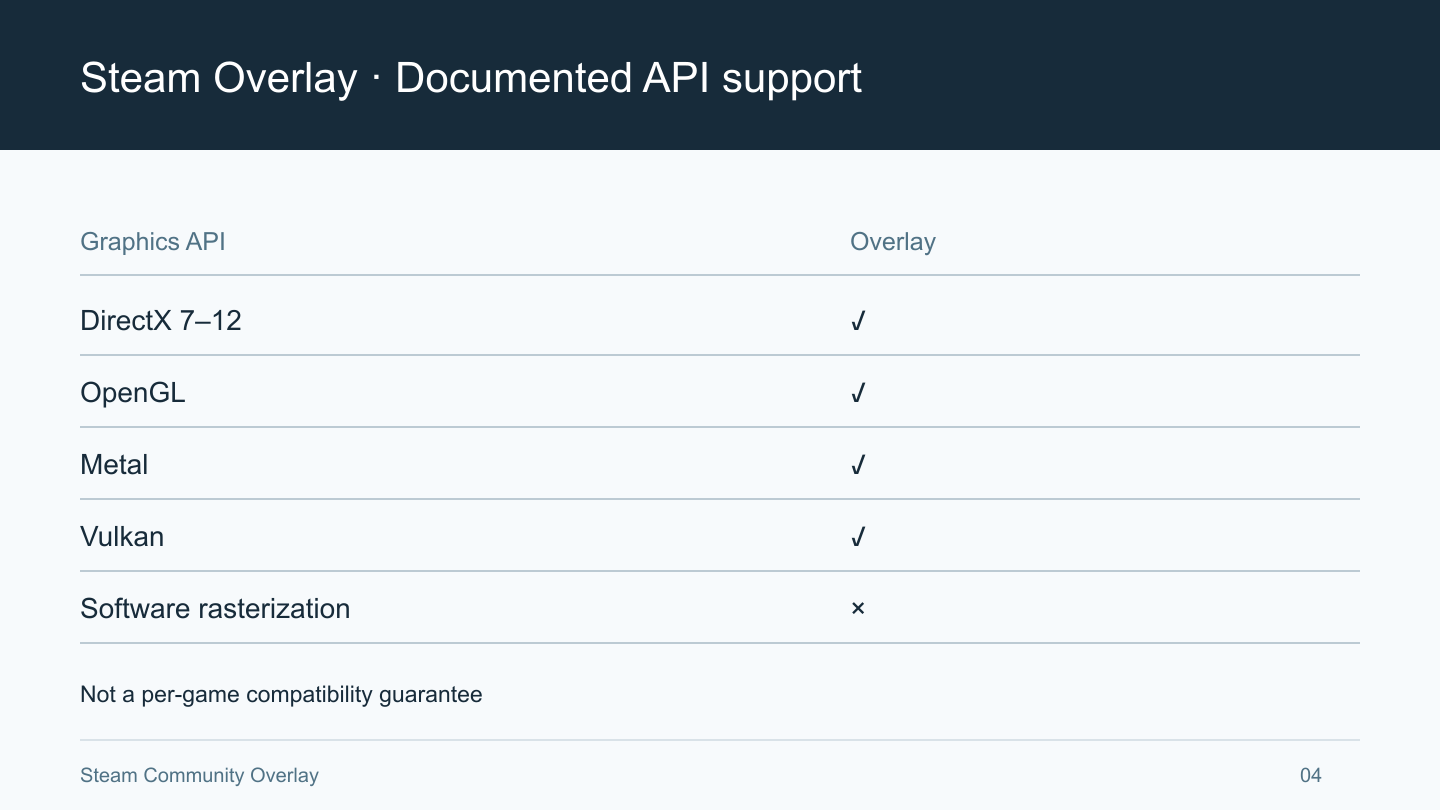
Steamworks перечисляет DirectX 7–12, OpenGL, Metal и Vulkan среди поддерживаемых способов отрисовки. Для игр с программной растеризацией документация прямо указывает, что оверлей не активируется. Этот список не является проверкой текущего запуска конкретной игры. Использование одного из перечисленных способов не гарантирует работу оверлея на любой операционной системе и при любой конфигурации.
Ищите справку разработчика по точному названию игры, операционной системе и слову «оверлей». Различайте оригинал и ремастер, демоверсию и полную игру; ориентируйтесь на версию, где возникла проблема. Если поддержка ограничена определённой версией или режимом запуска, запишите это условие. Старая публикация с тем же названием игры ещё не означает, что ограничение действует и сейчас.
Не определяйте графический режим по одному названию файла. Если разработчик указывает его в игровых настройках или официальных параметрах запуска, запишите это название. Если сведений нет, можно обратиться в поддержку и с пометкой «неизвестно». Базовая проверка в этой статье не включает добавление случайно найденных аргументов для принудительной смены отрисовки. Если после этого игра перестанет запускаться, новый сбой будет сложнее отделить от исходного.
В документации разработчика также описана связь между порядком инициализации графического устройства и подключением оверлея. Игрок не может исправить этот порядок в коде игры. Найденное при поиске ошибки имя функции не становится командой, которую нужно вводить в консоль или вставлять в файл настроек. Эти сведения объясняют, почему после проверки настроек стоит передать проблему разработчику, если она остаётся только в одной игре. Между действиями игрока и проверкой реализации создателями игры есть граница.
Игры в браузере тоже не стоит считать обычными отдельными приложениями. Valve отдельно описывает связь оверлея с отрисовкой, а обработку веб-игр относит к реализации разработчиком. Не определяйте внутреннее устройство по тому, что экран похож на веб-страницу. Даже похожие игры могут рисовать изображение по-разному. Без официального описания поддержки нельзя рекомендовать менять браузерные параметры или внедрять модули.
Если хотите сравнить оконный и полноэкранный режимы, ограничьтесь опциями самой игры и сначала запишите прежнее значение. Различие только в одном режиме можно сообщить разработчику. Это не делает такой режим универсальным решением. Не меняйте одновременно разрешение, режим экрана, способ отрисовки и настройки оверлея: иначе не понять, что повлияло на результат. Разделяйте проверки.
Сравнивайте работу дополнительных инструментов по одному
Поддержка Valve относит вмешательство других программ к возможным направлениям проверки. Но название программы, которое пришло на ум, ещё не устанавливает причину. Если используете инструменты записи или отображения данных поверх экрана, запишите, работают ли они сейчас и что менялось недавно. Установка программы, её текущая работа и изменение результата после отключения её отображения — разные по значимости сведения.
Начните с дополнительных функций, которые включили сами и можете штатно закрыть. Сначала завершите сохранение записи или рабочей задачи. Выключите нужную функцию через меню программы либо нормально завершите программу, затем запустите ту же игру тем же способом и проверьте оверлей. Удалять программу первым делом не нужно. Управляемые компанией или учебным заведением средства защиты, которыми вы не должны распоряжаться, исключите из сравнения.
Меняйте по одному пункту: так результат легче объяснить. Если одновременно закрыли запись экрана и монитор производительности, а оверлей открылся, пока неизвестно, какой инструмент повлиял. Прежде чем считать конфигурацию окончательным решением, можно возвращать необходимые инструменты по одному и сравнивать. Повторение сбоя после включения показывает связь в текущем сочетании условий, но не доказывает дефект у всех пользователей одноимённой программы.
Отключение функции ничего не изменило — верните её и переходите к следующему кандидату. Так после проверки пяти инструментов будет меньше риска забыть, что работало изначально. Если реакция изменилась, точно запишите название изменённого пункта и найдите официальную справку инструмента. Наличие обновлений или исключений для отдельных игр зависит от программы. Не переносите непроверенную настройку из инструкции к другому инструменту.
В этом процессе не предлагается массово выключать антивирусы и брандмауэры или исключать всю папку Steam из проверки. Если журнал защиты действительно показывает блокировку, выясните с технической поддержкой, какая программа и что заблокировала. Скачанные из интернета «исправления оверлея» и библиотеки неизвестного происхождения в папке игры тоже не относятся к базовой диагностике. Ради открытия интерфейса не нужно разрешать выполнение непроверенных программ.
Если у внешнего лаунчера есть собственный оверлей, сначала найдите название функции и способ настройки в официальной справке, а затем сравнивайте. Эта статья не проверяет расположение меню во всех лаунчерах. Не идите по памяти по неописанным путям, меняя заодно привязку аккаунтов или безопасность. Меняйте только те функции отображения, которые сможете восстановить. Если эффекта нет, верните прежнее состояние и запишите результат.
Отделите отсутствие запуска от сбоя во время игры
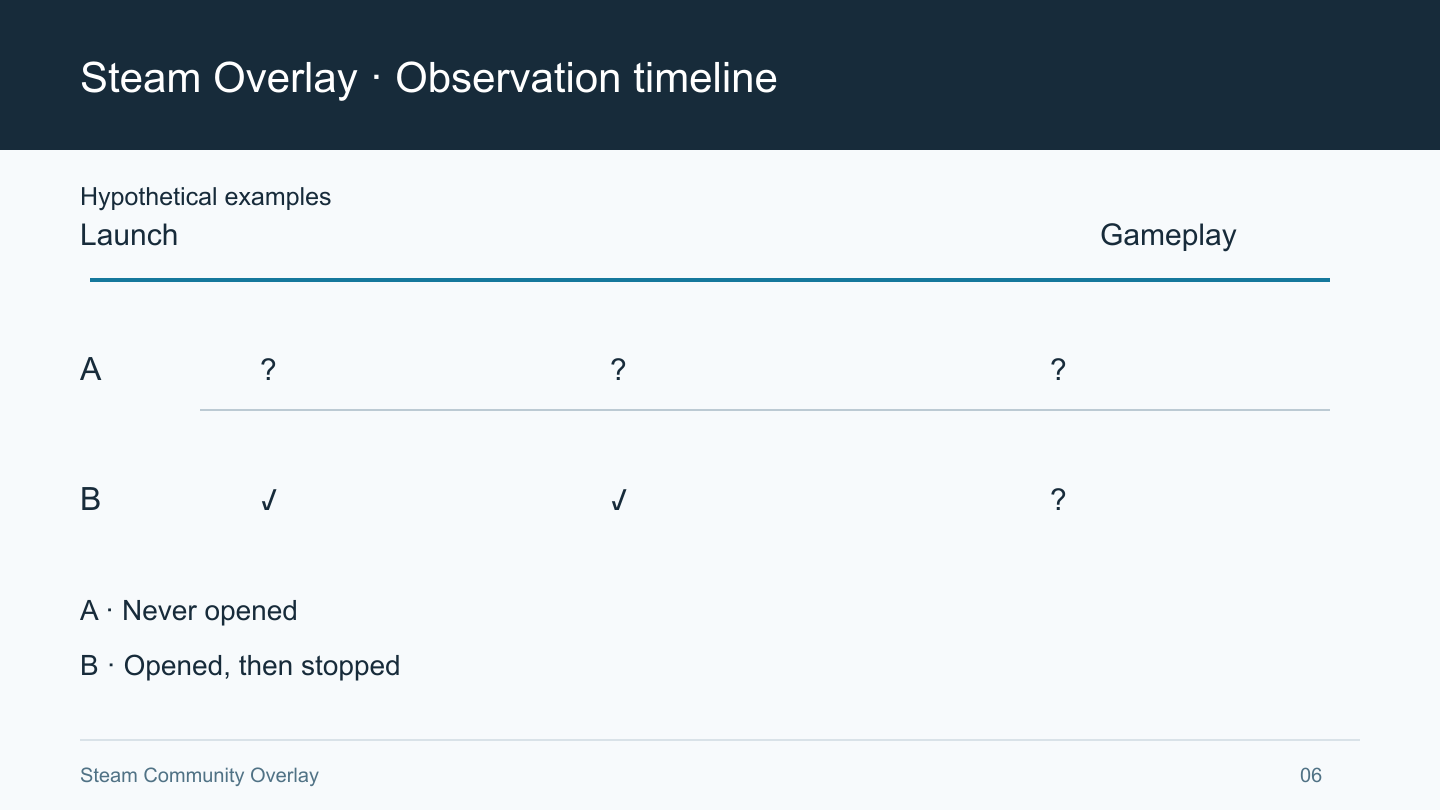
В обращении стоит различать оверлей, который ни разу не появился после запуска, и оверлей, который работал, а потом перестал отвечать. В первом случае проверку можно начать с включения и условий подключения. Во втором важно, до какого момента всё было нормально и после какого действия изменилось. Это порядок наблюдения, а не таблица причин: первоначальный отказ не обязательно вызван настройками, а зависание позже — нехваткой памяти.
Укажите, продолжает ли игра реагировать, когда оверлей молчит, или зависла и сама игра. Если остановились оба, не сужайте проблему заранее до одного оверлея. Если управление в игре исправно, это полезно сообщить. Сбой только после переключения окон, при открытии определённого меню или в одной и той же сцене — тоже доступные наблюдения. Их проще передать, чем дать название неизвестной внутренней причине.
Не рискуйте несохранённым прогрессом ради постоянного воспроизведения сбоя. Сравнивайте там, где можете нормально сохранить и завершить игру. Если пришлось принудительно закрыть её, так и напишите, но не смешивайте сообщения после закрытия с исходным симптомом. Сначала перестали действовать клавиши, затем вы завершили процесс — это не то же самое, что игра сразу аварийно закрылась. Для поддержки порядок имеет значение.
Если уже открытый оверлей не закрывается, запишите именно этот симптом. Посмотрите, видны ли элементы, отвечают ли они на мышь и закрывает ли интерфейс сохранённое сочетание. Вместо быстрой серии разных клавиш нажмите один раз и оцените результат. Если вернуться в игру нормально нельзя, сначала решите, как сохранить прогресс, и прекратите новые настройки. При следующем запуске добавьте в обращение область, открытую перед зависанием, и порядок действий.
В последовательности обновления и сбоя отделяйте наблюдение от объяснения. Полезно написать, что впервые заметили проблему сразу после обновления, но это ещё не доказывает причинную связь. Если в тот же день меняли видеодрайвер или инструмент записи, укажите и это. Не помните дату — обозначьте примерный период. Не выдумывайте номер версии или текст ошибки ради убедительности. Записывайте то, что видно на экране.
Даже найдя чужое сообщение о такой же проблеме, учитывайте только совпадающие условия. Без операционной системы, версии игры и способа запуска трудно понять, применим ли совет. Успешный опыт из комментария нельзя пересказывать как официальную политику поддержки. Если разработчик признал ошибку конкретной версии и дал официальное решение, отдайте приоритет этому документу, прочитав также условия применения и дату публикации.
Соберите результаты до переустановки
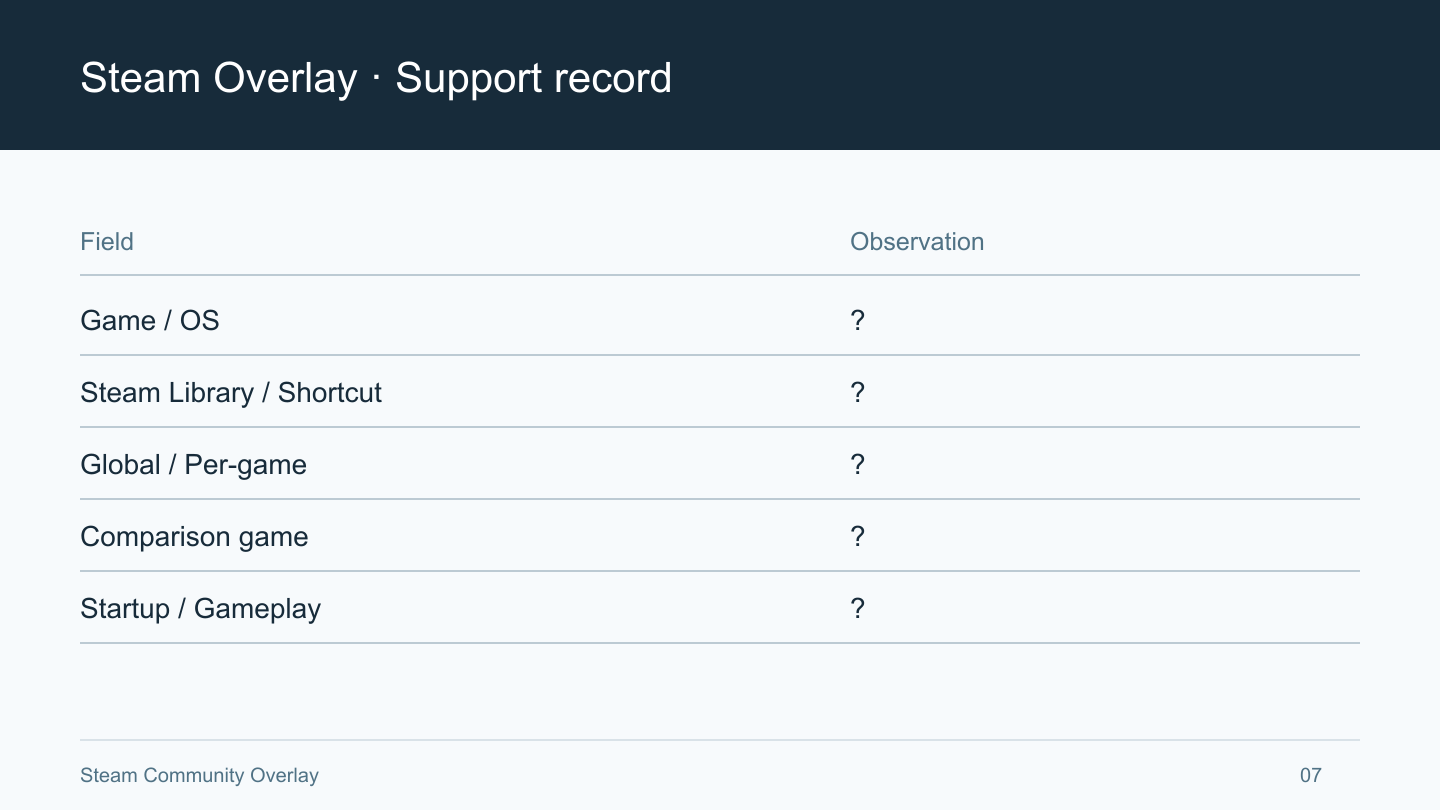
Если оверлей по-прежнему не открывается, соберите проверки на одной странице. Основные пункты: текущие общие настройки и настройки игры, назначенные клавиши, запуск из библиотеки, результаты другой игры, штатно закрытые дополнительные инструменты и время появления симптома. Непроверенное оставьте пустым или пометьте как неизвестное. Не нужно устанавливать новые программы и менять ещё больше системных настроек только ради заполнения всех строк.
Если постоянно не работает одна игра, найдите её официальную поддержку и спросите об известных ограничениях и необходимых данных. Если сбой общий для нескольких игр, передайте настройки и сравнение в поддержку Steam. Сначала изложите порядок воспроизведения, затем предположения: откуда запустили, на каком экране нажали какие клавиши и что не появилось. Говорите об установленной причине только при наличии оснований.
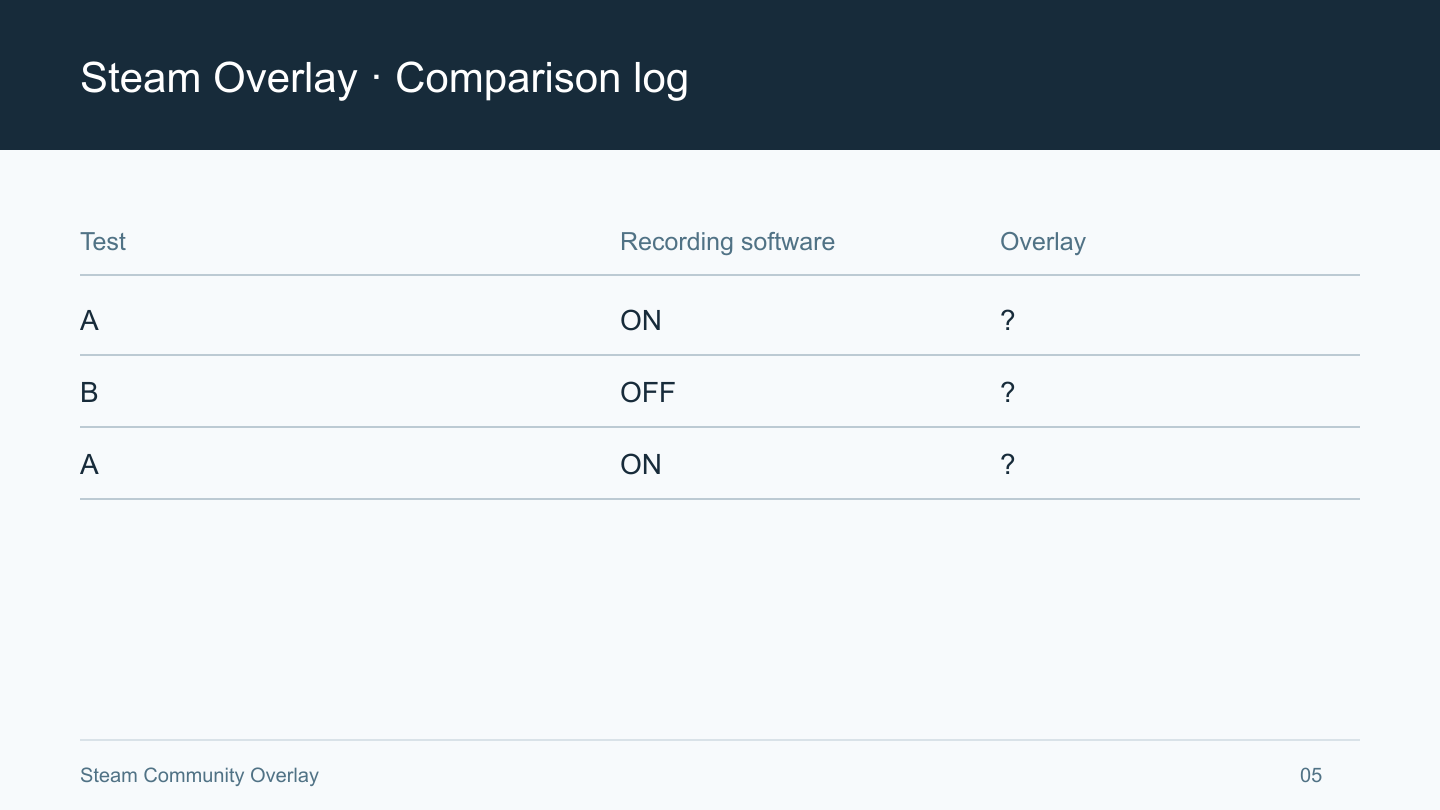
В таблице сравнения отведите одну строку одному запуску. Далее — условный пример записи, а не реальный случай. Первая строка: игра А, запуск из библиотеки, титульный экран, прежние инструменты включены, клавиши не отвечают. Вторая: игра Б, тот же путь запуска, оверлей открылся. Третья: снова игра А, закрыт только один инструмент записи экрана, реакции всё равно нет. Из такого примера поддержка получает два факта: в другой игре оверлей появился, а закрытие записи не изменило результат проверки.
В своей записи замените А и Б точными названиями, а вместо одного «вкл.» или «выкл.» укажите и функцию инструмента. В результатах опишите увиденное: список друзей, только затемнение, пустой интерфейс или открытие без возможности закрыть. Это полезнее общего «успех» или «ошибка». Если помните, зачем изменили условие, добавьте строку пояснения. Так сравнение можно объяснить без множества файлов и длинной видеозаписи. Расширяйте данные по конкретному запросу поддержки.
На снимке настроек оставляйте только нужные пункты. Список друзей, переписка, идентификаторы аккаунта и платёжные экраны могут не требоваться для этой проверки. Перепишите ошибку точно или снимите только нужный фрагмент, проверив, не видны ли личные данные. Если сотрудник запросит диагностику, уточните её объём и официальный канал отправки. У публичной записи в сообществе и обращения в поддержку разная аудитория.
Проверка целостности файлов игры входит и в базовые рекомендации Valve; здесь весь процесс не повторяется. Если проверяли, запишите завершение и результат. Если нет, решите по официальной инструкции, нужно ли выполнить проверку. Проверка установленных файлов не проверяет заодно назначение клавиш и вмешательство всех внешних программ. Даже при исправных файлах оверлей может не работать, поэтому не приписывайте результату лишних выводов.
Рассматривая переустановку Steam, различайте повторный запуск установщика и удаление существующей установки. Перед действиями с удалением прочитайте официальное описание влияния на установленные игры и данные, которые надо сохранить. Эта статья не делает вывод, что отсутствие оверлея требует удаления нескольких игр или переноса папок библиотеки. Если основные настройки ещё проверены не все, начните с них.
Если открылось, проверьте нужное действие и завершите
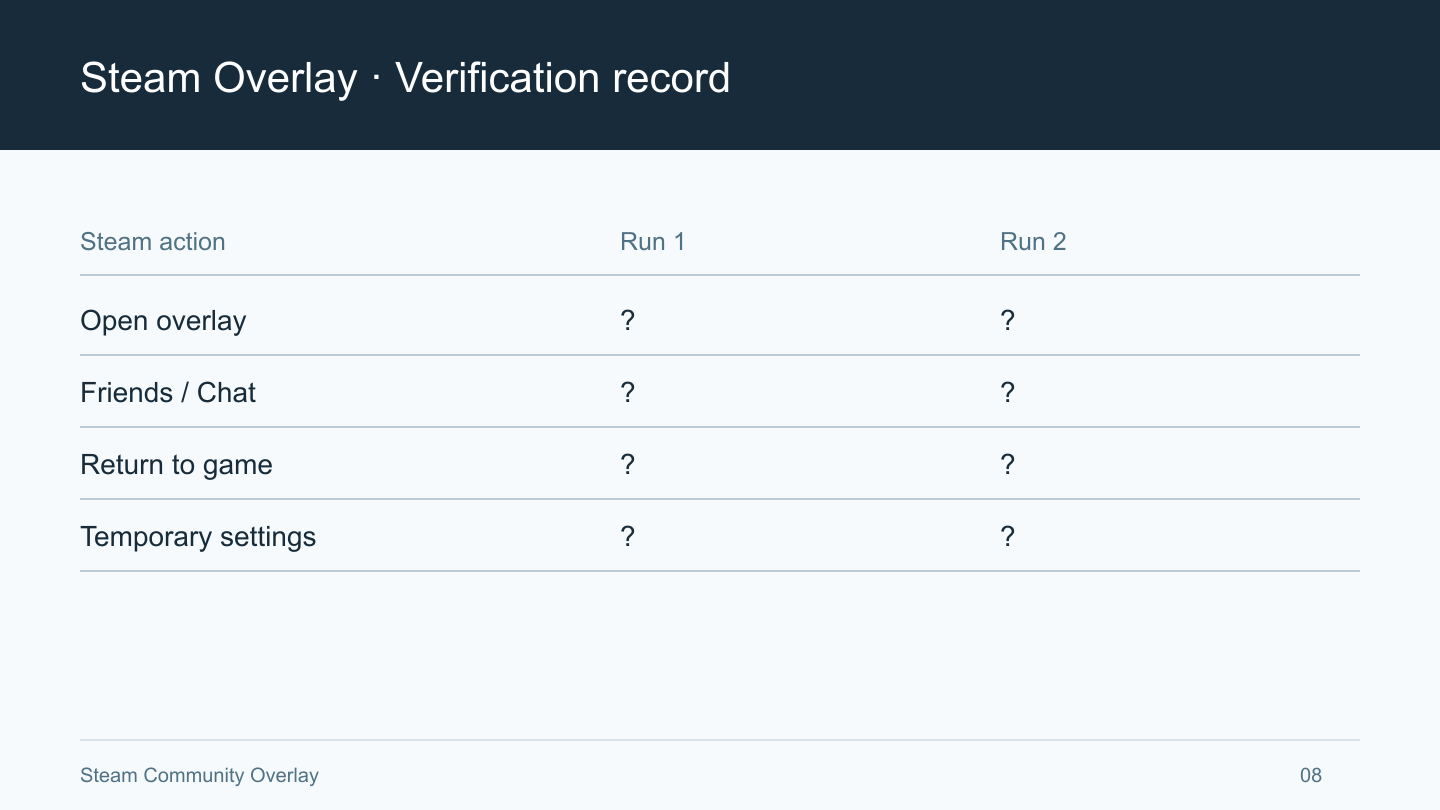
Разделите три результата: проблема решена, найдена пригодная временная конфигурация или причина остаётся неизвестной. Если сохранённые клавиши отличались от тех, что вы помнили, и с ними оверлей открылся, определитесь с сочетанием на будущее. Если он работает лишь при отключённом отображении дополнительного инструмента, совместная работа двух функций пока не решена. Если основные настройки верны, но реакции нет, отправьте список проверок поддержке. Дальнейшие действия зависят от результата.
Разберите и временные изменения. Оставлять ли другой набор клавиш или отключённый инструмент, решайте по нужным вам функциям. Неэффективные изменения лучше отменить, чтобы потом понимать состояние окружения. Если неясно, что именно повлияло, так и запишите. Для следующего разбора полезнее отделить рабочую конфигурацию от непроверенных пунктов, чем принудительно выбрать одну причину.
Для временной конфигурации запишите также потерянную возможность. Можно решить играть без отображения записи или дождаться ответа разработчика, когда запись необходима. Функцию для работы или трансляций не всегда можно надолго отключить ради одного оверлея. Если отображение необязательно, допустимо оставить его выключенным и ждать официальной информации об исправлении. Приоритет зависит от ваших задач.
Если решить проблему не удалось, можно остановиться с записью основных проверок и условий воспроизведения. Работа интерфейса поверх игры зависит не только от клиента, но и от реализации игры и окружения. Не пытайтесь исправить неподконтрольные части изменениями безопасности или файлами неизвестного происхождения. Когда известно, одна игра затронута или все проверенные, происходит сбой сразу или во время игры, у поддержки уже есть отправная точка для следующей проверки.