
Qué revisar si no se abre la interfaz de Steam
Si Shift+Tab no abre la interfaz de Steam, revisa los ajustes generales y del juego, el atajo, la forma de inicio y las herramientas activas.
Idiomas del artículo
En este artículo
A veces el juego funciona con normalidad, pero al pulsar Shift+Tab no aparece la lista de amigos ni el chat. Empezar por reinstalar el juego supone cambiar demasiado de una vez. Comprueba primero si ocurre también en otros juegos del mismo equipo o solo en uno, y revisa la configuración de la interfaz superpuesta y el atajo asignado. Después, la forma de iniciar el juego y el momento en que aparece el problema te ayudarán a acotar la siguiente comprobación.
Este artículo trata de la interfaz de la Comunidad Steam que se abre sobre la pantalla del juego. Si el juego no arranca, solo faltan los indicadores de rendimiento de una esquina o no se guardan las grabaciones, las comprobaciones son distintas. Aquí partimos de un juego que arranca y responde a los controles, pero cuya interfaz superpuesta no se abre. El orden que sigue es una propuesta de diagnóstico basada en documentación de Valve; no procede de medir el rendimiento ni la tasa de solución en un equipo concreto.
Comprueba primero si ocurre en un solo juego
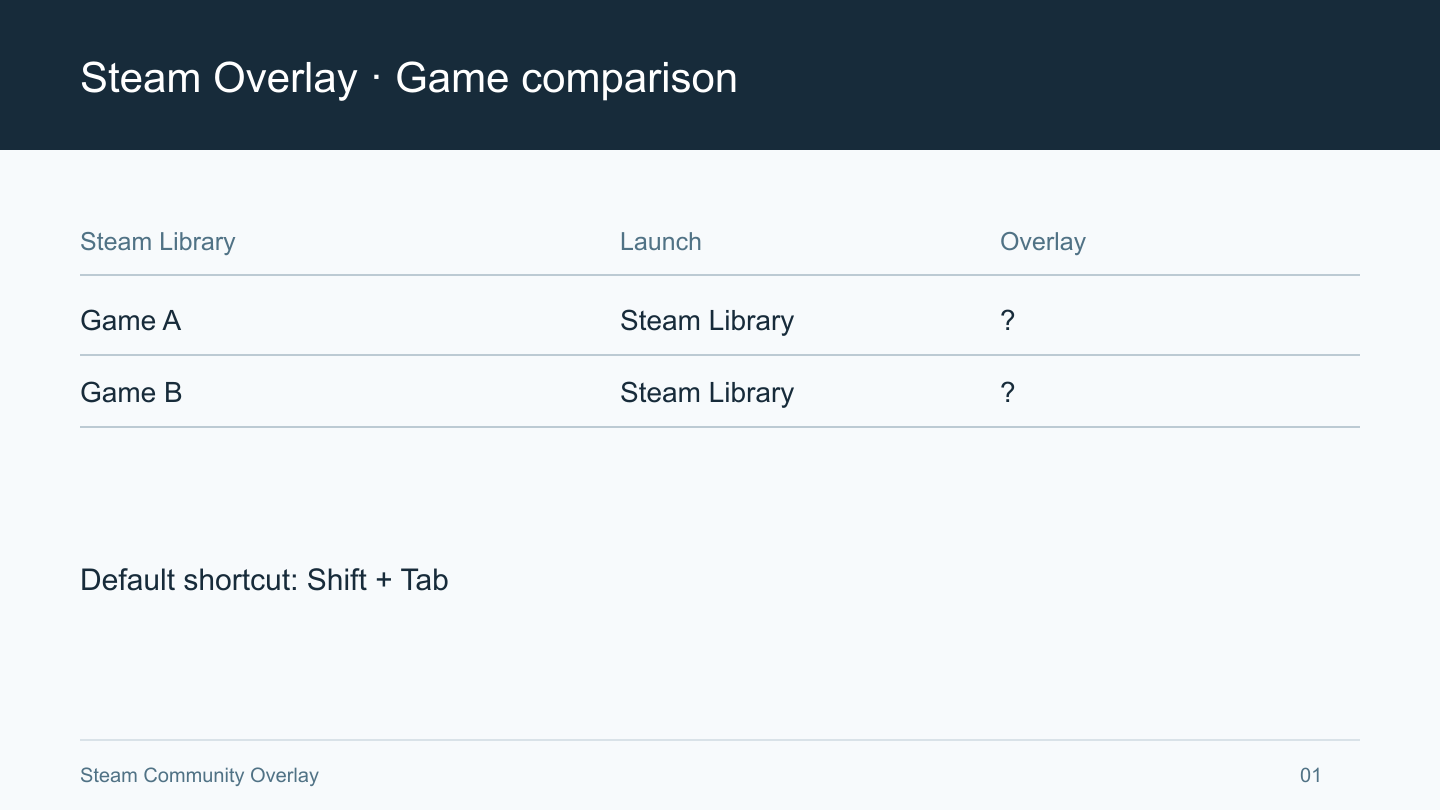
Antes de cambiar ajustes, anota brevemente el estado actual: nombre del juego, si lo iniciaste desde la biblioteca, a qué pantalla llegaste y si algo cambia al pulsar el atajo. Conviene distinguir entre una pantalla que no cambia en absoluto y una que se oscurece o muestra un cursor distinto. Aún no has comprobado que ambos síntomas tengan la misma causa. Anota también si la interfaz se abrió alguna vez; si no lo recuerdas, no des por hecho que falló desde el principio.
Si es posible, inicia desde la biblioteca de Steam otro juego que ya tengas instalado y compara. No necesitas comprar un juego ni descargar uno de gran tamaño. Si no tienes con qué comparar, deja esa comprobación como pendiente y continúa. Si tampoco sabes si el segundo juego admite la interfaz superpuesta, que no se abra en ninguno de los dos no demuestra que Steam esté fallando en general. Un juego en el que ya hayas usado la interfaz con el mismo equipo facilita describir las condiciones de la comparación.
Si se abre en otro juego y falla solo en uno, tiene sentido revisar primero los ajustes de ese título, la forma de iniciarlo y las limitaciones indicadas por su desarrollador. Si el mismo atajo no responde en varios juegos, empieza por lo que comparten, como los ajustes generales de Steam o la asignación de teclas. No hace falta mantener abierto el juego de comparación mientras inicias el que falla. Termina la comprobación, cierra el primero con normalidad y abre el siguiente para no añadir la condición de tener dos juegos en ejecución.
Procura que las condiciones de ambos juegos sean lo más parecidas posible. Si abres el primero desde la biblioteca y el segundo con un acceso directo antiguo del escritorio, introduces una diferencia en la forma de inicio. Si pruebas el atajo enseguida en la pantalla de título del primero y después de jugar un rato en el segundo, también cambia el momento de la prueba. No necesitas controlar perfectamente todo el entorno, pero conviene anotar las diferencias que tú introduces. Así podrás relacionar los cambios de resultado con lo que hiciste en el siguiente paso.
Distingue también si solo falta la ventana de compra dentro del juego. Si aparece la interfaz con la lista de amigos, pero no avanza la pantalla que sigue al botón de compra, no has observado un fallo de toda la interfaz. Puedes indicar al soporte del juego qué botón pulsaste y dónde se detuvo. No necesitas completar una compra para probar la función. No repitas pagos ni pulses varias veces seguidas un botón de confirmación para diagnosticar el problema.
Revisa los ajustes generales y los de cada juego
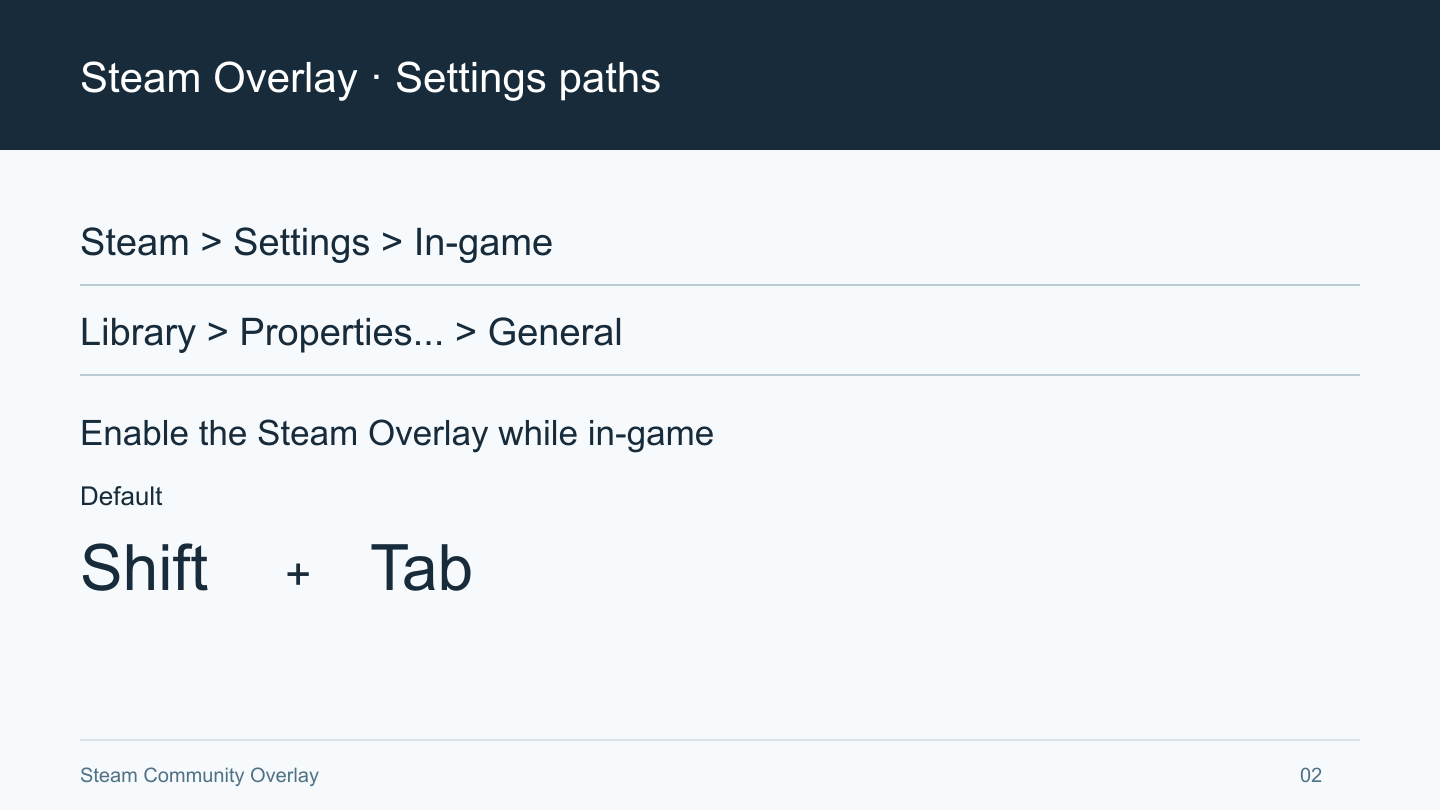
La guía de la interfaz de Steam del soporte oficial explica por separado la activación general y la configuración de cada juego. Para comprobar la primera, abre los ajustes de Steam y entra en la sección de opciones durante la partida. En la interfaz en inglés, la opción se llama Enable the Steam Overlay while in-game. Para el juego que falla, abre sus propiedades en la biblioteca y revisa la opción de la interfaz en la pestaña General. El atajo predeterminado es Shift+Tab y puedes cambiarlo por otra combinación en los ajustes de opciones durante la partida.
Al revisar un ajuste, anota su nombre y si está activado, en lugar de recordar solo el color del interruptor. La ubicación puede variar un poco respecto a una explicación conocida según el idioma o la distribución de la pantalla. No confundas una opción de notificaciones o de indicadores de rendimiento con la activación de la interfaz. Buscas el ajuste que permite abrir la pantalla de Steam sobre el juego. Si no encuentras el menú, comprueba primero que no estés en la configuración de otro programa. No edites directamente archivos de configuración para buscar una opción que no aparece.
Que la opción general esté activada no sustituye la comprobación de cada juego. Si en el pasado cambiaste la configuración de un título para reducir las interrupciones en pantalla, vuelve a revisar su estado. Del mismo modo, mirar solo las propiedades del juego no equivale a comprobar los ajustes generales. Anotar los valores que aparecen en ambos lugares evita repetir la misma comprobación al contactar con soporte. Si cambiaste los dos a la vez, no sabrás cuál influyó en el resultado; deja constancia de que modificaste ambos.
El atajo guardado en tu cliente tiene prioridad sobre el valor predeterminado que leas en internet. Si cambiaste la combinación hace tiempo, que Shift+Tab no responda podría ser el comportamiento esperado. Lee la combinación de la ventana de ajustes, vuelve al juego y pruébala. Si necesitas cambiarla, anota la anterior y elige una que no coincida con los controles del juego. Vuelve a leer la combinación guardada antes de regresar al juego para no confundir las teclas que querías asignar con las que realmente quedaron configuradas.
Observa también si el juego está recibiendo las pulsaciones. Pulsar las teclas mientras escribes en un chat externo o con una ventana de ajustes en primer plano no es la misma prueba que hacerlo mientras controlas el juego. Haz clic en su ventana para volver a él y prueba el atajo guardado. Comprueba si el teclado responde en el menú del juego y solo falla el atajo de la interfaz. Si ni siquiera responde el menú, deja de cambiar los ajustes de la interfaz y asegúrate primero de que la ventana del juego recibe las pulsaciones.
Después de modificar un ajuste, recomendamos guardar el progreso, cerrar el juego con normalidad y volver a iniciarlo para comparar. Esto no significa que todos los interruptores exijan reiniciar el juego. Es una forma de separar el estado de la ejecución anterior del de una nueva ejecución con los ajustes modificados. Apagar y encender repetidamente una opción que ya estaba activada aporta poca información nueva. Si el valor actual es correcto, pasa al siguiente paso.
El juego y la interfaz no terminan de iniciarse al mismo tiempo
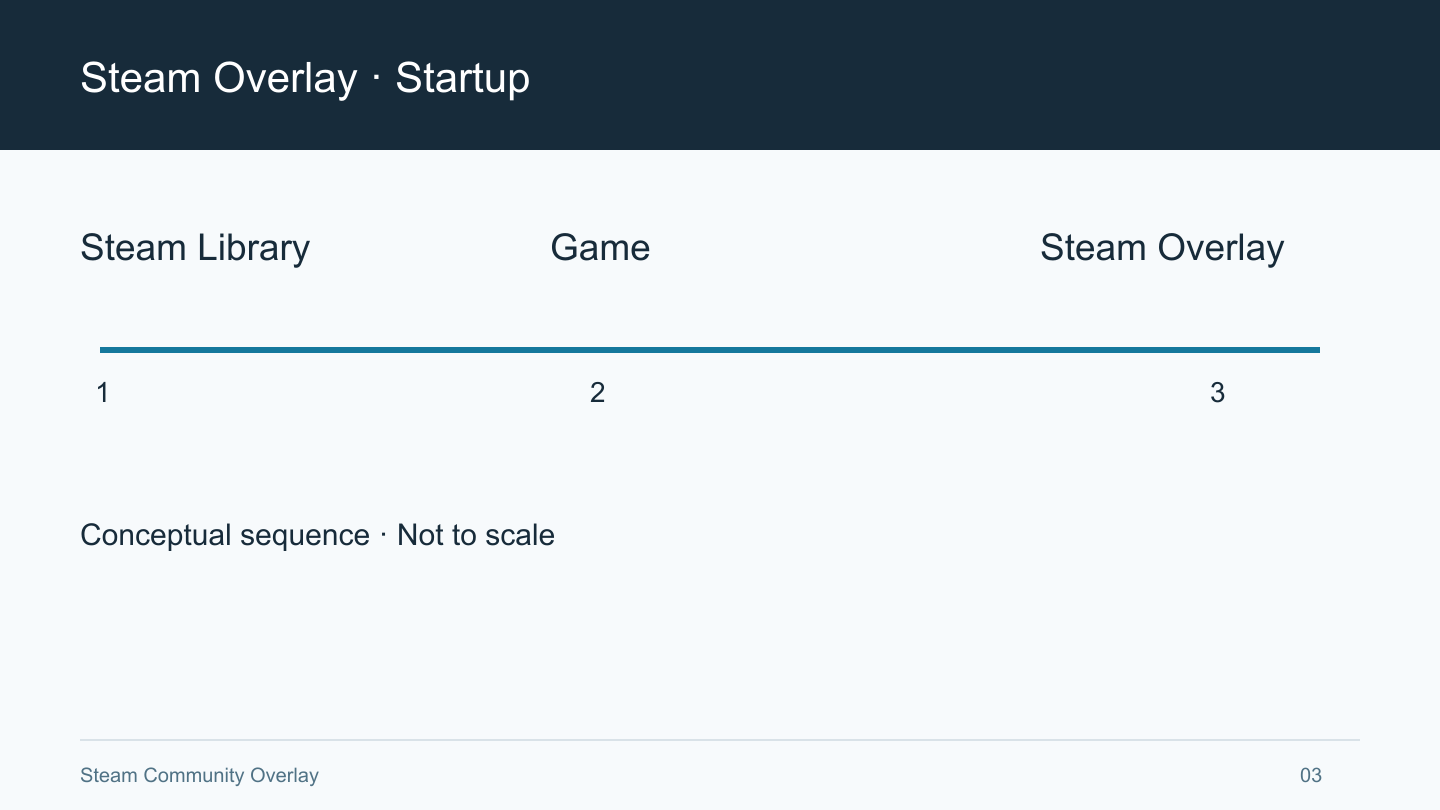
La documentación de Valve sobre la interfaz de Steamworks explica cómo se conecta a los juegos iniciados mediante Steam. Iniciar el juego desde el cliente de Steam figura también entre las comprobaciones recomendadas cuando no aparece la interfaz. Si abriste directamente un archivo ejecutable del escritorio, compara primero iniciando el mismo juego con el botón de la biblioteca de Steam. Puedes hacerlo antes de borrar ejecutables o crear nuevos accesos directos.
En los juegos que utilizan un iniciador externo, anota qué ventana estás viendo. Tras pulsar el botón de la biblioteca, puede aparecer primero una ventana para iniciar sesión o una herramienta de configuración. No registres un fallo de la interfaz en esa ventana como si lo hubieras observado en la pantalla del juego. Pasa del iniciador a la pantalla de título o a una partida y comprueba de nuevo. Esta distinción no diagnostica que un iniciador concreto bloquee la interfaz; evita tratar ventanas diferentes como si fueran el mismo objeto de prueba.
La documentación de la API para desarrolladores que consulta el estado de la interfaz explica que el proceso puede tardar unos segundos en iniciarse y conectarse al juego. Mientras tanto, la función de consulta puede devolver falso. Como usuario, no necesitas ejecutar esa función ni leer su valor. Basta con no interpretar un fallo justo cuando aparece la ventana del juego como prueba de que la función está desactivada permanentemente. La documentación no establece un tiempo de espera exacto que sirva para todos los juegos.
Por eso conviene comprobarla al llegar a la pantalla de título habitual o a un momento seguro de la partida, en vez de pulsar una sola vez durante la carga y dar por terminada la prueba. Un momento seguro significa evitar interrumpir los controles durante una partida competitiva en línea o arriesgar un progreso importante sin guardar. Si no cambiaste ningún ajuste mientras esperabas y luego se abre, puedes registrar que la respuesta varió según el momento del inicio. No corresponde convertir esa observación en una cifra arbitraria y asegurar que esperar ese tiempo resolverá el problema.
Si sigue sin abrirse después de jugar un buen rato, no te limites a seguir esperando. Una vez considerada la posible demora de inicio, toca revisar los ajustes, la compatibilidad del juego y las herramientas que se ejecutan junto a él. El indicador de Steam de que un juego está en ejecución o el aumento del tiempo de juego tampoco equivalen a haber visto la interfaz. Deducir a partir de una sola señal que todas las funciones de integración funcionan dificulta localizar el punto que falla. Registra qué cambió en pantalla después de pulsar el atajo.
Si la pantalla aparece pero está vacía, trátalo por separado de un atajo que no responde. Comprueba si puedes volver al juego pulsando de nuevo el atajo y si se ven otras áreas de la interfaz. Si solo falta el contenido de una zona, anota su nombre y cualquier texto que aparezca. Seguir cambiando el atajo cuando ya consigues ver la interfaz modifica una parte que funciona. Conviene terminar las pruebas para una pantalla que no aparece y centrar la consulta en qué parte de la interfaz visible dejó de responder.
La compatibilidad depende también de cómo se dibuja la pantalla
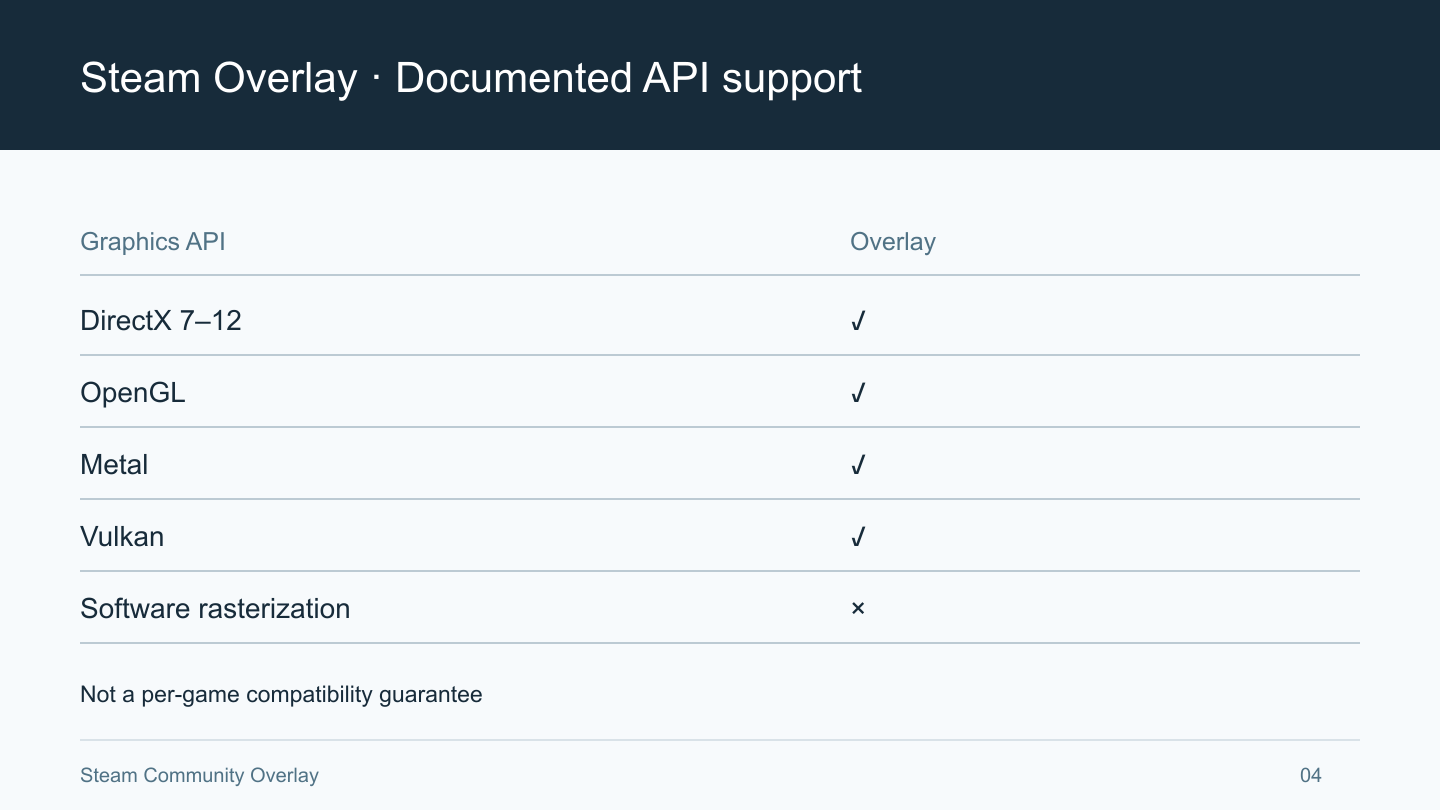
La documentación de Steamworks incluye DirectX 7–12, OpenGL, Metal y Vulkan entre los sistemas gráficos compatibles con la interfaz. Indica que esta no se activa en juegos con rasterización por software. La lista no procede de comprobar la ejecución actual de un juego concreto. Que un título utilice uno de esos sistemas no garantiza que la interfaz se abra con cualquier sistema operativo y cualquier configuración.
Cuando busques ayuda del desarrollador, combina el nombre exacto del juego, el sistema operativo y el término interfaz de Steam. Distingue entre el original y la remasterización, o entre la demo y la versión completa, y lee lo que corresponda a la edición que falla. Si la compatibilidad descrita se limita a una versión o a un modo de ejecución concreto, anota también esa condición. Encontrar una publicación antigua con el mismo nombre de juego no demuestra que la versión que usas tenga la misma limitación.
Si desconoces qué sistema gráfico usa el juego, no lo deduzcas solo a partir de los nombres de archivo. Si el desarrollador lo identifica en los ajustes del juego o en las opciones de inicio oficiales, registra ese nombre tal como aparece. Si no hay explicación, puedes indicar que lo desconoces y aun así solicitar ayuda. Añadir sin criterio parámetros encontrados en una búsqueda para forzar otro modo de representación no forma parte de este procedimiento básico. Si provocas además que el juego deje de arrancar, será más difícil separar ese nuevo problema del síntoma original de la interfaz.
La documentación para desarrolladores también relaciona el orden de inicialización del dispositivo gráfico con la conexión de la interfaz. Un usuario no puede modificar ese orden en el código del juego. Si aparece el nombre de una función al buscar un error, no lo interpretes como un comando para introducir en una consola o pegar en un archivo de configuración. Esta información explica por qué conviene consultar al desarrollador si, tras revisar los ajustes, el fallo persiste en un único juego. Hay un límite entre las medidas que puede tomar el jugador y los problemas de implementación que debe comprobar quien desarrolla el juego.
Tampoco conviene tratar los juegos que se ejecutan en un navegador igual que los juegos independientes habituales. Valve explica por separado la relación entre la interfaz y el modo de representar la pantalla, y sitúa el tratamiento de los juegos web en el ámbito de la implementación del desarrollador. No deduzcas cómo está construido un juego solo porque su pantalla parezca una web. Dos títulos de aspecto similar pueden dibujar la pantalla de formas distintas. Sin una explicación oficial de soporte, no podemos recomendar cambios en las opciones del navegador ni la inyección de módulos.
Si quieres comparar modos de pantalla, utiliza solo las opciones de ventana o pantalla completa que ofrece el propio juego y anota el valor original. Si el síntoma cambia únicamente en un modo, esa diferencia sirve como información para el desarrollador. No significa que ese modo sea la solución para todos los juegos. Si cambias a la vez resolución, modo de pantalla, sistema gráfico y configuración de la interfaz, no sabrás cuál influyó en el resultado; conviene separar las pruebas.
Compara las herramientas adicionales una por una
El soporte de Valve incluye la interferencia de otros programas entre las posibles comprobaciones ante problemas de la interfaz. Que se te ocurra el nombre de un programa no basta para atribuirle la causa. Si utilizas herramientas que muestran información o graban la pantalla, empieza por anotar si están en ejecución y qué cambios recientes hiciste. Estar instalado, estar ejecutándose y observar un resultado distinto después de desactivar su función de visualización son datos de distinto alcance.
Empieza por las funciones adicionales que activaste tú y que puedes cerrar con normalidad. Termina antes cualquier grabación o trabajo que se esté guardando. Desactiva la función desde su menú o cierra normalmente el programa; después inicia el mismo juego por la misma vía y comprueba la interfaz. No necesitas empezar desinstalando el programa. Excluye de esta comparación lo que no debas controlar, como las herramientas de seguridad administradas por una empresa o una institución educativa.
Cambiar una sola cosa por prueba facilita interpretar el resultado. Por ejemplo, si cierras a la vez una herramienta de grabación y otra de indicadores de rendimiento y luego se abre la interfaz, todavía no sabes cuál influyó. Antes de guardar esa configuración como si resolviera todo, puedes restaurar una por una las herramientas que necesitas y comparar. Aunque el problema vuelva al activar una, habrás observado una relación en la combinación actual, no demostrado un defecto que afecte a todas las personas que usan ese programa.
Si desactivar una función no cambia nada, vuelve a activarla antes de probar la siguiente. Así reduces el riesgo de olvidar qué estaba encendido después de revisar cinco herramientas. Si la respuesta cambia, anota el nombre exacto de lo que modificaste y busca la ayuda oficial de esa herramienta. Que exista una recomendación de actualización o una excepción por juego, además de desactivar la función, depende de cada programa. No apliques ajustes sin verificar tomando como referencia las instrucciones de otro programa.
Este procedimiento no propone desactivar de forma general el antivirus o el cortafuegos, ni excluir toda la carpeta de Steam de las comprobaciones de seguridad. Si los registros de una herramienta de seguridad muestran un bloqueo real, consulta con soporte técnico qué programa bloqueó qué elemento. Colocar en la carpeta del juego archivos de reparación de la interfaz descargados de internet o bibliotecas de origen desconocido tampoco es un diagnóstico básico. No hay motivo para conceder permisos de ejecución a un programa sin verificar solo para abrir una pantalla.
Si un iniciador externo tiene su propia interfaz superpuesta, puedes comparar después de consultar en su ayuda oficial el nombre de la función y cómo configurarla. Este artículo no verifica la ubicación de los menús de todos los iniciadores. Evita seguir de memoria rutas no documentadas y acabar cambiando vínculos de cuentas o ajustes de seguridad. Limita los cambios a funciones de visualización que puedas restaurar por tu cuenta; si no ayudan, vuelve al estado anterior y deja constancia.
Distingue si nunca se abre o si deja de responder durante la partida
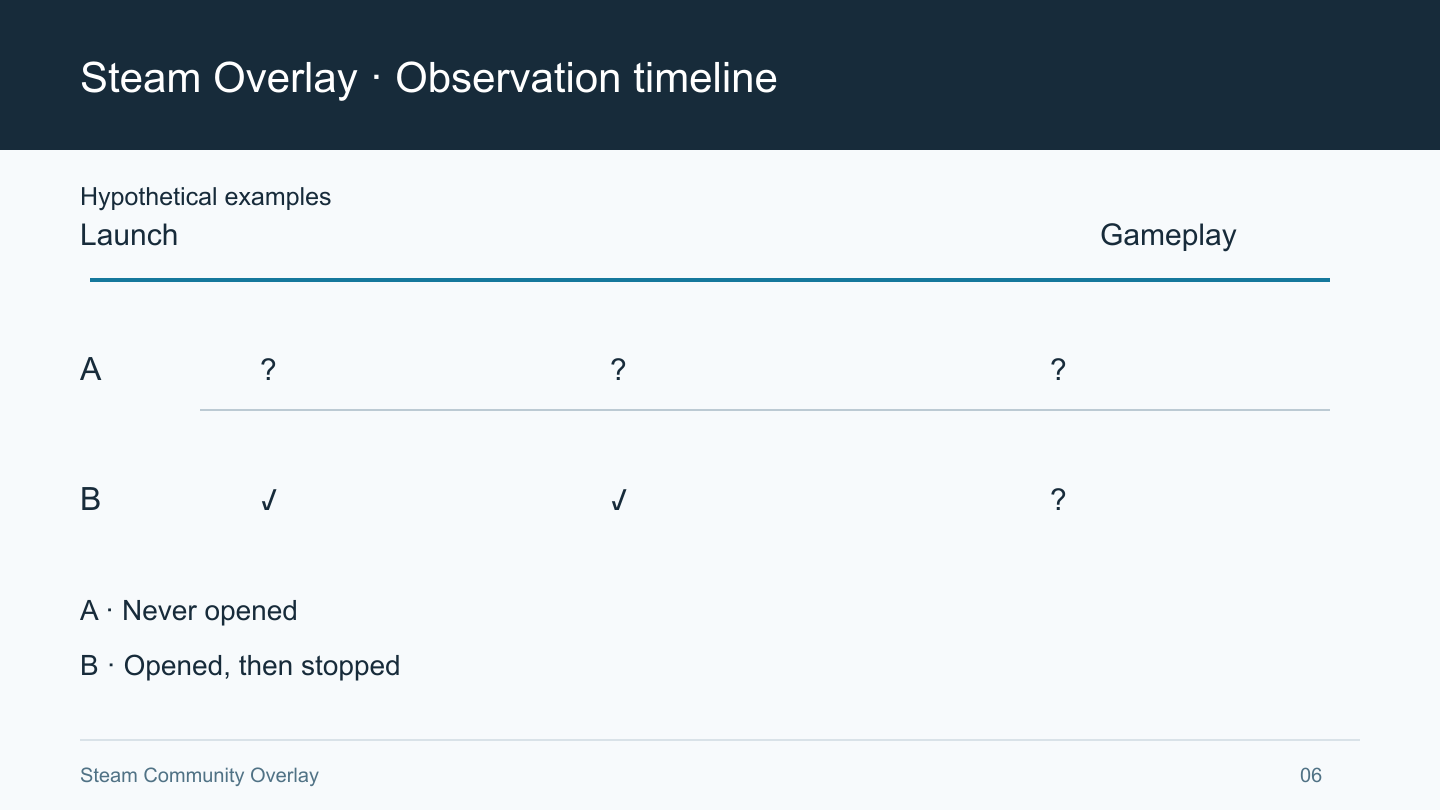
También al contactar con soporte conviene diferenciar una interfaz que no aparece ni una sola vez de otra que deja de responder después de funcionar. En el primer caso puedes empezar por comprobar la activación y las condiciones de conexión; en el segundo importa hasta cuándo funcionó y después de qué acción cambió. Esta distinción ordena las observaciones, no clasifica las causas. Fallar desde el inicio no implica necesariamente un ajuste incorrecto, y detenerse durante la partida no demuestra falta de memoria.
Anota por separado si el juego sigue respondiendo y solo falla la interfaz, o si también se detuvo el juego. Si ambos se bloquean, no limites el problema a la interfaz. Si los controles del juego funcionan normalmente, puedes incluir ese dato en la consulta. También puedes observar si ocurre solo al cambiar de ventana, al abrir un menú concreto o siempre en la misma escena. Es más fácil comunicar esas circunstancias que asignar un nombre a una causa interna desconocida.
Cuando aparezca el síntoma, no sigas arriesgando progreso sin guardar para reproducirlo. Compara solo cuando puedas guardar y salir con normalidad. Si tuviste que forzar el cierre, anótalo, pero no mezcles los mensajes que aparecieron después con el síntoma inicial. Que primero no respondiera el atajo y luego forzaras el cierre requiere una revisión distinta de un juego que se bloqueó y cerró desde el principio.
Si la interfaz está abierta y no se cierra, regístralo con una descripción distinta de un fallo al abrirla. Observa si se ven sus elementos, si responden al hacer clic y si puedes cerrarla con el atajo guardado. Pulsa una vez y comprueba el resultado, en lugar de introducir muchas teclas rápidamente. Si no puedes volver al juego con normalidad, deja de probar ajustes nuevos y valora primero cómo conservar el progreso. En la siguiente ejecución, añade a la información para soporte el área que abriste justo antes del bloqueo y el orden de las acciones.
Separa también observación e interpretación al relacionar una actualización con el síntoma. Saber que lo detectaste por primera vez justo después de actualizar resulta útil, pero no demuestra que la actualización lo causara. Si ese mismo día cambiaste el controlador gráfico o una herramienta de grabación, incluye ese cambio. Si no recuerdas la fecha exacta, indica que es aproximada. No inventes números de versión ni textos de error dudosos para explicar el problema. Basta con registrar lo que aparece en pantalla.
Aunque encuentres publicaciones de otras personas con un problema similar, toma como referencia solo lo que coincida con tu entorno. Sin sistema operativo, versión del juego o forma de inicio, resulta difícil saber si una solución se aplica tal cual. Tampoco conviertas un comentario que relata un éxito en una política oficial de soporte. Si el desarrollador reconoce un problema en una versión e indica una medida oficial, da prioridad a ese documento, revisando también a qué casos se aplica y cuándo se publicó.
Reúne los resultados antes de reinstalar
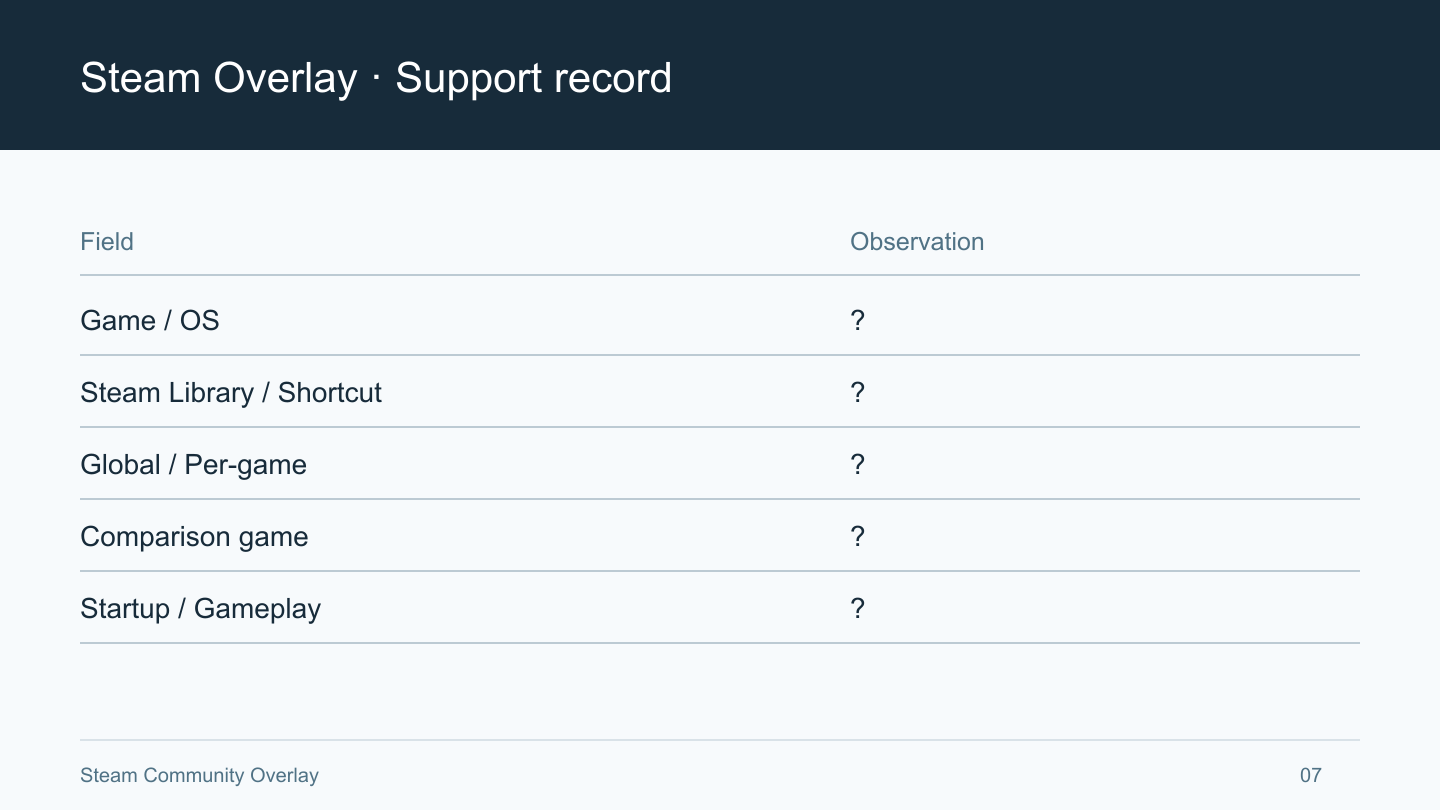
Si la interfaz sigue sin abrirse, puedes reunir lo que probaste en una sola página. Incluye los valores actuales de los ajustes generales y del juego, el atajo real, si iniciaste desde la biblioteca, los resultados de los juegos comparados, las herramientas adicionales que cerraste con normalidad y el momento del fallo. Deja en blanco lo que no comprobaste o márcalo como pendiente. No necesitas instalar software nuevo ni ampliar los cambios del sistema solo para completar todas las casillas.
Si el fallo persiste en un único juego, busca su canal oficial de soporte y pregunta por las limitaciones conocidas y los datos adicionales que necesitan. Si se repite en varios, puedes enviar al soporte de Steam los ajustes comunes y los resultados de la comparación. Describe primero los pasos para reproducirlo y después tus interpretaciones. Indicar cómo lo iniciaste, en qué pantalla pulsaste qué teclas y qué no apareció ayuda a entender la situación. Afirma que la causa está identificada únicamente si tienes pruebas.
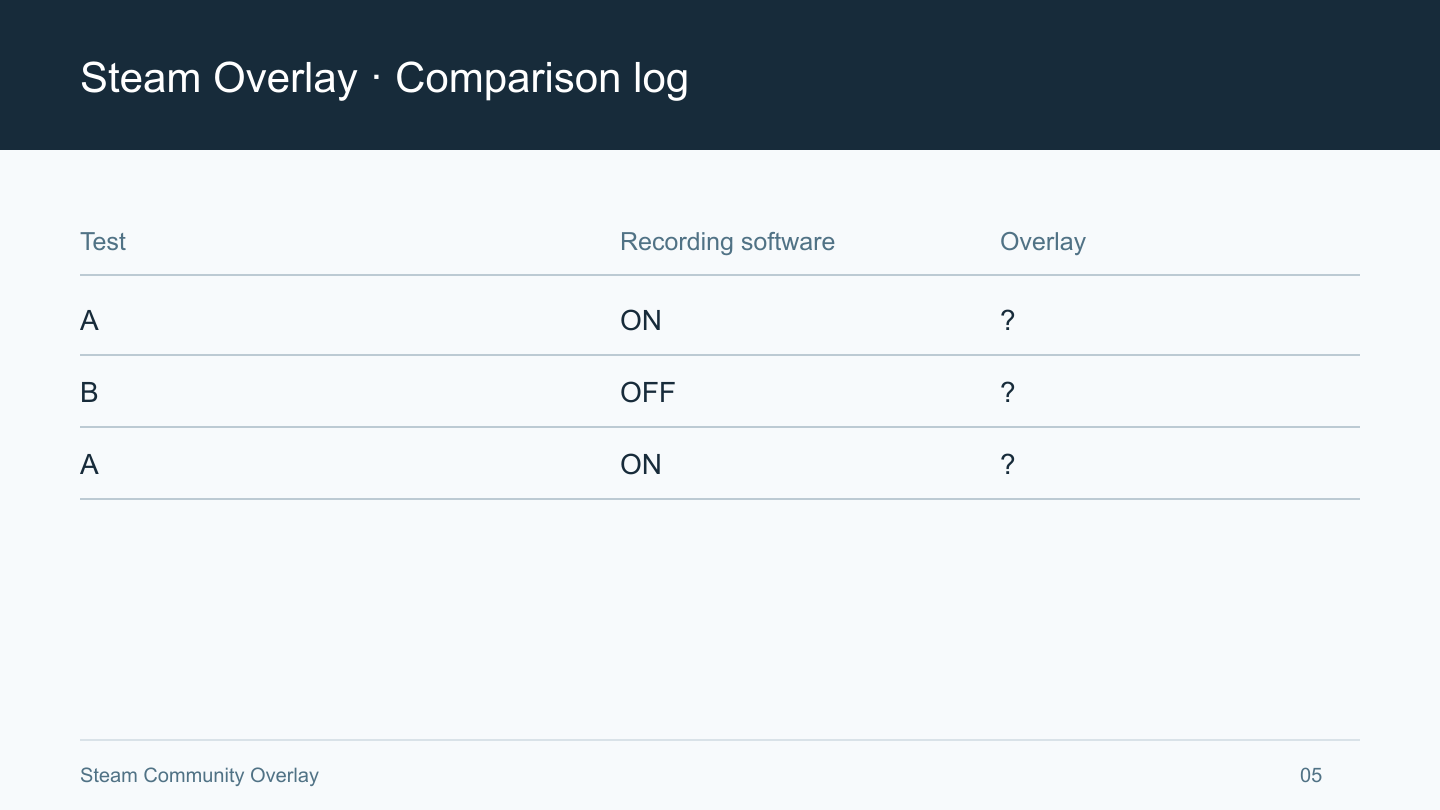
Si preparas una tabla, dedica una fila a cada ejecución. El siguiente es un ejemplo de registro, no un caso real. En la primera fila anotarías: juego A, inicio desde la biblioteca, pantalla de título, herramientas habituales activadas y atajo sin respuesta. En la segunda, el juego B iniciado por la misma vía, con la interfaz abierta. En la tercera, de nuevo el juego A, pero cerrando solo una herramienta de grabación, y todavía sin respuesta. Con ese ejemplo, soporte puede extraer dos datos: la interfaz se abrió en el juego de comparación y cerrar la herramienta de grabación no cambió el resultado.
En un registro real, sustituye A y B por los nombres exactos de los juegos y especifica la función de la herramienta, en lugar de escribir únicamente activada o desactivada. En la columna de resultados describe lo que viste: lista de amigos visible, pantalla que solo se oscurece, interfaz vacía o interfaz que se abre pero no se cierra. Eso aporta más que escribir éxito o fallo. Si recuerdas por qué cambiaste una condición, puedes añadir una línea. Un registro así permite explicar la comparación sin preparar muchos archivos ni una grabación larga. Amplía la información cuando soporte solicite datos adicionales concretos.
Si adjuntas una captura de ajustes, muestra solo lo necesario. La lista de amigos, los chats, los identificadores de cuenta o las pantallas de pago pueden no hacer falta para revisar la configuración de la interfaz. Copia el mensaje de error tal como aparece o captura solo la parte necesaria, comprobando que no incluya datos personales. Si soporte pide información de diagnóstico adicional, verifica el alcance de la solicitud y el canal oficial de envío antes de compartirla. Una publicación comunitaria abierta y una consulta oficial de soporte no tienen el mismo público.
Verificar la integridad de los archivos figura también entre las comprobaciones básicas de Valve, pero aquí no repetiremos todo ese procedimiento. Si ya lo hiciste, registra si terminó y qué resultado dio; si no, decide si realizarlo siguiendo las instrucciones oficiales. Comprobar los archivos de instalación no revisa la asignación del atajo ni todas las posibles interferencias de programas externos. La interfaz puede seguir fallando aunque la verificación no detecte problemas, así que no atribuyas al resultado un alcance mayor del que tiene.
Incluso al plantearte reinstalar Steam, no trates como equivalentes volver a ejecutar el instalador y eliminar la instalación existente. Antes de seguir un procedimiento que incluya borrar la instalación, consulta las instrucciones oficiales para saber cómo afecta a los juegos instalados y a los datos que quieres conservar. Este artículo no determina que debas borrar varios juegos o mover la carpeta de la biblioteca solo porque la interfaz no aparezca. Si quedan ajustes básicos sin revisar, compruébalos primero.
Si vuelve a abrirse, comprueba la función que necesitabas
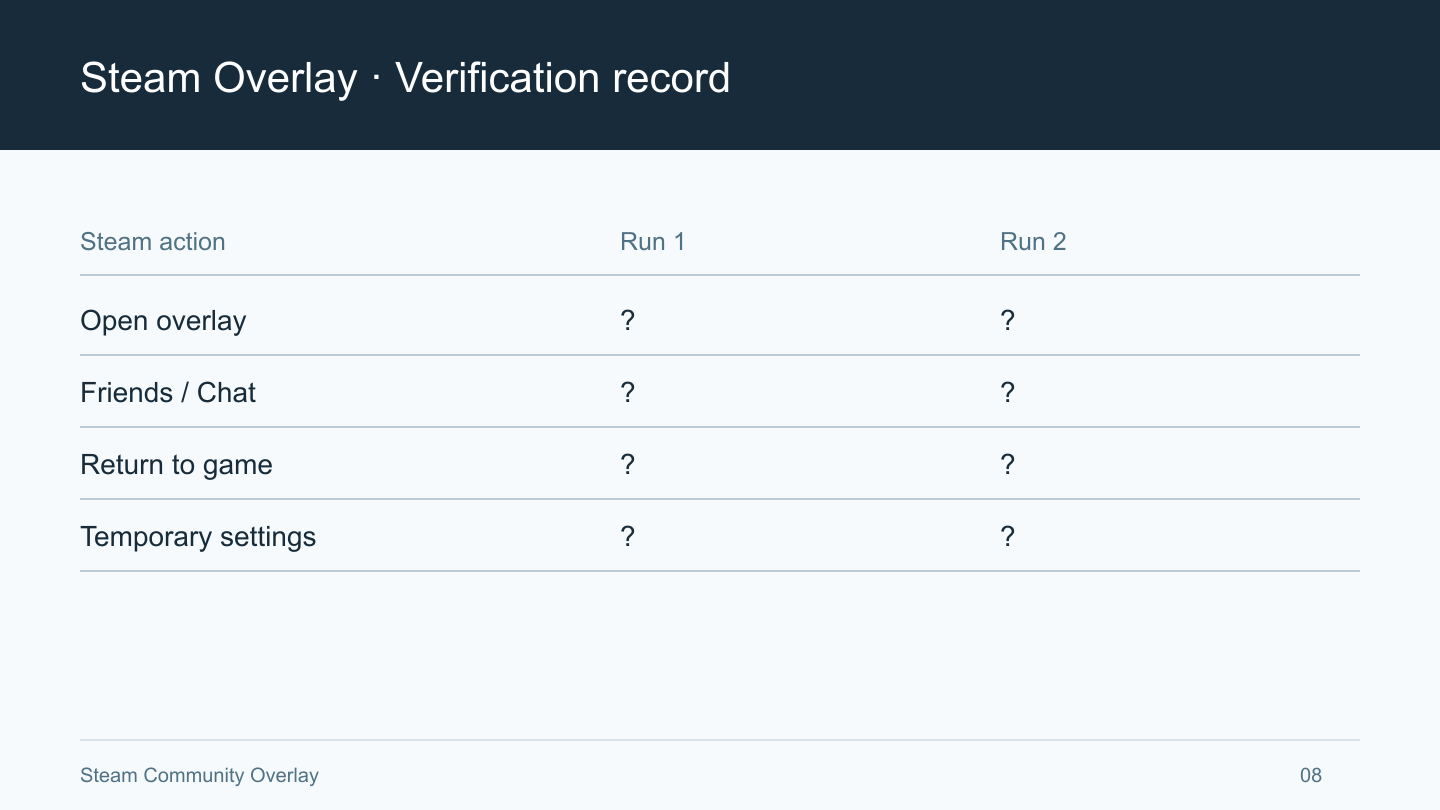
Al ordenar los resultados, distingue entre haber resuelto el problema, haber encontrado una configuración temporal utilizable y seguir sin conocer la causa. Si el atajo era distinto del que recordabas y la combinación guardada abre la interfaz, solo necesitas dejar claro cuál usarás a partir de ahora. Si se abre únicamente mientras desactivas la función de visualización de una herramienta adicional, sigue pendiente el uso conjunto de ambas funciones. Si revisaste todos los ajustes básicos y no responde, solicita ayuda adjuntando la lista de comprobaciones. El siguiente paso depende del resultado.
Revisa también las herramientas que apagaste temporalmente y los atajos que cambiaste. Decide si conservar o revertir cada cambio de prueba según las funciones que necesitas en el uso real. Deshacer los cambios que no ayudaron facilita entender el entorno después. Si no sabes qué modificación alteró la respuesta, déjalo indicado. Distinguir una configuración que funciona de los puntos aún sin comprobar ayuda más en el próximo diagnóstico que forzar la elección de una sola causa.
Si eliges una configuración temporal, anota también qué función deja de estar disponible. Puedes decidir según tus necesidades si jugar sin el indicador de grabación o esperar una respuesta del desarrollador cuando necesites grabar. Si la función desactivada es necesaria para trabajar o transmitir, no puedes dejarla apagada indefinidamente solo por la interfaz. Si es un indicador del que puedes prescindir, también puedes mantener la configuración actual mientras esperas una corrección oficial. La prioridad depende de lo que quieras hacer.
Si no consigues resolverlo, puedes detenerte una vez registradas las comprobaciones básicas y las condiciones para reproducir el fallo. Mostrar una interfaz sobre el juego depende tanto de los ajustes del cliente como de la implementación del juego y del entorno de ejecución. No intentes forzar con cambios de seguridad o archivos de origen desconocido lo que no puedes modificar directamente. Si has aclarado si falla en un solo juego o en todos los comparados, y si ocurre al inicio o durante la partida, ya tienes un punto de partida para que soporte proponga la siguiente comprobación.